Secure Firewall 200에서 내부 영역에서 외부 영역으로의 트래픽을 허용하도록 액세스 제어 규칙을 구성하고, 선택적 보안 검사 정책을 적용합니다.
보안 통제를 유지하면서 신뢰할 수 있는 내부 네트워크에서 외부 네트워크로 방화벽을 통과하는 트래픽 흐름을 허용하도록 액세스 제어 규칙을 구성합니다.
방화벽을 등록할 때 기본 액세스 컨트롤 정책인 Block all traffic(모든 트래픽 차단)을 생성했다면, 디바이스에 트래픽을 허용하기 위해 정책에 규칙을 추가해야 합니다. 액세스 제어 정책은 순서대로 평가되는 여러 규칙을 포함할 수 있습니다.
이 절차는 내부 영역에서 외부 영역으로의 모든 트래픽을 허용하는 액세스 제어 규칙을 생성합니다.
프로시저
-
을 선택하고 편집(
 )에 할당된 액세스 제어 정책에 대해 디바이스를 클릭합니다.
 -
Add Rule(규칙 추가)을 클릭하고 다음 매개변수를 설정합니다.
Figure 1. 소스 영역 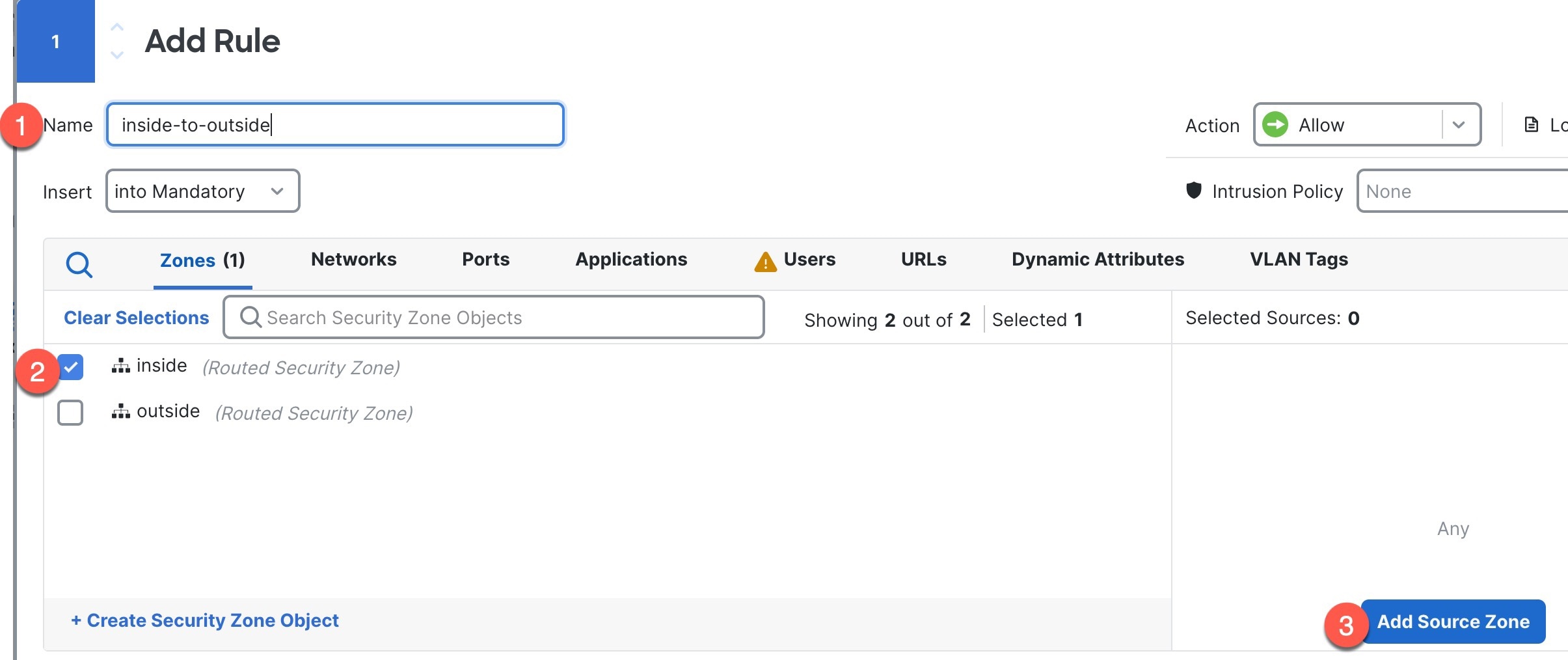
1. 예를 들어 이 규칙의 이름을 inside-to-outside로 지정합니다.
2. Zones(영역)에서 내부 영역을 선택합니다.
3. Add Source Zone(소스 영역 추가)을 클릭합니다.
Figure 2. 대상 영역 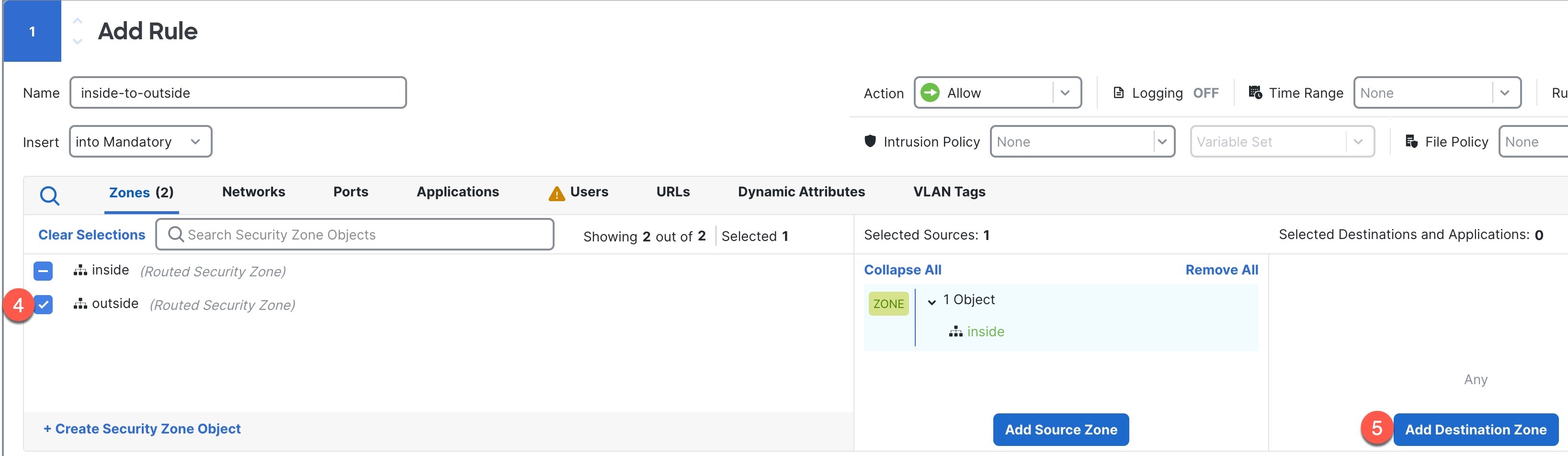
4 . Zones(영역)에서 외부 영역을 선택합니다.
5. Add Destination Zone(대상 영역 추가)을 클릭합니다.
기타 설정은 변경하지 않습니다.
-
패킷 흐름 다이어그램에서 정책 유형을 클릭하여 연결된 정책을 사용자 지정합니다.
액세스 제어 규칙보다 사전 필터, 해독, Security Intelligence 및 ID 정책이 먼저 적용됩니다. 이러한 정책을 사용자 지정할 필요는 없지만, 네트워크의 요구 사항을 파악한 후에는 신뢰할 수 있는 트래픽을 단축 경로 지정(처리 우회)하거나 트래픽을 차단하여 추가 처리가 필요 없도록 함으로써 네트워크 성능을 개선할 수 있습니다.
Figure 3. 액세스 제어 전에 적용된 정책 
-
사전 필터 규칙 - 기본 사전 필터 정책은 모든 트래픽을 전달하여 다른 규칙이 조치(분석)를 취하도록하도록 합니다. 기본 정책에 대한 유일한 변경 사항은 터널 트래픽을 차단하는 것입니다. 그렇지 않으면 분석(전달), 단축 경로 지정(우회 확인 우회) 또는 차단을 수행할 수 있는 액세스 제어 정책과 연결할 새 사전 필터 정책을 생성할 수 있습니다.
사전 필터를 사용하면 트래픽이 더 이상 발생하기 전에 차단하거나 단축 경로를 지정하여 성능을 개선할 수 있습니다. 새 정책에서 터널 규칙 및 사전 필터 규칙을 추가할 수 있습니다. 터널 규칙을 사용하면 평문(비암호화) 패스스루 터널을 단축경로 처리, 차단 또는 영역을 다시 지정할 수 있습니다. 사전 필터 규칙을 사용하면 IP 주소, 포트 및 프로토콜로 식별된 비터널 트래픽을 단축경로 처리하거나 차단할 수 있습니다.
예를 들어 네트워크의 모든 FTP 트래픽을 차단하려고 하지만, 관리자 로부터의 단축경로 SSH 트래픽을 차단하려는 경우 새 사전 필터 정책을 추가할 수 있습니다.
-
Decryption(해독) - 기본적으로 해독이 적용되지 않습니다. 해독은 네트워크 트래픽을 심층 검사에 노출하는 방법입니다. 대부분의 경우 트래픽은 해독을 원하지 않으며, 법적으로 허용되는 경우에만 가능합니다. 네트워크 보호를 극대화하려면 중요한 서버로 이동하거나 신뢰할 수 없는 네트워크 세그먼트에서 오는 트래픽 해독 정책을 사용하는 것이 좋습니다.
-
Security Intelligence- ( IPS 라이선스 필요) Security Intelligence는 기본적으로 활성화되어 있습니다. Security Intelligence는 추가 처리를 위해 액세스 제어 정책에 연결을 전달하기 전에 적용되는 악의적인 활동에 대한 또 다른 초기 방어 수단입니다. Security Intelligence는 평판 인텔리전스를 사용하여 시스코의 위협 인텔리전스 조직인 Talos에서 제공하는 IP 주소, URL 및 도메인 이름과의 연결을 신속하게 차단합니다. 원하는 경우 추가 IP 주소, URL 또는 도메인을 추가하거나 삭제할 수 있습니다.
IPS 라이선스가 없는 경우 이 정책은 액세스 제어 정책에서 활성화된 것으로 표시되더라도 구축되지 않습니다.
-
ID - ID는 기본적으로 적용되지 않습니다. 액세스 제어 정책에 따라 트래픽을 처리하도록 허용하기 전에 사용자에게 인증을 요구할 수 있습니다.
-
-
액세스 제어 규칙 뒤에 적용되는 침입 정책을 추가합니다.
침입 정책은 보안 위반의 트래픽을 검사하는 침입 탐지 및 방지 설정의 정의된 집합입니다. 클라우드 제공 방화벽 관리 센터에는 있는 그대로 활성화하거나 맞춤화할 수 있는 여러 시스템 제공 정책이 포함되어 있습니다. 이 단계에서는 시스템 제공 정책을 활성화합니다.
- Intrusion Policy(침입 정책) 드롭다운 목록을 클릭합니다.
Figure 4. 시스템 제공 침입 정책 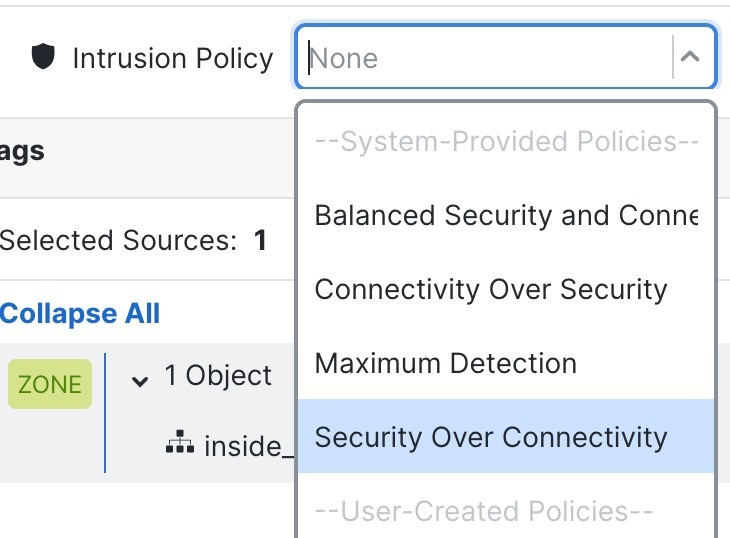
- Intrusion Policy(침입 정책) 드롭다운 목록을 클릭합니다.
-
액세스 제어 규칙 뒤에 적용되는 파일 정책을 추가합니다.
- File Policy(파일 정책) 드롭다운 목록을 클릭하고 기존 정책을 선택하거나 Open File Policy List(파일 정책 목록 열기)를선택하여 정책을 추가합니다.
Figure 5. 파일 정책 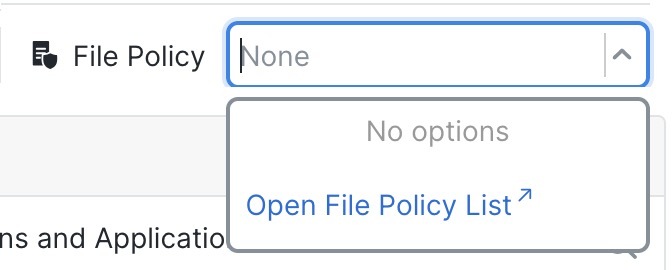
새 정책의 경우 페이지가 별도의 탭에 열립니다.
- File Policy(파일 정책) 드롭다운 목록을 클릭하고 기존 정책을 선택하거나 Open File Policy List(파일 정책 목록 열기)를선택하여 정책을 추가합니다.