Secure Firewall 200 Threat Defense 시작하기: Cloud-Delivered Firewall Management Center

PDF

Secure Firewall 200 Threat Defense 시작하기: Cloud-Delivered Firewall Management Center

Firewall Threat Defense CLI에 액세스

Want to summarize with AI?

Log in

필요 시 FXOS에 로그인하거나 FTD CLI로 전환하는 등의 설정 또는 문제 해결 작업이 포함됩니다.


CLI에 액세스하여 디바이스 구성, 설정 및 문제 해결 작업을 수행합니다.

구성 또는 문제 해결을 위해 CLI에 액세스해야 할 수 있습니다.

프로시저

  1. 두 포트 유형 중 하나를 사용하여 콘솔 포트에 연결합니다.

    Figure 1. 콘솔 포트
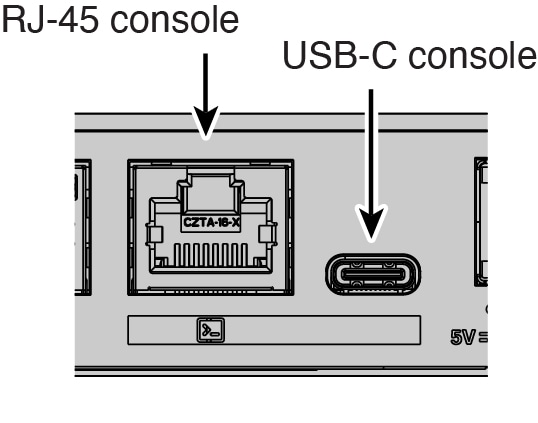
    콘솔 포트
  2. FXOS에 연결합니다. admin 사용자 이름 및 비밀번호(기본값은 Admin123)를 사용하여 CLI에 로그인합니다. 처음 로그인하면 비밀번호를 변경하라는 메시지가 표시됩니다.

    예:

    
    firepower login: admin
    Password: Admin123
    Successful login attempts for user 'admin' : 1
    
    [...]
    
    Hello admin. You must change your password.
    Enter new password: ********
    Confirm new password: ********
    Your password was updated successfully.
    
    [...]
    
    firepower# 
    
    
  3. Firewall Threat Defense CLI로 변경합니다.

    Note

    초기 설정 에 Firewall Device Manager를 사용하려면 Firewall Threat Defense CLI에 액세스하지 마십시오. 그러면 CLI 설정이 시작됩니다.

    제로 터치 프로비저닝의 경우 CLI에 액세스하고 설정 스크립트를 통해 실행해야 하는 경우, Do you want to configure IPv4?(IPv4를 설정하시겠습니까?)라는 프롬프트가 표시되면 n을 선택합니다. (y/n) [y]: 및 IPv6를 구성하시겠습니까? (y/n) [y]:. 또한 기본 로컬 관리자를 수락해야 합니다. 디바이스를 로컬로 관리하시겠습니까? (yes/no) [yes]:.

    connect FTD

    Firewall Threat Defense CLI에 처음 연결할 때는 초기 구성을 완료하라는 프롬프트가 표시됩니다.

    예:

    
    firepower# connect ftd
    >
    

    Firewall Threat DefenseCLI를 종료하려면 exit 또는 logout 명령을 입력합니다. 그러면 FXOS 프롬프트로 돌아갑니다.

    예:

    
    > exit
    firepower#