Secure Firewall 200 Threat Defense 시작하기: Cloud-Delivered Firewall Management Center

PDF

Secure Firewall 200 Threat Defense 시작하기: Cloud-Delivered Firewall Management Center

방화벽을 Security Cloud Control에 온보딩합니다.

Want to summarize with AI?

Log in

Security Cloud Control에 Secure Firewall 200을(를) 온보딩하는 프로세스를 설명합니다. 이를 통해 클라우드 제공 Firewall Management Center를 사용하여 디바이스를 중앙 집중식으로 관리할 수 있습니다.


온보딩은 중앙 집중식 관리를 위해 방화벽을 Security Cloud Control에 연결하는 프로세스입니다.

  • 제로 터치 프로비저닝 프로비저닝을 지원합니다.

  • 수동 프로비저닝을 지원합니다.

관리 포털 액세스

https://security.cisco.com에서 Security Cloud Control에 로그인합니다.


제로 터치 프로비저닝을 사용하여 방화벽 온보딩

제로 터치 프로비저닝와 디바이스의 일련 번호를 사용하여 Firewall Threat Defense 온보딩

Before you begin

  • 디바이스의 일련 번호 찾기

    • 배송 상자가 있는 경우 레이블에서 섀시 일련 번호를 확인할 수 있습니다.

    • 섀시 일련 번호는 후면에 있습니다.

    • PCB 일련 번호는 "S/N"이라는 섀시의 레이블에 있습니다.

    • 일련 번호는 다음 CLI 명령을 사용하여 볼 수 있습니다.

      • FXOS - show chassis detail 는 두 일련 번호를 모두 보여줍니다.

      • Firewall Threat Defense - show inventory 는 섀시 일련 번호를 표시합니다. show serial-number 는 PCB 일련 번호를 보여줍니다.

  • LED를 확인하여 방화벽을 등록할 준비가 되었는지 확인합니다.

    Table 1. 제로 터치 프로비저닝: 매니지드(M) LED 동작

    M LED

    설명

    방화벽 전원이 켜진 후의 시간(분:초)

    녹색으로 느리게 깜박임

    Cisco Cloud에 연결되었으며 온보딩 준비 완료

    15:00 - 30:00

    녹색과 황색이 교대로 표시됨

    (오류 상태)

    디바이스를 Cisco Cloud에 연결하지 못했습니다.

    15:00 - 30:00

    녹색

    온보딩됨

    20:00 - 45:00

프로시저

  1. Security Cloud Control 탐색 메뉴에서 보안 디바이스를 클릭한 다음 파란색 더하기 버튼(더하기 기호)을 클릭하여 디바이스를 온보딩합니다.

  2. FTD 타일을 선택합니다.

  3. Management Mode(관리 모드)에서 FTD가 선택되어 있는지 확인합니다.

    FTD 를 관리 모드로 선택한 후 언제든지 Manage Smart License(스마트 라이선스 관리)를 클릭하여 디바이스에 사용 가능한 기존 스마트 라이선스를 등록하거나 수정할 수 있습니다.

  4. 온보딩 방법으로 Use Serial Number(일련 번호 사용)를 선택합니다.

    Figure 1. 일련 번호 사용
    일련 번호 사용
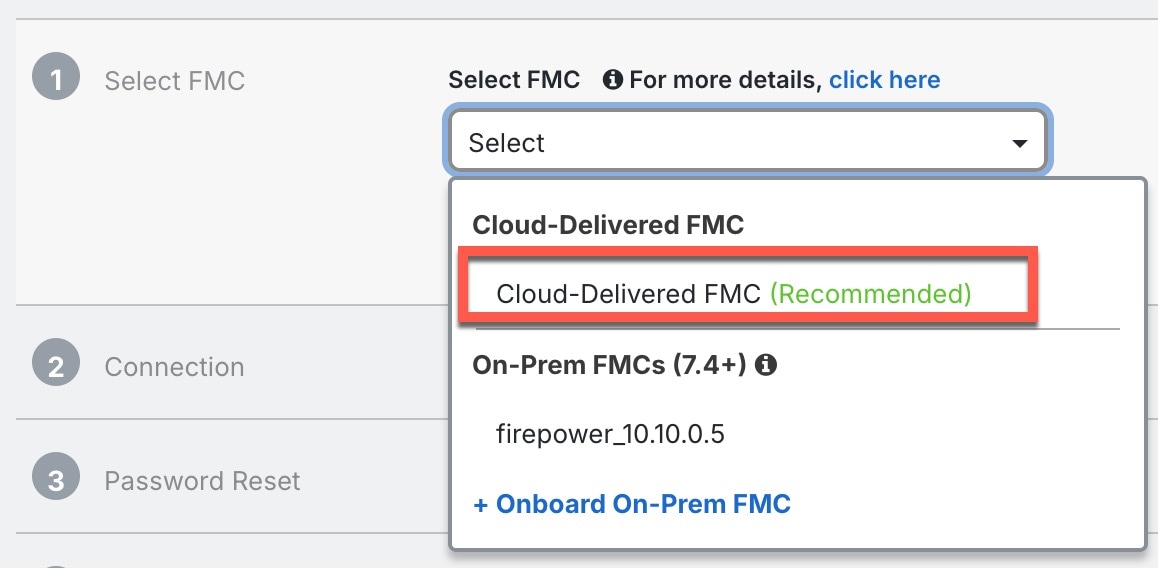
  5. Select FMC(FMC 선택) 목록에서 Cloud-Delivered FMC(클라우드 제공 FMC) > Cloud-Delivered FMC(클라우드 제공 FMC)를 선택하고 Next 을(를) 클릭합니다.

    Figure 2. FMC 선택
    FMC 선택
  6. Connection(연결) 영역에서 디바이스의 일련 번호와 디바이스 이름을 입력한 후 Next(다음)를 클릭합니다.

    Figure 3. 연결
    연결
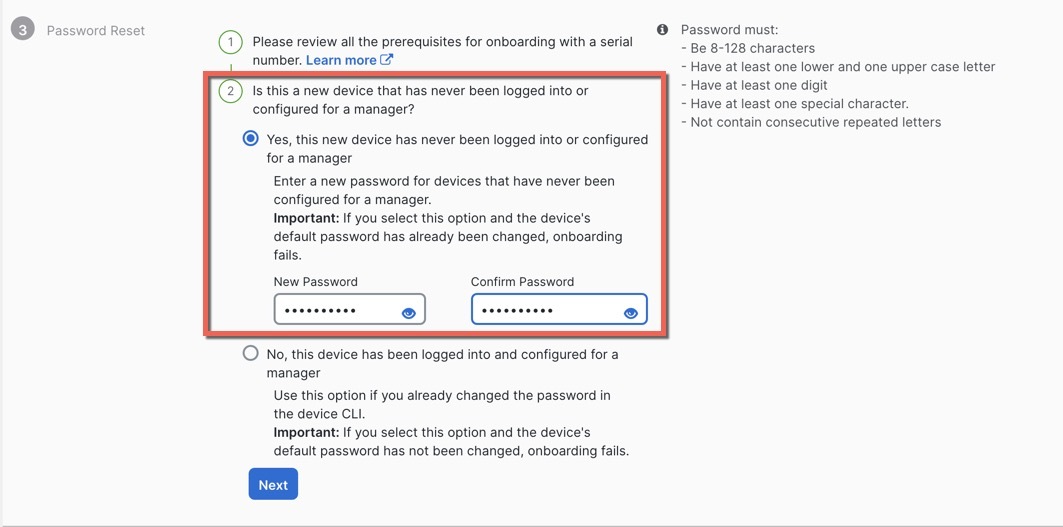
  7. Password Reset(비밀번호 재설정)에서 Yes...(예)를 클릭합니다. . 새 비밀번호를 입력하고 디바이스의 새 비밀번호를 확인한 후 Next(다음)를 클릭합니다.

    제로 터치 프로비저닝의 경우 디바이스가 새 제품이거나 이미징을 마친 상태여야 합니다.

    Note

    디바이스에 로그인하고 비밀번호를 재설정했지만, 제로 터치 프로비저닝를 비활성화하는 방식으로 구성을 변경하지 않았다면 아니요... 옵션을 선택해야 합니다. 제로 터치 프로비저닝 프로비저닝을 비활성화하는 구성이 많이 있으므로, 재이미징을 수행하는 등 꼭 필요한 경우가 아니라면 디바이스에는 로그인하지 않는 것이 좋습니다.

    Figure 4. Password Reset(비밀번호 재설정)
    비밀번호 재설정
  8. Policy Assignment(정책 할당)에서 드롭다운 메뉴를 사용하여 디바이스에 대한 액세스 제어 정책을 선택합니다. 구성된 정책이 없는 경우 Default Access Control Policy(기본 액세스 제어 정책)를 선택합니다.

    Figure 5. Policy Assignment(정책 할당)
    정책 할당
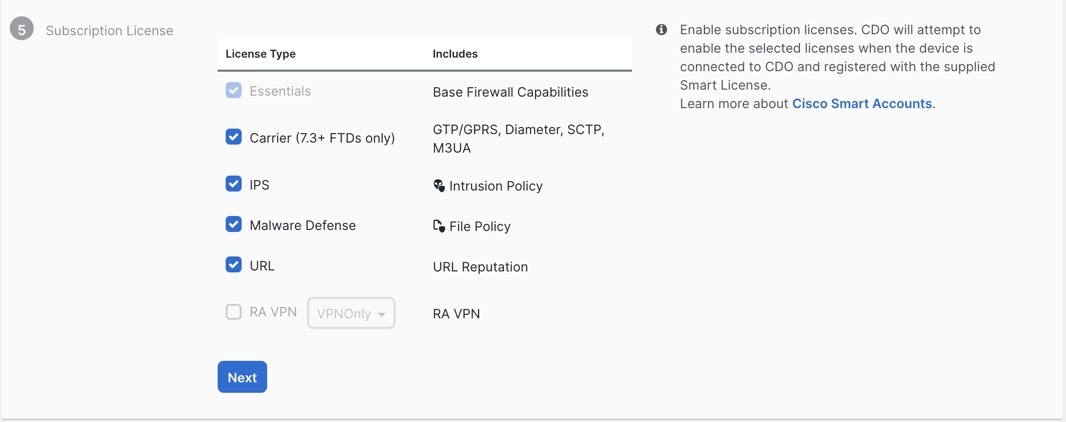
  9. 구독 라이선스의 경우, 활성화하려는 각 기능 라이선스를 선택합니다. Next(다음)를 클릭합니다.

    Figure 6. 구독 라이선스
    구독 라이선스
  10. Security Devices(보안 디바이스) 페이지를 정렬하고 필터링하는 데 도움이 되도록 디바이스에 레이블을 추가합니다. 레이블을 입력하고 파란색 더하기 버튼(더하기 기호)을 선택합니다. 레이블은 Security Cloud Control에 온보딩된 후 디바이스에 적용됩니다.

    Figure 7. 완료
    완료

다음에 수행할 작업

Security Devices(보안 디바이스) 페이지에서 방금 온보딩한 디바이스를 선택하고 오른쪽에 있는 Management 창 아래에 나열된 옵션 중 하나를 선택합니다.


수동 프로비저닝을 사용하여 방화벽 온보딩

CLI 등록 키를 사용하여 방화벽을 본보딩합니다.

프로시저

  1. Security Cloud Control 탐색 메뉴에서 보안 디바이스를 클릭한 다음 파란색 더하기 버튼(더하기 기호)을 클릭하여 디바이스를 온보딩합니다.

  2. FTD 타일을 클릭합니다.

  3. Management Mode(관리 모드)에서 FTD가 선택되어 있는지 확인합니다.

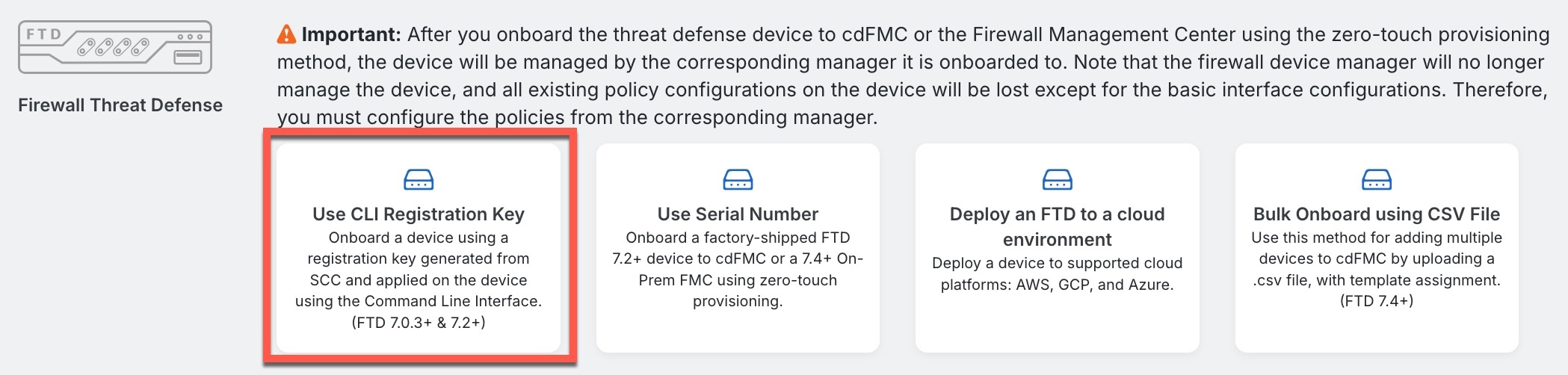
  4. 온보딩 방법으로 Use CLI Registration Key(CLI 등록 키 사용)를 선택합니다.

    Figure 8. CLI 등록 키 사용
    CLI 등록 키 사용
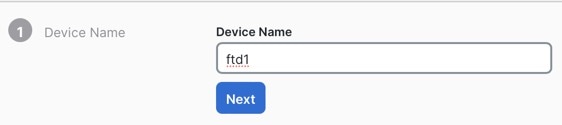
  5. Device Name(디바이스 이름)을 입력하고 Next(다음)를 클릭합니다.

    Figure 9. Device Name(디바이스 이름)
    Device Name(디바이스 이름)
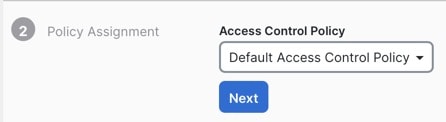
  6. Policy Assignment(정책 할당)에서 드롭다운 메뉴를 사용하여 디바이스에 대한 액세스 제어 정책을 선택합니다. 구성된 정책이 없는 경우 Default Access Control Policy(기본 액세스 제어 정책)를 선택합니다.

    Figure 10. 액세스 제어 정책
    액세스 제어 정책
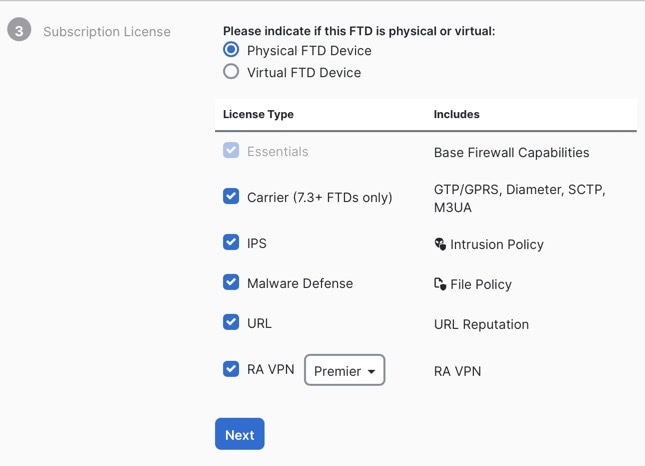
  7. 구독 라이선스의 경우, Physical FTD Device(물리적 FTD 디바이스) 라디오 버튼을 클릭한 다음 활성화하려는 각 기능 라이선스를 선택합니다. Next(다음)를 클릭합니다.

    Figure 11. 구독 라이선스
    구독 라이선스
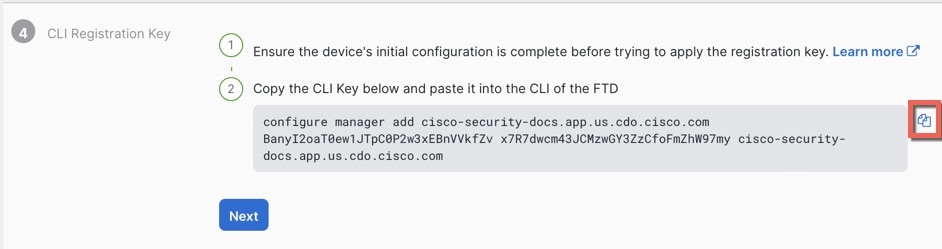
  8. CLI 등록 키의 경우 Security Cloud Control는 등록 키 및 기타 매개 변수를 사용하여 명령을 생성합니다. 이 명령을 복사하여 Firewall Threat Defense의 초기 구성에서 사용해야 합니다.

    Figure 12. CLI 등록 키
    CLI 등록 키

    configure manager add Security Cloud Control _hostname registration_key nat_id display_name

    Firewall Device Manager을 사용하여 CLI에서 초기 구성 완료:

    • 초기 구성: CLI- 시작 스크립트를 완료한 후 Firewall Threat Defense CLI에서 이 명령을 복사합니다.

    • 초기 구성: Firewall Device Manager - 명령의 scc_hostname , registration_key 및 nat_id 부분을 Management Center(관리 센터)/ Hostname(호스트 이름)/IP Address(IP 주소), Management Center(관리 센터)/ Registration Key(등록 키) 및 NAT ID 필드에 복사합니다.

    예:

    
                            configure manager add account1.app.us.
                            scc
                            
                            .cisco.com KPOOP0rgWzaHrnj1V5ha2q5Rf8pKFX9E
                            Lzm1HOynhVUWhXYWz2swmkj2ZWsN3Lb account1.app.us.
                            scc
                            
                            .cisco.com
                        
    Figure 13. configure manager add 명령 구성 요소
    configure manager add command components

    온보딩 마법사에서 Next(다음)를 클릭하여 디바이스 등록을 시작합니다.

  9. Security Devices(보안 디바이스) 페이지를 정렬하고 필터링하는 데 도움이 되도록 디바이스에 레이블을 추가합니다. 레이블을 입력하고 파란색 더하기 버튼(더하기 기호)을 선택합니다. 레이블은 Security Cloud Control에 온보딩된 후 디바이스에 적용됩니다.

    Figure 14. 완료
    완료