Cisco Security Cloud Control: Cisco Meraki 관리

PDF

Cisco Security Cloud Control: Cisco Meraki 관리

Security Cloud Control 지원 문의

Want to summarize with AI?

Log in

Security Cloud Control의 지원에 문의하고, 워크플로우 세부 정보를 내보내고, Cisco TAC 지원 티켓을 여는 방법, 그리고 Security Cloud Control의 서비스 상태 페이지를 확인하는 방법을 알아봅니다.


이 장에는 다음 섹션이 포함되어 있습니다.


워크플로우 내보내기

지원 티켓을 열기 전에 경험 문제가 있는 디바이스의 워크플로우를 내보내는 것이 좋습니다. 이 추가 정보는 지원 팀이 문제 해결 노력을 신속하게 식별하고 편집하는 데 도움이 될 수 있습니다.

워크플로우를 내보내려면 다음 절차를 따르십시오.

프로시저

  1. 왼쪽 창에서 보안 디바이스를 클릭합니다.

  2. Devices(디바이스) 탭을 클릭하여 디바이스를 찾습니다.

  3. 적절한 디바이스 유형 탭을 클릭하고 문제 해결이 필요한 디바이스를 선택합니다.

    필터 또는 검색 표시줄을 사용하여 문제를 해결해야 하는 디바이스를 찾으십시오. 디바이스를 선택하여 강조 표시합니다.

  4. Device Actions(디바이스 작업) 창에서 Workflows(워크플로우)를 선택합니다.

  5. 이벤트 표 위의 페이지 오른쪽 상단에 있는 Export(내보내기) 버튼을 클릭합니다. 파일은 자동으 로 로컬에 .json 파일로 저장됩니다. TAC로 여는 이메일이나 티켓에 이것을 첨부하십시오.


TAC를 사용하여 지원 티켓 열기


Security Cloud Control 고객이 TAC로 지원 티켓을 여는 방법.

이 섹션에서는 라이선스가 부여된 Security Cloud Control 테넌트를 사용하는 고객이 Cisco의 TAC(Technical Assistance Center)에서 지원 티켓을 여는 방법을 설명합니다.

Procedure

  1. Security Cloud Control에 로그인합니다.

  2. 테넌트 이름 옆에 있는 help(도움말) 버튼을 클릭하고 Contact Support(지원 문의)를 선택합니다.
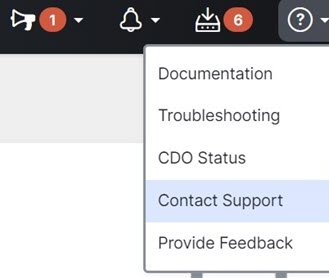
  3. 지원 케이스 관리자를 클릭합니다.

  4. 파란색 Open New Case(새 케이스 열기) 버튼을 클릭합니다.

  5. Open a Case(케이스 열기)를 클릭합니다.

  6. Products and Services(제품 및 서비스)를 선택한 다음 Open Case(케이스 열기)를 클릭합니다.

  7. Request Type(요청 유형)을 선택합니다.

  8. Find Product by Service Agreement(서비스 계약별 제품 찾기) 행을 확장합니다.

  9. 모든 필드를 입력합니다. 많은 필드가 명확합니다. 다음은 몇 가지 추가 정보입니다.

    • Product Name(제품 이름) (PID) - 이 번호가 더 이상 없는 경우 Security Cloud Control 데이터 시트를 참조하십시오.

    • Product Description(제품 설명) - PID에 대한 설명입니다.

    • Site Name(사이트 이름) - 사이트 이름을 입력합니다. 고객 중 한 명의 케이스를 여는 Cisco 파트너인 경우 고객의 이름을 입력합니다.

    • Service Contract(서비스 계약) - 서비스 계약 번호를 입력합니다.

      • 중요: 케이스를 Cisco.com 어카운트와 연결하려면 계약 번호를 Cisco.com 프로파일에 연결해야 합니다. 이 절차를 사용하여 계약 번호를 Cisco.com 프로파일에 연결합니다.

        1. Cisco Profile Manager를 엽니다.

        2. Access Management(액세스 관리) 탭을 클릭합니다.

        3. Add Access(액세스 추가)를 클릭합니다.

        4. TAC and RMA case creation, Software Download, support tools, and entitled content on Cisco.com(TAC 및 RMA 케이스 생성, 소프트웨어 다운로드, 지원 툴, Cisco.com의 자격 콘텐츠)를 선택하고 Go(이동)를 클릭합니다.

        5. 제공된 공간에 서비스 계약 번호를 입력하고 Submit(제출)를 클릭합니다. 서비스 계약 연결이 완료되었다는 알림이 이메일로 전송됩니다. 서비스 계약 연결을 완료하는 데 최대 6시간이 걸릴 수 있습니다.

    중요: 아래 링크에 액세스할 수 없는 경우 공인 Cisco 파트너 또는 리셀러, Cisco 어카운트 담당자 또는 Cisco 서비스 계약 정보를 관리하는 회사 내 담당자에게 문의하십시오.

  10. Next(다음)를 클릭합니다.

  11. Describe Problem(문제 설명) 화면에서 아래로 스크롤하여 Manually select a Technology(수동으로 기술 선택)를 클릭하고 검색 필드에 Security Cloud Control를 입력합니다.

  12. 요청과 가장 일치하는 범주를 선택하고 Select(선택)를 클릭합니다.
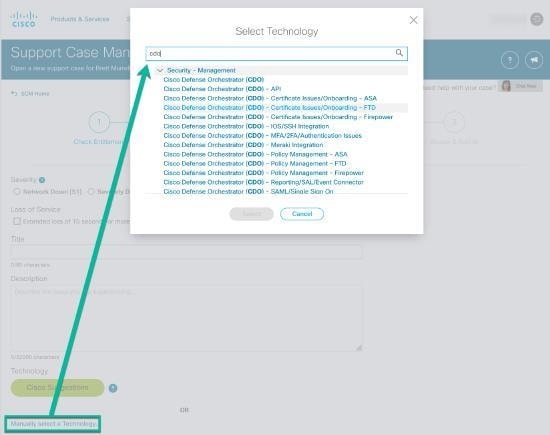
  13. 서비스 요청의 나머지 부분을 완료하고 Submit(제출)를 클릭합니다.


Security Cloud Control 평가판 고객이 TAC를 사용하여 지원 티켓을 여는 방법

이 섹션에서는 Security Cloud Control 테넌트의 무료 평가판을 사용하는 고객이 Cisco TAC(Technical Assistance Center)에서 지원 티켓을 여는 방법에 대해 설명합니다.

프로시저

  1. Security Cloud Control에 로그인합니다.

  2. 테넌트 및 어카운트 이름 옆에 있는 help(도움말) 버튼을 클릭하고 Contact Support(지원 문의)를 선택합니다.

  3. 아래에 문제 또는 요청 입력 필드에서 직면한 문제 또는 요청을 지정하고 Submit(제출)를 클릭합니다.

    기술 정보와 함께 귀하의 요청이 지원 팀으로 전송되고 기술 지원 엔지니어가 귀하의 질문에 응답합니다.


Security Cloud Control 서비스 상태 페이지

Security Cloud Control는 Security Cloud Control 서비스가 작동 중이고 서비스 중단이 있었는지 여부를 보여주는 고객 대면 서비스 상태 페이지를 유지 관리합니다. 일별, 주별 또는 월별 그래프로 가동 시간 정보를 볼 수 있습니다.

Security Cloud Control의 모든 페이지에 있는 도움말 메뉴에서 Security Cloud Control Status를 클릭하면 Security Cloud Control 상태 페이지에 도달할 수 있습니다.

상태 페이지에서 Subscribe to Updates(업데이트 구독)를 클릭하면 Security Cloud Control 서비스가 다운될 경우 알림을 받을 수 있습니다.