コントローラのインストール

この章では、機器シェルフ、台上、または装置ラックへのコントローラの取り付け手順を説明します。

インストール方法

コントローラは、スタンドアロン、2 レール 19 インチラックマウント(前面レールのみ)設置、および 4 レール 19 インチラックマウント(前面および背面レール)設置で使用できます。

取り付け方法としてはラックマウントが推奨の方法ですが、シャーシを機器シェルフまたは台上に設置することもできます。


警告


設置手順を読んでから、システムを使用、取り付け、または電源に接続してください。

ステートメント 1004


(注)  


シャーシを開梱し、新しい機器の現場での要件をすべて確認した後に取り付けを行ってください。

スタンドアロン機器シェルフまたは台上への設置のガイドライン

シャーシは、設置する場所に前もって準備しておく必要があります。シャーシの設置場所がまだ決まっていない場合は、「設置場所の準備」で設置場所に関する考慮事項を参照してください。

コントローラを頑丈な機器シェルフまたは台上に設置する場合、表面が汚れていないことを確認し、次の点を遵守してください。

  • コントローラには、吸気口および排気口(シャーシの前後)を塞がないようにするために、それぞれ 3 インチ(7.62 cm)以上のスペースが必要です。

  • シャーシは床から離して設置する必要があります。床に溜まった埃が冷却ファンによってコントローラ内部に吸い込まれます。コントローラが埃を過度に吸い込むと、過熱状態およびコンポーネント故障の原因になります。

  • シャーシには適切な換気が必要です。換気が十分に行われないキャビネットに設置しないでください。

  • ケーブル管理ブラケットをシャーシの前面に取り付ける場合は、ブラケットを用意しておきます。

  • コントローラのシャーシを適切にアース接続するようにしてください(「シャーシのアース接続」を参照してください)。

スタンドアロン機器シェルフまたは台上へのコントローラの設置

手順


ステップ 1

台上またはプラットフォーム、およびその周囲の埃やゴミを取り除きます。

ステップ 2

シャーシを機器シェルフまたは台上に置きます。

(注)  

 
ラックシェルフにコントローラを設置する場合は、ステップ 39 は任意です。ケーブル管理ブラケットを取り付ける前に、シャーシのラックマウント ブラケットを取り付ける必要があります。「前面ラックマウントブラケットの取り付け」を参照してください。

ステップ 3

前面ラックマウント ブラケットを取り付けます。シャーシの前面のネジ穴(通気穴の横の最初の穴)の位置を確認し、シャーシに付属している黒いネジのパッケージを使用します。

ステップ 4

前面ラックマウント ブラケットをシャーシの一方の側面に合わせます。

ステップ 5

ネジを差し込み、締めます。

ステップ 6

シャーシの反対側面についても、ステップ 35 を繰り返します。すべてのネジを使用してラックマウント ブラケットをシャーシに固定します。

ステップ 7

シャーシに付属している 2 つのケーブル管理ブラケットとネジを用意します。「ケーブル管理ブラケットの取り付け」を参照してください。

ステップ 8

シャーシに取り付けられた左右のラックマウント ブラケットに、ケーブル管理ブラケットをネジ留めします。ケーブル管理ブラケットをそれぞれ 2 個のネジで留めます。4 本のネジのパッケージから 1 本を使用します。

(注)  

 
ケーブル管理ブラケットの U 字フックの開放側が外向きになるようにして、ケーブル管理ブラケットをシャーシに取り付けてください。

ステップ 9

ネジがすべてしっかり締まっていることを確認します。


次のタスク

シャーシのアース接続」に進み、取り付けを続行する際の指示に従ってください。

ラックへの設置のガイドライン

コントローラは、次のタイプのラックに設置できます。

  • 19 インチまたは 23 インチの 2 支柱ラック。内側の寸法(2 本の支柱またはレールの内側の間隔)は 19 インチ(48.26 cm)以上必要です。シャーシ内の通気は前面から背面に向かって流れます。

  • 19 インチの 4 支柱ラック。内側の寸法(2 本の支柱またはレールの内側の間隔)は 19 インチ(48.26 cm)以上必要です。シャーシ内の通気は前面から背面に向かって流れます。

コントローラは、前面または背面のラックマウントブラケットで取り付けることができます。

ラック取り付けを計画するとき、次のガイドラインに留意する必要があります。

  • コントローラには、縦方向に少なくとも 4.45 cm(1.75 インチ)のラックユニットスペースが必要です。ラックにシャーシを設置する前に、設置を予定しているラック位置を測定してください。

  • ラックを使用する前に、ラック設置の妨げとなる障害物(電源コードなど)がないか確認してください。電源コードがラック設置の障害になっている場合、シャーシを取り付ける前に電源コードを一旦外し、シャーシを取り付けた後に再度接続します。

  • ラックの周りにメンテナンスに必要な空間を確保します。ラックが移動できる場合、通常の動作時は壁やキャビネットの近くに設置しておき、メンテナンス(カードの取り付け/取り外し、ケーブルの接続、コンポーネントの交換/アップグレードなど)の際に手前に引き出すことができます。

  • シャーシの前後に、冷気の吸気口と排気口のための空間をそれぞれ 3 インチ以上確保します。シャーシを装置が過密なラックに配置したり、別の機器ラックに近接した場所に配置したりしないでください。他の機器から排出された高温の空気が吸気口に入り、コントローラ内部が高温になるおそれがあります。

  • ラックが転倒しないように重心を低く保つため、重い機器は必ずラックの下部に設置します。

  • コントローラに付属したケーブル管理ブラケットを使用してケーブルをまとめ、カードやプロセッサに接触しないようにします。ラックにすでに設置されている他の機器のケーブルがカードへのアクセスの妨げになったり、機器のメンテナンスやアップグレードのために無関係なケーブルを外す必要がないようにしてください。

  • コントローラのシャーシを適切にアース接続します。

過熱状態にならないようにするには、上記のガイドラインに加え、「物理特性」および「設置環境の条件」の注意事項を参照してください。


警告


感電および火災のリスクを軽減するため、装置を電気回路に接続するときに、配線が過負荷にならないように注意してください。

ステートメント 1018


ラック寸法の確認

始める前に

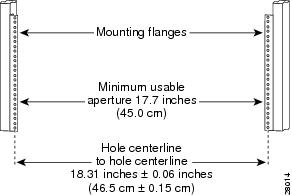
シャーシの取り付けを開始する前に、機器ラックの垂直設置フランジ(レール)間の距離を測定し、ラックが下図に示す測定値の要件を満たしていることを確認します。
図 1. 装置ラックの寸法の確認

手順


ステップ 1

左と右の設置レールの穴の中心間距離を測定します。この距離は 18.31 インチ ± 0.06 インチ(46.5 cm ± 0.15 cm)である必要があります。

(注)  

 
ラックの支柱が平行であることを確認するため、機器ラックの下部、中央部、上部で左右の穴の中心間距離を測定してください。

ステップ 2

機器ラックの左前面および右前面の設置フランジ内側どうしの距離を測定します。幅が 17.25 インチ(43.8 cm)のシャーシを収容してラックの設置支柱の間に収めるには、少なくとも 17.7 インチ(45 cm)の距離が必要です。


前面ラックマウントブラケットの取り付け

始める前に

ラックにシャーシを取り付ける前に、シャーシの両側面にラックマウント ブラケットを取り付ける必要があります。

ラックのどの位置にシャーシを取り付けるかを決めます。ラックに複数のシャーシを設置する場合、ラックの下部または中央から順に設置してください。次の図は、シャーシに取り付けられたブラケットを示します。使用するブラケットの穴によっては、シャーシがラックからはみ出すことがあります。


(注)  


シャーシへのケーブル管理ブラケットの取り付けは、シャーシのラックマウントブラケットをシャーシに取り付けてシャーシをラックに設置した後に行ってください。

手順


ステップ 1

シャーシの側面にあるネジ穴の位置を確認します。前面ラックマウント ブラケットは、ラック取り付け部とその穴がシャーシ前面側を向くように取り付けます。次の図に、コントローラへの前面ラックマウントブラケットの取り付け位置を示します。

1

前面ラックマウント ブラケットのラック取り付け部とその穴

3

前面ラックマウント ブラケット ネジ

2

前面ラックマウント ブラケット

ステップ 2

前面ラックマウント ブラケットの最も上の穴と、シャーシ側面の通気穴の隣にある穴の最も上のものを合わせます。

ステップ 3

一方に黒いネジを差し込み、締めます。

ステップ 4

シャーシの反対側面についても、ステップ 13 を繰り返します。黒いネジを使用してラックマウント ブラケットをシャーシに固定してください。


ラックへのコントローラの設置

シャーシにラックマウント ブラケットを取り付けたら、付属ネジを使用してラックの 2 つの支柱または取り付け板にラックマウント ブラケットを固定して、シャーシを取り付けます。ラックマウント ブラケットでシャーシ全体の重量を支えるため、必ずすべてのネジを使用して、シャーシのラックマウント ブラケットをラック支柱に固定してください。

2 本支柱ラックへの設置

始める前に

コントローラは、19 インチまたは 23 インチの 2 支柱ラックに設置することができます。コントローラとその上下の装置との間に、1 インチまたは 2 インチ(2.54 cm または 5.08 cm)以上のスペースを確保してください。

手順


ステップ 1

シャーシに設置されたコンポーネントのすべてのネジや固定装置がしっかり固定されていることを確認します。

ステップ 2

作業の妨げになるものが通路にないことを確認します。ラックにキャスタが付いている場合、ブレーキがかかっているか、または別の方法でラックが固定されていることを確認してください。

ステップ 3

(任意)コントローラを支持するためのシェルフをラックに設置します。シェルフを使用すると、ラックへシャーシを固定するときに、シャーシを容易に支えることができます。

(注)  

 
シェルフを使用する場合、シャーシをシェルフの上に置き、シャーシ下部がシェルフに載っている状態で、取り付け穴とラックの支柱の穴が合うまでシャーシ前面を少し持ち上げます。

ステップ 4

シャーシを 2 本のラック支柱の間に持ち上げます。この作業は 2 人で行います。

ステップ 5

ブラケットのラック取り付け穴とラックの支柱の穴を合わせ、シャーシをラックに取り付けます。

ステップ 6

ラックマウント フランジがラックの設置レールとぴったり合うようにシャーシを配置します。

ヒント

 
ステップ 7 と 8 で指定されたラックマウント ブラケットの取り付け部の穴を使用すると、スペースが確保され、ラック内のシャーシにケーブル管理ブラケットを取り付けやすくなります。

ステップ 7

シャーシを機器ラックの設置レールの位置に合わせ、次のステップを実行します。

  1. 下側のネジをラックマウント ブラケットの下から 2 番めの穴に差し込み、ドライバを使用してネジをラック レールに締め付けます。

    ヒント

     
    取り付けを容易に行うには、1 つのネジをシャーシの下部に差し込み、次のネジを対角線上のシャーシの上部に差し込みます。
  2. 上側のネジをラックマウント取り付け部の上から 2 番めの穴(下側ネジの対角線上にある穴)に差し込み、ラックレールに締め付けます。

  3. 残りのネジでシャーシをラックに固定します。

ステップ 8

両側のすべてのネジを締めて、シャーシをラックに固定します。

次の図に、2 支柱装置ラックに取り付けられた Cisco Catalyst CW9800H1 および CW9800H2 ワイヤレスコントローラ を示します。

図 2. 2 支柱装置ラックに取り付けられた Cisco Catalyst CW9800H1 および CW9800H2 ワイヤレスコントローラ

1

ラック レール

2

ラック マウント ブラケットのラック取り付け部とそのネジ


次のタスク

これで、2 支柱ラックにシャーシを取り付ける手順は完了です。取り付けを続行するには、「シャーシのアース接続」に進んでください。

4 支柱ラックへの設置

手順


ステップ 1

(任意)Cisco Catalyst CW9800H1 および CW9800H2 ワイヤレスコントローラ を支持するためのシェルフをラックに設置します。シェルフを使用すると、ラックへシャーシを固定するときに、シャーシを容易に支えることができます。

(注)  

 
シェルフを使用する場合、シャーシをシェルフの上に置き、シャーシ下部がシェルフに載っている状態で、取り付け穴とラックの支柱の穴が合うまでシャーシ前面を少し持ち上げます。

ステップ 2

シャーシを 2 本のラック支柱の間に持ち上げます。この作業は 2 人で行います。

ステップ 3

ラックマウント フランジがラックの設置レールとぴったり合うようにシャーシを配置します。

(注)  

 
ラックマウント ブラケットの下から 2 番めの穴とラックマウント ブラケットの上から 2 番めの穴を使用してください。こうすることにより、機器ラック内でシャーシにケーブル管理ブラケットを容易に取り付けられます。

ステップ 4

シャーシを設置レールの位置に合わせながら、もう一人の作業者がシャーシの両側のラックレールのネジを手で締めます。

ステップ 5

シャーシの両側のラックレールの残りのネジも手で締めます。

ステップ 6

両側のすべてのネジを締めて、シャーシをラックに固定します。次の図に、4 支柱ラックに取り付けられた Cisco Catalyst CW9800H1 および CW9800H2 ワイヤレスコントローラ を示します。

図 3. 前面と背面のラックマウントで 4 支柱ラックに設置した Cisco Catalyst CW9800H1 および CW9800H2 ワイヤレスコントローラ

1

背面ラック マウント ブラケットのラック取り付け部とそのネジ

3

前面ラック マウント ブラケットのラック取り付け部とそのネジ

2

ラックの背面レール

4

ラックの前面レール

ステップ 7

水準器を使用して 2 つのブラケットが同じ高さにあることを確認します。または、巻き尺を使用して両方のブラケットがラックレールの上部から同じ距離であることを確認します。


次のタスク

これで、ラックにシャーシを取り付ける手順は完了です。取り付けを続行するには、「シャーシのアース接続」に進んでください。

ケーブル管理ブラケットの取り付け

始める前に

シャーシの各ラックマウントブラケットに取り付けるケーブル管理ブラケットによって、シャーシの両側でケーブルを管理できます。このブラケットは、ケーブルの取り付けと取り外しが容易に行えるよう、ラックマウント ブラケットにネジで固定されます。

コントローラ用のケーブル管理ブラケットには、各ブラケット用に 2 本のネジを備えた、独立したケーブル管理用 U 字フックが含まれています。


(注)  


ケーブル管理用 U 字フックの開放側が上向きになるようにケーブル管理ブラケットをシャーシに取り付けてください。

手順


ステップ 1

コントローラの一方のラックマウントブラケットにケーブル管理ブラケットの位置を合わせます。

ケーブル管理ブラケットが、シャーシのラック マウント ブラケットの一番上の穴の位置にぴったり重なります。

ステップ 2

1 本のネジをケーブル管理ブラケットの一番上のネジ穴に通して、シャーシのラックマウントブラケットに差し込み、プラスドライバを使用して締めます。

(注)  

 
シャーシに付属している 4 個入りパッケージのネジを使用してください。

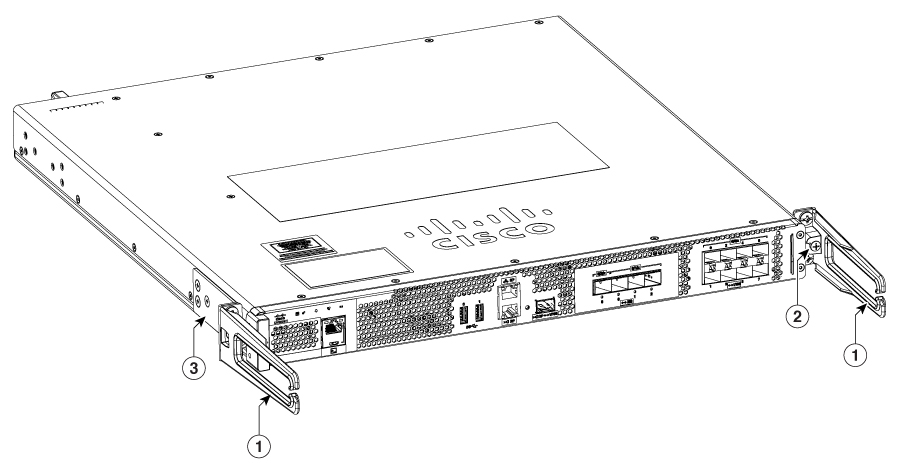
次の図に、コントローラへのケーブル管理ブラケットの取り付け位置を示します。

図 4. コントローラへのケーブル管理ブラケットの取り付け

1

ケーブル管理ブラケット

3

シャーシ前面ラックマウント ブラケット

2

ケーブル管理ブラケット ネジ

(注)  

 
シャーシに付属している 4 個入りパッケージのネジを使用してください。

ステップ 3

ケーブル管理ネジをケーブル管理ブラケットのネジ穴に通して、シャーシのラックマウントブラケットに差し込み、プラスドライバを使用して締めます。

ステップ 4

シャーシの反対側面についても、ステップ 13 を繰り返します。


シャーシ アース接続部


警告


この装置は、アースさせる必要があります。絶対にアース導体を破損させたり、アース線が正しく取り付けられていない装置を稼働させたりしないでください。アースが適切かどうかはっきりしない場合には、電気検査機関または電気技術者に確認してください。

ステートメント 1024


シャーシを電源に接続したり、電源をオンにする前に、シャーシを適切にアース接続してください。各 Cisco Catalyst CW9800M ワイヤレスコントローラ にはシャーシアースコネクタが設けられています。シャーシの背面左側にスタッドがあります。


警告


装置を設置または交換する際は、必ずアースを最初に接続し、最後に取り外します。

ステートメント 1046


シャーシのアース接続

手順


ステップ 1

ワイヤ ストリッパを使用して、AWG #6 アース線の一端の被覆を約 0.75 インチ(19.05 mm)取り除きます。

ステップ 2

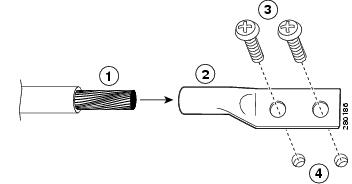
AWG #6 アース線をアース ラグの開放端に差し込みます。

図 5. シャーシ アース コネクタへのアース ラグの取り付け

1

シャーシ アース導線

3

アース ネジ

2

アースラグ

4

シャーシ アース コネクタの穴

ステップ 3

圧着工具を使用して、導線の導線レセプタクルを注意深く圧着します。これは、アース線を確実にレセプタクルに接続するために必要な手順です。

ステップ 4

シャーシ側面のシャーシ アース コネクタの位置を確認します。

ステップ 5

アース ラグの穴に 2 つのネジを差し込みます。

次の図に、アースラグをシャーシアースコネクタに取り付ける方法を示します。

図 6. Cisco Catalyst CW9800H1 および CW9800H2 ワイヤレスコントローラ のアースコネクタへのアースラグの取り付け

1

シャーシのアース コネクタ

3

アース ネジ

2

シャーシのアース端子

4

アース記号

ステップ 6

No.2 のプラスドライバを使用して、アースラグがシャーシに固定されるまで、慎重にネジを締めます。ネジを締めすぎないようにしてください。

ステップ 7

アース線の反対側の端を設置場所の適切なアース設備に接続し、シャーシが十分にアースされるようにします。


ケーブルの接続

コントローラに外部ケーブルを接続するときは、次のガイドラインに留意してください。

  • 干渉を防止するため、高出力の回線がインターフェイス ケーブルと接触しないようにしてください。

  • システムの電源を入れる前に、配線の限度(特に距離)を確認してください。

コンソールポートのケーブル接続

コントローラでは、コンソール端末を接続するためのコンソールポートに、RJ-45 ポートを使用します。コントローラには、前面パネルに CON というラベルが貼付された非同期シリアル(EIA/TIA-232)RJ-45 コンソールポートが搭載されています。コントローラに付属のコンソールケーブルキットを使用して、ほとんどのタイプのビデオ端末にこのポートを接続できます。

クロスケーブルは、一方のピン接続が反対側と逆になります。つまり、(一方の)ピン 1 と(反対側の)ピン 8、ピン 2 とピン 7、ピン 3 とピン 6 のように接続します。クロス ケーブルは、ケーブルの 2 つのモジュラ端末を比較することによって識別できます。タブが後ろにくるようにケーブルの端を並べて手に持ちます。左側プラグの外側(左端)のピン(ピン 1)に接続されたワイヤと、右側プラグの外側(右端)のピン(ピン 8)に接続されたワイヤが同じ色になります。

コンソールポートは非同期シリアルポートなので、このポートに接続するデバイスは、非同期伝送に対応できなければなりません。

コンソールポートのケーブル接続手順

始める前に
端末または PC を使用してコントローラのコンソールインターフェイスに接続する前に、次の手順を実行します。
手順

ステップ 1

コンソール ポートに端末を接続する前に、シャーシのコンソール ポートに合わせて、端末を 9600 ボー、8 データ ビット、パリティなし、1 ストップ ビット(9600 8N1)に設定します。

ステップ 2

RJ-45 ケーブルの一方を、コントローラのシリアル RJ-45 コンソールポート(CON)に接続します。RJ-45 ポートを端末装置に接続します。

(注)  

 
ご使用の端末またはホストの要件に合わせてデフォルト設定を変更する方法については、『Cisco IOS Terminal Services Configuration Guide』を参照してください。

ステップ 3

コントローラが正常に動作したあとは、端末を接続解除できます。同じ手順を実行して、ビデオ端末をコンソールポートに接続します。


次のタスク
取り付けを続行するには、「マイクロ USB コンソールポートへの接続」を参照してください。

マイクロ USB コンソールポートへの接続

USB シリアルコンソールポートは、任意の USB フォームタイプ/5 ピンマイクロ USB タイプ B ケーブルを使用して、PC の USB コネクタに直接接続します。USB コンソールはフル スピード(12 Mbps)の動作をサポートしています。コンソール ポートはハードウェア フロー制御をサポートしていません。


(注)  


  • 必ず適切な終端のシールド USB ケーブルを使用してください。USB シリアル コンソール インターフェイス ケーブルの長さは 3 m 以下にする必要があります。

  • 同時にアクティブにできるのは 1 個のコンソール ポートだけです。ケーブルを USB コンソール ポートに接続すると、RJ-45 ポートは非アクティブになります。反対に、USB ケーブルを USB ポートから外すと、RJ-45 ポートはアクティブになります。

  • 4 ピンマイクロ USB タイプ B コネクタは、5 ピンマイクロ USB タイプ B コネクタと混同しやすいコネクタです。5 ピンマイクロ USB タイプ B だけがサポートされる点に注意してください。


コンソール ポートのデフォルト パラメータは、9600 ボー、8 データ ビット、パリティなし、および 1 ストップ ビットです。

Windows 7 より前の Microsoft Windows OS のバージョンで使用する場合、コンソール ポートに接続されているすべての PC に Cisco Windows USB Console Driver をインストールする必要があります。ドライバがインストールされていない場合、簡単なインストールプロセスが案内されます。

Cisco Windows USB Console Driver を使用すると、Windows HyperTerminal の操作に影響を与えることなく、コンソール ポートの USB を着脱できます。Mac OS X または Linux の場合、特別なドライバは必要ありません。

USB コンソール ポートのボー レートは、1200、2400、4800、9600、19200、38400、57600、115200 bps です。

管理イーサネット ポートのケーブル接続

始める前に


注意    


クラス A の放射要件を満たすには、接続にシールド付きイーサネットケーブルを使用する必要があります。

手順


ステップ 1

MGMT ポートにイーサネット RJ-45 ケーブルを差し込みます。

ステップ 2

RJ-45 ケーブルの反対の端を管理デバイスまたはネットワークに接続します。