アクセサリ

Bluetooth アクセサリ

ユーザは、ヘッドセット、キーボード、携帯電話などの Bluetooth アクセサリを DX シリーズ デバイスにペアリングできます。

ユーザは一度に複数の Bluetooth デバイスをペアリングできますが、一度にペアリングできる Bluetooth オーディオ デバイスは 1 つだけです。

Bluetooth を有効にすると、ワイヤレス ネットワーク接続が低下する可能性があります。 ワイヤレス ネットワークのパフォーマンスを向上させるには、使用していないときに Bluetooth を無効にするか、ワイヤレス ネットワーク接続に 5 GHz 帯域を使用する必要があります。

Bluetooth デバイスプロファイル

デバイス プロファイル設定画面には、ペアリングされたデバイスで使用できるプロファイルが表示されます。 プロファイルを無効にすると、プロファイルのチェックが外れ、ユーザはそれを有効にできなくなります。

ハンズフリープロファイル

Cisco DX シリーズ デバイスは、デバイスを操作せずにアクセサリ (Bluetooth ワイヤレス ヘッドセットや Bluetooth 対応の携帯電話など) を使用して特定のタスクを実行できるようにするさまざまなハンズフリー プロファイル機能をサポートしています。 たとえば、デバイス上で [リダイヤル] をタップするのではなく、ユーザはヘッドセットの製造元の指示に従って Bluetooth ワイヤレス ヘッドセットから番号をリダイヤルできます。

次のハンズフリー機能は Bluetooth アクセサリに適用されます。

  • Bluetooth HFP の接続/切断ステータスを処理します。

  • 通話するには、オーディオ ゲートウェイ (AG) で電話番号をダイヤルします。

  • 通話が接続されたか切断されたかを示します。

  • 通話が着信したときにアプリケーションに通知します (インバンド着信音)。

  • インバンド着信音を有効または無効にします。

  • 電話のステータス (発信者 ID、信号強度、バッテリー レベルなど、AG から) を報告します。

  • 通話に応答するか拒否します。

  • 発信者 ID 付きの通話待機通知を受信します。

  • 通話を保留にして、待機中の通話に切り替えます。

  • AG と通話アプリケーションで、保留中の通話とアクティブな通話を切り替えます。

  • オーディオを携帯電話に切り替え、オーディオをハンズフリー ユニットに戻します。

  • 携帯電話の通話リストを取得します。

ハンズフリーデバイスでは、機能の有効化方法が異なる場合があります。 デバイスの製造元は、同じ機能を指すために異なる用語を使用する場合もあります。 詳細については、製造元のドキュメントを参照してください。

電話帳アクセスプロファイル

Bluetooth 電話帳アクセス プロファイル (PBAP) を使用すると、ユーザはペアリングされた携帯電話の連絡先や通話履歴をデバイスと共有できます。 Cisco DX シリーズ ユーザは、携帯電話をペアリングするときに、連絡先と通話履歴を手動または自動でダウンロードすることを選択でき、連絡先をデバイスに保存することを選択できます。

デバイスプロファイルを有効にする

手順

ステップ 1

Cisco Unified Communications Manager Administrationで、[デバイス] > [電話]を選択し、変更するデバイスを見つけて、そのデバイスの [電話の設定] ウィンドウに移動します。

ステップ 2

[電話の設定] ウィンドウで、Bluetooth 設定の [有効にする] を選択します。

ステップ 3

デバイス プロファイルを有効にします。

ステップ 4

変更を保存します。


Bluetooth アクセサリをペアリングする

手順


ステップ 1

デバイスの設定アプリケーションで、 Bluetooth をオンに切り替えます。

ステップ 2

利用可能なデバイスのリストからペアリングするデバイスをタップします。

ステップ 3

パスキーを確認し、ペアリングをタップします。


Bluetooth を無効にする

手順


ステップ 1

Cisco Unified Communications Manager Administration で、[デバイス(Device)] > [電話機(Phone)] を選択します。

ステップ 2

[電話の検索と一覧表示] ウィンドウで、変更するデバイスの検索条件を入力し、 [検索] をクリックします

ステップ 3

[電話の設定] ウィンドウの [製品固有の設定レイアウト] 領域で、Bluetooth ドロップダウン リスト ボックスから [無効] を選択します。


ケーブル ロック

ラップトップ ケーブル ロックを使用して、デバイスをデスクトップに固定できます。 ロックはデバイスの背面にある盗難防止セキュリティ コネクタに接続し、ケーブルをデスクトップに固定できます。

セキュリティ スロットには、最大 20 mm 幅のロックを収容できます。 互換性のあるラップトップ ケーブル ロックには、Kensington ラップトップ ケーブル ロックや、デバイス背面のセキュリティ スロットに収まる他のメーカーのラップトップ ケーブル ロックなどがあります。

外部カメラ

Cisco DX650 外部カメラとしてアドオンの Logitech C920-C ウェブカメラまたは Logitech C930e をサポートします。

外部カメラをデバイスに接続し、ユーザがポイント・ツー・ポイントのビデオ コールを行うことを可能にします。 外部カメラを動作させるには、ビデオ コールと USB デバイスを有効にする必要があります。


(注)  


Cisco DX650 が Power over Ethernet によって電源供給される場合、外部カメラには 802.3at が必要です。 電話機が Power over Ethernet によって電源供給されていない場合は、外部カメラに外部電源が必要です。

外部カメラの設定

外部カメラをデバイスに接続すると、ユーザは外部カメラの設定を制御できるようになります。 内部カメラとは異なり、外部カメラの明るさ設定は調整できません。

外部カメラの設置後チェックを実行する

手順


ステップ 1

外部カメラが接続されました というメッセージが表示されるまで待ちます。

ステップ 2

通話アプリケーションで、 [その他] をタップします

ステップ 3

セルフビューをタップします

ステップ 4

デバイスと外部カメラを、視野内に明るい光がない位置に移動します。

ステップ 5

ユーザが正面から照らされるように、デバイスと外部カメラを移動します。


外部スピーカーおよびマイクロフォン

外部スピーカおよびマイクロフォンは、プラグアンドプレイ式のアクセサリです。 ライン入力/出力ジャックを使用して、デバイスの外部 PC タイプのマイクとパワードスピーカー (アンプ付き) を接続できます。 外部マイクへの接続は内部マイクを無効にし、外部スピーカーへの接続は内部スピーカーを無効にします。


(注)  


低品質の外部オーディオ デバイスを使用したり、非常に大きな音量でスピーカーを使用したり、マイクをスピーカーの非常に近くに配置したりすると、スピーカーフォン通話で相手側に望ましくないエコーが発生する可能性があります。


ヘッドセット

Cisco ではサードパーティのヘッドセットの内部テストを実施していますが、ヘッドセット ベンダーまたはハンドセット ベンダーの製品を認定したりサポートしたりすることはありません。

このデバイスは、ヘッドセットのマイクによって検出されたバックグラウンド ノイズの一部を低減しますが、バックグラウンド ノイズをさらに低減して全体的なオーディオ品質を向上させたい場合は、ノイズ キャンセリング ヘッドセットを使用します。

Cisco では、不要な無線周波数 (RF) および音声周波数 (AF) 信号を遮断したヘッドセットなどの高品質の外部デバイスの使用を推奨しています。 ヘッドセットの品質と、携帯電話や双方向ラジオなどの他のデバイスとの近さにより、音声ノイズやエコーが発生する場合があります。 リモート側、またはリモート側とユーザの両方に、聞こえるハム音やブザー音が聞こえる場合があります。 ハム音やバズ音は、電灯、電気モーター、大型の PC モニタなど、さまざまな外部ソースが原因で生じることもあります。


(注)  


場合によっては、ローカル電源キューブまたはパワー インジェクタを使用すると、ハムが軽減または除去されることがあります。


デバイスが展開される場所における環境とハードウェアの不一致により、単一のヘッドセット ソリューションがすべての環境に最適であるということはあり得ません。

Cisco では、ヘッドセットを購入して大規模に導入する前に、対象環境でヘッドセットをテストしてパフォーマンスを確認することを推奨しています。


(注)  


一度に機能するヘッドセット タイプは 1 つだけなので、デバイスに接続された Bluetooth ヘッドセットとアナログ ヘッドセットの両方を使用する場合、Bluetooth ヘッドセットを有効にするとアナログ ヘッドセットは無効になります。 アナログ ヘッドセットを有効にする場合は、Bluetooth ヘッドセットを無効にします。 Bluetooth ヘッドセットが有効になっているデバイスに USB ヘッドセットを接続すると、Bluetooth とアナログ ヘッドセットの両方が無効になります。 USBヘッドセットの接続を外した場合は、Bluetoothヘッドセットの有効化またはアナログ ヘッドセットを使用するためのBluetoothヘッドセットの無効化のいずれかができるようになります。

Bluetooth ワイヤレス ヘッドセット

デバイスは、共有キー認証および暗号化方式を使用して Bluetooth ヘッドセットに接続します。 デバイスは一度に最大 5 台のヘッドセットに接続できます。 最後に接続されたヘッドセットがデフォルトとして使用されます。 通常、ペアリングはヘッドセットごとに 1 回実行されます。

デバイスがペアリングされると、デバイスとヘッドセットの両方が有効になっていて互いの範囲内にある限り、Bluetooth 接続が維持されます。 通常は、いずれかのデバイスの電源が切断して再投入されると、それだけで接続が自動的に再確立されます。 ただし、一部のヘッドセットでは、ユーザによる接続の再確立が必要です。

Bluetooth ヘッドセットのワイドバンドはサポートされていません。 Bluetooth ヘッドセットを使用すると音声品質が低下する場合があります。

最高のパフォーマンスは、3 ~ 6 フィート (1 ~ 2 メートル) の範囲で得られます。 5 個以上のヘッドセットをペアリングできますが、最後に接続されたヘッドセットのみがデフォルトとして使用されます。 ヘッドセットがデバイスから 30 フィート (10 メートル) 以上離れると、Bluetooth は 15 ~ 20 秒のタイムアウト後に接続を切断します。 ペアリングされたヘッドセットがデバイスの範囲内に戻り、デバイスが別の Bluetooth ヘッドセットに接続されていない場合、範囲内の Bluetooth ヘッドセットは自動的に再接続します。 省電力モードで動作する特定のデバイスの場合、ユーザは操作ボタンをタップして再接続を開始し、ヘッドセットを 起動 することができます。

干渉の問題が発生する可能性があります。 他の 802.11 b/g デバイス、Bluetooth デバイス、電子レンジ、大型の金属製の物体の近くに置かないことをお勧めします。 可能であれば、他の 802.11 デバイスで 802.11a チャネルを使用するように設定してください。

Bluetooth ワイヤレス ヘッドセットが機能するには、ヘッドセットがデバイスの直接の見通し線内にある必要はありませんが、壁やドアなどの障害物や、他の電子デバイスからの干渉が接続に影響を及ぼす可能性があります。

Bluetooth ヘッドセットの詳細については、ヘッドセットに付属のユーザ ガイドを参照してください。

Bluetooth ワイヤレスヘッドセットを追加

手順

ステップ 1

ヘッドセットを検出/ペアリング モードに設定します。

(注)  


ヘッドセットを検出/ペアリング モードにする手順は、ヘッドセットによって異なります。 ペアリング手順については、ヘッドセット製造元のマニュアルを参照してください。

デバイスと正常にペアリングして接続するには、ヘッドセットが検出/ペアリング モードになっている必要があります。

ステップ 2

まだオンにしていない場合は、デバイスの Bluetooth をオンにします。

Bluetooth がオンになっているかどうかを確認するには、ステータス バーの Bluetooth アイコンを確認します。

ステップ 3

デバイスのスキャンを選択します

Bluetooth デバイスが見つかると、その名前がウィンドウに表示されます。

デバイスは自動的に PIN 0000 を使用してヘッドセットとペアリングします。 ヘッドセットで異なる PIN が使用されている場合は、ヘッドセットに付属のユーザ ガイドに記載されている正しい PIN を入力します。

(注)  


ペアリングが失敗した場合、デバイスは正しい PIN を入力するように要求します。

デバイスが正しい PIN を取得すると、デバイスはアクセサリに接続しようとします。 デバイスが接続できない場合は、エラー アラートが表示され、ユーザに失敗の理由が通知されます。 デバイスがアクセサリに接続を試みるために、10 秒のタイムアウトが設定されます。 接続が成功せずにタイマーが期限切れになると、エラー アラートが表示されます。

アクセサリがペアリングされると、Cisco DX シリーズ デバイスとヘッドセットの両方が有効になっていて、互いの範囲内にある限り、Bluetooth 接続が維持されます。 通常、いずれかのデバイスの電源がオフになってからオンになると、接続は自動的に再確立されます。 ただし、一部のヘッドセットでは、ユーザによる接続の再確立が必要です。

ヘッドセットがデバイスの範囲外にある場合、Bluetooth は 15 ~ 20 秒のタイムアウト後に接続を切断します。 ペアリングされたヘッドセットがデバイスの範囲内に戻った場合 (デバイスが別の Bluetooth ヘッドセットに接続されていない場合)、範囲内の Bluetooth ヘッドセットは自動的に再接続されます。 ヘッドセットを起動して再接続プロセスを開始するには、ユーザがヘッドセットの操作ボタンをタップする必要がある場合があります。

ユーザが通話中に Bluetooth ヘッドセットを使用していて、ヘッドセットがオフになっているか、範囲外にあるか、何らかの理由で切断されている場合、スピーカー/ヘッドセットで通話を続行するか、通話を切断するかを選択するようユーザに促すアラートが表示されます。 ユーザが 30 秒以内に操作を行わない場合、通話は終了します。


Bluetooth ヘッドセットを取り外す

手順

ステップ 1

設定アプリケーションで、 Bluetooth を選択します。

ステップ 2

デバイス名の横にある 設定 アイコンをタップします。

ステップ 3

ペア解除をタップします。


USB ヘッドセット

有線およびワイヤレスの USB ヘッドセットがサポートされています。 USB ヘッドセット (またはワイヤレス ヘッドセットのベース ステーション) を任意の USB ポートに接続できます。

USB ヘッドセットを有効にする

USB ヘッドセットを使用するには、USB ポートを有効にする必要があります。 USB ポートはデフォルトで有効になっています。 USB ポートが無効になっている場合は、Cisco Unified Communications Manager Administration の Phone Configuration ウィンドウ([デバイス] > [電話])、Enterprise Phone Configuration ウィンドウ([システム] > [エンタープライズ電話の設定])、または Common Phone Profile ウィンドウ([デバイス] > [デバイス設定] > [共通の電話プロファイル])で有効にすることができます。

手順

ステップ 1

ウィンドウの製品固有の構成レイアウト部分で、該当する USB ポートを有効にします。

ステップ 2

USB クラスの有効化/無効化パラメータで オーディオ クラス を選択し、共通設定の上書きをオンにします。


USB ヘッドセットを無効にする

手順

Cisco Unified Communications Manager 管理で有効にした USB ポートを無効にします (またはオーディオ クラス パラメータを無効にします)。


有線ヘッドセット

Cisco DX70 および Cisco DX650 は 3.5 mm シングルプラグ ヘッドセットをサポートします。 ユーザはヘッドセットを使用して電話をかけたり受けたりすることができます。

有線ヘッドセットに接続する

手順

ヘッドセットをヘッドセット ポートに差し込みます。


有線ヘッドセットを無効にする

ヘッドセットを無効にするには、 Cisco Unified Communications Manager 管理を使用します。 これを実行すると、スピーカーフォンも無効になります。

手順

ステップ 1

Cisco Unified Communications Manager 管理からヘッドセットを無効にするには、 デバイス > 電話 を選択し、変更するデバイスを見つけます。

ステップ 2

[電話の設定] ウィンドウ (製品固有の設定レイアウト領域) で、 [スピーカーフォンとヘッドセットを無効にする] チェックボックスをオンにします。


ビデオディスプレイ

Cisco DX650 HDMI ポートを介して外部ディスプレイ デバイスをサポートします。 HDMI ケーブルの一方の端を HDMI ポートに挿入し、もう一方の端をモニタの HDMI ポートに挿入して、モニタをデバイスに接続します。

Cisco DX650 壁掛けキット

Cisco DX650 を壁に取り付けるには、Cisco DX650 壁取り付けキットに含まれている特殊なブラケットを使用します。 壁掛けキットはデバイスとは別に注文する必要があります。

事前準備

ブラケットの取り付けには、次の工具が必要です。

  • プラスドライバー No.1 と No.2

  • レベル

壁掛け部品


(注)  


この壁取り付けキットに含まれるハードウェアは、乾式壁取り付け用です。 レンガやコンクリートなどの他の表面への取り付けには、独自のハードウェアを用意する必要があります。


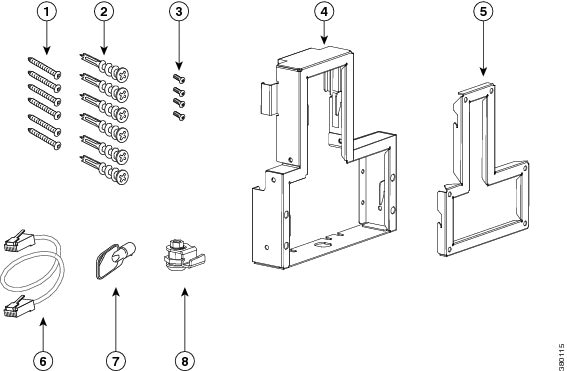
図 1. 単一の電話アセンブリ用壁面取り付けキット
1 8-18 x 1.25 インチのプラスネジ 6 本 5 壁面用ブラケット x 1 個
2 6 つのアンカー 6 6 インチのイーサネット ケーブル X 1 本
3 3 x 6mm の小ネジ 4 本 7 ロックダウンキー 1 個
4 電話機用ブラケット x 1 個 8 1 つのロック

壁掛け金具を取り付ける

手順


ステップ 1

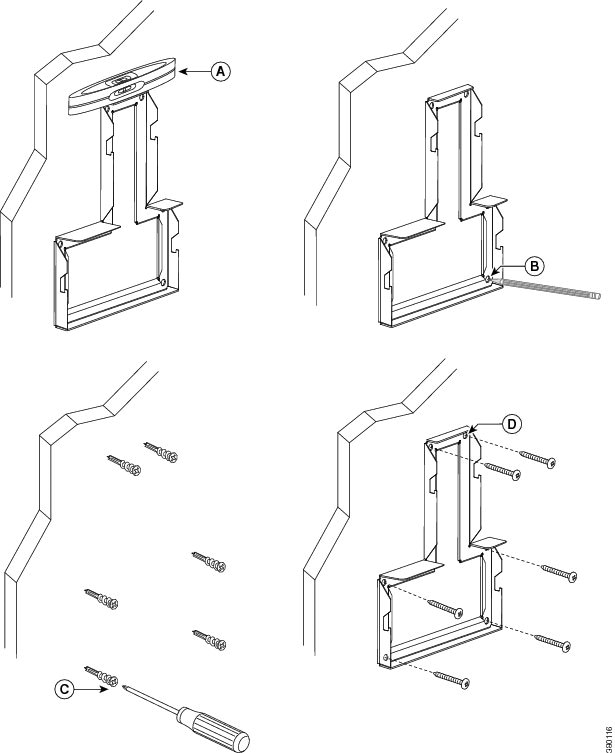
壁掛けブラケットを希望の位置に取り付けます。 ブラケットをイーサネット ジャックにかぶせて取り付けることも、近くのジャックまでイーサネット ネットワーク ケーブルを配線することもできます。

  1. 水準器を使用してブラケットが水平であることを確認した後、鉛筆でネジ穴の位置に印を付けます。

  2. アンカーを鉛筆で付けた印の中央に慎重に置き、No. 2 プラスドライバーを使用してアンカーを壁に押し込みます。

  3. アンカーが壁にぴったりと収まるまで、アンカーを時計回りにねじ込みます。

  4. 付属のネジと No. 2 プラスドライバーを使用して、ブラケットを壁に取り付けます。

    図 2. 壁掛けブラケットを取り付ける

ステップ 2

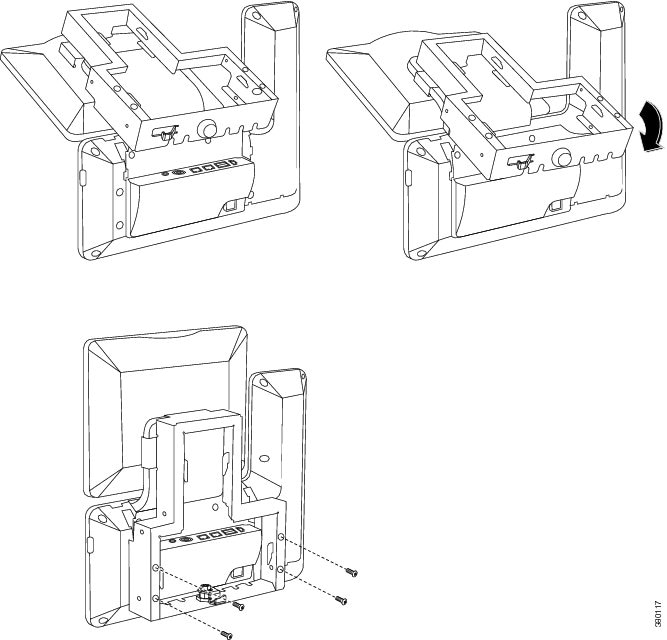
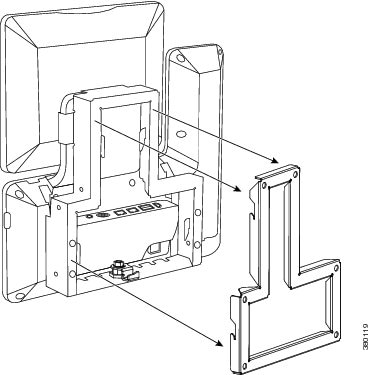
電話ブラケットをデバイスに取り付けます。

  1. デバイスのベースに接続されているコードを取り外します。

  2. 電話ブラケットを電話機にスライドさせます。 ブラケットの穴からデバイス ポートにアクセスできることを確認します。

  3. 機械ネジを使用して、電話ブラケットをデバイスに固定します。

  4. コードを再度接続し、デバイス本体に組み込まれているクリップに固定します。

    図 3. 電話機用ブラケットの装着

ステップ 3

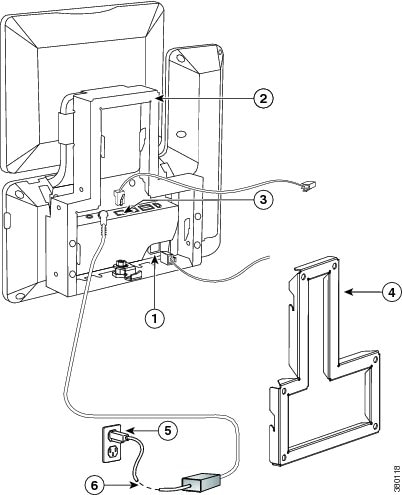
イーサネット ケーブルを 10/100/1000 SW ネットワーク ポートと壁面のジャックに接続します。

ネットワーク デバイス (コンピュータなど) をデバイスに接続する場合は、ケーブルを 10/100/1000 コンピュータ (PC アクセス) ポートに接続します。

外部電源を使用している場合は、電源コードをデバイスに差し込みます。

図 4. ケーブルの接続
1 ハンドセットポート 4 壁掛け用ブラケット
2 電話機用ブラケット 5 AC アダプターポート
3 ネットワークポート 6 電源ケーブル

ステップ 4

デバイスを壁面ブラケットに取り付けるには、電話ブラケットの上部にあるタブを壁面ブラケットのスロットに挿入します。 ブラケット背後の壁面に差し込み口がある場合を除き、すべての電源コードやその他のケーブルが、ブラケット下部のケーブル アクセス用開口部を通っていることを確認します。 電話機用ブラケットと壁面用ブラケットの開口部によって、複数の円形の開口部ができ、1 つの開口部に 1 本のケーブルを通すことができるようになっています。

図 5. デバイスを壁掛けブラケットに取り付ける

ステップ 5

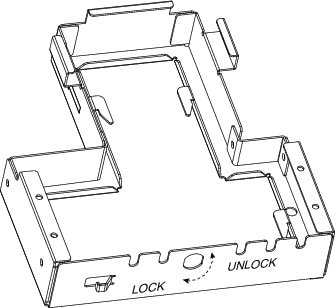
ロックダウン キーを使用して、デバイスを壁面ブラケットにロックします。

ロックダウンキーは、電話ブラケットの下部にあるキーフックに保管できます。

図 6. キーフック付き電話ブラケット