CDR 分析およびレポート設定の概要
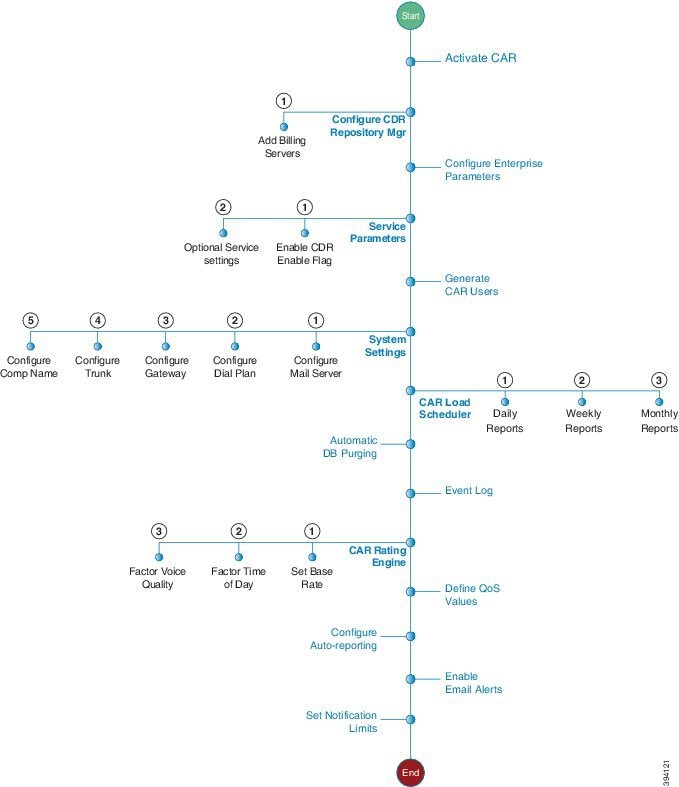
次の図は、Cisco CDR 分析とレポートのための初期システム構成を示しています。
この製品のドキュメントセットは、偏向のない言語を使用するように配慮されています。このドキュメントセットでの偏向のない言語とは、年齢、障害、性別、人種的アイデンティティ、民族的アイデンティティ、性的指向、社会経済的地位、およびインターセクショナリティに基づく差別を意味しない言語として定義されています。製品ソフトウェアのユーザインターフェイスにハードコードされている言語、RFP のドキュメントに基づいて使用されている言語、または参照されているサードパーティ製品で使用されている言語によりドキュメントに例外が存在する場合があります。シスコのインクルーシブ ランゲージの取り組みの詳細は、こちらをご覧ください。
このドキュメントは、米国シスコ発行ドキュメントの参考和訳です。リンク情報につきましては、日本語版掲載時点で、英語版にアップデートがあり、リンク先のページが移動/変更されている場合がありますことをご了承ください。あくまでも参考和訳となりますので、正式な内容については米国サイトのドキュメントを参照ください。
次の図は、Cisco CDR 分析とレポートのための初期システム構成を示しています。
| コマンドまたはアクション | 目的 | |
|---|---|---|
|
ステップ 1 |
次の機能サービスをアクティブ化します。
|
|
|
ステップ 2 |
CDR Repository Manager のディスク使用率とファイル保存パラメータを設定します。 |
|
|
ステップ 3 |
CDR レコードをアプリケーション請求サーバーに送信する場合は、この手順を使用します。 最大 8 台の課金サーバーを設定できます。 |
|
|
ステップ 4 |
CDR のオプションのエンタープライズ レベル パラメータを設定します。 |
|
|
ステップ 5 |
CDR を生成するには、[CDR 有効フラグ(CDR Enabled Flag)] を True に設定する必要があります。 また、CDR のオプションのサービスパラメータを設定してください。 |
|
|
ステップ 6 |
CAR 管理者、マネージャ、およびユーザーを生成します。 |
|
|
ステップ 7 |
Cisco CDR 分析およびレポートツールにログオンします。 |
|
|
ステップ 8 |
適用されるシステムパラメータを設定してください。 |
展開に適用する CAR システムパラメータを設定します。 多くの展開では、デフォルト値で十分な場合があります。 |
|
ステップ 9 |
CAR が CDR をロードするときのために、ロードスケジューラを設定します。 |
|
|
ステップ 10 |
次のレポートのスケジュールを設定します。 |
日単位、週単位、月単位のレポートのスケジュールを設定します。 |
|
ステップ 11 |
システムに CDR ファイルを自動的にパージさせるときのルールを設定します。 |
|
|
ステップ 12 |
イベントログの生成を設定します。 |
|
|
ステップ 13 |
CAR 評価エンジンを設定します。 適用するパラメータを設定します。 |
通話料金の基本料金を設定します。 時刻と音声品質の要素を適用することで、コストをさらに詳細にすることができます。 |
|
ステップ 14 |
ジッター、遅延、損失パケットの許容範囲を設定します。 |
|
|
ステップ 15 |
自動生成するレポートのルールを設定します。 |
|
|
ステップ 16 |
料金制限通知と QoS 通知のメールアラートをオンにします。 |
|
|
ステップ 17 |
ユーザーの 1 日の料金が上限を超えたとき、および QoS が指定された制限を下回ったときに、通知を設定します。 |
|
|
ステップ 18 |
ロケールのインストール |
これはオプションです。 ユーザーがローカライズされたユーザおよびマネージャのレポートを表示したい場合は、適切なロケールをインストールしてください。 詳細については、『Cisco Unified Communications Manager アドミニストレーション ガイド』を参照してください。 |
|
ステップ 19 |
DRS バックアップの実行 |
CAR をバックアップする、データベースおよび事前に生成されたレポートを含む。 バックアップの実行方法の詳細は、『Cisco Unified Communications Manager アドミニストレーション ガイド』を参照してください。 |
ユーザレポート
システムレポート
デバイス レポート
Cisco CDR 分析とレポート作成 (CAR) は次のネットワークサービスも使用します。これらはすべてデフォルトで実行されています。 Cisco Unified Serviceability の [ツール - ネットワーク サービス] ウィンドウで、サービスが実行中であることを確認できます。
Cisco CDR Repository Manager
Cisco CDR Agent
Cisco CAR Scheduler
Cisco SOAP-CallRecord Service
Cisco CAR DB
|
ステップ 1 |
を選択します。 |
||
|
ステップ 2 |
[ サーバ ] ドロップダウンリストボックスからパブリッシャーノードを選択し、[ 実行] をクリックします。 このウィンドウには、選択したサーバーのサービス名、サービスタイプ、およびサービスのアクティベーション状況が表示されます。 |
||
|
ステップ 3 |
次の CDR サービスの隣にあるチェックボックスをオンにします。 |
||
|
ステップ 4 |
変更が完了したら、[保存(Save)] をクリックします。
|
この手順を使用して、CDR リポジトリマネージャのディスク使用率とファイル保存設定を構成します。 フィールドの説明については、オンラインヘルプを参照してください。
|
ステップ 1 |
を選択します。 |
||
|
ステップ 2 |
変更する CDR Manager 一般パラメータ値をクリックします。 |
||
|
ステップ 3 |
新しいパラメータ設定を入力します。 |
||
|
ステップ 4 |
[更新(Update)] をクリックします。
|
CDR を送信するアプリケーション請求サーバーを展開する場合、以下の手順を使用します。 最大 8 台の課金サーバーを設定できます。
暗号サポート
Unified Communications Manager 11.5 の場合、Unified Communications Manager は SFTP 接続用に次の CBC および CRT 暗号を通知します。
aes128-cbc
3des-cbc
aes128-ctr
aes192-ctr
aes256-ctr
 (注) |
バックアップ SFTP サーバー Unified Communications Manager と通信するためにこれらの暗号のいずれかをサポートしていることを確認してください。 |
Unified Communications Manager 12.0 以降のリリースでは、CBC 暗号はサポートされていません。 Unified Communications Manager は、次の CTR 暗号だけをサポートおよび通知します。
aes256-ctr
aes128-ctr
aes192-ctr
(注) |
バックアップ SFTP サーバーが Unified Communications Manager と通信するためにこれらの CTR 暗号のいずれかをサポートしていることを確認してください。 |
|
ステップ 1 |
の順に選択します。 [CDR Management Configuration] ウィンドウが表示されます。 |
|
ステップ 2 |
次のいずれかの作業を実行します。
|
|
ステップ 3 |
アプリケーション課金サーバーのパラメータ設定を入力します。 |
|
ステップ 4 |
[追加(Add)]または [更新(Update)]をクリックします。 |
SFTPを使用して課金サーバーを展開しており、Unified Communications Managerと課金サーバーの両方で、デフォルト以外の暗号を使用している場合、Unified Communications Manager サーバーを再起動する際、あるいは Cisco CallManager サービスを再起動する際に、接続の問題が発生する可能性があります。 この場合、課金サーバーは認証できず、接続は切断されます。
再起動後には、Unified Communications Manager はデフォルトの暗号のみをアドバタイズし、インストールした新しい暗号はアドバタイズしません。そのため、デフォルト以外の暗号を使用している場合は、認証の問題が発生します。 上記の問題が起こった場合は、新しいキーを生成し、接続をいかの手順でリセットします。
|
ステップ 1 |
を選択します。 [CDR Management Configuration] ウィンドウが表示されます。 |
|
ステップ 2 |
[課金アプリケーション サーバー パラメータ(Billing Application Server Parameters)] で、課金サーバーを検索します。 |
|
ステップ 3 |
[リセット(Reset)] をクリックして、課金サーバーに対する新しいキーを生成します。 |
|
ステップ 1 |
Cisco Unified CM Administrationから、 を選択します。 |
|
ステップ 2 |
CDR パラメータで、次のパラメータの値を設定します。 フィールドの詳細については、GUI のパラメータ名をクリックしてください。
|
|
ステップ 3 |
[ CCM ウェブサービスパラメータ] で、次のパラメータの値を設定します:
|
|
ステップ 4 |
[保存(Save)] をクリックします。 |
|
ステップ 1 |
Cisco Unified CM の管理から、 の順に選択します。 |
|
ステップ 2 |
[ サーバ ] ドロップダウンから、Unified Communications Manager ノードを選択します。 |
|
ステップ 3 |
サービス ドロップダウンから Cisco CallManagerを選択します。 |
|
ステップ 4 |
[詳細設定(Advanced)]をクリックします。 |
|
ステップ 5 |
[システム(System)] で、次のパラメータの値を設定します。
|
|
ステップ 6 |
[クラスタ全体のパラメータ(デバイス - 全般)(Clusterwide Parameters (Device - General))] で、次のオプションのパラメータを設定します。
|
|
ステップ 7 |
[クラスタワイド パラメータ(デバイス - 電話)(Clusterwide Parameters (Device - Phone))] で、[CDR に着信番号プレフィックスを追加するパラメータ(Add Incoming Number Prefix to CDR)] を True に設定します。これにより、システムはCDRレコードに着信番号プレフィックス(例:国番号プレフィックスや加入者番号プレフィックス)を追加します。 既定では Falseです。 |
このパラメータが False に設定されている場合、番号タイプが国内番号またはサブスクライバ番号の場合に、コールに追加されるプレフィックスが CDR に含まれます。
このパラメータが True に設定されている場合、発信側番号のタイプが次の場合に、CDR には発信側番号に追加されるプレフィックスが含まれます。
国内番号
接続先がゲートウェイではない場合の国際番号のみ
契約者番号
接続先がゲートウェイではない場合の不明な番号のみ
|
着信側 |
発信側 |
|
|---|---|---|
|
国内番号プレフィックス |
1214 |
|
|
国際番号プレフィックス |
011 |
|
|
契約者番号プレフィックス |
214 |
|
|
不明な番号プレフィックス |
972 |
任意のユーザーが、アプリケーションユーザーを含む CAR 管理者になることができます。 ただし、エンドユーザーをアクセスを提供するアクセス コントロール グループに追加する必要があります([標準 CAR 管理ユーザ(Standard CAR Admin Users)] または [標準 CCM スーパーユーザー(Standard CCM Super Users)])。 CAR 管理者として識別されたエンドユーザーは、CAR システムに対するフルコントロールを持ちます。 管理者は、システムとレポートに関連するすべてのパラメータを変更できます。 CAR 管理者として識別されていないエンドユーザーは、指定された CAR レポートにのみアクセスできます。
(注) |
定義済みのデフォルトグループではなく、カスタマイズされたアクセスコントロールグループを作成する場合、そのカスタマイズされたグループには 標準 Admin Rep Tool 管理 の役割が付与されている必要があります。 ユーザーアクセスの設定方法の詳細は、『Cisco Unified Communications Manager アドミニストレーション ガイド』を参照してください。 |
 ヒント |
CAR を使用するには、 Unified Communications Manager データベースに少なくとも 1 人の CAR 管理者が存在していることを確認してください。 |
CAR にログインする前に、CAR の管理権限を持つ少なくとも 1 人の CAR ユーザーを設定する必要があります。 CAR 管理者、マネージャ、およびユーザーを設定するには、以下の手順を実行します。
|
ステップ 1 |
Cisco Unified CM Administration で、 を選択してエンドユーザーを追加します。 このタスクの実行方法の詳細については、『 Cisco Unified Communications Manager アドミニストレーションガイド』を参照してください。 マネージャを作成するには、[マネージャのユーザ ID] フィールドに値を入力していることを確認してください。
|
||||
|
ステップ 2 |
を選択します。 |
||||
|
ステップ 3 |
[検索(Find)] をクリックして、アクセス コントロール グループの一覧を表示します。 |
||||
|
ステップ 4 |
CAR アクセスを提供するアクセス コントロール グループを選択します。 例えば、[標準 CAR 管理ユーザー(Standard CAR Admin Users)] または [標準 CCM スーパーユーザー(Standard CCM Super Users)] です。 |
||||
|
ステップ 5 |
[グループにエンド ユーザーを追加(Add End Users to Group)] をクリックします。 |
||||
|
ステップ 6 |
グループに追加するユーザーのチェックボックスを選択し、 [選択して追加] をクリックします。 [グループ内のユーザ] グループボックスにユーザーが表示されます。
|
(注) |
CAR 管理者として機能するアプリケーション ユーザーは、個別請求レポートを除くすべてのレポートを設定できます。 CAR 管理者として機能するアプリケーション ユーザーは、エンドユーザ (CCM ユーザ) ウィンドウにアクセスできません。 アプリケーション ユーザーのメール ID が存在しないため、CAR 通知はアプリケーション ユーザーに送信されません。 |
CDR 分析とレポートは、すべてのシステムパラメータのデフォルト値を設定します。 Cisco は CAR でレポートを生成する前に、いくつかのシステムパラメータをカスタマイズすることを推奨します。 すべてのシステムパラメータにデフォルト値が提供されているため、Cisco はそれを必須とはしていませんが、カスタマイズすることを推奨しています。
(注) |
次のシステムパラメータは、CAR のシステムパラメータを参照します。 前のセクションで説明した Unified Communications Manager のエンタープライズおよびサービスパラメータとは別のものであることに注意してください。 |
CAR では、以下のパラメータを設定することができます。
メールサーバー基準:CAR はこの情報を使用してメールサーバーに接続し、アラートとレポートをメールで送信します。 警告またはレポートをメールで送信しない場合は、この情報を指定する必要はありません。
ダイヤルプラン:CAR の既定のダイヤルプランは、北米番号計画(NANP)を指定します。 ダイヤル プランが適切に構成され、レポートの通話分類が正しくなるようにしてください。 Cisco Unified CM が提供するデフォルトの NANP を変更した場合、または NANP 圏外の場合は、お使いの Unified Communications Manager のダイヤルプランに従ってダイヤルプランを設定します。
ゲートウェイ:ゲートウェイレポートを利用するには、CAR でゲートウェイを設定する必要があります。 これは、Cisco IP テレフォニーシステムに既存のゲートウェイをインストールした後、およびシステムにゲートウェイを追加する際に実行する必要があります。 システムがゲートウェイを削除した場合、CAR は最新のゲートウェイ リストを取得し、削除されたゲートウェイに対して指定されていた設定はすべて削除されます。 CAR は、市外局番情報を使用して、コールがローカルか長距離かを判断します。 [ポート数] の情報を各ゲートウェイに提供して、CAR が使用状況レポートを生成できるようにする必要があります。
システム基本設定 - 会社名のパラメータで、CAR システムの基本設定を指定することができます。
Car 管理者および通常のエンドユーザだけが、CAR ウェブインターフェイスにログオンできます。 ユーザーは、標準の CAR 管理者グループのメンバーである必要はなく、CAR 管理者になることができます。 ユーザー ID に関連付けられた [標準管理 Rep Tool 管理(Standard Admin Rep Tool Admin)] ロールを持つユーザーは、CAR 管理者として CAR にアクセスできます。 ユーザ ID ロールの関連付けは、関連するロールを持つユーザグループにユーザーを追加することで実行されます。 [標準 CAR 管理者グループ(Standard CAR Admin Group)] および [標準 CCM スーパーユーザー(Standard CCM Super Users)] は、[標準管理 Rep Tool 管理(Standard Admin Rep Tool Admin)] ロールが関連付けられた 2 つのグループで構成されます。 インストール時に作成されるデフォルトのアプリケーションユーザーで、[標準 CCM スーパーユーザー(Standard CCM Super Users)] グループのメンバーは、CAR にログインできます。ただし、CAR 管理者としてではなく、アプリケーションユーザーとしてのみです。 このユーザーは個別請求レポートにアクセスできません。
CAR は、カスタム CAR 管理者グループをサポートします。 "[標準 CAR 管理者グループ(Standard CAR Admin Group)]" のロールが関連付けられているカスタムグループは、ユーザーを追加できます。これらのユーザーは、CAR ウェブインターフェイスにログインする際に CAR 管理者と見なされます。
エンドユーザーで CAR 管理者ではないユーザーは、ロール "[標準CCMエンドユーザ(Standard CCM End Users)]" が関連付けられている場合にのみ、CAR にログインできます。 このユーザ ID と役割の関連付けを行うには、エンドユーザーを "標準 CCM エンドユーザ" グループまたは指定された役割が関連付けられた他のグループに追加します。 "標準 CCM エンドユーザ" グループと関連付けられていないエンドユーザーは、CAR ウェブインターフェイスにログインできません。
"標準 CCM エンドユーザ" または "標準 Admin Rep Tool 管理" の役割のないユーザーは、CAR にログインできません。 このユーザーが CAR にログインしようとすると、403 エラーが生成され、ユーザーはログインウィンドウにリダイレクトされますが、エラーメッセージは表示されません。 CAR ウェブサービストレースは、アプリケーションへのアクセスを試みたユーザーのユーザー名をログに記録します。
ユーザーのパスワードの有効期限が切れている場合、CAR は [パスワードの変更(Change Password)] ウィンドウを使用して、ユーザーが容易にパスワードを変更できるようにします。 パスワードの期限が切れたユーザーが CAR にログインしようとすると、これらのユーザーは IMS_Error_Code 5、6、または 8 を受け取ります。上記のエラーコードのいずれかを受け取ると、car は ccmadmin の ChangePasswordFilter を使用して、ユーザーを change-password.jsp にリダイレクトします。
(注) |
データベーススロットルは同時ユーザーを 100 に制限します。この制限があるため、IMS は約 112 ms のログインレートで 100 人のユーザーのみをサポートします。 |
ユーザーパスワードのリセット中にエラーが発生した場合、[パスワードの変更(Change-Password)] ウィンドウに次のメッセージが表示されます:"ユーザーのパスワードの変更中にシステムエラーが発生しました。 システム管理者に連絡してください。"
CAR 管理者ステータスは、ロール "[標準管理 Rep Tool 管理(Standard Admin Rep Tool Admin)]" を持つ任意のユーザーに拡張されますが、CAR 通知、アラート、および事前生成レポートは "[標準 CAR 管理者グループ(Standard CAR Admin Group)]" のメンバーであるユーザーにのみ送信され、すべての CAR 管理者ではありません。
CAR にログオンするには、以下の手順を実行します。
次の作業を行います。
CAR にログインする前に、Cisco CAR Web サービスおよび Cisco CAR Scheduler サービスが最初のサーバーで実行されていることを確認します。 サービスを有効にすると、 Cisco Unified Serviceability の [ツール] メニューに [CDR 分析とレポート] オプションが表示されます。 サービスをアクティベートする方法の詳細については、「CAR を有効にする」を参照してください。
CAR ユーザーを生成するの説明に従って、CAR 管理者、マネージャ、およびユーザーを設定します。
|
ステップ 1 |
CAR にログオンするには、以下のいずれかのタスクを実行します。
|
||||||||||||||||||||||
|
ステップ 2 |
CAR ログオン ウィンドウが表示されたら、[ユーザ名] フィールドにユーザ ID を入力します。 |
||||||||||||||||||||||
|
ステップ 3 |
[パスワード] フィールドにパスワードを入力します。 [ログイン(Login)]をクリックします。 CAR ウィンドウが表示されます。 ユーザー ID またはパスワードが無効な場合、次の表に記載されている Identity Management System(IMS)メッセージの 1 つが表示されます。
CAR にログオンすると、ダッシュボードに次の警告メッセージが表示されます(ある場合)。
|
このセクションでは、CAR からログアウトする方法について説明します。
|
ステップ 1 |
CAR ウィンドウで [ログアウト(Logout)] を選択します。 |
|
ステップ 2 |
プロンプトメッセージ"「セキュリティ上の理由から、ログアウト時にはブラウザウィンドウを閉じることをお勧めします。 ブラウザウィンドウを閉じますか?」"が表示されます。 CAR ウィンドウ(ブラウザ)を閉じるには、[OK] をクリックします。[キャンセル(Cancel)] をクリックすると、CAR ログオンウィンドウが表示されます。 |
デフォルト値を使用したくない場合を除き、レポートを生成する前に、いくつかのシステムパラメータをカスタマイズする必要があります。 このセクションでは、CAR に影響を与えるシステムパラメータについて説明します。 すべてのシステムパラメータにデフォルト値が提供されているため、Cisco はカスタマイズを推奨していますが、必須ではありません。 以下のパラメータをカスタマイズできます。
メールサーバ
ダイヤル プラン
ゲートウェイ(Gateway)
トランク
会社名(Company Name)
メール警告およびレポートをメールで送信するには、メールサーバー設定情報を指定する必要があります。 設定情報を使用して、CAR は電子メールサーバーへの接続が成功するようにします。
このセクションでは、メールサーバ情報を指定する方法について説明します。
|
ステップ 1 |
を選択します。 [メールパラメータ] ウィンドウが表示されます。 |
||
|
ステップ 2 |
[メール ID(Mail ID)] フィールドには、メールが送信される際に [差出人(From)] フィールドで使用されるメール ID のみを smith1 として入力します(例えば、smith1@abc.com)。
|
||
|
ステップ 3 |
[メールサーバー名(Mail Server Name)] フィールドに、メールシステムを実行するサーバーのドメイン名を入力します(例:前の例から、abc.com)。 |
||
|
ステップ 4 |
[更新(Update)] をクリックします。 |
CAR のデフォルトのダイヤル プランは、北米番号計画 (NANP) を指定します。 ダイヤル プランが適切に構成され、通話分類がレポートに正しく表示されることを確認してください。
(注) |
Cisco Unified CM が提供するデフォルトの NANP を変更した場合、または NANP 圏外の場合は、お使いの Unified Communications Manager のダイヤルプランに従って CAR のダイヤルプランを設定します。 ダイヤル プランを構成するには、少なくとも 1 つの条件が満たされている必要があります。 ダイヤルプランの詳細については、Cisco Unified Communications Manager オンラインヘルプ および 『Cisco Unified Communications Manager システムガイド』を参照してください。 |
ダイヤル プランを構成するには、発信通話分類のパラメーターを定義します。 通話の分類には、国際、ローカル、長距離、ネット中などがあります。 たとえば、あなたの地域の市内通話の長さが 6 桁である場合、次のようにダイヤル プランの行を指定します。
|
条件 |
桁数 |
パターン(Pattern) |
コール タイプ |
|
= |
6 |
! |
ローカル |
この項では、CARのダイヤル ラン設定を更新する方法について説明します。
|
ステップ 1 |
を選択します。 [ダイヤルプランの設定(Dial Plan Configuration)] ウィンドウが表示されます。 |
||
|
ステップ 2 |
[無料通話番号(Toll Free Numbers)] フィールドで、無料でダイヤルできる番号を入力します。 |
||
|
ステップ 3 |
以下のフィールドを使用してテーブルの値を更新します。 |
||
|
ステップ 4 |
行を追加するには、追加したい行の下のチェックボックスをチェックし、[行の追加(Add Rows)] リンクをクリックします。 システムは、選択した行の上に行を追加します。 行を削除するには、削除する行のチェックボックスを選択し、[行を削除(Delete Rows)] をクリックします。
|
||
|
ステップ 5 |
[更新(Update)] をクリックします。 |
CAR のデフォルト ダイヤル プランを変更した場合、北米番号計画 (NANP) に基づくデフォルト値に戻すことができます。
既定の NANP 値を次の表に示します。
|
行 |
条件 |
桁数 |
パターン(Pattern) |
コール タイプ |
|---|---|---|---|---|
|
1 |
= |
5 |
! |
オンネット(On Net) |
|
2 |
= |
7 |
! |
ローカル |
|
3 |
= |
10 |
T! |
その他 |
|
4 |
= |
10 |
G! |
ローカル |
|
5 |
= |
10 |
K! |
ローカル |
|
6 |
= |
10 |
! |
長距離通話 |
|
7 |
= |
11 |
T! |
その他 |
|
8 |
= |
11 |
XG! |
ローカル |
|
9 |
= |
11 |
XK! |
ローカル |
|
10 |
= |
11 |
! |
長距離通話 |
|
11 |
> |
3 |
011! |
国際 |
以下の情報はテーブルの既定値について説明しています。
列 1:ダイヤルされる桁数が 5 で、パターンが! (複数の桁、この場合は 5 桁)を検出した場合、コールはオンネットとして分類されます。
列 2:ダイヤルされる桁数が 7 で、パターンが! (複数の桁、この場合は 7 桁)を検出した場合、コールはローカルとして分類されます。
列 3:ダイヤルされる桁数が 10 で、パターンが T! (2 桁以上、この場合はトールフリーの番号で始まる 10 桁の番号)がある場合、そのコールはその他として分類されます。
列 4:ダイヤルされる桁数が 10 で、パターンが G! (1桁以上、この場合はゲートウェイコードで始まる 10 桁の番号)、コールはローカルとして分類されます。
列 5:ダイヤルされる桁数が 10 で、パターンが K! (1桁以上、この場合はトランクコードで始まる 10 桁の番号)、コールはローカルとして分類されます。
列 6:ダイヤルされる桁数が 10 で、パターンが ! (1桁以上の数字、この場合は 10 桁の番号)が検出されると、コールは長距離電話として分類されます。
7 列目 - ダイヤルされた桁数が 11 で、パターンが T! (2 桁以上、この場合はトールフリーの番号で始まる 11 桁の番号)がある場合、そのコールはその他として分類されます。
8 列目 - ダイヤルされた桁数が 11 で、パターンが XG! (1桁以上の数字、この場合は 11 桁の番号で、任意の 1 個の数字の後にゲートウェイコードが続く)が検出されると、コールはローカルとして分類されます。
列 9:ダイヤルされる桁数が 11 で、パターンが XK! (複数の桁、この場合は任意の 1 桁の後にトランク コードが続く 11 桁の番号)、コールはローカルとして分類されます。
列 10:ダイヤルされる桁数が 11 で、パターンが! (複数の番号、この場合は 11 桁の番号) が検出されると、コールは長距離電話として分類されます。
列 11:ダイヤルされた桁数が 3 より大きく、011 で始まる場合、コールは国際通話として分類されます。
いずれの条件も満たされない場合、通話は Others として分類されます。 この項では、CAR の NANP ダイヤルプラン値を復元する方法について説明します。
(注) |
ダイヤルプラン設定では、「!!」、「GG」、「KK」、「TT」、「GK」、「KG」などの文字の組み合わせは使用できません。 |
|
ステップ 1 |
[ 。 [ダイヤルプランの設定(Dial Plan Configuration)] ウィンドウが表示されます。 |
|
ステップ 2 |
[既定に戻す] をクリックします。 復元は真夜中に有効になります。 変更をすぐに有効にするには、Cisco CAR Scheduler サービスを再起動します。 |
ヒント |
既存の Unified Communications Manager システムゲートウェイ用に、ゲートウェイを CAR で設定します。 ゲートウェイを Cisco Unified CM Administration に追加した後で、新しいげゲートウェイを CAR で設定します。 ゲートウェイが Unified Communications Manager システムから削除されると、システムは自動的にゲートウェイ(および指定した構成設定)を CAR から削除します。 |
CAR は、市外局番情報を使用して、コールがローカルか長距離かを判断します。 [ポート数(Number of Ports)] の情報を各ゲートウェイに提供して、CAR が使用状況レポートを生成できるようにする必要があります。
(注) |
"G" はダイヤルプラン設定で使われるゲートウェイの市外局番のワイルドカードとして機能します。 |
この項では、CAR でゲートウェイを設定する方法について説明します。
|
ステップ 1 |
を選択します。 [ゲートウェイの設定(Gateway Configuration)] ウィンドウが表示されます。
|
||
|
ステップ 2 |
次のいずれかの作業を実行します。 |
||
|
ステップ 3 |
[最大ポート数(Max No. of Ports)] フィールドに設定する各ゲートウェイのポート数を入力します。 ポートの最大数は 1から 999 です。
|
||
|
ステップ 4 |
[更新(Update)] をクリックします。 設定済みの任意のゲートウェイまたはすべてのゲートウェイで、CAR のレポートを実行できます。 |
ヒント |
既存の Unified Communications Manager システムトランク用に、トランクを CAR で設定します。 トランクを Cisco Unified CM Administration に追加した後で、新しいトランクを CAR で設定します。 トランクが Unified Communications Manager システムから削除されると、システムはトランク (および指定した構成設定) を CAR から自動的に削除します。 |
CAR は、市外局番情報を使用して、コールがローカルか長距離かを判断します。 各トランクの [ポート数] の情報を入力して、CAR が使用率レポートを生成できるようにする必要があります。
このセクションでは、CAR でトランクを設定する方法について説明します。
|
ステップ 1 |
を選択します。 [トランク設定] ウィンドウが表示されます。
|
||
|
ステップ 2 |
次のいずれかの作業を実行します。 |
||
|
ステップ 3 |
ポートの最大数 フィールドに、設定する各トランクのポート数を入力します。 ポートの最大数は 1から 999 です。
|
||
|
ステップ 4 |
[更新(Update)] をクリックします。 設定済みのトランクのいずれかまたはすべてで CAR レポートを実行できます。 |
CAR はデフォルトのシステム基本設定を提供します。ただし、システムパラメータの値を指定することにより、システムをカスタマイズすることができます。
このセクションでは、システム基本設定の値を指定する方法について説明します。
|
ステップ 1 |
を選択します。 [システム基本設定] ウィンドウが表示されます。 [パラメータ名] リストに、利用可能なシステムパラメータの一覧が表示されます。 |
||||
|
ステップ 2 |
[パラメータ値(Parameter Value)] フィールドに、次の表に記載されているパラメータの希望する値を入力します。
|
||||
|
ステップ 3 |
[更新(Update)] をクリックします。 |
デフォルトでは、CDR データは 1 日 24 時間、週 7 日間、連続してロードし、CDR レコードだけがロードされます。
(注) |
デフォルトのバッチサイズは 600 CDR または CMR レコードに相当します。 各 CDR バッチ間のデフォルトのスリープ時間は、各 CMR バッチでは 2500 から 3000ms です。 しかし、tbl_system_preferences テーブルの "LOADER_BATCH" 列でバッチサイズを 50 から 2000 の任意の値に設定することができます。 |
このセクションでは、ロード スケジュールをカスタマイズする方法、カスタマイズされている場合にデフォルトのロード スケジュールを復元する方法、および CDR ロードを無効にする方法について説明します。
システムをインストールまたはアップグレードするときは、CDR の読み込みを無効にします。 CDR ロードが無効になっている場合、CDR データは更新されません。 できるだけ早く CDR 読み込みを再度有効にするようにしてください。 CAR ツールは、Unified Communications Manager での CDR 生成には影響しません。
ヒント |
CAR データを手動で削除し、CDR を含む CAR データベースをリロードします。 |
|
ステップ 1 |
を選択してください。 [CDR ロード] ウィンドウが表示されます。 |
||||||||
|
ステップ 2 |
次のいずれかのオプションを選択します。 |
||||||||
|
ステップ 3 |
Load CDR & CMR エリアで、次の表の説明に従ってフィールドを完成させます。
無制限のロードでは、CDR データが継続的に読み込まれる時間を設定できます。 CDR データは、指定された継続時間内に、自動的にロードされません。 [CDR および CMR のロード(Load CDR and CMR)] 領域設定で指定された時間内にロードが開始される場合にのみ、CDR データは指定された時間内に無制限のロードされます。 CDR データのロードが無制限の読み込み間隔で開始された場合、読み込みは、無制限の読み込みの間隔に、[CDR および CMR のロード(Load CDR and CMR)] 領域で設定されている継続時間フィールドの時間、または処理する新しいファイルがなくなるまで継続されます。 無制限の読み込みは、スケジュールされた読み込みに設定されているどの値よりも優先されます。 CDR データの無制限のロードを希望しない場合は、[開始] と [終了] の値を 00:00 に設定します。 |
||||||||
|
ステップ 4 |
[CDR の無制限ロード] 領域で、次の表の説明に従ってフィールドに入力します。
|
||||||||
|
ステップ 5 |
[更新(Update)] をクリックします。 指定された時間、間隔、継続時間に基づいて、CAR が CDR データをロードします。 変更は午前 0 時に有効になります。 変更をすぐに有効にするには、CAR スケジューラサービスをいったん停止して再起動します。
|
日単位のレポートスケジューラは、CAR の日単位のレポートの時間と継続時間をスケジュールします。
レポートを自動生成/警告オプションを使って指定します。
このセクションでは、自動日単位レポートの時間と継続時間をスケジュールする方法について説明します。
|
ステップ 1 |
を選択します。 [日単位のスケジューラ] ウィンドウが表示されます。 |
||
|
ステップ 2 |
[時間] ドロップダウンリストボックスから、日報を生成する時刻と分を選択します。 24 時間制の時計では、0 が真夜中を表し、1 から 11 は午前の時間を表し、12 から 23 はそれぞれ午後 1 時から午後 11 時までの時間を表します。 |
||
|
ステップ 3 |
[持続時間(Life)] ドロップ ダウン リスト ボックスで、レポートの期間を 0 から 12 日の範囲で選択します。
|
||
|
ステップ 4 |
[更新(Update)] をクリックします。 [自動生成/警告オプション] で [レポート生成間隔] が [日単位] で、有効になっているレポートは、毎日指定した時刻に自動的に生成され、指定した日数が経過すると削除されます。 変更は午前 0 時に有効になります。 変更をすぐに有効にするには、CAR スケジューラサービスをいったん停止して再起動します。
|
週間レポートのスケジューラは、自動週間レポートの曜日、時刻、継続時間をスケジュールします。
自動生成/警告オプションを使用して、生成するレポートを指定します。
このセクションでは、自動週次レポートの曜日、時刻、および継続時間をスケジュールする方法について説明します。
|
ステップ 1 |
を選択します。 週次スケジューラウィンドウが表示されます。 |
||
|
ステップ 2 |
[曜日] ドロップダウンリストから、レポートを生成する曜日を選択します。 |
||
|
ステップ 3 |
[時間] ドロップダウンリストボックスから、レポートを生成する時間と分を選択します。 24 時間制の時計では、0 が真夜中を表し、1 から 11 は午前の時間を表し、12 から 23 はそれぞれ午後 1 時から午後 11 時までの時間を表します。 |
||
|
ステップ 4 |
[持続時間(Life)] ドロップ ダウン リスト ボックスで、レポートの期間を 00 から 12 週間の範囲で選択します。 あなたが選択したオプションは、レポートが削除されるまでにディスク上に残存する週数を示します。
|
||
|
ステップ 5 |
[更新(Update)] をクリックします。 レポート生成間隔が週単位の自動生成/警告オプションが有効化され、毎週指定した時刻に自動生成され、指定した週数が経過すると削除されます。 変更は午前 0 時に有効になります。 変更をすぐに有効にするには、[コントロール センター - 機能サービス(Control Center - Feature Services)] ウィンドウで CAR スケジューラサービスを停止して再起動します。
|
[月間レポートスケジューラ(Monthly Report Scheduler)] は、CAR の月次レポートの日、時間、および期間をスケジュールします。
自動生成/警告オプションを使用して、生成するレポートを指定します。
この項では、自動月次レポートの日、時間、および期間をスケジュールする方法について説明します。
|
ステップ 1 |
を選択します。 [月単位のスケジューラ] ウィンドウが表示されます。 |
||
|
ステップ 2 |
[月次請求書の作成(Monthly Bill Generation)] 行の [日付(Day of Month)] ドロップダウン リスト ボックスから、レポートを生成する日を選択します。 特定の月に存在しない日に値を設定した場合(29、30、31 など)、レポートはその月の最終日に生成されます。 |
||
|
ステップ 3 |
[Monthly Bill Generation] の [Time] ドロップダウンリストから、レポートを生成する時間と分を選択します。 24 時間制の時計では、0 が真夜中を表し、1 から 11 は午前の時間を表し、12 から 23 はそれぞれ午後 1 時から午後 11 時までの時間を表します。 |
||
|
ステップ 4 |
[月次請求書の作成(Monthly Bill Generation)] 行の [持続時間(Life)] ドロップダウン リスト ボックスで、レポートの期間を 00から12 か月の範囲から選択します。 あなたが選択したオプションは、ディスク上にレポートが削除されるまでの残りの月数を示します。
|
||
|
ステップ 5 |
[その他の月次レポート(Other Monthly Reports)] 行の [日付(Day of Month)] ドロップダウン リスト ボックスから、レポートを生成する日を選択します。 特定の月に存在しない日にこの値を設定した場合(29、30、31 など)、レポートはその月の最終日に生成されます。 |
||
|
ステップ 6 |
[その他の月次レポート(Other Monthly Reports)] 行の [時刻(Time)] ドロップダウンリストから、レポートを生成する時間と分を選択します。 24 時間制の時計では、0 が真夜中を表し、1 から 11 は午前の時間を表し、12 から 23 はそれぞれ午後 1 時から午後 11 時までの時間を表します。 |
||
|
ステップ 7 |
[その他の月次レポート(Other Monthly Reports)] 行の [持続時間(Life) ] ドロップダウン リスト ボックスで、00 から 12 か月の範囲からレポートの有効期間を選択します。 選択したオプションは、ディスク上にレポートが削除されるまでの残りの月数を示します。
|
||
|
ステップ 8 |
[更新(Update)] をクリックします。 自動生成/警告オプションでレポート生成間隔が月単位で有効になっているレポートは、毎月指定した時刻に自動生成され、指定した月数が経過すると削除されます。 変更は午前 0 時に有効になります。 変更をすぐに有効にするには、[Control Center - 機能サービス] ウィンドウで CAR スケジューラ サービスを停止して再起動します。
|
Unified Communications Manager のこのリリースでは、CAR スケジューラ用の CAR アラームカタログ(CARAlarmCatalog.xml)が導入されています。
次の表はこのカタログ中のアラーム/アラートを表示します。
これらのアラームを設定するには、 に移動します。
|
名前 |
重大度(Severity) |
説明 |
|---|---|---|
|
CARSchedulerJobFailed |
ERROR_ALARM |
重要な CAR のスケジュール済みジョブが失敗しました。 重要な CDR スケジューラのジョブとタスク(例えば、DailyCdrLoad、PopulateSchedules など)が失敗すると、アラートが発生します。 |
|
CARSchedulerJobError |
ERROR_ALARM |
CAR のスケジュール済みジョブが失敗しました。 他のすべての重要ではない CAR スケジューラのジョブとタスク (日単位、週単位、月単位のレポート、QoSNotification、ChargeLimitNotification など) に対してアラームが送信されます。 |
|
BadCDRFileFound |
ERROR_ALARM |
不正な CDR または CMR フラットファイルが、CDR の CAR データベースへのロード中に見つかりました。 CDR ローダは、不良または破損した CDR および/または CMR フラットファイルを検出し、指定されたエラーをログに記録できます。 失敗の原因 (不良レコードの特定の理由) および失敗の概要 (ファイル中の全レコードに対する不良レコードの数を追跡したもの) に関する情報が提供されます。 |
|
CARIDSEngine デバッグ |
DEBUG_ALARM |
CAR IDS データベース エンジンからのデバッグ イベントを示します。 このアラームは、CAR IDS データベースエンジンからの低レベルのデバッグ情報を提供します。 システム管理者はこのアラームを無視することができます。 |
|
CARIDSEngineInformation |
情報アラーム |
エラーは発生していませんが、CAR IDS データベースエンジンでいくつかのルーチンイベントが完了しました。 |
|
CARIDSEngineCritical |
CRITICAL_ALARM |
このアラームによってデータが危険にさらされたり、システムの使用が妨げられたりすることはありませんが、CAR DB 管理者による監視が必要です。 |
|
CARIDSEngineFailure |
ERROR_ALARM |
緊急事態とエラー状況の複合アラーム。 このアラームは、データ、データへのアクセス、または CAR IDS の障害を引き起こす可能性のある、予期しない何かが発生したことを示します。 |
これらのアラームの詳細と推奨されるアクションについては、 にあるアラーム定義を参照してください。
CAR データベースのサイズがレコードの最大数の一定の割合を超えた場合に通知するように CAR を設定できます。 メッセージと最大レコード数を設定し、警告の割合を指定することができます。
[データベースの自動消去の設定(Configure Automatic Database Purge)] ウィンドウで設定した最低水準点と最高水準点の間の CAR データベースサイズを維持するように、システムを設定できます。 データベースのサイズが最低水準点に達すると、CAR がユーザーにアラートが送信されます。 データベースサイズが最高水準点に達すると、システムは削除期間に基づいてレコードを削除し、電子メールを送信します。
CAR システムのデータベースを設定するには、 に移動します。
このセクションでは、手動で選択したレコードを CAR データベースから消去する方法、すべての CAR データを削除し、新しい CDR データでデータベースをリロードする方法について説明します。 ダイヤルプランの更新、ユーザーとデバイスの関連付けの変更、コールレートの変更などの後、コールを再分類するためにデータベースをリロードすることが必要になる場合があります。
データの手動消去を開始する前に、CDR ローダを無効にします。
を選択してください。
次のいずれかを選択します。
[ローダの無効化(Disable Loader)] チェックボックスをオンにして、[更新(Update)] をクリックします。
CDR ロードを有効にして、データを CAR にロードします。 変更は真夜中に有効になります。 変更をすぐに有効にするには、CAR スケジューラ サービスをいったん停止して再起動します。
ローダを有効にする:[ローダの無効化(Disable Loader)] チェックボックスをオフにします。
手動消去プロセス中に CAR ウェブ サービスが停止した場合、CDR の手動消去が停止します。 手動消去は、CAR ウェブサービスが再起動されるまで開始できません。 その後、手動消去プロセスを再度開始する必要があります。
意図的に CAR ウェブサービスを停止するには、次の 2 つの方法があります。
()ウィンドウで、CAR ウェブサービスを無効にします。
()ウィンドウで、CAR ウェブサービスを停止します。
CDR Loader は、CAR ウェブ サービスまたは CAR スケジューラのいずれかが再起動されるまで、開始できません。
CAR データベースの手動消去が進行中のとき、または CDR レコードがリロード中のとき、CAR 管理者は CAR レポートを生成できません。 これらのプロセス中にレポートを実行しようとすると、次のエラーメッセージが表示されます。
10023:手動パージ/リロードが進行中です。 手動のパージ/リロードが完了したらレポートを実行します。
[手動パージ(Manual Purge)] ウィンドウには、手動パージまたは CDR リロードのいずれかが発生した場合、次の警告メッセージが表示され、[消去(Purge)] ボタンと [すべての呼詳細レコードのリロード(Reload All Call Detail Records)] ボタンの両方が無効になります。
手動パージ/リロードがまだ実行中です。 ユーザーは手動削除/再読み込みの別のインスタンスを実行することはできません。 そのため、[すべての通話詳細レコードをパージ] ボタンと [すべての通話詳細レコードを再読み込み] ボタンの両方が無効になります。
|
ステップ 1 |
[ ] を選択します。 [手動データベースパージ(Manual Database Purge)] ウィンドウが表示されます。 |
||||||||||||||||||||
|
ステップ 2 |
次のいずれかのアクションを選択します。 |
||||||||||||||||||||
|
ステップ 3 |
[テーブルの選択(Select Table)] フィールドで、データベースから消去するテーブルを選択します。 手動消去が許可されている表、表中のレコード総数、および表中の最新のレコードと古いレコードを表示するには、[テーブル情報(Table Information)] をクリックします。 [テーブル情報(Table Information)] ウィンドウが表示されます。 次の情報を含む表が表示されます。
[手動データベース消去] ウィンドウに戻るには、 [閉じる] をクリックします。 |
||||||||||||||||||||
|
ステップ 4 |
[レコードの削除(Delete records)] フィールドで、消去するレコードを決定する日付を次のラジオボタンのいずれかをクリックして選択します:
|
||||||||||||||||||||
|
ステップ 5 |
削除する CAR レコードの日付範囲を選択します。 |
||||||||||||||||||||
|
ステップ 6 |
指定した日付またはこの日付の間のすべての記録を古いものから削除するには、[消去(Purge)] をクリックします。 プロンプトが、指定されたレコードを完全に削除しようとしていることを警告します。 |
||||||||||||||||||||
|
ステップ 7 |
記録を消去するには、[ OK ] をクリックするか、または消去を中止する場合は [ キャンセル ] をクリックします。 [OK] をクリックすると、選択したテーブルからレコードが消去されます。 レコードの削除に成功すると、ステータスメッセージに、テーブルから削除されたレコードの数が表示されます。 |
このセクションでは、スケジュールの方法、および CAR データベースの自動消去を無効にする方法について説明します。 デフォルトでは、システムはデータベースの自動消去を有効にします。
|
ステップ 1 |
を選択します。 [自動データベース消去の設定] ウィンドウが表示されます。 ウィンドウの上部に、使用されている CAR データベース スペースの割合が表示されます。 利用可能な最大の CAR データベーススペースはメガバイトで表示されます。 |
||
|
ステップ 2 |
[下限(Low Water Mark)] ドロップダウン リスト ボックスから、システムが CAR データに使用する最大 CAR データベースサイズの最小パーセントを選択します。 既定値では 80% が指定されています。
|
||
|
ステップ 3 |
[上限(High Water Mark)] ドロップダウン リスト ボックスから、システムが CAR データに使用する最大 CAR データベースサイズの最小パーセントを選択します。 既定値では 90% を指定しています。 |
||
|
ステップ 4 |
[通話詳細レコードの最大経過日数] フィールドで、CAR データベースに CDR を保存する最大日数を入力します。 1 から 180 までの数字を入力します。既定値は 60 日です。 CAR は、指定された日数以上経過したすべての CDR を削除します。
|
||
|
ステップ 5 |
[更新(Update)] をクリックします。 変更は午前 0 時に有効になります。 変更をすぐに有効にするには、Cisco CAR Scheduler サービスを再起動します。
多数の CDR が請求テーブルに存在し、パーティションを削除してもレコード数が 2M または HWM 制限を下回らない場合、CAR はデータベースに少なくとも 2 日間のデータを保持します。 データベースのレコード数が 2M または HWM 制限に達した場合:
レコードを削除した後でさえ、レコードカウントが 2M または HWM 制限を下回らない場合は、CAR は少なくとも 2 日間のレコードを保持し、CAR ローダーを停止させます。 また、CAR は手動消去を進めるように CAR 管理者に電子メール通知を送ります。 アップグレード後、自動データベースパージの設定 >最大データベースの寿命 パラメータは次のいずれかに変更されます。
|
CAR は、さまざまなアクティビティの状況を追跡するために使用できるログを提供します。 イベント ログは、自動生成されたレポート、CDR のロード、レポートの削除、データベースの消去など、CAR スケジューラによってトリガーされるイベントを追跡します。
イベント ログは、CAR スケジューラが制御するアクティビティの状況に関するレポートを提供します。 イベントログレポートは、タスクが開始されたか、正常に完了したか、あるいは進行中かを示します。
このセクションでは、イベントログレポートの生成方法について説明します。 イベントログには、日単位、週単位、または月単位でスケジュールされたタスク/レポートの一覧が含まれます。
このリリースの Unified Communications Manager の新機能として、タスクモニタとデータベースメンテナンスが導入されています。
TaskMonitor は他のジョブの状況を監視し、必要に応じて IDS コマンド "onmode -F" を使用して Informix Dynamic Server(IDS)メモリをクリーンアップします。 DatabaseMaintenance は、IDS が推奨する最適化されたデータベースメンテナンス "統計の更新" 手順を実行します。
タスクモニタは、スケジューラが開始されてから約 1 分後、スケジューラが毎日午前 0 時(00.00)にスケジュールを再設定してから 1 分後に開始されます。 タスクモニタは、PopulateSchedules、TaskMonitor、DatabaseMaintenance、および DailyCdrLoad を除く、tbl_event_log からその日のすべてのジョブの状況を定期的(5 分ごと)にモニタします。
前のタスクがまだ実行中であるためにタスクがスケジュールどおりに開始されない場合、次のトレースメッセージのようなものが表示される場合があります。
2008-02-14 08:00:04, 602 警告 [main] サービス。 スケジューラ - runTasks(): ジョブ [DailyCdrLoad] スレッドがビジー状態のため、本日のスケジュールから削除され、開始されません。
スケジューラは、定期的に 10 秒間スリープする猶予期間を与え、タスク スレッドが完了したかどうかを確認します。 スケジューラは合計で最大 2 分間スリープします。 2 分間の待機後にタスク スレッドが完了しない場合、次のタスクが現在のスケジュールから削除され、次のスケジュール時刻まで実行されません。
以下の表には、タスク/レポートの一覧と、それらがスケジュールされる頻度が表示されます。
|
タスク |
スケジュール |
|---|---|
|
CDRロード |
毎日 |
|
タスクモニタ1 |
毎日 |
|
データベースのメンテナンス2 |
毎日 |
|
QoS 通知 |
毎日 |
|
課金制限の通知 |
毎日 |
|
データベース警告 |
毎日 |
|
レポートの削除 |
毎日 |
|
データベースの消去 |
毎日 |
|
トラフィックの要約 - 時間 |
毎日 |
|
上位N件の料金 |
毎日 |
|
トップ N の継続時間 |
毎日 |
|
上位N件のコール数 |
毎日 |
|
電話会議 - 詳細 |
毎日 |
|
トラフィック概要 - 曜日 |
毎週 |
|
会議ブリッジ使用率 - 曜日 |
毎週 |
|
ボイスメッセージング使用状況 - 曜日 |
毎週 |
|
ルートパターン/ハントパイロットの使用状況 - 曜日 |
毎週 |
|
ルート/ハントリストの使用状況 - 曜日 |
毎週 |
|
ルート グループ使用状況 - 曜日 |
毎週 |
|
ゲートウェイ使用率 - 曜日 |
毎週 |
|
回線グループ使用状況 - 曜日 |
毎週 |
|
QoS の要約 |
毎月 |
|
ゲートウェイの要約 |
毎月 |
|
トラフィックの要約 - 日付 |
毎月 |
|
システム概要 |
毎月 |
|
部門課金の要約 |
毎月 |
|
個人課金の要約 |
毎月 |
|
上位N件の料金 |
毎月 |
|
上位N件の接続時間 |
毎月 |
|
上位N件のコール数 |
毎月 |
|
電話会議 - 要約 |
毎月 |
|
ステップ 1 |
を選択します。 [イベントログ] ウィンドウが表示されます。 |
||||||||||||||||
|
ステップ 2 |
[日次(Daily)] ラジオボタンをクリックして日次のジョブを選択するか、または [週次(Weekly)] ラジオボタンをクリックして週次のジョブを選択します。あるいは、[月次(Monthly)] ラジオボタンを使って月次のジョブを選択します。 |
||||||||||||||||
|
ステップ 3 |
[ジョブ一覧] 領域で情報が必要なタスクを選択します。 |
||||||||||||||||
|
ステップ 4 |
選択したタスクを [選択したジョブ] 領域に追加するには、右矢印のアイコンをクリックします。 |
||||||||||||||||
|
ステップ 5 |
[選択されたジョブ] 領域からタスクを削除するには、削除するタスクを選択し、左矢印のアイコンをクリックします。 |
||||||||||||||||
|
ステップ 6 |
別の頻度でタスクを追加するには、前の手順を繰り返します。 例えば、日次のレポートと、月次または週次のレポートを含むレポートを作成できます。 |
||||||||||||||||
|
ステップ 7 |
レポートに含めるステータスを選択します。 次の表に記載されているステータスを 1 つ以上選択する必要があります。
|
||||||||||||||||
|
ステップ 8 |
[開始] と [終了] の値を選択して、日付範囲を選択します。 |
||||||||||||||||
|
ステップ 9 |
イベントログレポートを生成するには、[OK] をクリックします。 |
||||||||||||||||
|
ステップ 10 |
画面上で右クリックして [印刷(Print)] を選択し、ログを印刷します。
|
|
パラメータ |
説明 |
|---|---|
|
シリアル番号 |
[シリアル番号(Serial number)] |
|
ジョブ |
タスクの名前 |
|
開始時刻 |
タスクの開始時刻 |
|
終了時刻 |
タスクの終了時刻 |
|
ステータス(Status) |
失敗、進行中、完了 |
|
日付 |
タスクがスケジュールされた日付 |
CAR でレポートの生成を開始する前に、評価エンジン、QoS 値、自動レポート生成、通知制限などの項目を設定します。
CAR を使用して、時間の増分に基づいてコールのコストの基本料金を設定することができます。 時刻と音声品質の要素を適用することで、コストをさらに詳細にすることができます。 契約者にサービスを提供する必要があるサービス プロバイダーは、通常、この機能を使用します。 一部の組織では、この情報を使用して、会計または予算編成の目的で組織内のユーザーおよび部門への請求コストを確立します。
これらの評価パラメータを使用するレポートには、個人の請求書、部門の請求書、料金別上位 N 件、継続時間上位 N 件、通話回数上位 N 件などがあります。
(注) |
基本料金/ブロックの既定値を変更しない場合、ブロックごとの既定の基本料金がゼロになるため、コストは常にゼロになります。 |
通話料金には、その通話の基本使用料金、時間帯による乗算、および音声品質による乗算が構成されます。 通話の基本料金は、 で設定できます。 次のリストを参照してください:
基本料金 = 料金またはユニット数で、[ブロック数(Number of Blocks)] セクションで指定された期間ブロックに適用されます。
ブロック数 = 基本料が適用される通話の合計時間(秒)
ウィンドウで時刻に対する倍率を設定できます。 設定の基本はコールの接続時間を提供します。
音声品質の倍率は、 ウィンドウで設定できます。
CAR は QoS レポートを生成します。 これらのレポートに表示されるデータを限定するために、音声品質に関して設定された事前定義された値を使用します。 ジッター、遅延、損失パケットについて、値の範囲を良好、許容、並、不良に指定できます。
CAR は、スケジュールに基づいてレポートを自動的に生成します。 レポート生成には、日単位、週単位、または月単位の要約レポート、QoS レポート、トラフィック レポート、デバイス/ルート プランの使用状況レポートなどが含まれ、定期的に表示することができます。
QoS および日単位の料金の制限を指定することで、これらの制限を超えた場合に管理者にメールによる警告が送信されます。 Cisco Unified CM Administration を通じて CAR 管理者に指定されているすべてのユーザーにアラートが送信されます。
コールの基本レートと継続時間、時間帯、および音声品質レーティングパラメータを定義するには、CAR レーティングエンジン設定を使用します。
(注) |
コールの評価パラメータは、CAR データのロード中に使用されます。 CAR データベースの古い CDR レコードでこれらのパラメータに新しい値を使用するには、すべての CDR を CAR データベースにリロードする必要があります。 |
通話の基本料金を設定するには、すべての通話の基本料金を指定する必要があります。 例えば、サービスプロバイダーが 1 分あたり 6 セントを請求し、10 秒ごとに請求する場合、すべての通話が 10 秒ごとに 1 セントで請求される基本料金を設定できます。
このセクションでは、基本料金と継続時間の値を設定する方法について説明します。
(注) |
デフォルトの基本料金値を使用する場合、レポートは費用を提供しません。 システムはデフォルト値を提供しますが、デフォルト値のままにしておくと、評価エンジンは無効のままとなり、費用は提供されません。 |
|
ステップ 1 |
[ 。 [通話時間] ウィンドウが表示されます。 |
||
|
ステップ 2 |
[終了(秒)] フィールドに基本料金を適用する秒数を入力します。 たとえば、6 秒単位で課金される場合、このフィールドに 6 を入力します。 通話時間に関係なく 1 分ごとの定額料金が請求される場合、このフィールドに 60 を入力すると、課金は分単位で計算されます。 |
||
|
ステップ 3 |
[基本料金/ブロック(Base Charge/Block)] フィールドで [終了(秒)] フィールドに表示される秒単位のベース料金を入力します。 例えば、毎分 6 セント、6 秒刻みで課金される場合、このフィールドに 0.006 を入力します。 分ごとに 7 セントが課金される場合は (増分課金なし)、このフィールドに 0.07 を入力します。 上記の例で、6 秒刻みで課金され、6 秒刻みで料金が 0.006 である場合、7 秒続く通話は 0.012 かかります。 理由:6 秒ごとに 0.006 コストがかかり、0-6 秒のブロックが 2 つ発生しました。 同様に、分単位で課金され、1 分あたり 7 セントの料金がかかる場合、3 分間の通話は 21 セントになります。 理由:60 秒ごとに 7 セントかかり、1 分間のブロックが 3 つ発生しました。 |
||
|
ステップ 4 |
[更新(Update)] をクリックします。
|
通話料金をさらに細かく定義するために、特定の時間帯の倍率を指定することができます。 例えば、日中の通話に対して割増料金を利用者に課金する場合、[通話時間(Call Duration)] ウィンドウで指定した基本料金/ブロックに倍率を適用できます。
この項では、通話料金が高くなる特定の時刻を設定する方法について説明します。
(注) |
時間帯による通話コストを増やしたくない場合、デフォルト値を使用できます。 デフォルトの倍率では 1 が指定されているため、時間帯による通話コストの増加は発生しません。 |
|
ステップ 1 |
を選択します。 [時刻] ウィンドウが表示されます。 |
||
|
ステップ 2 |
行を追加するには、[行の追加(Add Rows)] リンクをクリックします。 システムは 00:00:00 と 23:59:59 の間に行を追加します。 |
||
|
ステップ 3 |
追加の行を追加するには、新しい行を追加したい行の上のチェックボックスを選択し、[行の追加(Add Rows)] リンクをクリックします。
|
||
|
ステップ 4 |
開始と終了の時間範囲を 24 時間分秒の形式で入力します。 00:00:00 から 23:59:59 の 24 時間はデフォルトの時間範囲です。 1 つの時刻の範囲を午前 8 時から午後 5 時まで設定したい場合は、3 つの時刻の範囲を設定する必要があります。最初の範囲は 00:00:00 から 07:59:59、2 番目の範囲は 08:00:00 から 16:59:59、そして 2 番目の範囲は 17:00:00 から 23:59:59 です。
|
||
|
ステップ 5 |
指定した時間範囲に通話が発信されたときに、基本料金/ブロックに掛ける数字を指定する倍率を入力します。 例えば、午前 8 時から午後 5 時までの通話には、料金の 2 倍のプレミアムを課金するとします。倍率は 2.00 になります。 倍率 1.00 は通話のコストに影響しません。 |
||
|
ステップ 6 |
時刻および倍率を追加するには、[更新(Update)] をクリックします。
|
通話コストを詳細に定義するために、通話の音声品質の倍率を指定できます。 たとえば、サブスクライバが通話で最高の音声品質を保証するために割増料金を払っている場合、音声品質に応じて、[通話時間] ウィンドウで指定したさまざまな倍率を基本料金/ブロックに適用できます。 1.00 以外の倍率を使用すると、通話のさまざまな音声品質を区別するのに役立ちます。
このセクションでは、特定の音声品質の通話料金が高くなる場合の通話料金の設定方法について説明します。
(注) |
音声品質による通話コストを増やしたくない場合、デフォルト値を使用できます。 デフォルトの倍率は 1.00 であるため、音声品質のための通話コストの増加は発生しません。 |
|
ステップ 1 |
を選択します。 [音声品質] ウィンドウが表示されます。 |
||
|
ステップ 2 |
[倍率] フィールドに、指定の音声品質カテゴリで通話が発生した場合の基本料金/ブロックに掛ける数を入力します。 「QoS 値を定義する」の項では、音声品質カテゴリを定義します:良好、許容、並、不良。 例 音声品質良好。ファクター 1.2 音声品質許容;ファクター 1.0 音声品質並;ファクター 1.0 音声品質不良、ファクター 0.8 許容範囲内または普通の通話に比べて、良好な通話には 1.2 倍の料金が課金されます。 許容範囲内または普通の通話に比べて、不良な通話には 0.8 倍の料金が課金されます。
|
||
|
ステップ 3 |
[更新(Update)] をクリックします。
|
QoS 値は、良好、許容、並、または不良の基準に基づいて、損失パケット、ジッター、遅延に対して設定されます。
コールが、4 つの音声品質カテゴリのいずれにも設定されている基準のいずれかを満たさない場合、NA(該当なし)の分類を受け取ります。同様に、システムが CMR データを生成するように設定されていない場合、または CMR が不良の場合、CMR は NA(該当なし)の分類を受け取ります。
NA と入力すると、パラメータの値が無視されます。 例えば、ジッターなどの QoS パラメータが NA である、QoS が良好であると定義されている場合、QoS は遅延と損失パケットの値のみに依存します。 3 つのパラメータすべての値として NA を持つことはできません。 無限大は、任意のパラメータで利用可能な最大値を指定します。 500 から 無限大のジッター値を不良と見なすルールを指定した場合、500 を超えるジッターを持つコールは不良に分類されます。
(注) |
"NA" と "無限大" の分類では、大文字と小文字が区別されることに注意してください。 |
このセクションでは、QoS 値を定義する方法について説明します。
|
ステップ 1 |
を選択します。 [サービス品質の定義] ウィンドウが表示されます。 次の表では QoS のデフォルト値について説明します。
|
||||||||
|
ステップ 2 |
行を追加するには、新しい行を追加する行のチェックボックスを選択し、[ 行の追加 ] リンクをクリックします。 新しい行がチェックを入れた行の上に追加され、チェックボックスの選択が解除されます。 行は、QoS レポートの状態が良好、許容、並、不良を数値化するために CAR が使用する値を表します。 各値セットについて、[開始] および [終了] 列に上限と下限を入力します。
|
||||||||
|
ステップ 3 |
設定した各値に対して、[サービス品質(Quality of Service)] を選択します。 |
||||||||
|
ステップ 4 |
[更新(Update)] をクリックします。
|
事前準備
CAR でレポートの生成を開始する前に、システムを設定します。
以下の表には、システムが自動生成について有効または無効にするレポートの一覧、レポート生成間隔、およびレポートの受信者が表示されます。
|
レポート名 |
レポート生成間隔 |
受信者 |
||
|---|---|---|---|---|
|
部門請求要約 |
毎月 |
|
||
|
ゲートウェイの要約 |
毎月 |
|
||
|
個人課金 |
毎月 |
|
||
|
個人課金の要約 |
毎月 |
|
||
|
会議の要約 |
毎月 |
|
||
|
会議の詳細 |
毎日 |
|
||
|
QoS の要約 |
毎月 |
|
||
|
システム概要 |
毎月 |
|
||
|
上位N件の料金 |
毎日 |
|
||
|
上位N件の料金 |
毎月 |
|
||
|
上位N件の接続時間 |
毎日 |
|
||
|
上位N件の接続時間 |
毎月 |
|
||
|
上位N件のコール数 |
毎日 |
|
||
|
上位N件のコール数 |
毎月 |
|
||
|
トラフィックの要約 - 日付 |
毎月 |
|
||
|
トラフィックの要約 - 曜日 |
毎週 |
|
||
|
トラフィックの要約 - 時間 |
毎日 |
|
||
|
会議ブリッジ使用率 - 曜日 |
毎週 |
|
||
|
ボイス メッセージ使用率 - 曜日 |
毎週 |
|
||
|
ルートパターン/ハントパイロット使用率 - 曜日 |
毎週 |
|
||
|
ルート/ハントリストの使用状況-曜日 |
毎週 |
|
||
|
ルートグループの使用状況-曜日 |
毎週 |
|
||
|
回線グループ使用率 - 曜日 |
毎週 |
|
||
|
ゲートウェイ使用率 - 曜日 |
毎週 |
|
(注) |
多数のゲートウェイ、ルートグループ、ルートリスト、およびルートパターンを持つ大規模なセットアップで、すべての使用状況レポート(ゲートウェイ使用状況、回線グループ使用状況、ルートグループ使用状況、ルートリスト使用状況、およびルートパターン使用状況)を有効にすると、システムの CPU 使用率が増加し、その結果、レポートが生成されるまでの時間が長くなります。 これはシステムパフォーマンスにも影響します。 大規模なシステムには多数のゲートウェイが存在するため、Cisco では自動生成にはゲートウェイ利用率レポートのみを有効にすることを推奨しています。 5 つ以下のゲートウェイ、ルートグループ、ルートリスト、またはルートグループを選択することで、すべての利用率レポートをオンデマンドで生成できます。 |
レポートの自動生成には 2 つの手順が含まれます。
まず、デフォルトで有効になっている場合を除き、生成するレポートを有効にします。
次に、生成を希望する日時でレポートをスケジュールします。 (CAR にはデフォルトのスケジュールが用意されています。 デフォルトのスケジュールで十分な場合は、自動生成したいレポートのみを有効にします。)
CAR は、さまざまなイベントに対して電子メールアラートを提供します。 システムのメール警告を有効にするには、2 つの手順を実行します。
まず、メール警告を有効にします。 デフォルトでは、すべてではなく一部のレポートが有効になっています。
次に、アラート条件が満たされた場合に送信されるメールを設定します。
このセクションでは、1 つまたはすべてのレポートの自動生成を有効または無効にする方法について説明します。 レポートパラメータをカスタマイズし、メールオプションを有効にして、レポートが作成されるとメールで送信されるようにすることもできます。 レポートがメールで送信される際に、CAR は CAR 管理者のメール ID と、[メールパラメータ(Mail Parameters)] ウィンドウで設定されたメールドメインを使用して、メールアドレスを生成します。つまり、CAR は <mail ID for the CAR administrator> @ <domain that is configured in the mail parameters window> を使用します。
Unified Communications Manager を新しくインストールする場合は、まず自動生成のメールアラートとレポートを有効にする必要があります。 すべてのレポートとアラートのデフォルトの状況は無効です。
リリース 5.x から Unified Communications Manager の以降のリリースへのすべての Unified Communications Manager アップグレードについて、tbl_pregenmail_option テーブルのデータは、CAR スケジューラサービスがアクティブな場合にのみ移行されます。
Unified Communications Manager の別のバージョンにアップグレードする場合、システムリソースを節約するために、アップグレードが進行している間はすべてのレポートと警告を無効にしてください。 アップグレードが完了したら、必ずレポートとアラートを有効にしてください。
「生成されたレポートスケジュール」は、デフォルトで有効になっているレポートを説明しています。
|
ステップ 1 |
[ 。 [自動レポート生成/警告オプション] ウィンドウが表示されます。 |
||
|
ステップ 2 |
[ レポート [レポート生成間隔] ] ボックスで、システムスケジューラで定義したスケジュールに基づいて自動生成するレポートを選択します。 CDR ロード スケジュールのセットアップを参照してください。 |
||
|
ステップ 3 |
[状況] フィールドで 有効 または 無効を選択します。 |
||
|
ステップ 4 |
レポートをカスタマイズしたり、生成時にレポートをメールで送信するには、 [パラメータのカスタマイズ] をクリックします。 [パラメータのカスタマイズ] ウィンドウが表示されます。
|
||
|
ステップ 5 |
メールで送信するレポートのタイプに応じて、[CSV] または [PDF] ラジオ ボタンを選択します。 |
||
|
ステップ 6 |
すべての CAR 管理者にメールでレポートを送信するには、[ メール送信オプション ] チェックボックスにチェックを入れます。 |
||
|
ステップ 7 |
指定した値を保存するには、[ 更新] をクリックします。 [パラメータのカスタマイズ] ウィンドウが閉じます。 |
||
|
ステップ 8 |
他のレポートを有効またはカスタマイズするには、前の手順を繰り返します。 |
||
|
ステップ 9 |
[更新(Update)] をクリックします。 変更は午前 0 時に有効になります。 変更をすぐに有効にするには、CAR スケジューラ サービスをいったん停止して再起動します。 |
利用できるメールによる警告は 2 つあります。 これらのアラートは次のとおりです。
課金制限の通知
QoS 通知
これらの警告の設定方法については、「通知制限を設定する」を参照してください。
この項では、これらの警告をユーザーにメール送信できるようにする方法について説明します。
|
ステップ 1 |
[ を選択します。 [自動レポート生成/警告] ウィンドウが表示されます。 |
|
ステップ 2 |
[メールによる警告] ボックスで、有効または無効にする警告を選択します。 |
|
ステップ 3 |
[ステータス(Status)] フィールドで [有効(Eabled)] または [無効(Disabled)] を選択します。 |
|
ステップ 4 |
[更新(Update)] をクリックします。 |
|
ステップ 5 |
メールによる警告を有効または無効にするには、上記の手順を繰り返します。 変更は真夜中に有効になります。 変更をすぐに有効にするには、CAR スケジューラ サービスをいったん停止して再起動します。 |
事前準備
CAR でレポートの生成を開始する前に、システムを設定します。
このセクションでは、QoS と日単位の料金の通知制限を指定する方法について説明します。
|
ステップ 1 |
を選択します。 [通知の制限の設定] ウィンドウが表示されます。 |
|
ステップ 2 |
[日次QoSパラメータ(Daily QoS Parameters)] で、良好な通話と不良な通話のしきい値を入力します。 しきい値は、管理者へのメール アラートをトリガーするために超える必要があるすべての呼び出しの割合の形式で適用されます。 良好な通話のデフォルトでは、20 パーセント未満と指定されています。これは、良好な通話が 1 日あたりの全通話の 20 パーセント未満になると、アラートが送信されることを意味します。 品質の低い通話のデフォルトでは、30 パーセントを超える値が指定されています。つまり、品質の低い通話が 1 日あたりの全通話数の 30 パーセントを超える場合、アラートが送信されます。 このアラートは QoS 通知と呼ばれます。 |
|
ステップ 3 |
[1 日あたりの料金の限度(Daily Charge Limit)] 領域で、システムのユーザーが超過した場合に管理者に警告メールを送信する通貨単位(ドル、フラン、ポンドなど)を入力します。 このアラートは「料金制限通知」と呼ばれます。 |
|
ステップ 4 |
[更新(Update)] をクリックします。 変更は直ちに有効になります。 新しい値は、次のアラートが送信されるたびに使用されます。 |
 フィードバック