ライセンス契約
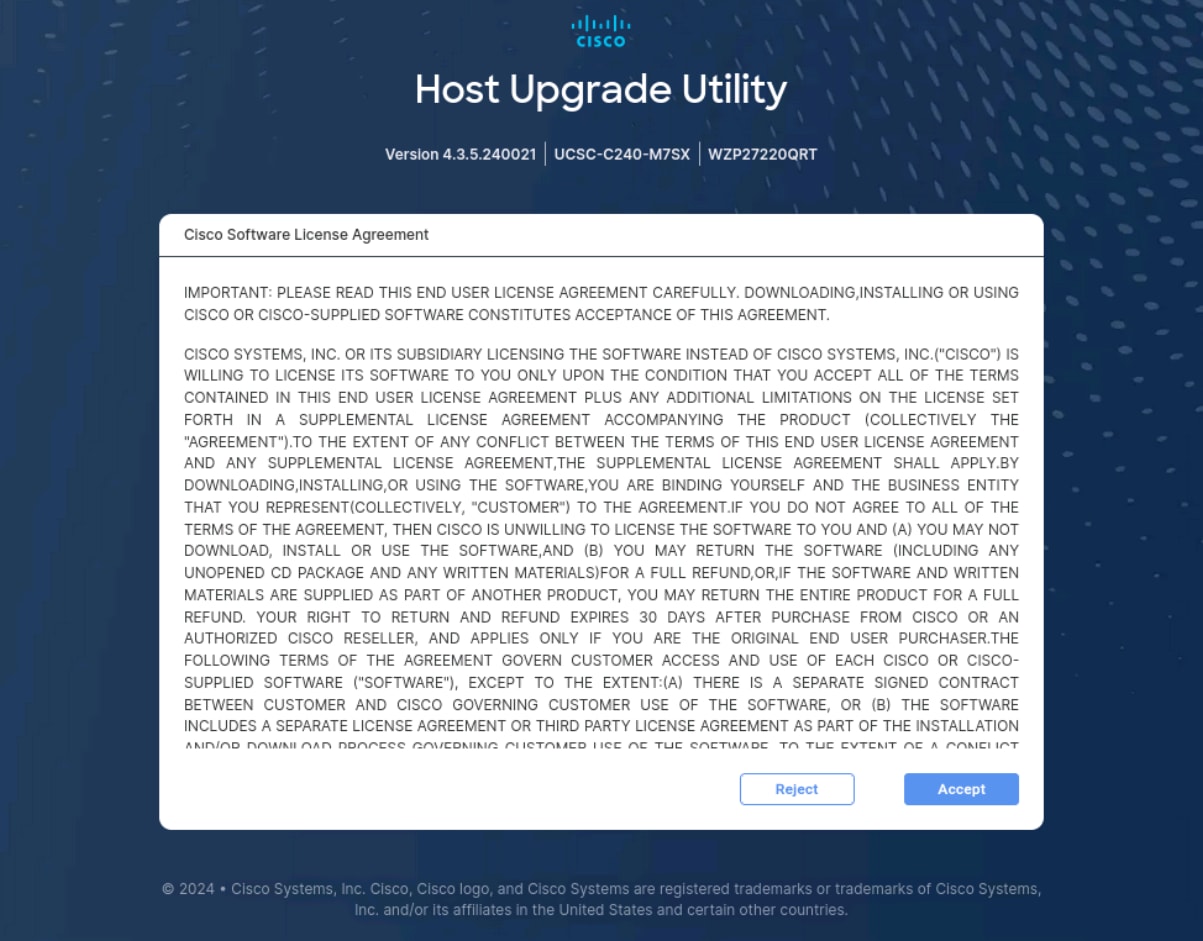
Cisco HUU が起動すると、[エンド ユーザーライセンス契約(End User License Agreement)] 画面が表示されます。ライセンスに同意するには、[同意する(Accept)] を選択します。
この製品のドキュメントセットは、偏向のない言語を使用するように配慮されています。このドキュメントセットでの偏向のない言語とは、年齢、障害、性別、人種的アイデンティティ、民族的アイデンティティ、性的指向、社会経済的地位、およびインターセクショナリティに基づく差別を意味しない言語として定義されています。製品ソフトウェアのユーザインターフェイスにハードコードされている言語、RFP のドキュメントに基づいて使用されている言語、または参照されているサードパーティ製品で使用されている言語によりドキュメントに例外が存在する場合があります。シスコのインクルーシブ ランゲージの取り組みの詳細は、こちらをご覧ください。
このドキュメントは、米国シスコ発行ドキュメントの参考和訳です。リンク情報につきましては、日本語版掲載時点で、英語版にアップデートがあり、リンク先のページが移動/変更されている場合がありますことをご了承ください。あくまでも参考和訳となりますので、正式な内容については米国サイトのドキュメントを参照ください。
Cisco HUU が起動すると、[エンド ユーザーライセンス契約(End User License Agreement)] 画面が表示されます。ライセンスに同意するには、[同意する(Accept)] を選択します。
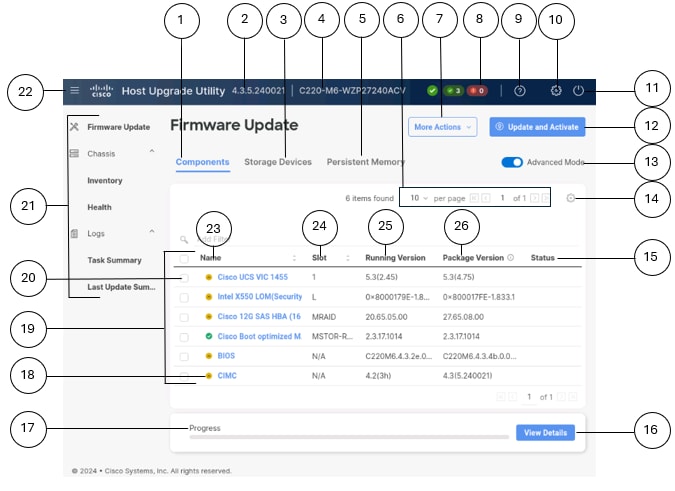
ここでは、Cisco HUU GUI の様々な要素について、簡単に説明します。
 (注) |
特定のリリースにおいて、様々なサーバーでサポートされるコンポーネントとそのファームウェア バージョンについては、Cisco IMC リリースのファームウェア バージョンのリストと内部依存性を参照してください。 |
|
図表番号 |
GUI 要素 |
説明 |
||||
|---|---|---|---|---|---|---|
|
1 |
[Components(コンポーネント)] タブ |
アップグレードまたはダウン グレードを選択したサーバのすべてのサーバー コンポーネントがリストされます。このリストの全コンポーネントのファームウェアを更新することも、特定のコンポーネントを更新することもできます。
|
||||
|
2 |
Cisco HUU のバージョン |
現在の Cisco HUU のバージョンが表示されます。 |
||||
|
3 |
[ストレージ デバイス(Storage Devices)]タブ |
すべて外部ストレージ ドライブ (HDD) 使用可能なサーバがリストされます。すべてのストレージ ドライブのファームウェア、またはこのサーバーで使用可能な特定のドライブのファームウェアを、アップグレードまたはダウングレードすることができます。
|
||||
|
4 |
Server Info |
サーバーの名前を表示します。 |
||||
|
5 |
[Persistent Memory (永続メモリ)] タブ |
サーバーで使用可能なすべての外部永続メモリをリストにして表示します。このサーバーで使用可能なすべてのメモリ、または特定のメモリのファームウェアをアップグレードまたはダウングレードすることが選択できます。
|
||||
|
6 |
[テーブル設定(Table Settings)] オプション |
ページごとにリストする必要があるコンポーネントの数を設定するためのドロップダウン リストが表示されます。進むボタンと戻るボタンを使用して、テーブルをナビゲートすることもできます。 |
||||
|
7 |
[その他のアクション(More Actions)] ドロップダウン リスト |
[詳細モード(Advanced Mode)] トグルボタンをオンにすると、[その他のアクション(More Actions)] ドロップダウン リストが表示されます。 ドロップダウン リストには以下のオプションがあります:
|
||||
|
8 |
[アップグレードのステータス(Upgrade Status)] インジケータ |
さまざまなカラーコードで数字を表示します。これは、実行中、合格、不合格、およびキャンセルされた診断テストタスクの数を示します。
クリックすると、タスクの詳細を [タスクのサマリー(Task Summary)] ページに表示できます。 |
||||
|
9 |
[Cisco HUU ヘルプ(Cisco HUU Help)]のアイコン |
次のオプションが表示されます。
|
||||
|
10 |
[ユーザー設定(User Preferences)] アイコン。 |
[ユーザー設定(User Preferences)] ダイアログボックスを起動します。[ライト(Light)] テーマまたは [ダーク(Dark)] テーマを選択できます。
|
||||
|
11 |
[電源の再投入(Power Cycle)] アイコン |
[電源の再投入(Power Cycle)] ダイアログ ボックスを起動します。このオプションを使用して、サーバーをリブートできます。KVM コンソールの電源再投入オプションを使用して、サーバーの電源を再投入することもできます。
|
||||
|
12 |
[更新してアクティベート] ボタン |
[詳細モード(Advanced Mode]) トグルボタンがオフの場合:
[詳細モード(Advanced Mode]) トグルボタンがオンの場合:
|
||||
|
13 |
[詳細モード(Advanced Mode)]切り替えボタン |
これを選択すると、[その他のアクション(More Actions)] ドロップダウン リストと、各コンポーネント/ドライブ/永続メモリのチェック ボックス が表示されます。 更新およびアクティブ化する必要があるコンポーネント/ドライブ/永続メモリのチェック ボックスをオンにしてください。
|
||||
|
14 |
[テーブル設定(Table Settings)] アイコン |
テーブル ビューを編集して、必要な項目だけを表示できます。 選択した項目が列として表示されます。 [コンポーネント(Components)] タブでは、次のフィールドを使用できます。
[ストレージ デバイス(Storage Devices)] タブでは、次のフィールドを使用できます。
[永続メモリ(Persistent Memory)] タブでは、次のフィールドを使用できます。
|
||||
|
15 |
[Status] カラム |
ファームウェアの更新状態を表示します。 |
||||
|
16 |
[詳細の表示(View Details)] ボタンをクリックします。 |
タスクの詳細とタスクの実行段階が表示されます。クリックすると、 [タスクのサマリー(Task Summary)] ページにリダイレクトされます。 |
||||
|
17 |
進捗バー |
ファームウェアの更新またはアクティベーションのステータスをパーセントで表示します。 |
||||
|
18 |
ファームウェア情報アイコン |
ファームウェア情報を次の色で表示します。
|
||||
|
19 |
コンポーネントのリスト |
タブの選択に基づいてコンポーネントのリストが表示されます。 |
||||
|
20 |
[コンポーネント(Component)] チェックボックス |
個々のコンポーネントを選択できます。
|
||||
|
21 |
Cisco HUU ナビゲーション オプション |
Cisco HUU メニューに移動して、さまざまなタスクを実行できます。 |
||||
|
22 |
ハンバーガーアイコン |
ナビゲーション オプションを展開したり折りたたんだりできます。 |
||||
|
23 |
[Name] カラム |
コンポーネントの名前を表示します。 |
||||
|
24 |
[スロット(Slot)] カラム |
コンポーネントが取り付けられているスロットを表示します。 |
||||
|
25 |
[Running Version] カラム |
コンポーネントで実行されている現在のファームウェア バージョン。 |
||||
|
26 |
[Package Version] カラム |
アップグレード可能な更新バージョン。 |
||||
|
(画像には示されていません) |
[Product ID] カラム |
コンポーネントに割り当てられた一意の ID を表示します。 |
||||
|
(画像には示されていません) |
[Vendor] カラム |
コンポーネントのベンダー。 |
Cisco UCS HUU GUI は、画面の左側にある [ナビゲーション(Navigation)] ペインと、画面の右側にある [作業(Work)] ペインで構成されます。
[ナビゲーション(Navigation)] ペインには次のメニューがあります。
[ファームウェアの更新(Firmware Update)] メニュー
[シャーシ(Chassis)] メニュー
[ログ(Logs)] メニュー
ナビゲーション ペインのメニューをクリックすると、関連するタブが画面の右側に表示されます。
(注) |
ナビゲーション ペインを折りたたんだり展開したりするには、ハンバーガー メニュー アイコンをクリックします。 |
 フィードバック