ストレージ コントローラの考慮事項

この章は次のトピックで構成されています。

サポートされているストレージ コントローラとケーブル

このサーバは、専用の内部ライザーに差し込む PCIe タイプの 1 台の SAS RAID コントローラまたは HBA コントローラをサポートします。


(注)  


サーバでは、タイプの異なるコントローラを組み合わせて使用しないでください。

(注)  


NVMe PCIe SSD は、SAS/SATA RAID コントローラでは制御できません。

このサーバでは、次の表に示す RAID および HBA コントローラ オプションとケーブル要件がサポートされます。

ストレージ アダプタ(PID)

製品名

サポートされているサーバ

サポートされている最大ドライブ数

サポートされる RAID タイプ

キャッシュサイズ(GB)

UCSC-RAID-HP

4GB キャッシュを搭載した Cisco 24G トライモード RAID コントローラ(16 台のドライブ)

UCSC-C220-M7S

10

  • RAID 0

  • RAID 1

  • RAID 5

  • RAID 6

  • RAID 10

  • RAID 50

  • RAID 60

JBOD モードもサポートされています。

4

UCSC- RAID-T

4GB FBWC を搭載した Cisco 12G SAS RAID コントローラ(16 ドライブ)

UCSC-C220-M7S

10

  • RAID 0

  • RAID 1

  • RAID 5

  • RAID 6

  • RAID 10

  • RAID 50

  • RAID 60

JBOD モードもサポートされています。

4

UCSC-HBA-T

Cisco 12G SAS HBA(16 ドライブ)

UCSC-C220-M7S

10

SAS HBA

該当なし

UCSC-RAID-M1L16

Cisco 24G トライモード M1 RAIDコントローラ(4GB FBWC 付属)

UCSC-C220-M7S

10

  • RAID 0

  • RAID 1

  • RAID 5

  • RAID 6

  • RAID 10

  • RAID 50

  • RAID 60

JBOD モードもサポートされています。

4

UCSC-HBA-M1L16

Cisco 24G トライモード M1 HBA コントローラ

UCSC-C220-M7S

10

SAS または SATA HBA

該当なし

ストレージ コントローラ カードのファームウェアの互換性

ストレージ コントローラ(RAID または HBA)のファームウェアは、サーバにインストールされている現在の Cisco IMC および BIOS のバージョンと互換性があることを確認する必要があります。互換性がない場合は、Cisco Host Upgrade Utility (HUU) を使用して、ストレージ コントローラのファームウェアを互換性のあるレベルにアップグレードまたはダウングレードしてください。

このユーティリティをダウンロードする方法、およびこのユーティリティを使用してサーバ コンポーネントを互換性のあるレベルにする方法については、HUU ガイドに用意されている、ご使用の Cisco IMC リリースに対応する HUU ガイドを参照してください。


(注)  


スタンドアロン モードのみで実行されているサーバ:コントローラ ハードウェアを交換した後に、ファームウェアの現在のバージョンが更新バージョンと同じであった場合でも、Cisco Host Upgrade Utility(HUU)コントローラのファームウェアの更新を実行する必要があります。これは、コントローラの suboem-id をサーバ SKU 用の正しい値にプログラムするために必要です。これを行わないと、ドライブの一覧がソフトウェアで正しく表示されないことがあります。この問題は、UCSM モードで制御されるサーバには影響しません。


RAID バックアップ(Supercap)

このサーバは、Supercap ユニット(UCS-SCAP-D)の取り付けをサポートしています。ユニットは、ファン モジュールを持つブラケット インラインに取り付け、Supercap ケーブル(CBL-SCAP-C220-D)を介して取り付けます。

オプションの SCPM は、急な電源喪失に備えてディスク ライトバック キャッシュ DRAM を約 3 年間バックアップします。

Supercap ユニットの交換の手順については、Supercap の交換(RAID バックアップ)を参照してください。

Cisco 12G SAS モジュラ RAID コントローラ用の書き込みキャッシュ ポリシー

このサーバで、Cisco モジュラ RAID コントローラのデフォルトの書き込みキャッシュ ポリシーは、ライト スルーです(SuperCap または「優れた BBU」の有無に関係ありません)。これは、コントローラの最適なパフォーマンス特性を利用します。

書き込みポリシーは、必要に応じて [Write Back] に設定できます。次の方法を使用して、書き込みポリシーを設定できます。

  • スタンドアロン サーバの場合、Cisco IMC インターフェイスを使用して [Virtual Drive Properties] > [Write Policy] を設定します。ご使用の『Cisco IMC Configuration Guide』の「Managing Storage Adapters」のセクションを参照してください。

    Cisco IMC GUI と CLI コンフィギュレーション ガイド

  • Cisco UCS 統合サーバの場合、Cisco UCS Manager インターフェイスを使用して、ストレージ プロファイルの仮想ドライブ構成の一部として書き込みキャッシュ ポリシーを設定します。

    Cisco UCS Manager コンフィギュレーション ガイド

  • LSI オプション ROM 設定ユーティリティを使用します。

RAID グループでのドライブ タイプの混在使用

最高のパフォーマンスを得るために、次の注意事項に従ってください。

  • RAID グループ内ですべての SAS または SATA ドライブを使用する。

  • RAID グループ内で各ドライブに対し同じ容量を使用する。

  • 同一の RAID グループ内で HDD と SSD を混在しない。

RAID コントローラの移行

このサーバは、SAS/SATA ハードウェア RAID(コントローラ カード)および組み込みソフトウェア SATA RAID をサポートします。ハードウェア RAID とソフトウェア RAID を同時に使用することはできません。許可されるデータ移行と移行手順の概要については、次の表を参照してください。

RAID コントローラの起動

ハードウェア RAID への移行

ソフトウェア RAID への移行

なし(ドライブなし)。

組み込み RAID は、BIOS で無効になっています。

許可

  1. RAID カードを取り付けます。

  2. SAS ケーブルを取り付けます。

許可

  1. SATA インタポーザ カードを取り付けます。

  2. SATA ケーブルを取り付けます。

  3. BIOS で組み込み RAID を有効にします。

組み込みソフトウェア RAID。

組み込み RAID は、BIOS で有効になっています。

注意    

 
ソフトウェア RAID からハードウェア RAID へのデータ移行はサポートされていないため、データの損失が起こる場合があります。

ドライブにデータが存在する前のみ可(データ以降はサポートされません)

  1. 組み込み RAID を BIOS で無効にします。

  2. RAID カードを取り付けます。

  3. SAS ケーブルを取り付けます。

-

ハードウェア RAID。

組み込み RAID は、BIOS で無効になっています。

-

不可

ストレージ コントローラとバックプレーン コネクタ

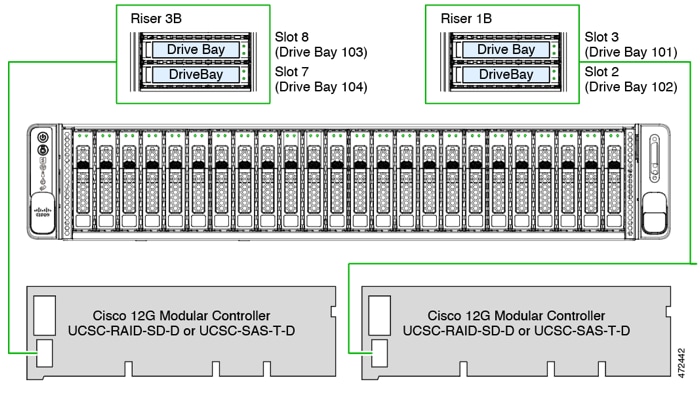
ここでは、ストレージ コントローラとバックプレーンのケーブル接続について説明します。SAS/SATA ケーブルは出荷時に取り付けられており、サーバーの SFF 10 ドライブ バージョンでサポートされているすべての内部コントローラに使用されます。ただし、コントローラとケーブルは、交換が必要な場合にスペアとして使用できます。S

このセクションには、ケーブルからドライブへのマッピングを示す図も収録しています。


(注)  


NVMe ドライブを搭載している SFF 10 ドライブ バージョンのみ、SAS や SATA RAID を使用しません。このバージョンのサーバには、ドライブを MB に直接接続する PCIe ケーブルが付属しています。10 台のフロントローディング ドライブのうち、最大 4 台をスロット 1~4 に装着された NVME ドライブに指定できます。NVMe ドライブは、ドライブ バックプレーンの NVMe B2 または NVMe B1 コネクタを介してマザーボードにペアで接続されます。これらのドライブは、PCIe Y ケーブル(CBL-FNVME-C220M7=)を介してマザーボードの CPU2ソケットに直接接続されています。

Cisco UCSC- RAID-HP、Cisco UCSC- RAID-T または UCSC-HBA-T、および UCSC- RAID-M1L16 または Cisco UCSC-HBA-M1L16

このカードは、ドライブ バックバックプレーンのスロットに直接接続する最大 10 台のフロントローディング SAS /SATA データ ドライブをサポートします。RAID カードは、PCIe ケーブルを介してマザーボードのCPU1ソケットに接続されます。

ケーブル配線図はストレージコントローラのすべてのバージョンで標準規格ですが、カードに Y ケーブルが必要か、ストレートケーブルが必要かによってわずかに異なります。ドライブをストレージ コントローラに接続するには、適切な手順を実行します。

  • コントローラ RAID-HP、HBA-M1L16、 RAID-M1L16 は Y ケーブルです。<<??>> を参照してください。

  • コントローラ RAID-T-SD およびSAS-TD では、ストレート ケーブルを使用します。<<??>> を参照してください。

RAID-HP、HBA-M1L16、および RAID-M1L16 の手順

  1. コントローラがシャーシに取り付けられている場合、PCIe Gen 4 x16 ケーブル(CBL- SAS-C220M7=)の一方の端を<??>>コントローラのコネクタ。

  2. ケーブルのもう一方の端を、CPU1 のヒートシンクのベースにあるマザーボードの P-1 コネクタに接続します。

このサーバは、スロット 1〜4 で最大 4 台の NVMe ドライブをサポートできます。これらのドライブは RAID/HBA コントローラに接続されません。代わりに、次のようにマザーボードに直接接続されます。

  1. PCIe Gen 4 x8 Y ケーブルのデュアル エンドをドライブ バックバックプレーンのポート NVMe B-2(ドライブ 1 および 2 用)および B-1(ドライブ 3 および 4 用)に接続。

  2. Y ケーブルのシングルエンドをCPU 2 のベースにあるマザーボードの P-2 コネクタに接続。

RAID-T-SD および SAS-TD の手順

  1. コントローラがシャーシに取り付けられている場合、PCIe Gen 4 x16 ケーブル(CBL- SAS-C220M7=)の一方の端を<??>>コントローラのコネクタ。

  2. ケーブルのもう一方の端を、CPU1 のヒートシンクのベースにあるマザーボードの P-1 コネクタに接続します。

このサーバは、スロット 1〜4 で最大 4 台の NVMe ドライブをサポートできます。これらのドライブは RAID/HBA コントローラに接続されません。代わりに、次のようにマザーボードに直接接続されます。

  1. PCIe Gen 4 x8 Y ケーブルのデュアル エンドをドライブ バックバックプレーンのポート NVMe B-2(ドライブ 1 および 2 用)および B-1(ドライブ 3 および 4 用)に接続。

  2. Y ケーブルのシングルエンドをCPU 2 のベースにあるマザーボードの P-2 コネクタに接続。

RAID ユーティリティに関する詳細情報

Broadcom ユーティリティには、詳細な使用法に関するヘルプ マニュアルが用意されています。