デュアルワイヤ管理の設定

この章は、次の内容で構成されています。

デュアルワイヤ管理

Cisco UCS Manager 共有 LOM を通じて既存のラック サーバ統合および管理オプションがサポートされ、データ トラフィックと管理トラフィックに 2 本の異なるケーブルが使用されます。Cisco UCS Manager と統合するための前提条件は、C シリーズ サーバに組み込まれています。Cisco UCS Manager と統合するための正しいサーバ ファームウェアを使用していることを確認してください。使用していない場合は、サーバ ファームウェアをアップグレードしてから、サーバを Cisco UCS Manager と統合してください。『Cisco UCS Host Upgrade Utility, User Guide』を参照してください。

Cisco UCS Manager との Dual_Wire 統合の要件

クラスタ セットアップの要件

クラスタ セットアップで、C シリーズ ラックマウント サーバCisco UCS Manager のデュアルワイヤの統合を作成するには、次の製品が必要です。

  • Cisco UCS Manager を実行する Cisco UCS システム。

  • C シリーズ ラックマウント サーバ と対応する Cisco IMC および #reference_fjd_t1s_b2b__ に記載されている UCS Manager r リリース バージョンのいずれか。

  • 2 つの Cisco UCS VIC カードと 2 つの Cisco UCS FI。サーバとアダプタおよび FI との互換性については、Cisco UCS ファブリック インターコネクト サーバ互換性マトリクス を参照してください。Cisco UCS Manager 統合の SingleConnect を有効にするには、ラック サーバの SingleConnect に割り当てられた特定のスロットに Cisco VIC を取り付ける必要があります。VIC が特定のスロットに装着されていない場合、SingleConnect は機能しません。


(注)  


デュアルワイヤ管理は Cisco VIC アダプタでのみサポートされており、サードパーティ製アダプタではサポートされていません。


デュアルワイヤの統合に最低限必要な Cisco IMC、BIOS、および Cisco UCS Manager のバージョン

表 1. 最低限必要な Cisco IMC、BIOS、および Cisco UCS Manager のバージョン

サーバ

Cisco IMC

Cisco IMC BIOS

Cisco UCS Manager

UCS Manager(BIOS)

Cisco UCS C240 M8 サーバ

4.3(6.250039)

C240M8 4.3.6a.0.0319250402

4.3 (6a)

ucs-c240-m8-bios.4.3.6a.0.0319250402

Cisco UCS C220 M8 サーバ

4.3(6.250039)

C220M8 4.3.6a.0.0319250402

4.3 (6a)

ucs-c220-m8-bios.4.3.6a.0.0319250402

Cisco UCS C225 M8 サーバ

4.3(5.240021)

C225M8.4.3.5a. 0.0904241155

4.3(5a)

C225M8.4.3.5a. 0.0904241155

Cisco UCS C245 M8 サーバ

4.3(4.241014)

C245M8.4.3.4a.0.0520240849

4.3(4b)

ucs-c245-m8-bios.C245-m8 4.3.4a.0.0520240849

Cisco UCS C240 M7 サーバ

4.3.1.230097

C240M7.4.3.1a.0

4.3(2b)

ucs-c240-m7-bios.C240M7.4.3.2a.0.0710230213

Cisco UCS C220 M7 サーバ

4.3.1.230097

C220M7.4.3.1a.0

4.3(2b)

ucs-c220-m7-bios.C220M7.4.3.2a.0.0710230213

Cisco UCS C220 M6サーバ

4.2(1)

4.2(1)

4.2(1)

4.2(1)

Cisco UCS C240 M6サーバ

4.2(1)

4.2(1)

4.2(1)

4.2(1)

Cisco UCS C220 M5 サーバ

3.1.1d

3.1.1i.0

3.2(1d)

3.1.1i.0

Cisco UCS C245 M6サーバ

4.2(1)

4.2(1)

4.2(1)

4.2(1)

Cisco UCS C240 M5 サーバ

3.1.1d

3.1.1h.0

3.2(1d)

3.1.1h.0

Cisco UCS C480 M5 サーバ

3.1(2b)

3.1.2a.0

3.2(2b)

3.1.2a.0

Cisco UCS C480 M5 サーバ

3.1(2b)

3.1.2a.0

3.2(2b)

3.1.2a.0

Cisco UCS C125 M5 サーバ

4.0(1a)

4.0(1a)

4.0(1a)

4.0(1a)

Cisco UCS C480 M5 ML サーバー

4.0(2a)

4.0(2a)

4.0(2a)

4.0(2a)

Cisco UCS C240 SD M5 サーバ

4.1(2)

4.1(2)

4.1(2)

4.1(2)

推奨される Cisco VIC ファームウェア バージョン

表 2. 推奨される Cisco VIC ファームウェア バージョン

サーバー(Server)

VIC ファームウェア バージョン

Cisco UCS VIC 15238

5.3(2.32)

Cisco UCS VIC 15235

5.3(2.32)-48

Cisco UCS VIC 15425

5.3(2.32)-48

Cisco UCS VIC 15428 MLOM の場合

5.3(2.32)-48

Cisco UCS VIC 1495

5.3(2.32)

Cisco UCS VIC 1467 および 1477 MLOM の場合:

5.3(2.32)

Cisco UCS VIC 1455 および 1457 MLOM:

5.3(2.32)

Cisco UCS VIC 1385 および 1387 MLOM

4.6(2.230015)

推奨される Cisco VIC スロット

表 3. Cisco UCS VIC スロット

サーバ

PCIe スロット

Cisco UCS C240 M8 サーバ

MLOM、1、2、4、および 5

(注)  


スロット 2 および 5 に GPU が装着されている場合、スロット 1 および 4 に VIC を配置します。

Cisco UCS C220 M8 サーバ

MLOM、1、3

Cisco UCS C225 M8 サーバ

MLOM、2 および 5

(注)  


スロット 2 および 5 に GPU が装着されている場合、スロット 1 および 4 に VIC を配置します。

Cisco UCS C245 M8 サーバ

MLOM、2 および 5

(注)  


スロット 2 および 5 に GPU が装着されている場合、スロット 1 および 4 に VIC を配置します。

Cisco UCS C220 M7 サーバ

MLOM、1、3

Cisco UCS C240 M7 サーバ

MLOM、1、2、4、および 5

(注)  


スロット 2 および 5 に GPU が装着されている場合、スロット 1 および 4 に VIC を配置します。

Cisco UCS C220 M6サーバ

MLOM、1、3

Cisco UCS C240 M6サーバ

MLOM、1、2、4、および 5

(注)  


スロット 2 および 5 に GPU が装着されている場合、スロット 1 および 4 に VIC を配置します。

Cisco UCS C245 M6サーバ

MLOM、1、2、4、および 5

(注)  


スロット 2 および 5 に GPU が装着されている場合、スロット 1 および 4 に VIC を配置します。

Cisco UCS C220 M5 サーバ

MLOM、1

Cisco UCS C220 M5 サーバ サーバの場合は、MLOM または VIC を使用して、SingleConnect または直接接続モードで Cisco UCS Manager と統合できます。

Cisco UCS C240 M5 サーバ

MLOM、1、2、4、5

(注)  


スロット 2 および 5 に GPU が装着されている場合、スロット 1 および 4 に VIC を配置します。

Cisco UCS C240 M5 サーバ サーバの場合は、MLOM または VIC を使用して、SingleConnect または直接接続モードで Cisco UCS Manager と統合できます。

スロットの組み合わせについては、混合 VIC セットアップ用 Cisco UCS Manager 管理 を参照してください。

Cisco UCS C240 SD M5 サーバ

MLOM、1、2

Cisco UCS C480 M5 サーバ

1、2

Cisco UCS C125 M5 サーバ

2

Cisco UCS C125 M5 サーバMLOM をサポートしていません。Cisco UCS C125 M5 サーバ はスロット 2 のみで、VIC カードを配置する必要があります。

Cisco UCS C480 M5 サーバ

1、2

Cisco UCS C480 M5 ML サーバー

11、12

ケーブル接続に関する注意事項

互換性のあるケーブルについては、xx を参照してください。(リリース ノート リンク)

非クラスタのセットアップの要件

Cisco UCS Manager および C シリーズ ラック マウント サーバとともに、非クラスタ セットアップでサーバを統合する場合は、次のコンポーネントが必要です。

C シリーズ サーバと Cisco UCS ドメインとのクラスタ セットアップでの接続

C シリーズ サーバと Cisco UCS ドメインとのクラスタ セットアップでの接続

C シリーズ ラックマウント サーバ の接続の図については、クラスタ セットアップの物理的な接続の図 を参照してください。


重要


Cisco UCS Manager と統合するには、サーバの Cisco IMC が工場出荷時の設定に設定されていることを確認してください。


手順


ステップ 1

ラックにサーバを設置します。使用しているサーバの『Install and Upgrade Guide』を参照してください。インストール ガイドは、次の URL から入手できます。Install and Upgrade Guides

ステップ 2

管理トラフィックのパスを接続するには、次の手順を実行します。

  1. GLC-T トランシーバをファブリック A に接続されている FEX のポートに挿入します。FEX の任意のポートを使用できます。

  2. GLC-T トランシーバをファブリック B に接続されている FEX のポートに挿入します。FEX の任意のポートを使用できます。

  3. サーバの背面パネルにある 1 Gb ポートと、ファブリック A の FEX に挿入したトランシーバとの間を、RJ-45 イーサネット ケーブルで接続します。

  4. サーバの背面パネルにある 1 Gb ポートと、ファブリック B の FEX に挿入したトランシーバとの間を、RJ-45 イーサネット ケーブルで接続します。

ステップ 3

データ トラフィックのパスを接続するには、次の手順を実行します。

  1. サーバのアダプタ カードとファブリック A の FEX のポートの間をサポートされている SFP ケーブルで接続します。FEX の任意のポートを使用できます。

  2. サーバのアダプタ カードとファブリック B の FEX のポートの間をサポートされている SFP ケーブルで接続します。FEX の任意のポートを使用できます。

ステップ 4

FEX から FI へのパスを接続します。これらのパスでは、データ トラフィックと管理トラフィックの両方が伝送されます。

  1. FEX A と FI A の 2 つのポートの間をサポートされている 2 本の SFP ケーブルで接続します。FI A の任意のポートを使用できますが、サーバ トラフィックに対応可能なポートである必要があります。

  2. FEX B と FI B の 2 つのポートの間をサポートされている 2 本の SFP ケーブルで接続します。FI B の任意のポートを使用できますが、サーバ トラフィックに対応可能なポートである必要があります。

    • FEX では、アップリンクに 8 ポートの右側のブロックだけを使用できます。

    • アップリンクの最大数は 8 です。FEX と FI との間のポートの配線に関する要件は、Cisco UCS Manager の FI ディスカバリ ポリシーに基づいて変化します。

    • アップリンクで SFP タイプを混在使用しないでください。混在させると、「Discovery Failed」というエラーが発生します。

ステップ 5

電源コードをサーバの各電源装置に接続し、次に接地された AC 電源コンセントにコードを接続します。

ステップ 6

サーバをリブートします。


クラスタ セットアップの物理的な接続の図

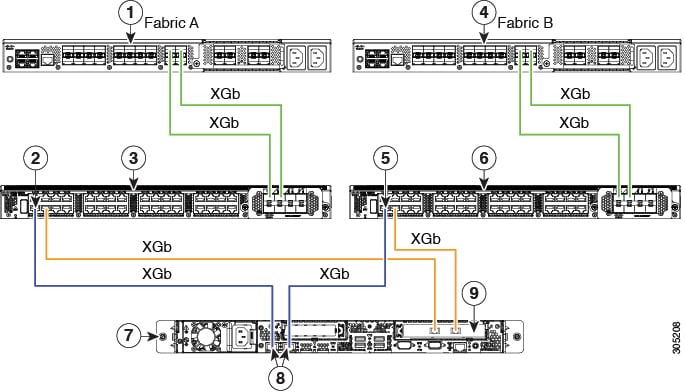
次の図は、C シリーズ ラックマウント サーバCisco UCS ドメインCisco UCS Manager との物理接続の例を示しています。

次の図は、C シリーズ ラックマウント サーバCisco UCS Manager を統合する場合の配線構成を示しています。青色で示されたパスでは、管理トラフィックが伝送されます。ゴールドで示されたパスでは、データ トラフィックが伝送されます。

図 1. クラスタ セットアップの配線構成


1

Cisco UCS FI(ファブリック A)

6

Cisco FEX(ファブリック B)

2

Cisco FEX ポート(ファブリック A)

7

C シリーズ ラックマウント サーバ

3

Cisco FEX(ファブリック A)

8

1 Gb イーサネット LOM ポート

4

Cisco UCS FI(ファブリック B)

9

サポート対象 PCIe または MLOM スロット内の 10 Gb アダプタ カード

5

Cisco FEX ポート(ファブリック B)

ケーブル接続に関する注意事項

互換性のあるケーブルについては、xx を参照してください。(リリース ノート リンク)

C シリーズ サーバと Cisco UCS ドメインとの非クラスタ セットアップでの接続

C シリーズ サーバと UCS ドメインとの非クラスタ セットアップでの接続

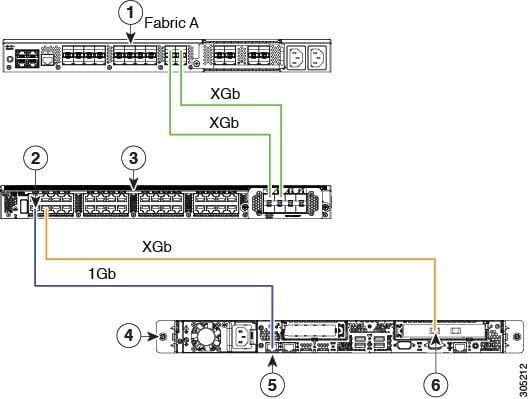
C シリーズ サーバと UCS ドメインを接続する場合は、C シリーズ サーバと UCS ドメインとの非クラスタ セットアップでの接続 で説明されているのと同じ手順を実行します。ただし、2 つの FI と 2 つの FEX を接続する代わりに、1 つの FI と 1 つの FEX のみ接続します。

図 2. デュアルワイヤの非クラスタ セットアップの例

次の図は、デュアルワイヤ管理の非クラスタ セットアップの例です。


1

Cisco UCS FI(ファブリック A)

4

Cisco UCS C シリーズ サーバ

2

Cisco FEX ポート(ファブリック A)

5

1 Gb イーサネット LOM ポート

3

FEX(ファブリック A)

6

サポート対象 PCIe スロット内の Cisco UCS VIC アダプタ

ケーブル接続に関する注意事項

互換性のあるケーブルについては、xx を参照してください。(リリース ノート リンク)

統合後の Cisco UCS Manager でのラックマウント型サーバの管理

Cisco UCS ドメイン と統合されているすべてのラックマウント サーバを、Cisco UCS Manager によって管理し、モニタリングできます。統合後は、ラックマウント サーバの管理タスクはすべて Cisco UCS Manager GUI または Cisco UCS Manager CLI のサービス プロファイルからのみ実行します。Cisco UCS Manager によるサーバの管理を開始すると、C シリーズ ラックマウント サーバ Cisco IMC は使用できなくなります。

Cisco UCS Manager は、検出された各ラックマウント サーバに関する情報、エラー、および障害を提供します。

Cisco UCS Manager からの C シリーズ ラックマウント サーバ C-Series Rack-Mount Servers の管理の詳細については、使用しているリリースの『Cisco UCS Manager Configuration Guide』の「Managing Rack-Mount Servers」の章を参照してください。

サーバを Cisco UCS ドメイン モードからスタンドアロン モードへ戻す方法

Cisco UCS Manager ソフトウェアを使用して Cisco UCS C シリーズ サーバを管理すると、そのサーバに UCS Manager サービス プロファイルが関連付けられます。C シリーズ サーバをスタンドアロン モードに戻す(すなわち Cisco IMC ソフトウェアで管理できるようにする)場合は、UCS Manager で次の処理を行う必要があります。

手順


ステップ 1

サーバへの UCS Manager サービス プロファイルの関連付けを解除する。

ステップ 2

アダプタからの接続を削除します。

ステップ 3

手動でサーバの電源オンします。

ステップ 4

前面パネル KVM 接続を接続します。

ステップ 5

ブート中にアップ F8 キーを押します。

ステップ 6

Cisco IMC を工場出荷時の初期状態またはスタンドアロン モードにリセットします。

注意    


サーバへのサービス プロファイルの関連付けを解除しなかった場合、Cisco UCS Manager によって割り当てられた MAC および WWN 番号が引き続きサーバで維持されることがあります。これによって番号付けが重複し、Cisco UCS Manager で管理されている他のサーバとの間で競合が生じる可能性があります。さらに、サービス プロファイルの関連付けを解除せずにサーバをスタンドアロン モードに戻した場合、そのスタンドアロン サーバでは LSI RAID コントローラがブート可能デバイスとして表示されないため、ローカルでの再起動ができなくなります。


統合型サーバに関する特記事項

Cisco UCS システムの C シリーズ サーバに接続する場合は、次の点を確認してください:

サポートされている FEX-to-FI のアップリンク ケーブルの SFP タイプ

C シリーズ UCSM の統合には、次の用途で 10 Gb SFP ケーブルが 6 本必要です。

  • サーバと FEX との間のデータ トラフィックのパスの接続:ケーブル 2 本

  • FEX から FI へのアップリンク:ケーブル 4 本

    FEX から FI への 4 つのアップリンクでは、Cisco 10 Gb Twinax ケーブルか、次の SFP タイプのいずれかを使用できます。

    • SFP-10GE-SR

    • FET-10GE


注意    


アップリンクで SFP タイプを混在使用しないでください。アップリンクで SFP のタイプを混在させると、「Discovery failed」のエラーが発生します。


統合されたサーバの電源の状態とサービス プロファイルの電源の状態

電源ボタンまたは Cisco UCS Manager を使用して、統合された C シリーズ サーバの対応するサービス プロファイルに希望する電源の状態を Down と設定している場合、サーバを停止させて Down 状態にしようとすると、サーバと実際の電源の状態が一致しなくなります。これにより、この後、サーバが予期せずシャット ダウンすることがあります。

電源がオフの状態からサーバを安全に再起動するには、Cisco UCS Manager でブート サーバ アクションを使用します。

次の表は、サーバの電源ボタンを使用した場合に、サーバの実際の電源状態と Cisco UCS Manager サービス プロファイルの電源状態がどのように違うかを示しています。

表 4. サーバの電源の状態とサービス プロファイルの電源の状態の違い

サービス プロファイルの初期電源状態

サーバの初期電源状態

実際の電源ボタンによる操作

アクション後の実際のサーバの電源状態

[UCSM Equipment] タブに表示される電源状態

サービス プロファイルで必要とされる電源状態

ダウン

Off

ボタンを押して電源を入れる

オン

オン

下へ

上へ

On

ボタンを押して電源を切る

消灯

消灯

アップ

アダプタ カードの注意事項と制約事項

Cisco UCS C シリーズ サーバと Cisco UCS Manager との統合でアダプタ カードを使用する場合は、次の点を検討してください。

  • Cisco UCS Manager では、サーバに PCI スロットが 5 つ以上ある場合でも、統合された Cisco UCS C シリーズ サーバでは 4 つの UCS 管理対象アダプタ カードのみサポートされます。サーバに 5 つ以上のアダプタ カードが搭載されている場合、統合後に、Cisco UCS Manager でのラック サーバの検出が失敗します。

  • UCS で管理されるサーバでアダプタ カードの追加、削除、または交換を行う場合は、まず Cisco UCS Manager でサーバの稼働を中止する必要があります。処理が終了したら、サーバを再稼働させます。

  • クラスタ UCS Manager 環境にあるサーバの各アダプタに複数のアダプタを装着する場合は、各アダプタをパス A と B の両方に接続する必要があります。アダプタの両方のポートを単一のパスに接続しようとすると、サポート対象外の構成であるために検出が失敗します。各アダプタからファブリックに 1 つのリンクのみ接続しようとすると、カード障害時にサーバが再起動して、データ パスが再検出されることがあります。これらのシナリオはいずれも、接続オプションではサポートされていません。

FEX の考慮事項

FEX の稼働中止/再稼働後の接続先サーバの再確認

Cisco UCS FEX の稼働中止または再稼働後は、必ずその FEX に接続されているすべてのサーバを UCS Manager で再確認する必要があります。