スイッチの設置

梱包内容

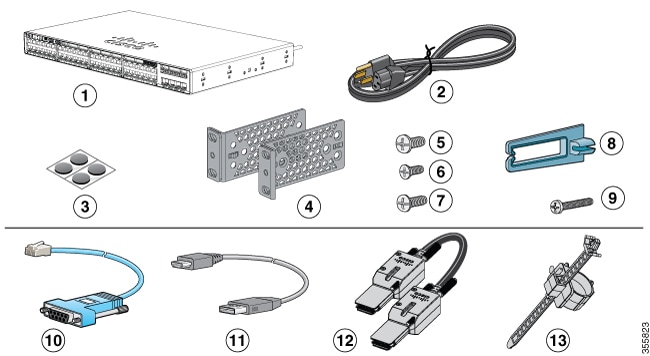
出荷ボックスには、注文したスイッチ モデルと設置に必要なその他のコンポーネントが入っています。一部のコンポーネントは、注文によって任意選択できます。


(注)  


これらのものがあることを確認します。欠品または損傷品が見つかった場合は、製品の購入代理店まで問い合わせてください。これらのものがあることを確認します。欠品または損傷品が見つかった場合は、製品の購入代理店まで問い合わせてください。


図 1. 出荷ボックスで送付されるコンポーネント


1

Cisco Catalyst 9200 シリーズ スイッチ 1(電源モジュールは表示していません)

8

ケーブル ガイド

2

AC 電源コード

9

M4.0 x 20mm プラスなべネジ

3

ゴム製の脚× 4

10

RJ-45 USB コンソール ケーブル 1

4

19 インチ用マウント ブラケット X 2

11

(オプション)USB コンソール ケーブル 1

5

No.12 なべネジ X 4

12

(オプション)StackWise ケーブル 1(0.5 m、1 m、3 m)

6

No.10 なべネジ X 4

13

電源コード保持具

7

No.8 プラス フラットヘッド ネジ X 8

-

-

  1. 発注可能です。

スイッチのデータ スタックのプランニング

スイッチをスタック構成にする場合の注意事項

スタック構成をイネーブルにするには、StackWise アダプタがスタッキング ポートに取り付けられている必要があります。StackWise ケーブルはスタッキング ポートの StackWise アダプタを接続します。スイッチがスタック構成で発注されていない場合、アダプタを別に購入して取り付ける必要があります。

スタック内のスイッチどうしを接続する前に、スタック構成に関する次の注意事項を確認してください。

  • スタック内のスイッチの数。スタック 1 つあたり最大 8 台のスイッチを使用したデータ スタックを作成できます。

  • ケーブルの長さ。適切なケーブルを、シスコの営業担当者に発注してください。ケーブルの長さは、構成によって異なります。以下に、使用可能な各サイズを示します。

    • 0.5 m ケーブル(STACK-T4-50CM)

    • 1 m ケーブル(STACK-T4-1M)

    • 3 m ケーブル(STACK-T4-3M)

  • StackWise ケーブルの最小の曲げ半径および巻きの直径。各 StackWise ケーブルの最小の曲げ半径および巻きの直径を推奨しています。

    表 1. StackWise ケーブルの最小の曲げ半径および巻きの直径

    ケーブルの部品番号

    ケーブル長

    最小曲げ半径

    最小の巻きの直径

    STACK-T4-50CM

    0.5 m(1.64 フィート)

    66 mm(2.60 インチ)

    132 mm(5.20 インチ)

    STACK-T4-1M

    1.0 m(3.28 フィート)

    66 mm(2.60 インチ)

    132 mm(5.20 インチ)

    STACK-T4-3M

    3.0 m(9.84 フィート)

    91 mm(3.58 インチ)

    182 mm(7.17 インチ)


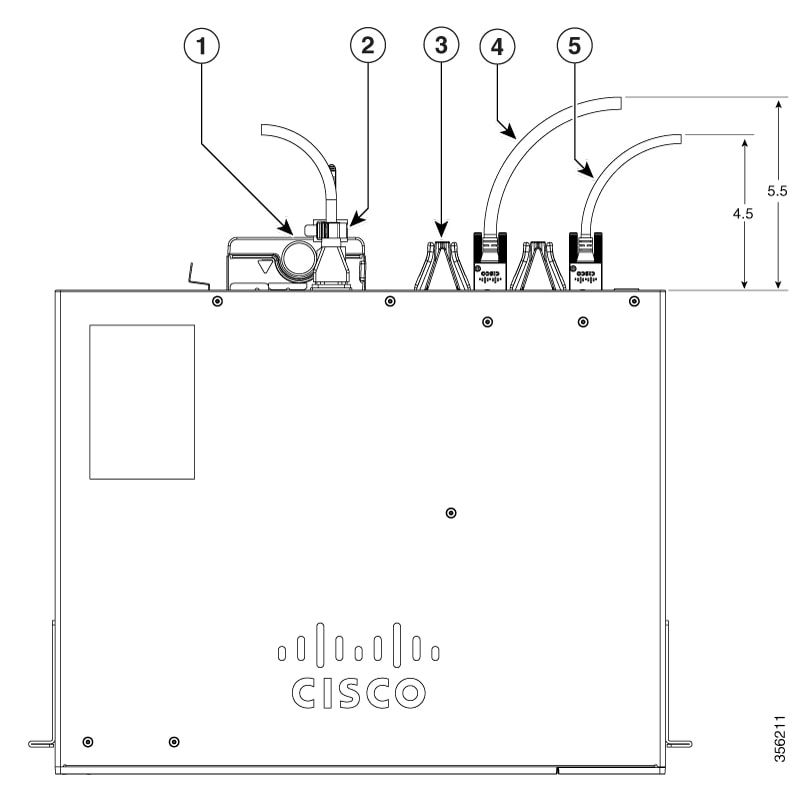
    1

    電源モジュール

    4

    StackWise 3.0 m ケーブル

    2

    電源コード保持具

    5

    StackWise 1.0 m ケーブルおよび 0.5 m ケーブル

    3

    ファン モジュール

    -


    (注)  


    イメージに示すように、StackWise ケーブルとスイッチの間に 5.5 インチと 4.5 インチの適切なスペースを維持してください。


データ スタックのケーブル接続方法

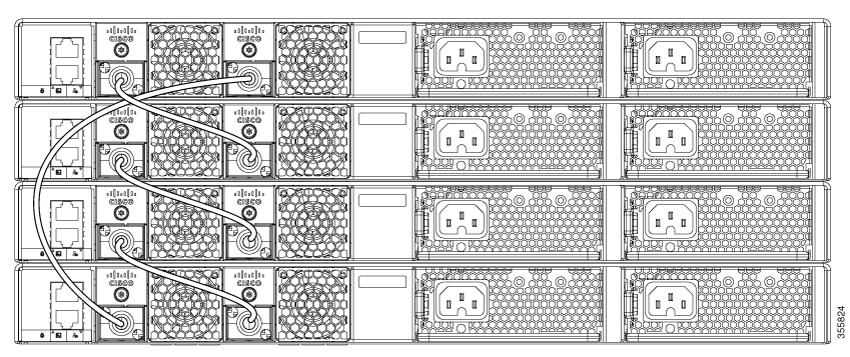
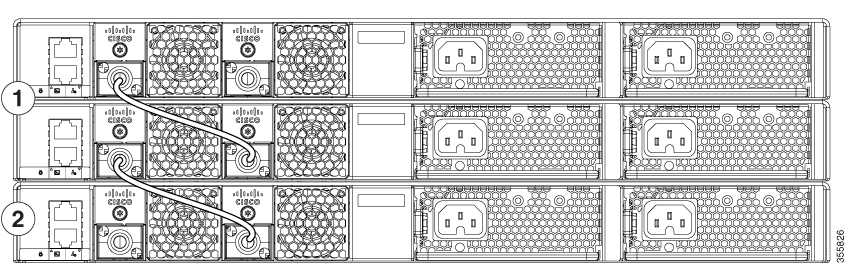
次の例は、付属の 0.5 m StackWise ケーブルを使用した推奨構成です。この例では、スタック内のスイッチは垂直ラックまたは卓上に設置されています。この構成で冗長接続機能が可能になります。この構成例では、付属している 0.5 m の StackWise ケーブルを使用しています。この例では、冗長接続を実現するフルリング構成を示しています。

図 2. 0.5 m の StackWise ケーブルを使用した、ラックまたは卓上でのスイッチのデータ スタック


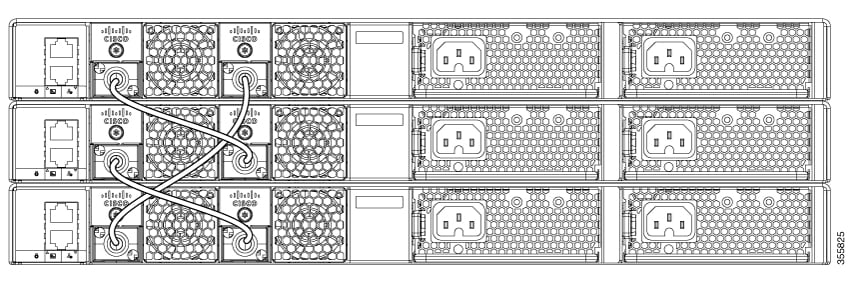
次の例は、スイッチを横に並べて設置する場合の推奨構成です。1 m および 3 m の StackWise ケーブルを使用してスイッチを接続します。この構成で冗長接続機能が可能になります。

図 3. 横に並べて設置したデータ スタック


データ スタックの帯域幅およびスタックの区分の例

ここでは、データ スタックの帯域幅とデータ スタックの区分について図示しながら説明します。図は、全帯域幅と冗長性を備えた StackWise ケーブル接続を実現する、スイッチのデータ スタックを示しています。

図 4. 全帯域幅を使用できるデータ スタックの例


この図は、StackWise ケーブル接続が不完全なスイッチのスタック例を示しています。このようなスタックでは、帯域幅を半分しか使用できません。また、接続の冗長性も確保されません。

図 5. 使用できる帯域幅が半分になるデータ スタックの例


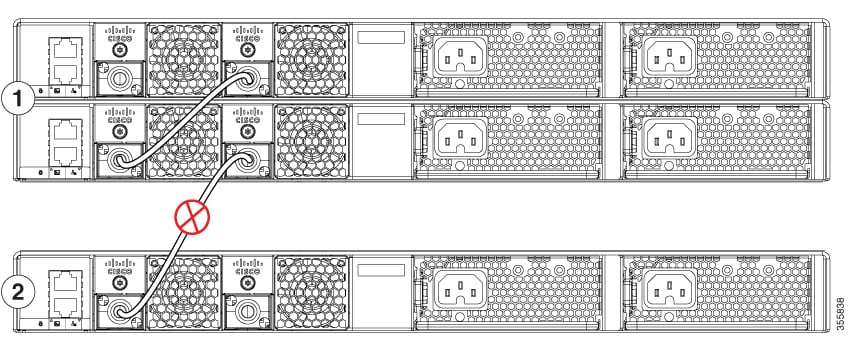
以下の図はいずれも、フェールオーバー状態のスイッチのデータ スタックを示します。次の図では、リンク 2 の StackWise ケーブルが不良です。したがって、このスタック構成では帯域幅を半分しか使用できず、接続の冗長性も確保されません。

図 6. フェールオーバー条件のデータ スタックの例


次の図では、リンク 2 が不良です。したがって、このスタックは 2 つのスタックに分離し、最上部と最下部のスイッチがこのスタックの中でアクティブ スイッチになります。最下部のスイッチがメンバー(アクティブ スイッチでもなく、スタンバイ スイッチでもないスイッチ)の場合、このスイッチはリロードされます。

図 7. フェールオーバー条件でデータ スタックが区分される例


スイッチ スタックの電源投入シーケンス

スタック内のスイッチに電源を投入する前に、次の注意事項を確認してください。

  • スイッチに最初に電源を投入するシーケンスは、スタック マスターになるスイッチに影響を及ぼします。

  • アクティブ スイッチを選択する方法は 2 通りあります。

    • 特定のスイッチをアクティブ スイッチにする場合は、そのスイッチに最高のプライオリティを設定します。複数のスイッチでプライオリティが等しい場合は、MAC アドレス値が最も小さいスイッチがアクティブ スイッチになります。

    • 特定のスイッチをアクティブ スイッチにする場合は、最初にそのスイッチの電源を投入します。このスイッチは、再選択が必要になるまでアクティブ スイッチの状態を維持します。その後 2 分経過してから、スタックにある残りのスイッチの電源を投入します。アクティブ スイッチにするスイッチが特にない場合は、1 分以内にスタックにあるすべてのスイッチの電源を投入します。これらのスイッチはアクティブ スイッチの候補となります。2 分経過してから電源を投入したスイッチは、アクティブ スイッチの選択対象から外されます。

  • 既存のスイッチ スタックに対してスイッチの追加や取り外しを行う場合は、その前に対象スイッチの電源をオフにします。スイッチの電源を切らずにスタックを変更した場合、次の結果が発生する可能性があります。

    • 動作している 2 つの部分リング スタックを、スタック ケーブルを使用して互いに接続している場合、スタックのマージが発生することがあります。この状況では、スタック全体(スタックにあるすべてのスイッチ)がリロードされます。

    • スタックにあるスイッチの中に、スタックから完全に分離しているものがあると、スタックの分割が発生することがあります。

  • フル リング スタックでは、次の場合にスタックの分割が発生する可能性があります。

    • 電源を切らずに、稼働している複数のスイッチをスタックから切り離した場合。

    • 電源を切らずに、複数のスタック ケーブルを取り外した場合。

  • 部分リング スタックでは、次の場合にスタックの分割が発生する可能性があります。

    • 電源を切らずに、いずれかのスイッチをスタックから切り離した場合。

    • 電源を切らずに、いずれかのスタック ケーブルを取り外した場合。

  • 分割されたスタックでは、アクティブ スイッチとスタンバイ スイッチの場所に応じて、2 つのスタックが形成されるか(スタンバイ スイッチは、新しく形成されたスタックの新しいアクティブ スイッチとして引き継がれます)、新しく形成されたスタックに属するすべてのメンバがリロードされます。


(注)  


これらの結果は、スイッチがどのように接続されているかによって異なります。スタックを分割せずに、複数台のスイッチをスタックから切り離すことができます。

スタックの再選定が発生する条件や、アクティブ スイッチの手動選択が必要になる条件については、Cisco.com でスタッキング ソフトウェアのコンフィギュレーション ガイド、『Stack Manager and High Availability Configuration Guide for Cisco Catalyst 9200 Series Switches』を参照してください。

スイッチの設置

次の各セクションでは、さまざまな取り付けオプションについて説明します。

ラックへの設置

19 インチ ラック以外のラックにスイッチを設置する場合は、スイッチの付属品ではないブラケット キットが必要です。


警告


ラックへのユニットの設置や、ラック内のユニットの保守作業を行う場合は、負傷事故を防ぐため、システムが安定した状態で置かれていることを十分に確認してください。次の注意事項に従ってください。

  • ラックにこの装置を一基のみ設置する場合は、ラックの一番下方に設置します。

  • ラックに別の装置がすでに設置されている場合は、最も重量のある装置を一番下にして、重い順に下から上へ設置します。

  • ラックに安定器具が付属している場合は、その安定器具を取り付けてから、装置をラックに設置するか、またはラック内の装置の保守作業を行ってください。


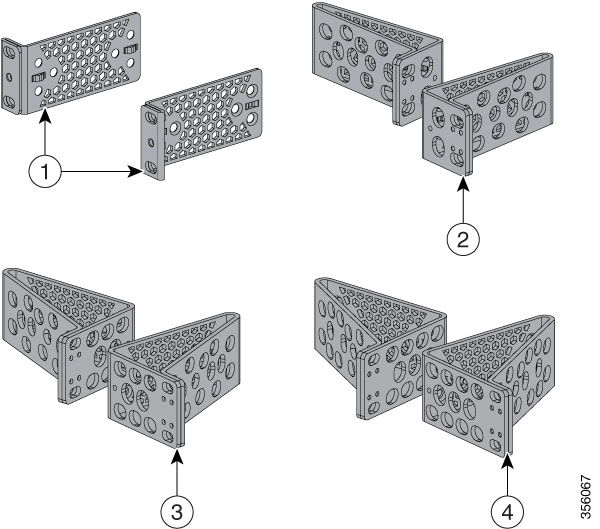
図 8. ラックマウント ブラケット. この図は、標準 19 インチ ブラケットおよび他のオプションのマウント ブラケットを示します。オプションのブラケット(ACC-KIT-T1=)を発注するには、シスコの営業担当者にご連絡ください。


1

19-inch ブラケット(ACC-KIT-T1=)

3

23 インチ ブラケット(RACK-KIT-T1=)

2

ETSI ブラケット(RACK-KIT-T1=)

4

24 インチ ブラケット(RACK-KIT-T1=)

ラックマウント ブラケットの取り付け

始める前に

スイッチの両側にラックマウント ブラケットを取り付けるには、ネジを 2 本(最小推奨数)使用します。取り付け中、アクセサリ キットで提供されている追加のネジ 4 本を必要に応じて使用することができます。

手順


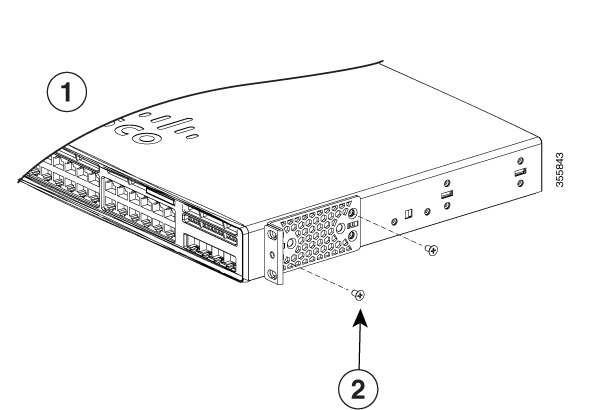
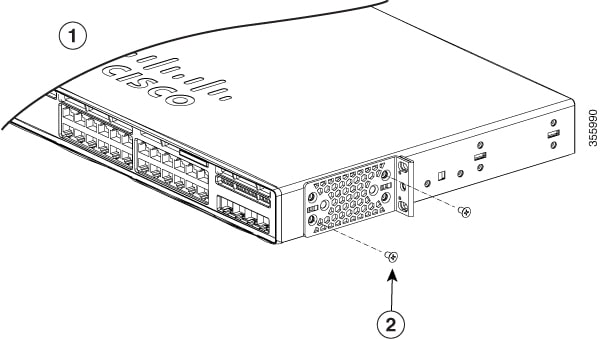
フロントマウントまたはリアマウントの位置の場合は、2 本のフラットヘッド ネジでブラケットの長い方をスイッチの両側に取り付けます。

次の図に C9200L スイッチを示します。C9200 スイッチの場合も、同じ方法でラック マウント ブラケットを取り付けます。

図 9. 2 支柱ラックのフロントマウント位置での 19 インチ ラック用ブラケットの取り付け


図 10. 2 支柱ラックのリアマウント位置での 19 インチ ラック用ブラケットの取り付け


2

No.8 フラットヘッド ネジ


ラックへのスイッチの取り付け

手順


ステップ 1

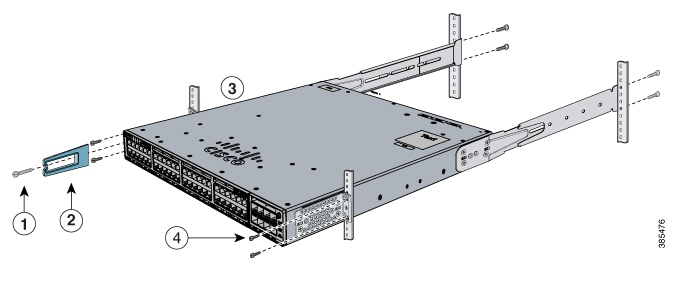
付属の 4 本の小ネジを使用して、ブラケットをラックに取り付けます。

ステップ 2

黒の小ネジを使用して、左右いずれかのブラケットにケーブル ガイドを取り付けます。

図 11. ラックへのスイッチの取り付け


1

小ネジ、ブラック

3

フロントマウントの位置

2

ケーブル ガイド

4

No. 12 または No. 10 の小ネジ


卓上または棚へのスイッチの設置

手順


ステップ 1

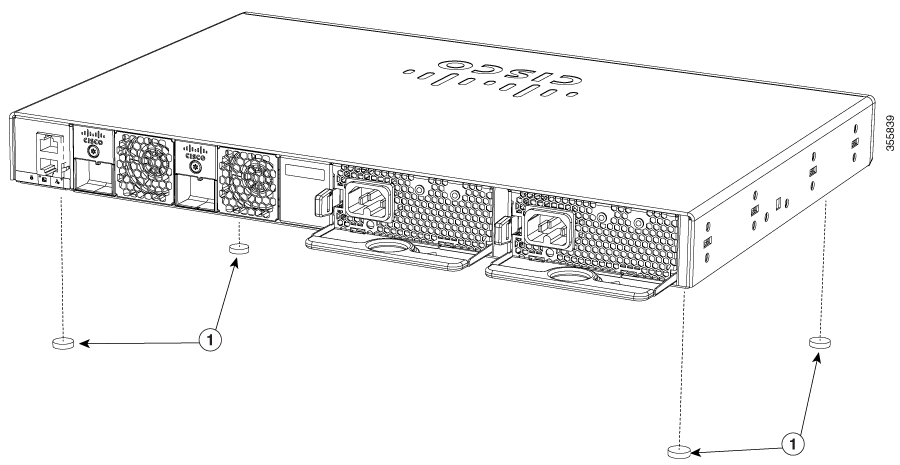
スイッチを卓上または棚に設置する場合は、マウントキットの中からゴム製の脚が付いた粘着ストリップを取り出します。

ステップ 2

シャーシ底面の 4 個の丸い刻み込みにゴム製の脚を 4 つ取り付けます。

図 12. 卓上または棚に設置する場合の脚の取り付け


1

ゴム脚

ステップ 3

AC 電源近くの卓上または棚にスイッチを置きます。


次のタスク

スイッチの設置が完了したら、スイッチの設定の詳細についてスイッチの取り付け後の作業を参照してください。

スイッチの取り付け後の作業

  • Web ユーザインターフェイスを使用してスイッチを設定します。詳細については、『Software Configuration Guide』の「Configuring the Switch Using the Web User Interface」トピックを参照してください。

  • 必要なデバイスをスイッチポートに接続します。

  • 電源装置のスイッチをオンにして、システムに電力を供給します。電源投入の間に、スイッチは一連のブートアップ診断テストを実行します。


    (注)  


    スイッチは、隣接デバイスが完全な動作状態にある場合、30 分以内に起動するように設計されています。


  • デバイスをスイッチポートに接続した後、ポートの接続を確認します。スイッチと接続先装置がリンクを確立すると、LED は 緑色に点灯します。

StackWise ポートへの接続

始める前に

StackWise ケーブルを接続する前に、「スイッチのデータ スタックのプランニング」の項を参照してください。スイッチの相互接続には必ずシスコ認定の StackWise ケーブルを使用してください。

手順


ステップ 1

StackWise ケーブルと StackWise ポートからダスト カバーを取り外し、再使用できるように保管しておきます。

スタック構成をイネーブルにするには、StackWise アダプタが StackWise ポートに取り付けられている必要があります。デフォルト設定では、StackWise アダプタ ブランクが StackWise ポートに取り付けられています。StackWise スタック構成をスイッチと一緒に発注した場合、StackWise アダプタは StackWise ポートにすでに取り付けられており、ステップ 4 に進むことができます。

ステップ 2

スタッキング キット(または Torx T15 ドライバ)で提供される Torx T15 アレン キーを使用して目的の StackWise ポートから StackWise アダプタ ブランクを取り外します。後で使用できるように保管しておきます。

ステップ 3

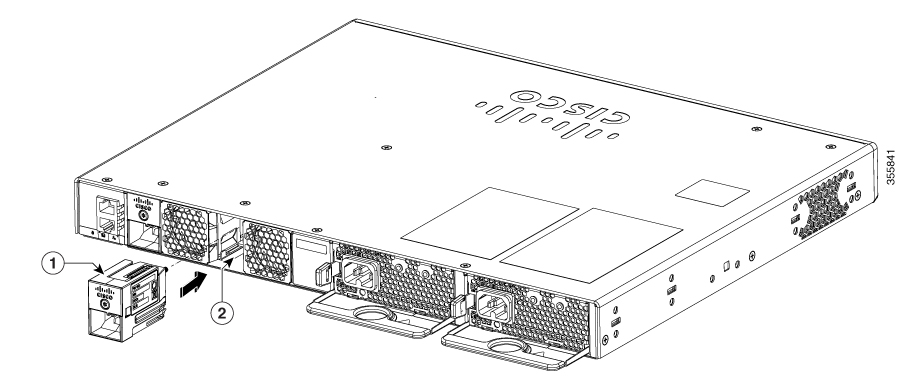
StackWise アダプタを目的の StackWise ポートに取り付け、提供された Torx T15 キーまたは Torx T15 ドライバを使用して固定します。

図 13. StackWise ポートへの StackWise アダプタの取り付け


1

StackWise アダプタ

2

StackWise ポート

ステップ 4

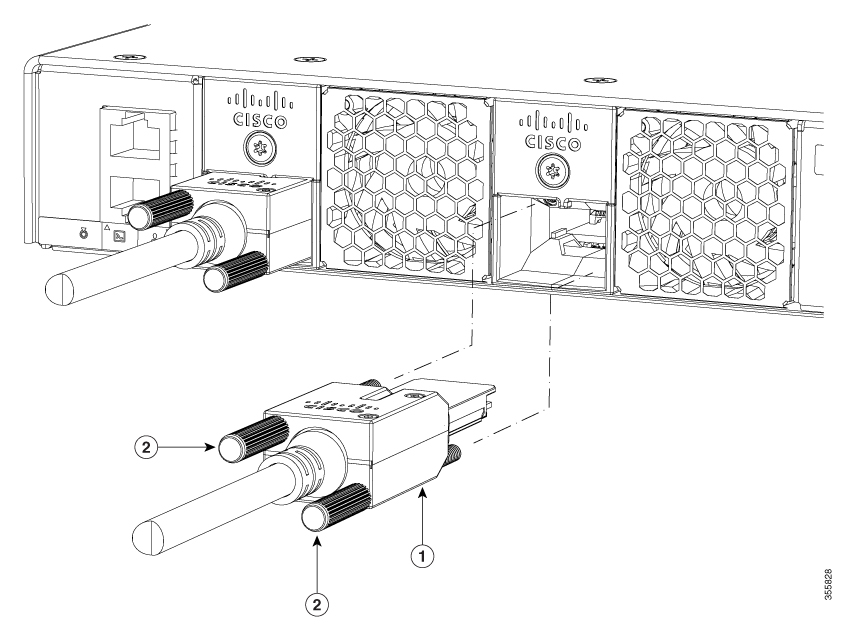
ケーブルをスイッチの背面パネルの StackWise ポートに接続します。

  1. StackWise ポートの StackWise アダプタと StackWise ケーブル コネクタの位置を合わせます。

  2. StackWise ケーブル コネクタを StackWise ポートに挿入します。シスコのロゴがコネクタの上面にあることを確認します。

    図 14. StackWise ポートへの StackWise ケーブルの接続


    1

    コネクタのネジ

    2

    StackWise ケーブル

  3. ネジを時計回りに指で締めます。

ステップ 5

ケーブルのもう一端を他のスイッチのポートに接続し、指でネジを締め付けます。ネジを締めすぎないように注意してください。

注意    

 
StackWise ケーブルの取り外しや取り付けを行うと、ケーブルの耐用期間が短くなる場合があります。絶対に必要な場合を除き、ケーブルの頻繁な取り外しと接続は避けてください(このケーブルでサポートされている接続と取り外しの最大回数は 200 回です)。

コネクタから StackWise ケーブルを取り外す必要がある場合は、接続しているネジを完全に外します。コネクタを使用しない場合は、ダスト カバーを取り替えてください。


装置とイーサネット ポートの接続

10/100/1000/マルチギガビット イーサネット ポートの接続

スイッチの 10/100/1000 およびマルチギガビット イーサネット ポートの設定は、接続先デバイスの速度で動作するように変更されます。接続先のポートが自動ネゴシエーションをサポートしていない場合は、速度およびデュプレックスのパラメータを手動で設定できます。自動ネゴシエーション機能のない装置または手動で速度とデュプレックスのパラメータが設定されている装置に接続すると、パフォーマンスの低下やリンク障害が発生することがあります。

最大限のパフォーマンスを実現するためには、次のいずれかの方法でイーサネット ポートを設定してください。

  • 速度とデュプレックスの両方について、ポートに自動ネゴシエーションを実行させます。

  • 接続の両側でインターフェイスの速度とデュプレックスに関するパラメータを設定します。

Auto-MDIX 接続

スイッチの自動ネゴシエーション機能と Auto-MDIX 機能は、デフォルトでイネーブルになっています。

自動ネゴシエーション機能を利用すると、接続先装置の速度で動作するようにスイッチ ポートの設定が変化します。接続先の装置が自動ネゴシエーションをサポートしていない場合は、スイッチ インターフェイスの速度とデュプレックスのパラメータを手動で設定できます。

Auto-MDIX 機能を利用するとスイッチで銅線イーサネット接続に必要なケーブル タイプが検出され、それに応じてインターフェイスが設定されます。

Auto-MDIX がディセーブルの場合、この表のガイドラインを使用して正しいケーブルを選択してください。

表 2. 推奨イーサネット ケーブル(Auto-MDIX がディセーブルの場合)

デバイス

クロス ケーブル

ストレート ケーブル

スイッチとスイッチ

対応

非対応

スイッチとハブ

対応

非対応

スイッチとコンピュータまたはサーバー

非対応

対応

スイッチとルータ

非対応

対応

スイッチと IP Phone

非対応

対応

1 100BASE-TX および 1000BASE-T トラフィックでは、カテゴリ 5 以上の 4 ツイストペアが必要です。10BASE-T トラフィックではカテゴリ 3 ケーブル以上を使用できます。

PoE ポートおよび POE+ ポートの接続

10/100/1000 PoE および PoE+ ポートには、10/100/1000 ポートの説明にあるものと同様な自動ネゴシエーション設定およびケーブル要件があります。これらのポートは、PoE および PoE+ インライン パワーを提供できます。

PoE インライン パワーは、IEEE 802.3af 規格に準拠した装置のほか、シスコ独自規格の Cisco IP Phone および Cisco Aironet アクセス ポイントをサポートします。各ポートは最大 15.4 W の PoE 電力を供給できます。PoE+ インライン パワーは、IEEE 802.3at 規格に準拠した装置をサポートし、すべてのスイッチ ポートに対して 1 ポートあたり最大 30W の PoE+ 電力を供給します。

24 および 48 ポート スイッチで PoE および PoE+ をサポートするのに必要な電源モジュールについては、電源モジュール を参照してください。


注意    


カテゴリ 5e およびカテゴリ 6 のケーブルには、高レベルの静電気が蓄積されることがあります。必ずケーブルを適切かつ安全な方法でアースしてから、スイッチや他の装置に接続してください。

注意    


不適合なケーブル配線または装置が原因で、PoE ポートに障害が発生している可能性があります。必ず規格に適合したケーブル配線で、シスコ独自規格の IP Phone およびワイヤレス アクセス ポイントである IEEE 802.3af または 802.3at(PoE+)に準拠した装置に接続してください。PoE 障害の原因となっているケーブルや装置は取り外す必要があります。