Cisco MDS 9148T スイッチの接続

Cisco MDS 9148T スイッチには、次のタイプのポートがあります。

  • コンソール ポート:ローカル管理用の接続に使用する RS-232 ポート。

  • MGMT 10/100/1000 イーサネット ポート:CLI や Fabric Manager などを介して、IP アドレスでスイッチにアクセスして管理するために使用できる 2 つのイーサネット ポート。イーサネット ポートの 1 つを使用して、分析データをエクスポートすることもできます。

  • ファイバ チャネル ポート :SAN への接続またはインバンド管理で使用できるファイバ チャネル ポート。

  • USB ポート:構成ファイルのバックアップやファイルへのログ記録に使用できる、USB ディスク用の USB ポート。

この章では、Cisco MDS 9148T スイッチのさまざまなコンポーネントを接続する方法について説明します。

ネットワーク接続の準備

設置場所で Cisco MDS 9148T スイッチへのネットワーク接続を準備する際には、インターフェイスのタイプごとに以下を考慮してください。

  • 各インターフェイス タイプに必要なケーブル

  • 各信号タイプの距離制限

  • 必要な他のインターフェイス機器

コンポーネントを設置する前に、その他すべての外部機器およびケーブルを使用可能にしておいてください。

コンソール ポートの接続

このセクションでは、RS-232 コンソール ポートを PC に接続する方法について説明します。コンソール ポートを使用すると、次の機能を実行できます。

  • CLI(コマンドライン インターフェイス)を使用してスイッチを設定する。

  • ネットワークの統計データおよびエラーを監視する。

  • SNMP エージェント パラメータを設定する。

  • ソフトウェアのアップデートをスイッチにダウンロードするか、フラッシュ メモリに収められたソフトウェア イメージをアタッチされたデバイスに配布します。

  • スイッチの初期構成の実行

  • パスワード回復の実行

コンソール ポートから PC への接続

Cisco MDS 9148T スイッチへのローカル管理アクセスのために、コンソール ポートを PC のシリアル ポートに接続できます。


(注)  


PC は、VT100 ターミナル エミュレーションをサポートしている必要があります。セットアップおよび構成時に Cisco MDS 9148T スイッチと PC を通信させるには、ターミナル エミュレーション ソフトウェア(一般的に HyperTerminal などの PC アプリケーション)を使用します。


コンソール ポートに PC を接続するには、次の手順に従います。

手順


ステップ 1

管理ポートのデフォルト特性に合わせて、PC または端末のボーレートおよび文字フォーマットを次のように設定します。

  • 9600 ボー

  • 8 データ ビット

  • 1 ストップ ビット

  • パリティなし

ステップ 2

PC に必要なアダプタを通信ポートに接続します。これは、スイッチ用に RJ-45 ソケットを提供するものである必要があります。

  • DB-9 シリアル ポートの場合は、付属の RJ-45/DB-9 メス アダプタを接続します。

  • DB-25 シリアル ポートの場合は、付属の RJ-45/DB-25 メス アダプタを接続します。

  • USB ポートの場合は、お客様が用意した USB/シリアル ドングルを接続します。

ステップ 3

付属のコンソール ケーブル(RJ-45/RJ-45 ロールオーバー ケーブル)の一端をコンソール ポートに接続します。PC の通信ポートに接続されているメスの RJ-45 アダプタにもう一方の端を接続します。


モデムからコンソール ポートへの接続


注意    


スイッチの起動中は、コンソール ポートをモデムに接続しないでください。コンソール ポートには、スイッチに電源を投入する前か、スイッチのブート プロセスが完了したあとで接続してください。


スイッチの電源投入前にコンソール ポートをモデムに接続するには、次の手順に従います。

手順


ステップ 1

付属のコンソール ケーブル(RJ-45/RJ-45 ロールオーバー ケーブル)をコンソール ポートに接続します。

ステップ 2

コンソール ケーブルのもう一方の端を、付属の RJ-45/DB-25 アダプタに接続します。

ステップ 3

RJ-45/DB-25 アダプタをモデムの DB-25 ポートに接続します。

ステップ 4

スイッチの電源を投入します。スイッチは自動的に起動し、モデム接続には次のデフォルトのコンソール ポート特性が適用されます。

  • 9600 ボー

  • 8 データ ビット

  • 1 ストップ ビット

  • パリティなし

  • デフォルトの初期化文字列(ATE0Q1&D2&C1S0=1\015)、以前に構成されている場合

(注)  


これらの設定を変更する方法については、次を参照してください: 『Cisco Fabric Manager Fundamentals Configuration Guide』


スイッチの電源投入後にコンソール ポートをモデムに接続するには、次の手順に従います。

手順

ステップ 1

システムの起動が完了し、システム イメージが実行されていることを確認します。

ステップ 2

付属のコンソール ケーブル(RJ-45/RJ-45 ロールオーバー ケーブル)をコンソール ポートに接続します。

ステップ 3

コンソール ケーブルのもう一方の端を、付属の RJ-45/DB-25 アダプタに接続します。

ステップ 4

RJ-45/DB-25 アダプタをモデムの DB-25 ポートに接続します。

ステップ 5

次で指定されているように、モデムを初期化して設定します: 『Cisco Fabric Manager Fundamentals Configuration Guide』 および 『Cisco NX-OS Fundamentals Configuration Guide』


管理ポートの接続

自動検知 10/100/1000 Mbps イーサネット管理ポートは、前面パネルの左側(MGMT ETH0 および MGMT ETH1 というラベル)、コンソール ポートの下にあります。MGMT ETH0 は、デフォルトのイーサネット管理ポート(インターフェイス mgmt0)です。このポートは、アウトオブバンド管理およびリモート レシーバーへのデータ ストリーミングに使用されます。


(注)  


MGMT ETH1 は無効になっており、さらに使用するために予約されています。


管理ポートを外部ハブまたはスイッチに接続する場合、モジュラ型の RJ-45、ストレート UTP ケーブルを使用します。ルータに接続する場合、クロス ケーブルを使用します。

ファイバ チャネル ポートへの接続

Cisco MDS 9148T スイッチのファイバ チャネル ポートは、FC LC タイプの光ファイバ SFP+ トランシーバおよびケーブルと互換性があります(次のセクションを参照: SFP トランシーバのケーブルの取り外しおよび取り付け 項で説明します)。これらのポートは、SAN への接続またはインバンド管理に使用できます。インバンド管理のスイッチの構成に関する詳細は、次を参照してください: 『Cisco Fabric Manager Fundamentals Configuration Guide』 または 『Cisco NX-OS Fundamentals Configuration Guide』

各トランシーバは、ケーブルの接続先のトランシーバと適合している必要があります。また、信頼性の高い通信を実現するためには、ケーブル長の制限値を超えないようにする必要があります。SFP+ トランシーバは、個別に、または Cisco MDS 9148T スイッチと一緒に注文できます。


警告


クラス 1 レーザー製品。ステートメント 1008


警告


接続されていない光ファイバ ケーブルやコネクタからは目に見えないレーザー光が放射されている可能性があります。レーザー光を直視したり、光学機器を使用して直接見たりしないでください。 ステートメント 1051


(注)  


トランシーバを扱う際には、シャーシに接続した静電気防止用リスト ストラップを着用してください。使用していない光コネクタにはカバーを付け、コネクタ端に触れないようにします。光ファイバケーブルのコネクタに、埃、油、その他の汚れが付いていないことを確認してください。


SFP トランシーバのケーブルの取り外しおよび取り付け


注意    


光ファイバ ケーブルの損傷を防ぐために、ケーブルに公称制限値を超える張力をかけないでください。また、ケーブルに張力がかかっていない場合でも、ケーブルを半径 2.5 cm(1 インチ)未満になるまで強く曲げないでください。ケーブルに張力がかかっている場合は、半径 5 cm(2 インチ)未満に曲げないでください。


SFP トランシーバへのケーブルの取り付け


注意    


ケーブルやトランシーバの破損を防止するため、トランシーバへのケーブルの取り付けは、トランシーバをポートに設置してから行ってください。


トランシーバにケーブルを取り付ける手順は、次のとおりです。

手順

ステップ 1

静電気防止用リスト ストラップを着用して、使用法に従います。

ステップ 2

ケーブルのコネクタのダスト カバーを外します。

ステップ 3

ダスト プラグを、トランシーバのケーブル側から取り外します。

ステップ 4

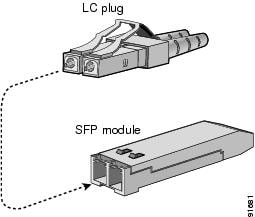
ケーブル コネクタをトランシーバに合わせ、しっかりはまるまでコネクタをトランシーバに差し込みます。

図 1. LC タイプのケーブルをファイバ チャネル ポートへ接続する

注意    


LC コネクタには、トランシーバに一方向にのみ挿入できるようにするキーがあります。ケーブルが取り付けにくい場合、ケーブルの向きを確認してください。

接続の確認手順については、次を参照してください: 『Cisco Fabric Manager Fundamentals Configuration Guide』 および 『Cisco NX-OS Fundamentals Configuration Guide』


SFP トランシーバからのケーブルの取り外し


注意    


  • トランシーバからケーブルを引き抜くときは、ケーブルのコネクタ部分を持ってください。コネクタの光ファイバ ケーブル端子が損傷することがあるので、ジャケット スリーブを持って引っ張らないでください。

  • ケーブルが抜けにくい場合は、ケーブルのラッチが外れているかどうか確認してください。


ケーブルを取り外す手順は、次のとおりです。

手順

ステップ 1

静電気防止用リスト ストラップを着用して、使用法に従います。

ステップ 2

ケーブルのリリース ラッチを押し、コネクタの接続部付近をつかんで、コネクタをトランシーバからゆっくり引き抜きます。

ステップ 3

ダスト プラグを、トランシーバのケーブル側に差し込みます。

ステップ 4

ケーブルの端にダスト カバーを取り付けます。


SFP トランシーバの取り外しおよび取り付け


警告


SFP トランシーバの取り外しおよび取り付けを行うと、耐用年数が短くなる可能性があります。絶対に必要な場合以外は SFP トランシーバの取り外しおよび取り付けを行わないでください。SFP トランシーバの取り付けまたは取り外しを行う際は、ケーブルやトランシーバの破損を防止するため、ケーブルを抜いた状態で行うことを推奨します。


(注)  


Cisco MDS 9148T スイッチでは Cisco トランシーバのみを使用してください。各シスコ トランシーバには、そのトランシーバがスイッチの要件を満たしているかどうかをスイッチで確認できるように、モデル情報がコード化されています。


Cisco MDS 9148T スイッチは、次のタイプのラッチ デバイスを備えたトランシーバをサポートしています。

  • マイラー タブ ラッチ

  • 留め具式ラッチ

SFP トランシーバの取り付け

SFP+ トランシーバを取り付けるには、次の手順に従います。

手順

ステップ 1

静電気防止用リスト ストラップを着用して、使用法に従います。

ステップ 2

FC ポートからダスト プラグを取り外します。

ステップ 3

トランシーバをポートに差し込みます。

注意    


トランシーバは、FC ポートに一方向にしか挿入できません。トランシーバが取り付けにくい場合は、トランシーバの向きと、タブやクラスプの位置が正しいかどうかを確認してからやり直してください。

ステップ 4

ケーブルをトランシーバに接続しない場合は、トランシーバのケーブル側にダスト プラグを取り付けます。付いていればそのままにします。


SFP トランシーバの取り外し

SFP+ トランシーバを取り外すには、次の手順に従います。

手順

ステップ 1

静電気防止用リスト ストラップを着用して、使用法に従います。

ステップ 2

接続されている光ファイバー ケーブルがあれば取り外します。詳細については、次の資料を参照してください。 SFP トランシーバからのケーブルの取り外し セクションに指定します。

ステップ 3

ポートからトランシーバを取り外します。

  • マイラー タブ ラッチ付きのトランシーバの場合、タブをまっすぐに(ひねらずに)ゆっくり引っ張り、ポートからトランシーバを抜き取ります。

  • ベールクラスプ ラッチ付きのトランシーバの場合、下方向にクラスプを押し開き、ポートからトランシーバを抜き取ります。

ステップ 4

トランシーバのケーブル側にダスト カバーを挿入し、トランシーバを静電気防止用マットの上に置くか、または静電気防止袋に入れます。

ステップ 5

別のトランシーバを取り付けない場合には、FC ポート ケージにきれいな状態のダスト プラグを挿入して保護します。


SFP トランシーバおよび光ファイバ ケーブルのメンテナンス

高精度の信号を維持し、コネクタの損傷を防ぐためには、SFP トランシーバおよび光ファイバ ケーブルを常に埃のない清潔な状態に保つ必要があります。減衰(光損失)は汚れによって増加します。減衰は 0.35 dB 未満に抑える必要があります。

メンテナンスの際には、次の注意事項に従ってください。

  • SFP トランシーバーは静電気に敏感です。静電破壊を防止するため、トランシーバを扱う際には、静電気防止用リスト ストラップを着用し、それをシャーシに接続してください。

  • トランシーバは必要以上に抜き差ししないでください。取り付けおよび取り外しを頻繁に行うと、耐用年数が短くなります。

  • 未使用の光接続端子には、必ずカバーを取り付けてください。埃が付着した場合には、埃によって光ファイバ ケーブルの先端が傷つかないように、使用前に清掃してください。

  • コネクタの端に触れないように注意してください。コネクタに指紋やその他の汚染が付着するのを防ぐためです。

  • 設置する前に、埃の付着や損傷がないかケーブルを検査してください。損傷が疑われる場合は、端を清掃し、露出計で光損失が過大になっていないかチェックします。

スイッチの電源投入

ここでは、スイッチの電源を投入し、コンポーネントの設置を確認する手順を示します。


注意    


作業中は、スイッチの静電破壊を防ぐため、必ず静電気防止用リスト ストラップを着用してください。


(注)  


コンソール接続を通してスイッチの初期構成が完了するまでは、管理 ETH0 ポートを LAN に接続しないでください。このポートの接続手順については、次を参照してください: 管理ポートの接続 セクションに指定します。


スイッチの電源を投入し、ハードウェアの動作状態を確認する手順は、次のとおりです。

手順


ステップ 1

十分な PSU とファン モジュールが取り付けられていることを確認します。

ステップ 2

電源ケーブルを電源に差し込み、ケーブルが誤って引き抜かれないように配置します。

(注)  


配電ユニットのコンセントの種類によっては、スイッチをコンセントに接続するために、オプションのジャンパ電源コードが必要となる場合もあります。

ステップ 3

電源ケーブルのもう一方の端を、必要な電源仕様を持つ、設置場所の電源コンセントに接続します。

ステップ 4

次のセクションで説明されているように、スイッチが適切に接地されていることを確認してください: スイッチのアース接続 セクションに指定します。

ステップ 5

デバイスのシリアル コンソール ポートに端末デバイスを接続します。詳細については、次の資料を参照してください。 コンソール ポートの接続 セクションに指定します。

ステップ 6

Power On Automatic Provisioning(POAP)を使用する場合は、必要なファイルが入った USB スティックを USB ポートに挿入します。

ステップ 7

設置場所の電源コンセントのスイッチをオンにします。スイッチが自動的に起動します。

ステップ 8

ファンの音に注意します。スイッチの電源を投入すると、ただちに動作を開始するはずです。

(注)  


動作するファン モジュールがない場合、スイッチを起動しないでください(ファン モジュールを交換する短時間は除きます)。Cisco MDS 9000 シリーズ スイッチは、ファン モジュールが動作していない場合、数分後には過熱状態になります。

ステップ 9

スイッチの起動が完了したら、LED の点灯状態が次のようであることを確認します。

  • ファン ステータス LED がグリーンに点灯。

  • 各 PSU の両方の LED がグリーンに点灯。

  • スイッチ ステータス LED がグリーンに点灯。システム LED がオレンジまたはレッドに点灯している場合、環境モニタから問題が報告されていることを意味します。

  • ケーブルが接続されていない場合、イーサネット ポートのリンク LED は点灯しません。

    (注)  


    ファイバ チャネル ポートの LED は、ポートがイネーブルになるまでオレンジのままです。また、管理ポートの LED は、ポートが接続されるまで消灯しています。

ステップ 10

コンポーネントが正しく動作していない場合、それを取り外し、取り付け直してみます。それでも正常に動作しない場合は、カスタマーサービス担当者に連絡し、製品を交換してください。

(注)  


シスコのサポートをシスコのリセラーからご購入された場合は、リセラーに直接お問い合わせください。サポートをシスコから直接ご購入された場合は、次にご連絡ください: シスコテクニカルサポート

ステップ 11

システム ソフトウェアが起動し、スイッチが初期化され、エラー メッセージが生成されていないことを確認します。問題が発生したときは、次を参照してください: Cisco MDS 9000 シリーズ システム メッセージ ガイド。問題を解決できない場合は、カスタマーサービス担当者に連絡してください。

ステップ 12

POAP を使用していない場合は、コンソール接続を介して自動的に起動されるセットアップ スクリプトを使用して、スイッチの初期設定を手動で完了します。

ステップ 13

今後の参照用に、「設置場所の準備およびメンテナンス記録」付属のワークシートに記入します。

(注)  


スイッチの初回起動時は、基本的な構成ができるように、セットアップ ユーティリティが自動的に起動します。スイッチの構成手順、およびモジュール接続の確認手順については、次を参照してください: 『Cisco Fabric Manager Fundamentals Configuration Guide』