Secure Firewall 6100 Threat Defense スタートアップガイド:ローカル管理ネットワーク上の Firewall Management Center

PDF

Secure Firewall 6100 Threat Defense スタートアップガイド:ローカル管理ネットワーク上の Firewall Management Center

インターフェイスの設定

Want to summarize with AI?

Log in

内部ゾーンと外部ゾーンの割り当て、ルーテッド展開用の IP アドレッシングの設定など、Cisco Secure Firewall 6100 インターフェイスの設定方法について説明します。


次の例では、静的アドレスを持つルーテッドモードの内部インターフェイスと、DHCP を使用するルーテッドモードの外部インターフェイスを設定します。また、内部 Web サーバー用の DMZ インターフェイスも追加します。

手順

1.

[デバイス(Devices)] > [デバイス管理(Device Management)] の順に選択し、ファイアウォールの [編集(Edit)]編集アイコン をクリックします。 >

2.

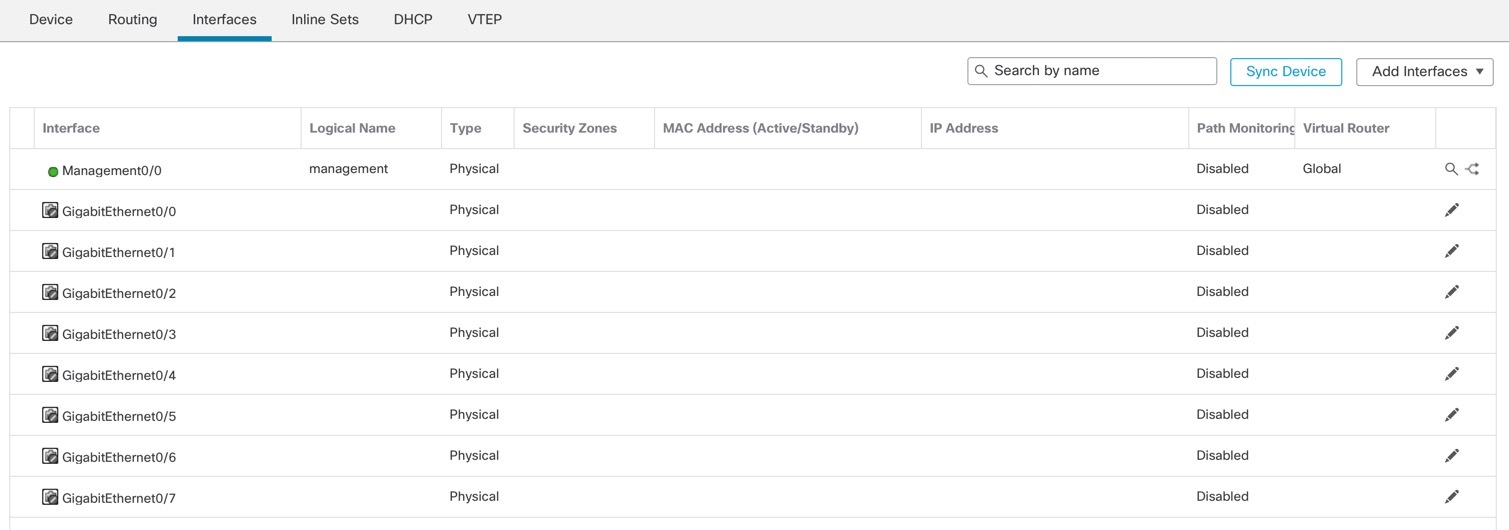
[インターフェイス(Interfaces)] をクリックします。

Figure 1. インターフェイス
インターフェイス
3.

40 Gb 以上のインターフェイスからブレークアウトポートを作成するには、インターフェイスの [ブレーク(Break)] アイコンをクリックします。

設定でフルインターフェイスをすでに使用している場合は、ブレークアウトを続行する前に設定を削除する必要があります。

4.

内部に使用するインターフェイスの [編集(Edit)]編集アイコン をクリックします。

Figure 2. [General] タブ
  1. [セキュリティゾーン(Security Zone)] ドロップダウンリストから既存の内部セキュリティゾーンを選択するか、[新規(New)] をクリックして新しいセキュリティゾーンを追加します。

    たとえば、inside_zone という名前のゾーンを追加します。ゾーンまたはグループに基づいてセキュリティポリシーを適用します。たとえば、内部ゾーンから外部ゾーンへのトラフィックは有効にするが外部ゾーンから内部ゾーンへのトラフィックは有効にしないアクセス コントロール ポリシーを設定します。

    内部インターフェイスが事前に設定されている場合、これらのフィールドの残りの部分はオプションです。

  2. 48 文字までの [名前(Name)] を入力します。

    たとえば、インターフェイスに inside という名前を付けます。

  3. [有効(Enabled)] チェックボックスをオンにします。

  4. [モード(Mode)] は [なし(None)] に設定したままにします。

  5. [IPv4] タブ、[IPv6] タブ、または両方のタブをクリックします。

    • [IPv4]:ドロップダウンリストから [スタティックIPを使用する(Use Static IP)] を選択し、IP アドレスとサブネットマスクをスラッシュ表記で入力します。

      たとえば、192.168.1.1/24 などと入力します。

      Figure 3. [IPv4] タブ
    • [IPv6]:ステートレス自動設定の場合は [自動設定(Autoconfiguration)] チェックボックスをオンにします。

      Figure 4. [IPv6] タブ
  6. [OK] をクリックします。

5.

外部に使用するインターフェイスの [編集(Edit)]編集アイコン をクリックします。

Figure 5. [General] タブ
  1. [セキュリティゾーン(Security Zone)] ドロップダウンリストから既存の外部セキュリティゾーンを選択するか、[新規(New)] をクリックして新しいセキュリティゾーンを追加します。

    たとえば、「outside_zone」という名前のゾーンを追加します。

    外部インターフェイスが事前に設定されている場合、これらのフィールドの残りの部分はオプションです。

  2. 48 文字までの [名前(Name)] を入力します。

    たとえば、インターフェイスに「outside」という名前を付けます。

  3. [有効(Enabled)] チェックボックスをオンにします。

  4. [モード(Mode)] は [なし(None)] に設定したままにします。

  5. [IPv4] タブ、[IPv6] タブ、または両方のタブをクリックします。

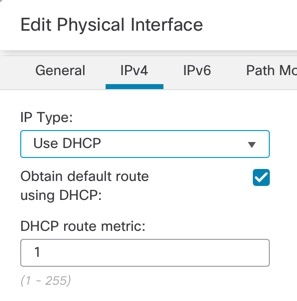
    • [IPv4]:[DHCPの使用(Use DHCP)] を選択し、次のオプションのパラメータを設定します。

      • [DHCP を使用してデフォルト ルートを取得(Obtain default route using DHCP)]:DHCP サーバーからデフォルト ルートを取得します。

      • [DHCPルートメトリック(DHCP route metric)]:アドミニストレーティブ ディスタンスを学習したルートに割り当てます(1 ~ 255)。学習したルートのデフォルトのアドミニストレーティブ ディスタンスは 1 です。

      Figure 6. [IPv4] タブ
    • [IPv6]:ステートレス自動設定の場合は [自動設定(Autoconfiguration)] チェックボックスをオンにします。

      Figure 7. [IPv6] タブ
  6. [OK] をクリックします。

6.

たとえば、Web サーバーをホストするように DMZ インターフェイスを設定します。

  1. 使用するインターフェイスの [編集(Edit)]編集アイコン をクリックします。

  2. [セキュリティゾーン(Security Zone)] ドロップダウンリストから既存の DMZ セキュリティゾーンを選択するか、[新規(New)] をクリックして新しいセキュリティゾーンを追加します。

    たとえば、dmz_zone という名前のゾーンを追加します。

  3. 48 文字までの [名前(Name)] を入力します。

    たとえば、インターフェイスに dmz という名前を付けます。

  4. [有効(Enabled)] チェックボックスをオンにします。

  5. [モード(Mode)] は [なし(None)] に設定したままにします。

  6. 必要に応じて、[IPv4] タブと [IPv6] タブのいずれかまたは両方をクリックし、IP アドレスを設定します。

  7. [OK] をクリックします。

7.

[保存(Save)] をクリックします。