Secure Firewall 6100 Threat Defense スタートアップガイド:ローカル管理ネットワーク上の Firewall Management Center

PDF

Secure Firewall 6100 Threat Defense スタートアップガイド:ローカル管理ネットワーク上の Firewall Management Center

Firewall Management Center でのファイアウォールの登録

Want to summarize with AI?

Log in

デバイスのホスト名または IP アドレスと、登録キーおよび NAT ID を使用して、Firewall Management Center へのデバイス登録を設定します。


基本設定用の登録キーと NAT ID による手動プロビジョニングを使用して、Firewall Management Center にデバイスを追加します。

ファイアウォールを Firewall Management Center に登録します。

手順

1.

Firewall Management Center にログインします。

  1. 次の URL を入力します。

    https://fmc_ip_address

  2. ユーザー名とパスワードを入力します。

  3. [ログイン(Log In)] をクリックします。

2.

[デバイス(Devices)] > [デバイス管理(Device Management)] を選択します。

3.

[追加(Add)] ドロップダウンメニューから、[デバイス(Device)] を選択します。

4.

[Registration Key]、[Basic]、[Next] の順にクリックします。
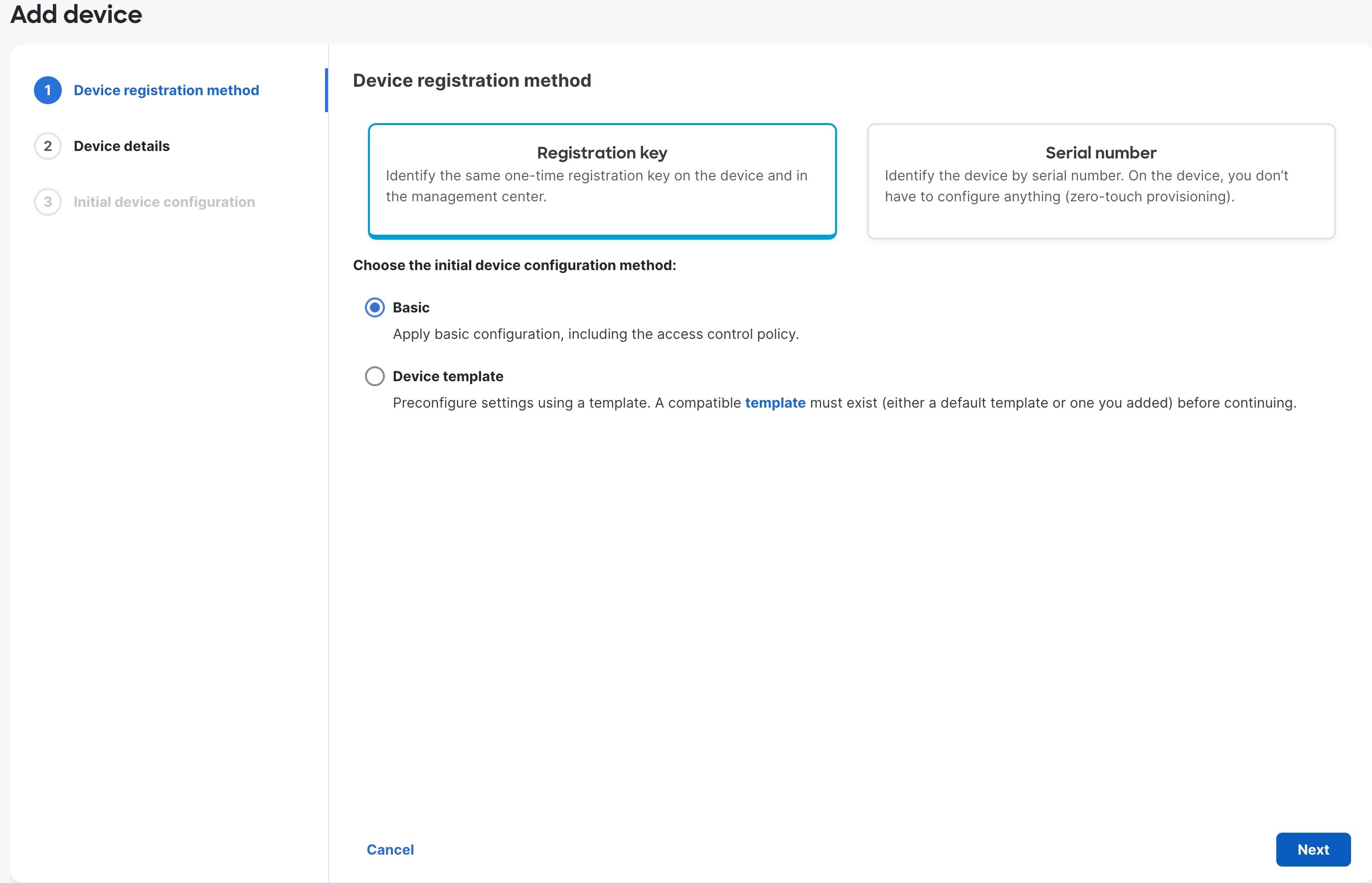
Figure 1. デバイスの登録方法
デバイスの登録方法
5.

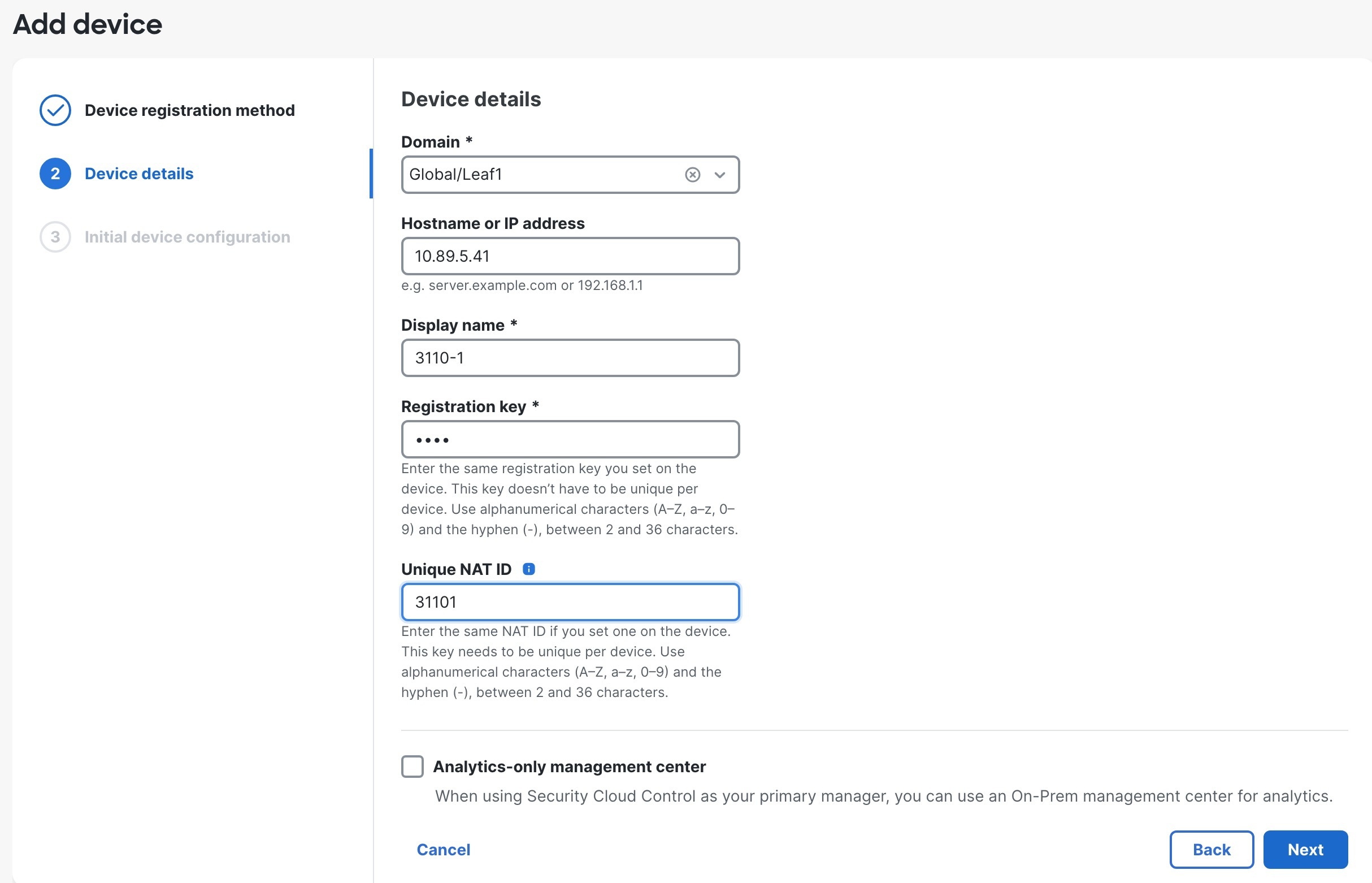
デバイスの詳細を設定して [Next] をクリックします。

Figure 2. デバイスの詳細
ドメイン
  • [Domain]:マルチドメイン環境で、リーフドメインを選択します。

  • [Device group]:単一ドメイン環境で、デバイスを [Device group] に追加します。

  • [Hostname or IP address]:追加するデバイスの IP アドレスまたはホスト名を入力します。デバイスの IP アドレスが不明な場合は(NAT の背後にある場合など)、このフィールドを空欄のままにします。

  • [Display name]:Firewall Management Center に表示するデバイスの名前を入力します。この名前は変更できません。

  • [Registration key]:初期と同じ登録キーを入力します。

  • [Unique NAT ID]:初期設定設定と同じ識別子を入力します。

  • [Analytics-only management center]:

6.

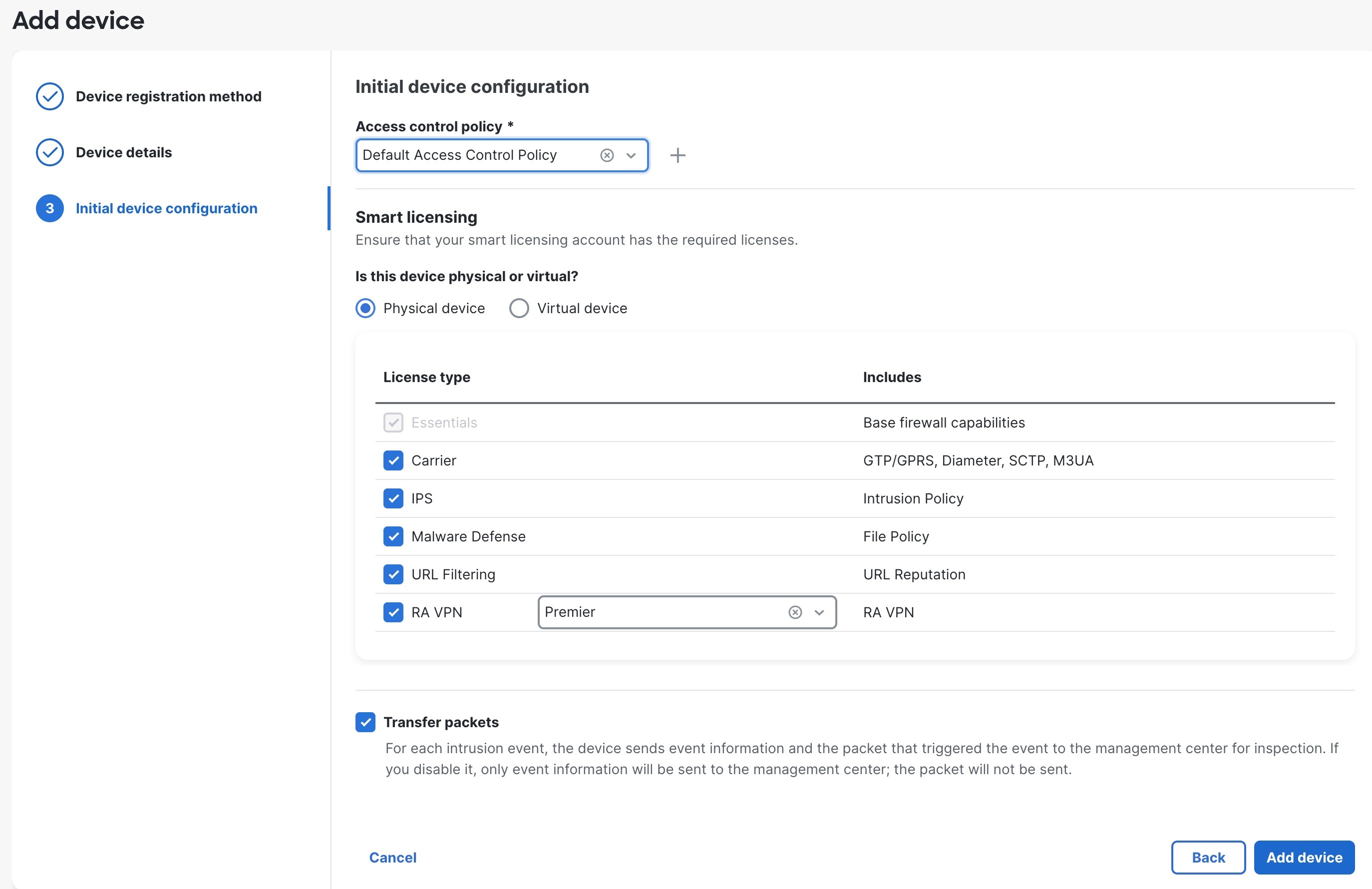
デバイスの初期設定を行います。

Figure 3. デバイスの初期設定
デバイスの初期設定
  • [アクセスコントロールポリシー(Access control policy)]:登録時にデバイスに展開する初期ポリシーを選択するか、新しいポリシーを作成します。 使用する必要があることがわかっているカスタマイズ済みのポリシーがすでにある場合を除き、[追加(Add)] (追加アイコン)、[すべての通信をブロック(Block all traffic)] の順に選択します。後でこれを変更してトラフィックを許可することができます。

  • [スマートライセンス(Smart licensing)]:ライセンスを選択します。

    • [物理デバイス/仮想デバイス(Is this device physical or virtual?)] :[物理デバイス(Physical device)]

    • [ライセンスの種類(License type)]:デバイスに割り当てる各ライセンスのタイプを確認します。

    デバイスを追加した後にライセンスを適用することもできます。

  • [パケットの転送(Transfer packets)]:このオプションを有効にすると、侵入イベントが発生するたびに、デバイスが検査のためにパケットを Firewall Management Center に転送します。

    侵入イベントごとに、デバイスは、イベント情報とイベントをトリガーしたパケットを検査のために Firewall Management Center に送信します。このオプションを無効化した場合は、イベント情報だけが Firewall Management Center に送信され、パケットは送信されません。

7.

[Add device] をクリックします。

Firewall Management Center がデバイスのハートビートを確認して通信を確立するまでに、最大 2 分かかる場合があります。登録が成功すると、デバイスがリストに追加されます。失敗した場合は、エラーメッセージが表示されます。デバイスの登録に失敗した場合は、次の項目を確認してください。

  • ping:デバイスの CLI にアクセスし、次のコマンドを使用して Firewall Management Center の IP アドレスへの ping を実行します。

    ping system ip_address

    ping が成功しない場合は、show network コマンドを使用してネットワーク設定を確認します。デバイスの IP アドレスを変更する必要がある場合は、configure network {ipv4 | ipv6} manual コマンドを使用します。

  • 登録キー、NAT ID、および Firewall Management Center IP アドレス:両方のデバイスで同じ登録キーを使用していることを確認し、使用している場合は NAT ID を使用していることを確認します。configure manager add コマンドを使用して、デバイスで登録キーと NAT ID を設定することができます。

トラブルシューティングの詳細については、https://cisco.com/go/fmc-reg-error を参照してください。