Cisco Secure Firewall 1210/20 Threat Defense スタートアップガイド:ローカル管理ネットワーク上の Firewall Management Center

PDF

デフォルトルートの追加

Want to summarize with AI?

Log in

Firewall Management Center でデフォルトルートを確認または追加し、Cisco Secure Firewall 1210/20 が外部インターフェイスを介してアップストリーム ネットワークに到達できるようにする方法について説明します。


デフォルトルートは通常、外部インターフェイスから到達可能なアップストリームルータを指し示します。DHCP から外部アドレスを取得した場合は、デバイスがすでにデフォルトルートを受信している可能性があります。手動でルートを追加する必要がある場合は、次の手順を実行します。

手順

1.

[デバイス(Devices)]、[デバイス管理(Device Management)] の順に選択し、デバイスの [編集(Edit)]編集アイコン をクリックします。 >

2.

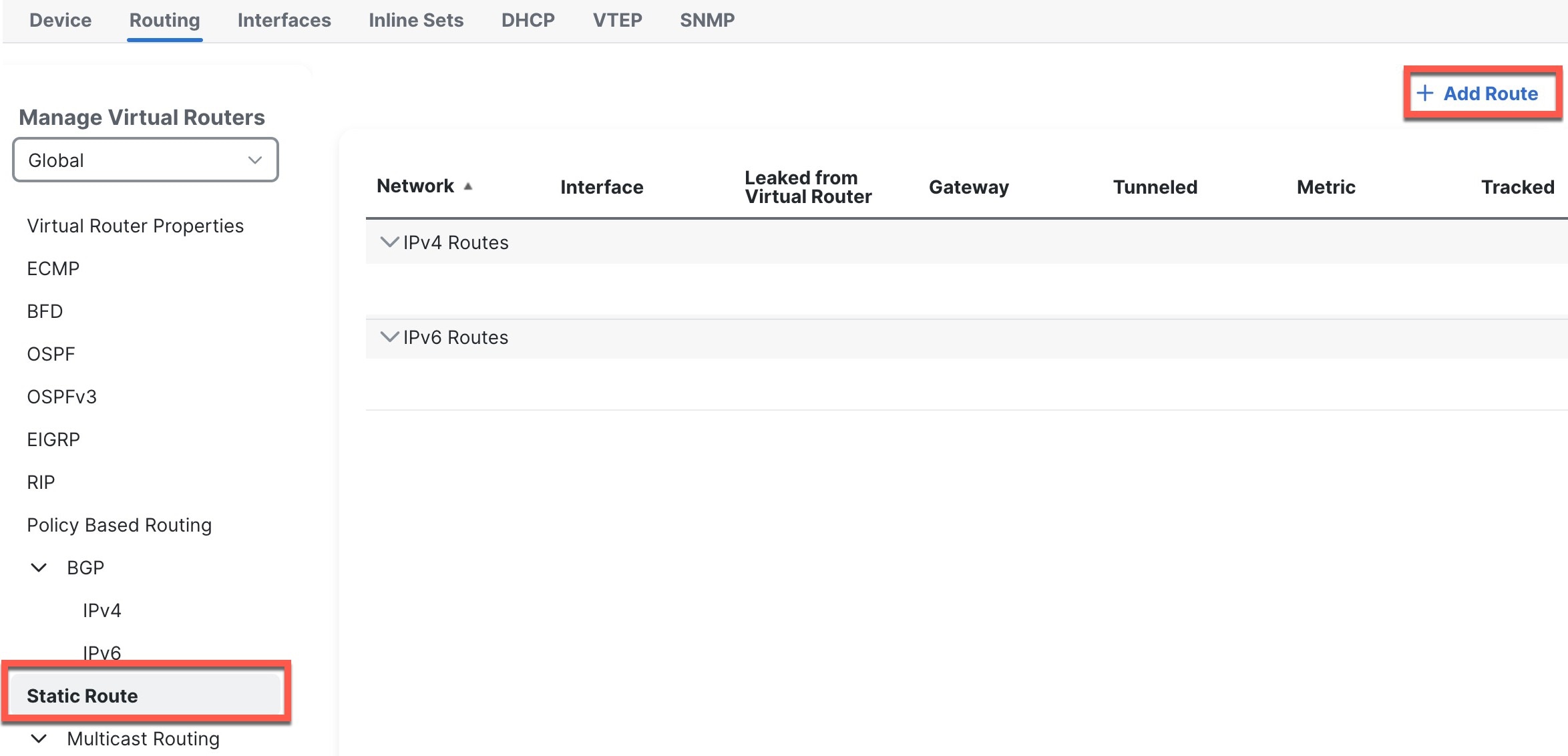
[ルーティング(Routing)] > [静的ルート(Static Routes)]を選択します。

Figure 1. 静的ルート
静的ルート

DHCP サーバーからデフォルトルートを受信した場合は、このテーブルに表示されます。

3.

[ルートを追加(Add route)] をクリックして、次のオプションを設定します。
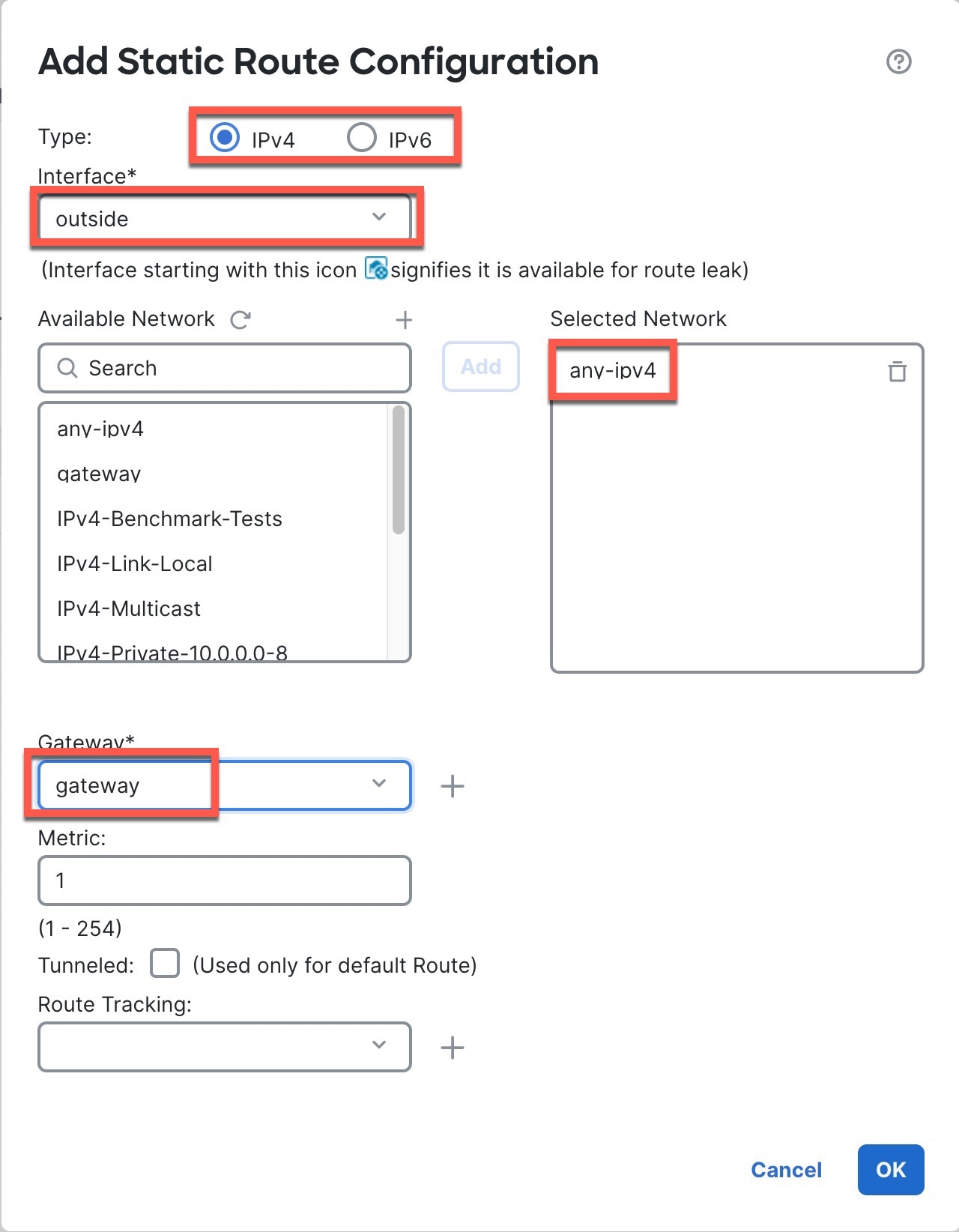
Figure 2. 静的ルート追加の設定
静的ルート追加の設定
  • [タイプ(Type)]:追加するスタティックルートのタイプに応じて、[IPv4] または [IPv6] オプションボタンをクリックします。

  • [インターフェイス(Interface)]:出力インターフェイスを選択します。通常は外部インターフェイスです。

  • [使用可能なネットワーク(Available Network)]:IPv4 デフォルトルートの場合は [any-ipv4] を選択し、IPv6 デフォルトルートの場合は [any-ipv6] を選択し、[追加(Add)] をクリックして [選択したネットワーク(Selected Network)] リストに移動させます。

  • [ゲートウェイ(Gateway)] または [IPv6ゲートウェイ(IPv6 Gateway)]:このルートのネクストホップであるゲートウェイルータを入力または選択します。IP アドレスまたはネットワーク/ホストオブジェクトを指定できます。

4.

[OK] をクリックします。

ルートがスタティックルートテーブルに追加されます。

5.

[保存(Save)] をクリックします。