Cisco Secure Firewall 1210/20 Threat Defense スタートアップガイド:ローカル管理ネットワーク上の Firewall Management Center

PDF

初期設定の実行

Want to summarize with AI?

Log in

デバイスに基本ネットワーク設定を行い、に登録できるように、手動プロビジョニング用の Cisco Secure Firewall 1210/20 初期セットアップを完了する方法。


Cisco Secure Firewall Device Manager または CLI を使用して、ファイアウォールの初期設定を実行します。


初期設定:Firewall Device Manager

この方法を使用すると、ファイアウォールを登録した後、管理インターフェイスに加えて次のインターフェイスが事前設定されます。

  • イーサネット 1/1:「外部」、DHCP からの IP アドレス、IPv6 自動設定

  • VLAN1:「内部」、192.168.95.1/24

  • デフォルトルート:外部インターフェイスで DHCP を介して取得

  • 追加インターフェイス:Firewall Device Manager からのインターフェイス設定はすべて保持されます。

他の設定(内部の DHCP サーバー、アクセス コントロール ポリシー、セキュリティゾーンなど)は保持されません。

手順

1.

コンピュータを内部インターフェイス(Ethernet 1/2 ~ 1/8 または Cisco Secure Firewall 1220 の場合は 1/2 ~ 1/10に接続します。

2.

Firewall Device Manager にログインします。

  1. https://192.168.95.1に進みます。

  2. ユーザー名 admin とデフォルトパスワード Admin123 を使用してログインします。

  3. 一般規約を読んで同意し、管理者パスワードを変更するように求められます。

3.

セットアップウィザードを使用します。

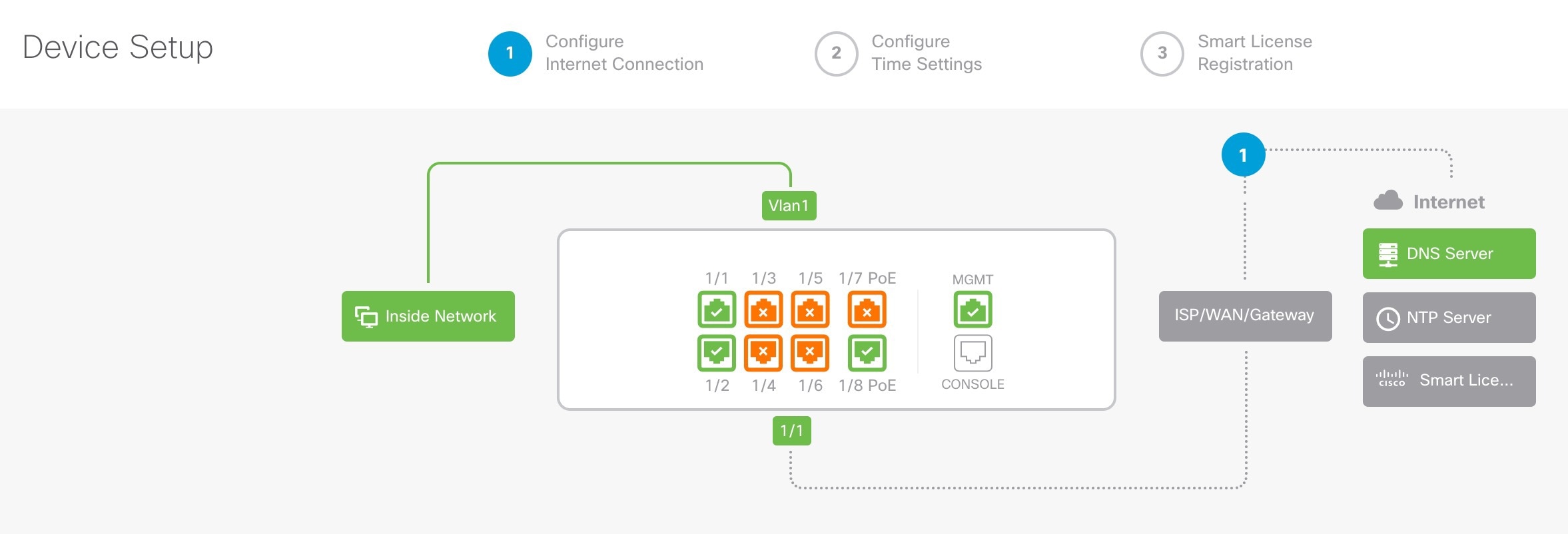
Figure 1. [デバイスの設定(Device Setup)]
Note

正確なポート設定は、モデルによって異なります。

  1. 外部インターフェイスと管理インターフェイスを設定します。

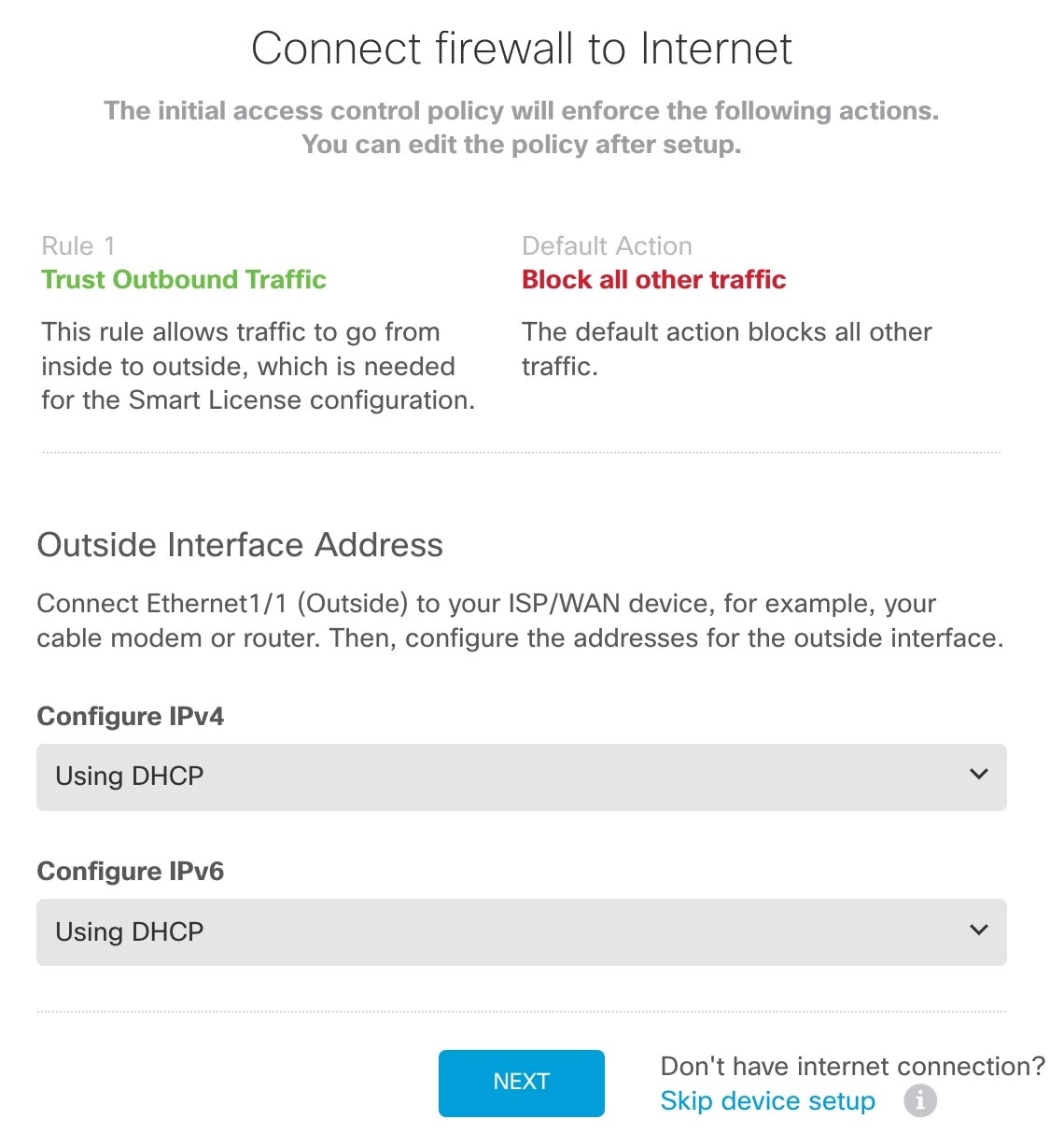
    Figure 2. インターネットへのファイアウォールの接続
    インターネットへのファイアウォールの接続
    1. [外部インターフェイスアドレス(Outside Interface Address)]:高可用性の実装を予定している場合は、静的 IP アドレスを使用します。セットアップウィザードを使用して PPPoE を設定することはできません。ウィザードの完了後に PPPoE を設定できます。

    2. [管理インターフェイス(Management Interface)]:管理インターフェイスの IP アドレスの設定はセットアップウィザードに含まれませんが、次のオプションを設定できます。静的 IP アドレスを使用する必要がある場合は、手順 ステップ 4 を参照してください。

      [DNSサーバ(DNS Servers)]:システムの管理アドレス用の DNS サーバ。デフォルトは OpenDNS パブリック DNS サーバです。

      ファイアウォールのホスト名

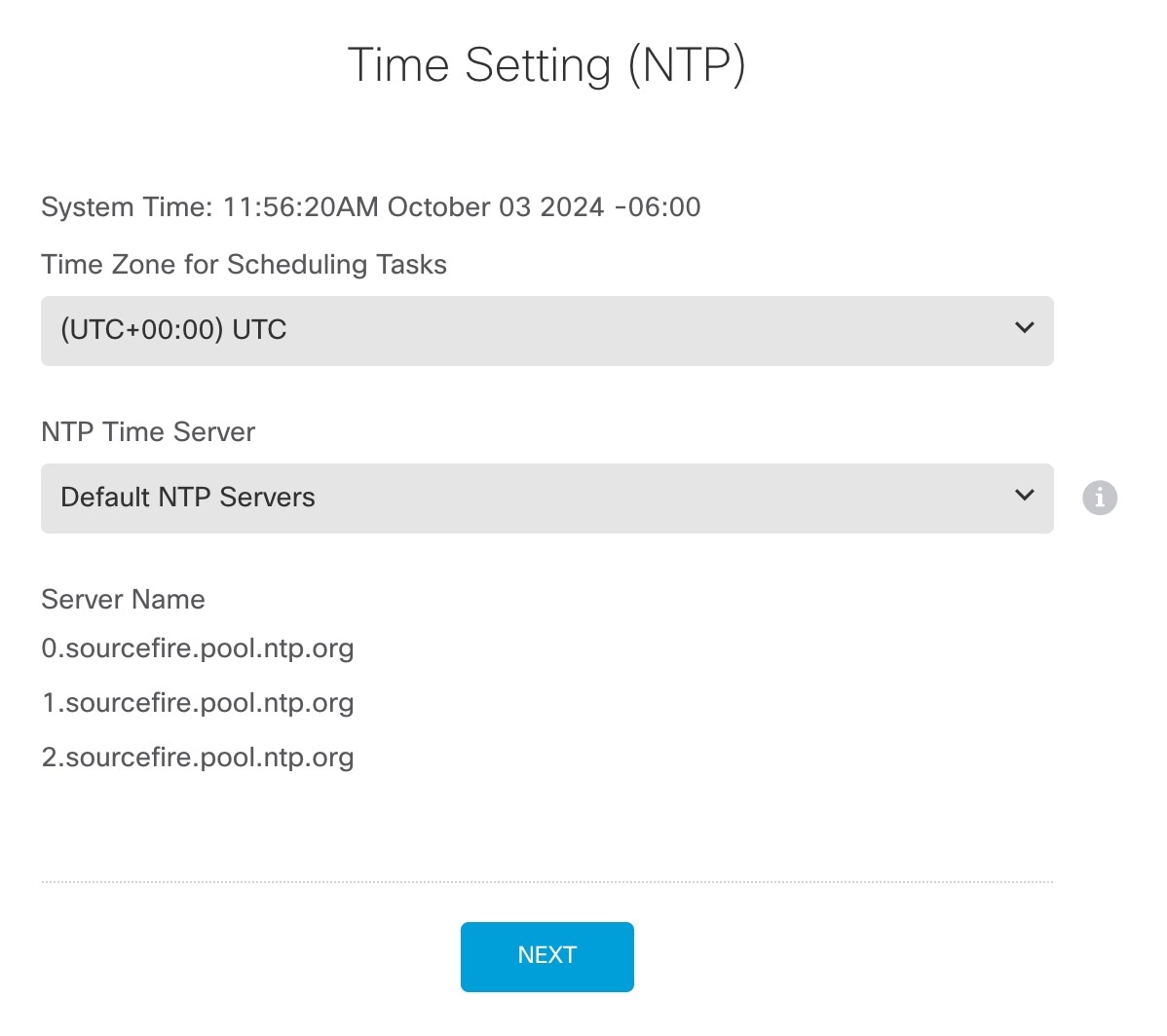
  2. [時刻設定(NTP)(Time Setting (NTP))] を設定し、[次へ(Next)] をクリックします。

    Figure 3. 時刻設定(NTP)
    インターネットへのファイアウォールの接続
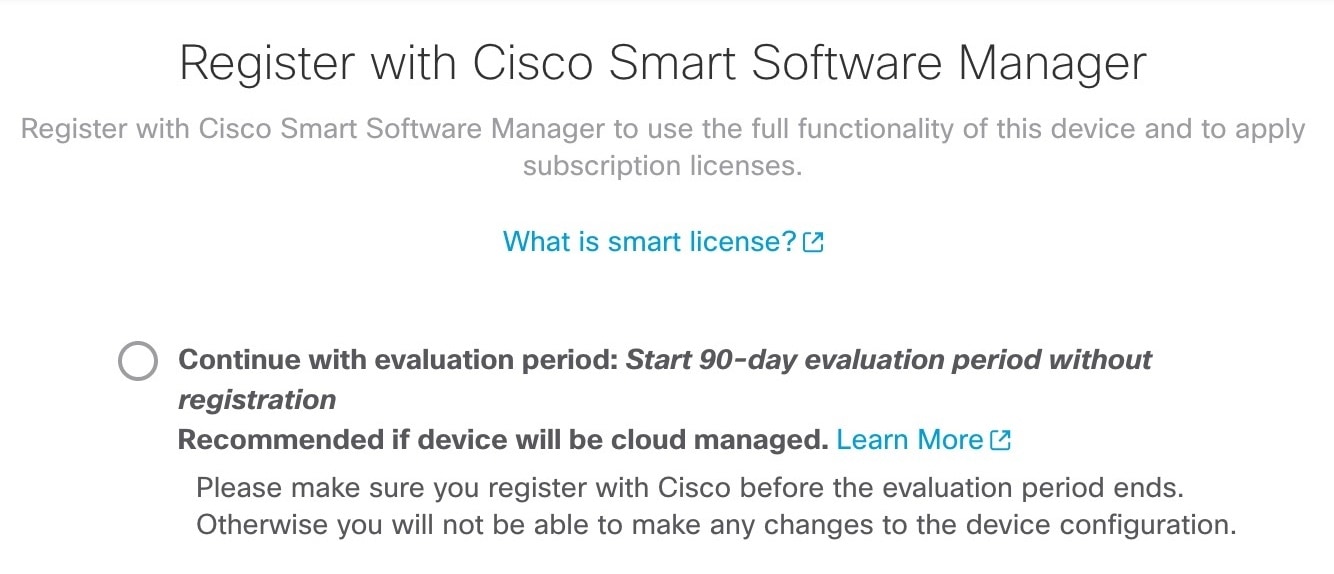
  3. [登録せずに 90 日間の評価期間を開始(Start 90 day evaluation period without registration)] を選択します。

    インターネットへのファイアウォールの接続

    Firewall Threat Defense を Smart Software Manager に登録「しない」でください。すべてのライセンスは Security Cloud Control で実行されます。

  4. [終了(Finish)] をクリックします。

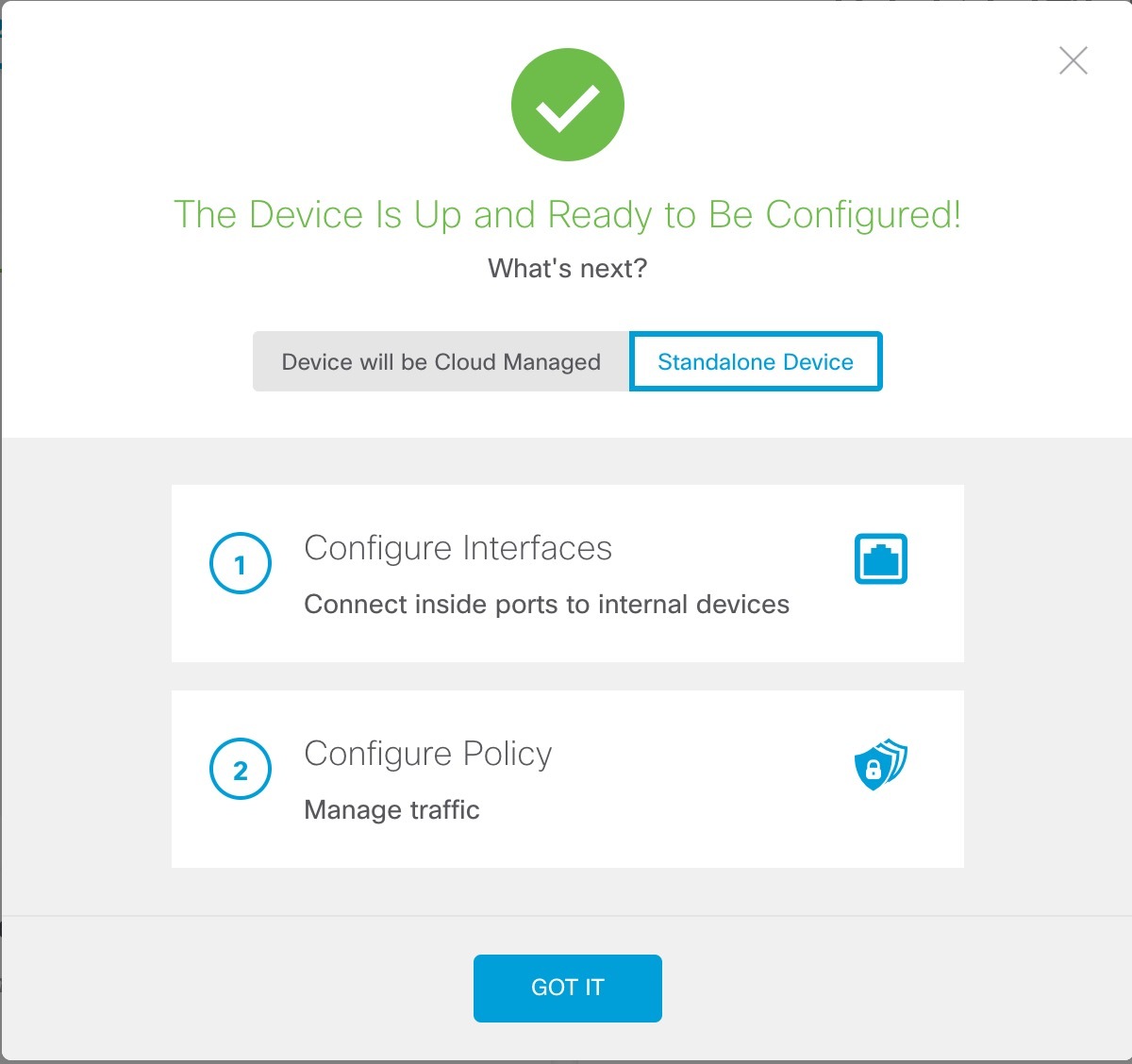
    Figure 4. 次のステップ
    インターネットへのファイアウォールの接続
  5. [スタンドアロンデバイス(Standalone Device)] を選択し、[了解(Got It)] を選択します。

4.

(任意) 管理インターフェイスに静的 IP アドレスを設定します。[デバイス(Device)] > [インターフェイス(Interfaces)] の管理インターフェイスを参照してください。

5.

追加のインターフェイスを設定する場合は、[デバイス(Device)] を選択し、[インターフェイス(Interface)] のサマリーにあるリンクをクリックします。

6.

[デバイス(Device)] > [システム設定(System Settings)] > [集中管理(Central Management)] の順に選択し、[続行(Proceed)] をクリックして Security Cloud Control に登録します。

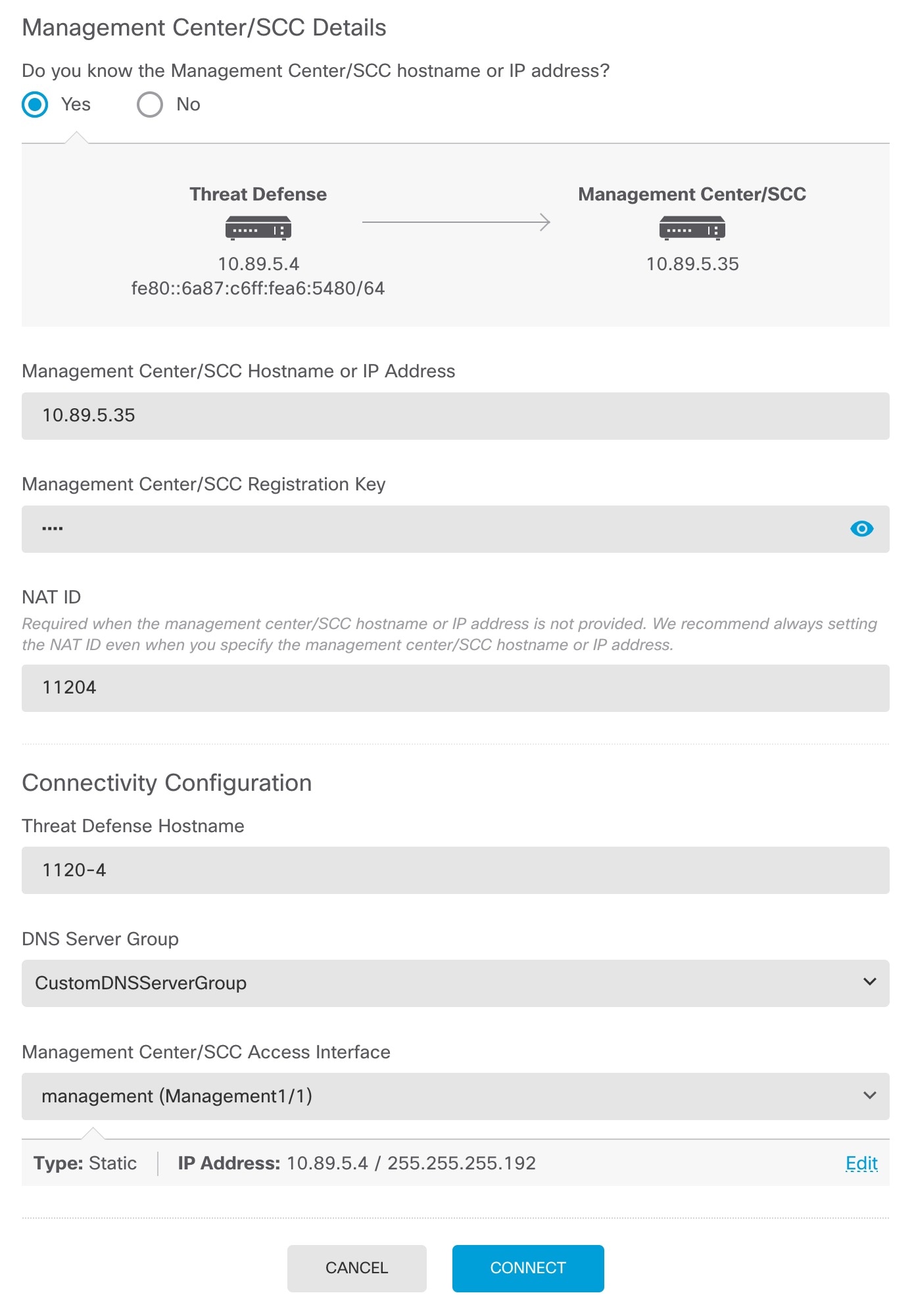
[Management Center/SCC/Details] を設定します。
Note

古いバージョンでは、「SCC」の代わりに「CDO」と表示されることがあります。

Figure 5. Management Center/SCC の詳細
  1. [Do you know the Management Center/SCC Hostname or IP address] に対し、IP アドレスまたはホスト名を使用して に到達できる場合は [Yes] を が NAT の内側にあるか、パブリック IP アドレスまたはホスト名がない場合は [No] をクリックします

  2. [Yes] を選択した場合は、[Management Center/SCC Hostname/IP Address] に入力します。

  3. [Management Center/SCC Registration Key] を指定します。

    このキーは、ファイアウォールを登録するときに でも指定する任意の 1 回限りの登録キーです。登録キーは 2 ~ 36 文字である必要があります。有効な文字には、英数字(A~Z、a~z、0~9)、およびハイフン(-)などがあります。この ID は、 に登録する複数のファイアウォールに使用できます。

  4. [NAT ID] を指定します。

    この識別子は、 でも指定する任意の 1 回限りの文字列です。両方のデバイスの IP アドレスがわかっている場合でも、NAT ID を指定することを推奨します。NAT ID は 2 ~ 36 文字である必要があります。有効な文字には、英数字(A~Z、a~z、0~9)、およびハイフン(-)などがあります。この ID は、 に登録する他のファイアウォールには使用「できません」。NAT ID は、正しいデバイスからの接続であることを確認するために IP アドレスと組み合わせて使用されます。 IP アドレス/NAT ID の認証後にのみ、登録キーがチェックされます。

7.

[接続の設定(Connectivity Configuration)] を設定します。

  1. [Threat Defenseのホスト名(Threat Defense Hostname)] を指定します。

  2. [DNSサーバーグループ(DNS Server Group)] を指定します。

    これはすでに設定していますが、既存のグループを選択するか、新しいグループを作成します。デフォルトの DNS グループは CiscoUmbrellaDNSServerGroup と呼ばれ、OpenDNS サーバーが含まれます。

  3. [Management Center/SCC Access Interface] で [Management Interface] をクリックします。

8.

[接続(Connect)] をクリックします。

[登録ステータス(Registration Status)] ダイアログボックスに、Security Cloud Control 登録の現在のステータスが表示されます。
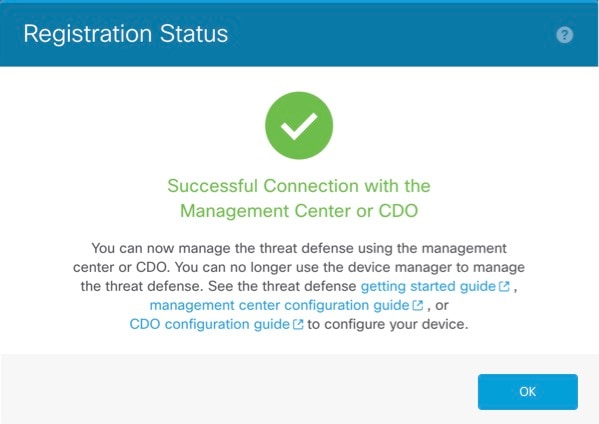
Figure 6. 正常接続
正常接続
9.

ステータス画面で [Saving Management Center/ Registration Settings] の手順を実行したら Security Cloud Control に移動し、ファイアウォールを追加します。を参照してくださいFirewall Management Center でのファイアウォールの登録


初期設定:CLI

CLI セットアップスクリプトを使用して、専用の管理 IP アドレス、ゲートウェイ、およびその他の基本ネットワーク設定を行います。

手順

1.

コンソールポートに接続して Firewall Threat Defense CLI にアクセスします。Firewall Threat Defense CLI へのアクセスを参照してください。

2.

管理インターフェイスの設定用の CLI セットアップスクリプトを完了します。

Note

設定をクリア(たとえば、イメージを再作成することにより)しないかぎり、CLI セットアップスクリプトを繰り返すことはできません。ただし、これらの設定すべては、後から CLI で configure network コマンドを使用して変更できます。Cisco Secure Firewall Threat Defense コマンドリファレンスを参照してください。


You must accept the EULA to continue.
Press <ENTER> to display the EULA:                 
Cisco General Terms
[...]

Please enter 'YES' or press <ENTER> to AGREE to the EULA:

System initialization in progress.  Please stand by.
You must configure the network to continue.
Configure at least one of IPv4 or IPv6 unless managing via data interfaces.
Do you want to configure IPv4? (y/n) [y]:
Do you want to configure IPv6? (y/n) [y]: n

ガイダンス:これらのタイプのアドレスの少なくとも 1 つについて y を入力します。

Configure IPv4 via DHCP or manually? (dhcp/manual) [manual]:
Enter an IPv4 address for the management interface [192.168.45.61]: 10.89.5.17
Enter an IPv4 netmask for the management interface [255.255.255.0]: 255.255.255.192

Enter the IPv4 default gateway for the management interface [data-interfaces]: 10.10.10.1
Enter a fully qualified hostname for this system [firepower]: 1010-3
Enter a comma-separated list of DNS servers or 'none' [208.67.222.222,208.67.220.220,2620:119:35::35]:
Enter a comma-separated list of search domains or 'none' []: cisco.com
If your networking information has changed, you will need to reconnect.
Disabling IPv6 configuration: management0
Setting DNS servers: 208.67.222.222,208.67.220.220,2620:119:35::35
Setting DNS domains:cisco.com
Setting hostname as 1010-3
Setting static IPv4: 10.89.5.17 netmask: 255.255.255.192 gateway: data on management0
Updating routing tables, please wait...
All configurations applied to the system. Took 3 Seconds.
Saving a copy of running network configuration to local disk.
For HTTP Proxy configuration, run 'configure network http-proxy'

Manage the device locally? (yes/no) [yes]: no

ガイダンス:no と入力して を使用します。

Setting hostname as 1010-3
Setting static IPv4: 10.89.5.17 netmask: 255.255.255.192 gateway: data on management0
Updating routing tables, please wait...
All configurations applied to the system. Took 3 Seconds.
Saving a copy of running network configuration to local disk.
For HTTP Proxy configuration, run 'configure network http-proxy'
Configuring firewall mode ...


Device is in OffBox mode - disabling/removing port 443 from iptables.
Update policy deployment information
    - add device configuration
    - add network discovery
    - add system policy

You can register the sensor to a Firepower Management Center and use the
Firepower Management Center to manage it. Note that registering the sensor
to a Firepower Management Center disables on-sensor Firepower Services
management capabilities.

When registering the sensor to a Firepower Management Center, a unique
alphanumeric registration key is always required.  In most cases, to register
a sensor to a Firepower Management Center, you must provide the hostname or
the IP address along with the registration key.
'configure manager add [hostname | ip address ] [registration key ]'

However, if the sensor and the Firepower Management Center are separated by a
NAT device, you must enter a unique NAT ID, along with the unique registration
key.
'configure manager add DONTRESOLVE [registration key ] [ NAT ID ]'

Later, using the web interface on the Firepower Management Center, you must
use the same registration key and, if necessary, the same NAT ID when you add
this sensor to the Firepower Management Center.
>
3.

を指定します。

configure manager add {hostname | IPv4_address | IPv6_address | DONTRESOLVE} reg_key nat_id

  • {hostname | IPv4_address | IPv6_address | DONTRESOLVE}—Specifies either the FQDN or IP address of the . を直接アドレス指定できない場合は、DONTRESOLVE を使用します。この場合は、ファイアウォールが、到達可能な IP アドレスまたはホスト名を持っている必要があります。

  • reg_key:Firewall Threat Defense を登録するときに でも指定する任意のワンタイム登録キーを指定します。登録キーは 2 ~ 36 文字である必要があります。有効な文字には、英数字(A~Z、a~z、0~9)、およびハイフン(-)などがあります。

  • nat_id でも指定する、任意で一意の 1 回限りの文字列を指定します。NAT ID は 2 ~ 36 文字である必要があります。有効な文字には、英数字(A~Z、a~z、0~9)、およびハイフン(-)などがあります。この ID は、 に登録する他のデバイスには使用できません。

例:


> configure manager add fmc-1.example.com regk3y78 natid56
Manager successfully configured.