その他のインストール情報

インストール ISO ファイルからブート可能な USB デバイスを作成するために使用するツール

次の表に、さまざまなバージョンの Cisco ISE でインストール ISO ファイルからブート可能な USB デバイスを作成するために使用するツールを示します。

表 1. ブート可能な USB デバイスの作成に使用するツール

Cisco ISE リリース

ツール

Cisco ISE 3.4

  • ise-3.4.0.608.SPA.x86_64.iso ファイルの場合は、Rufus

  • ise-3.4.0.608a.SPA.x86_64.iso の場合は、Rufus、Fedora Media Writer、および balenaEtcher

Cisco ISE 3.3

Rufus

Cisco ISE 3.2

Rufus

Cisco ISE 3.1

Fedora LiveUSB Creator(SNS 3500 および SNS 3600 シリーズ アプライアンスの場合)

Rufus(SNS 3700 シリーズ アプライアンスの場合)


(注)  


Cisco ISE 3.1 パッチ 6 以降、および Cisco ISE 3.2 パッチ 2 以降のバージョンは、Cisco SNS 3700 シリーズ アプライアンスをサポートします。


Rufus は次の場所からダウンロードできます。

https://rufus.ie/downloads/

Fedora Media Writer は次の場所からダウンロードできます。

https://github.com/FedoraQt/MediaWriter/releases/tag/5.0.6

balenaEtcher は次の場所からダウンロードできます。
https://github.com/balena-io/etcher/releases/tag/v1.19.21

SNS アプライアンス リファレンス

Rufus を使用したブート可能な USB デバイスの作成

始める前に

  • ローカル システムに Cisco ISE のインストール ISO ファイルをダウンロードします。

  • 16 GB または 32 GB の USB デバイスを使用します。

手順


ステップ 1

すべての領域を解放するには、FAT16 または FAT32 を使用して USB デバイスを再フォーマットします。

ステップ 2

ローカルシステムに USB デバイスを差し込み、Rufus を起動します。

ステップ 3

[Boot Selection] ドロップダウンリストから、[Disk or ISO image] を選択します。

ステップ 4

[Select] をクリックし、Cisco ISE ISO ファイルを選択します。

(注)  


Cisco SNS 3800 アプライアンスのサポート用に、最新の ISO ファイル(ise-3.4.0.608b.SPA.x86_64.iso)を使用する必要があります。

ステップ 5

[Partition Scheme] ドロップダウンリストから、[MBR] を選択します。

ステップ 6

[Target System] ドロップダウンリストから、[BIOS] または [UEFI] を選択します。

ステップ 7

[Start] をクリックします。

ブート可能 USB の作成ステータスは進行状況バーで確認できます。プロセスが完了したら、ローカルシステム上の USB ドライブの格納ファイルにアクセスできます。

ステップ 8

ローカルシステムから USB デバイスを安全に取り外します。

ステップ 9

ブート可能な USB デバイスを Cisco ISE アプライアンスに挿入し、アプライアンスを再起動して、USB ドライブから起動して Cisco ISE をインストールします。


Fedora Media Writer を使用したブート可能な USB デバイスの作成

始める前に

  • ローカル システムに Cisco ISE のインストール ISO ファイルをダウンロードします。

    Cisco ISE リリース 3.4 では、次の ISO ファイルを使用する必要があります。

    ise-3.4.0.608a.SPA.x86_64.iso

  • 次の場所から Fedora Media Writer をダウンロードします。

    https://github.com/FedoraQt/MediaWriter/releases/tag/5.0.6

  • 16 GB または 32 GB の USB デバイスを使用します。

  • すべての領域を解放するには、FAT16 または FAT32 を使用して USB デバイスを再フォーマットします。

手順


ステップ 1

Fedora Media Writer アプリケーションを開きます。

ステップ 2

[Select Image Source] タブで、[Select .iso file] をクリックし、ISO ファイルを選択して、[Next] をクリックします。

ステップ 3

ローカル システムに USB デバイスを差し込み、Fedora Media Writer を起動します。

ステップ 4

ISO ファイルを選択し、[Write] をクリックします。

プロセスが完了するまで待ちます。USB デバイスの速度によっては、このプロセスに数分かかる場合があります。プロセスが完了すると、アプリケーションに通知メッセージが表示されます。

ステップ 5

安全に、ローカル システムから USB デバイスを削除します。

ステップ 6

ブート可能な USB デバイスを Cisco ISE アプライアンスに挿入します。アプライアンスを再起動します。USB ドライブから起動して Cisco ISE をインストールします。


balenaEtcher を使用したブート可能な USB デバイスの作成

始める前に

  • ローカルシステムに Cisco Identity Services Engine(ISE)のインストール ISO ファイルをダウンロードします。

    Cisco ISE リリース 3.4 では、次の ISO ファイルを使用する必要があります。

    ise-3.4.0.608a.SPA.x86_64.iso

  • balenaEtcher を次の場所からダウンロードします。

    https://github.com/balena-io/etcher/releases/tag/v1.19.21

  • 16 GB または 32 GB の USB デバイスを使用します。

  • FAT-16 または FAT-32 のファイルシステムを使用して USB デバイスを再フォーマットし、すべての容量を使用できるようにします。

手順


ステップ 1

balenaEtcher アプリケーションを実行します。

ステップ 2

[Flash from file] をクリックします。ローカルシステムから ISO ファイルを選択します。

「Missing Partition Table」のメッセージが表示された場合は、[Continue] をクリックします。

ステップ 3

[Select Target] をクリックします。USB デバイスを選択します。

ステップ 4

[Flash] をクリックしてプロセスを開始します。

プロセスが完了すると、通知メッセージが表示されます。

ステップ 5

ブート可能な USB デバイスを Cisco ISE アプライアンスに挿入します。アプライアンスを再起動します。USB ドライブから起動して Cisco ISE をインストールします。


Cisco SNS ハードウェアアプライアンスの再イメージ化

Cisco SNS ハードウェアアプライアンスには DVD ドライブがありません。したがって、Cisco ISE ソフトウェアを使用して Cisco ISE ハードウェアアプライアンスを再イメージ化するには、次のいずれかのオプションを実行します。


(注)  


Cisco SNS ハードウェアアプライアンスは、Unified Extensible Firmware Interface(UEFI)のセキュアブート機能をサポートしています。この機能は、Cisco ISE の署名付きイメージだけを SNS ハードウェアアプライアンスにインストールできるようにし、デバイスに物理アクセスしたとしても未署名のオペレーティングシステムはインストールできないようにします。たとえば、Red Hat Enterprise Linux や Microsoft Windows などの一般的なオペレーティング システムは、このアプライアンスで起動できません。


  • Cisco Integrated Management Controller(Cisco IMC)インターフェイスを使用して、仮想 DVD デバイスにインストール .iso ファイルをマッピングします。

  • インストール .iso ファイルを使用してインストール DVD を作成します。USB 外部 DVD ドライブを接続して、DVD ドライブからアプライアンスを起動します。

  • インストール .iso ファイルを使用してブート可能な USB デバイスを作成します。USB ドライブからアプライアンスを起動します。

VMware 仮想マシン


(注)  


このドキュメントに記載されている VMware フォームファクタの手順は、Hyperflex にインストールされている Cisco Identity Services Engine(ISE)にも適用されます。


仮想マシンのリソースおよびパフォーマンスのチェック

仮想マシンに Cisco ISE をインストールする前に、インストーラによって、仮想マシンの利用可能なハードウェア リソースと推奨される仕様を比較することで、ハードウェアの整合性チェックが行われます。

仮想マシン(VM)リソースのチェック中、インストーラは、ハードディスク容量、CPU コアの数、CPU クロック速度、および VM に割り当てられた RAM を確認します。VM リソースが基本評価仕様を満たさない場合、インストールは終了します。このチェックは、ISO ベースのインストールにのみ適用されます。

セットアッププログラムを実行すると、インストーラがディスク I/O の VM パフォーマンスをチェックします。ディスク I/O パフォーマンスが推奨される仕様を満たさない場合、インストーラに警告が表示されますが、インストールを続行できます。

VM パフォーマンスチェックは定期的に(毎時)実行され、結果は 1 日で平均されます。ディスク I/O パフォーマンスが推奨される仕様を満たさない場合、アラームが生成されます。

VM パフォーマンス チェックは、show tech-support コマンドを使用して Cisco ISE CLI からオン デマンドで実行することもできます。

VM のリソースおよびパフォーマンスのチェックは、Cisco ISE のインストールとは別に実行できます。これらのテストを実行するには、Cisco ISE のブートメニューを使用します。

ISO ファイルを使用した VMware 仮想マシンへの Cisco ISE のインストール

このセクションでは、ISO ファイルを使用して VMware 仮想マシンに Cisco ISE をインストールする方法について説明します。

VMware ESXi サーバーを設定するための前提条件

VMware ESXi サーバーを設定する前に、このセクションに記載されている次の設定の前提条件を確認してください。

  • 管理者権限を持つユーザー(root ユーザー)として ESXi サーバーにログインする必要があります。

  • Cisco ISE は 64 ビット システムです。64 ビット システムをインストールする前に、仮想化テクノロジー(VT)が ESXi サーバーで有効になっていることを確認してください。

  • VMware 仮想マシン ディスク領域の推奨量を割り当てていることを確認してください。

  • VMware Virtual Machine File System(VMFS)を作成していない場合は、Cisco ISE 仮想アプライアンスをサポートするために作成する必要があります。VMFS は、VMware ホスト上に設定されたストレージ ボリュームごとに設定されます。VMFS5 では、1 MB のブロック サイズは最大で 1.999 TB の仮想ディスク サイズをサポートします。

仮想化テクノロジーのチェック

すでに ESXi サーバーをインストールしている場合は、マシンを再起動せずに、仮想化テクノロジー(VT)が有効かどうかを確認できます。このチェックを実行するには、esxcfg-info コマンドを使用します。


~ # esxcfg-info |grep "HV Support"
|----HV Support............................................3
|----World Command Line.................................grep HV Support

HV サポートの値が 3 の場合、VT は ESXi サーバーで有効になっています。インストールを続行できます。

HV サポートの値が 2 の場合、VT はサポートされていますが、ESXi サーバーで有効になっていません。BIOS 設定を編集し、サーバーで VT を有効にします。

ESXi サーバーでの仮想化テクノロジーの有効化

Cisco ISE 仮想マシンの以前のバージョンをホストしていたものと同じハードウェアを再利用できます。ただし、最新のリリースをインストールする前に、ESXi サーバーで仮想化テクノロジー(VT)を有効にする必要があります。

手順

ステップ 1

アプライアンスをリブートします。

ステップ 2

F2 を押して、セットアップを開始します。

ステップ 3

[詳細設定(Advanced)] > [プロセッサの設定(Processor Configuration)] を選択します。

ステップ 4

[Intel(R) VT] を選択して、有効にします。

ステップ 5

変更を保存し、終了するには、F10 を押します。


Cisco ISE プロファイラ サービスに対する VMware サーバー インターフェイスの設定

VMware サーバー インターフェイスを、スイッチ ポート アナライザ(SPAN)またはミラー化されたトラフィックの Cisco ISE プロファイラ サービスの専用プローブ インターフェイスへの収集をサポートするように設定します。

手順

ステップ 1

[設定(Configuration)] > [ネットワーキング(Networking)] > [プロパティ(Properties)] > [VMNetwork](VMware サーバーインスタンスの名前)> [VMswitch0](VMware ESXi サーバーインターフェイスの 1 つ)> [プロパティ(Properties)] > [セキュリティ(Security)] の順に選択します。

ステップ 2

[セキュリティ(Security)] タブの [ポリシー例外(Policy Exceptions)] ペインで [プロミスキャスモード(Promiscuous Mode)] チェックボックスをオンにします。

ステップ 3

[プロミスキャスモード(Promiscuous Mode)] ドロップダウン リストで、[承認(Accept)] を選択し、[OK] をクリックします。

SPAN またはミラー化されたプロファイラトラフィックを収集する他の VMware ESXi サーバーインターフェイスでこれらの手順を実行します。


シリアル コンソールを使用した VMware サーバーへの接続

手順

ステップ 1

特定の VMware サーバー(ISE-120 など)の電源をオフにします。

ステップ 2

VMware サーバーを右クリックし、[編集(Edit)] を選択します。

ステップ 3

[ハードウェア(Hardware)] タブで [追加(Add)] をクリックします。

ステップ 4

[シリアルポート(Serial Port)] を選択し、[次へ(Next)] をクリックします。

ステップ 5

[シリアルポート出力(Serial Port Output)] 領域で、[ホストの物理シリアルポートを使用(Use physical serial port on the host)] オプションボタンまたは [ネットワーク経由で接続(Connect via Network)] オプションボタンを選択して、[次へ(Next)] をクリックします。

  • [ネットワーク経由で接続(Connect via Network)] オプションを選択した場合は、ESXi サーバー上のファイアウォール ポートを開く必要があります。

  • [ホストの物理シリアルポートを使用(Use physical serial port on the host)] を選択する場合は、ポートを選択します。ポートを選択する必要があります。次の 2 つのオプションを使用できます。

    • /dev/ttyS0(DOS または Windows オペレーティングシステムで、これは COM1 として表示されます)。

    • /dev/ttyS1(DOS または Windows オペレーティングシステムで、これは COM2 として表示されます)。

ステップ 6

[Next] をクリックします。

ステップ 7

[デバイスステータス(Device Status)] 領域で、適切なチェックボックスをオンにします。デフォルトでは、[接続済み(Connected)] が選択されています。

ステップ 8

VMware サーバーに接続するには、[OK] をクリックします。


VMware サーバーの設定

始める前に

VMware サーバーを設定するための前提条件」を必ず読みます。

手順

ステップ 1

ESXi サーバーにログインします。

ステップ 2

VMware vSphere Client の左側のペインで、ホスト コンテナを右クリックして、[新規仮想マシン(New Virtual Machine)] を選択します。

ステップ 3

[Select a Creation Type] エリアで、[Create a new virtual machine] をクリックし、[Next] をクリックします。

ステップ 4

[Select a Name and Folder] エリアで、VMware システムの名前を入力し、表示されるリストから場所を選択して、[Next] をクリックします。

ヒント


VMware ホストに使用するホスト名を使用します。

ステップ 5

[Select a compute resource] エリアで、接続先のコンピューティングリソースを選択し、[Next] をクリックします。

ステップ 6

[Select storage] エリアで、推奨される使用可能な領域があるデータストアを選択し、[Next] をクリックします。

ステップ 7

[Select Compatibility] エリアで、[Compatible with] ドロップダウンリストから、ご使用の Cisco ISE バージョンと互換性のある ESXi バージョンを選択し、[Next] をクリックします。

ご使用の Cisco ISE リリースと互換性のある ESXi バージョンについては、ご使用のリリースの Cisco Identity Services Engine リリースノートの「Supported Virtual Environments」を参照してください。

ステップ 8

[Select a guest OS] エリアで、次の手順を実行し、[Next] をクリックします。

  1. [Guest OS Family] ドロップダウンリストから、[Linux] を選択します。

  2. [Guest OS Version] ドロップダウンリストから、サポートされている Red Hat Enterprise Linux(RHEL)バージョンを選択します。Cisco ISE リリース 3.1 以降では RHEL 8 を使用します。

ステップ 9

[Customize hardware] エリアの [Virtual Hardware] タブで、次の設定を実行し、[Next] をクリックします。

  1. 使用する SNS シリーズ アプライアンスに応じて、[CPU] および [Memory] ドロップダウンリストから必要な値を選択します。

    SNS 3600 シリーズ アプライアンス:

    • 小規模:16 vCPU コア、32 GB

    • 中規模:24 vCPU コア、96 GB

    • 大規模:24 vCPU コア、256 GB

      コアの数は、ハイパースレッディングにより、Cisco Secure Network Server 3600 シリーズのコア数の 2 倍です。たとえば、小規模ネットワーク展開の場合、8 個の CPU コアまたは 16 個のスレッドを持つ SNS 3615 の CPU 仕様を満たすために、16 個の vCPU コアを割り当てる必要があります。

    SNS 3700 シリーズ アプライアンス:

    • 小規模:24 vCPU コア、32 GB

    • 中規模:40 vCPU コア、96 GB

    • 大規模:40 vCPU コア、256 GB

      コアの数は、ハイパースレッディングにより、Cisco Secure Network Server 3700 シリーズのコア数の 2 倍です。たとえば、小規模ネットワーク展開の場合、12 個の CPU コアまたは 24 個のスレッドを持つ SNS 3715 の CPU 仕様を満たすために、24 個の vCPU コアを割り当てる必要があります。

    SNS 3800 シリーズ アプライアンス:

    • 小規模:32 vCPU コア、64 GB

    • 中規模:48 vCPU コア、128 GB

    • 大規模:48 vCPU コア、256 GB

      コアの数は、ハイパースレッディングにより、Cisco Secure Network Server 3800 シリーズのコア数の 2 倍になります。たとえば、小規模ネットワーク展開の場合、16 個の CPU コアまたは 48 個のスレッドを持つ SNS 3815 の CPU 仕様を満たすために、32 個の vCPU コアを割り当てる必要があります。

    (注)  


    設定した vCPU コアとメモリの割り当てに相当する vCPU とメモリリソースを予約します。これを行わないと、Cisco ISE のパフォーマンスと安定性に大きな影響を与える可能性があります。[CPU] および [Memory] の折りたたみ可能なエリアをクリックし、各設定の予約フィールドを更新します。

  2. [New SCSI Controller] ドロップダウンリストから、[Paravirtual] を選択します。

  3. [New Network] および [New CD/DVD Drive] ドロップダウンリストから、必要なネットワークおよび ISO ファイルを選択します。

ステップ 10

NIC ドライバを [Adapter] ドロップダウンリストから選択し、[Next] をクリックします。

ステップ 11

[新規仮想ディスクの作成(Create a new virtual disk)] を選択し、[次へ(Next)] をクリックします。

ステップ 12

[ディスクプロビジョニング(Disk Provisioning)] ダイアログボックスで、[シックプロビジョニング(eagerly zeroed)(Thick provisioned, eagerly zeroed)] オプションボタンをクリックし、[次へ(Next)] をクリックして続行します。

Cisco ISE は、シック プロビジョニングとシン プロビジョニングの両方をサポートします。ただし、特にモニターリングノードでは、パフォーマンスを高めるために、シックプロビジョニング(eagerly zeroed)を選択することをお勧めします。シン プロビジョニングを選択した場合は、最初のディスク拡張中に、より多くのディスク領域が必要なアップグレード、バックアップと復元、デバッグ ロギングなどの操作に影響が出ることがあります。

ステップ 13

[Support clustering features such as Fault Tolerance] チェックボックスをオフにします。

ステップ 14

[Ready to complete] エリアで、新しく作成した VMware システムの名前、ゲスト OS、CPU、メモリ、ディスクサイズなどの設定の詳細を確認します。

ステップ 15

[終了(Finish)] をクリックします。

これで、VMware システムがインストールされました。


次のタスク

新しく作成された VMware システムをアクティブにするには、VMware クライアントのユーザー インターフェイスの左側のペインで [VM] を右クリックして、[電源(Power)] > [電源オン(Power On)] を選択します。

仮想マシン電源オン起動遅延設定の延長

VMware 仮想マシンでは、起動遅延はデフォルトで 0 に設定されています。管理者パスワードをリセットする場合などに、起動オプションを選択しやすくするために、起動遅延を変更できます。

手順

ステップ 1

vSphere Client から、仮想マシンを右クリックして [Edit Settings] を選択します。

ステップ 2

[オプション(Options)] タブをクリックします。

ステップ 3

[詳細設定(Advanced)] > [起動オプション(Boot Options)] を選択します。

ステップ 4

[電源オン起動遅延(Power on Boot Delay)] 領域で、起動処理を遅延させる時間(ミリ秒)を選択します。

ステップ 5

[Force BIOS Setup] 領域のチェックボックスをオンにして、次回の VM 起動時に BIOS 設定画面を表示します。

ステップ 6

[OK] をクリックして変更を保存します。


VMware システムへの Cisco ISE ソフトウェアのインストール

始める前に
  • インストール後に、永続ライセンスをインストールしない場合、Cisco ISE は自動的に最大 100 エンドポイントをサポートする 90 日間の評価ライセンスをインストールします。

  • Cisco ISE ソフトウェアを Cisco ソフトウェアのダウンロードサイト(http://www.cisco.com/en/US/products/ps11640/index.html)からダウンロードします。次に、そのソフトウェアを DVD に書き込みます。Cisco.com サイトのログイン情報を指定する必要があります。

  • (オプション:VMware クラウドに Cisco ISE をインストールしている場合にのみ適用)VMware クラウドに Cisco ISE をインストールするプロセスは、VMware 仮想マシンに Cisco ISE をインストールするプロセスと同じです。

    • Amazon Web サービス(AWS)の VMware クラウドに展開された Cisco ISE 仮想マシン:Cisco ISE は、AWS の VMware クラウドが提供するソフトウェア定義型データセンター(SDDC)でホストできます。オンプレミス展開、必要なデバイスとサービスにアクセスできるようにするために、適切なセキュリティ グループ ポリシーが VMware クラウドで設定されていることを確認します([Networking and Security] > [Security] > [Gateway Firewall Settings])。

    • Azure VMware ソリューション(AVS)に展開された Cisco ISE 仮想マシン:AVS は、Microsoft Azure で VMware ワークロードをネイティブに実行します。Cisco ISE は、VMware 仮想マシンとしてホストできます。

手順

ステップ 1

VMware クライアントにログインします。

ステップ 2

仮想マシンを BIOS セットアップモードにするために、VM を右クリックして [設定の編集(Edit Settings)] をクリックします。

ステップ 3

[オプション(Options)] タブをクリックします。

ステップ 4

[BIOSの強制設定(Force BIOS Setup)] 領域で [ブートオプション(Boot Options)] をクリックし、[BIOS] チェックボックスをオンにして、VM 起動時に BIOS 設定画面に入ります。

(注)  


2 TB 以上の GPT パーティションをブートするには、VM 設定のブートモードでファームウェアを BIOS から EFI に変更する必要があります。

Guest OS RHEL 8 および EFI ブートモードを選択した場合は、[Enable UEFI Secure Boot] オプションを無効にします。このオプションは、ゲスト オペレーティング システム RHEL 8 VM ではデフォルトで有効になっています。

ステップ 5

[OK] をクリックします。

ステップ 6

協定世界時(UTC)および正しいブート順序を BIOS に設定します。

  1. VM の電源がオンになっている場合は、システムの電源をオフにします。

  2. VM をオンにします。

    システムが BIOS セットアップモードになります。

  3. [BIOS] メニューで、矢印キーを使用して [日付と時刻(Date and Time)] フィールドに移動し、Enterを押します。

  4. UTC/グリニッジ標準時(GMT)タイム ゾーンを入力します。

    このタイム ゾーンの設定により、デプロイメント環境におけるさまざまなノードからのレポート、ログ、およびポスチャ エージェントのログ ファイルが、タイムスタンプで常に同期されるようになります。

  5. 矢印キーを使用して [起動(Boot)] メニューに移動し、Enter を押します。

  6. 矢印キーを押して、[CD-ROMドライブ(CD-ROM Drive)] を選択し、+ を押して CD-ROM ドライブを順序の先頭に移動します。

  7. 矢印キーを使用して [終了(Exit)] メニューに移動し、[変更を保存して終了(Exit Saving Changes)] を選択します。

  8. [はい(Yes)] を選択して変更を保存し、終了します。

ステップ 7

Cisco ISE ソフトウェア DVD を VMware ESXi ホストの CD/DVD ドライブに挿入して、仮想マシンをオンにします。

DVD の起動時、コンソールには次のように表示されます。


Automatic installation starts in 150 seconds.
Available boot options:
[1] Cisco ISE Installation (Keyboard/Monitor)
[2] Cisco ISE Installation (Serial Console)
[3] System Utilities (Keyboard/Monitor)
[4] System Utilities (Serial Console)
[5] Hard Disk
Enter boot option and press <Enter>.
boot: 

ステップ 8

矢印キーを使用して [Cisco ISEのインストール(シリアル コンソール)(Cisco ISE Installation (Serial Console))] または [Cisco ISEのインストール(キーボード/モニター)(Cisco ISE Installation (Keyboard/Monitor))] を選択して、Enter キーを押します。シリアル コンソール オプションを選択する場合は、仮想マシンでシリアル コンソールをセットアップしておく必要があります。コンソールの作成方法については、『VMware vSphere Documentation』を参照してください。

インストーラが、VMware システムへの Cisco ISE ソフトウェアのインストールを開始します。インストール プロセスが完了するまで、20 分かかります。インストール プロセスが終了すると、仮想マシンは自動的に再起動されます。VM の再起動時に、コンソールに次のように表示されます。
Type 'setup' to configure your appliance
localhost:

ステップ 9

システム プロンプトで、setup と入力し、Enter を押します。

セットアップ ウィザードが表示され、ウィザードに従って初期設定を実行します。

VMware ツールのインストールの確認

vSphere Client の [概要(Summary)] タブを使用した VMware ツールのインストールの確認

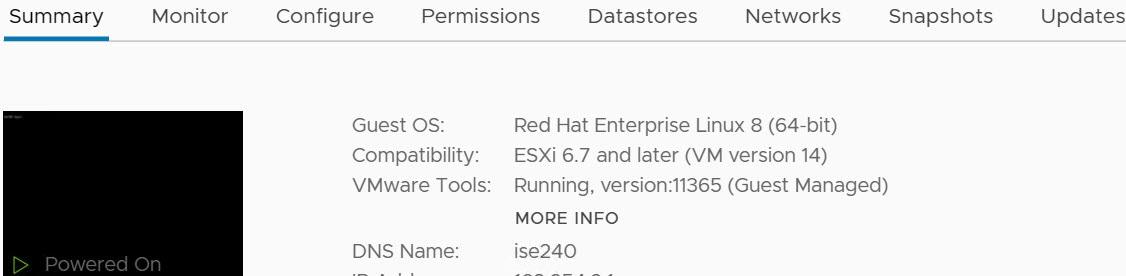
vSphere Client で指定された VMware ホストの [Summary] タブに移動します。[VMware Tools] フィールドの値で「問題がない」ことを確認します。

図 1. vSphere Client での VMware ツールの確認
この画像は、vSphere を使用して VMware ツールがインストールされているかどうかを確認する方法を示しています
CLI を使用した VMware ツールのインストールの確認
VMware ツールがインストールされているかどうかを確認するには、show inventory コマンドを実行します。出力には、NIC ドライバ情報が表示されます。VMware ツールがインストールされている場合、ドライバの説明フィールドに「VMware Virtual Ethernet driver」と表示されます。
NAME: "ISE-VM-K9 chassis", DESCR: "ISE-VM-K9 chassis"
PID: ISE-VM-K9       , VID: A0  , SN: FCH184X9XXX
Total RAM Memory: 65700380 kB
CPU Core Count: 16
CPU 0: Model Info: Intel(R) Xeon(R) CPU E5-2640 v3 @ 2.60GHz
CPU 1: Model Info: Intel(R) Xeon(R) CPU E5-2640 v3 @ 2.60GHz
CPU 2: Model Info: Intel(R) Xeon(R) CPU E5-2640 v3 @ 2.60GHz
CPU 3: Model Info: Intel(R) Xeon(R) CPU E5-2640 v3 @ 2.60GHz
CPU 4: Model Info: Intel(R) Xeon(R) CPU E5-2640 v3 @ 2.60GHz
CPU 5: Model Info: Intel(R) Xeon(R) CPU E5-2640 v3 @ 2.60GHz
CPU 6: Model Info: Intel(R) Xeon(R) CPU E5-2640 v3 @ 2.60GHz
CPU 7: Model Info: Intel(R) Xeon(R) CPU E5-2640 v3 @ 2.60GHz
CPU 8: Model Info: Intel(R) Xeon(R) CPU E5-2640 v3 @ 2.60GHz
CPU 9: Model Info: Intel(R) Xeon(R) CPU E5-2640 v3 @ 2.60GHz
CPU 10: Model Info: Intel(R) Xeon(R) CPU E5-2640 v3 @ 2.60GHz
CPU 11: Model Info: Intel(R) Xeon(R) CPU E5-2640 v3 @ 2.60GHz
CPU 12: Model Info: Intel(R) Xeon(R) CPU E5-2640 v3 @ 2.60GHz
CPU 13: Model Info: Intel(R) Xeon(R) CPU E5-2640 v3 @ 2.60GHz
CPU 14: Model Info: Intel(R) Xeon(R) CPU E5-2640 v3 @ 2.60GHz
CPU 15: Model Info: Intel(R) Xeon(R) CPU E5-2640 v3 @ 2.60GHz
Hard Disk Count(*): 1
Disk 0: Device Name: /xxx/abc
Disk 0: Capacity: 1198.00 GB
NIC Count: 6
NIC 0: Device Name: eth0:
NIC 0: HW Address: xx:xx:xx:xx:xx:xx
NIC 0: Driver Descr: Intel(R) Gigabit Ethernet Network Driver
NIC 1: Device Name: eth1:
NIC 1: HW Address: xx:xx:xx:xx:xx:xx
NIC 1: Driver Descr: Intel(R) Gigabit Ethernet Network Driver
NIC 2: Device Name: eth2:
NIC 2: HW Address: xx:xx:xx:xx:xx:xx
NIC 2: Driver Descr: Intel(R) Gigabit Ethernet Network Driver
NIC 3: Device Name: eth3:
NIC 3: HW Address: xx:xx:xx:xx:xx:xx
NIC 3: Driver Descr: Intel(R) Gigabit Ethernet Network Driver
NIC 4: Device Name: eth4:
NIC 4: HW Address: xx:xx:xx:xx:xx:xx
NIC 4: Driver Descr: Intel(R) Gigabit Ethernet Network Driver
NIC 5: Device Name: eth5:
NIC 5: HW Address: xx:xx:xx:xx:xx:xx
NIC 5: Driver Descr: Intel(R) Gigabit Ethernet Network Driver

(*) Hard Disk Count may be Logical.
VMware ツールのアップグレードのサポート

ISE ISO イメージには、サポートされる VMware ツールが含まれています。VMware クライアントのユーザーインターフェイスを使用して VMware ツールをアップグレードすることはできません。新しいバージョンの VMware ツールを使用するには、ISE を新しいバージョンにアップグレードします。

Cisco ISE 仮想マシンの複製

Cisco ISE VMware 仮想マシン(VM)を複製し、Cisco ISE ノードの厳密なレプリカを作成することができます。たとえば、複数のポリシー サービス ノード(PSN)を使用した分散デプロイメント環境で、VM の複製は PSN を迅速かつ効率的にデプロイするのに役立ちます。PSN をそれぞれ別個にインストールして設定する必要はありません。

テンプレートを使用して Cisco ISE VM を複製することもできます。


(注)  


複製には VMware vCenter が必要です。セットアップ プログラムを実行する前に、複製を行う必要があります。


始める前に

  • 複製する予定の Cisco ISE VM をシャットダウンします。vSphere Client で、Cisco ISE VM を右クリックし、[Power] > [Shut Down Guest] を選択します。

  • 複製されたマシンの IP アドレスとホスト名を変更してから、そのマシンの電源を入れて、ネットワークに接続します

手順


ステップ 1

管理者権限を持つユーザー(root ユーザー)として ESXi サーバーにログインします。

この手順を実行するには VMware vCenter が必要です。

ステップ 2

複製する Cisco ISE VM を右クリックし、[複製(Clone)] をクリックします。

ステップ 3

[Name and Location] ダイアログボックスに新しいマシンの名前を入力し、[Next] をクリックします。

これは、新しく作成する Cisco ISE VM のホスト名ではなく、参照のための説明となる名前です。

ステップ 4

新しい Cisco ISE VM を実行するホストまたはクラスタを選択し、[Next] をクリックします。

ステップ 5

新しい Cisco ISE VM 用のデータストアを選択し、[Next] をクリックします。

このデータストアは、ESXi サーバー上のローカルオプションまたはリモートストレージの場合があります。データストアに十分なディスク容量があることを確認します。

ステップ 6

[Disk Format] ダイアログボックスで [Same format as source] オプションボタンを選択し、[Next] をクリックします。

このオプションは、複製元である Cisco ISE VM で使用されているフォーマットをコピーします。

ステップ 7

[Guest Customization] ダイアログボックスで [Do not customize] オプションボタンを選択し、[Next] をクリックします。

ステップ 8

[終了(Finish)] をクリックします。


次のタスク

  • 複製された仮想マシンの IP アドレスおよびホスト名の変更

  • 複製された Cisco 仮想マシンのネットワークへの接続

テンプレートを使用した Cisco ISE 仮想マシンの複製

vCenter を使用する場合は、VMware テンプレートを使用して、Cisco ISE 仮想マシン(VM)を複製できます。Cisco ISE ノードを複製してテンプレートを作成し、そのテンプレートを使用して複数の Cisco ISE ノードを作成できます。テンプレートを使用した仮想マシンの複製には、2 つのステップがあります。

始める前に

(注)  


複製には VMware vCenter が必要です。セットアップ プログラムを実行する前に、複製を行う必要があります。


手順

ステップ 1

仮想マシン テンプレートの作成

ステップ 2

仮想マシン テンプレートのデプロイメント


仮想マシン テンプレートの作成
始める前に
  • 複製する Cisco ISE VM を確実にシャットダウンします。vSphere Client で、複製する Cisco ISE VM を右クリックし、[電源(Power)] > [ゲストをシャットダウン(Shut Down Guest)] を選択します。

  • テンプレートは、インストールしたばかりでセットアップ プログラムを実行していない Cisco ISE VM から作成することをお勧めします。これにより、IP アドレスおよびホスト名を個別に作成し、設定した Cisco ISE の各ノードでセットアップ プログラムをそれぞれ実行できるようになります。

手順

ステップ 1

管理者権限を持つユーザー(root ユーザー)として ESXi サーバーにログインします。

この手順を実行するには VMware vCenter が必要です。

ステップ 2

複製する Cisco ISE VM を右クリックし、[複製(Clone)] > [テンプレートに複製(Clone to Template)] を選択します。

ステップ 3

テンプレートの名前を入力し、[名前とロケーション(Name and Location)] ダイアログボックスでテンプレートを保存する場所を選択して、[次へ(Next)] をクリックします。

ステップ 4

テンプレートを保存する ESXi ホストを選択して、[次へ(Next)] をクリックします。

ステップ 5

テンプレートを保存するデータストアを選択して、[次へ(Next)] をクリックします。

このデータストアに必要なディスク領域があることを確認します。

ステップ 6

[ディスクフォーマット(Disk Format)] ダイアログボックスで [ソースと同じフォーマット(Same format as source)] オプション ボタンをクリックし、[次へ(Next)] をクリックします。

[完了前の確認(Ready to Complete)] ダイアログボックスが表示されます。

ステップ 7

[終了(Finish)] をクリックします。


仮想マシン テンプレートのデプロイメント

仮想マシンテンプレートを作成したら、他の仮想マシン(VM)に展開します。

手順

ステップ 1

作成した ISE VM テンプレートを右クリックして、[Deploy Virtual Machine from this template] を選択します。

ステップ 2

新しい Cisco ISE ノードの名前を入力します。[Name and Location] ダイアログボックスでノードの場所を選択して、[Next] をクリックします。

ステップ 3

新しい Cisco ISE ノードを保存する ESXi ホストを選択して、[Next] をクリックします。

ステップ 4

新しい Cisco ISE に使用するデータストアを選択して、[次へ(Next)] をクリックします。

データストアに十分なディスク容量があることを確認します。

ステップ 5

[ディスクフォーマット(Disk Format)] ダイアログボックスで [ソースと同じフォーマット(Same format as source)] オプション ボタンをクリックし、[次へ(Next)] をクリックします。

ステップ 6

[ゲストカスタマイズ(Guest Customization)] ダイアログボックスの [カスタマイズしない(Do not customize)] オプション ボタンをクリックします。

[Ready to Complete] ダイアログボックスが表示されます。

ステップ 7

[Edit Virtual Hardware] チェックボックスをオンにして、[Continue] をクリックします。

[Virtual Machine Properties] ページが表示されます。

ステップ 8

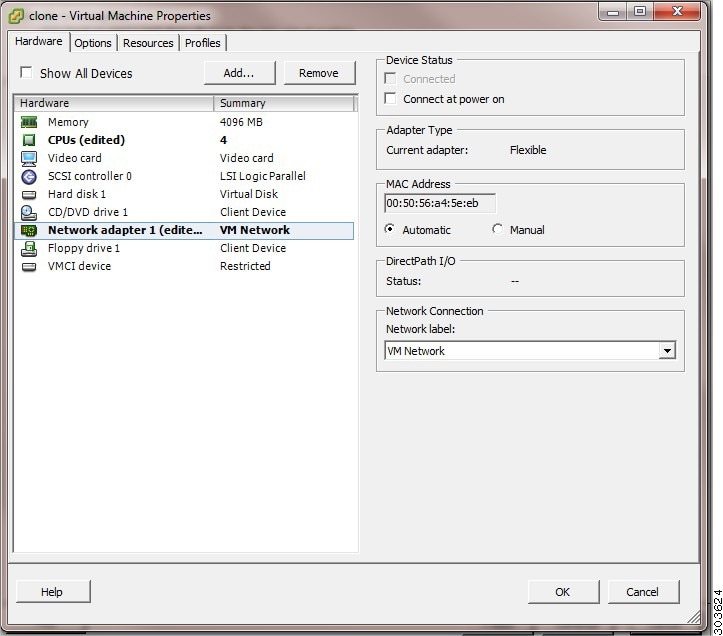
[ネットワークアダプタ(Network Adapter)] を選択し、[接続済み(Connected)] チェックボックスおよび [電源投入時に接続(Connect at power on)] チェックボックスをオフにして、[OK] をクリックします。

ステップ 9

[終了(Finish)] をクリックします。

この Cisco ISE ノードの電源を投入し、その IP アドレスとホスト名を設定して、ネットワークに接続します。


次のタスク

複製された仮想マシンの IP アドレスおよびホスト名の変更

Cisco ISE 仮想マシン(VM)を複製したら、そのマシンの電源を入れて、その IP アドレスとホスト名を変更します。

始める前に
  • Cisco ISE ノードがスタンドアロン状態であることを確認します。

  • 新しく複製された Cisco ISE VM の電源を入れる前に、ネットワークアダプタが接続されていないことを確認します。[接続済み(Connected)] および [電源投入時に接続(Connect at power on)] チェックボックスをオフにします。これにより、ノードで元のソースマシンと同じ IP アドレスが使用されることを防ぐことができます。

    図 2. ネットワーク アダプタの接続解除
    この画像は、ネットワークアダプタを切断する方法を示しています。
  • 新しく複製された VM の電源を入れる前に、割り当てる IP アドレスとホスト名を準備します。この IP アドレスとホスト名を DNS サーバーに追加します。ホスト名として「localhost」を使用しないでください。

  • 新しい IP アドレスまたはホスト名を使用して、Cisco ISE ノードの証明書を取得します。

手順

ステップ 1

新しく複製された Cisco ISE VM を右クリックして、[電源(Power)] > [電源オン(Power On)] を選択します。

ステップ 2

新しく複製された Cisco ISE VM を選択して、[コンソール(Console)] タブをクリックします。

ステップ 3

Cisco ISE CLI で、次のコマンドを入力します。

configure terminal
hostname hostname

設定する新しいホスト名を入力します。この手順の後に、Cisco ISE サービスが再起動します。

ステップ 4

次のコマンドを入力します。

interface gigabit 0
ip address ip_address netmask

入力したホスト名と一致する IP アドレスを割り当てます。この IP アドレスに対応する適切なネットマスクを入力します。終了後、Cisco ISE によりサービスの再起動が求められます。ip address コマンドおよび hostname コマンドの詳細については、『Cisco Identity Services Engine CLI Reference Guide』を参照してください。

ステップ 5

Y を入力して、Cisco ISE サービスを再起動します。


複製された Cisco VM のネットワークへの接続

システムの電源を入れ、IP アドレスおよびホスト名を変更したら、ネットワークに Cisco ISE ノードを接続します。

手順

ステップ 1

新しく複製された Cisco ISE 仮想マシン(VM)を右クリックして、[設定の編集(Edit Settings)] をクリックします。

ステップ 2

[仮想マシンのプロパティ(Virtual Machine Properties)] ダイアログボックスで [ネットワークアダプタ(Network Adapter)] をクリックします。

ステップ 3

[デバイスステータス(Device Status)] 領域で、[接続済み(Connected)] チェックボックスおよび [電源投入時に接続(Connect at power on)] チェックボックスをオンにします。

ステップ 4

[OK] をクリックします。


評価環境から実稼働環境への Cisco ISE VM の移行

Cisco ISE リリースを評価した後、評価環境から完全ライセンスを持つ実稼働環境にシステムを移行できます。

始める前に

  • より多くのユーザーをサポートする実稼働環境に VMware サーバーを移動する場合は、Cisco ISE インストールを必ず推奨される最小ディスク サイズ以上(最大許容サイズは 2.4 TB)に再設定してください。

  • 300 GB 未満のディスク容量を使用して作成された VM から実稼働 VM にはデータを移行できないことに注意してください。300 GB 以上のディスク容量を使用して作成された VM のデータのみ実稼働環境に移行できます。

手順


ステップ 1

評価版の設定をバックアップします。

ステップ 2

実稼働 VM に必要なディスク領域があることを確認します。

ステップ 3

実稼働のデプロイメント ライセンスをインストールします。

ステップ 4

実稼働システムに設定を復元します。


仮想マシンパフォーマンスのオンデマンドでのチェック

CLI から show tech-support コマンドを実行して、VM のパフォーマンスをいつでもチェックできます。このコマンドの出力は次の例のようになります。

ise-vm123/admin# show tech | begin "disk IO perf"
Measuring disk IO performance
*****************************************
Average I/O bandwidth writing to disk device: 48 MB/second 
Average I/O bandwidth reading from disk device: 193 MB/second 
WARNING: VM I/O PERFORMANCE TESTS FAILED!
WARNING: The bandwidth writing to disk must be at least 50 MB/second,
WARNING: and bandwidth reading from disk must be at least 300 MB/second.
WARNING: This VM should not be used for production use until disk 
WARNING: performance issue is addressed. 
Disk I/O bandwidth filesystem test, writing 300 MB to /opt: 
314572800 bytes (315 MB) copied, 7.81502 s, 40.3 MB/s
Disk I/O bandwidth filesystem read test, reading 300 MB from /opt: 
314572800 bytes (315 MB) copied, 0.416897 s, 755 MB/s

Cisco ISE 起動メニューからの仮想マシン リソースのチェック

Cisco ISE をインストールせずに、ブートメニューから仮想マシンのリソースをチェックできます。

CLI トランスクリプトは次の例のようになります。


  Cisco ISE Installation (Serial Console)
  Cisco ISE Installation (Keyboard/Monitor)
  System Utilities (Serial Console)
  System Utilities (Keyboard/Monitor)

矢印キーを使用して [システムユーティリティ(シリアルコンソール)(System Utilities (Serial Console))] または [システムユーティリティ(キーボード/モニター)(System Utilities (Keyboard/Monitor))] を選択して、Enter キーを押します。次の画面が表示されます。


Available System Utilities:

  [1] Recover administrator password
  [2] Virtual Machine Resource Check
  [3] Perform System Erase
  [q] Quit and reload

Enter option [1 - 3] q to Quit

VM リソースをチェックするには、2 を入力します。出力は次の例のようになります。

*****
***** Virtual Machine host detected…
***** Hard disk(s) total size detected: 600 Gigabyte
***** Physical RAM size detected: 16267516 Kbytes
***** Number of network interfaces detected: 6
***** Number of CPU cores: 12
***** CPU Mhz: 2300.00
***** Verifying CPU requirement…
***** Verifying RAM requirement…
***** Writing disk partition table…

Linux KVM

KVM 仮想化チェック

ホストプロセッサが KVM 仮想化をサポートしている必要があります。Intel の場合は、VT-x を確認します。AMD の場合は、AMD-V を確認します。ホストでターミナルウィンドウを開き、cat /proc/cpuinfo コマンドを実行します。コマンド出力に「vmx」フラグまたは「svm」フラグが表示される必要があります。

  • Intel VT-x の場合:
    # cat /proc/cpuinfo
    flags: fpu vme de pse tsc msr pae mce cx8 apic sep mtrr pge mca cmov pat pse36 clflush dts acpi mmx fxsr sse sse2 ss ht tm pbe syscall nx
    pdpe1gb rdtscp lm constant_tsc arch_perfmon pebs bts rep_good nopl xtopology nonstop_tsc aperfmperf eagerfpu pni pclmulqdq dtes64 monitor
    ds_cpl vmx smx est tm2 ssse3 cx16 xtpr pdcm pcid dca sse4_1 sse4_2 x2apic popcnt tsc_deadline_timer aes xsave avx lahf_lm arat epb xsaveopt
    pln pts dtherm tpr_shadow vnmi flexpriority ept vpid
  • AMD-V の場合:
    # cat /proc/cpuinfo
    flags: fpu tsc msr pae mce cx8 apic mtrr mca cmov pat pse36 clflush mmx fxsr sse sse2 ht syscall nx mmxext fxsr_opt rdtscp lm 3dnowext 3dnow
     pni cx16 lahf_lm cmp_legacy svm cr8_legacy

KVM への Cisco ISE のインストール

この手順では、RHEL に KVM を作成し、そこに Virtual Machine Manager(virt-manager)を使用して Cisco ISE をインストールする方法について説明します。

CLI での Cisco ISE のインストールを選択した場合は、次のようなコマンドを入力します。

#virt-install --name= kvm-ise1  --arch=x86_64 --cpu=host --vcpus=2 --ram=4096 
--os-type=linux --os-variant=rhel6 --hvm --virt-type=kvm --cdrom= /home/admin/Desktop/ise-3.x.0.x.SPA.x86_64.iso  
--disk= /home/libvirt-images/kvm-ise1.img,size=300  
--network type=direct,model=virtio,source= eth2 ,source_mode=bridge 

ise-3.4.0.x.SPA.x86_64.iso は Cisco ISE ISO イメージの名前です。

始める前に

ローカル システムに Cisco ISE ISO イメージをダウンロードします。

手順


ステップ 1

Virtual Machine Manager ウィンドウから、[File] をクリックして [New Virtual Machine] に移動します。[Create a new virtual machine] ダイアログボックスで、次のアクションを実行します。

  1. [Local install media (ISO media or CDROM)] をクリックし、[Forward] をクリックします。

  2. [Automatically detect from the installation media/source] チェックボックスをオフにします。

  3. [OS] ドロップダウンリストから [Red Hat Enterprise Linux 8.2] を選択します。

  4. [Browse] をクリックし、ストレージプールのナビゲーションペインからディスク ファイル システム ディレクトリを選択します。

  5. [Browse Local] をクリックし、ローカルシステムから ISO イメージを選択して [Open] をクリックします。

  6. [続行(Forward)] をクリックします。

  7. メモリと CPU の設定を選択し、[Forward] をクリックします。

  8. [Enable storage for the virtual machine] チェックボックスをオンにします。

  9. [Select or create custom storage] をクリックします。

  10. [Manage] をクリックします。[Choose Storage Volume] ダイアログボックスで、次のアクションを実行します。
    1. [Volumes] の横にある [+] アイコンをクリックします。

    2. [Format] ドロップダウンリストから [qcow2] を選択します。

    3. [Max Capacity] を 200 GB として入力します。

    4. [終了(Finish)] をクリックします。

  11. 作成したボリュームを選択して [ボリュームの選択(Choose Volume)] を選択します。

  12. [続行(Forward)] をクリックします。

  13. [Customize configuration before install] チェックボックスをオンにして、[Finish] をクリックします。

インストール画面が表示されます。

ステップ 2

左のナビゲーションメニューで、[NIC:61:25:78] をクリックします。[Details] タブで、次のアクションを実行します。

  1. ネットワークソースとして [Host device eno1:macvtap] を選択します。

  2. ソースモードとして [Bridge] を選択します。

  3. デバイスモデルとして [virtio] を選択します。

  4. [Apply] をクリックします。

ステップ 3

左のナビゲーションメニューで、[Overview] をクリックします。[Details] タブで、次のアクションを実行します。

  1. [Firmware] ドロップダウンリストから必要なファームウェアを選択します。

  2. [Apply] をクリックします。

ステップ 4

[インストール開始(Begin Installation)] をクリックして KVM に Cisco ISE をインストールします。

Cisco ISE のインストール ブート メニューが表示されます。

ステップ 5

システムプロンプトで、1 と入力してインストールを続行します。

ステップ 6

システム プロンプトで、setup と入力し、Enter を押します。

セットアップ ウィザードが表示され、ウィザードに従って初期設定を実行します。


(注)  


Ubuntu Linux KVM に Cisco ISE をインストールするときに、VM 設定 XML ファイル(vcpu 情報の下)に次のテキストを追加する必要があります。そうしないと、[About ISE and Server] ウィンドウにシリアル番号が正しく表示されません。

<sysinfo type="smbios">
  <system>
    <entry name="product">KVM</entry>
  </system>
  <baseBoard>
    <entry name="product">KVM</entry>
  </baseBoard>
</sysinfo>
<OS>
  <type arch="x86_64" machine="pc-q35-6.2">hvm</type>
  <boot dev="hd"/>
  <smbios mode="sysinfo"/>
</os>

Microsoft Hyper-V

Hyper-V での Cisco ISE 仮想マシンの作成

このセクションでは、新しい仮想マシンの作成、ISO イメージのマッピング、CPU 設定の編集、および Hyper-V への Cisco ISE のインストールの方法を説明します。


(注)  


Cisco ISE では、マルチパス I/O(MPIO)はサポートされません。VM に MPIO を使用している場合、インストールは失敗します。


始める前に

Cisco ISE ISO イメージを、cisco.com からコンピュータにダウンロードします。

手順


ステップ 1

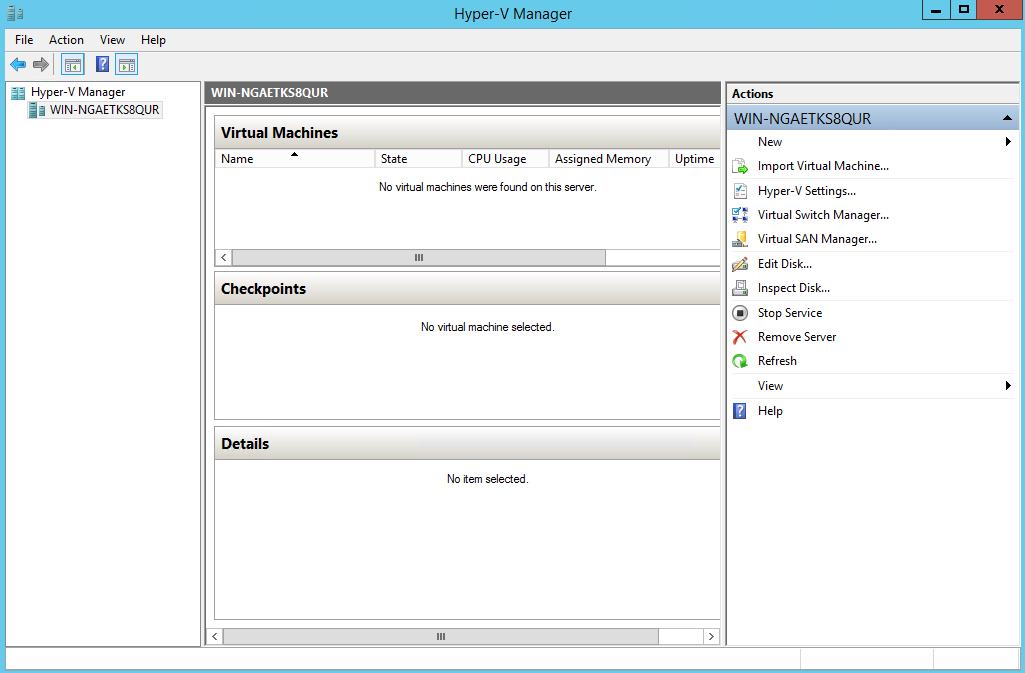
サポートされている Windows サーバーの Hyper-V マネージャを起動します。

図 3. Hyper-V マネージャ コンソール
この画像は、Hyper-V マネージャコンソールを示しています。

ステップ 2

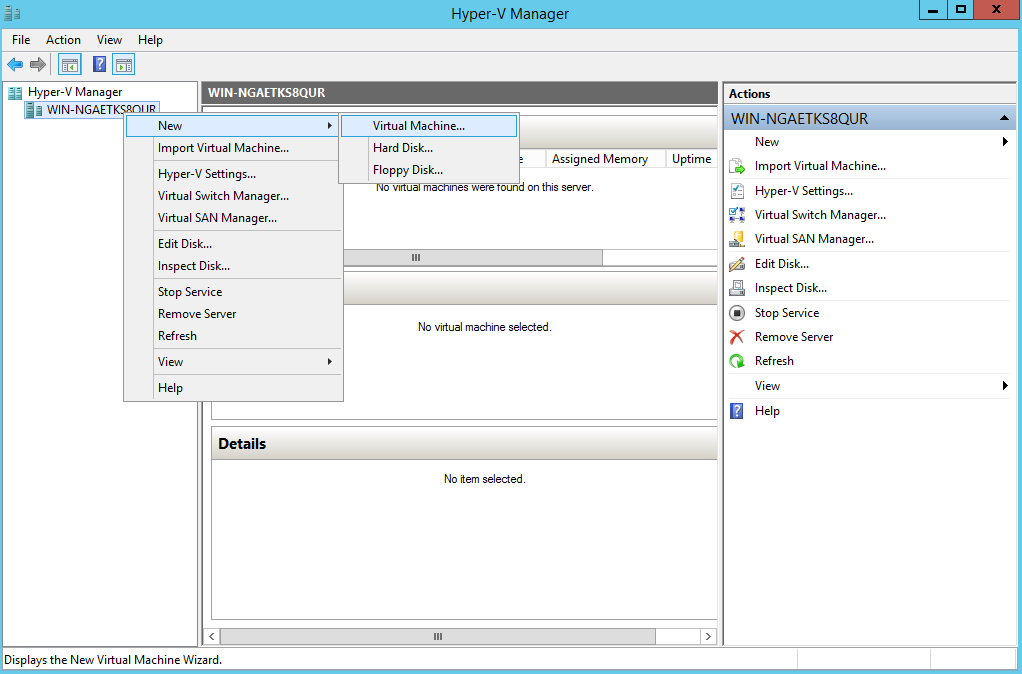
VM ホストを右クリックし、[新規(New)] > [仮想マシン(Virtual Machine)] の順にクリックします。

図 4. 新しい仮想マシンの作成
この画像は、VM の作成方法を示しています。

ステップ 3

[次へ(Next)] をクリックして VM 設定をカスタマイズします。

図 5. [New Virtual Machine] ウィザード
この画像は、[新規仮想マシン(New Virtal Machine)] ウィザードを示しています

ステップ 4

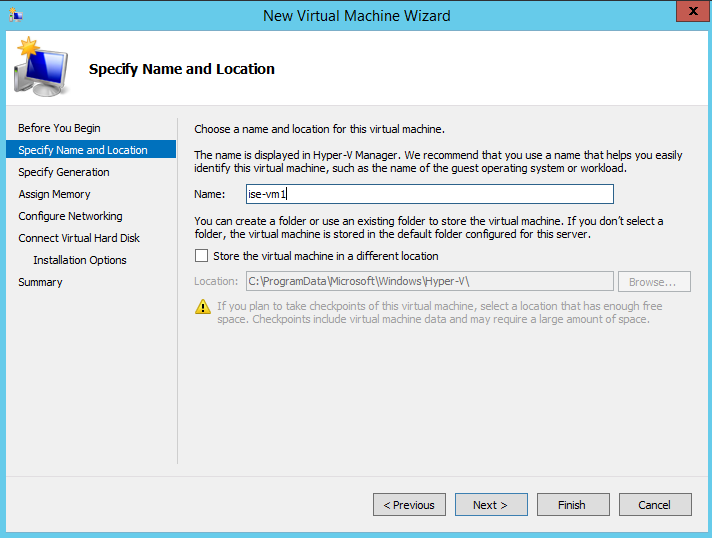
VM の名前を入力します。VM を保存するための別のパスを選択します。[Next] をクリックします。

図 6. 名前と場所の指定
仮想マシンの名前と場所を指定します。

ステップ 5

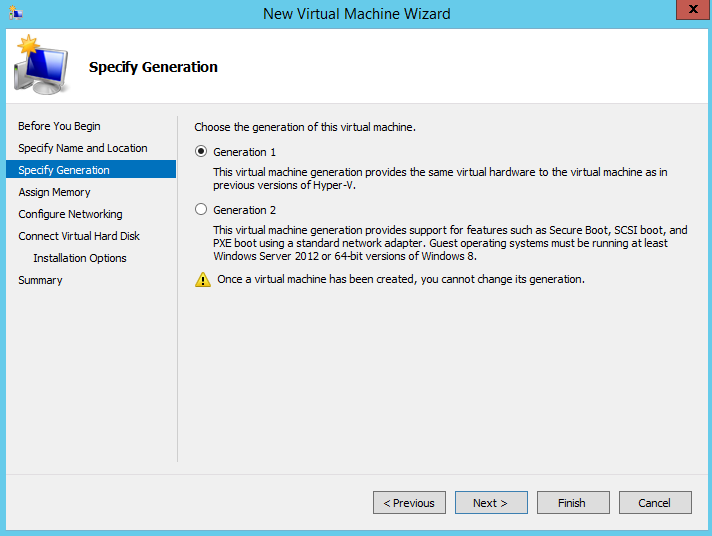
[ジェネレーション1(Generation 1)] オプション ボタンをクリックし、[次へ(Next)] をクリックします。

第 2 世代の Cisco ISE VM を作成する場合は、VM 設定の [Secure Boot] オプションを無効にします。

図 7. 生成の指定
この仮想マシンの世代を選択します。

ステップ 6

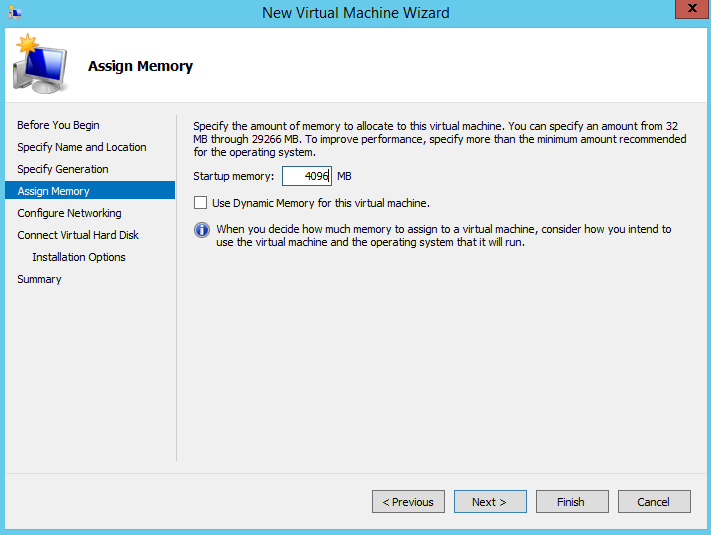
VM にメモリを割り当てます(例:16,000 MB)。[Next] をクリックします。

図 8. メモリの割り当て
仮想マシンのメモリを指定します。

ステップ 7

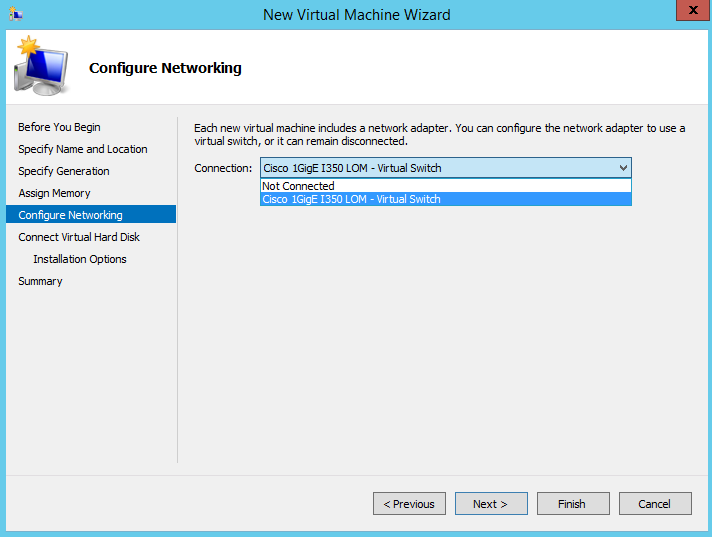
ネットワークアダプタを選択して、[Next] をクリックします。

図 9. ネットワーキングの設定
仮想マシンにネットワーキングを設定します。

ステップ 8

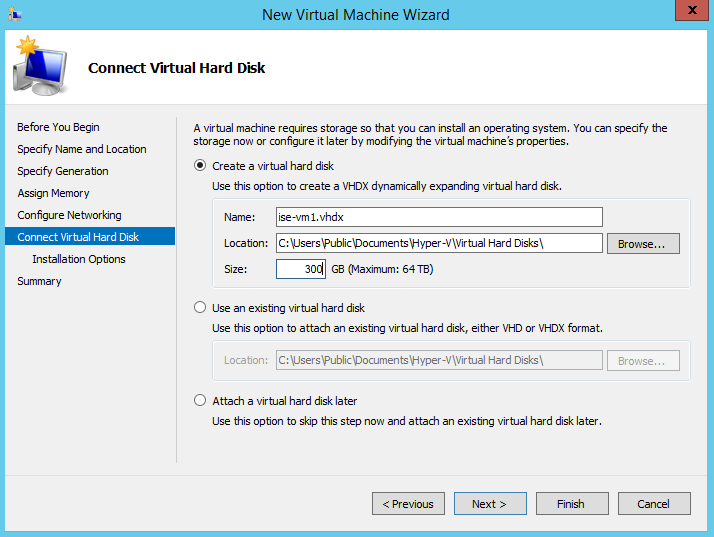
[仮想ディスクの作成(Create a virtual hard disk)] オプション ボタンをクリックして、[次へ(Next)] をクリックします。

図 10. 仮想ディスクの接続

ステップ 9

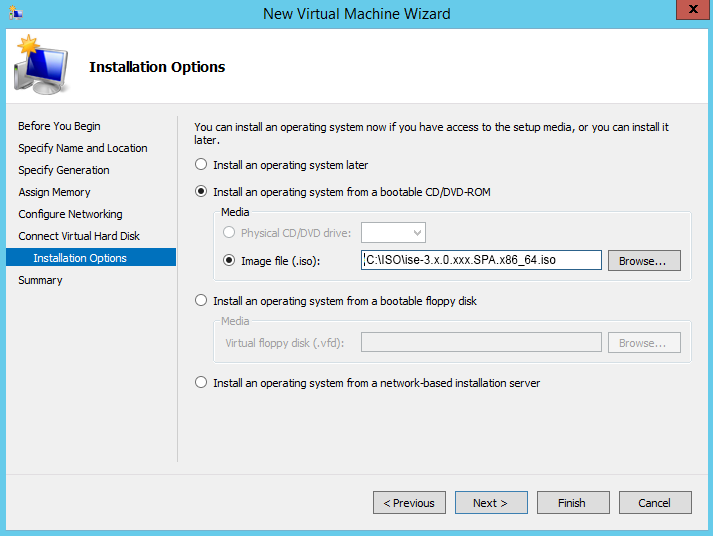
[ブータブルCD/DVDからオペレーティングシステムをインストール(Install an operating system from a bootable CD/DVD-ROM)] をオプション ボタンをクリックします。

  1. [Media] エリアで、[Image file (.iso)] オプションボタンをクリックします。

  2. [参照(Browse)] をクリックして、ローカル システムから ISE ISO イメージを選択し、[次へ(Next)] をクリックします。

図 11. インストール オプション

ステップ 10

[終了(Finish)] をクリックします。

図 12. [新規仮想マシン(New Virtual Machine)] ウィザードの終了

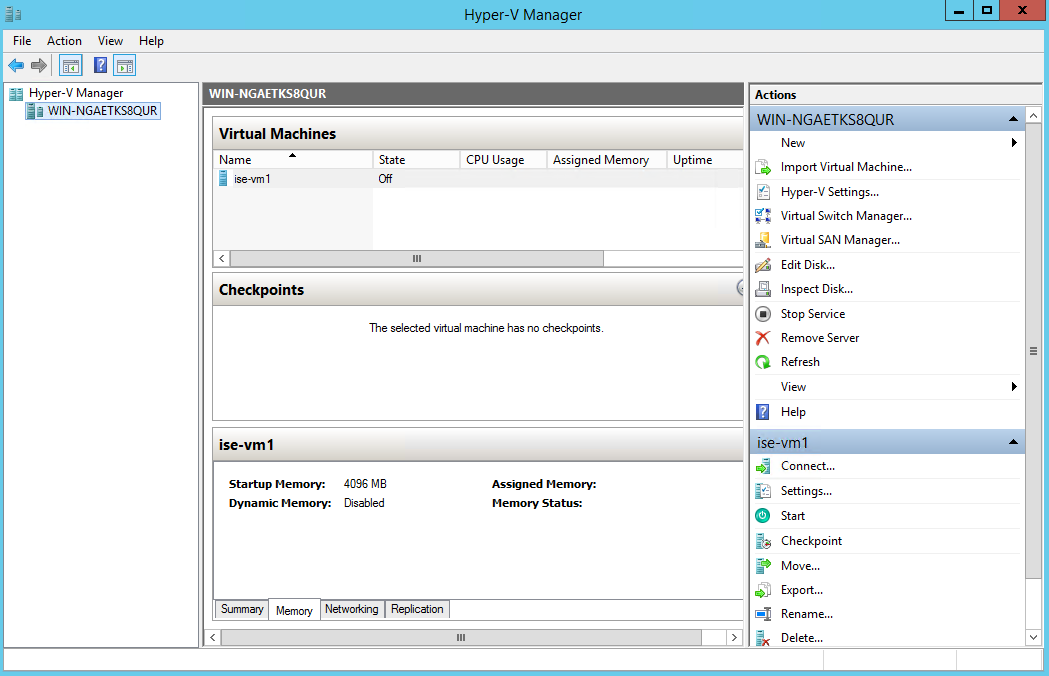
Cisco ISE VM を Hyper-V に作成しました。

図 13. 新しい仮想マシンの作成完了
新しい仮想マシンが作成されました。

ステップ 11

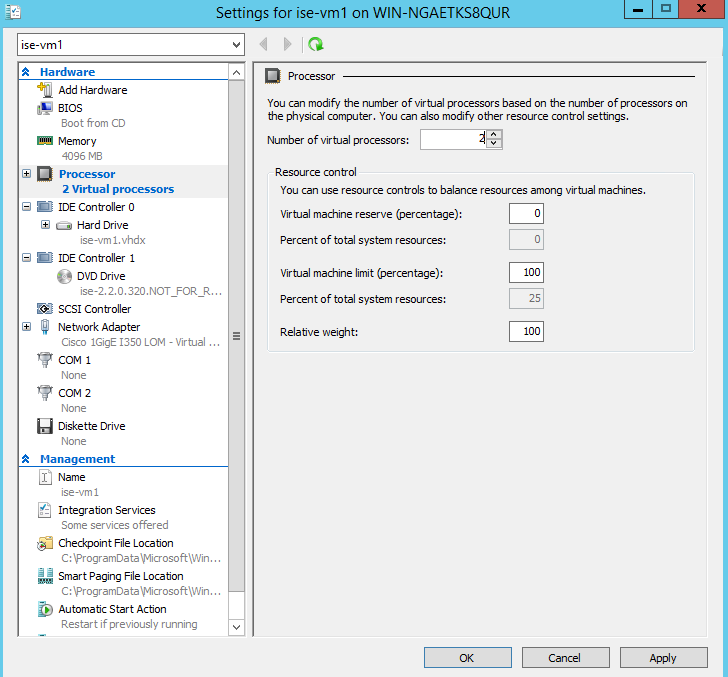
VM を選択し、VM の設定を編集します。

  1. [プロセッサ(Processor)] を選択します。仮想プロセッサの数を入力します(例:6)。[OK] をクリックします。

    図 14. VM 設定の編集
    仮想マシンの設定を編集します。

ステップ 12

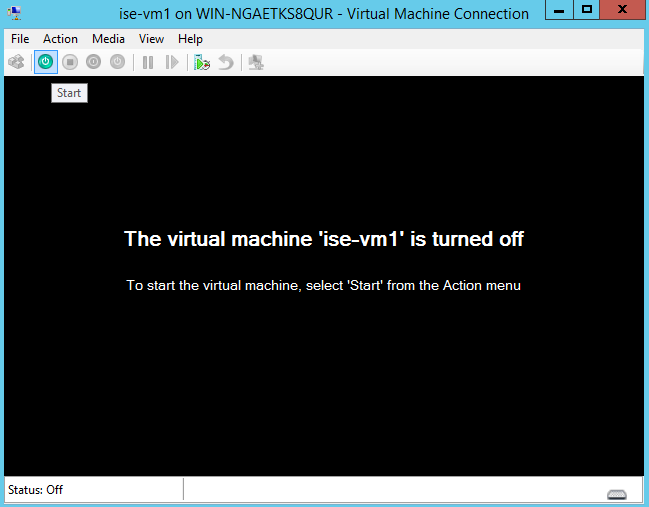
VM を選択して [接続(Connect)] をクリックし、VM コンソールを起動します。[Start] をクリックして、Cisco ISE VM の電源を入れます。

図 15. Cisco ISE VM の起動
仮想マシンを起動します。

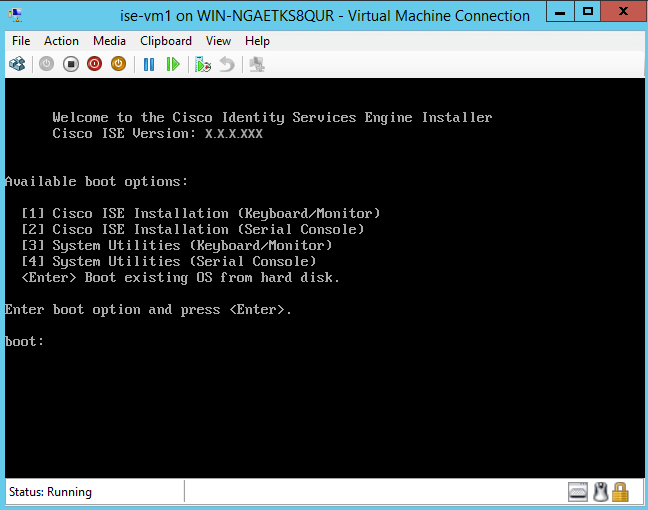
Cisco ISE のインストール メニューが表示されます。

図 16. Cisco ISE のインストールメニュー
仮想マシンのインストールメニュー。

ステップ 13

キーボードとモニターを使用して Cisco ISE をインストールするには、1 を入力します。


ゼロタッチ プロビジョニング

Cisco ISE のインストール、パッチ、ホットパッチ、およびインフラストラクチャ サービス イネーブルメントを自動化し、手動手順を不要にするには、ゼロタッチプロビジョニング(ZTP)を使用します。

ZTP は Cisco ISE リリース 3.1 以降で使用できます。ZTP では次の 2 つのオプションを使用できます。

  • .img ファイルのマッピング:仮想マシン(VM)の自動インストール、アプライアンス、および OVA のインストールには、この方法を使用します。必要なパラメータを設定します(ホスト名、IP アドレス、ネットマスク、デフォルトゲートウェイ、DNS ドメイン、プライマリネームサーバー、NTP サーバー、システムタイムゾーン、SSH、ユーザー名、パスワード)。必要に応じて、IPv6、パッチ、ホットパッチ、サービス、リポジトリの詳細を設定します。詳細については、「ZTP コンフィギュレーション イメージ ファイル」を参照してください。


    (注)  


    Microsoft Hyper-V での ZTP の場合は、.iso ファイルを使用して第 2 世代の VM を作成します。.img ファイルは使用しないでください。


  • VM ユーザーデータ:この方法を使用する場合は、必須パラメータを設定します(ホスト名、IP アドレス、IP ネットマスク、IP デフォルトゲートウェイ、DNS ドメイン、プライマリネームサーバー、NTP サーバー、システムタイムゾーン、SSH、ユーザー名、パスワード)。詳細については、「VM ユーザーデータ」を参照してください。


(注)  


  • ZTP 中にインストールの進行状況を追跡するには、VM とアプライアンスの両方でシリアルコンソールを有効にします。

  • ZTP コンフィギュレーション イメージ ファイルを用意してください。


ZTP を使用して Cisco ISE をプロビジョニングすると、次のセキュリティ機能を使用できるようになります。


(注)  


TFTP、HTTP、HTTPS、または NFS リポジトリを使用して、ZTP により Cisco ISE にホットパッチとパッチをインストールします。ZTP 中に作成されたリポジトリは、Cisco ISE GUI から表示されず、アクセスできません。ZTP 中は、匿名アクセス(ユーザー名またはパスワードなし)ができるリポジトリのみを使用できます。


公開キー認証の構成

ユーザーは、公開キーを ZTP コンフィギュレーション ファイルに追加するときに、公開キー認証を使用して認証できます。公開キー認証を有効にすると、パスワードベースのユーザー認証が無効になります。公開キー認証はいつでも無効にできます。

パスワードベースの認証に戻すには、Cisco ISE CLI で次のコマンドを使用します。
conf t
no service sshd PubkeyAuthentication
このコマンドの詳細については、ご使用の Cisco ISE バージョンに対応する『Cisco Identity Services Engine CLI Reference Guide』の「Cisco ISE CLI Commands in Configuration Mode」の章に含まれる「Service」のセクションを参照してください。

(注)  


インストール前に ZTP コンフィギュレーション イメージ ファイルに公開キーを含めていない限り、service sshd PubkeyAuthentication コマンドを実行しないでください。このコマンドを実行すると、パスワードベースの認証が無効になり、秘密キーを使用したログインが求められるようになります。この問題が発生した場合は、コンソールポートを使用して Cisco ISE にログインし、設定を元に戻します。


手順


ステップ 1

サードパーティ製アプリケーションを使用して、公開と秘密の RSA キーペアを生成します。

ステップ 2

生成した公開キーを ZTP 構成イメージファイルに含めます。

ステップ 3

ZTP を使用して Cisco ISE をインストールします。

ステップ 4

生成した秘密キーを使用して Cisco ISE の CLI にログインします。次のコマンドを使用してください。

ssh -i <path to private key> <username>@<ise-ip>

これで、秘密キーを使用して Cisco ISE の CLI に正常にログインできるようになりました。

初回のログインパスワードの変更

ZTP を使用して Cisco ISE を正常にインストールした後、初めて Cisco ISE GUI にログインすると、パスワードをリセットするように求められます。ZTP コンフィギュレーション イメージ ファイルではパスワードがプレーンテキストで指定されているため、パスワードを変更する必要があります。デフォルトでは、ZTP を使用して Cisco ISE をインストールすると、この機能が有効になります。

仮想マシンでの自動インストール

これらのサブセクションでは、VM での自動インストールについて説明します。

次の設定は、すべてのオンプレミスハイパーバイザに適用されます。

  • VMware

  • Linux KVM

  • Microsoft Hyper-V

  • Nutanix AHV

ZTP コンフィギュレーション イメージ ファイルを使用した仮想マシンでの自動インストール

手順

ステップ 1

VMware クライアントにログインします。

(注)  


既存の VM 設定がある場合は、ステップ 2 に進み、ステップ 6 まで続行します。新しい VM 設定の場合は、直接ステップ 8 に進みます。

ステップ 2

BIOS セットアップモードにするために、VM を右クリックして [Edit Settings] をクリックします。

ステップ 3

[オプション(Options)] タブをクリックします。

ステップ 4

[ブートオプション(Boot Options)] をクリックします。

ステップ 5

[BIOSの強制設定(Force BIOS Setup)] 領域で [BIOS] チェックボックスをオンにして、VM 起動時に BIOS 設定画面に入ります。

(注)  


VM のブートモード設定でファームウェアを BIOS から EFI に変更する必要があります。これにより、2 TB 以上のキャパシティを使用して GPT パーティションを起動できます。

ステップ 6

[OK] をクリックします。

ステップ 7

タイムゾーンおよび正しいブート順序が BIOS または EFI に設定されていることを確認します。

  1. VM の電源がオンになっている場合は、システムの電源をオフにします。

  2. VM をオンにします。

    システムが BIOS セットアップ モードになります。

  3. メイン [BIOS] メニューで、矢印キーを使用して [Date and Time] フィールドに移動し、Enter を押します。

  4. タイムゾーンを入力します。

    このタイムゾーン設定により、すべてのノードからのレポート、ログ、およびポスチャエージェントのログファイルが、タイムスタンプで同期を維持されます。

  5. 矢印キーを使用して [起動(Boot)] メニューに移動し、Enter を押します。

  6. 矢印キーを押して、[CD-ROMドライブ(CD-ROM Drive)] を選択し、+ を押して CD-ROM ドライブを順序の先頭に移動します。

  7. 矢印キーを使用して [終了(Exit)] メニューに移動し、[変更を保存して終了(Exit Saving Changes)] を選択します。(Enter キーまたは Return キーを押して選択肢を選択します)。

  8. [はい(Yes)] を選択して変更を保存し、終了します。

ステップ 8

Cisco ISE ソフトウェア DVD を VMware ESXi ホストのプライマリ CD または DVD ドライブに挿入します。

ステップ 9

ZTP コンフィギュレーション イメージ ファイルをセカンダリ CD または DVD ドライブに挿入します。

ステップ 10

VM の電源を投入します。

DVD の起動時、コンソールには次のメッセージが表示されます。


Automatic installation starts in 150 seconds.
Available boot options:
[1] Cisco ISE Installation (Keyboard/Monitor)
[2] Cisco ISE Installation (Serial Console)
[3] System Utilities (Keyboard/Monitor)
[4] System Utilities (Serial Console)
[5] Hard Disk
Enter boot option and press <Enter>.
boot: 

(注)  


Cisco ISE 3.1 以降では、Enter を押してブートオプションを選択すると、ハードディスクを使用したインストールが開始される代わりに、ZTP がトリガーされます。

ステップ 11

システムが前提条件を満たしている場合、150 秒後にブートプロセスが自動的に開始されます。

(注)  

 
  • ZTP の実行中は、シリアルコンソールを使用してインストールログをモニターします。セットアッププロンプトが表示されたら、VM コンソールからログをモニターできます。

  • Cisco ISE サービスを開始した後、CD または DVD から ZTP コンフィギュレーション イメージ ファイルを手動でマウント解除する必要があります。

セットアッププロンプトが表示されるまでキーボードを使用して、セットアッププロンプトから ZTP を使用してこの手順を実行します。

1. セットアップまで Cisco ISE を手動でインストールし(ブートオプション 1 または 2 を使用)、この手順のステップを使用して ZTP コンフィギュレーション イメージ ファイルを作成します。

2. VM の電源をオフにして、ZTP コンフィギュレーション イメージ ファイルを CD または DVD ドライブにマッピングします。

3. VM の電源を投入します。

インストールプロセスでは、CD または DVD ドライブにマッピングされている ZTP 構成ファイルからのセットアップの詳細が使用されます。


トラブルシューティング

問題:.img ファイルをマッピングせずに VM の自動インストールがトリガーされると、150 秒後にインストールが失敗して次のメッセージが表示されます。


***** The ZTP configuration image is missing or improper. Automatic installation flow
 exited.
***** Power off and attach the proper ZTP configuration image or choose manual boot to
 proceed.

解決策:このエラーメッセージは、シリアルコンソールでのみ表示され、VM コンソールでは表示されません。Cisco ISE がすでにインストールされている既存の VM でこの問題が発生した場合、ハードディスクはこの状態ではフォーマットされません。既存の VM は、次の手順を実行して回復できます。

1. VM をオフにします。

2. VM の電源を投入します。

3. オプション 5 を押して、150 秒以内にハードディスクから起動し、既存の VM をロードします。

問題:コンフィギュレーション ファイルでのセットアップの詳細が無効な場合、ZTP のインストールが停止し、VM コンソールに次のメッセージが表示されます。
==============================================================================

Cisco ISE Installation Failed

==============================================================================

Error: Sync with NTP server failed.

Check the setup details in your configuration image and reboot Cisco ISE

with proper ZTP configuration.

==============================================================================

ソリューション:

1. 有効な詳細を含む新しい構成 .img ファイルを作成します。

2. VM の電源をオフにします。

3. 新しい有効なイメージを CD または DVD ドライブにマッピングします。

4. VM の電源を投入します。

インストールはセットアップから開始されます。

VM ユーザーデータを使用した仮想マシンでの自動インストール

手順

ステップ 1

VMware クライアントにログインします。

(注)  


既存の VM 設定がある場合は、ステップ 2 に進み、ステップ 6 まで続行します。新しい VM 設定の場合は、直接ステップ 8 に進みます。

ステップ 2

仮想マシンを BIOS セットアップモードにするために、VM を右クリックして [設定の編集(Edit Settings)] をクリックします。

ステップ 3

[オプション(Options)] タブをクリックします。

ステップ 4

[ブートオプション(Boot Options)] をクリックします。

ステップ 5

[BIOSの強制設定(Force BIOS Setup)] 領域で [BIOS] チェックボックスをオンにして、VM 起動時に BIOS 設定画面に入ります。

(注)  


2 TB 以上の GPT パーティションをブートするには、VM 設定のブートモードでファームウェアを BIOS から EFI に変更する必要があります。

ステップ 6

[OK] をクリックします。

ステップ 7

タイムゾーンおよび正しいブート順序が BIOS/EFI に設定されていることを確認します。

  1. VM の電源がオンになっている場合は、システムの電源をオフにします。

  2. VM をオンにします。

    システムが BIOS セットアップ モードになります。

  3. [BIOS] メニューで、矢印キーを使用して [日付と時刻(Date and Time)] フィールドに移動し、Enterを押します。

  4. タイムゾーンを入力します。

    このタイム ゾーンの設定により、デプロイメント環境におけるさまざまなノードからのレポート、ログ、およびポスチャ エージェントのログ ファイルが、タイムスタンプで常に同期されるようになります。

  5. 矢印キーを使用して [起動(Boot)] メニューに移動し、Enter を押します。

  6. 矢印キーを押して、[CD-ROMドライブ(CD-ROM Drive)] を選択し、+ を押して CD-ROM ドライブを順序の先頭に移動します。

  7. 矢印キーを使用して [終了(Exit)] メニューに移動し、[変更を保存して終了(Exit Saving Changes)] を選択します(Enter または Return キーを押して選択を確定します)。

  8. [はい(Yes)] を選択して変更を保存し、終了します。

ステップ 8

Cisco ISE ソフトウェア DVD を VMware ESXi ホストのプライマリ CD/DVD ドライブに挿入します。

ステップ 9

VMユーザーデータオプションを設定します。

(注)  


.img ファイルと VM ユーザーデータオプションの両方が VM で設定されている場合、ユーザーデータオプションが考慮されます。

ステップ 10

VM をオンにします。

DVD の起動時、コンソールには次のメッセージが表示されます。


Automatic installation starts in 150 seconds.
Available boot options:
[1] Cisco ISE Installation (Keyboard/Monitor)
[2] Cisco ISE Installation (Serial Console)
[3] System Utilities (Keyboard/Monitor)
[4] System Utilities (Serial Console)
[5] Hard Disk
Enter boot option and press <Enter>.
boot: 

(注)  


Cisco ISE 3.1 以降では、ブートオプションを入力せずに Enter を押しても、ハードディスクオプションを使用したインストールはトリガーされません。代わりに、ZTP がトリガーされます。

ステップ 11

前提条件を満たしている場合、150 秒後にブートアッププロセスが自動的に開始されます。

(注)  

 
  • ZTP はシリアルコンソールを介してのみ動作するため、インストールログもシリアルコンソールを介してのみモニターできます。セットアッププロンプトが表示された後は、VM コンソールからモニターできます。

  • Cisco ISE サービスを開始した後、CD/DVD から ZTP 設定イメージファイルを手動でマウント解除する必要があります。

セットアッププロンプトから ZTP を活用するには(ZTP はセットアッププロンプトが表示されるまでキーボードを使用して実行します)、次の手順を実行します。

1. VM の電源をオフにします。

2. 上記のユーザーデータオプションを設定します。

3. VM の電源を入れます。

セットアップの詳細は、VM オプションから選択されます。


トラブルシューティング

問題:ユーザーデータオプションに無効な設定の詳細が入力されると、ZTP のインストールが停止し、VM コンソールに次のメッセージが表示されます。
==============================================================================

Cisco ISE Installation Failed

==============================================================================

Error: Sync with NTP server failed.

Check the setup details in your configuration image and reboot Cisco ISE

with proper ZTP configuration.

==============================================================================

ソリューション:

1. VM の電源をオフにします。

2. 有効なデータでユーザーデータの詳細を更新します。

3. VM の電源を投入します。

インストールはセットアップから開始されます。

アプライアンスへの自動インストール

次の項では、アプライアンスへの自動インストールについて説明します。

ZTP コンフィギュレーション イメージ ファイルを使用したアプライアンスでの自動インストール

手順

ステップ 1

SNS アプライアンスにログインします。

ステップ 2

ホストシステムをシャットダウンします。

ステップ 3

[計算(Compute)] > リモート管理(Remote Management)] > [仮想メディア(Virtual media)] の順に選択します。

ステップ 4

Cisco ISE ソフトウェア ISO および ZTP コンフィギュレーション イメージ ファイルを、プライマリ CD または DVD ドライブとセカンダリ CD または DVD ドライブにマッピングします。

ステップ 5

ホストシステムを起動します。

アプライアンスが起動すると、コンソールに次のメッセージが表示されます。


Please select boot device:
[1] Cisco ISE Installation (Keyboard/Monitor)
[2] Cisco ISE Installation (Serial Console)
[3] System Utilities (Keyboard/Monitor)
[4] System Utilities (Serial Console)
[5] Cisco ISE Installation Through ZTP Configuration (Serial Console)

ステップ 6

前提条件を満たしている場合、2 分 30 秒後にプロセスが自動的に開始されます。

(注)  

 
  • ZTP は、仮想メディアを介してのみ SNS アプライアンスで動作します。

  • ISO ファイルをマッピングする前に、.img ファイルを仮想メディアにマッピングしていることを確認します。

    ZTP はシリアルコンソールを介して動作するため、インストールログはシリアルコンソールを介してのみモニターできます。ログは、セットアッププロンプトが表示された後に KVM コンソールからモニターできます

  • アプライアンスでの自動インストールは、.img ファイルでのみサポートされます。

セットアッププロンプトから ZTP を使用するには(ZTP ではセットアッププロンプトが表示されるまでキーボードが使用されます)、次の手順を実行します。

1. セットアップまで Cisco ISE を手動でインストールし(ブートオプション 1 または 2 を使用)、上記の手順で ZTP コンフィギュレーション イメージ ファイルを作成します。

2. ホストシステムをシャットダウンし、作成された ZTP コンフィギュレーション イメージ ファイルを CD または DVD ドライブにマッピングします。

3. ホストシステムを起動します。

セットアップの詳細は、CD または DVD ドライブにマッピングされている ZTP 構成ファイルから取得されます。


トラブルシューティング

問題:イメージファイルをマッピングせずにアプライアンスでの自動インストールがトリガーされると、150 秒後にインストールが失敗して次のメッセージが表示されます。


***** The ZTP configuration image is missing or improper. Automatic installation flow
 exited.
***** Power off and attach the proper ZTP configuration image or choose manual boot to
 proceed.

ソリューション:

1. VM をオフにします。

2. VM をオンにします。

3. 既存の VM をロードするために、オプション 5 を押して、150 秒以内にハードディスクから起動します。

問題:構成ファイルでのセットアップの詳細が無効な場合、ZTP のインストールが停止し、キーボード、ビデオ、およびマウス(KVM)コンソールに次のメッセージが表示されます。
==============================================================================

Cisco ISE Installation Failed

==============================================================================

Error: Sync with NTP server failed.

Check the setup details in your configuration image and reboot Cisco ISE

with proper ZTP configuration.

==============================================================================

ソリューション:

1. 有効な詳細を含む新しい構成 .img ファイルを作成します。

2. VM の電源をオフにします。

3. 新しい有効なイメージを CD または DVD ドライブにマッピングします。

4. VM の電源を投入します。

セットアッププロンプトからインストールが開始されます。

UCS XML API を使用した自動インストールのトリガー

自動インストールをトリガーする方法は次のとおりです。


(注)  


API URL とリクエストヘッダーは、すべての方法で同じです。


API URL
https://<ucs_server_ip>/nuova 

ヘッダー

 headers["Accept"] = "application/xml" 
headers["Content-Type"] = "application/xml"
手順

ステップ 1

セッションを認証するためのログインセッション Cookie を取得します。

aaaLogin メソッドはログインプロセスを開始し、セッションを開始するために必要です。このメソッドは、クライアントと Cisco IMC の間の HTTP または HTTPS セッションを確立します。その後、認証を維持するための後続のリクエストでセッション Cookie が使用されます。

要求

<aaaLogin inName='admin' inPassword='password'/>

応答

<aaaLogin cookie="" response="yes" outCookie="<real_cookie>" outRefreshPeriod="600" outPriv="admin" outSessionId="17" outVersion="3.0(0.149)"> </aaaLogin>

ステップ 2

Cisco ISE ISO ファイルを仮想メディアとして設定します。

マッピングにより、Cisco ISE ISO ファイルが仮想メディアボリュームとして設定されます。

要求

<configConfMo cookie='<real_cookie>' dn='sys/svc-ext/vmedia-svc/vmmap-ISE_ISO' inHierarchical='false'>
<inConfig>
<commVMediaMap dn='sys/svc-ext/vmedia-svc/vmmap-ISE_ISO' 
 map=’nfs’ 
 remoteFile=‘<ise_iso_file>’ 
 remoteShare=‘<nfs_server_path>' 
 status='created' volumeName='ISE_ISO' />
</inConfig>
</configConfMo>

応答

<configConfMo dn="sys/svc-ext/vmedia-svc/vmmap-ISE_ISO" 
 cookie="<real_cookie>" response="yes">
<outConfig>
 <commVMediaMap volumeName="ISE_ISO" map=“nfs” 
  remoteShare=‘<nfs_server_path>' 
  remoteFile="<ise_iso_file>" 
  mappingStatus="In Progress"
  dn="sys/svc-ext/vmedia-svc/vmmap-ISE_ISO" status="created"/>
  </outConfig>
</configConfMo>

ステップ 3

コンフィギュレーション イメージ ファイルを仮想メディアボリュームとして設定します。

マッピングにより、vMedia ボリュームとしてコンフィギュレーション イメージが設定されます。

要求

<configConfMo cookie='<real_cookie>' 
dn='sys/svc-ext/vmedia-svc/vmmap-CONFIG-IMG’ inHierarchical='false'>
<inConfig>
<commVMediaMap dn='sys/svc-ext/vmedia-svc/vmmap-CONFIG-IMG' 
  map=’nfs’ 
  remoteFile=‘<config_img_file>’ 
  remoteShare=‘<nfs_server_path>' 
  status='created' volumeName='CONFIG-IMG' />
</inConfig>
</configConfMo>

応答

<configConfMo dn="sys/svc-ext/vmedia-svc/vmmap-CONFIG-IMG" 
 cookie="<real_cookie>" response="yes">
<outConfig>
 <commVMediaMap volumeName="CONFIG-IMG" map=“nfs” 
  remoteShare=‘<nfs_server_path>' 
  remoteFile="<config_img_file>" 
  mappingStatus="In Progress"
  dn="sys/svc-ext/vmedia-svc/vmmap-CONFIG-IMG" status="created"/>
  </outConfig>
</configConfMo>

ステップ 4

CD-ROM をブート順序の最初のデバイスとして設定します。

この設定により、電源の再投入時に、インストール用に選択された Cisco ISE ISO ファイルがマッピングされます。

要求

<configConfMo cookie="<real_cookie>" 
inHierarchical="true" dn="sys/rack-unit-1/boot-policy">
  <inConfig>
    <lsbootDef dn="sys/rack-unit-1/boot-policy"  rebootOnUpdate=“yes”>
      <lsbootVirtualMedia access="read-only" order=“1” dn="sys/rack-unit-1/boot-policy/vm-read-only"/>
     </lsbootDef>
  </inConfig>
</configConfMo>

応答

<configConfMo dn="sys/rack-unit-1/boot-policy" cookie="<real_cookie>" response="yes">
<outConfig>
  <lsbootDef dn="sys/rack-unit-1/boot-policy" name="boot-policy" purpose="operational" rebootOnUpdate="no" status="modified" >
  </lsbootDef>
</outConfig>
</configConfMo>

ステップ 5

SoL(Serial over LAN)を有効にします。

有効になると、SoL は Telnet を介してインストールログを表示できます。

要求

<configConfMo cookie='<real_cookie>' 
dn='sys/rack-unit-1/sol-if'>
<inConfig>
  <solIf dn='sys/rack-unit-1/sol-if' adminState=‘enable'/>
 </inConfig>
</configConfMo>

応答

<configConfMo dn="sys/rack-unit-1/sol-if" cookie="<real_cookie>" response="yes">
<outConfig>
<solIf dn="sys/rack-unit-1/sol-if" adminState="enable" name="SoLInterface" speed="115200" comport="com0" sshPort="2400" status="modified" ></solIf></outConfig>
</configConfMo>

ステップ 6

電源を再投入します。

再投入すると、自動モードでの Cisco ISE のインストールがトリガーされます。

要求

<configConfMo cookie='<real_cookie>' dn='sys/rack-unit-1'>
<inConfig><computeRackUnit
dn='sys/rack-unit-1' 
adminPower='cycle-immediate'/>
</inConfig>
</configConfMo>

応答

<configConfMo dn="sys/rack-unit-1" cookie="<real_cookie>" response="yes">
<outConfig>
   <computeRackUnit dn="sys/rack-unit-1" adminPower="policy" availableMemory="262144" model="SNS-3695-K9" memorySpeed="2400" name="SNS-3695-K9" numOfAdaptors="0" numOfCores="12" numOfCoresEnabled="12" numOfCpus="1" numOfEthHostIfs="0" numOfFcHostIfs="0" numOfThreads="24" operPower="on" originalUuid="1935836B-B968-4031-8A98-7984F1D35449" presence="equipped" serverId="1" serial="WZP2228085W" totalMemory="262144" usrLbl="" uuid="1935836B-B968-4031-8A98-7984F1D35449" vendor="Cisco Systems Inc" cimcResetReason="graceful-reboot
" assetTag="Unknown" adaptorSecureUpdate="Enabled" resetComponents="components" storageResetStatus="NA" vicResetStatus="NA" bmcResetStatus="NA" smartUsbAccess="disabled" smartUsbStatus="Disabled" biosPostState="completed" status="modified" >
  </computeRackUnit>
</outConfig>
</configConfMo>

ステップ 7

ログアウトしてセッションを終了します。

要求

<aaaLogout
    cookie="<real_cookie>"
    inCookie="<real_cookie>"
</aaaLogout>

応答:

<aaaLogout cookie="" response="yes" outStatus="success"> </aaaLogout>

詳細については、UCS API メソッドを参照してください。


OVA 自動インストール

OVA を自動的にインストールするには、これらのセクションを活用します。

ZTP コンフィギュレーション イメージ ファイルを使用した OVA 自動インストール

手順

ステップ 1

VMware クライアントにログインします。

(注)  


既存の仮想マシンのセットアップがすでにある場合は、ステップ 2 ~ 6 を実行します。新しい仮想マシンのセットアップの場合は、ステップ 8 から開始します。

ステップ 2

BIOS セットアップモードを開始するために、仮想マシンを右クリックして、[Edit Settings] を選択します。

ステップ 3

[オプション(Options)] タブをクリックします。

ステップ 4

[ブートオプション(Boot Options)] をクリックします。

ステップ 5

[BIOSの強制設定(Force BIOS Setup)] 領域で [BIOS] チェックボックスをオンにして、VM 起動時に BIOS 設定画面に入ります。

(注)  


2 TB 以上の GPT パーティションを有効にするには、VM のブートモードでファームウェアを BIOS から EFI に変更します。

ステップ 6

[OK] をクリックします。

ステップ 7

BIOS で協定世界時(UTC)が設定され、ブート順序が正しいことを確認します。

  1. 仮想マシンの電源がオンになっている場合は、システムの電源をオフにします。

  2. VM をオンにします。

    システムが BIOS セットアップ モードになります。

  3. [BIOS] メニューで、矢印キーを使用して [日付と時刻(Date and Time)] フィールドに移動し、Enterを押します。

  4. UTC またはグリニッジ標準時(GMT)のタイムゾーンを入力します。

    このタイムゾーンの設定により、展開環境におけるすべてのノードからのレポート、ログ、およびポスチャエージェントのログファイルが、タイムスタンプで同期を維持されます。

  5. 矢印キーを使用してブートメニューを開き、Enter を押します。

  6. 矢印キーを押して、[CD-ROMドライブ(CD-ROM Drive)] を選択し、+ を押して CD-ROM ドライブを順序の先頭に移動します。

  7. 矢印キーを使用して [終了(Exit)] メニューに移動し、[変更を保存して終了(Exit Saving Changes)] を選択します(Enter または Return キーを押して選択を確定します)。

  8. [はい(Yes)] を選択して変更を保存し、終了します。

ステップ 8

Cisco ISE OVA ファイルを VMware ESXi ホストにインポートします。

ステップ 9

ZTP コンフィギュレーション イメージ ファイルを VMware ESXi ホストのプライマリ CD ドライブまたは DVD ドライブに挿入します。

ステップ 10

仮想マシンの電源をオンにします。

DVD の起動時、コンソールに次のメッセージが表示されます。


Automatic installation starts in 150 seconds.
Available boot options:
[1] Cisco ISE Installation (Keyboard/Monitor)
[2] Cisco ISE Installation (Serial Console)
[3] System Utilities (Keyboard/Monitor)
[4] System Utilities (Serial Console)
[5] Hard Disk
Enter boot option and press <Enter>.
boot: 

(注)  


Cisco ISE 3.1 以降でブートオプションを選択せずに Enter を押すと、ハードディスクオプションを使用したインストールの代わりに、ZTP が開始されます。

ステップ 11

前提条件を満たしている場合、150 秒後にブートアッププロセスが自動的に開始されます。

(注)  

 
  • ZTP の実行中は、シリアルコンソールを使用してインストールログをモニターします。セットアッププロンプトが表示されたら、仮想マシンコンソールでログを表示します。

  • Cisco ISE サービスを開始した後、CD または DVD から ZTP コンフィギュレーション イメージ ファイルを手動でマウント解除する必要があります。

セットアッププロンプトが表示されるまで、キーボードを使用して ZTP を実行します。その後、次の手順を実行します。

  1. ブートオプション 1 または 2 を使用して Cisco ISE を手動でインストールし、この手順のステップを使用して ZTP コンフィギュレーション イメージ ファイルを作成します。

  2. 仮想マシンの電源をオフにします。

  3. ZTP コンフィギュレーション イメージ ファイルを CD または DVD ドライブにマッピングします。

  4. 仮想マシンの電源をオンにします。

    CD または DVD ドライブにマッピングされている ZTP 構成ファイルからのセットアップの詳細が使用されます。


トラブルシューティング

問題:コンフィギュレーション ファイルでのセットアップの詳細が無効な場合、ZTP のインストールが停止し、VM コンソールに次のメッセージが表示されます。

==============================================================================

Cisco ISE Installation Failed

==============================================================================

Error: Sync with NTP server failed.

Check the setup details in your configuration image and reboot Cisco ISE

with proper ZTP configuration.

==============================================================================

解決策:次のステップを実行して解決できます。

  1. 有効な詳細を含む新しい構成 .img ファイルを作成します。

  2. VM の電源をオフにします。

  3. 新しい有効なイメージを CD または DVD ドライブにマッピングします。

  4. VM の電源を投入します。

VM ユーザーデータを使用した OVA 自動インストール

手順

ステップ 1

VMware クライアントにログインします。

(注)  


すでに VM を設定している場合は、ステップ 2 から開始して、ステップ 6 まで続行します。新しい VM を設定している場合は、ステップ 8 から開始します。

ステップ 2

BIOS セットアップモードにするために、VM を右クリックして [Edit Settings] を選択します。

ステップ 3

[オプション(Options)] タブをクリックします。

ステップ 4

[ブートオプション(Boot Options)] をクリックします。

ステップ 5

[BIOSの強制設定(Force BIOS Setup)] 領域で [BIOS] チェックボックスをオンにして、VM 起動時に BIOS 設定画面に入ります。

(注)  


2 TB を超える GPT パーティションを起動できるようにするには、VM のブートモード設定でファームウェアを BIOS から EFI に変更します。

ステップ 6

[OK] をクリックします。

ステップ 7

協定世界時(UTC)および正しいブート順序が BIOS に設定されていることを確認します。

  1. VM の電源がオンになっている場合は、システムの電源をオフにします。

  2. VM の電源をオフにします。

    BIOS セットアップモードが表示されます。

  3. [BIOS] メニューで、矢印キーを使用して [日付と時刻(Date and Time)] フィールドに移動し、Enterを押します。

  4. 協定世界時(UTC)またはグリニッジ標準時(GMT)のゾーンを入力します。

    このタイムゾーン設定により、展開環境におけるノードからのレポート、ログ、およびポスチャエージェントのログファイルのタイムスタンプが常に同期されます。

  5. 矢印キーを使用して [起動(Boot)] メニューに移動し、Enter を押します。

  6. 矢印キーを使用してコンパクトディスク読み取り専用メモリ(CD-ROM)ドライブを選択し、+ を押して CD-ROM ドライブを順序の先頭に移動します。

  7. 矢印キーを使用して [終了(Exit)] メニューに移動し、[変更を保存して終了(Exit Saving Changes)] を選択します(Enter または Return キーを押して選択を確定します)。

  8. [はい(Yes)] を選択して変更を保存し、終了します。

ステップ 8

Cisco ISE OVA ファイルを VMware ESXi にインポートします。

ステップ 9

VMユーザーデータオプションを設定します。

(注)  


イメージファイルと VM ユーザーデータの両方のオプションが設定されている場合は、VM でユーザーデータのオプションが使用されます。

ステップ 10

VM をオンにします。

DVD の起動時、コンソールには次のメッセージが表示されます。


Automatic installation starts in 150 seconds.
Available boot options:
[1] Cisco ISE Installation (Keyboard/Monitor)
[2] Cisco ISE Installation (Serial Console)
[3] System Utilities (Keyboard/Monitor)
[4] System Utilities (Serial Console)
[5] Hard Disk
Enter boot option and press <Enter>.
boot: 

(注)  


Cisco ISE 3.1 以降では、ブートオプションを入力せずに Enter を押しても、ハードディスクオプションを使用したインストールはトリガーされません。代わりに、ZTP がトリガーされます。

ステップ 11

前提条件を満たしている場合、150 秒後にブートアッププロセスが自動的に開始されます。

(注)  

 
  • インストールログをモニターするには、シリアルコンソールを使用します。ZTP はシリアルコンソールからのみ操作できます。セットアッププロンプトが表示された後は、VM コンソールからモニターできます。

  • Cisco ISE サービスを開始した後、CD または DVD から ZTP コンフィギュレーション イメージ ファイルを手動でマウント解除します。

セットアッププロンプトから ZTP を使用するには、この手順を実行します。ZTP は、セットアッププロンプトが表示されるまでキーボードを使用して実行されます。

  1. VM の電源をオフにします。

  2. 上記のユーザーデータオプションを設定します。

  3. VM の電源を入れます。

    VM オプションにより、セットアップの詳細が示されます。


トラブルシューティング情報

問題:ユーザーデータオプションに無効なセットアップの詳細が入力されると、ZTP のインストールが停止し、VM コンソールに次のメッセージが表示されます。
==============================================================================

Cisco ISE Installation Failed

==============================================================================

Error: Sync with NTP server failed.

Check the setup details in your configuration image and reboot Cisco ISE

with proper ZTP configuration.

==============================================================================

解決策:この問題を解決するには、次の手順を実行します。

  1. VM の電源をオフにします。

  2. 有効なデータでユーザーデータの詳細を更新します。

  3. VM の電源を投入します。

    インストールはセットアップから開始されます。

ZTP コンフィギュレーション イメージ ファイルの作成

./create_ztp_image.sh ise-ztp.conf ise-ztp.img コマンドを使用して、ZTP コンフィギュレーション イメージ ファイルを作成します。スクリプトは、Red Hat Enterprise Linux(RHEL)、CentOS、または Ubuntu で実行できます。

ICMP、ドメインネームシステム(DNS)、および NTP のチェックをスキップするには、コンフィギュレーション イメージ ファイルで次のフラグを True に設定します。

  • ICMP:SkipIcmpChecks=true

  • DNS:SkipDnsChecks=true

  • NTP:SkipNtpChecks=true


(注)  


各フラグのデフォルト値は false です。デフォルトでは、ZTP のインストール時に、構成ファイルで明示的にフラグが指定されていない場合、これらのチェックが行われます。


create_ztp_image.sh スクリプトの作成

#!/bin/bash
###########################################################
# This script is used to generate ise ztp image with ztp
# configuration file.
#
# Need to pass ztp configuration file as input.
#
# Copyright (c) 2021 by Cisco Systems, Inc.
# All rights reserved.
# Note:
# To mount the image use below command
# mount ise_ztp_config.img /ztp
# To mount the image from cdrom
# mount -o ro /dev/sr1 /ztp
#############################################################
if [ -z "$1" ];then
echo "Usage:$0 <ise-ztp.conf> [out-ztp.img]"
exit 1
elif [ ! -f $1 ];then
echo "file $1 not exist"
exit 1
else
conf_file=$1
fi
if [ -z "$2" ] ;then
image=ise_config.img
else
image=$2
fi
mountpath=/tmp/ise_ztp
ztplabel=ISE-ZTP
rm -fr $mountpath
mkdir -p $mountpath
dd if=/dev/zero of=$image bs=1k count=1440 > /dev/null 2>&1
if [ `echo $?` -ne 0 ];then
echo "Image creation failed\n"
exit 1
fi
mkfs.ext4 $image -L $ztplabel -F > /dev/null 2>&1
mount -o rw,loop $image $mountpath
cp $conf_file $mountpath/ise-ztp.conf
sync
umount $mountpath
sleep 1
# Check for automount and unmount
automountpath=$(mount | grep $ztplabel | awk '{print $3}')
if [ -n "$automountpath" ];then
umount $automountpath
fi
echo "Image created $image"

VM ユーザーデータ

ESXi バージョン 6.5 以降での Cisco ISE インストールで、VM ユーザーデータを使用できます。

Base64 エンコードツールに ise-ztp.conf ファイルの内容を貼り付けます。base64encode ツールを使用して、エンコードされた文字列を取得します。

VM ユーザーデータとともに VM にエンコードされた Base64 文字列を入力します。VMware ESXi で、[VM Options] > [Advanced] > [Configuration Parameters] > [Edit Configuration] > [guestinfo.ise.ztp = [Value] Base Encoded ZTP Configuration] の順に移動し、ベースのエンコードされた ZTP 設定文字列を使用します。


(注)  


パッチまたはホットパッチを展開するように ZTP を設定する際は、「HTTP」の代わりに「http」(小文字)を使用する必要があります。そうしないと、パッチファイルをリポジトリからダウンロードできません。