CIMC を使用した Cisco ISE のインストール
Cisco ISE をすばやくインストールするには、次の手順の概要を使用します。
始める前に
-
本書で指定されているとおりに「システム要件」を満たしていることを確認します。
-
(オプション:Cisco ISE を仮想マシンにインストールする場合にのみ必要)仮想マシンを正常に作成します。
-
(オプション:Cisco ISE を SNS ハードウェア アプライアンスにインストールするときにのみ必要)Cisco Integrated Management Interface(CIMC)設定ユーティリティを設定して、アプライアンスを管理し、BIOS を設定していることを確認します。詳細については、次のマニュアルを参照してください。
-
SNS-3600 シリーズ アプライアンスについては、『Cisco SNS-3600 Series Appliance Hardware Installation Guide』を参照してください。
-
SNS-3700 シリーズ アプライアンスについては、『Cisco SNS-3700 Series Appliance Hardware Installation Guide』を参照してください。
-
SNS 3800 シリーズ アプライアンスについては、『Cisco SNS-3800 Series Appliance Hardware Installation Guide』を参照してください。https://www.cisco.com/content/en/us/td/docs/security/ise/sns3800hig/b_sns_3800_hardware_install_guide.html
-
手順
|
ステップ 1 |
Cisco ISE を次のものにインストールするには、
|
||
|
ステップ 2 |
Cisco ISE ISO イメージをダウンロードします。 |
||
|
ステップ 3 |
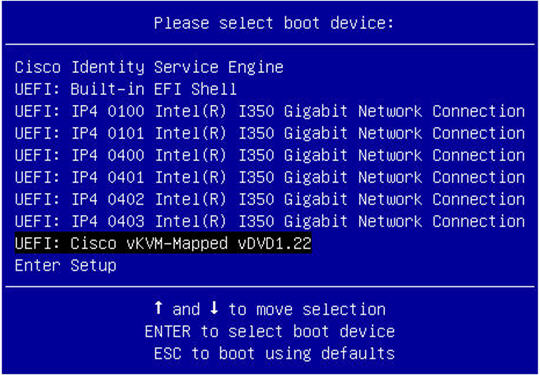
アプライアンスまたは仮想マシンを起動します。
|
||
|
ステップ 4 |
シリアル コンソールを使用して Cisco ISE をインストールするには、ブート プロンプトで 1 および Enter キーを押します。 キーボードとモニターを使用する場合は、矢印キーを使用して、[Cisco ISE のインストール(シリアル コンソール)(Cisco ISE Installation (Serial Console))] オプションを選択します。メッセージが表示されます。 |
||
|
ステップ 5 |
プロンプトで、setup と入力し、セットアップ プログラムを起動します。セットアッププログラムで使用されるパラメータの詳細については、Cisco ISE のセットアッププログラムの実行を参照してください。 |
||
|
ステップ 6 |
セットアップ モードでネットワーク設定パラメータを入力すると、アプライアンスが自動的に再起動し、シェル プロンプト モードに戻ります。 |
||
|
ステップ 7 |
シェルプロンプトモードを終了します。アプライアンスが起動します。 |
||
|
ステップ 8 |
Cisco ISE インストールプロセスの確認に進みます。 |
Cisco ISE のインストールメトリック
|
マウントタイプ |
インストールにかかる時間 |
おおよその遅延 |
|
NFS-CIMC マウント |
7 時間 |
平均ラウンドトリップ時間 < 1 ミリ秒 |
|
CD または DVD - KVM マウント |
4 時間 |
- |
|
USB |
1 時間 |
- |

 フィードバック