電子メールの送信の概要

暗号化されたメールを Cisco Secure Email Encryption Service アカウントから送信することができます。Encryption Service アカウントに新規登録すると、暗号化されたメッセージを送受信できます。Secure Email Encryption Service を使用して暗号化されたメッセージを送信すると、暗号化サーバーが発信メールを暗号化し、目的の接続先へ転送します。頻繁に連絡する電子メールアドレスを Encryption Service のアドレス帳に保存しておき、電子メールの作成時に、保存したアドレスを選択することができます。


(注)  


アカウント管理者は、[Secure Compose] へのアクセスを無効にできます。アカウント管理者がこの機能を無効にしている場合は、左側のナビゲーションメニューに [メッセージの作成(Compose Message)] リンクが表示されず、Encryption Service の Web サイトからセキュリティで保護されたメッセージを送信できません。

重要


Web ブラウザで JavaScript が無効になっている場合、一部の Web ページは機能しません。

重要


Internet Explorer を使用して Web ページにアクセスする場合は、アライメントの問題が発生する可能性があります。次のサポートされているブラウザのいずれかに切り替えることをお勧めします。
  • Google Chrome

  • Mozilla Firefox

  • Safari(MAC オペレーティングシステムの場合)


電子メールの作成と送信

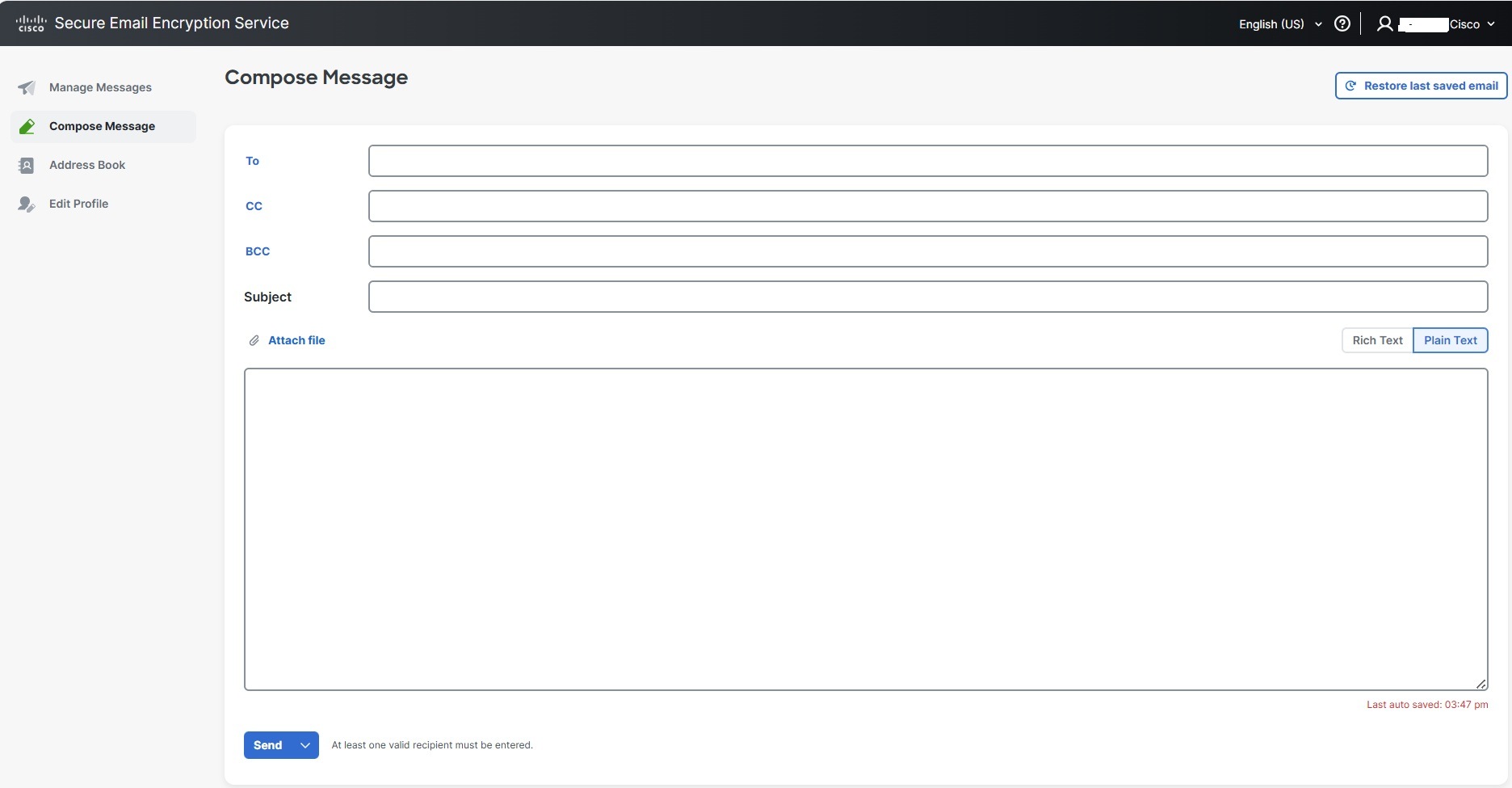
Encryption Service の Web サイトからセキュリティで保護されたメッセージを作成して送信するには、左側のナビゲーションメニューから [メッセージの作成(Compose Message)] を選択します。
Encryption Service からセキュアメッセージを送信すると、暗号化された内容を含むセキュアメッセージが宛先へ送られます。Encryption Service ユーザーアカウントを所有していない受信者は、まず登録し、無料のアカウントを設定してメッセージを開封する必要があります。


(注)  


非企業の電子メールアドレスを使用してログインしている場合は、gmail.com、yahoo.com、aol.comなどの一部のパブリックドメインを除き、企業と非企業の受信者の両方にセキュアメッセージを送信できます。

Cisco Secure Email Gateway または Cisco Secure Email Encryption Add-In で転送機能が無効になっている場合、他の非企業アカウントにセキュアメッセージを転送することはできません。


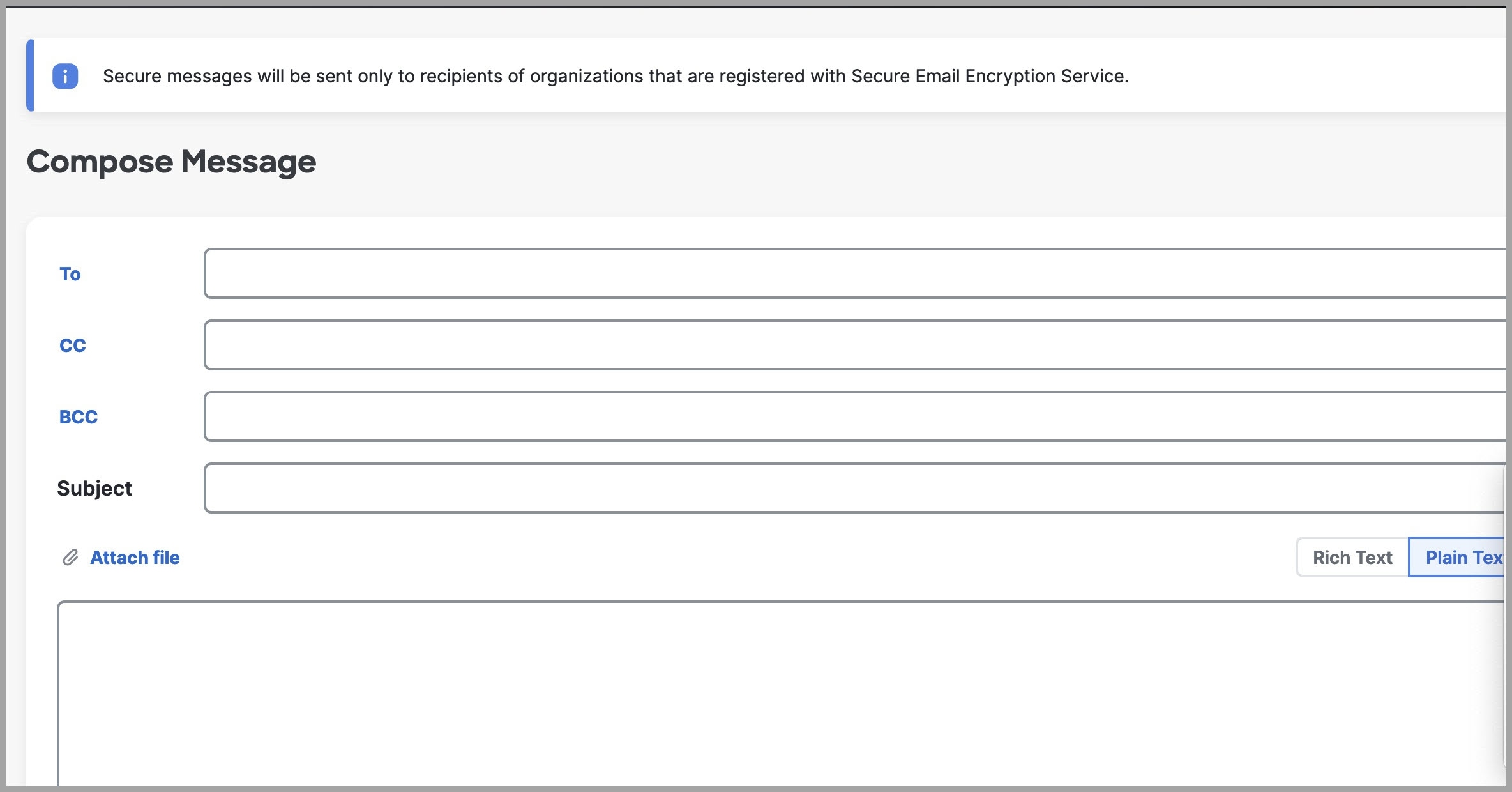
非企業の電子メールアドレスを使用してログインした場合、以下のような通知バナーが表示されます。
手順


ステップ 1

メッセージの作成は、[Compose Message] ページで行います。メールアドレスを入力するか、または [To:] フィールドをクリックするか、左側ペインの [Address Book] アイコンをクリックしてアドレス帳を開きます。

アドレス帳の使用の詳細については、次を参照してください。 アドレス帳の使用

ステップ 2

[Compose Message] ページで、該当するアドレスフィールド([To]、[CC]、および [BCC])を入力します。

BCC オプションの詳細については、次を参照してください。 [Automatically BCC me on this Email] オプションの使用

ステップ 3

[Subject] フィールドに入力します(オプション)。

ステップ 4

[Attachments] ボタンをクリックして、ファイルを添付します(オプション)。

すべての添付ファイルの最大ファイルサイズは 25 MB です。電子メール管理者が大容量の添付ファイルのサポートを有効にしている場合は、最大100 MBまで添付できます。

ステップ 5

暗号化されるメッセージの本文を [Message] フィールドに入力します。メッセージの書式を設定するには、[Rich Text] リンクをクリックします。必要に応じて書式設定オプションを使用して書式を設定します。

ステップ 6

メッセージのコピーを自分宛てにBCC送信するには、[メールのBCCを自動的に自分に送る]チェックボックスをオンにします(任意)。

ステップ 7

各受信者がメッセージを初めて開封したときに開封通知を受け取るには、[受信者がメールを開封したときに開封通知を受け取る]チェックボックスをオンにします(任意)。

開封通知の詳細については、次を参照してください。 開封通知の要求

ステップ 8

[Send] をクリックします。

[Compose Message] ページの上部に、メッセージが送信されたことを知らせる通知が表示されます。

(注)  

 
セキュリティで保護されたメッセージの作成中に 20 分以上入力を停止すると、Web ブラウザのセッションがタイムアウトする場合があります。タイムアウト状態のまま、[Send] をクリックするとエラーメッセージが表示されます。メッセージを送信するには、Encryption Service の Web サイトへもう一度ログインしてください。

最後に保存した電子メールの復元

最後に保存された電子メールを復元機能を使用すると、自動的に保存された未送信のメッセージの内容を復元できます。

Secure Email Encryption Service では、[メッセージの作成(Compose Message)] ページでの下書きメッセージが 2 分後に自動で保存されます。他のページに移動しても、保存されていない下書きが失われることはありません。保存された内容を復元するには、[メッセージの作成(ompose Message)] ページの右上隅にある [最後に保存した電子メールを復元(Restore last saved email)] をクリックします。


(注)  


  • メッセージの内容は 120 秒後に自動保存されます。

  • [メッセージの作成(Compose Message)] ページから移動すると、Web ブラウザに、「サイトから離脱します」というダイアログが表示される場合があります。このページで保存されていないコンテンツが失われる可能性があるという旨の警告です。ダイアログで [はい(Yes)] または [いいえ(No)] のどちらを選択しても、この警告は無視できます。メッセージが保存されていることは、最後に自動保存された時点のタイムスタンプにより確認できます。


[Automatically BCC me on this Email] オプションの使用

セキュリティで保護されたメッセージを送信するときに、[Automatically BCC me on this email] チェックボックスをオンにすると、メッセージのコピーを自分のメールアカウントで受信できます。


(注)  


[Preferences] セクションの [Edit Profile] ページにある [Bcc me on messages that I send] チェックボックスをオンにすることで、このオプションのデフォルト値を設定できます。

開封通知の要求

セキュリティで保護されたメッセージを送信するときに、開封確認を要求するチェックボックスをオンにすることができます。開封確認とは、送信したセキュアメッセージを受信者が最初に開いたときに警告する、電子メールの通知メッセージです。


(注)  


受信者のメールシステムの設定によっては、開封通知が返信されない場合があるので、開封通知の返送は保証されているわけではありません。受信者が初めてメッセージを開封した日時を確認するには、Encryption Service の Web サイトの [メッセージの管理(Manage Messages)] 機能を使用してメッセージの詳細を表示します。

アドレス帳の使用

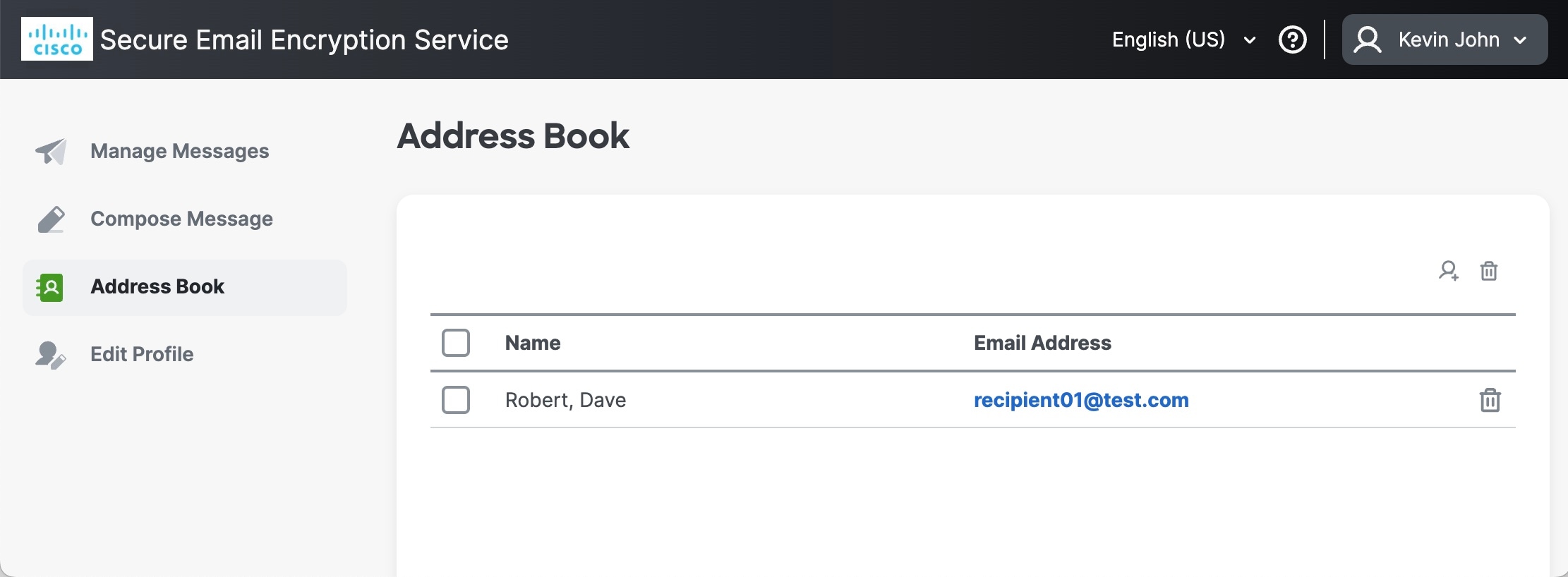
セキュリティで保護されたメッセージを送信する際、頻繁に使用するメールアドレスをアドレス帳に登録すれば、簡単にアクセスできるようになります。アドレス帳を使用して、次の操作を実行できます。

アドレス帳へのアドレスの追加

手順


ステップ 1

左側のペインの [Address Book] アイコンをクリックして、アドレス帳を開きます。

ステップ 2

連絡先の氏名と電子メールアドレスを入力します。

ステップ 3

[保存(Save)] をクリックします。

ステップ 4

新しいアドレスがアドレス帳に追加されます。


アドレス帳からのアドレスの削除

手順


ステップ 1

左側のペインの [Address Book] アイコンをクリックして、アドレス帳を開きます。

ステップ 2

削除するアドレスの横にあるごみ箱アイコンをクリックします。

ステップ 3

または、削除するアドレスの横にあるチェックボックスをオンにして、[Delete Contact] をクリックします。


アドレスの編集

手順


ステップ 1

左側のペインの [Address Book] アイコンをクリックして、アドレス帳を開きます。

ステップ 2

編集するアドレスの横にある [Edit] アイコンをクリックします。

ステップ 3

連絡先の姓、名、またはメールアドレスを編集し、[Save] をクリックします。


メッセージへのアドレス帳の電子メールアドレスの追加

手順


ステップ 1

[To:] フィールドをクリックするか、左側ペインの [Address Book] アイコンをクリックしてアドレス帳を開きます。

[To] フィールドをクリックすると、アドレス帳が開き、メッセージにメールアドレスを追加できます。

(注)  

 
[CC] および [BCC] フィールドをクリックしてアドレス帳を表示し、メッセージにメールアドレスを追加することもできます。

ステップ 2

電子メールの宛先となる連絡先のメールアドレスをクリックします。[Compose Message] ページが開き、選択したアドレスが [To:] フィールドに指定されます。

ステップ 3

メッセージ(および必要なその他のフィールド)を入力し、[Send] をクリックします。


メッセージの管理

左側のナビゲーションメニューにある [Manage Messages] をクリックして、送信済みの暗号化されたメッセージを管理できます。メッセージを管理する場合は、最初に検索を実行して、送信されたメッセージを取得します。次に、検索結果を使用して、メッセージの詳細の表示、メッセージのロックとロック解除、またはメッセージの有効期限の指定を行います。次の操作を実行できます。


(注)  


メッセージの管理では、送信済みメッセージの詳細を確認したり、アクセスを制限できますが、メッセージの内容を表示することはできません。

すべての送信済みメッセージの取得

送信したすべてのセキュリティで保護されたメッセージリストを取得するには、次のようにします。

手順


ステップ 1

左側のナビゲーションメニューから [Manage Messages] をクリックします。[Search Sent Messages] ページが開きます。

ステップ 2

[Keyword] フィールドは空欄にします。

ステップ 3

[検索(Search)] ボタンをクリックします。

ページ下部の結果リストに送信済みメッセージが表示されます。カラムの見出しをクリックすると、表示を並び替えることができます。1 ページにつき最大で 25 件の送信済みメッセージを表示できます。その他のメッセージを表示するには、リンクをクリックします。


特定のメッセージの取得

送信済みのセキュリティで保護されたメッセージのサブセットを検索するには、基本検索または詳細検索を実行します。

基本検索

基本検索を実行する場合、検索するメッセージの [To] または [Subject] フィールドに含まれているキーワード文字列を入力します。キーワードのテキスト文字列では大文字と小文字が区別されません。また、単語の一部、単語、フレーズなど、任意の文字の組み合わせを使用できます。

基本検索を実行するには、次の手順を実行します。

手順

ステップ 1

左側のナビゲーションメニューから [Manage Messages] をクリックします。

ステップ 2

[Keyword] フィールドに文字列を入力します。

ステップ 3

[検索(Search)] ボタンをクリックします。

検索条件に一致するメッセージが結果リストに表示されます。メッセージが検索条件に一致するのは、

入力したキーワード文字列が [To] または [Subject] フィールドに含まれている場合です。たとえば、「test」というキーワードで検索した場合、[To] または [Subject] フィールドに次のような文字列を含むメッセージが結果リストに表示されます。

  • テスト

  • TESTS

  • testing

  • smartest


詳細検索

詳細検索を実行する際は、キーワード、日付範囲、およびメッセージステータスを使用して、いくつかの方法で検索結果を絞り込むことができます。

詳細検索を実行するには、次の手順を実行します。

手順

ステップ 1

左側のナビゲーションメニューから [Manage Messages] をクリックします。

ステップ 2

[Advanced Search] リンクをクリックします。

ステップ 3

検索条件を指定するフィールドに入力します。

ステップ 4

[検索(Search)] ボタンをクリックします。

次の表では、詳細検索で使用できる条件について説明します。

表 1.

フィールド

説明

[キーワード1]

基本検索のテキスト文字列と同様のキーワードのテキスト文字列を入力します。対応するドロップダウンリストを使用して、検索するメッセージデータを指定します。メッセージの [宛先(To)] フィールド、[件名(Subject)] フィールド、[ロックされた理由(Locked Reason)] テキスト、または [試行失敗数(Failed Attempts)] データを検索できます。

たとえば、「機密(Confidential)」というキーワードを入力し、[件名(Subject)] を選択することで、[件名(Subject)] フィールドに「機密(Confidential)」という言葉が含まれている送信済みメッセージを検索できます。

Keyword 2

キーワード文字列を入力してから、対応するドロップダウンリストを使用して、検索するメッセージデータを指定します。[To] フィールド、[Subject] フィールド、[Locked Reason] テキスト、または [Failed Attempts] データを検索できます。

たとえば、「3」と入力し、[試行失敗数(Failed Attempts)] を選択することで、受信者が 3 回開封を試みて失敗し、ロックされたメッセージを検索できます。

[Date From] および [Date To]

検索条件の日付範囲を指定するには、[開始日]フィールドと[終了日]フィールドに日付を入力し、対応するドロップダウンリストでメッセージステータスを選択します。指定した日付範囲内に送信された、開封された、または期限切れになったメッセージを検索できます。デフォルトでは、詳細検索は前月に送信されたメッセージを返します。

ステータス

ステータスに基づいて検索結果を絞り込むには、メッセージステータスを選択します。[すべて]、[開封済み]、[未開封]、[ロック済み]、および[期限切れ]のオプションがあります。デフォルトは[すべて]です。

詳細検索条件を組み合わせて検索結果を絞り込むことができます。検索条件から除外するには、フィールドを空白のままにします。[ステータス]フィールドのみが必須です。

詳細検索では、OR演算子ではなくAND演算子を使用して検索条件を結合します。たとえば、[キーワード1(Keyword 1)] と [キーワード2(Keyword 2)] フィールドに入力した場合、どちらか片方ではなく、両方のフィールドの条件と一致するメッセージが表示されます。


メッセージの詳細の表示

検索を実行すると、検索条件に一致するメッセージの詳細が結果リストに表示されます。詳細には、受信者のメールアドレス、件名、およびメッセージの送信日時と最初に開封した日時があります。メッセージのロックステータスと有効期限も表示されます。すべての時刻はグリニッジ標準時(GMT)で表示されます。

結果リストでは、セキュリティで保護されたメッセージの各受信者がそれぞれ別の行に表示されます。たとえば、暗号化されたメッセージを3人の受信者に送信した場合、そのメッセージの結果リストには3つの行が含まれます。

結果リストを使用してメッセージのロックと有効期限を制御できます。ロックの詳細については、メッセージのロック および メッセージのロック解除 を参照してください。有効期限の詳細については、次を参照してください。 メッセージの有効期限を設定する

各メッセージの詳細を表示する

個々のメッセージの詳細を表示するには、結果リストの件名行をクリックします。[送信済みメッセージの更新]ページが表示されます。このページには、大半が結果リストと同じメッセージに関する情報が含まれますが、それに加えて、メッセージのロックに関する追加情報が含まれます。

[送信済みメッセージの更新]ページには、[宛先]フィールドにリストされている特定の受信者の初回開封時刻が表示されます。受信者がメッセージを開封していない場合、[開封日]フィールドは空白になります。

各メッセージの詳細表示画面では、南京錠アイコンをクリックして、[宛先]フィールドの受信者のロックステータスを変更できます。カレンダーアイコンをクリックして、その受信者の有効期限を設定することもできます。ロックステータスや有効期限を変更したら、[Save] をクリックして変更内容を保存してください。

メッセージをロック/ロック解除する

このトピックでは、次の情報を提供します。

メッセージのロック

受信者がメッセージを開封できないように、送信済みメッセージをロックできます。メッセージがロックされると、受信者はそのメッセージを開封して、暗号化された内容を表示できなくなります。メッセージをロックすると、個々のメッセージ受信者に対してメッセージがロックされます。一部の受信者に対してメッセージをロックし、他の受信者に対してはロックを解除したままにすることができます。

1つ以上のメッセージをロックするには、次の手順を実行します。

手順

ステップ 1

左側のナビゲーションメニューから [Manage Messages] をクリックします。

ステップ 2

[検索(Search)] をクリックしてすべての送信済みメッセージを表示するか、基本検索または詳細検索を実行して、特定のメッセージを表示します。

ステップ 3

結果リストから、ロックするメッセージのチェックボックスをオンにします。

(注)  

 
複数の宛先にメッセージを送信した場合、同じメッセージが複数の行に表示される場合があります。メッセージをロックしたい受信者のチェックボックスをそれぞれオンにします。

ステップ 4

結果リストの上にある [Lock/Unlock Message] アイコンをクリックします。[Update Sent Messages] ページが開きます。

ステップ 5

[Lock all selected messages] オプションが選択されていることを確認してください。

ステップ 6

必要に応じて、メッセージをロックした理由を入力します。

受信者がセキュアメッセージを表示すると、このロックした理由が示されます。

ステップ 7

[更新(Update)]をクリックします。

(注)  

 
ロックした理由を指定した場合、受信者がセキュアメッセージを表示しようとすると、理由が表示されます。ロックした理由の内容を変更する場合は、メッセージのロック手順に従って、新しい理由を入力して [Update] をクリックしてください。

セキュアメッセージがロックされると、結果リストの [ロック済み(Locked)] 列に鍵アイコンが表示されます。


メッセージのロック解除

メッセージのロックを解除するには、次の手順を実行します。

手順

ステップ 1

左側のナビゲーションメニューから [Manage Messages] をクリックします。

ステップ 2

[検索(Search)] をクリックしてすべての送信済みメッセージを表示するか、基本検索または詳細検索を実行して、特定のメッセージを表示します。

ステップ 3

結果リストで、ロック解除するメッセージのチェックボックスをオンにします。

ステップ 4

メッセージの受信者が複数いる場合は、受信者ごとにチェックボックスを選択してください。

ステップ 5

結果リストの上にある [Lock/Unlock Message] アイコンをクリックします。[Update Sent Messages] ページが開きます。

ステップ 6

[Unlock selected messages] オプションを選択します。

ステップ 7

[更新] をクリックします。

(注)  

 
各メッセージの詳細画面でも、メッセージのロックステータスを変更できます。ロックステータスを変更した後は、[Save] をクリックしてください。各メッセージの詳細表示画面の詳細については、各メッセージの詳細を表示する を参照してください。

メッセージの有効期限を設定する

受信者が特定の日付以降にメッセージを開封できないように、メッセージの有効期限を設定できます。通常、有効期限には将来の日付を設定します。メッセージの有効期限日が過ぎると、受信者はそのメッセージを開封して、暗号化された内容を表示できなくなります。受信者がメッセージを表示しようとすると、メッセージの有効期限が過ぎていることを知らせる通知が表示されます。

メッセージの管理では、メッセージの有効期限を設定、変更、削除できます。結果リストのメッセージ情報には、すでに有効期限が切れたメッセージの有効期限日時が赤色で表示されます。すべての時刻はグリニッジ標準時(GMT)で表示されます。

メッセージの有効期限を設定または変更するには、次の手順を実行します。

手順


ステップ 1

左側のナビゲーションメニューから [Manage Messages] をクリックします。

ステップ 2

[検索(Search)] をクリックしてすべての送信済みメッセージを表示するか、基本検索または詳細検索を実行して、特定のメッセージを表示します。

ステップ 3

結果リストで、更新するメッセージのチェックボックスをオンにします。メッセージの受信者が複数いる場合は、該当する受信者の行ごとにチェックボックスをオンにしてください。

ステップ 4

結果リストの上に表示されている [Update Expiration For Messages] アイコンをクリックします。[Update Sent Messages] ページが開きます。

ステップ 5

メッセージの有効期限の日時を入力するか、カレンダーアイコンをクリックして有効期限を選択します。

ステップ 6

入力する時間はグリニッジ標準時(GMT)であることに注意してください。

ステップ 7

[更新] をクリックします。メッセージの有効期限が結果リストの [Expires] カラムに表示されます。


メッセージの有効期限を削除する

メッセージの有効期限を削除するには、次の手順を実行します。

手順

ステップ 1

左側のナビゲーションメニューから [Manage Messages] をクリックします。

ステップ 2

[検索(Search)] をクリックしてすべての送信済みメッセージを表示するか、基本検索または詳細検索を実行して、特定のメッセージを表示します。

ステップ 3

結果リストで、更新するメッセージのチェックボックスをオンにします。

ステップ 4

メッセージの受信者が複数いる場合は、該当する受信者の行ごとにチェックボックスをオンにしてください。

ステップ 5

結果リストの上に表示されている [Update Expiration For Messages] アイコンをクリックします。[Update Sent Messages] ページが開きます。

ステップ 6

[New expiration date] フィールドのテキストを削除します。

ステップ 7

[更新] をクリックします。

(注)  

 
注:各メッセージの詳細表示画面でも、メッセージの有効期限を設定または削除できます。有効期限を入力または削除したら、[Save] をクリックして変更内容を保存してください。各メッセージの詳細表示画面の詳細については、各メッセージの詳細を表示する を参照してください。

プロファイルの編集

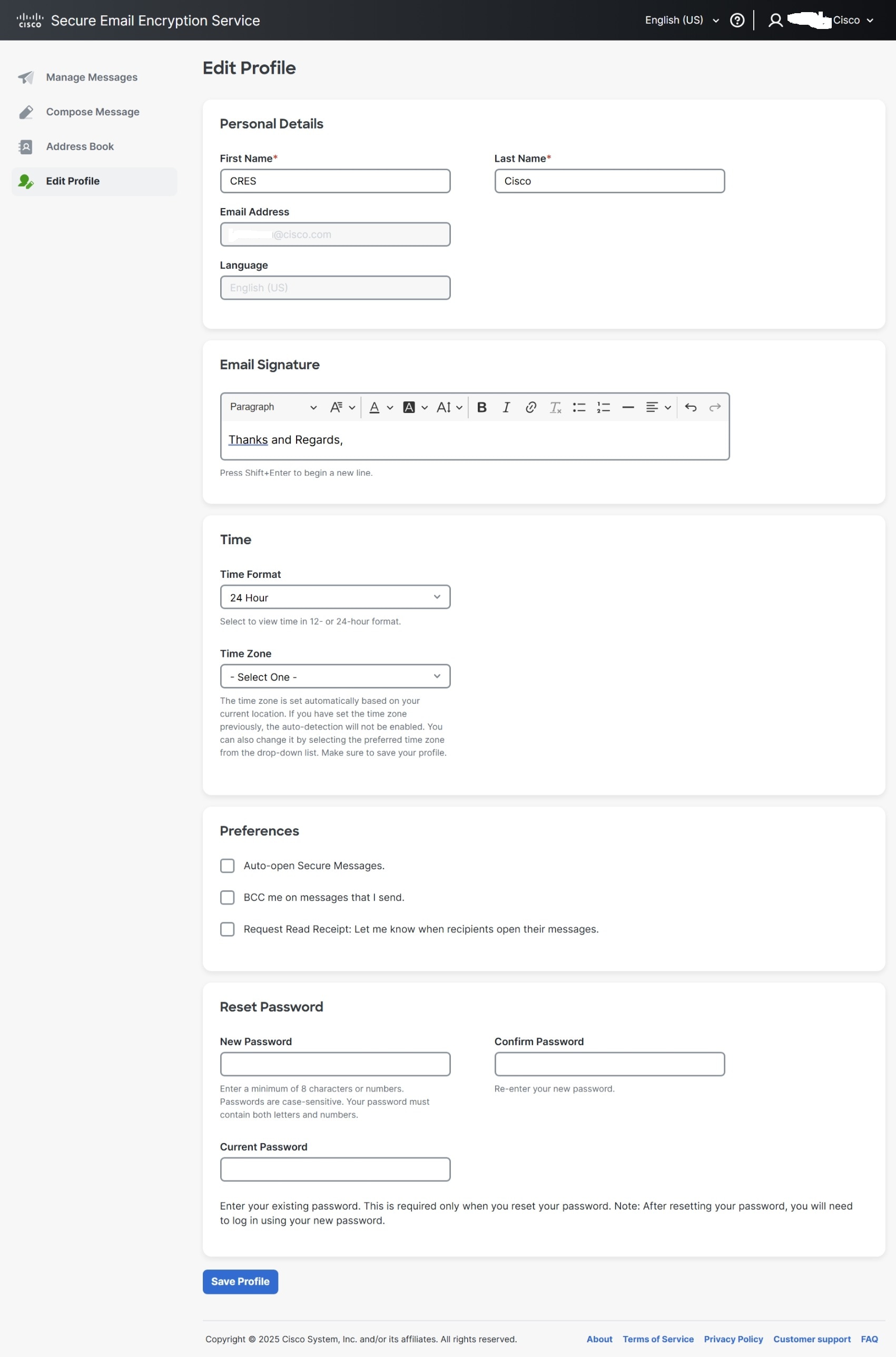
左側のナビゲーションメニューの [プロファイルの編集(Edit Profile)] を選択すると、Cisco Secure Email Encryption Service(Encryption Service)を使用してユーザーアカウント情報を更新できます。[プロファイルの編集(Edit Profile)] ページを更新したら、[プロファイルの保存(Save Profile)] をクリックして変更内容を保存します。

実行できるタスクは次のとおりです。

個人情報の編集

名、姓などの個人情報を編集できます。[言語(Language)] フィールドでは、Cisco Secure Email Encryption Service の Web サイトを表示するための使用言語を指定します。

手順


ステップ 1

左側のペインで、[プロファイルの編集(Edit Profile)] をクリックします。

ステップ 2

[個人情報(Personal Details)] セクションで、 [名(First Name)][姓(Last Name)] を入力します。デフォルトでは、名前と姓は Encryption Service アカウントから取得されます。

(注)  

 
  • [電子メール アドレス(Email Address)] および [言語(Language)] フィールドは編集不可です。

  • アカウントに関連付けられている電子メールアドレスは変更できません。複数の電子メールアドレスでセキュアメッセージを受信する場合は、アドレスごとに個別のユーザーアカウントを設定する必要があります。

  • 言語を変更するには、ページの右上隅にあるドロップダウンリストを使用します。

ステップ 3

[プロファイルの保存(Save Profile)] をクリックして変更内容を保存します。


電子メール署名の設定

電子メール署名では、セキュアメッセージの作成時に電子メールの下部に自動的に表示されるカスタマイズされたテキストを追加できます。

電子メール署名を設定するには、次の手順を実行します。

手順


ステップ 1

WebSafe ポータルにログインします。

ステップ 2

左側のペインで、[プロファイルの編集(Edit Profile)] をクリックします。

ステップ 3

[電子メール署名(Email Signature)] フィールドに、使用するテキストを入力します。

ステップ 4

[プロファイルの保存(Save Profile)] をクリックして変更内容を保存します。

保存されると、次回新しいセキュアメッセージを作成するときに、この電子メール署名がメール本文に自動的に表示されます。


ローカルタイムゾーンの設定

タイムゾーンは現在のロケーションに基づいて自動的に設定されます。あらかじめタイムゾーンを設定している場合は、自動検出は有効になりません。また、[Time Zone] ドロップダウンメニューから優先タイムゾーンを選択することでタイムゾーンを変更できます。

送信するすべてのメッセージについて、タイムゾーンをローカルタイムゾーンと目的のフォーマット(12 時間または 24 時間)に設定できます。

ローカルタイムゾーンの設定方法:

手順


ステップ 1

左側のペインで、[Edit Profile] アイコンをクリックします。[Edit Profile] ページが開きます。

ステップ 2

[Time Zone] ドロップダウンメニューから適切な値を選択します。

ステップ 3

[Time Format] ドロップダウンメニューから 12 時間または 24 時間を選択します。

ステップ 4

[プロファイルの保存(Save Profile)] をクリックして変更内容を保存します。


環境設定

[環境設定(Preferences)] セクションでは、セキュアメッセージの処理方法を管理できます。

環境設定を行うには、次の手順を実行します。

手順


ステップ 1

左側のペインで、[プロファイルの編集(Edit Profile)] をクリックします。

ステップ 2

環境設定に基づいてチェックボックスを選択または選択解除します。

  • [セキュアメッセージを自動開封(Auto-open Secure Messages)]:このオプションにより、状況に応じて、暗号化されたメッセージの添付ファイルにアクセスするときに自動的にセキュアメッセージを開きます。

    自動開封機能を使用するには、まず [情報をコンピュータに保存する(Remember Me on This Computer)] オプションを選択して、コンピュータでセキュアメッセージを開くための Cookie を作成する必要があります。また、セキュアメッセージのセキュリティレベルが [低(Low)] または [中(Medium)] である必要があります。セキュリティレベルが [高(High)] に設定されている場合、セキュアメッセージを開くにはパスワードを入力する必要があります。

  • [メッセージを自分宛に BCC 送信する(BCC me on messages that I send)]:このオプションにより、送信するすべての暗号化メッセージの BCC 受信者に自分自身を含めることができます。このオプションを選択すると、メッセージのコピーを受信します。メッセージのコピーは、[宛先(To)] または [CC] フィールドに自分が入力されている場合と同様に表示されます。

  • [開封確認を要求(Request Read Receipt)]:開封確認とは、受信者がセキュアメッセージを最初に開いた日時を知らせる電子メール通知です。

ステップ 3

[プロファイルの保存(Save Profile)] をクリックして変更内容を保存します。


パスワードのリセット

[パスワードのリセット(Password Reset)] オプションを使用すると、既存のパスワードを新しいパスワードに変更できます。

パスワードをリセットするには、次の手順を実行します。

手順


ステップ 1

左側のペインで、[プロファイルの編集(Edit Profile)] をクリックします。

ステップ 2

[パスワードのリセット(Password Reset)] セクションに移動します。

ステップ 3

[新しいパスワード(New Password)] フィールドに、新しいパスワードを入力します。

(注)  


パスワードは 8 文字以上で、英字と数字の両方を含む必要があります。大文字と小文字は区別されます。

ステップ 4

[パスワードの確認(Confirm Password)] フィールドに、同じ新しいパスワードを再入力します。

ステップ 5

[現在のパスワード(Current Password)] フィールドに、既存のパスワードを入力します。

ステップ 6

[プロファイルの保存(Save Profile)] をクリックして変更内容を保存します。

Encryption Service パスワードをリセットし、[プロファイルの保存(Save Profile)] をクリックすると、Encryption Service アカウントがログアウトされます。新しいパスワードを使用して Encryption Service アカウントに再ログインする必要があります。