トラブルシューティング

この章では、Security Cloud Control Firewall Management のさまざまなコンポーネントを使用するときに発生する可能性のあるエラーをトラブルシュートする方法について詳しく説明しています。

Security Cloud Control のトラブルシューティング

ログインの失敗のトラブルシューティング

正しくない Security Cloud Control リージョンに誤ってログインしているため、ログインに失敗する

適切な Security Cloud Control リージョンにログインしていることを確認してください。https://sign-on.security.cisco.com にログインすると、アクセスするリージョンを選択できます。

サインインするリージョンについては、リージョンごとの Security Cloud Control へのサインイン を参照してください。

移行後のログイン失敗のトラブルシューティング

ユーザー名またはパスワードが正しくないため、Security Cloud Control へのログインに失敗する

解決法 Security Cloud Control にログインしようとして、知っている正しいユーザー名とパスワードを使用しているにもかかわらずログインに失敗する場合、または「パスワードを忘れた場合」を試しても有効なパスワードを回復できない場合は、新しい Cisco Security Cloud Sign On アカウントを作成せずにログインを試みた可能性があります。新しい Cisco Security Cloud Sign On アカウントにサインアップする必要があります。

解決法 新規 Cisco Security Cloud Sign On アカウントの作成と Duo 多要素認証の設定を参照してください。

Cisco Security Cloud Sign On ダッシュボードへのログインは成功するが、Security Cloud Control を起動できない

解決法 Security Cloud Control テナントとは異なるユーザー名で Cisco Security Cloud Sign On アカウントを作成している可能性があります。Security Cloud Control と Cisco Secure Sign-On の間でユーザー情報を標準化するには、Cisco Technical Assistance Center(TAC)に連絡してください。

保存したブックマークを使用したログインに失敗する

解決法 ブラウザに保存された古いブックマークを使用してログインしようとしているかもしれません。ブックマークが https://cdo.onelogin.com を指している可能性があります。

解決法 https://sign-on.security.cisco.com にログインします。

  • 解決法 Cisco Secure Sign-On アカウントをまだ作成していない場合は、アカウントを作成します。

  • 解決法 Cisco Secure Sign-On の新規アカウントを作成した場合は、テナントが作成されたリージョンに対応するダッシュボードの Security Cloud Control タイルをクリックします。

    • 解決法 Security Cloud Control APJ

    • 解決法 Security Cloud Control オーストラリア

    • 解決法 Security Cloud Control EU

    • 解決法 Security Cloud Control インド

    • 解決法 Security Cloud Control 米国

  • 解決法 https://sign-on.security.cisco.com を指すようにブックマークを更新します。

アクセスと証明書のトラブルシューティング

新規フィンガープリント検出ステータスの解決

手順

ステップ 1

左側のペインで セキュリティデバイス をクリックします。

ステップ 2

[デバイス] タブをクリックします。

ステップ 3

適切なデバイスタイプのタブをクリックします。

ステップ 4

[新しいフィンガープリントを検出(New Fingerprint Detected)] ステータスのデバイスを選択します。

ステップ 5

[新しい指紋が検出されました(New Fingerprint Detected)] ペインで [フィンガープリントの確認(Review Fingerprint)] をクリックします。

ステップ 6

フィンガープリントを確認して許可するように求められたら、以下の手順を実行します。

  1. [フィンガープリントのダウンロード(Download Fingerprint)] をクリックして確認します。

  2. フィンガープリントに問題がなければ [許可(Accept)] をクリックします。 問題がある場合は、[キャンセル(Cancel)] をクリックします。

ステップ 7

新しいフィンガープリントの問題を解決した後、デバイスの接続状態が [オンライン(Online)] と表示され、構成ステータスが「非同期(Not Synced)」または「競合検出(Conflict Detected)」と表示される場合があります。[構成の競合の解決(Resolve Configuration Conflicts)]設定の競合の解決を確認し、Security Cloud Control とデバイス間の構成の差異を確認して解決します。


Security and Analytics Logging イベントを使用したネットワーク問題のトラブルシューティング

これは、イベントビューアを使用してネットワークの問題にトラブルシューティングを実行するための基本的なフレームワークです。

このシナリオでは、ネットワーク運用チームが、ユーザーがネットワーク上のリソースにアクセスできないという報告を受け取ったと想定しています。問題とその場所を報告しているユーザーに基づいて、ネットワーク運用チームは、どのファイアウォールがユーザーによるリソースへのアクセスを制御しているか把握しています。


(注)  


このシナリオでは、ネットワークトラフィックを管理するファイアウォールが FDM による管理 デバイスであることも想定しています。Security Analytics and Logging は、他のデバイスタイプからログ情報を収集しません。


手順

ステップ 1

左側のペインで [イベントとログ(Events & Logs)] > [イベント(Events)] > [イベントロギング(Events Logging)] をクリックします。

ステップ 2

[履歴(Historic)] タブをクリックします。

ステップ 3

[時間範囲(Time Range)] によるイベントのフィルタ処理を開始します。デフォルトでは、[履歴(Historical)] タブには過去 1 時間のイベントが表示されます。それが正しい時間範囲である場合は、現在の日付と時刻を [終了(End)] 時刻として入力します。それが正しい時間範囲でない場合は、報告された問題の時間を含む開始時間と終了時間を入力します。

ステップ 4

[センサーID(Sensor ID)] フィールドに、ユーザーのアクセスを制御していると考えられるファイアウォールの IP アドレスを入力します。ファイアウォールが複数の可能性がある場合は、検索バーで属性:値のペアを使用してイベントをフィルタ処理します。2 つのエントリを作成し、それらを OR ステートメントで結合します。例: SensorID:192.168.10.2 OR SensorID:192.168.20.2

ステップ 5

イベントフィルタバーの [ソースIP(Source IP)] フィールドにユーザーの IP アドレスを入力します。

ステップ 6

ユーザーがリソースにアクセスできない場合は、そのリソースの IP アドレスを [宛先IP(Destination IP)] フィールドに入力します。

ステップ 7

結果に表示されるイベントを展開し、その詳細を確認します。以下の詳細に注意してください。

  • AC_RuleAction - ルールがトリガーされたときに実行されたアクション(許可、信頼、ブロック)。

  • FirewallPolicy - イベントをトリガーしたルールが存在するポリシー。

  • FirewallRule - イベントをトリガーしたルールの名前。値が Default Action の場合、イベントをトリガーしたのはポリシーのデフォルトアクションであり、ポリシー内のルールの 1 つではありません。

  • UserName - イニシエータの IP アドレスに関連づけられたユーザー。イニシエータ IP アドレスはソース IP アドレスと同じです。

ステップ 8

ルールのアクションがアクセスをブロックしている場合は、[FirewallRule] フィールドと [FirewallPolicy] フィールドを確認して、アクセスをブロックしているポリシーのルールを特定します。


SSL 暗号解読の問題のトラブルシューティング

復号再署名がブラウザでは機能するがアプリでは機能しない Web サイトの処理(SSL または認証局ピニング)

スマートフォンおよびその他のデバイス用の一部のアプリケーションでは「SSL(または認証局)ピニング」と呼ばれる手法が使用されます。SSL ピニング手法では、元のサーバー証明書のハッシュがアプリケーション自体の内部に埋め込まれます。その結果、アプリケーションが再署名された証明書を Firepower Threat Defense デバイスから受け取ると、ハッシュ検証に失敗し、接続が中断されます。

Web サイトのアプリケーションを使用してそのサイトに接続することができないにもかかわらず、Web ブラウザを使用する場合は、接続に失敗したアプリケーションを使用したデバイス上のブラウザでも接続できるというのが主な症状です。たとえば、Facebook の iOS または Android アプリケーションを使用すると接続に失敗しますが、Safari または Chrome で [/bookmap/topic/concept/reference/concept/conbody/section/p/xref {"link-https"}) https://www.facebook.com (xref] を指定すると接続に成功します。

SSL ピニングは特に中間者攻撃を回避するために使用されるため、回避策はありません。次のいずれかの選択肢を使用する必要があります。

詳細の表示

サイトがブラウザでは機能するのに同じデバイス上のアプリケーションでは機能しない場合は、ほぼ確実に SSL ピニングによるものと考えられます。ただし、詳しく調べる必要がある場合は、ブラウザのテストに加えて、接続イベントを使用して SSL ピニングを識別できます。

アプリケーションは、次の 2 つの方法でハッシュ検証の失敗に対処する場合があります。

  • グループ 1 のアプリケーション(Facebook など)は、サーバから SH、CERT、SHD メッセージを受け取るとすぐに SSL ALERT メッセージを送信します。アラートは、通常、SSL ピニングを示す「Unknown CA (48)」アラートです。アラート メッセージの後に TCP リセットが送信されます。イベントの詳細情報で次のような症状が見られます。

    • SSL フロー フラグには ALERT_SEEN が含まれます。

    • SSL フロー フラグには APP_DATA_C2S または APP_DATA_S2C は含まれません。

    • SSL フロー メッセージは、通常、CLIENT_HELLO、SERVER_HELLO、SERVER_CERTIFICATE、SERVER_KEY_EXCHANGE、SERVER_HELLO_DONE です。

  • グループ 2 のアプリケーション(Dropbox など)はアラートを送信しません。代わりに、ハンドシェイクが完了するまで待ってから TCP リセットを送信します。イベントで次のような症状が見られます。

    • SSL フロー フラグには ALERT_SEEN、APP_DATA_C2S または APP_DATA_S2C は含まれません。

    • SSL フロー メッセージは、通常、CLIENT_HELLO、SERVER_HELLO、SERVER_CERTIFICATE、SERVER_KEY_EXCHANGE、SERVER_HELLO_DONE、CLIENT_KEY_EXCHANGE、CLIENT_CHANGE_CIPHER_SPEC、CLIENT_FINISHED、SERVER_CHANGE_CIPHER_SPEC、SERVER_FINISHED です。

移行後のログイン失敗のトラブルシューティング

ユーザー名またはパスワードが正しくないため、Security Cloud Control へのログインに失敗する

解決法 Security Cloud Control にログインしようとして、知っている正しいユーザー名とパスワードを使用しているにもかかわらずログインに失敗する場合、または「パスワードを忘れた場合」を試しても有効なパスワードを回復できない場合は、新しい Cisco Security Cloud Sign On アカウントを作成せずにログインを試みた可能性があります。新しい Cisco Security Cloud Sign On アカウントにサインアップする必要があります。

解決法 新規 Cisco Security Cloud Sign On アカウントの作成と Duo 多要素認証の設定を参照してください。

Cisco Security Cloud Sign On ダッシュボードへのログインは成功するが、Security Cloud Control を起動できない

解決法 Security Cloud Control テナントとは異なるユーザー名で Cisco Security Cloud Sign On アカウントを作成している可能性があります。Security Cloud Control と Cisco Secure Sign-On の間でユーザー情報を標準化するには、Cisco Technical Assistance Center(TAC)に連絡してください。

保存したブックマークを使用したログインに失敗する

解決法 ブラウザに保存された古いブックマークを使用してログインしようとしているかもしれません。ブックマークが https://cdo.onelogin.com を指している可能性があります。

解決法 https://sign-on.security.cisco.com にログインします。

  • 解決法 Cisco Secure Sign-On アカウントをまだ作成していない場合は、アカウントを作成します。

  • 解決法 Cisco Secure Sign-On の新規アカウントを作成した場合は、テナントが作成されたリージョンに対応するダッシュボードの Security Cloud Control タイルをクリックします。

    • 解決法 Security Cloud Control APJ

    • 解決法 Security Cloud Control オーストラリア

    • 解決法 Security Cloud Control EU

    • 解決法 Security Cloud Control インド

    • 解決法 Security Cloud Control 米国

  • 解決法 https://sign-on.security.cisco.com を指すようにブックマークを更新します。

オブジェクトのトラブルシューティング

重複オブジェクトの問題の解決

重複オブジェクトとは、同じデバイス上にある、名前は異なるが値は同じである 2 つ以上のオブジェクトです。通常、重複したオブジェクトは誤って作成され、同じ目的を果たし、さまざまなポリシーによって使用されます。重複オブジェクトの問題を解決した後、Security Cloud Control は、残されたオブジェクト名に対する、影響を受けるすべてのオブジェクト参照を更新します。

重複オブジェクトの問題を解決するには以下の手順を実行します。

手順

ステップ 1

左側のペインで、[オブジェクト(Objects)] をクリックして、オプションを選択します。

ステップ 2

次に、オブジェクトをフィルタ処理して、重複するオブジェクトの問題を見つけます。

ステップ 3

結果の中から 1 つを選択します。オブジェクトの詳細パネルに、該当する重複の数を示す [重複(DUPLICATE)] フィールドが表示されます。

ステップ 4

[解決(Resolve)] をクリックします。Security Cloud Control は、重複オブジェクトを比較できるように表示します。

ステップ 5

比較するオブジェクトを 2 つ選択します。

ステップ 6

以下のオプションがあります。

  • オブジェクトの 1 つを別のオブジェクトに置き換える場合は、保持するオブジェクトで [選択(Pick)] をクリックし、[解決(Resolve)] をクリックして影響を受けるデバイスとネットワークポリシーを確認し、変更に問題がなければ [確認(Confirm)] をクリックします。Security Cloud Control は、選択したオブジェクトに置き換えて保持し、重複を削除します。

  • リストにあるオブジェクトを無視する場合は、[無視(Ignore)] をクリックします。オブジェクトを無視すると、Security Cloud Control が表示する重複オブジェクトのリストから削除されます。

  • オブジェクトを保持するものの、重複オブジェクトの検索で Security Cloud Control に表示してほしくない場合は、[すべて無視(Ignore All)] をクリックします。

ステップ 7

重複オブジェクトの問題が解決したら、行った変更を今すぐレビューして展開するか、待機してから複数の変更を一度に展開します。


未使用オブジェクトの問題の解決

未使用オブジェクトは、デバイス構成に存在するものの、別のオブジェクト、アクセスリスト、NAT ルールによって参照されていないオブジェクトです。

未使用オブジェクトの問題の解決
手順

ステップ 1

左側のペインで、[オブジェクト(Objects)] をクリックして、オプションを選択します。

ステップ 2

次に、オブジェクトをフィルタ処理して、未使用オブジェクトの問題を見つけます。

ステップ 3

1 つ以上の未使用のオブジェクトを選択します。

ステップ 4

以下のオプションがあります。

  • 操作ウィンドウで [削除(Remove)] をクリックして、未使用のオブジェクトを Security Cloud Control から削除します。

  • [問題(Issues)] ペインで、[無視(Ignore)] をクリックします。 オブジェクトを無視すると、Security Cloud Control は未使用のオブジェクトの結果にそのオブジェクトを表示しなくなります。

ステップ 5

未使用のオブジェクトを削除した場合は、行った変更を今すぐすべてのデバイスの設定変更のプレビューと展開か、待機してから複数の変更を一度に展開します。

(注)  


未使用のオブジェクトの問題を一括で解決するには、「オブジェクトの問題を一括で解決する」を参照してください。


未使用オブジェクトの一括削除
手順

ステップ 1

左側のペインで、[オブジェクト(Objects)] をクリックして、オプションを選択します。

ステップ 2

次に、オブジェクトをフィルタ処理して、未使用オブジェクトの問題を見つけます。

ステップ 3

削除する未使用のオブジェクトを選択します。

  • ページ上のすべてのオブジェクトを選択するには、オブジェクトテーブルのヘッダー行にあるチェックボックスをクリックします。

  • オブジェクトテーブルで未使用のオブジェクトを個別に選択します。

ステップ 4

右側の [アクション(Actions)] ペインで [削除(Remove)] をクリックして、Security Cloud Control で選択した未使用のオブジェクトをすべて削除します。99 個のオブジェクトを同時に削除できます。

ステップ 5

[OK] をクリックして、未使用のオブジェクトを削除することを確認します。

ステップ 6

これらの変更の展開には、つぎの 2 つの方法があります。

  • 行った変更を今すぐレビューして展開するか、待機してから複数の変更を一度に展開します。

  • セキュリティデバイス ページを開き、変更の影響を受けたデバイスを特定します。変更の影響を受けるすべてのデバイスを選択し、[管理(Management)] ペインで [すべて展開(Deploy All)] をクリックします。警告を読み、適切なアクションを実行します。


不整合オブジェクトの問題を解決する

不整合オブジェクトとは、2 つ以上のデバイス上にある、名前は同じだが値は異なるオブジェクトです。ユーザーが異なる構成の中で、同じ名前と内容のオブジェクトを作成することがあります。これらのオブジェクトの値が時間の経過につれて相互に異なる値になり、不整合が生じます。

:不整合オブジェクトの問題を一括で解決するには、「オブジェクトの問題を一括で解決する」を参照してください。

不整合オブジェクトに対して次のことを実行できます。

  • [無視(Ignore)]:Security Cloud Control は、オブジェクト間の不整合を無視し、それらの値を保持します。このオブジェクトは、不整合カテゴリに表示されなくなります。

  • [マージ(Merge)]:Security Cloud Control は、選択されているすべてのオブジェクトとその値を 1 つのオブジェクトグループに結合します。

  • [名前の変更(Rename)]:Security Cloud Control で、不整合オブジェクトの 1 つの名前を変更し、新しい名前を付けることができます。

  • [共有ネットワークオブジェクトのオーバーライドへの変換(Convert Shared Network Objects to Overrides)]:Security Cloud Control で、不整合のある共有オブジェクトを(オーバーライドの有無にかかわらず)、オーバーライドのある単一の共有オブジェクトに結合できます。不整合オブジェクトの最も一般的なデフォルト値が、新しく形成されるオブジェクトのデフォルトとして設定されます。


    (注)  


    共通のデフォルト値が複数ある場合は、そのうちの一つがデフォルトとして選択されます。残りのデフォルト値とオーバーライド値は、そのオブジェクトのオーバーライドとして設定されます。


  • [共有ネットワークグループの追加の値への変換(Convert Shared Network Group to Additional Values)]:Security Cloud Control で、不整合のある共有ネットワークグループを、追加の値のある単一の共有ネットワークグループに結合できます。この機能の基準は、「変換される不整合ネットワークグループに、同じ値を持つ少なくとも 1 つの共通オブジェクトが必要である」というものです。この基準に一致するすべてのデフォルト値がデフォルト値になり、残りのオブジェクトは、新しく形成されるネットワークグループの追加の値として割り当てられます。

    たとえば、不整合のある 2 つの共有ネットワークグループがあるとします。1 つ目のネットワークグループ「shared_network_group」は、「object_1」(192.0.2.x)と「object_2」(192.0.2.y)で形成されています。また、追加の値「object_3」(192.0.2.a)も含まれています。2 つ目のネットワークグループ「shared_network_group」は、「object_1」(192.0.2.x)と追加の値「object_4」(192.0.2.b)で形成されます。共有ネットワークグループを追加の値に変換すると、新しく形成されるグループ「shared_network_group」には、デフォルト値として「object_1」(192.0.2.x)と「object_2」(192.0.2.y)が含まれ、追加の値として「object_3」(192.0. 2.a)と「object_4」(192.0.2.b)が含まれます。


    (注)  


    新しいネットワークオブジェクトを作成すると、Security Cloud Control は、その値を同じ名前の既存の共有ネットワークオブジェクトへのオーバーライドとして自動的に割り当てます。これは、新しいデバイスが Security Cloud Control にオンボードされる場合にも当てはまります。


自動割り当ては、次の条件が満たされている場合にのみ発生します。

  1. 新しいネットワークオブジェクトがデバイスに割り当てられる必要があります。

  2. テナントには、同じ名前とタイプの共有オブジェクトが 1 つだけ存在する必要があります。

  3. 共有オブジェクトには、すでにオーバーライドが含まれている必要があります。

不整合オブジェクトの問題を解決するには、次の手順を実行します。

手順

ステップ 1

左側の Security Cloud Control ナビゲーションバーで、[オブジェクト(Objects)] をクリックして、オプションを選択します。

ステップ 2

次に、オブジェクトをフィルタ処理して、不整合オブジェクトの問題を見つけます。

ステップ 3

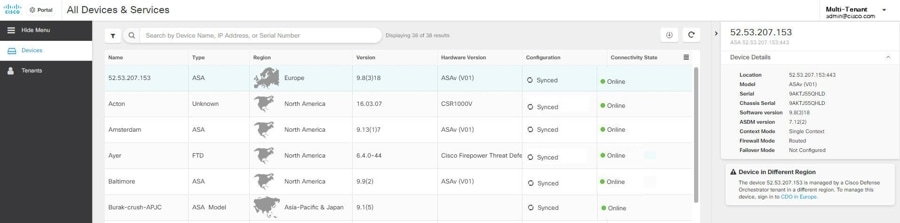
不整合オブジェクトを選択します。オブジェクトの詳細パネルに、該当するオブジェクトの数を示す [不整合(INCONSISTENT)] フィールドが表示されます。
ステップ 4

[解決(Resolve)] をクリックします。Security Cloud Control は、不整合オブジェクトを比較できるように表示します。

ステップ 5

以下のオプションがあります。

  • [すべて無視(Ignore All)]:

    1. 提示されるオブジェクトを比較し、いずれかのオブジェクトで [無視(Ignore)] をクリックします。または、すべてのオブジェクトを無視するために、[すべて無視(Ignore All)] をクリックします。

    2. [OK] をクリックして確認します。

  • [オブジェクトをマージして解決(Resolve by merging objects)]:

    1. [X つのオブジェクトをマージして解決(Resolve by Merging X Objects)] をクリックします。

    2. [確認(Confirm)] をクリックします。

  • [名前の変更(Rename)]:

    1. [名前の変更(Rename)] をクリックします。

    2. 該当するネットワークポリシーおよびデバイスへの変更を保存し、[確認(Confirm)] をクリックします。

  • [オーバーライドへの変換(Convert to Overrides)](不整合のある共有オブジェクトの場合):共有オブジェクトをオーバーライドと比較する場合、比較パネルには、[不整合のある値(Inconsistent Values)] フィールドのデフォルト値のみが表示されます。

    1. [オーバーライドへの変換(Convert to Overrides)] をクリックします。すべての不整合オブジェクトは、オーバーライドを持つ単一の共有オブジェクトに変換されます。

    2. [確認(Confirm)] をクリックします。[共有オブジェクトの編集(Edit Shared Object)] をクリックすると、新しく形成されたオブジェクトの詳細が表示されます。上向き矢印と下向き矢印を使用して、デフォルトとオーバーライドの間で値を移動することができます。

  • [追加の値への変換(Convert to Additional Values)](不整合のあるネットワークグループの場合):

    1. [追加の値への変換(Convert to Additional Values)] をクリックします。すべての不整合オブジェクトは、追加の値を持つ単一の共有オブジェクトに変換されます。

    2. 該当するネットワークポリシーおよびデバイスへの変更を保存し、[確認(Confirm)] をクリックします。

ステップ 6

不整合を解決したら、行った変更を今すぐレビューして展開するか、待機してから複数の変更を一度に展開します。


オブジェクトの問題を一度に解決する

未使用重複不整合オブジェクトの問題を解決するの問題のあるオブジェクトを解決する方法の 1 つは、それらを無視することです。オブジェクトに複数の問題がある場合でも、複数のオブジェクトを選択して無視できます。たとえば、オブジェクトに一貫性がなく、さらに未使用の場合、一度に無視できる問題タイプは 1 つだけです。


重要


後でオブジェクトが別の問題タイプに関連付けられた場合も、実行した無視アクションは、その時に選択した問題にのみ影響します。たとえば、重複していたためにオブジェクトを無視し、後でそのオブジェクトが不整合としてマークされた場合、そのオブジェクトを重複オブジェクトとして無視しても、不整合のオブジェクトとして無視されるわけではありません。


問題を一括で無視するには、以下の手順に従ってください。

手順

ステップ 1

左側のペインで、[オブジェクト(Objects)] をクリックして、オプションを選択します。

ステップ 2

検索を絞り込むために、オブジェクトの問題をフィルタ処理できます。

ステップ 3

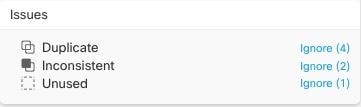
オブジェクトテーブルで、無視するオブジェクトをすべて選択します。問題ペインでは、問題タイプごとにオブジェクトがグループ化されます。
ステップ 4

[無視(Ignore)] をクリックして、問題をタイプごとに無視します。各問題をタイプごとに無視する必要があります。

ステップ 5

[OK] をクリックして、それらのオブジェクトを無視することを確認します。


デバイスの接続状態

Security Cloud Control テナントにオンボードされたデバイスの接続状態を表示できます。このトピックは、さまざまな接続状態を理解するのに役立ちます。[Security Devices] ページの [Connectivity] カラムに、デバイスの接続状態が表示されます。

デバイスの接続状態が「オンライン」の場合、デバイスの電源がオンになっていて、Security Cloud Control に接続されていることを意味します。以下の表に記載されているその他の状態は、通常、さまざまな理由でデバイスに問題が発生した場合になります。この表は、このような問題から回復する方法を示しています。接続障害の原因となっている問題が複数ある可能性があります。再接続を試みると、Security Cloud Control は、再接続を実行する前に、まずこれらの問題をすべて解決するように求めます。

デバイスの接続状態

考えられる原因

解像度

オンライン(Online)

デバイスの電源が入っていて、Security Cloud Control に接続されています。

NA

オフライン

デバイスの電源が切れているか、ネットワーク接続が失われています。

デバイスがオフラインかどうかを確認します。

Insufficient licenses

デバイスに十分なライセンスがありません。

ライセンス不足のトラブルシュート

クレデンシャルが無効である

Security Cloud Control がデバイスに接続するために使用するユーザー名とパスワードの組み合わせが正しくありません。

無効なログイン情報のトラブルシューティング

オンボーディング デバイスのオンボーディングが開始されましたが、完了していません。 デバイスの接続を確認し、デバイスの登録を完了させてください。

不明(Unknown)

デバイスのオンボーディングに失敗し、Security Cloud Control はデバイスの接続状態を取得できません。

セキュリティデバイス ページでデバイスを選択し、右側のペインから [Check for Changes] を選択して、そのデバイスから最新の設定の取得を試みます。

New Certificate Detected

このデバイスの証明書が変更されました。デバイスが自己署名証明書を使用している場合、これはデバイスの電源を再投入したために発生した可能性があります。

新規証明書の問題のトラブルシュート

オンボーディングエラー

Security Cloud Control がオンボーディング時にデバイスとの接続を失った可能性があります。

オンボーディングエラーのトラブルシュート

ライセンス不足のトラブルシュート

デバイスの接続ステータスに [ライセンスが不足しています(Insufficient License)] と表示される場合は、以下の手順を実行します。

  • デバイスがライセンスを取得するまでしばらく待ちます。通常、Cisco Smart Software Manager が新しいライセンスをデバイスに適用するには時間がかかります。

  • デバイスのステータスが変わらない場合は、Security Cloud Control からサインアウトしてから再度サインインすることで Security Cloud Control ポータルを更新して、ライセンスサーバーとデバイスとの間のネットワーク通信の不具合を解決します。

  • ポータルを更新してもデバイスのステータスが変更されない場合は、次の手順を実行します。

手順


ステップ 1

Cisco Smart Software Manager から新しいトークンを生成し、コピーします。詳細については、スマートライセンスの生成に関するビデオをご覧ください。

ステップ 2

左側のペインで セキュリティデバイス をクリックします。

ステップ 3

[デバイス] タブをクリックします。

ステップ 4

適切なデバイスタイプのタブをクリックし、ステータスが [ライセンスが不足しています(Insufficient License)] のデバイスを選択します。

ステップ 5

[デバイスの詳細(Device Details)] ペインで、 [ライセンスが不足しています(Insufficient License)] に表示される [ライセンスの管理(Manage Licenses)] をクリックします。[ライセンスの管理(Manage Licenses)] ウィンドウが表示されます。

ステップ 6

[アクティブ化(Activate)] フィールドで、新しいトークンを貼り付けて [デバイスの登録(Register Device)] をクリックします。

トークンがデバイスに正常に適用されると、接続状態が [オンライン(Online)] に変わります。


無効なログイン情報のトラブルシューティング

無効なログイン情報によるデバイスの切断を解決するには、次の手順を実行します。

手順


ステップ 1

左側のペインで セキュリティデバイス をクリックします。

ステップ 2

[デバイス] タブをクリックします。

ステップ 3

適切なデバイスタイプのタブをクリックし、ステータスが [無効なログイン情報(Invalid Credentials)] のデバイスを選択します。

ステップ 4

[デバイスの詳細(Device Details)] ペインで、[無効なログイン情報(Invalid Credentials)] に表示される [再接続(Reconnect)] をクリックします。Security Cloud Control は、デバイスとの再接続を試みます。

ステップ 5

デバイスの新しいユーザー名とパスワードの入力を求められたら、

ステップ 6

[続行(Continue)] をクリックします。

ステップ 7

デバイスがオンラインになり、使用できる状態となったら、[閉じる(Close)] をクリックします。

ステップ 8

Security Cloud Control がデバイスへの接続に誤った間違ったログイン情報を使用しようとしたため、デバイスへの接続に Security Cloud Control が使用するユーザー名とパスワードの組み合わせが、デバイス上で直接変更された可能性があります。デバイスは「オンライン」ですが、構成ステータスは [競合が検出されました(Conflict Detected)] であることがわかります。[構成の競合の解決(Resolve Configuration Conflicts)] を使用して、Security Cloud Control とデバイス間の構成の差異を確認して解決します。設定の競合の解決


新規証明書の問題のトラブルシュート

Security Cloud Control の証明書の使用

Security Cloud Control は、デバイスに接続するときに証明書の有効性をチェックします。具体的には、Security Cloud Control は次のことを要求します。

  1. デバイスで TLS バージョン 1.0 以降を使用している。

  2. デバイスにより提示される証明書が有効期限内であり、発効日が過去の日付である(すなわち、すでに有効になっており、後日に有効化されるようにスケジュールされていない)。

  3. 証明書は、SHA-256 証明書であること。SHA-1 証明書は受け入れられません。

  4. 次のいずれかが該当すること。

    • デバイスは自己署名証明書を使用し、その証明書は認可されたユーザーにより信頼された最新の証明書と同じである。

    • デバイスは、信頼できる認証局(CA)が署名した証明書を使用し、提示されたリーフ証明書から関連 CA にリンクしている証明書チェーンを形成している。

これらは、ブラウザとは異なる Security Cloud Control の証明書の使用方法です。

  • 自己署名証明書の場合、Security Cloud Control は、デバイスのオンボーディングまたは再接続時に、ドメイン名チェックを無効にして、代わりに、その証明書が承認ユーザーによって信頼された証明書と完全に一致することをチェックします。

  • Security Cloud Control は、まだ内部 CA をサポートしていません。現時点では、内部 CA によって署名された証明書をチェックする方法はありません。

    ASA デバイスの証明書チェックを、デバイスごとに無効にすることができます。ASA の証明書を Security Cloud Control が信頼できない場合、そのデバイスの証明書チェックを無効にするオプションがあります。デバイスの証明書チェックの無効化を試みても依然としてデバイスをオンボードできない場合は、デバイスに関して指定した IP アドレスおよびポートが正しくないか到達可能ではない可能性があります。証明書チェックをグローバルに無効にする方法、またはサポートされている証明書を持つデバイスの証明書チェックを無効にする方法はありません。非 ASA デバイスの証明書チェックを無効にする方法はありません。

    デバイスの証明書チェックを無効にしても、Security Cloud Control は、引き続き TLS を使用してデバイスに接続しますが、接続の確立に使用される証明書を検証しません。つまり、パッシブ中間者攻撃者は接続を盗聴できませんが、アクティブ中間攻撃者は、無効な証明書を Security Cloud Control に提供することによって、接続を傍受する可能性があります。

証明書の問題の特定

いくつかの理由で Security Cloud Control がデバイスをオンボードできない場合があります。UI に「Security Cloud Control は、提示された証明書を使用してデバイスに接続できません(CDO cannot connect to the device using the certificate presented)」というメッセージが表示される場合は、証明書に問題があります。このメッセージが UI に表示されない場合は、問題が接続の問題 (デバイスに到達できない) またはその他のネットワークエラーに関連している可能性が高くなります。

Security Cloud Control が特定の証明書を拒否する理由を判断するには、SDC ホスト、または関連デバイスに到達できる別のホストで、openssl コマンドラインツールを使用します。次のコマンドを使用して、デバイスによって提示された証明書を示すファイルを作成します。

openssl s_client -showcerts -connect <host>:<port> &> <filename>.txt

このコマンドでは、対話型セッションが開始されるため、数秒後に Ctrl+C キーを押して終了する必要があります。

次のような出力を含むファイルが作成されます。

depth=2 C = US, O = GeoTrust Inc., CN = GeoTrust Global CA 
verify return:1
depth=1 C = US, O = Google Inc, CN = Google Internet Authority G2 
verify return:1 
depth=0 C = US, ST = California, L = Mountain View, O = Google Inc, CN = *.google.com 
verify return:1 CONNECTED(00000003)
---
Certificate chain
0 s:/C=US/ST=California/L=Mountain View/O=Google Inc/CN=*.google.com 
  i:/C=US/O=Google Inc/CN=Google Internet Authority G2
-----BEGIN CERTIFICATE----- 
MIIH0DCCBrigAwIBAgIIUOMfH+8ftN8wDQYJKoZIhvcNAQELBQAwSTELMAkGA1UE 
....lots of base64... 
tzw9TylimhJpZcl4qihFVTgFM7rMU2VHulpJgA59gdbaO/Bf
-----END CERTIFICATE-----
1 s:/C=US/O=Google Inc/CN=Google Internet Authority G2 
  i:/C=US/O=GeoTrust Inc./CN=GeoTrust Global CA 
-----BEGIN CERTIFICATE----- 
MIID8DCCAtigAwIBAgIDAjqSMA0GCSqGSIb3DQEBCwUAMEIxCzAJBgNVBAYTAlVT 
....lots of base64... 
tzw9TylimhJpZcl4qihFVTgFM7rMU2VHulpJgA59gdbaO/Bf 
-----END CERTIFICATE----- 
2 s:/C=US/O=GeoTrust Inc./CN=GeoTrust Global CA 
  i:/C=US/O=Equifax/OU=Equifax Secure Certificate Authority 
-----BEGIN CERTIFICATE----- 
MIIDfTCCAuagAwIBAgIDErvmMA0GCSqGSIb3DQEBBQUAME4xCzAJBgNVBAYTAlVT 
....lots of base64... 
b8ravHNjkOR/ez4iyz0H7V84dJzjA1BOoa+Y7mHyhD8S 
-----END CERTIFICATE-----
--- 
Server certificate 
subject=/C=US/ST=California/L=Mountain View/O=Google Inc/CN=*.google.com 
issuer=/C=US/O=Google Inc/CN=Google Internet Authority G2 
---
No client certificate CA names sent 
Peer signing digest: SHA512 
Server Temp Key: ECDH, P-256, 256 bits

--- 
SSL handshake has read 4575 bytes and written 434 bytes 
--- 
New, TLSv1/SSLv3, Cipher is ECDHE-RSA-AES128-GCM-SHA256 
Server public key is 2048 bit Secure Renegotiation IS supported 
Compression: NONE 
Expansion: NONE 
No ALPN negotiated 
SSL-Session:    
    Protocol : TLSv1.2 
    Cipher : ECDHE-RSA-AES128-GCM-SHA256 
    Session-ID: 48F046F3360225D51BE3362B50CE4FE8DB6D6B80B871C2A6DD5461850C4CF5AB 
    Session-ID-ctx: 
    Master-Key: 9A9CCBAA4F5A25B95C37EF7C6870F8C5DD3755A9A7B4CCE4535190B793DEFF53F94203AB0A62F9F70B9099FBFEBAB1B6 
    Key-Arg : None 
    PSK identity: None 
    PSK identity hint: None 
    SRP username: None 
    TLS session ticket lifetime hint: 100800 (seconds) 
    TLS session ticket: 
    0000 - 7a eb 54 dd ac 48 7e 76-30 73 b2 97 95 40 5b de z.T..H~v0s...@[. 
    0010 - f3 53 bf c8 41 36 66 3e-5b 35 a3 03 85 6f 7d 0c .S..A6f>[5...o}. 
    0020 - 4b a6 90 6f 95 e2 ec 03-31 5b 08 ca 65 6f 8f a6 K..o....1[..eo.. 
    0030 - 71 3d c1 53 b1 29 41 fc-d3 cb 03 bc a4 a9 33 28 q=.S.)A.......3( 
    0040 - f8 c8 6e 0a dc b3 e1 63-0e 8f f2 63 e6 64 0a 36 ..n....c...c.d.6 
    0050 - 22 cb 00 3a 59 1d 8d b2-5c 21 be 02 52 28 45 9d "..:Y...\!..R(E. 
    0060 - 72 e3 84 23 b6 f0 e2 7c-8a a3 e8 00 2b fd 42 1d r..#...|....+.B. 
    0070 - 23 35 6d f7 7d 85 39 1c-ad cd 49 f1 fd dd 15 de #5m.}.9...I..... 
    0080 - f6 9c ff 5e 45 9c 7c eb-6b 85 78 b5 49 ea c4 45 ...^E.|.k.x.I..E 
    0090 - 6e 02 24 1b 45 fc 41 a2-87 dd 17 4a 04 36 e6 63 n.$.E.A....J.6.c 
    00a0 - 72 a4 ad 
    00a4 - <SPACES/NULS> Start Time: 1476476711 Timeout : 300 (sec)
Verify return code: 0 (ok)
---  

この出力では、最初に、確認リターン(verify return)コードが示されている最後の行に注目してください。証明書に関する問題が存在する場合、このリターンコードはゼロ以外になり、エラーの説明が表示されます。

この証明書エラーコードのリストを展開して、一般的なエラーとその修正方法を確認してください。

0 X509_V_OK:操作が成功しました。

2 X509_V_ERR_UNABLE_TO_GET_ISSUER_CERT:信頼できない証明書の発行者証明書が見つかりませんでした。

3 X509_V_ERR_UNABLE_TO_GET_CRL:証明書の CRL が見つかりませんでした。

4 X509_V_ERR_UNABLE_TO_DECRYPT_CERT_SIGNATURE:証明書の署名を復号できませんでした。これは、実際の署名値が、期待値と一致しないのではなく、判別できなかったことを意味します。これは、RSA キーについてのみ意味を持ちます。

5 X509_V_ERR_UNABLE_TO_DECRYPT_CRL_SIGNATURE:CRL の署名を復号できませんでした。これは、実際の署名値が、期待値と一致しないのではなく、判別できなかったことを意味します。未使用。

6 X509_V_ERR_UNABLE_TO_DECODE_ISSUER_PUBLIC_KEY:証明書 SubjectPublicKeyInfo の公開キーを読み取れませんでした。

7 X509_V_ERR_CERT_SIGNATURE_FAILURE:証明書の署名が無効です。

8 X509_V_ERR_CRL_SIGNATURE_FAILURE:証明書の署名が無効です。

9 X509_V_ERR_CERT_NOT_YET_VALID:証明書がまだ有効ではありません(notBefore の日付が現在時刻より後です)。詳細については、この後の「確認リターンコード:9(証明書がまだ有効ではありません)」を参照してください。

10 X509_V_ERR_CERT_HAS_EXPIRED:証明書の有効期限が切れています(notAfter の日付が現在時刻より前です)。詳細については、この後の「確認リターンコード:10(証明書の有効期限が切れています)」を参照してください。

11 X509_V_ERR_CRL_NOT_YET_VALID:CRL がまだ有効ではありません。

12 X509_V_ERR_CRL_HAS_EXPIRED:CRL の有効期限が切れています。

13 X509_V_ERR_ERROR_IN_CERT_NOT_BEFORE_FIELD:証明書の notBefore フィールドに無効な時刻が含まれています。

14 X509_V_ERR_ERROR_IN_CERT_NOT_AFTER_FIELD:証明書の notAfter フィールドに無効な時刻が含まれています。

15 X509_V_ERR_ERROR_IN_CRL_LAST_UPDATE_FIELD:CRL の lastUpdate フィールドに無効な時刻が含まれています。

16 X509_V_ERR_ERROR_IN_CRL_NEXT_UPDATE_FIELD:CRL の nextUpdate フィールドに無効な時刻が含まれています。

17 X509_V_ERR_OUT_OF_MEM:メモリを割り当てようとしてエラーが発生しました。これは決して発生しないはずの問題です。

18 X509_V_ERR_DEPTH_ZERO_SELF_SIGNED_CERT:渡された証明書は自己署名済みであり、信頼できる証明書のリストに同じ証明書が見つかりません。

19 X509_V_ERR_SELF_SIGNED_CERT_IN_CHAIN:信頼できない証明書を使用して証明書チェーンを構築できましたが、ルートがローカルで見つかりませんでした。

20 X509_V_ERR_UNABLE_TO_GET_ISSUER_CERT_LOCALLY:ローカルでルックアップされた証明書の発行者証明書が見つかりませんでした。これは、通常、信頼できる証明書のリストが完全ではないことを意味します。

21 X509_V_ERR_UNABLE_TO_VERIFY_LEAF_SIGNATURE:チェーンに証明書が 1 つしか含まれておらず、それが自己署名済みでないため、署名を検証できませんでした。詳細については、この後の「確認リターンコード:21(最初の証明書を検証できません)」を参照してください。詳細については、この後の「確認リターンコード:21(最初の証明書を検証できません)」を参照してください。

22 X509_V_ERR_CERT_CHAIN_TOO_LONG:証明書チェーンの長さが、指定された最大深度を超えています。未使用。

23 X509_V_ERR_CERT_REVOKED:証明書が失効しています。

24 X509_V_ERR_INVALID_CA:CA 証明書が無効です。CA ではないか、その拡張領域が、提供された目的と一致していません。

25 X509_V_ERR_PATH_LENGTH_EXCEEDED:basicConstraints の pathlength パラメータを超えています。

26 X509_V_ERR_INVALID_PURPOSE:提供された証明書を、指定された目的に使用できません。

27 X509_V_ERR_CERT_UNTRUSTED:ルート CA が、指定された目的に関して信頼できるものとしてマークされていません。

28 X509_V_ERR_CERT_REJECTED:ルート CA が、指定された目的を拒否するようにマークされています。

29 X509_V_ERR_SUBJECT_ISSUER_MISMATCH:件名が現在の証明書の発行者名と一致しないため、現在の候補発行者証明書が拒否されました。-issuer_checks オプションが設定されている場合にのみ表示されます。

30 X509_V_ERR_AKID_SKID_MISMATCH:件名キー識別子が存在し、現在の証明書の認証局キー識別子と一致しないため、現在の候補発行者証明書が拒否されました。-issuer_checks オプションが設定されている場合にのみ表示されます。

31 X509_V_ERR_AKID_ISSUER_SERIAL_MISMATCH:発行者名とシリアル番号が存在し、現在の証明書の認証局キー識別子と一致しないため、現在の候補発行者証明書が拒否されました。-issuer_checks オプションが設定されている場合にのみ表示されます。

32 X509_V_ERR_KEYUSAGE_NO_CERTSIGN:keyUsage 拡張領域が証明書の署名を許可していないため、現在の候補発行者証明書が拒否されました。

50 X509_V_ERR_APPLICATION_VERIFICATION:アプリケーション固有のエラーです。未使用。

「New Certificate Detected」メッセージ

自己署名証明書を持つデバイスをアップグレードして、アップグレードプロセス後に新しい証明書が生成された場合、Security Cloud Control で、[設定(Configuration)] ステータスと [接続(Connectivity)] ステータスの両方として、「新しい証明書が検出されました(New Certificate Detected)」というメッセージが生成されることがあります。このデバイスを引き続き Security Cloud Control から管理するには、この問題を手動で確認して解決する必要があります。証明書が同期されて、デバイスの状態が正常になったら、このデバイスを管理できます。


(注)  


複数の管理対象デバイスを Security Cloud Control に同時に一括再接続すると、Security Cloud Control は、デバイス上の新しい証明書を自動的に確認して受け入れ、それらとの再接続を続行します。


新しい証明書を解決するには、次の手順を使用します。

  1. 左側のペインで セキュリティデバイス をクリックします。

  2. フィルタを使用して、接続ステータスまたは設定ステータスが [新しい証明書が検出されました(New Certificate Detected)] であるデバイスを表示し、必要なデバイスを選択します。

  3. 操作ウィンドウで、[証明書の確認(Review Certificate)] をクリックします。Security Cloud Control では、確認のために証明書をダウンロードし、新しい証明書を受け入れることができます。

  4. [デバイス同期(Device Sync)] ウィンドウで [承認(Accept)] をクリックするか、[デバイスへの再接続(Reconnecting to Device)] ウィンドウで [続行(Continue)] をクリックします。

    Security Cloud Control は、デバイスを新しい自己署名証明書と自動的に同期します。 場合によっては、同期されたデバイスを表示するためにページを手動で更新する必要があります。

証明書エラーコード

確認リターンコード:0(OK)(ただし、Security Cloud Control は証明書エラーを返します)

Security Cloud Control は、証明書を取得すると、「https://<device_ip>:<port>」への GET コールを実行することにより、デバイスの URL への接続を試みます。これが機能しない場合、Security Cloud Control は証明書エラーを表示します。証明書が有効である(openssl が 0 つまり OK を返します)ことがわかった場合、接続しようとしているポートで別のサービスがリッスンしている可能性があります。この場合、次のコマンドを使用できます。

 curl -k -u <username>:<password> https://<device_id>:<device_port>/admin/exec/show%20version

これにより、次のように、ASA と確実に通信しているかどうかを確認することができ、HTTPS サーバーが ASA の正しいポートで動作しているかどうかをチェックすることもできます。

 # show asp table socket
Protocol         Socket         State         Local Address             Foreign Address 
SSL             00019b98         LISTEN        192.168.1.5:443             0.0.0.0:* 
SSL             00029e18         LISTEN        192.168.2.5:443             0.0.0.0:* 
TCP             00032208         LISTEN        192.168.1.5:22              0.0.0.0:* 

確認リターンコード:9(証明書がまだ有効ではありません)

このエラーは、提供された証明書の発行日が将来の日付であるため、クライアントがそれを有効なものとして扱わないことを意味します。これは、証明書の不完全な作成が原因である可能性があります。また、自己署名証明書の場合は、証明書生成時のデバイスの時刻が間違っていたことが原因である可能性があります。

エラーには、証明書の notBefore の日付が含まれた行があります。

depth=0 CN = ASA Temporary Self Signed Certificate 
verify error:num=18:self signed certificate 
verify return:1 
depth=0 CN = ASA Temporary Self Signed Certificate 
verify error:num=9:certificate is not yet valid
notBefore=Oct 21 19:43:15 2016 GMT 
verify return:1 
depth=0 CN = ASA Temporary Self Signed Certificate 
notBefore=Oct 21 19:43:15 2016 GMT 

このエラーから、証明書がいつ有効になるかを判別できます。

修復

証明書の notBefore の日付は過去の日付である必要があります。notBefore の日付をより早い日付にして証明書を再発行できます。この問題は、クライアントまたは発行デバイスのいずれかで時刻が正しく設定されていない場合にも発生する可能性があります。

確認リターンコード:10(証明書の有効期限が切れています)

このエラーは、提供された証明書の少なくとも 1 つの期限が切れていることを意味します。エラーには、証明書の notBefore の日付が含まれた行があります。

 error 10 at 0 depth lookup:certificate has expired 

この有効期限は、証明書の本文に含まれています。

修復

証明書が本当に期限切れの場合、唯一の修復方法は、別の証明書を取得することです。証明書の有効期限が将来の日付であるのに、openssl が期限切れであると主張する場合は、コンピュータの日付と時刻をチェックしてください。たとえば、証明書が 2020 年に期限切れになるように設定されているのに、コンピュータの日付が 2021 年になっている場合、そのコンピュータは証明書を期限切れとして扱います。

確認リターンコード:21(最初の証明書を検証できません)

このエラーは、証明書チェーンに問題があることと、デバイスによって提示された証明書を信頼できることを openssl が検証できないことを示しています。ここで、上記の例の証明書チェーンを調べて、証明書チェーンがどのように機能するのかを見てみましょう。

--- 
Certificate chain 
0 s:/C=US/ST=California/L=Mountain View/O=Google Inc/CN=*.google.com 
i:/C=US/O=Google Inc/CN=Google Internet Authority G2

-----BEGIN CERTIFICATE----- 
MIIH0DCCBrigAwIBAgIIUOMfH+8ftN8wDQYJKoZIhvcNAQELBQAwSTELMAkGA1UE 
....lots of base64... 
tzw9TylimhJpZcl4qihFVTgFM7rMU2VHulpJgA59gdbaO/Bf 
-----END CERTIFICATE----- 

1 s:/C=US/O=Google Inc/CN=Google Internet Authority G2 
i:/C=US/O=GeoTrust Inc./CN=GeoTrust Global CA 

-----BEGIN CERTIFICATE----- 
MIID8DCCAtigAwIBAgIDAjqSMA0GCSqGSIb3DQEBCwUAMEIxCzAJBgNVBAYTAlVT 
....lots of base64... 
tzw9TylimhJpZcl4qihFVTgFM7rMU2VHulpJgA59gdbaO/Bf 
-----END CERTIFICATE----- 

2 s:/C=US/O=GeoTrust Inc./CN=GeoTrust Global CA 
i:/C=US/O=Equifax/OU=Equifax Secure Certificate Authority 

-----BEGIN CERTIFICATE----- 
MIIDfTCCAuagAwIBAgIDErvmMA0GCSqGSIb3DQEBBQUAME4xCzAJBgNVBAYTAlVT 
....lots of base64... 
b8ravHNjkOR/ez4iyz0H7V84dJzjA1BOoa+Y7mHyhD8S 
-----END CERTIFICATE----- --- 

証明書チェーンとは、サーバーによって提示される証明書のリストです。このリストは、サーバー自体の証明書から始まり、そのサーバーの証明書を認証局の最上位の証明書に結び付ける、段階的により上位の中間証明書が含まれます。各証明書には、その件名(「s:」で始まる行)とその発行者(「i」で始まる行)のリストが示されています。

件名は、証明書によって識別されるエンティティです。これには、組織名が含まれており、場合によっては証明書の発行先エンティティの共通名も含まれます。

発行者は、証明書を発行したエンティティです。これには、組織フィールドも含まれており、場合によっては共通名も含まれます。

サーバーは、信頼できる認証局によって直接発行された証明書を持っている場合、証明書チェーンに他の証明書を含める必要がありません。次のような 1 つの証明書が表示されます。

--- Certificate chain 0 s:/C=US/ST=California/L=Anytown/O=ExampleCo/CN=*.example.com i:/C=US/O=Trusted Authority/CN=Trusted Authority 
-----BEGIN CERTIFICATE----- 
MIIH0DCCBrigAwIBAgIIUOMfH+8ftN8wDQYJKoZIhvcNAQELBQAwSTELMAkGA1UE 
....lots of base64... 
tzw9TylimhJpZcl4qihFVTgFM7rMU2VHulpJgA59gdbaO/Bf 
-----END CERTIFICATE----- --- 

この証明書を提供すると、openssl は、*.example.com の ExampleCo 証明書が、openssl の組み込み信頼ストアに存在する信頼できる認証局の証明書によって正しく署名されていることを検証します。その検証の後に、openssl は、デバイスに正常に接続します。

ただし、ほとんどのサーバーには、信頼できる CA によって直接署名された証明書がありません。代わりに、最初の例のように、サーバーの証明書は 1 つ以上の中間証明書によって署名されており、最上位の中間証明書が、信頼できる CA によって署名された証明書を持ちます。OpenSSL は、デフォルトでは、これらの中間 CA を信頼せず、信頼できる CA で終わる完全な証明書チェーンが提供されている場合にのみ、それらを検証できます。

中間認証局によって署名された証明書を持つサーバーが、信頼できる CA に結び付けられたすべての証明書(すべての中間証明書を含む)を提供することが非常に重要です。このチェーン全体が提供されない場合、openssl からの出力は次のようなものになります。

depth=0 OU = Example Unit, CN = example.com 
verify error:num=20:unable to get local issuer certificate 
verify return:1 

depth=0 OU = Example Unit, CN = example.com 
verify error:num=27:certificate not trusted 
verify return:1 

depth=0 OU = Example Unit, CN = example.com 
verify error:num=21:unable to verify the first certificate 
verify return:1

CONNECTED(00000003)

--- 
Certificate chain 
0 s:/OU=Example Unit/CN=example.com 
i:/C=US/ST=Massachusetts/L=Cambridge/O=Intermediate Authority/OU=http://certificates.intermediateauth...N=Intermediate Certification Authority/sn=675637734 
-----BEGIN CERTIFICATE-----
...lots of b64...
-----END CERTIFICATE-----
--- 
Server certificate 
subject=/OU=Example Unit/CN=example.com 
issuer=/C=US/ST=Massachusetts/L=Cambridge/O=Intermediate Authority/OU=http://certificates.intermediateauth...N=Intermediate Certification Authority/sn=675637734 
--- 
No client certificate CA names sent 
--- 
SSL handshake has read 1509 bytes and written 573 bytes
---
New, TLSv1/SSLv3, Cipher is AES256-SHA 
Server public key is 2048 bit 
Secure Renegotiation IS NOT supported 
Compression: NONE 
Expansion: NONE 
SSL-Session: 
Protocol : TLSv1 
Cipher : AES256-SHA 
Session-ID: 24B45B2D5492A6C5D2D5AC470E42896F9D2DDDD54EF6E3363B7FDA28AB32414B 
Session-ID-ctx: 
Master-Key: 21BAF9D2E1525A5B935BF107DA3CAF691C1E499286CBEA987F64AE5F603AAF8E65999BD21B06B116FE9968FB7C62EF7C 
Key-Arg : None 
Krb5 Principal: None 
PSK identity: None 
PSK identity hint: None 
Start Time: 1476711760 
Timeout : 300 (sec) 
Verify return code: 21 (unable to verify the first certificate) 
--- 

この出力は、サーバーが 1 つの証明書のみを提供しており、提供された証明書が信頼されたルート認証局ではなく中間認証局によって署名されていることを示しています。この出力には、特性検証エラーも示されています。

修復

この問題は、デバイスによって提示された証明書の設定が間違っているために発生します。この問題を修正して Security Cloud Control またはその他のプログラムがデバイスに安全に接続できるようにする唯一の方法は、正しい証明書チェーンをデバイスにロードして、接続しているクライアントに完全な証明書チェーンを提示することです。

中間 CA をトラストポイントに含めるには、次のいずれか(CSR が ASA で生成されたかどうかに応じて)のリンク先に記載されている手順に従ってください。

「New Certificate Detected」メッセージ

自己署名証明書を持つデバイスをアップグレードして、アップグレードプロセス後に新しい証明書が生成された場合、Security Cloud Control で、[設定(Configuration)] ステータスと [接続(Connectivity)] ステータスの両方として、「新しい証明書が検出されました(New Certificate Detected)」というメッセージが生成されることがあります。このデバイスを引き続き Security Cloud Control から管理するには、この問題を手動で確認して解決する必要があります。証明書が同期されて、デバイスの状態が正常になったら、このデバイスを管理できます。


(注)  


デバイスの一括再接続により、複数の管理対象デバイスを Security Cloud Control に同時に再接続すると、Security Cloud Control は、デバイス上の新しい証明書を自動的に確認して受け入れ、それらとの再接続を続行します。


新しい証明書を解決するには、次の手順を使用します。

手順

ステップ 1

左側のペインで セキュリティデバイス をクリックします。

ステップ 2

[デバイス] タブをクリックします。

ステップ 3

適切なデバイスタイプのタブをクリックします。

ステップ 4

フィルタを使用して、接続ステータスまたは設定ステータスが [新しい証明書が検出されました(New Certificate Detected)] であるデバイスを表示し、必要なデバイスを選択します。

ステップ 5

操作ウィンドウで、[証明書の確認(Review Certificate)] をクリックします。Security Cloud Control では、確認のために証明書をダウンロードし、新しい証明書を受け入れることができます。

ステップ 6

[デバイス同期(Device Sync)] ウィンドウで [承認(Accept)] をクリックするか、[デバイスへの再接続(Reconnecting to Device)] ウィンドウで [続行(Continue)] をクリックします。


Security Cloud Control は、デバイスを新しい自己署名証明書と自動的に同期します。 場合によっては、同期されたデバイスを表示するためにページを手動で更新する必要があります。

オンボーディングエラーのトラブルシュート

デバイスのオンボーディングエラーは、さまざまな理由で発生する可能性があります。

次の操作を実行できます。

手順


ステップ 1

左側のペインで セキュリティデバイス をクリックします。

ステップ 2

適切なデバイスタイプのタブをクリックし、エラーが発生しているデバイスを選択します。場合によっては、右側にエラーの説明が表示されます。説明に記載されている必要なアクションを実行します。

または

ステップ 3

Security Cloud Control からデバイスインスタンスを削除し、デバイスのオンボーディングを再試行します。


競合検出ステータスの解決

Security Cloud Control を使用すると、ライブデバイスごとに競合検出を有効化または無効化できます。競合検出 が有効になっていて、Security Cloud Control を使用せずにデバイスの設定に変更が加えられた場合、デバイスの設定ステータスには [競合検出(Conflict Detected)] と表示されます。

[競合検出(Conflict Detected)] ステータスを解決するには、次の手順に従います。

手順


ステップ 1

ナビゲーションバーで セキュリティデバイス をクリックします。

(注)  


オンプレミス Firewall Management Center の場合は、[管理(Administration)] > [統合(Integrations)] > [Firewall Management Center] をクリックして、[未同期(Not Synced)] 状態の FMC を選択し、ステップ 5 から続行します。

ステップ 2

[デバイス(Devices)] タブをクリックして、デバイスを見つけます。

ステップ 3

適切なデバイスタイプのタブをクリックします。

ステップ 4

競合を報告しているデバイスを選択し、右側の詳細ペインで [競合の確認(Review Conflict)] をクリックします。

ステップ 5

[デバイスの同期(Device Sync)] ページで、強調表示されている相違点を確認して、2 つの設定を比較します。

  • 「最後に認識されたデバイス設定(Last Known Device Configuration)」というラベルの付いたパネルは、Security Cloud Control に保存されているデバイス設定です。

  • [デバイスで検出(Found on Device)] というラベルの付いたパネルは、ASA の実行コンフィギュレーションに保存されている設定です。

ステップ 6

次のいずれかを選択して、競合を解決します。

  • [デバイスの変更を承認(Accept Device changes)]:設定と、Security Cloud Control に保存されている保留中の変更がデバイスの実行コンフィギュレーションで上書きされます。

    (注)  


    Security Cloud Control はコマンド ライン インターフェイス以外での Cisco IOS デバイスへの変更の展開をサポートしていないため、競合を解決する際の Cisco IOS デバイスの唯一の選択肢は [レビューなしで承認(Accept Without Review)] です。

  • [デバイスの変更を拒否(Reject Device Changes)]:デバイスに保存されている設定を Security Cloud Control に保存されている設定で上書きします。

(注)  


拒否または承認されたすべての設定変更は、変更ログに記録されます。


未同期ステータスの解決

次の手順を使用して、「未同期」の設定ステータスのデバイスを解決します。

手順


ステップ 1

ナビゲーションバーで セキュリティデバイス をクリックします。

(注)  


オンプレミス Firewall Management Center の場合は、[管理(Administration)] > [統合(Integrations)] > [Firewall Management Center] をクリックして、[未同期(Not Synced)] 状態の FMC を選択し、ステップ 5 から続行します。

ステップ 2

[デバイス(Devices)] タブをクリックしてデバイスを見つけるか、[テンプレート(Templates)] タブをクリックしてモデルデバイスを見つけます。

ステップ 3

適切なデバイスタイプのタブをクリックします。

ステップ 4

未同期と報告されたデバイスを選択します。

ステップ 5

右側の [未同期(Not synced)] パネルで、次のいずれかを選択します。

  • [プレビューして展開...(Preview and Deploy..)] :設定の変更を Security Cloud Control からデバイスにプッシュする場合は、今行った変更をプレビューして展開するか、待ってから一度に複数の変更を展開します。

  • [変更の破棄(Discard Changes)]:設定の変更を Security Cloud Control からデバイスにプッシュしない場合、または Security Cloud Control で開始した設定の変更を「元に戻す」場合。このオプションは、Security Cloud Control に保存されている設定を、デバイスに保存されている実行構成で上書きします。


到達不能の接続状態のトラブルシュート

デバイスは、さまざまな理由で「到達不能」になる可能性があります。

手順


ステップ 1

左側のペインで セキュリティデバイス をクリックします。

ステップ 2

[デバイス(Devices)] タブをクリックして、デバイスを見つけます。

ステップ 3

適切なデバイスタイプのタブをクリックし、[到達不能(Unreachable)] 状態のデバイスを選択します。

ステップ 4

[再接続(Reconnect)]をクリックします。

ステップ 5

右側に表示されるメッセージに基づいて、次のいずれかのアクションを実行します。

  1. IP アドレスとデバイスログイン情報を使用して FDM による管理 デバイスをオンボードした場合、次のメッセージが表示されます。

    「このデバイスには到達できません。IP アドレスとポートを確認してください」その後、メッセージボックスにデバイスの新しい IP アドレスまたは新しいポート情報を入力します。Security Cloud Control が無効な IP アドレスに接続しようとしたため、デバイスの IP アドレスがデバイス上で直接変更された可能性があります。

    (注)  


    デバイスが再起動され、他に保留中の変更がない場合、デバイスはオンライン接続状態に戻ります。それ以上のアクションは必要ありません。

    デバイスは「オンライン」ですが、構成ステータスは [競合が検出されました(Conflict Detected)] であることがわかります。[構成の競合の解決(Resolve Configuration Conflicts)]設定の競合の解決を使用して、Security Cloud Control とデバイス間の構成の差異を確認します。

  2. 登録トークンまたはシリアル番号を使用して FDM による管理 デバイスをオンボードしている場合、次のメッセージが表示されます。

    「このデバイスは Cisco Cloud から削除されました。返品許可(RMA)プロセスの一部として削除された可能性があります」。これは、RMA チームに返品された障害のあるデバイスが、RMA プロセスの一部として Cisco Cloud から削除されたことを意味します。

    その結果、Security Cloud Control でのデバイスの接続ステータスが [到達不能(Unreachable)] となっています。

    • RMA ケースの場合、Security Cloud Control で次の手順を実行する必要があります。

      1. デバイスが正常にオンボードされた場合は、デバイス構成をテンプレートとして保存する必要があります。「FDM テンプレートの設定」を参照してください。

        Security Cloud Control からデバイスインスタンスを削除します。

      2. RMA チームから受け取った新しい交換用デバイスの電源を入れ、Security Cloud Control にオンボードします。

        デバイスのシリアル番号を使用した FDM 管理対象デバイスのオンボーディング」を参照してください。

        重要


        交換用デバイスのシリアル番号は異なる可能性が高いため、新しいデバイスとしてオンボードする必要があります。

        デバイスは「オンライン」ですが、構成ステータスは [競合が検出されました(Conflict Detected)] であることがわかります。

      3. [構成の競合の解決(Resolve Configuration Conflicts)]設定の競合の解決を使用して、Security Cloud Control とデバイス間の構成の差異を確認します。

        以前に保存したテンプレートを新しいデバイスに適用します。「FDM テンプレートの適用」を参照してください。

    • デバイスを売却した場合、またはデバイスの構成を消去せずにテナントの外部の別のユーザーに所有権を譲渡した場合、デバイスの所有者ではなくなります。このエラーは、購入者がデバイスのイメージを再作成したときに発生します。デバイスが前もって正しく構成されて同期されている場合は、デバイス構成をテンプレートとして保存し、その後でデバイスインスタンスを Security Cloud Control から削除できます。