内部モジュールと現場交換可能ユニットの設置とアップグレード

Cisco 1000 シリーズ サービス統合型ルータには、内部モジュールと現場交換可能ユニット(FRU)が搭載されており、ルータ全体を修理のために送らずに、迅速かつ簡単に取り外して交換することができます。

このセクションでは、Cisco 1000 シリーズ サービス統合型ルータに内部モジュールと FRU を取り付ける方法について説明します。この情報は次のセクションに含まれています。

C111X および C1111x のシャーシカバーの脱着

ルータの内部モジュールにアクセスするには、最初にシャーシ カバーを取り外す必要があります。ルータのシャーシカバーを脱着する手順については、以下の説明を参照してください。

Warning


この装置の設置、交換、または保守は、訓練を受けた相応の資格のある人が行ってください。ステートメント 1030


Cisco 1000 シリーズ サービス統合型ルータには取り外し可能なカバーが付いています。カバーを外したままルータを使用しないでください。カバーなしでルータを使用すると、ルータが急速に過熱状態になる可能性があります。

次の作業には、#2 プラスドライバを使用します。

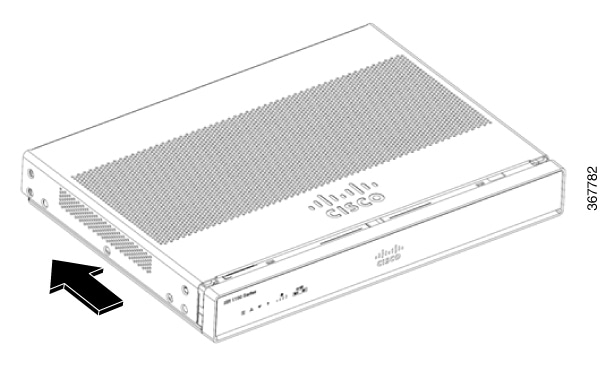
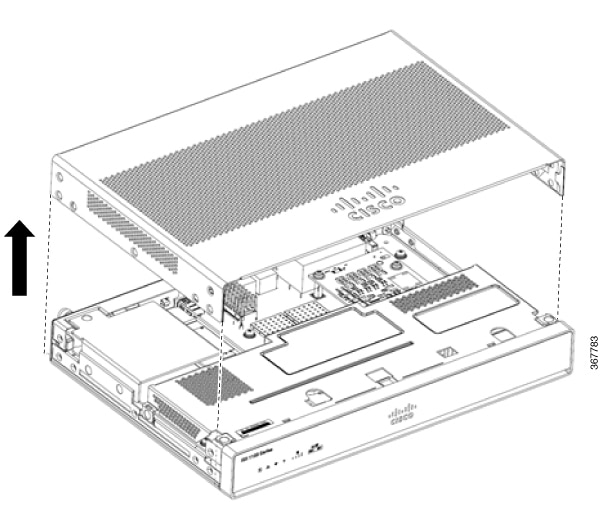
カバーの取り外し
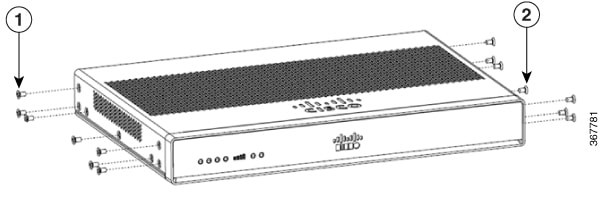
シャーシカバーを取り外すには、次の手順を実行します。

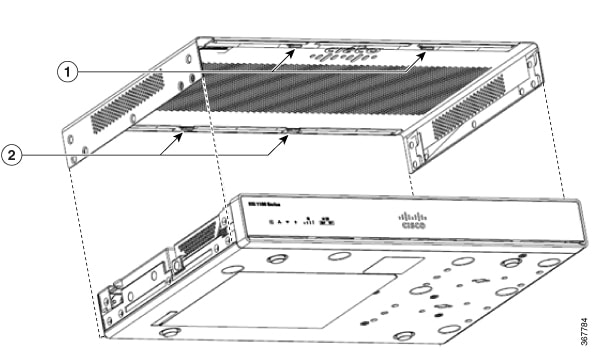
1 および 2

カバー両側のネジ 14 本を外します。

Procedure


Step 1

モジュールを交換する前に、「安全上の警告」を読み、電源を切断します。

Step 2

ルータの電源がオフで、電源装置から切り離されていることを確認します。

Step 3

ルータに接続されているすべてのポートケーブルを外します。雷やサージが発生した場合に備えて、ルータにケーブルが接続されたまま作業しないようにしてください。

Step 4

シャーシを平らな場所に置きます。

Step 5

ルータカバーの 2 つの面にあるカバー用ネジ 14 本を外します。図を参照してください。

Step 6

カバーをベゼル側から I/O 側に止まるまでスライドさせます。

Step 7

カバーを垂直に引いて、シャーシから取り外します。


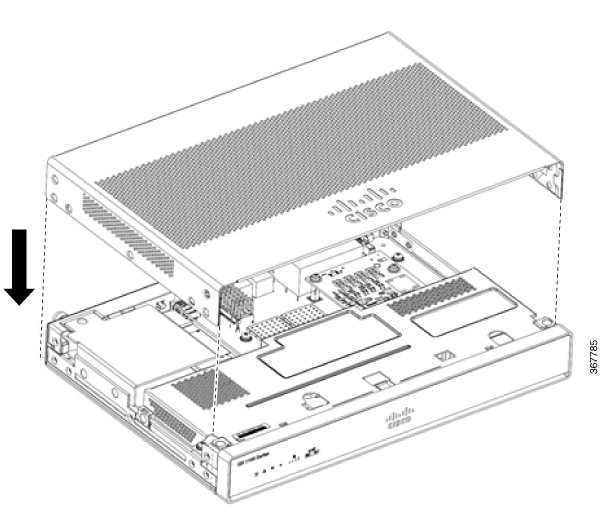
カバーの交換

シャーシカバーをもう一度取り付けるには、次の手順を実行します。

1 および 2

カバーの両側に 14 本のネジをもう一度取り付けます。

Procedure


Step 1

モジュールを交換する前に、「安全上の警告」を読み、電源を切断します。

Step 2

ルータの電源がオフで、電源装置から切り離されていることを確認します。

Step 3

ルータに接続されているすべてのポートケーブルを外します。雷やサージが発生した場合に備えて、ルータにケーブルが接続されたまま作業しないようにしてください。

Step 4

シャーシを平らな場所に置きます。

Step 5

カバーのフックをシャーシ基部のスロットに合わせ、カバーをシャーシ基部に向かって押し下げます。

Step 6

カバーを I/O 側からベゼル側にスライドさせます。

Step 7

シャーシの両側にネジ 14 本を取り付けます。6 ~ 8 インチポンドのトルクで締めます。


外部モジュール

このセクションでは、Cisco 1000 シリーズ サービス統合型ルータに外部モジュールと FRU を取り付ける方法について説明します。この情報は次のセクションに含まれています。


Warning


この装置の設置、交換、または保守は、訓練を受けた相応の資格のある人が行ってください。ステートメント 1030。


モジュール用の外部スロットを見つける

このセクションでは、ルータのマザーボードにおける外部モジュールの位置について説明します。

Small Form Pluggable モジュールの取り付けと取り外し

このセクションでは、Cisco 1000 シリーズ サービス統合型ルータに Small Form Pluggable(SFP)モジュールを取り付ける方法と取り外す方法について説明します。この情報は次のセクションに含まれています。

Small Form Pluggable モジュールの取り付け

このセクションでは、オプションの Small Form-Factor Pluggable(SFP)モジュールを Cisco 1000 シリーズ サービス統合型ルータに装着して、光ファイバ ギガビット イーサネット接続を実現する方法について説明します。

該当するルータでサポートされるのは、シスコによって認定され、IEC 60825-1:2014 に準拠した SFP モジュールのみです。詳細については、Cisco 1100 ISR でサポートされる SFP についての情報 [英語] を参照してください。


Note


SFP モジュール GLC-GE-100FX V01 は、Cisco 111x シリーズではサポートされていません。


Note


DSL SFP モジュール SFP-VADSL2+-I は、Cisco 1131 シリーズ サービス統合型ルータでサポートされています。


Warning


クラス 1 レーザー製品です。ステートメント 1008。


Warning


プラガブル型の光モジュールは、IEC 60825-1 Ed に準拠しています。IEC 60825-1 Ed への準拠に関する例外の有無にかかわらず、3 および 21 CFR 1040.10 と 1040.11。3 は 2019 年 5 月 8 日付の Laser Notice No. 56 の記載のとおりです。


Small Form Pluggable モジュールの取り外し

Small Factor Pluggable(SFP)モジュールをシャーシから取り外すには、次の手順を実行します。

Procedure


Step 1

SFP からすべてのケーブルの接続を外します。

Step 2

SFP ラッチの接続を外します。

Note

 
SFP ポートのモジュールのセキュリティを保護するために、SFP モジュールは多様なラッチ デザインを使用しています。SFP のテクノロジーの種類とモデルについては、SFP モジュールの側面にあるラベルを参照してください。

Tip

 
指が届かない場合、ペン、ドライバ、または他のまっすぐな道具を使用して、留め具のハンドルを慎重に外します。

Step 3

SFP の両側をつかんで、シャーシから取り外します。


プラガブル インターフェイス モジュールの設置


警告


ブランクの前面プレートおよびカバー パネルには、3 つの重要な機能があります。シャーシ内の危険な電圧および電流による感電を防ぐこと、他の装置への電磁干渉(EMI)の影響を防ぐこと、およびシャーシ内の冷気の流れを適切な状態に保つことです。システムは、必ずすべてのカード、前面プレート、前面カバー、および背面カバーを正しく取り付けた状態で運用してください。ステートメント 1029

警告


この機器の設置、交換、または保守は、訓練を受けた相応の資格のある人が行ってください。ステートメント 1030。

警告


プラガブル型の光モジュールは、IEC 60825-1 Ed に準拠しています。IEC 60825-1 Ed への準拠に関する例外の有無にかかわらず、3 および 21 CFR 1040.10 と 1040.11。3 は 2019 年 5 月 8 日付の Laser Notice No. 56 の記載のとおりです。ステートメント 1255。


C1101-4P へのプラガブル インターフェイス モジュールの設置

ルータにプラガブル インターフェイス モジュールを挿入するには、次の手順を実行します。

Procedure


Step 1

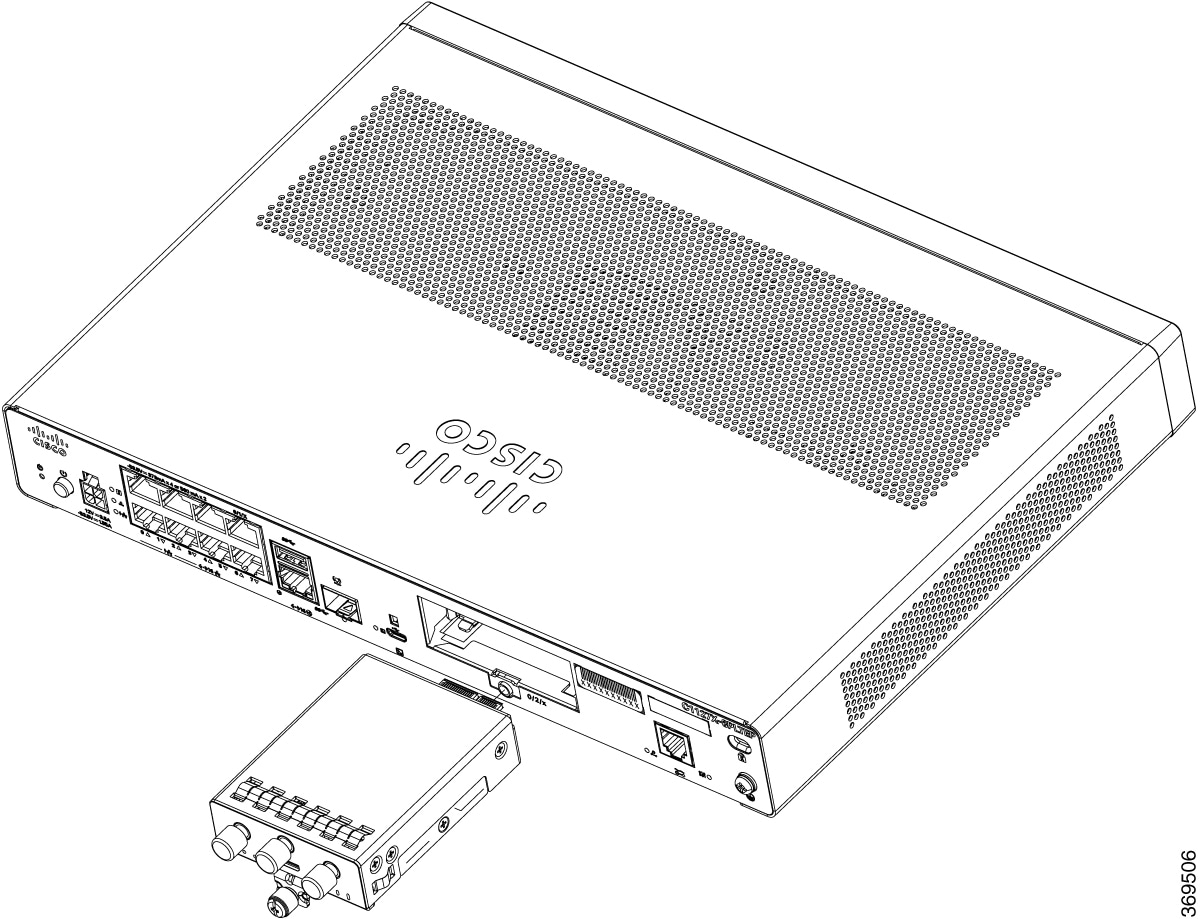
LTE プラガブルを C1101-4P の差し込みスロットに挿入し、しっかりと固定されるまでゆっくり押し込みます。

Step 2

ネジを締め付けます。推奨トルクは 10 ~ 12 インチポンドです。


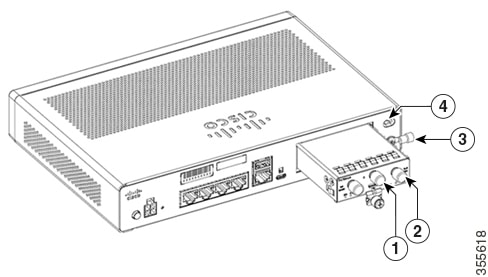
Figure 1. LTE プラガブル インターフェイス モジュール - C1101-4P

1

GPS アンテナ(SMA)

2

LTE アンテナ(SMA)

3

アース ラグ

4

Kensington ロックスロット

Figure 2. LTE プラガブル インターフェイス モジュール - C1127X-8PLTEP

1

GPS アンテナ(SMA)

2

LTE アンテナ(SMA)

3

アース ラグ

4

Kensington ロックスロット

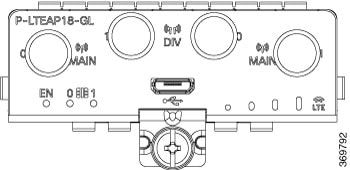
Figure 3. LTE プラガブル インターフェイス モジュール - P-LTEAP18-GL

1

PID

2

メイン 0 アンテナ(SMA)

3

ダイバーシティ 1 アンテナ(SMA)

4

マイクロ USB

5

ダイバーシティ 0 アンテナ(SMA)

6

メイン 1 アンテナ(SMA)

7

有効 LED

8

SIM 0 LED

9

SIM 1 LED

10

M3.5 取り付けネジ

11

R0

12

R1

13

R2

14

R3

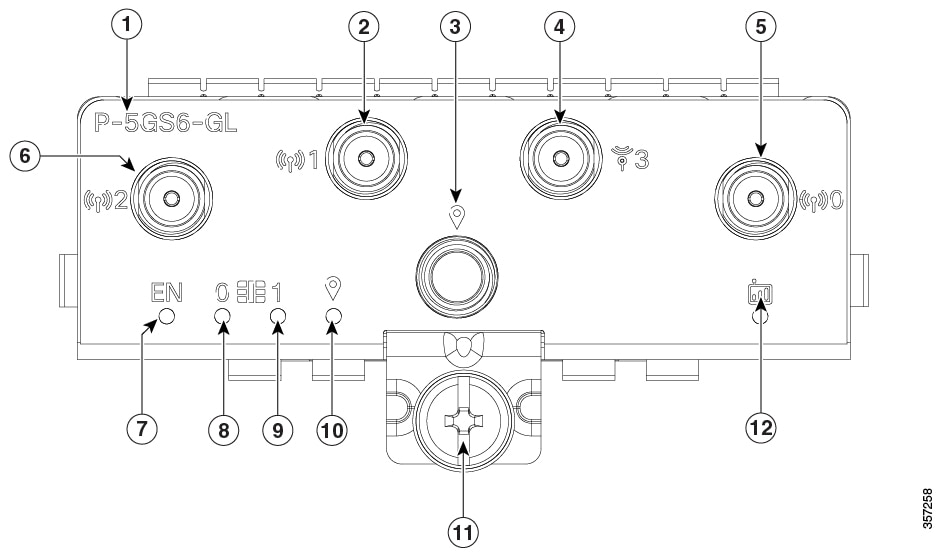
Figure 4. 5G プラガブル インターフェイス モジュール - P-5GS6-GL

1

PID

2

アンテナ 1(SMA)

3

GPS(SMA)

4

アンテナ 3(SMA、受信のみ)

5

アンテナ 0(SMA)

6

アンテナ 2(SMA)

7

有効 LED

8

SIM 0 LED

9

SIM 1 LED

10

GPS LED

11

M3.5 取り付けネジ

12

サービス LED

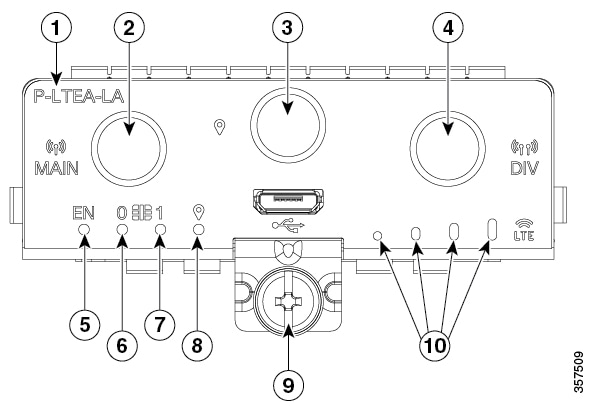
Figure 5. マイクロ SIM スロット付き PLTEA-LA

1

PID

2

メインアンテナ(SMA)

3

GPS(SMA)

4

ダイバーシティアンテナ(SMA)

5

有効 LED

6

SIM 0 LED

7

SIM 1 LED

8

GPS LED

9

M3.5 取り付けネジ

10

マイクロ USB 2.0

11

R0

12

R1

13

R2

14

R3

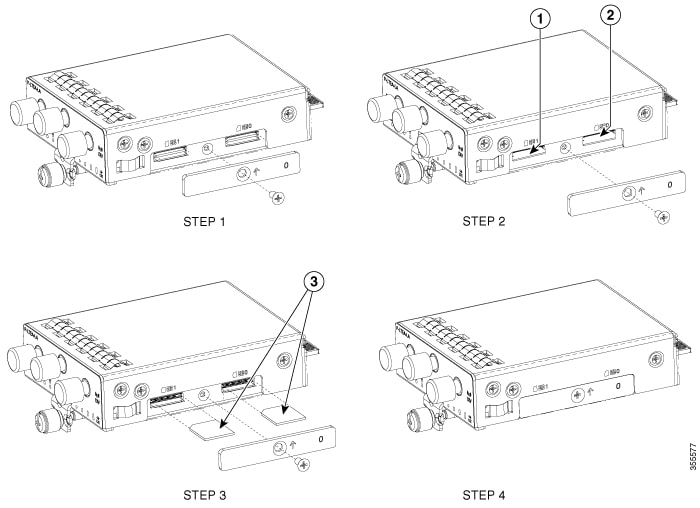
このセクションでは、LTE プラガブルモジュールにマイクロ SIM カードを挿入する方法について説明します。

LTE プラガブルモジュールにマイクロ SIM カードを挿入するには、次の手順を実行します。


Note


マイクロ SIM ドアを取り外すときは、必ず適切な工具を使用してください。


  1. プラガブルモジュールを底面が下になるように置き、#1 プラスドライバを使用して SIM ドアのネジを取り外して、プラガブルモジュールからマイクロ SIM カバーを慎重に取り外します。


    Caution


    マイクロ SIM カバーを取り外した状態では、露出した PCB 回路領域のいかなる部分にも触れないようにしてください。


  2. スロット 1 とスロット 0 は、マイクロ SIM スロットです。(図 5 のステップ 2 を参照)。

  3. SIM 0 と SIM 1 をそれぞれのスロットに取り付けます。SIM 0 または SIM 1 のマークがプラガブル インターフェイス モジュールのマイクロ SIM カバー上に表示されています。SIM アイコンには、SIM を各コネクタに取り付ける正しい方向が示されています(SIM コネクタはプッシュ/プッシュタイプです)。

    取り付ける際、SIM カードをコネクタにカチッと音がするまで挿入してから手を離すと、SIM がコネクタにロックされます。SIM カードを取り外すには、もう一度カチッと音がするまでコネクタスロット内の SIM を押し込んでから手を離すと、SIM コネクタから SIM の一部が外に出てきます。その後、SIM カードをつまんで取り外すことができます。

    マイクロ SIM カバーをネジで固定します。#1 プラスドライバを使用して、マイクロ SIM カバーにネジを取り付けます。推奨トルクは 2.8 ~ 3.8 インチ LBF です。


    Note


    産業グレードの SIM カードを使用することをお勧めします。


  4. これで LTE プラガブルモジュールにマイクロ SIM カードが正常に挿入されました。マイクロ SIM ドアのマーキングは、矢印が上向きになり、プラガブルモジュールのマイクロ SIM 0 の表示に合うようにする必要があります。

Figure 6. マイクロ SIM カードの挿入

着脱可能インターフェイスモジュールの設定

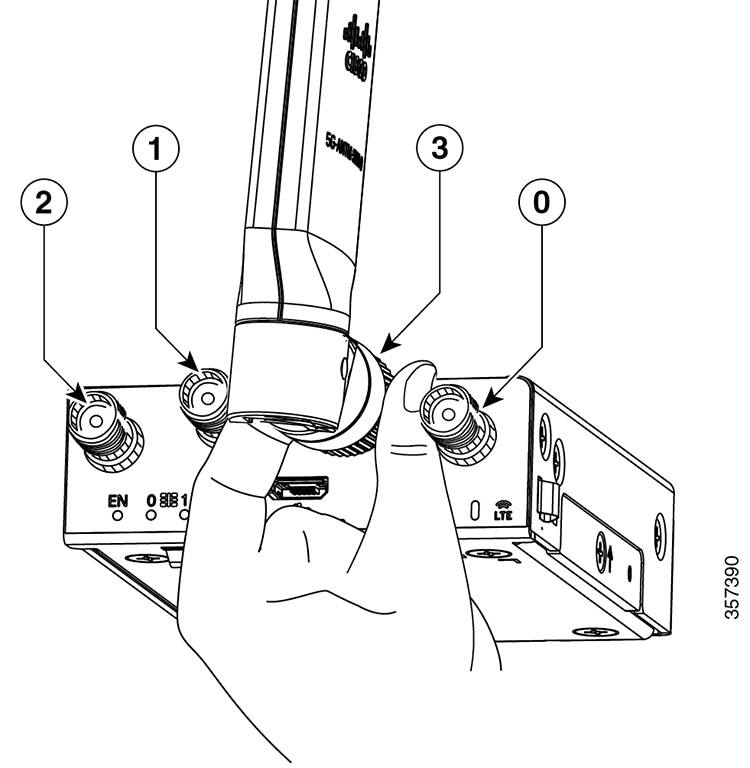
着脱可能インターフェイスモジュールにアンテナを挿入するには、次の手順を実行します。

Figure 7. アンテナの取り付け

Procedure


Step 1

図に示すように、親指と人差し指を使って、アンテナ 1 とアンテナ 3 を中央のアンテナ取り付けスロットに挿入して固定します。

Note


アンテナを取り付けるときは、最初にアンテナ 1 とアンテナ 3 を取り付けて(この説明書は中央にある 2 つのアンテナの取り付け用です)、完全に固定します。アンテナ 2 とアンテナ 0 を最初に取り付けると(最初と最後のアンテナの取り付けに言及しています)、親指と人差し指を挿入するスペースが少なくなり、アンテナ 1 と 3 を固定できない場合があります。

Step 2

アンテナ 2 とアンテナ 0 を最初と最後のアンテナ取り付けスロットに挿入します。

Step 3

アンテナを取り付けた後、アンテナが広がるまで均等に間隔を空けて、アンテナの向きを調整します。この操作は RF 性能を高めることになるので重要です。


アンテナポートの RF バンドマッピング(P-5GS6-GL のみ)

次の表に、アンテナポートの RF バンドマッピングを示します。

アンテナポートの RF バンドマッピング:

アンテナ ポート

テクノロジー

TX

RX

ANT 0

3G WDCMA

B1、B2、B3、B4、B5、B6、B8、B9、B19

B1、B2、B3、B4、B5、B6、B8、B9、B19

LTE

B1、B2、B3、B4、B5、B7、B8、B12、B13、B14、B17、B18、B19、B20、B25、B26、B28、B30、B34、B38、B39、B40、B41、B66、B71

B1、B2、B3、B4、B5、B7、B8、B12、B13、B14、B17、B18、B19、B20、B25、B26、B28、B29、B30、B32、B34、B38、B39、B40、B41、B42、B43、B46、B48、B66、B71

5G NR FR1

n1、n2、n3、n5、n7、n8、n12、n20、n28、n38、n40、n41、n66、n71

n1、n2、n3、n5、n7、n8、n12、n20、n25、n28、n38、n40、n41、n48、n66、n71、n77、n78、n79

ANT 1

3G WDCMA

-

B1、B2、B3、B4、B5、B6、B8、B9、B19

LTE

B5、B20、B42、B43、B48、B71

B1、B2、B3、B4、B5、B7、B8、B12、B13、B14、B17、B18、B19、B20、B25、B26、B28、B29、B30、B32、B34、B38、B39、B40、B41、B42、B43、B46、B48、B66、B71

5G NR FR1

n5、n48、n77、n78、n79

n1、n2、n3、n5、n7、n8、n12、n20、n25、n28、n38、n40、n41、n48、n66、n71、n77、n78、n79

ANT 2

3G WDCMA

-

-

LTE

B1、B2、B3、B4、B7、B41、B66

B1、B2、B3、B4、B7、B25、B30、B32、B34、B38、B39、B40、B41、B42、B43、B46、B48、B66

5G NR FR1

n1、n2、n3、n7、n25、n41、n66、n77、n78、n79

n1、n2、n3、n7、n25、n38、n40、n41、n48、n66、n77、n78、n79

ANT 3

3G WDCMA

-

-

LTE

-

B1、B2、B3、B4、B7、B25、B30、B32、B34、B38、B39、B40、B41、B42、B43、B46、B48、B66

5G NR FR1

-

n1、n2、n3、n7、n25、n38、n40、n41、n48、n66、n77、n78、n79

LED の動作

次の表に、LED インジケータとその動作を示します。LED によって、ステータスと現在選択されているサービスが視覚的に示されます。

LED インジケータ:

LED

機能

EN

緑、黄

有効 LED

  • プラガブル有効 LED

  • 消灯:システムの電源がオフです

  • 黄色:モジュールの電源が正しく機能していません

  • 緑色:モジュールの電源がオンです

SIM0

緑、黄

SIM0 LED/アクティビティ

  • SIM0 LED ステータスと WWAN アクティビティ

  • 消灯:SIM0 が挿入されていません

  • 黄色:SIM0 は挿入されていますが、アクティブではありません

  • 緑色:SIM0 が挿入されておりアクティブです

  • 緑色の点滅:LTE データアクティビティ

SIM1

緑、黄

SIM1 LED/アクティビティ

  • SIM1 LED ステータスと WWAN アクティビティ

  • 消灯:SIM1 が挿入されていません

  • 黄色:SIM1 は挿入されていますが、アクティブではありません

  • 緑色:SIM1 が挿入されておりアクティブです

  • 緑色の点滅:LTE データアクティビティ

GPS

緑、黄

GPS LED

  • 消灯:GPS が未設定

  • 黄色:ソフトウェア定義済み

  • 緑色:GPS が設定済み

  • 緑色の点滅:GPS が作動中

Service

緑、黄、青

サービス表示 LED(P-5GS6-GL に適用)

  • 黄色:3G

  • 緑色:4G LTE

  • 青色:5G

RSSI

緑、黄

RSSI LED(P-LTE-XX、P-LTEA-XX、P-LTEAP18-GL に適用)

  • 緑色:4G LTE

  • 黄色:3G

アンテナの取り付け

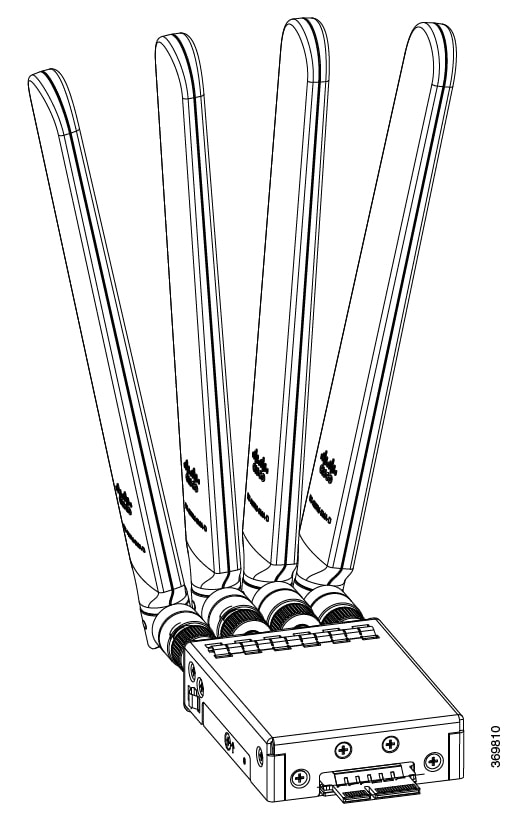
プラガブル インターフェイス モジュールにアンテナを取り付けるには、次の手順を実行します。

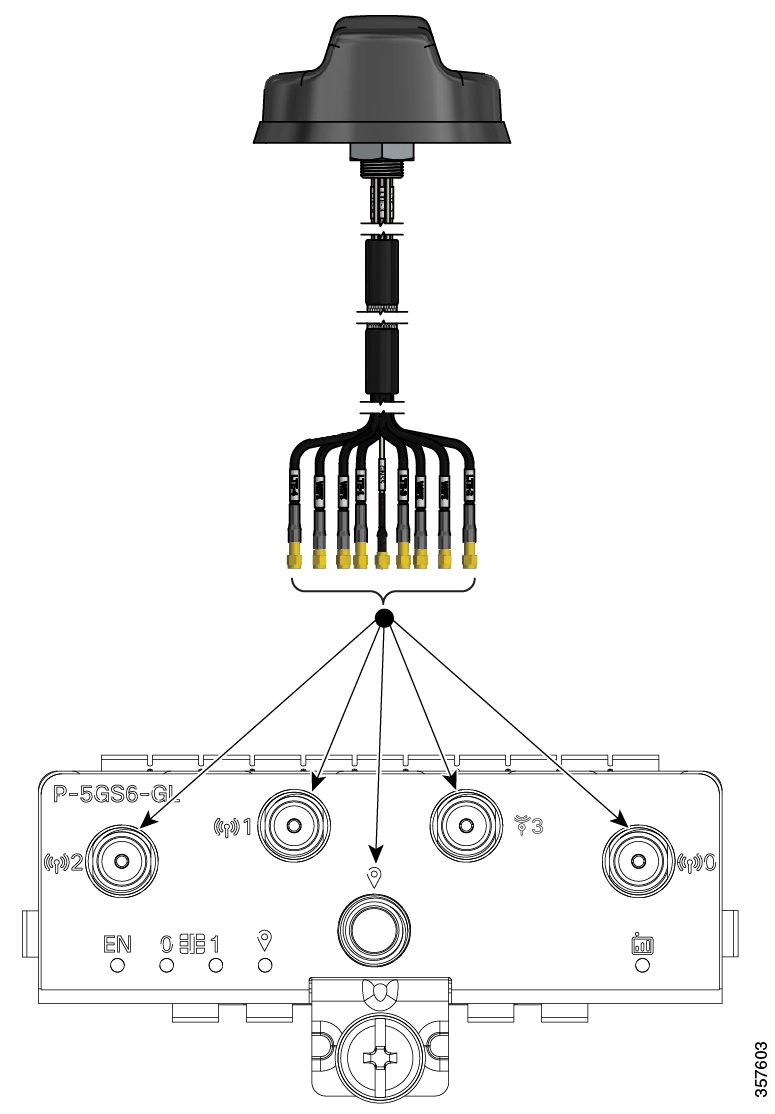
Figure 8. P-5GS6-GL PIM への 5G New Radio(NR)アンテナ(5G-ANTM-O4-B)の取り付け

Note


5G NR アンテナ(5G-ANTM-04-B)は、P-LTEAP18-GL と P-5GS6-GL の両方の PIM でサポートされます。


  1. 表のマッピングに示されているように、各 SMA ケーブルをポートに接続します。

  2. 各 SMA ケーブルを締めて、PIM の SMA コネクタに固定してください。

Table 1. P-5GS6-GL および P-LTEAP18-GL PIM での 5G-ANTM-0-4-B のポートマッピング

5G-ANTM-O-4-B

P-LTEAP18-GL

P-5GS6-GL

MAIN 0(LTE1)

Main 0

ANT 0

MAIN 1(LTE3)

Main 1

ANT 1

DIV 0(LTE2)

DIV 0

ANT 2

DIV 1(LTE4)

DIV 1

ANT 3

GNSS

接続なし

GPS

次のリンクには、5G NR(5G-ANTM-O-4-B)のアンテナ仕様とインストール手順が含まれています。

https://www.cisco.com/c/en/us/td/docs/routers/connectedgrid/antennas/installing-combined/b-cisco-industrial-routers-and-industrial-wireless-access-points-antenna-guide/m-5g-antm-04b.html#Cisco_Generic_Topic.dita_e780a6fe-fa46-4a00-bd9d-1c6a98b7bcb9

USB LTE ドングルへのマイクロ SIM カードの装着

このセクションでは、C1101-4P ルータの USB LTE ドングルにマイクロ SIM カードを挿入する方法について説明します。

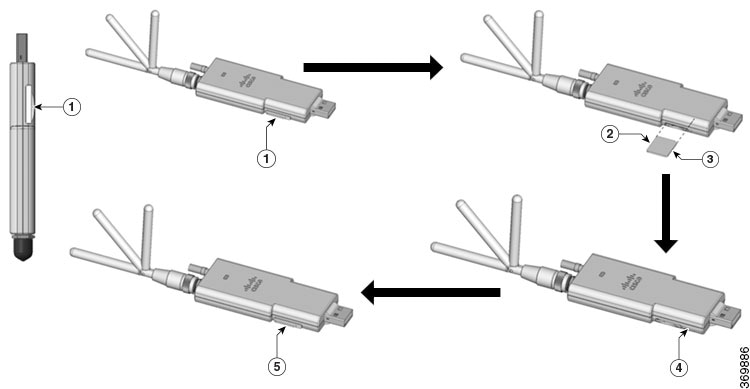
Figure 9. ダストカバー付きマイクロ SIM カードスロット

Procedure


Step 1

USB LTE ドングルにマイクロ SIM カードを挿入するには、次の手順を実行します。

  1. USB ドングルのマイクロ SIM 保護キャップを軽く押して開き、マイクロ SIM カードがソケットに装着されるまで、端が図に示す向きになるように、SIM をゆっくりと挿入します。

  2. USB のマイクロ SIM 保護キャップを軽く押してスロットを閉じます。

Step 2

USB LTE ドングルからマイクロ SIM カードを取り外すには、次の手順を実行します。

  1. ダストカバーを軽く押して開き、マイクロ SIM カードをやさしく押して、SIM スロットからカードを取り出します。

  2. USB のマイクロ SIM 保護キャップを軽く押してスロットを閉じます。


Note


最適なパフォーマンスを得るには、アンテナの向きを調整する必要がある場合があります。


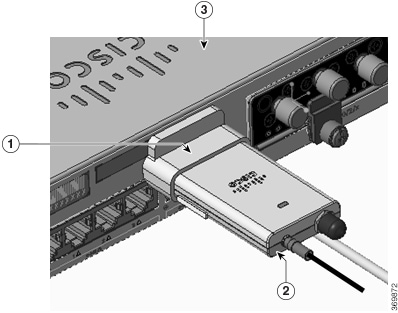
SIM カードを装着した USB LTE ドングルを C110x シリーズルータの背面パネルの水平スロットに挿入するには、次の手順を実行します。

  1. マイクロ SIM が LTE USB ドングルに装着されていることを確認します。

  2. LTE USB ドングルをマグネットホルダーに差し込みます。

  3. マグネットホルダーを C1101-4P の金属製前面パネルの USB ポートに取り付けます。

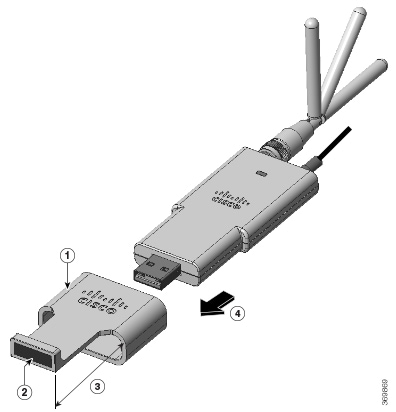
Figure 10. C1101-4P 用 LTE USB 2.0 ドングル

ケース

説明

1

サポートリング

2

マグネット

3

外側に 30 mm 突出

4

プラグインの方向

ケース

説明

1

サポートリング

2

マグネット付きドングルホルダー

3

ルータ C1101-4PLTEPW

垂直 USB スロットを備えたルータに USB LTE ドングルを取り付ける場合も、同じ手順に従います。

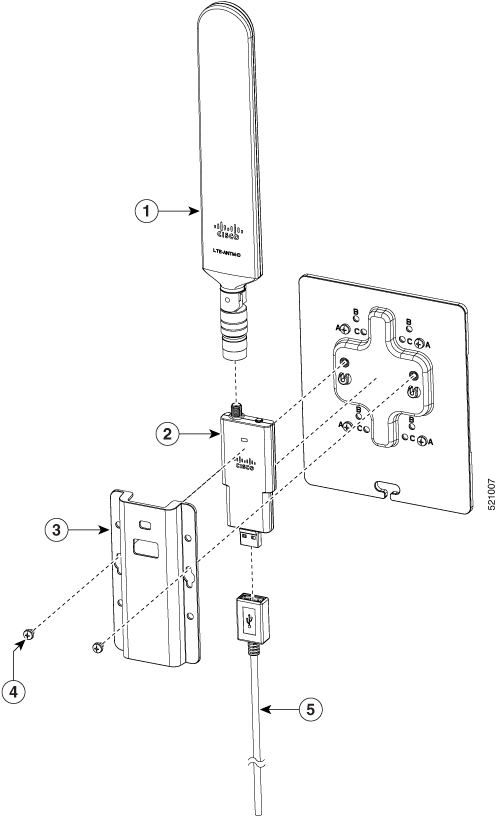
アンテナ取り付けの手順

このセクションでは、Cisco 1000 シリーズ サービス統合型ルータにアンテナを取り付ける方法について説明します。この情報は次のセクションに含まれています。

アンテナのラックマウント

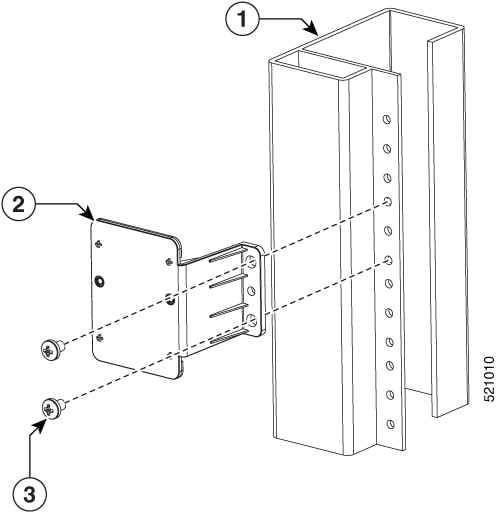
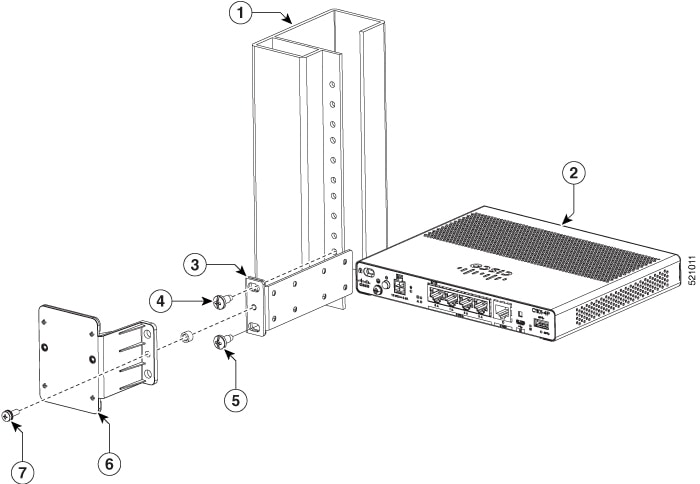
ラックにアンテナを設置するには、次の手順を実行します。

オプション A:プラットフォームと異なる高さでのラックマウント
Procedure

Step 1

R ブラケット(700-121611-01)を手に取ります。

Step 2

2 本のネジを使用して、ブラケットをラックの適切な位置に配置して固定します。

Step 3

ネジを締め付けます。推奨トルクは 10 ~ 12 インチポンドです。


オプション A:プラットフォームと同じ高さのラックマウント
Procedure

Step 1

R ブラケット(700-121611-01)を手に取り、2 本のネジを使用して、ブラケットをラックの適切な位置に配置して固定します。

Step 2

ネジを締め付けます。推奨トルクは 10 ~ 12 インチポンドです。


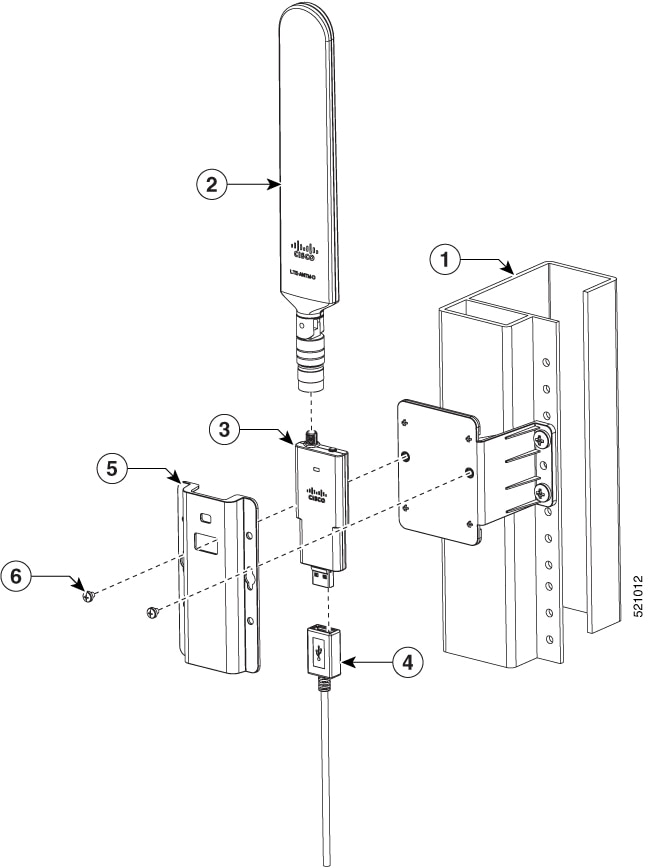
オプション A と B の両方で、取り付け手順を完了するには、次の残りの手順を実行する必要があります。

  1. ドングル、USB、ケーブル、アンテナを事前に組み合わせておきます。

  2. 壁面取り付けブラケット(700-121609-01)と 2 本のネジ(48-0580-01)を手に取ります。

  3. ネジの位置を合わせて取り付けます。

  4. 取り付け手順の最後に、USB ケーブルをシャーシの USB ポートに差し込みます。

壁面取り付け型アンテナ

壁面にアンテナを取り付けるには、次の手順を実行します。

Procedure

Step 1

C ブラケット(700-121628-01)を手に取り、ブラケットの位置を定めてから、4 本のネジを使用して壁面に固定します。

Step 2

USB ケーブル(74-122795-01)、ドングル、およびアンテナ(07-100470-01)を組み合わせます。壁面取り付けブラケット(700-121609-01)、2 本のネジ(48-0580-01)を手に取ります。ネジの位置を合わせて締め付けます(推奨トルクは 10 ~ 12 インチポンド)。これで壁面取り付けは完了です。


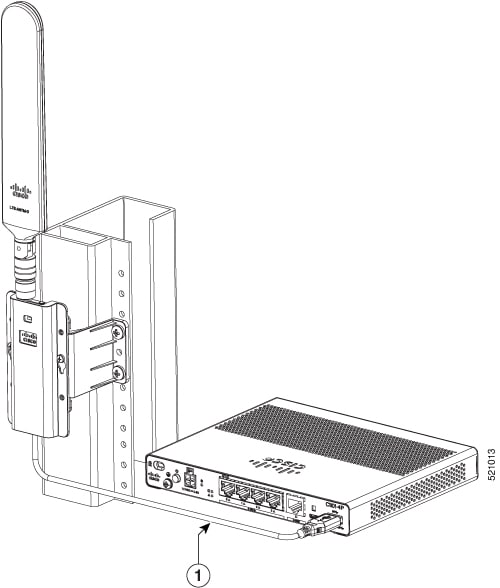
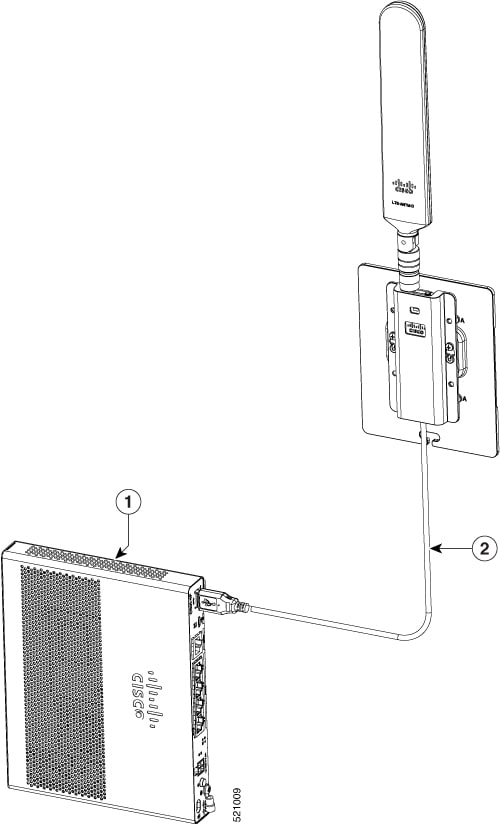
デバイスへのアンテナの接続
Procedure

Step 1

専用 USB ケーブルの長さがデバイスに到達するのに十分であることを確認します。

Step 2

USB ケーブルキット(74-122795-01)内のケーブルクリップを使用して、ケーブル配線を管理し、ケーブルの重量を支えます。

Step 3

USB ケーブルの配線に急角度の屈曲がないことを確認します。


アンテナの天井取り付け

ラックにアンテナを設置するには、次の手順を実行します。

オプション A:プラットフォームと異なる高さでのラックマウント
Procedure

Step 1

R ブラケット(700-121611-01)を手に取ります。

Step 2

2 本のネジを使用して、ブラケットをラックの適切な位置に配置して固定します。

Step 3

ネジを締め付けます。推奨トルクは 10 ~ 12 インチポンドです。


オプション A:プラットフォームと同じ高さでのラックマウント
Procedure

Step 1

R ブラケット(700-121611-01)を手に取り、2 本のネジを使用して、ブラケットをラックの適切な位置に配置して固定します。

Step 2

ネジを締め付けます。推奨トルクは 10 ~ 12 インチポンドです。


オプション A と B の両方で、取り付け手順を完了するには、次の残りの手順を実行する必要があります。

  1. ドングル、USB、ケーブル、アンテナを事前に組み合わせておきます。

  2. 壁面取り付けブラケット(700-121609-01)と 2 本のネジ(48-0580-01)を手に取ります。

  3. ネジの位置を合わせて取り付けます。

  4. 取り付け手順の最後に、USB ケーブルをシャーシの USB ポートに差し込みます。

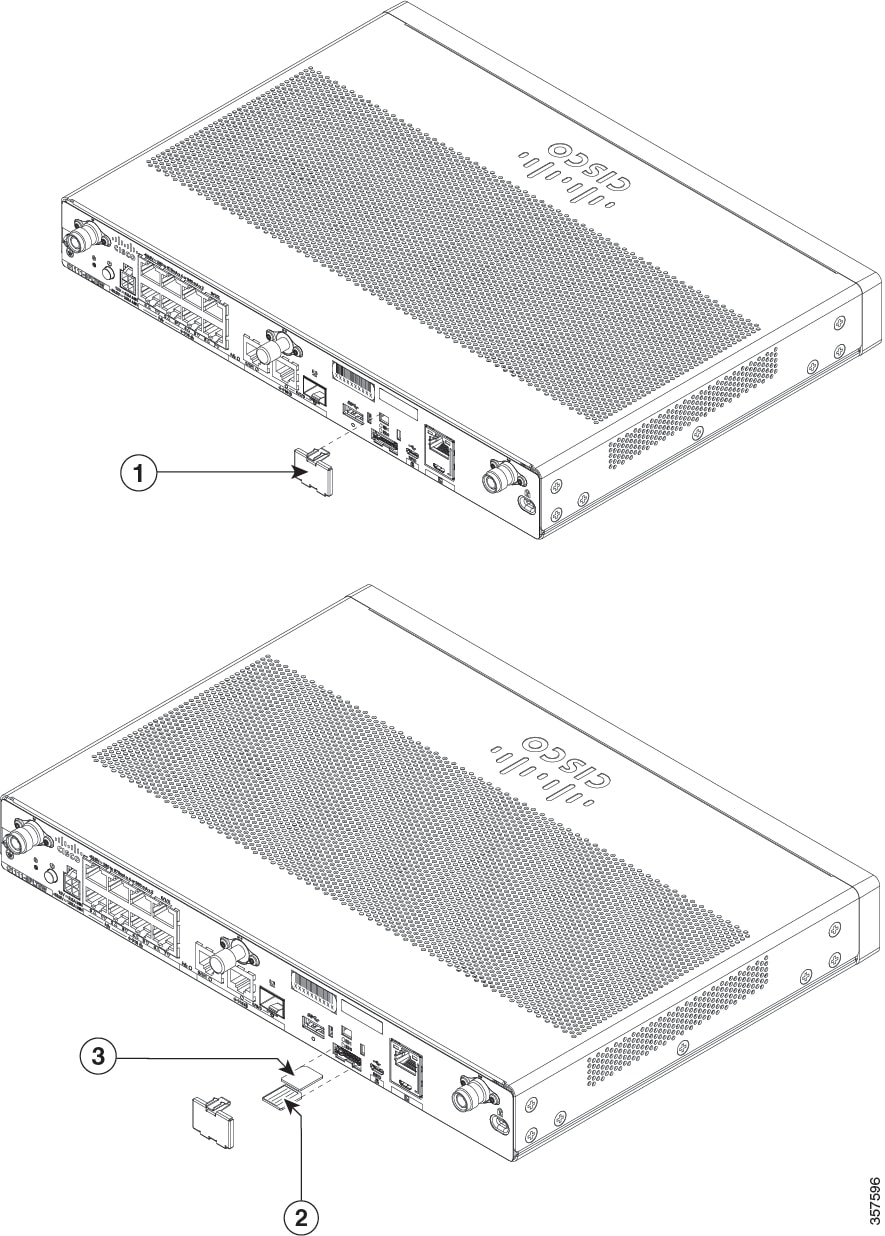
C111X、C1109-2PX、C1109-4P への SIM カードの装着

SIM カードソケットは、ユニットの I/O 側にあります。

Figure 11. SIM カバーの取り外しと C111X への SIM の挿入

1

SIM カバー

2

SIM 0

3

SIM 1

このユニットでは、1 つの SIM カバーでデュアル SIM カードをサポートします。SIM カードを挿入するには、次の手順を実行します。

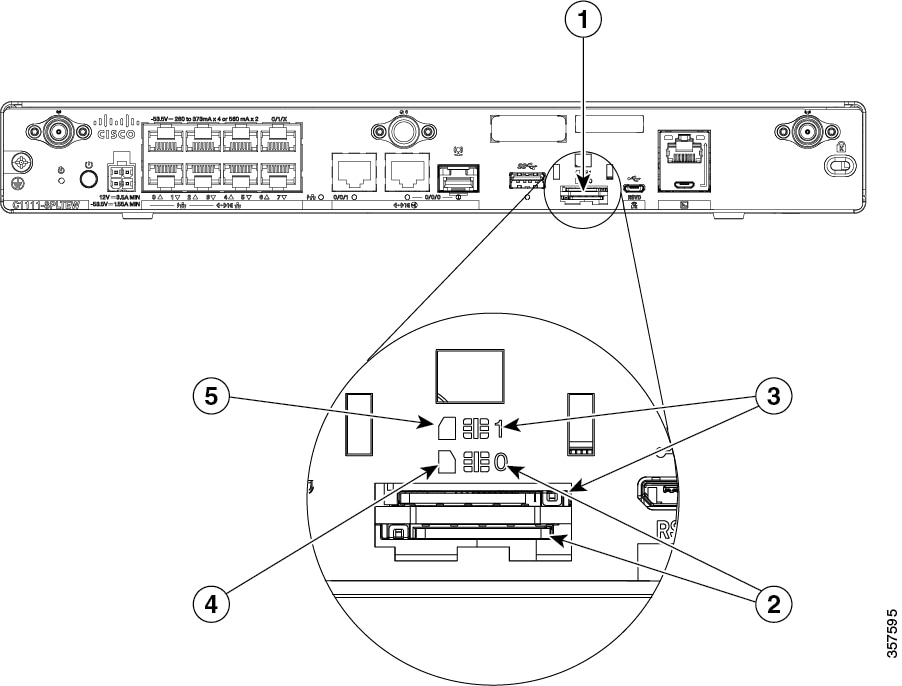
Figure 12. 挿入された SIM

1

マイクロ SIM スロット

2

SIM 0 スロット

3

SIM 1 スロット

4

方向ノッチ(SIM 0)

5

方向ノッチ(SIM 1)

  1. マイナスドライバを使用して、SIM カバーをこじ開けて取り外します。

  2. SIM 0 と SIM 1 をそれぞれのスロットに装着します。SIM の位置(0 または 1)は、ユニットパネル面に印が付けられています(SIM カバーを取り外すと印が見えます)。SIM アイコンには、SIM を各コネクタに取り付ける正しい方向が示されています(SIM コネクタはプッシュ/プッシュタイプです)。

  3. 装着する際は、SIM カードをコネクタにカチッという手応えを感じる位置まで挿入してから手を離してください。SIM がコネクタに固定されます。

  4. SIM カードを取り外すには、コネクタスロット内の SIM をカチッという手応えを感じるまで再度押し込み、手を離します。SIM カードがコネクタから途中まで押し出されます。その後、SIM をつまんで取り外すことができます。

  5. SIM カードを装着したら、SIM カバーを元に戻し、マイナスドライバを使用して固定します。


Note


産業グレードの SIM カードを使用することをお勧めします。