概要
NDFC は、Top-of-Rack(ToR)スイッチをサポートしています。外部ファブリックにレイヤ 2 ToR スイッチを追加でき、それらを Easy Fabric のリーフ スイッチに接続できます。通常、リーフ デバイスと ToR デバイスはバックツーバック vPC 接続で接続されます。詳細については、「ToR スイッチでサポートされるトポロジ」を参照してください。
この製品のドキュメントセットは、偏向のない言語を使用するように配慮されています。このドキュメントセットでの偏向のない言語とは、年齢、障害、性別、人種的アイデンティティ、民族的アイデンティティ、性的指向、社会経済的地位、およびインターセクショナリティに基づく差別を意味しない言語として定義されています。製品ソフトウェアのユーザインターフェイスにハードコードされている言語、RFP のドキュメントに基づいて使用されている言語、または参照されているサードパーティ製品で使用されている言語によりドキュメントに例外が存在する場合があります。シスコのインクルーシブ ランゲージの取り組みの詳細は、こちらをご覧ください。
このドキュメントは、米国シスコ発行ドキュメントの参考和訳です。リンク情報につきましては、日本語版掲載時点で、英語版にアップデートがあり、リンク先のページが移動/変更されている場合がありますことをご了承ください。あくまでも参考和訳となりますので、正式な内容については米国サイトのドキュメントを参照ください。
この章では、Top-of-Rack(ToR)スイッチを構成し、NDFC にネットワークを展開する方法について説明します。
NDFC は、Top-of-Rack(ToR)スイッチをサポートしています。外部ファブリックにレイヤ 2 ToR スイッチを追加でき、それらを Easy Fabric のリーフ スイッチに接続できます。通常、リーフ デバイスと ToR デバイスはバックツーバック vPC 接続で接続されます。詳細については、「ToR スイッチでサポートされるトポロジ」を参照してください。
NDFC では、ToR スイッチを使用した次のトポロジがサポートされています。
 Note |
Cisco Nexus 7000 シリーズ スイッチは、Cisco NDFC の ToR スイッチ ロールをサポートしていません。 |
リーフ スイッチへのバックツーバック vPC 接続を持つ ToR スイッチ。
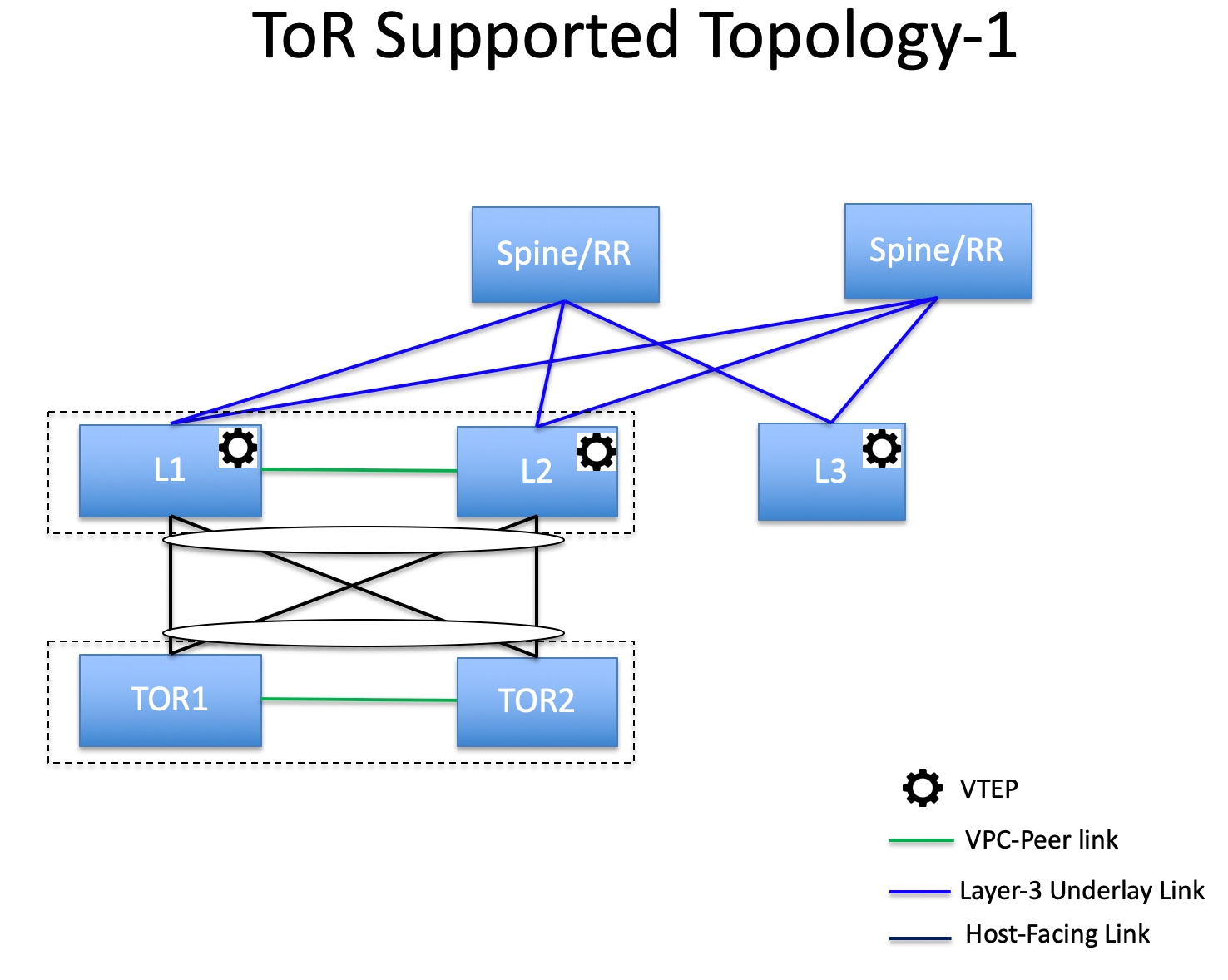
ポート チャネルが両方のリーフ スイッチに接続されている ToR スイッチ。L1 スイッチと L2 スイッチは vPC ペアとして接続されます。
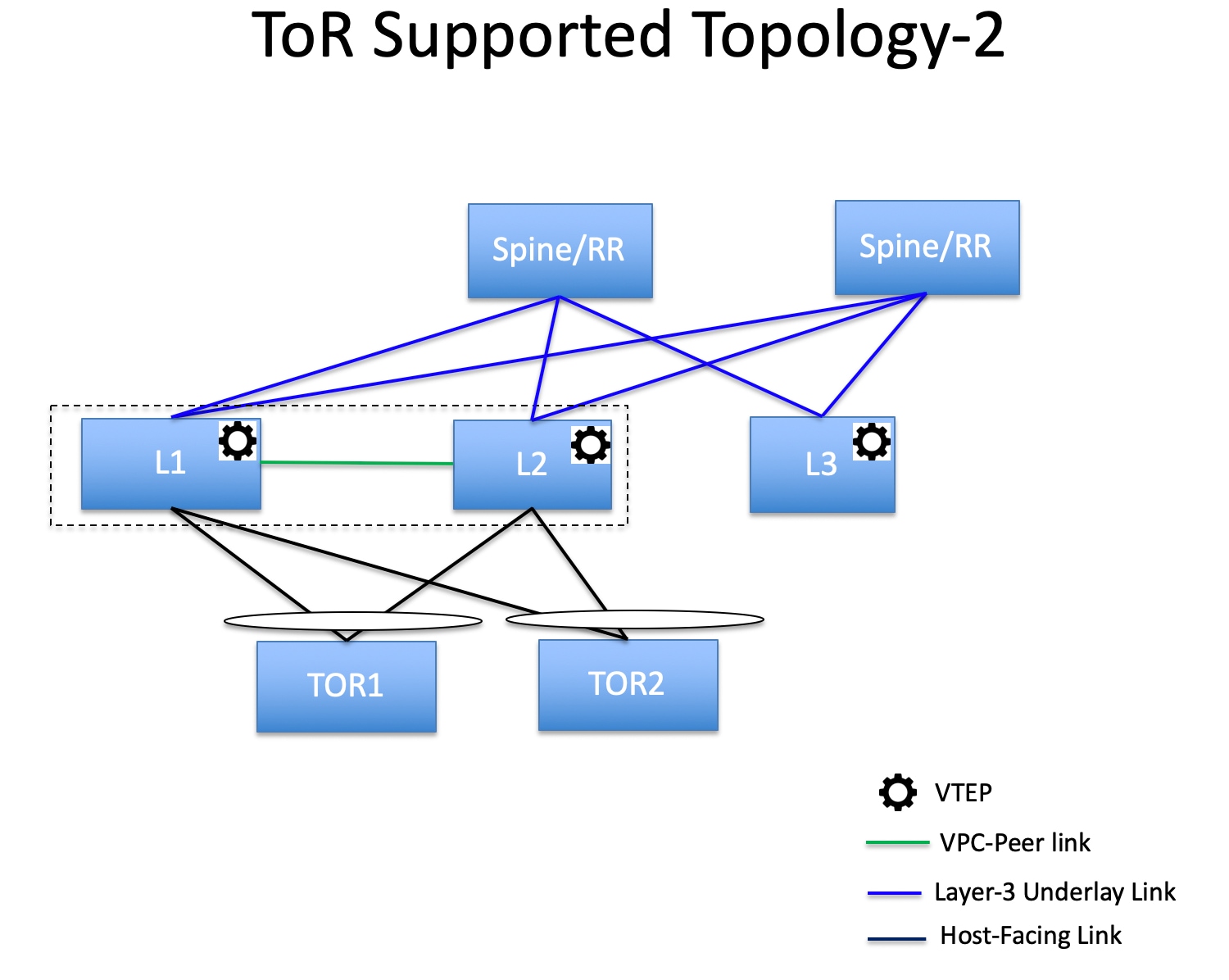
ポート チャネルがリーフ スイッチに直接接続されている ToR スイッチ。L1 スイッチと L2 スイッチは vPC ペアとして接続されます。
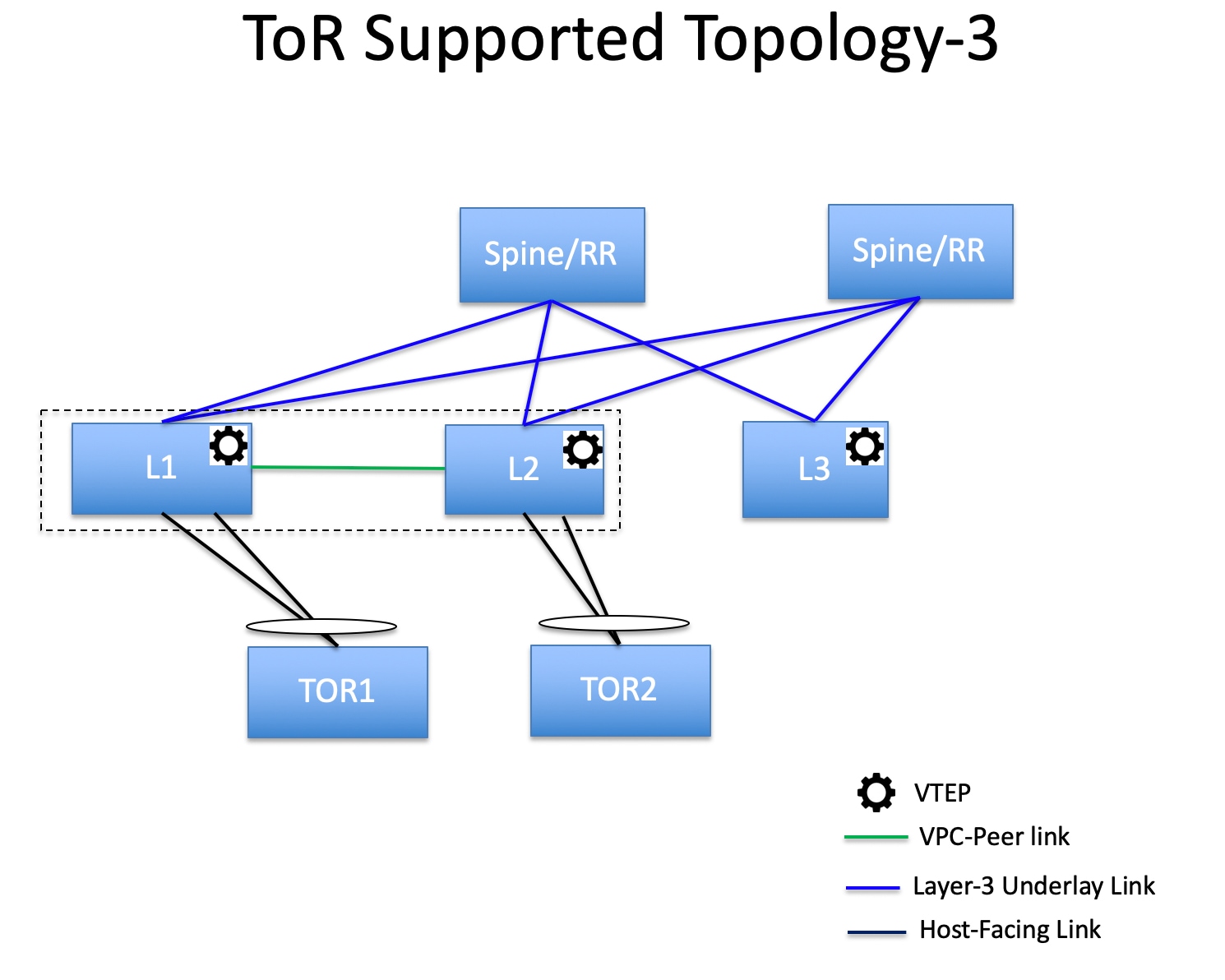
ポート チャネルがリーフ スイッチに直接接続されている ToR スイッチ。 vPC ペアは、リーフ スイッチまたは ToR スイッチ用に構成されていません。
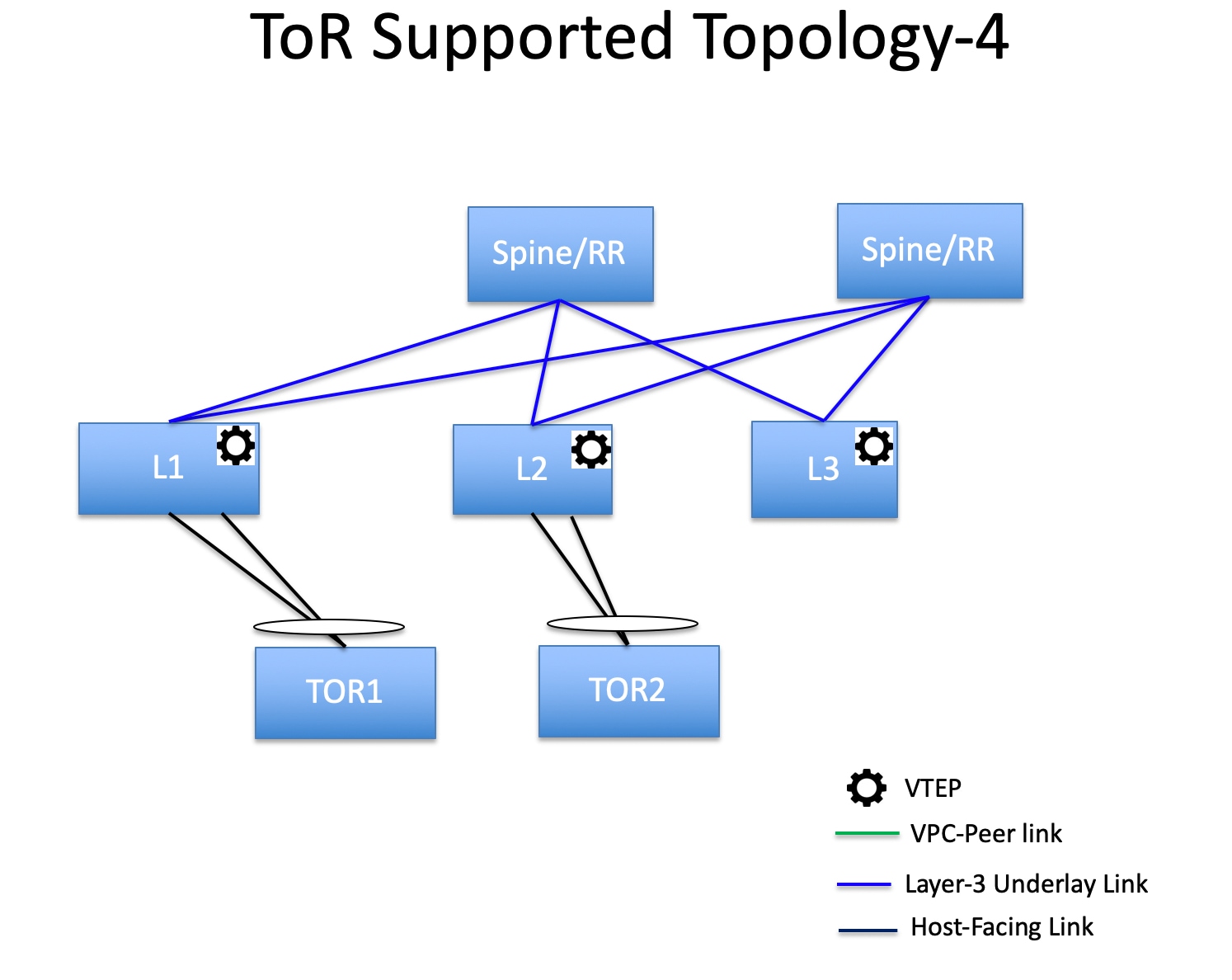
リーフ スイッチに直接接続されている ToR スイッチ。 vPC ペアは、リーフ スイッチまたは ToR スイッチ用に構成されていません。
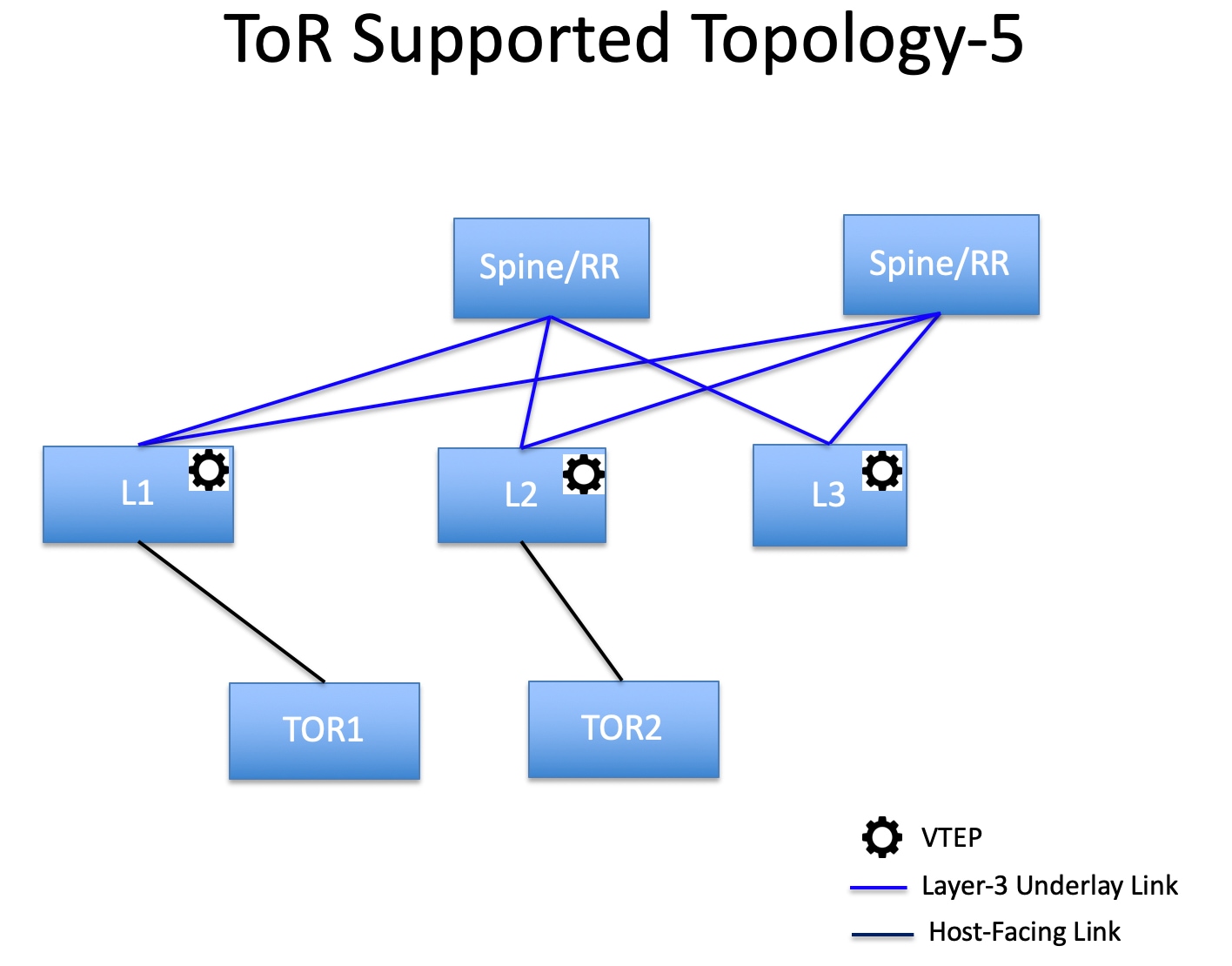
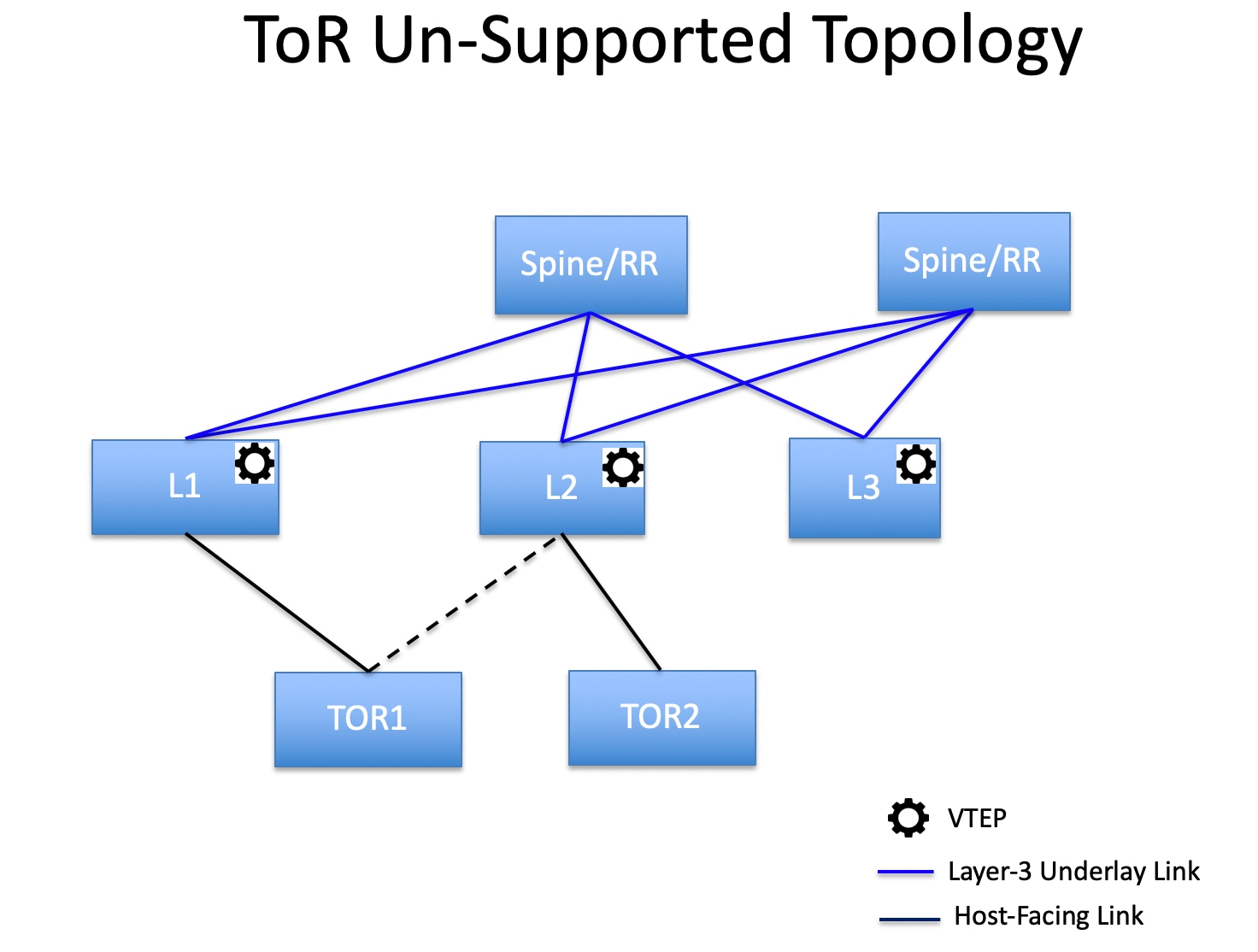
ToR スイッチを使用した次のトポロジは、NDFC ではサポートされていません。
開始する前に、Easy Fabric があることを確認するか、新しいファブリックを作成して展開してください。詳細については、Easy_Fabric テンプレートを使用した VXLAN EVPN ファブリックの作成を参照してください。
Note |
NDFC は、ToR スイッチの trunk_host ポリシーをサポートします。ToR に、リーフに接続されたインターフェイスにアタッチされた vPC、ポート チャネル、またはトランク ホスト ポリシーがあることを確認します。これらのポリシーは、外部ファブリックの ToR スイッチを Easy Fabric のリーフ スイッチに接続するために使用されます。 |
|
Step 1 |
外部ファブリックを作成し、2 つの ToR スイッチを追加します。詳細については、外部ファブリックの作成を参照してください。 ToR スイッチの数は 2 つよりもさらに多くすることができます。この手順は、ToR トポロジ-1 に示すように ToR スイッチを構成する方法を示しています。ここで ToR スイッチは vPC を使用して接続されています。以下は、ToR スイッチを接続するためのさまざまなシナリオです。
ToR スイッチを追加したら、ToR スイッチのロールが ToR として選択されていることを確認します。 |
||
|
Step 2 |
ToR スイッチの 1 つを選択し、をクリックします。 2 番目の ToR スイッチを vPC ピアとして選択します。 |
||
|
Step 3 |
[vPC ペア テンプレート(vPC Pair Template)] で、両方の ToR スイッチ間の vPC 接続に関連するすべての詳細を入力します。フィールドの詳細とその説明については、vPC セットアップの作成 を参照してください。
|
||
|
Step 4 |
[スイッチの概要(Switch Overview)] ウィンドウで、 の順にクリックします。 |
||
|
Step 5 |
[構成の展開(Config Deployment)] ウィンドウで構成が完了したら、[閉じる(Close)] をクリックします。 |
||
|
Step 6 |
MSD ファブリックを作成します。 MSD ファブリックの作成中に、[全般(General)] タブで、[ToR 自動展開フラグ(ToR Auto-deploy Flag)] チェック ボックスをオンにします。これにより、MSD ファブリックで [再計算と展開(Recalculate and Deploy)] をクリックしたときに、Easy ファブリックのネットワークと VRF を外部ファブリックの ToR スイッチに自動展開できます。詳細については、「ToR スイッチへのネットワークの展開」を参照してください。 残りのタブとフィールドについては、「MSD ファブリックの作成」を参照してください。 |
||
|
Step 7 |
MSD ファブリックを開きます。[子ファブリック(Child Fabrics)] に移動し、[アクション(Actions)] をクリックしてファブリックを MSDに移動します。ToR が接続されている Easy Fabric ファブリックを選択し、[追加(Add)] をクリックします。 同様に、ToR スイッチを含む外部ファブリックを MSD ファブリックに移動します。 |
||
|
Step 8 |
リーフ スイッチを含む Easy Fabric ファブリックを開きます。 |
||
|
Step 9 |
リーフ スイッチと ToR スイッチの間にバックツーバック vPC を作成する必要があります。 |
||
|
Step 10 |
に移動します。 vPC を選択し、関連するすべての詳細を入力して、[保存(Save)] をクリックします。 このウィンドウのフィールドの詳細については、インターフェイスの追加 を参照してください。 すべての情報を保存したら、[展開(Deploy)] をクリックします。 同様に、ステップ 9 および 10 に従って、ToR スイッチ上にも vPC を作成します。 |
|
Step 1 |
を選択し、Easy Fabricをダブルクリックします。 |
||
|
Step 2 |
[ネットワーク(Networks)] ウィンドウで、展開するネットワークを選択するか、新しいネットワークを作成します。ネットワークの作成については、スタンドアロン ファブリック向けのネットワークの作成 を参照してください。 |
||
|
Step 3 |
[ネットワーク(Network)] を [ネットワーク アタッチメント(Network Attachment)] ウィンドウから選択します。[アクション(Actions)] をクリックし、[編集(Edit)] を選択します。ネットワークをアタッチし、適切なインターフェイス/ポート チャネルを選択して、[保存(Save)] をクリックします。これらのポート チャネルは、リーフ スイッチを ToR スイッチに接続します。ネットワークはこれらのポート チャネルに展開されます。 |
||
|
Step 4 |
[ファブリックの概要(Fabric Overview)] ウィンドウで、をクリックします。 これで、VLAN がリーフ スイッチに展開されました。 |
||
|
Step 5 |
MSD に移動します。 |
||
|
Step 6 |
[ファブリックの概要(Fabric Overview)] ウィンドウで、をクリックします。 Easy Fabricのリーフ スイッチで作成および展開されたネットワークは、外部ファブリックの ToR スイッチにも展開されます。この手順により、手順 4 でリーフ スイッチに展開された ToR スイッチに同じ VLAN を構成できます。
|
 フィードバック