アラーム
このタブには、さまざまなカテゴリに対して生成されたアラームが表示されます。このタブには、ID(オプション)、重大度、障害ソース、名前、カテゴリ、確認応答、作成時刻、最終更新日(オプション)、ポリシー、メッセージなどの情報が表示されます。このタブで [更新間隔(Refresh Interval)] を指定できます。1 つ以上のアラームを選択し、[ステータスの変更(Change Status)] ドロップダウンリストを使用して、アラームのステータスを確認または確認解除できます。また、1 つ以上のアラームを選択し、[削除(Delete)] ボタンをクリックしてアラームを削除できます。
発行されたアラーム
UI パス:[操作(Operations)] > [イベント分析(Event Analytics)] > [アラーム(Alarms)] の順に選択します。
アラームによってトリガされたアラーム ポリシーを表示するには、[発生したアラーム(Alarms Generated)] タブをクリックします。
必要な [重大度(Severity) ] 列をクリックします。スライドイン ペインが表示され、ポリシーの重大度の詳細と説明が示されます。
次の表では、[操作(Operations)] > [イベント分析(Event Analytics)] > [アラーム(Alarms)] > [発生したアラーム(Alarms Raised)] に表示されるフィールドについて説明します。
| フィールド | 説明 |
|---|---|
| 重大度 | アラームの重大度を指定します |
| 送信元 | 送信元の名前を指定します。 |
| 名前 | アラームの名前を指定します。 |
| カテゴリ | アラームのカテゴリを指定します。 |
| 作成時刻 | アラームが作成された時刻を指定します。 |
| ポリシー | アラームのポリシーを指定します。 |
| メッセージ | メッセージを表示します。 |
| Ack User | アラームを確認したユーザーのユーザー名。 |
次の表では、[発行されたアラーム(Alarms Raised)] タブに表示される [アクション(Actions)] メニュードロップダウンリストのアクション項目について説明します。
| アクション項目 | 説明 | ||
|---|---|---|---|
| 確認応答あり |
1 つまたは複数のアラームを選択し、確認を選択します。アラームをブックマークし、[確認済み(Acknowledged)] の列に Ack User 名を追加できます。 |
||
| 未確認 |
1 つまたは複数のアラームを選択し、未確認を選択して、ブックマークされたアラームを削除します。
|
||
| クリア |
アラームを選択し、消去を選択して、アラームポリシーを手動で消去します。 消去されたアラームは、[消去されたアラーム(Alarm Cleared)] タブに移動します。 |
||
| アラームの削除 | アラームを選択し、削除を選択してアラームを削除します。 |
 (注) |
リンクダウンイベントの場合、SNMP トラップの受信者に外部の可視 IP アドレスを設定し、SNMP トラップを NDFC に送信するようにスイッチを構成する必要があります。それ以外の場合、ポート状態の変更は、5 分ごとのポーリングによってのみ実行できます。 |
クリアされたアラーム
UI パス:操作 > イベント分析 > アラーム > クリアされたアラーム
[クリアされたアラーム(Alarms Cleared)] タブには、[発行されたアラーム(Alarms Raised)] タブでクリアされたアラームのリストがあります。このタブには、ID(オプション)、重大度、障害ソース、名前、カテゴリ、確認応答、作成時刻、クリア時(オプション)、クリア元、ポリシー、メッセージなどの情報が表示されます。最大 90 日間、クリアされたアラームの詳細を表示できます。
1 つ以上のアラームを選択し、[アクション(Actions)] > [削除(Delete)] をクリックしてそれらを削除できます。
次の表では、[発行されたアラーム(Alarms Raised)] タブに表示されるフィールドについて説明します。
| フィールド | 説明 |
|---|---|
| 重大度 | アラームの重大度を指定します |
| 送信元 | 送信元アラーム IP アドレスを指定します。 |
| 名前 | アラームの名前を指定します。 |
| カテゴリ | アラームのカテゴリを指定します。 |
| 作成時刻 | アラームが作成された時刻を指定します。 |
| クリアされた時間 | アラームがクリアされた時刻を指定します。 |
| クリアしたユーザ |
アラームをクリアしたユーザを指定します。 |
| ポリシー | アラームのポリシーを指定します。 |
| Message | アラームの CPU 使用率およびその他の詳細を指定します。 |
| Ack User | 確認応答されたユーザ ロール名を指定します。 |
次の表では、[発行されたアラーム(Alarms Raised)] タブに表示される [アクション(Actions)] メニュードロップダウンリストのアクション項目について説明します。
| アクション項目 | 説明 |
|---|---|
| アラームの削除 | アラームを選択し、[削除(Delete)] を選択して、クリアされたアラームを削除します。 |
アラーム ポリシーの監視と追加
Nexus Dashboard ファブリック コントローラ でアラームを有効にし、に移動し、垂直タブの [アラーム ポリシー(Alarm Policies)] をクリックします。[外部アラームの有効化] チェック ボックスが選択されていることを確認します。これを有効にするには、Nexus Dashboard ファブリック コントローラ を再起動する必要があります。
Nexus Dashboard ファブリック コントローラ の登録済みSNMPリスナーにアラームを転送できます。Cisco Nexus Dashboard ファブリック コントローラ Web UIから、[設定(Settings)] > [サーバ設定(Server Settings)] > [アラーム(Alarms)] を選択し、[外部アラームの有効化(Enable external alarms)] チェックボックスがオンになっていることを確認します。これを有効にするには、Nexus Dashboard ファブリック コントローラ を再起動する必要があります。
Nexus Dashboard ファブリック コントローラ の登録済みSNMPリスナーにアラームを転送できます。Cisco Nexus Dashboard ファブリック コントローラ Web UIから、[設定(Settings)] > [サーバ設定(Server Settings)] > [アラーム(Alarms)] を選択し、alarm.trap.listener.address フィールドに外部ポート アドレスを入力し、[変更の適用(Apply Changes)] をクリックして、SAN コントローラを再起動します。
(注) |
[アラーム ポリシーの作成(Alarm Policy creation)] ダイアログ ウィンドウで [転送(Forwarding)] チェックボックスをオンにして、外部 SNMP リスナーへのアラームの転送を有効にします。 |
次の表では、[操作(Operations)] > [イベント分析(Event Analytics)] > [アラーム(Alarms)] > [アラーム ポリシー(Alarms Policies)] に表示されるフィールドについて説明します。
| フィールド | 説明 |
|---|---|
| 名前(Name) | アラーム ポリシーの名前を指定します |
| 説明 | アラーム ポリシーの名前を指定します |
| ステータス |
アラーム ポリシーのステータスを指定します。
|
| ポリシータイプ |
ポリシーのタイプを指定します。
|
| Devices | アラーム ポリシーを適用するデバイスを指定します。 |
| インターフェイス | インターフェイスを指定します。 |
| 詳細 | ポリシーの詳細を指定します。 |
次の表では、[操作(Actions)] メニュー ドロップダウン リストのアクション項目について説明します。この項目は、[操作(Operations)] > [イベント分析(Event Analytics)] > [アラーム(Alarms)] > [アラーム ポリシー(Alarms Policies)] に表示されます。
| アクション項目 | 説明 |
|---|---|
|
新しいアラーム ポリシーの作成 |
新しいアラーム ポリシーを作成することを選択します。「新しいアラーム ポリシーの作成」の項を参照してください。 |
|
編集 |
アラーム ポリシーを編集するには、ポリシーを選択し、[編集(Edit)]を選択します。 |
|
削除 |
アラーム ポリシーを削除するには、ポリシーを選択し、[削除(Delete)] を選択します。 |
|
アクティブ化(Activate) |
アラーム ポリシーをアクティブ化して適用するには、ポリシーを選択し、[アクティブ化(Activate)]を選択します。 |
|
非アクティブ化 |
アラーム ポリシーを無効にして非アクティブにするには、ポリシーを選択し、[非アクティブ化(Deactivate)] を選択します。 |
|
インポート |
txt ファイルからアラーム ポリシーをインポートする場合に選択します。 |
|
エクスポート |
|
次のアラーム ポリシーを追加できます。
-
デバイス ヘルス ポリシー:デバイス ヘルス ポリシーを使用すると、、デバイス SNMP 到達不能、またはデバイス SSH 到達不能の場合にアラームを作成できます。また、これらのポリシーを使用すると、シャーシの温度、CPU、およびメモリの使用状況をモニタできます。
-
インターフェイス ヘルス ポリシー:インターフェイス ヘルス ポリシーを使用すると、インターフェイスのアップまたはダウン、パケット廃棄、エラー、帯域幅の詳細をモニタできます。デフォルトでは、すべてのインターフェイスがモニタリングのために選択されています。
-
[Syslog アラーム ポリシー(Syslog Alarm Policy)]:Syslog アラーム ポリシーは、Syslog メッセージ形式のペアを定義します。 1 つはアラームを発生させ、もう 1 つはアラームをクリアします。
-
[ハードウェア ヘルス ポリシー(Hardware Health Policy)]:ハードウェア ヘルス ポリシーは、ファン ステータス、電源、モジュラ ステータス、およびすべてのインターフェイス関連アラームなど、さまざまなパラメータのハードウェア関連アラームを発生させるために使用されます。
新しいアラーム ポリシーの作成
次のアラーム ポリシーを追加できます。
-
デバイスのヘルス ポリシー
-
インターフェイスのヘルス ポリシー
-
syslog アラームポリシー
-
ハードウェアの正常性ポリシー
新しいアラーム ポリシーを作成した後、[アラーム ポリシー(Alarms Policies)] タブ内で [更新(Refresh)] をクリックして、作成した新しいアラーム ポリシーを表示します。
デバイスのヘルス ポリシー
デバイス正常性ポリシーを使用すると、特定の条件が満たされたときにアラームを作成できます。デフォルトでは、すべてのデバイスがモニタリングのために選択されています。
-
[ポリシー名(Policy Name)]:ポリシーの名前を指定します。一意の名前を指定する必要があります。
-
[説明(Description)]:このポリシーの簡単な説明を指定します。
-
[転送(Forwarding)]:Cisco Nexus Dashboard Fabric Controller Web UI から、 を選択します。
(注)
外部 SNMP リスナーにアラームを転送するため、アラーム ポリシーを構成する間、[転送(Forwarding)] チェックボックスをオンすること確認します。
-
電子メール:アラームが作成、クリア、または重大度が変更されたときに、アラーム イベントの電子メールを受信者に転送できます。Cisco Nexus Dashboard ファブリック コントローラ Web UI から、を選択します。SMTPパラメータを設定し、[保存(Save)] をクリックして、Cisco Nexus Dashboard ファブリック コントローラSAN コントローラ を再起動します。
-
CPU 使用率パラメータ、 メモリ使用率パラメータと環境温度パラメータを指定します。
-
[デバイスの可用性(Device Availability)]:デバイスの正常性ポリシーを使用すると、次の状況でアラームを作成できます。
-
[デバイス アクセス(Device Access)]:デバイス SNMP またはデバイス SSH に到達できない場合。
-
[周辺機器(Peripherals)]:ファン、電源、またはモジュールに到達できない場合。
-
また、これらのポリシーを使用すると、シャーシの温度、CPU、およびメモリの使用状況をモニタできます。
ポリシーを作成するデバイスを選択します。ポリシー名、説明、CPU 使用率パラメータ、メモリ使用率パラメータ、環境温度パラメータ、デバイスの可用性、およびデバイス機能を指定します。
インターフェイスのヘルス ポリシー
インターフェイスの正常性 ポリシーは、インターフェイスのインターフェイス ステータス、パケット破棄、エラーと帯域幅の詳細をモニタリングすることを許可します。デフォルトでは、すべてのインターフェイスがモニタリングのために選択されています。
ポリシーを作成するデバイスを選択し、次のパラメータを指定します。
-
[ポリシー名(Policy Name)]:ポリシーの名前を指定します。一意の名前を指定する必要があります。
-
[説明(Description)]:このポリシーの簡単な説明を指定します。
-
[転送(Forwarding)]:Cisco Nexus Dashboard Fabric Controller Web UI から、 を選択します。
(注)
外部 SNMP リスナーにアラームを転送するため、アラーム ポリシーを構成する間、[転送(Forwarding)] チェックボックスをオンすること確認します。
-
電子メール:アラームが作成、クリア、または重大度が変更されたときに、アラーム イベントの電子メールを受信者に転送できます。Cisco Nexus Dashboard ファブリック コントローラ Web UI から、を選択します。SMTPパラメータを設定し、[保存(Save)] をクリックして、Cisco Nexus Dashboard ファブリック コントローラSAN コントローラ を再起動します。
-
[リンクステート(Linkstate)]:リンクステート オプションを選択して、インターフェイス リンクのステータスを確認します。リンクがダウンするたびにアラームを生成し、リンクがアップのときにアラームをクリアできます。
-
[帯域幅(受信/発信)(Bandwidth (In/Out))]:着信方向と発信方向で許可される最大帯域幅を設定できます。帯域幅が指定された値を超えると、アラームが生成されます。
-
[インバウンド エラー(Inbound Errors)]:アラームを生成するまでに廃棄されるインバウンド エラーの数のしきい値を設定できます。
-
[アウトバウンド エラー(Outbound Errors)]:アラームを生成するまでに廃棄されるアウトバウンド エラーの数のしきい値を設定できます。
-
[インバウンド廃棄(Inbound Discards)]:アラームを生成するまでに廃棄される受信パケット数のしきい値を設定できます。
-
[アウトバウンド廃棄数(Outbound Discards)]:アラームを生成するまでに廃棄されるアウトバウンドパケット数のしきい値を設定できます。
Syslog アラーム
Syslog アラーム ポリシーは、Syslog メッセージ形式のペアを定義します。 1 つはアラームを発生させ、もう 1 つはアラームをクリアします。
ポリシーを作成するデバイスを選択し、次のパラメータを指定します。
-
デバイス:このポリシーの範囲を定義します。このポリシーを適用する個々のデバイスまたはすべてのデバイスを選択します。
-
ポリシー名:このポリシーの名前を指定します。一意の名前を指定する必要があります。
-
説明:このポリシーの簡単な説明を指定します。
-
転送:Cisco Nexus DashboardファブリックコントローラSANコントローラの登録済みSNMPリスナーにアラームを転送できます。 Web UI から、[設定(Settings)] > [サーバ設定(Server Settings)] > [イベント(Events)] を選択します。
(注)
[アラーム ポリシーの作成(Alarm Policy creation)] ダイアログ ウィンドウで [転送(Forwarding)] チェックボックスをオンにして、外部 SNMP リスナーへのアラームの転送を有効にします。
-
電子メール:アラームが作成、クリア、または重大度が変更されたときに、アラーム イベントの電子メールを受信者に転送できます。Cisco Nexus Dashboard ファブリック コントローラ Web UI から、[設定(Settings)] > [サーバ設定(Server Settings)] > [イベント(Events)] を選択します。SMTPパラメータを設定し、[保存(Save)] をクリックして、Cisco Nexus Dashboard ファブリック コントローラSAN コントローラ を再起動します。
-
重大度:この syslog アラーム ポリシーの重大度レベルを定義します。選択肢は、Critical、Major、Minor、および Warning です。
-
識別子:発生およびクリア メッセージの識別子部分を指定します。
-
Raise Regex:syslog 発生メッセージの形式を定義します。構文は次のとおりです。Facility-Severity-Type:メッセージ
-
Clear Regex:syslog クリア メッセージの形式を定義します。構文は次のとおりです。Facility-Severity-Type:メッセージ
正規表現の定義は単純な式ですが、完全な正規表現ではありません。テキストの可変領域は、$(LABEL) 構文を使用して示されます。各ラベルは、1 つ以上の文字に対応する正規表現キャプチャ グループ(.+)を表します。2 つのメッセージを関連付けるために、raise メッセージと clear メッセージの両方にある可変テキストが使用されます。識別子は、両方のメッセージに表示される 1 つ以上のラベルのシーケンスです。識別子は、ckear syslog メッセージをアラームを発生させた syslog メッセージと照合するために使用されます。テキストがメッセージの 1 つだけに表示される場合は、ラベルを付けて識別子から除外できます。
例:「値」が「ID1-ID2」のポリシー
"syslogRaise": "SVC-5-DOWN: $(ID1) module $(ID2) is down $(REASON)"
"syslogClear": "SVC-5-UP: $(ID1) module $(ID2) is up."
この例では、ID1 および ID2 ラベルをアラームとして検出するための識別子としてマークできます。この識別子は、対応する syslog メッセージで見つかります。ラベル「REASON」は昇格ですが、クリア メッセージにはありません。このラベルは、アラームをクリアする syslog メッセージに影響しないため、識別子から除外できます。
| 識別子 | ID1-ID2 |
|---|---|
| 正規表現を上げる | ETHPORT-5-IF_ADMIN_UP:インターフェイス Ethernet15/1 で admin が起動されています。 |
| 正規表現のクリア | ETHPORT-5-IF_DOWN_NONE:インターフェイス Ethernet15/1 がダウンしています(トランシーバ欠落) |
上記の例では、正規表現は端末モニタに表示される syslog メッセージの一部です。
| Identifier | ID1-ID2 |
|---|---|
| 正規表現を上げる | ETH_PORT_CHANNEL-5-PORT_DOWN:$(ID1):$(ID2)がダウンしています |
| Clear Regex | ETH_PORT_CHANNEL-5-PORT_UP:$(ID1):$(ID2)が起動しています |
| Identifier | ID1-ID2 |
|---|---|
| 正規表現を上げる | ETHPORT-5-IF_SFP_WARNING:Interface $(ID1)、High Rx Power Warning |
| Clear Regex | ETHPORT-5-IF_SFP_WARNING:Interface $(ID1)、High Rx Power Warning clear |
ハードウェアの正常性ポリシー
ハードウェア ヘルス ポリシーは、ファン ステータス、電源、モジュラ ステータス、およびすべてのインターフェイス関連アラームなど、さまざまなパラメータのハードウェア関連アラームを発生させるために使用されます。
デフォルトでは、NDFC インストールの標準である と呼ばれるハードウェア ポリシーがあります。このハードウェアポリシーは、さまざまなパラメータのさまざまな条件を定義します。また、上記のパラメータのカスタム ハードウェア ポリシーを作成し、発生するアラームに基づいて正規表現を定義することもできます。
デフォルトでは、[すべてのデバイス(All Devices)] オプションが自動的に選択されます。
-
[ポリシー名(Policy Name)]:ポリシーの名前を指定します。一意の名前を指定する必要があります。
-
[説明(Description)]:このポリシーの簡単な説明を指定します。
-
[転送(Forwarding)]:Cisco Nexus Dashboard Fabric Controller Web UI から、 を選択します。
(注)
外部 SNMP リスナーにアラームを転送するため、アラーム ポリシーを構成する間、[転送(Forwarding)] チェックボックスをオンすること確認します。
-
電子メール:アラームが作成、クリア、または重大度が変更されたときに、アラーム イベントの電子メールを受信者に転送できます。Cisco Nexus Dashboard ファブリック コントローラ Web UI から、を選択します。SMTPパラメータを設定し、[保存(Save)] をクリックして、Cisco Nexus Dashboard ファブリック コントローラSAN コントローラ を再起動します。
ハードウェア アラームは 、ポリシーの作成時に入力した正規表現に基づいて発生します。
[アラーム(Alarms)] エリアで、次のパラメータのアラームを発生させるハードウェア正常性ポリシーを作成します。
-
[ファン(Fan)]:ファン関連のアラームの重大度を定義し、アラームの条件を決定します。
-
[ファン(Fan)] の横にあるトグル スイッチをクリックして、ファン関連のアラームを有効にします。
-
アラームの重大度レベルを選択します。
-
重大(Critical)
-
メジャー(Major)
-
マイナー(Minor)
-
警告(Warning)
-
クリア済み
-
-
[正規表現の編集(Edit Regex)] をクリックし、ステータスがその値でない場合にアラームをトリガする値を入力します。
たとえば、[ステータスが次の場合にアラームをトリガする(Trigger alarm when status is not)] フィールドに
[OK]と入力すると、NDFC は[OK]以外のステータス(N/A など)に対してアラームを発生させます。 -
[保存(Save)] をクリックします。
-
-
[電源(Power Supply)]:電源関連のアラームの重大度を定義し、アラームの条件を決定します。
-
[電源装置(Power Supply)] の横にあるトグル スイッチをクリックして、電源装置関連のアラームを有効にします。
-
アラームの重大度レベルを選択します。
-
重大(Critical)
-
メジャー(Major)
-
マイナー(Minor)
-
警告(Warning)
-
クリア済み
-
-
[正規表現の編集(Edit Regex)] をクリックし、ステータスがその値でない場合にアラームをトリガする値を入力します。
たとえば、[ステータスが次の場合にアラームをトリガする(Trigger alarm when status is not)] フィールドに
[OK]と入力すると、NDFC は[OK]以外のステータス(失敗、OffEnvpower、OffDenied など)に対してアラームを発生させます。 -
[保存(Save)] をクリックします。
-
-
[モジュール(Module)]:モジュール関連のアラームの重大度を定義し、アラームの条件を決定します。
-
[モジュール(Module)] の横にあるトグル スイッチをクリックして、モジュール関連のアラームを有効にします。
-
アラームの重大度レベルを選択します。
-
重大(Critical)
-
メジャー(Major)
-
マイナー(Minor)
-
警告(Warning)
-
クリア済み
-
-
[正規表現の編集(Edit Regex)] をクリックし、ステータスがその値に一致する場合にアラームをトリガする値を入力します。
たとえば、情報(i)ボタンに示されているように、[ステータスが正規表現に 一致した場合にアラームをトリガ(Trigger alarm when status match regex)] フィールドに次の値を入力するとします。
^(?!ok|poweredDown|okButDiagFailed).*$NDFC は、モジュールが [ok]、[poweredDown]、および [OkBuDiag failed] 以外の状態にある場合にアラームを発生させます。
-
[保存(Save)] をクリックします。
-
-
[インターフェイス ステータス(Interface Status)]:インターフェイス関連のアラームの重大度を定義し、アラームの条件を決定します。
-
[インターフェイス ステータス(Interface Status)] の横にあるトグル スイッチをクリックして、インターフェイス関連のアラームを有効にします。
-
適切な重大度の横にある 1 つ以上のトグル スイッチをクリックして、アラームの重大度を選択します。
-
重大(Critical)
-
メジャー(Major)
-
マイナー(Minor)
-
警告(Warning)
-
クリア済み
-
-
[正規表現の編集(Edit Regex)] をクリックし、ステータスがその値に一致する場合にアラームをトリガする値を入力します。指定された正規表現は、
admin_status:oper_status:status_reasonの組み合わせフィールドと照合されます。たとえば、[ステータスが正規表現に 一致した場合にアラームをトリガ(Trigger alarm when status match regex)] フィールドに次の値を入力するとします。
^up:down:(?!Link not connected|XCVR not inserted|sfpNotPresent|Channel admin down).*$インターフェイスの状態がこれらの値と一致する場合、NDFC はアラームを生成します。
-
[保存(Save)] をクリックします。
-
エンドポイント ロケータ アラーム
アラームは、エンドポイントロケータ(EPL)によって外部アラームカテゴリに登録および作成されます。
アラームポリシー
EPL 外部アラームカテゴリポリシーは、ファブリックで EPL が有効になっているときにアクティブになります。アラームは、重複する IP アドレス、重複する MAC アドレス、VRF に表示されるエンドポイント、VRF から消えるエンドポイント、ファブリック内で移動するエンドポイント、ルートリフレクタ接続の喪失、ルートリフレクタ接続の復元などの問題に対して発生します。問題に応じて、アラームポリシーの重大度レベルは CRITICAL または MINOR になります。
アラームは、次のイベントに対して発生し、CRITICAL に分類されます。
-
ルートリフレクタの切断
-
重複する IP アドレスの検出
-
重複する MAC アドレスの検出
次のイベントの場合、アラームが発生し、MINOR として分類されます。
-
エンドポイントの移動
-
ファブリック内の新しい VRF の表示
-
ファブリック内のエンドポイントの数が 0 になる
-
VRF のエンドポイントの数が 0 になる
-
スイッチからのすべてのエンドポイントの消失
-
ルートリフレクタ(RR)の接続
状態が修正されると、CRITICAL アラームは自動的にクリアされます。たとえば、NDFC と RR 間の接続が失われると、CRITICAL アラームが生成されます。このアラームは、NDFC と RR 間の接続が回復すると自動的にクリアされます。その他の MINOR アラームは、アラームが生成されてから 30 分が経過すると自動的にクリアされます。
Note |
状態が解決されたら、重複する MAC および重複する IP アラームをクリアする必要があります。 |
[イベント分析(Event Analytics)] > [アラーム(Alarm)] > [アラームポリシー(Alarm Policies)] を選択して、EPL アラームポリシーを表示します。これらのアラームポリシーは、Web UI では編集できません。[アクション(Actions)] > [アクティブ化(Activate)] または [非アクティブ化(Disactivate)] を選択して、選択したポリシーをアクティブ化または非アクティブ化します。
NDFC Web UI を使用してアラームポリシーが削除された場合、そのポリシーに対して作成またはクリアされたアラームは、[イベント分析(Event Analytics)] > [アラーム(Alarm)] > [アラームポリシー(Alarm Policy)] タブに表示されません。ポリシーを削除するには、ポリシーの横にあるチェックボックスをオンにして、[削除(Delete)] をクリックします。ただし、NDFC Web UI からはポリシーを削除しないことをお勧めします。ファブリックが削除されると、アラームポリシーとそのファブリック内のデバイスのすべてのアクティブアラームが削除されます。
エンドポイントロケータ:アクティブアラーム
[イベント分析(Event Analytics)] > [アラーム(Alarm)] > [発生したアラーム(Alarms Raised)] を選択して、アクティブなアラームを表示します。
アクティブなアラームをクリアするには、アラームの横にあるチェックボックスを選択し、[アクション(Actions)] > [クリア(Clear)] をクリックします。
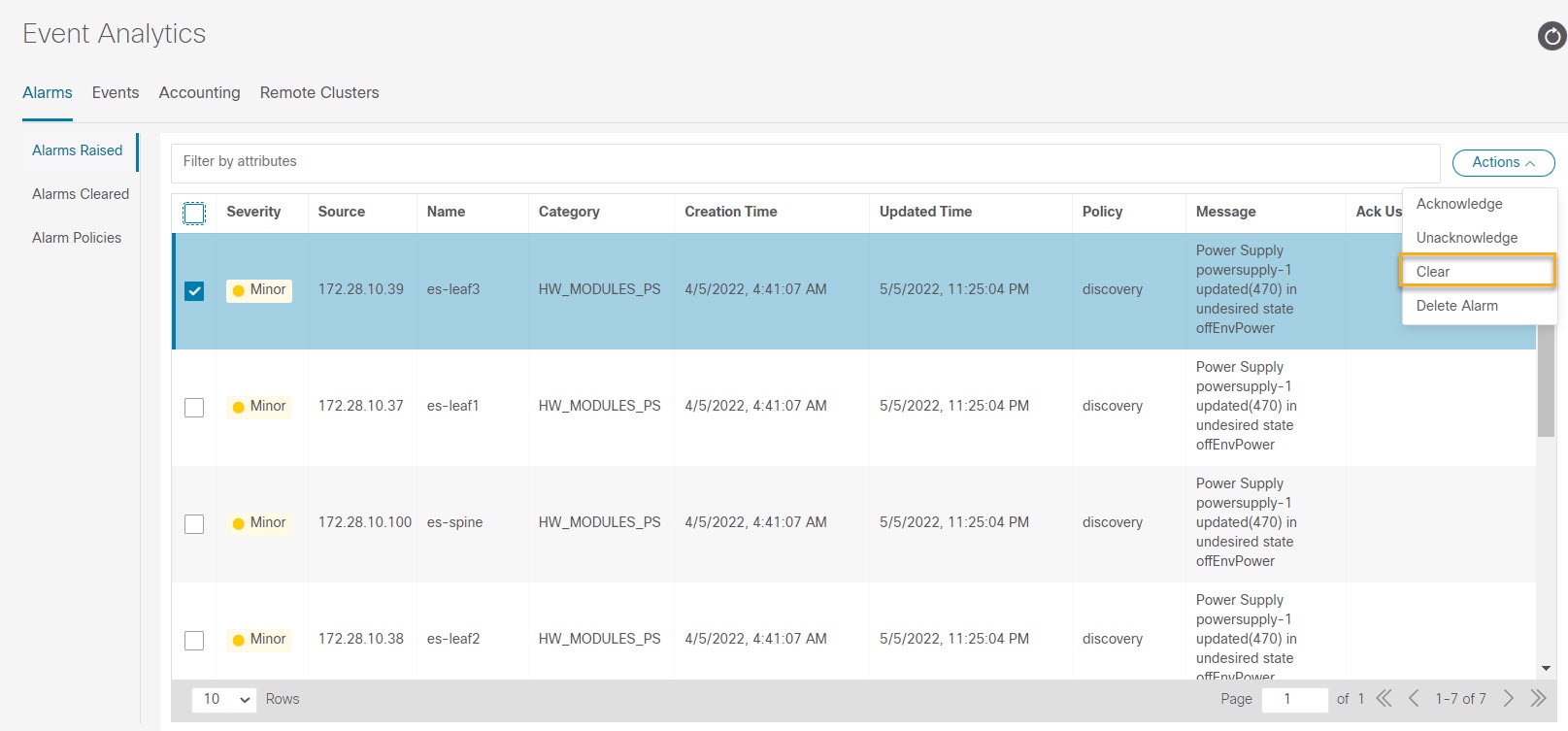
アクティブなアラームを削除するには、アラームの横にあるチェックボックスを選択し、[アクション(Actions)] > [削除(Delete)] をクリックします。
エンドポイントロケータ:クリアされたアラーム
クリアされたアラームを表示するには、[イベント分析(Event Analytics)] > [アラーム(Alarms)] > [クリアされたアラーム(Alarms Cleared)] に移動します。
必要な [クリア済み(Cleared)] ステータス列をクリックして、必要なアラームに関する詳細情報を表示します。
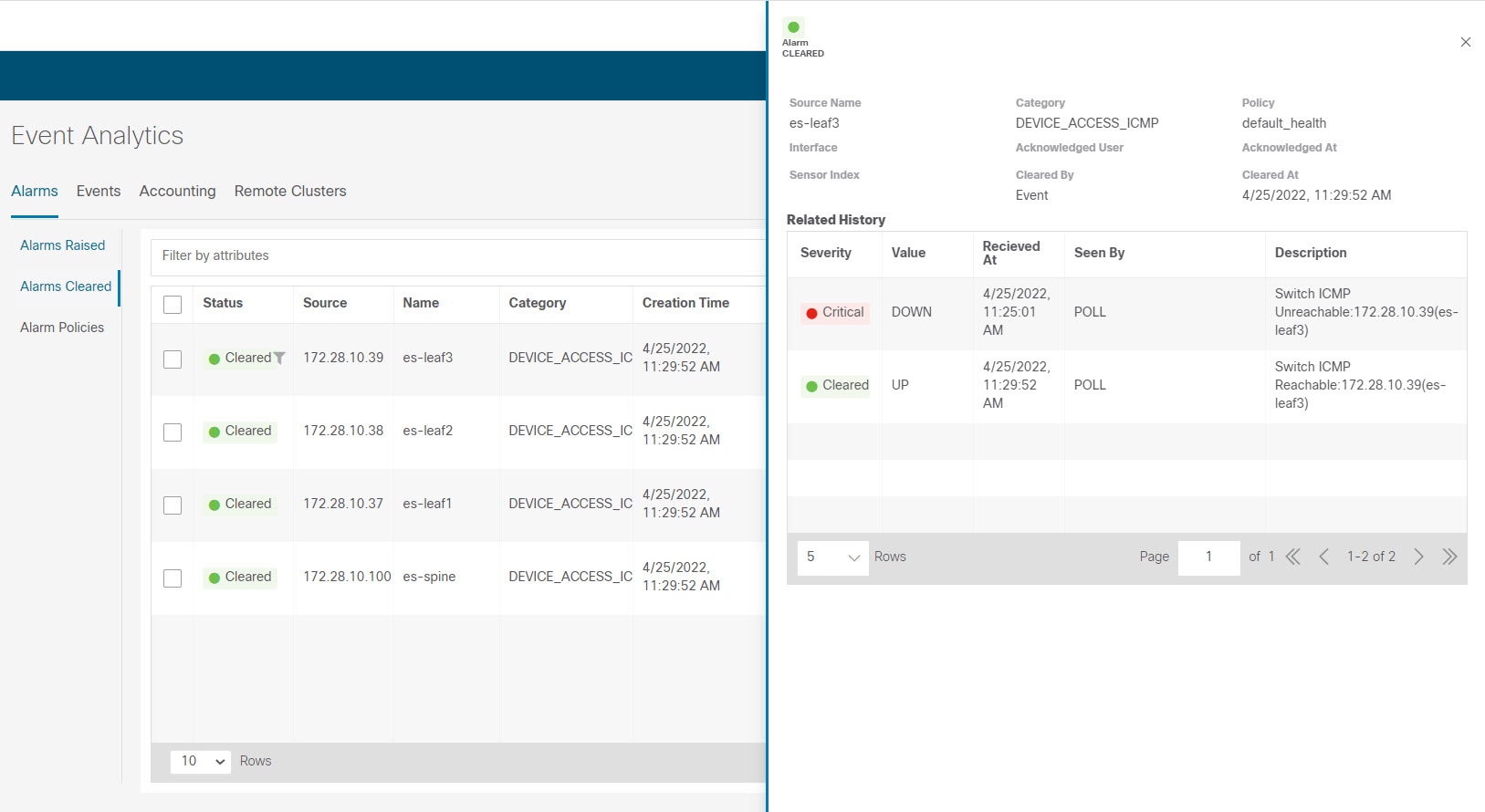
クリアされたアラームのリストからクリアされたアラームを削除するには、アラームの横にあるチェックボックスを選択し、[アクション(Actions)] > [削除(Delete)] をクリックします。
アラームとポリシーの詳細については、「アラーム」を参照してください。
 フィードバック