IPAM インテグレータ

IPAM インテグレータ

IPAM インテグレータは、IPAM および NDFC サーバーへの読み取り専用アクセスを許可します。現在、IPv4 オーバーレイ DHCP がサポートされています。読み取り専用アクセス モードでは、IPAM レコードが取得され、Easy ファブリックおよび eBGP VXLAN ファブリックの NDFC ネットワークにマッピングされます。NDFC と IPAM サーバー間でオンデマンドでレコードを同期することも選択できます。API アクセス許可と、IPAM の少なくとも IPv4 ネットワーク読み取りアクセス許可を持つ Infoblox ユーザーは、取得した Infoblox レコードを表示できます。

IPAM インテグレータは、IPAM サーバーと NDFC の両方に存在する一致したサブネットに加えて、競合するネットマスクを持つサブネットをレビュー用にリストします。

IPAM インテグレータへのアクセス

この手順は、IPAM インテグレータにアクセスする方法を示しています。

手順


ステップ 1

IPAM 統合機能を有効にするには、次の手順を実行します。

  1. [設定(Settings)] > [機能管理(Feature Management)]を選択します。

  2. [IPAM 統合(IPAM Integration)] チェックボックスをオンにし、[適用(Apply)] をクリックします。

ステップ 2

NDFC UI で、[仮想管理(Virtual Management)] > [IPAM インテグレータ(IPAM Integrator)]を選択します。

ステップ 3

[認証アクセス(Authentication Access)] をクリックして、必要な IPAM サーバー認証の詳細を指定します。

ステップ 4

[アクセス構成(Access Config)] ウィンドウで、必要なアクセスの詳細を指定します。

(注)   

Infoblox サーバーまたは Infoblox グリッド マネージャのアクセスの詳細を提供できます。

  • [IPAM サーバーの IP アドレス(IPAM Server IP Address)]:IPAM サーバーの IP アドレスを指定します。

  • [IPAM サーバーのユーザー名(IPAM Server Username)]:IPAM サーバーのユーザー名を指定します。Infoblox ユーザーは、アプリケーションが API を介して Infoblox サーバーからデータを取得するための API アクセス許可を付与されている必要があります。

  • [IPAM サーバーのパスワード(IPAM Server Password)]:ユーザー名に対応する IPAM サーバーのパスワードを指定します。

  • [ポーリング間隔(分)(Poll Interval(minutes)]:Cisco NDFC および IPAM サーバーからデータを取得する頻度を決定する時間を分単位で指定します。デフォルト値は 15 分です。

ステップ 5

[認証(Authenticate)] をクリックします。

ステップ 6

IPAM にアクセスした後、[認証アクセスの編集(Edit Authentication Access)]を使用して、アクセスの詳細の変更や削除、またはポーリング間隔の編集を行えます。

(注)   

admin ロールを持つ NDFC ユーザーのみが、アクセス設定を追加、更新、削除できます。また、API アクセス許可と、少なくとも IPAM アクセス許可で IPv4 ネットワーク読み取りアクセスが付与されている Infoblox ユーザーのみが、取得した Infoblox ネットワーク レコードを表示できます。


ネットワーク IP スコープの表示

[ネットワーク IP スコープ(Network IP Scope)] は、IPAM インテグレータにアクセスした後のランディング ページです。

次の表では、IPAM サーバーから取得されるフィールドについて説明します。

フィールド 説明

ネットワーク ビュー

Infoblox サーバー上に独自のネットワークと共有ネットワークを持つ単一のルーティング ドメインであるネットワーク ビューを指定します。

IPサブネット

IPAM サーバーで定義されている IP サブネットを指定します。サブネットまたはサブネットワークは、より大きなネットワークの一部をセグメント化したものです。より具体的には、サブネットは、IP ネットワークを複数のより小さなネットワーク セグメントに分割した論理パーティションです。

DHCP 使用率

リースされている IP アドレスに関して、ネットワークの使用率を指定します。

パーセンテージ値にカーソルを合わせると、割り当てられた IP の数とその詳細が表示されます。

Infoblox サーバーでは、DHCP 使用率の計算に時間がかかります。IPAM 使用率は Infoblox サーバー上で約 15 分ごとに計算されます。その後、最新の値が IPAM インテグレータに反映されます。

IP範囲

ネットワークの IP 範囲を指定します。範囲にカーソルを合わせると、有効な DHCP 範囲、予約済み DHCP 範囲、およびネットワークの固定アドレスが表示されます。

次の表では、NDFC から取得されるフィールドについて説明します。

フィールド 説明

Fabric Name(ファブリック名)

ファブリックの名前を指定します。

ファブリックタイプ

ファブリックのタイプを指定します。マルチサイト ドメイン(MSD)、スタンドアロンの Easy ファブリック、eBGP VXLAN ファブリックのいずれかです。

ネットワーク名(Network Name)

ネットワークの名前を指定します。

VRF Name

VRF の名前を指定します。

ネットワーク ID(Network ID)

ネットワーク ID を指定します。

VLAN ID

VLAN ID を指定します。

最終更新日(Last Updated)(Infoblox による)

データが Infoblox によって最後に更新された日時を指定します。

(注)   

前回のポーリングの日時は、[ネットワーク IP スコープ(Network IP Scope)] タイトルの下に表示されます。

.csv ファイルにデータをエクスポートするには、[エクスポート(Export)]をクリックします。

各フィールドについて、矢印アイコンをクリックして値を並べ替えたり、[属性でフィルタ(Filter by attributes)] ボックスに検索条件を入力して検索したりできます。

データのポーリングは、次の基準に基づいています。

  • ユーザーが [アクセス認証(Access Authentication)] ウィンドウで最初に構成したポーリング間隔の値。Cisco NDFC および IPAM からデータを取得する頻度を指定します。

  • ユーザーは、[更新(Refresh)] アイコンをクリックすれば、NDFC および IPAM サーバーから即座にデータを受信できます。

  • NDFC Web UI は 2 分ごとに自動的に更新され、NDFC および Infoblox サーバーから取得したデータを表示します。

    たとえば、ポーリング間隔が 15 分で、ユーザーがこの 15 分の期間中にデータを(オンデマンドで) 更新しなかった場合、NDFC Web UI には、15 分まで 2 分の更新ごとに同じポーリング データが表示されます。15 分後、新しいデータが NDFC および IPAM からポーリングされ、データベースに保存されます。この新しいデータは結局、最初から 16 分後に NDFC によってフェッチされます。

サブネット使用状況の統計および要約データの表示

一定期間にわたる IP サブネットの使用状況の概要データを表示するには、次のパスに移動します。

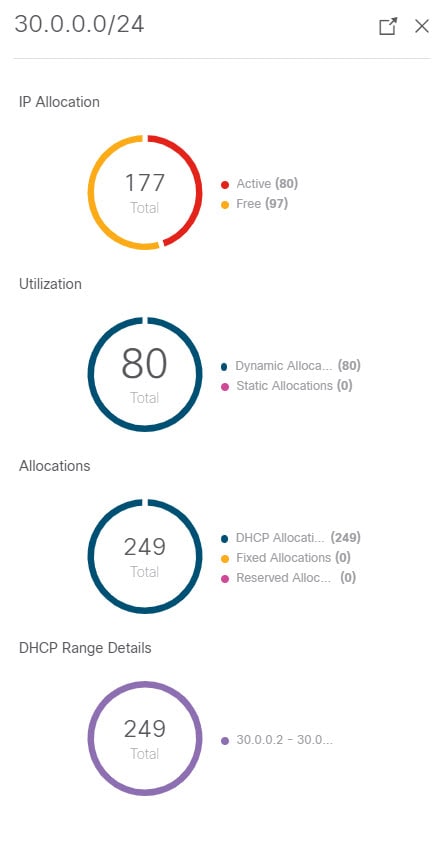
  • IP サブネットをクリックします。[サブネット(Subnet)] スライドイン ペインには、IP 割り当て、使用率、割り当て、および DHCP 範囲の詳細を含む概要データが表示されます。

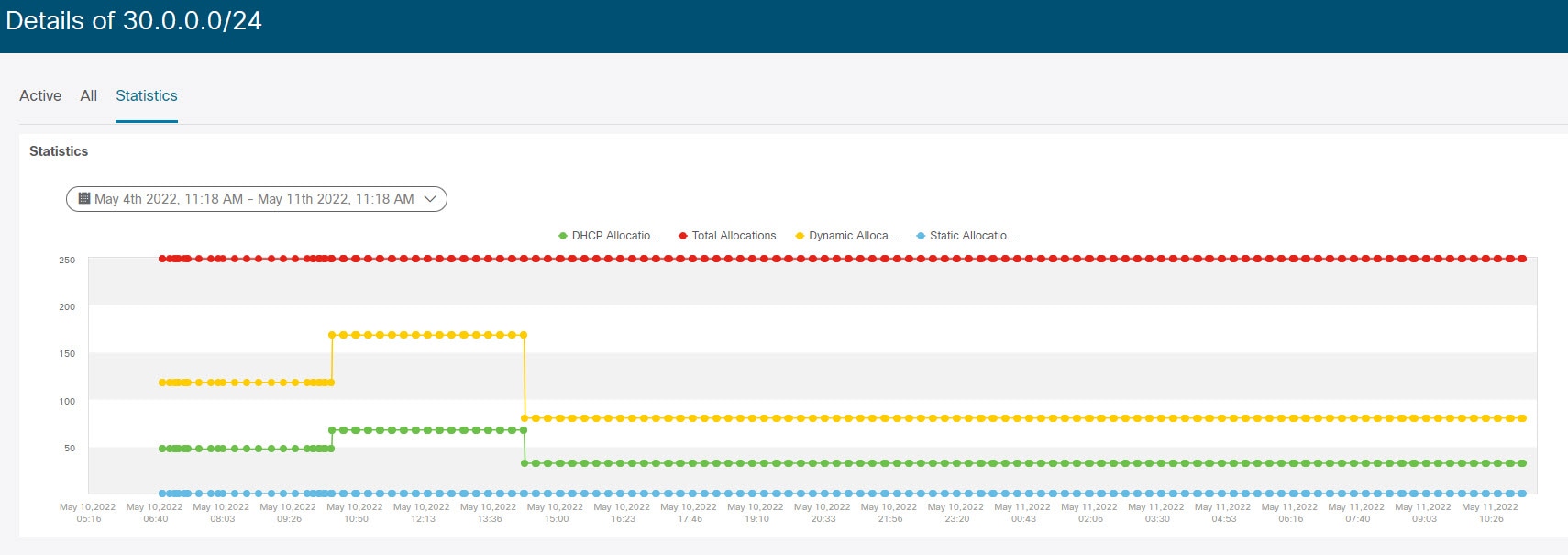
一定期間の IP サブネット使用率の統計を表示するには、次のパスに移動します。

  • IP サブネットをクリックします。[サブネット(Subnet)] スライドイン ペインには、概要データが表示されます。

  • [サブネット(Subnet)] スライドイン ペインを拡張します。[サブネットの詳細(Subnet Details)] 画面が表示されます。

  • [Statistics] タブをクリックします。

ドロップダウン リストをクリックして、統計を表示する期間を選択します。これらの統計には、DHCP 割り当て、合計割り当て、動的割り当て、静的割り当てなどのサブネットの使用率が含まれます。

ホストの IP 割り当ての表示

各ホストの IP 割り当てを表示するには、次のパスに移動します。

  • IP サブネットをクリックします。[サブネット(Subnet)] スライドイン ペインには、概要データが表示されます。

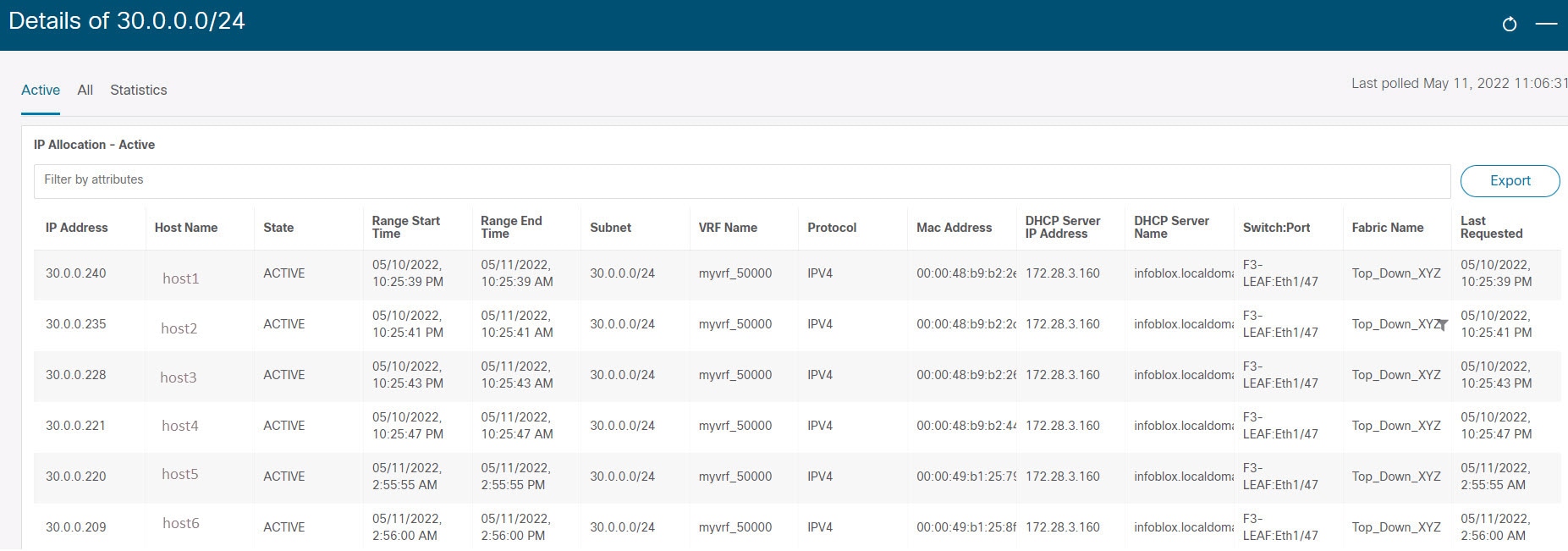
  • [サブネット(Subnet)] スライドイン ペインを拡張します。[サブネットの詳細(Subnet Details)] 画面に [IP 割り当て(IP Allocation)]の詳細が表示されます。

[IP 割り当て(IP Allocation)] ウィンドウの各ホストについて、以下のフィールドが表示されます。これらのフィールドのデータは、IPAM サーバーから取得されます。

  • IP アドレス

  • ホスト名

  • ホストの状態(アクティブまたはフリー)

  • 開始時間と終了時間の範囲

  • Subnet

  • VRF Name

  • プロトコル バージョン

  • MAC アドレス

  • IP アドレスやサーバー名などの DHCP サーバー情報

  • スイッチ:ポート

  • Fabric Name(ファブリック名)

  • ホストが最後にリクエストした

スイッチ: ポートとファブリック名は、NDFC EPL(エンドポイント ロケータ)統合を通じて取得されます。EPL 機能が有効になっていない場合、それらの値は空です。

各フィールドについて、矢印アイコンをクリックして値を並べ替えたり、[属性でフィルタ(Filter by attributes)] ボックスに検索条件を入力して検索したりできます。

デフォルトでは、アクティブなホストのみに関する情報が表示されます。[すべて(All)] の値をクリックして、IPAM サーバーから取得したすべてのホストに関する情報を表示します。.csv ファイルにデータをエクスポートするには、[エクスポート(Export)]をクリックします。

最近解放されたホストは、[すべて(All)] タブに「FREE」と表示されます。もともとフリーのホストは FREE として表示されません。このタブには、最近解放されたホストのみが表示されます。

競合するネットワークの表示

IPAM インテグレータは、IPAM サーバーと NDFC で定義されたネットワークの競合を検出します。この情報を表示するには、[競合(Conflicting)] をクリックします([ネットワーク IP スコープ(Network IP Scope)] ウィンドウ)。

たとえば、あるネットワークが別のネットワークのサブセットである場合、ネットワークの競合する IP アドレスが、[競合(Conflicting)] の下に表示されます。

データは、[一致した(Matched)] データが表示される方法と同様に表示されます。[IP 範囲(IP Range)] 列の下の IP 範囲の値をクリックして、各ホストの IP 割り当てを表示できます。

この表には、IPAM サーバーからのサブネット情報に加えて、競合する IP スコープの NDFC ゲートウェイもリストされていることに注意してください。

各フィールドについて、矢印アイコンをクリックして値を並べ替えたり、[属性でフィルタ(Filter by attributes)] ボックスに検索条件を入力して検索したりできます。