トポロジ
[トポロジ(Topology)] タブには、Cisco Nexus Dashboard Data Broker ネットワークの統合ビューが表示されます。
Nexus Dashboard Data Broker リリース 4.0 以降、[トポロジ(Topology)] のさまざまなノードを示すために使用されるアイコンが変更され、外観が強化され、カスタマー エクスペリエンスが向上しました。
トポロジ図は階層形式で表示されます。SPAN デバイス(ACI ファブリックや実稼働スイッチなど)が最初の行に表示され、その後に NDB デバイスが続きます。最後の行はモニタリング ツールです。さまざまなノード間の接続も示されています。ページの下部にある [情報(Info)] アイコンをクリックして、 [トポロジの凡例(TopologyLegend)] ウィンドウを表示します。 [トポロジの凡例(TopologyLegend)] ウィンドウには、トポロジ図で使用されるアイコンへのキーが含まれています。
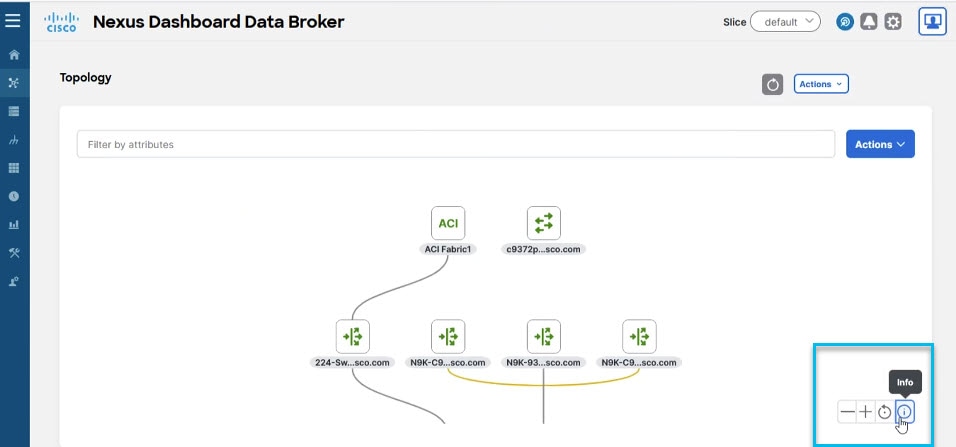
ノードに関する簡単な情報を取得するには、ノードをクリック(シングルクリック)します。ノードに関する詳細を表示するには、ノードをダブルクリックします。画面の右側に別のポップアップ ウィンドウが表示されます。
[属性でフィルタ処理(Filter by attributes)] 検索バーを使用して、トポロジの表示ノードをフィルタ処理します。フィルタ パラメータは、表示名、IP アドレス、デバイスタイプ、およびプラットフォームです。選択したパラメータに基づいて、関連するノードがトポロジ図で強調表示されます。検索条件を入力する形式を次の例に示します。
Display Name == ACI Fabric1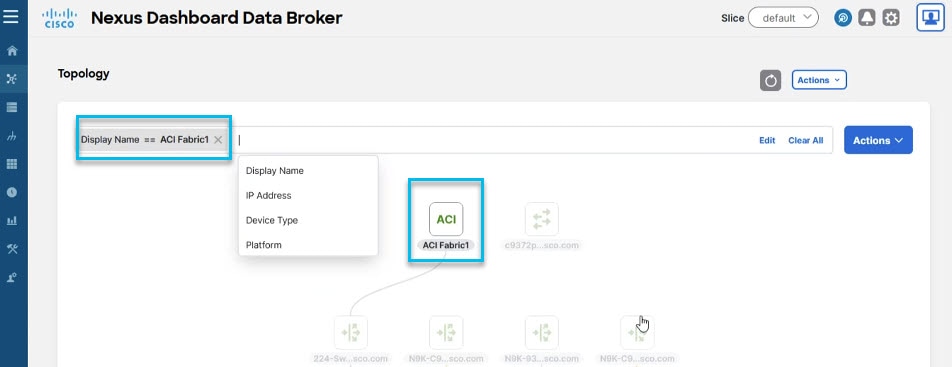
トポロジ図は、デフォルトの垂直ビューで表示されます。トポロジ ビューを変更する詳細な手順については、 トポロジ ビューの変更 タスクを参照してください。
 (注) |
最新のトポロジを表示するには、[更新(Refresh)]( |
 ) をクリックします。
[更新(Refresh)] アイコンの横にある [アクション(Actions)] ボタンを使用すると、次のタスクを実行するためにすばやくアクセスできます。
-
NDB デバイスの追加(Add NDB Device):詳細については、NDB デバイスの追加を参照してください。
-
[スパン デバイスの追加(Add Span Device)]:詳細については、スパン デバイスの追加 を参照してください。
-
[モニタリング ツールの追加(Add Monitoring Tool)] — 詳細については、モニタリング ツールの追加を参照してください。
トポロジ ビューの変更
トポロジ ビューには、デフォルトの垂直ビュー、水平ビュー、およびカスタム ビューの 3 つのレイアウトがあります。トポロジ表示を必要に応じてカスタマイズするには、次の手順を使用します。
手順
|
ステップ 1 |
[属性でフィルタ(Filter by attributes)] フィールドの横にある [アクション(Actions)] ボタンをクリックします。 ポップアップに、使用可能なオプションが表示されます。 |
|
ステップ 2 |
[レイアウト(Layout)] > [水平(Horizontal)] ビューをクリックして、レイアウトをデフォルトの垂直ビューから水平ビューに変更します。 水平ビューでは、ノードは階層形式で表示されません。 レイアウトを垂直表示から水平表示に変更することが目的の場合は、ここで停止できます。ビューをカスタマイズする必要がある場合は、次のステップに進みます。 |
|
ステップ 3 |
[レイアウト(Layout)]をクリックし、 [編集(Edit)] オプションを有効にしてレイアウトを [カスタム(Custom)]に変更します。 これで、ノードの位置をドラッグして並べ替えることができます。 |
|
ステップ 4 |
[レイアウト(Layout)] > [保存(Save)] をクリックします。 [カスタム(Custom)] レイアウト オプションが、すでに使用可能な垂直および水平レイアウト オプションに追加されました。 |
 フィードバック