Nutanix での vND の展開

Nutanix での vND の展開に関する前提条件と注意事項

Nutanix Hyperconverged Infrastructure (HCI) にリモート対応 Nexus Dashboard (vND) を展開できるようになりました。

Nutanix での vND の展開に進む前に、次の前提条件と注意事項に従う必要があります。

  • Nutanix 上の vNDs は、単一ノードと 3 ノードの展開の両方をサポートします。基礎となる Nutanix クラスタは、必要なノードとワークロードをホストするのに十分なリソースがある限り、任意のサイズにすることができます。

  • コントローラ、テレメトリ、およびオーケストレーション機能を有効にすることができます。詳細については、『 Cisco Nexus Dashboard Verified Scalability Guide, Release 4.2.1』 を参照してください。

  • クラスタ フォーム ファクタに基づいて、拡張性サポートおよび共同ホストは変わります。Nexus Dashboard キャパシティ プラン二ング ツールを使用して、仮想フォーム ファクタが展開要件を満たすことを確認できます。

  • 前提条件とガイドライン に記載されている一般的な前提条件を確認して完了します。

  • Nexus Dashboard VM に使用される CPU ファミリが AVX 命令セットをサポートしている必要があります。

  • Nutanix ノードには十分なシステムリソースが必要です。また、各ノードには専用のディスク パーティションが必要です。詳細については、「システム リソースを理解する」を参照してください。1ノード(データ)と 3ノード(データ)リモート対応プロファイルのみがサポートされます。最大のパフォーマンスと信頼性を実現するために、各ノードでこれらのリソースを明示的に予約する必要があります。

  • ディスクの I/O 遅延は 20 ミリ秒以下である必要があります。

    Nutanix ストレージ デバイスの I/O 遅延の確認を参照してください。

  • Nutanix 展開での vND は、LAN および SAN 展開でサポートされています。

  • Nexus Dashboard は、Nutanix Hyperconverged Infrastructure (HCI) にのみ展開する必要があります。詳細については、「https://www.cisco.com/site/us/en/products/computing/hyperconverged/nutanix/index.html」を参照してください。

  • 推奨される Nutanix ソフトウェア リリース

    • Acropolis Operating System (AOS):6.10.x、7.3.1.1

    • Prism Central バージョン:2024.2.x、7.3.1.1

  • 各 Nexus Dashboard ノードを個別の Acropolis ハイパーバイザ ホストに展開することを強くお勧めします。

  • ライブ移行はサポートされていません( Nexus Dashboard VM でこれを無効にする必要があります)。

Nutanix ストレージ デバイスの I/O 遅延の確認


(注)  


その他の有用な情報については、 「Nutanix での Fio のパフォーマンス ベンチマーク化」 を参照してください。


Nutanix Hyperconverged Infrastructure (HCI) にNexus Dashboard クラスタを展開する場合、Nutanix ストレージ デバイスの遅延は 20 ミリ秒未満である必要があります。

Linux KVM ストレージ デバイスの I/O 遅延を確認するには、次の手順を実行します。

手順


ステップ 1

テスト ディレクトリを作成します。

たとえば、 test-dataという名前のディレクトリを作成します。

ステップ 2

フレキシブル I/O テスター(FIO)を実行します。

# fio --rw=write --ioengine=sync --fdatasync=1 --directory=test-data --size=22m --bs=2300 --name=mytest

ステップ 3

コマンドの実行後に、fsync/fdatasync/sync_file_range セクションの 99.00th=[<value>] が 20 ミリ秒未満であることを確認します。


システム リソースを理解する

Nutanix に Nexus Dashboard クラスタを展開する場合、十分なシステム リソースがあることを確認する必要があります。Nutanix に Nexus Dashboard クラスタを展開する際には複数のフォーム ファクタがサポートされており、各ノードに必要なシステム リソースの量はフォーム ファクタによって異なります。


(注)  


Nutanix でのリモート対応 Nexus Dashboard (vND)の展開は、以下に示すようにデータ ノードでのみサポートされます。Nutanix での vND の展開は、アプリ ノードではサポートされていません。


表 1. ノード当たりのリソース要件

フォーム ファクタ

vCPU の数

RAM

ディスク サイズ

CPU あたりのコア数

1-ノード vND(データ)

32

128 GB

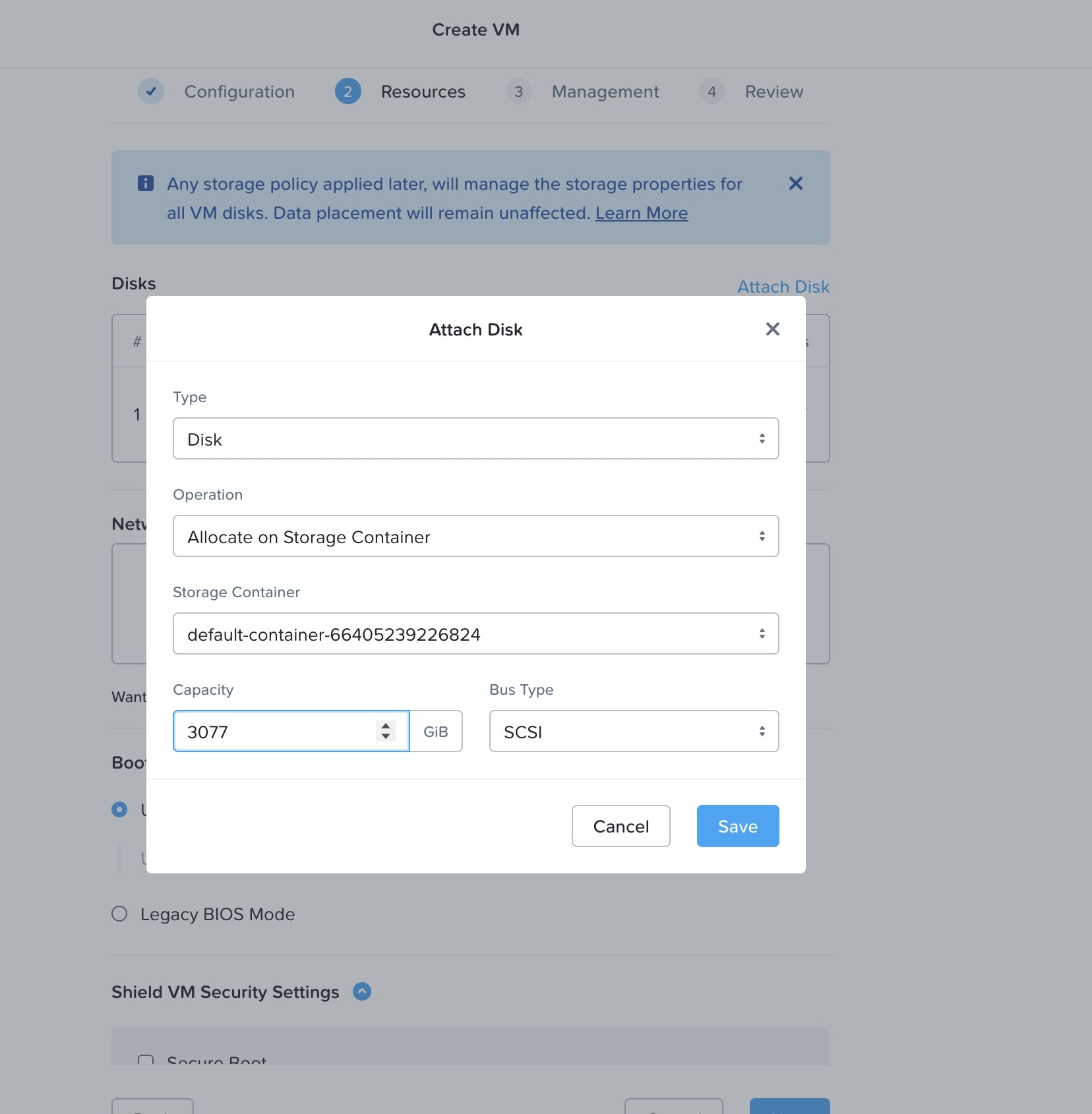
3077 GB

1

3-ノード vND(データ)

32

128 GB

3077 GB

1

Nutanix に Nexus Dashboard クラスタをインストールするの手順を実行するときに、フォーム ファクタに関する上記の情報を知っておく必要があります
Nutanix に Nexus Dashboard クラスタをインストールする

手順


ステップ 1

Prism Central UI にアクセスします。

ステップ 2

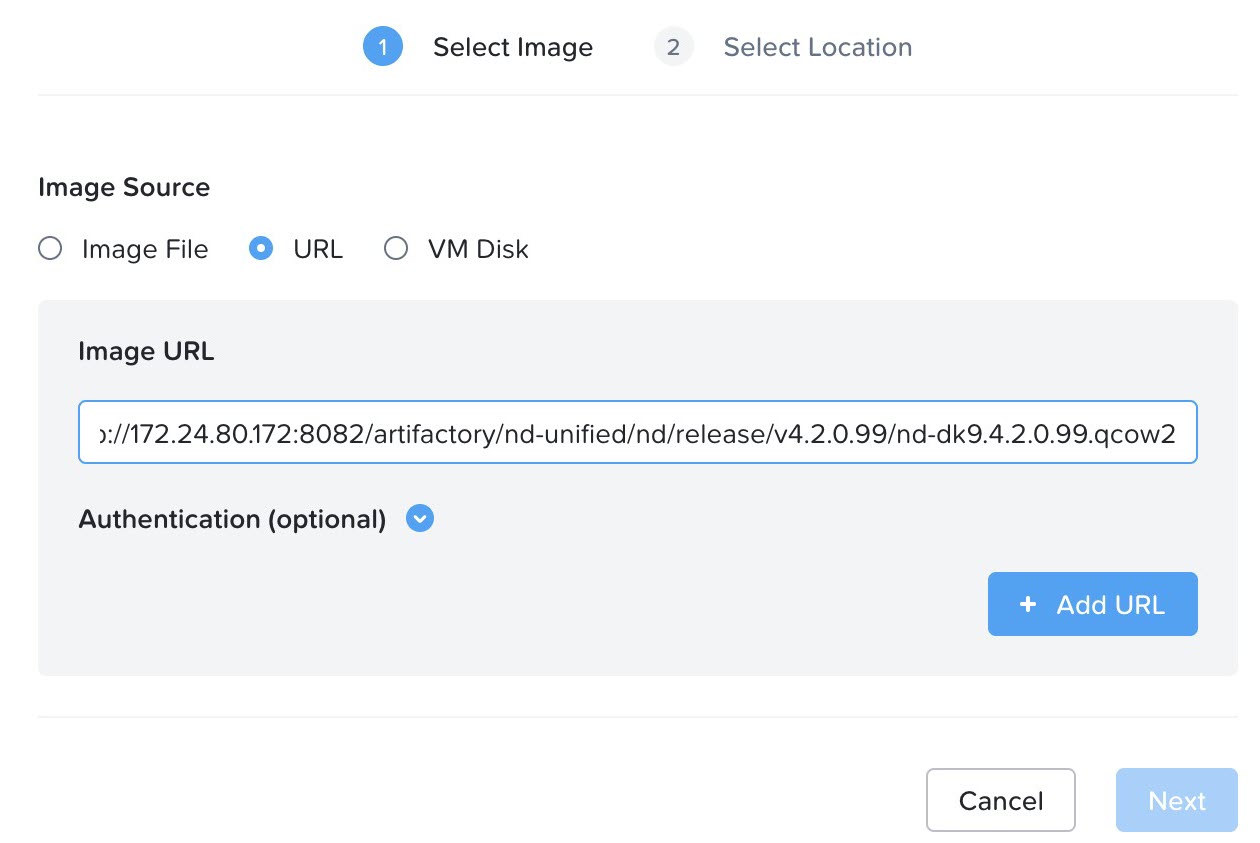
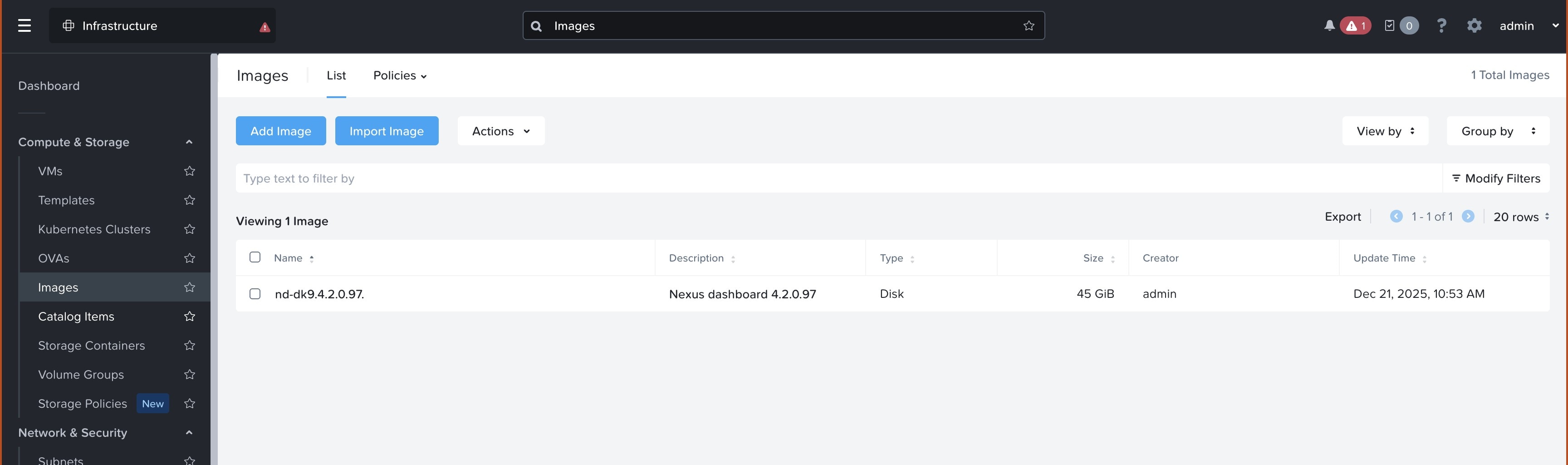
[インフラストラクチャ(Infrastructure)] > [コンピューテ ィングとストレージ(Compute & Storage) ] > [ イメージ (Images)] に移動し、 [イメージの追加(Add Image)]をクリックします。

ステップ 3

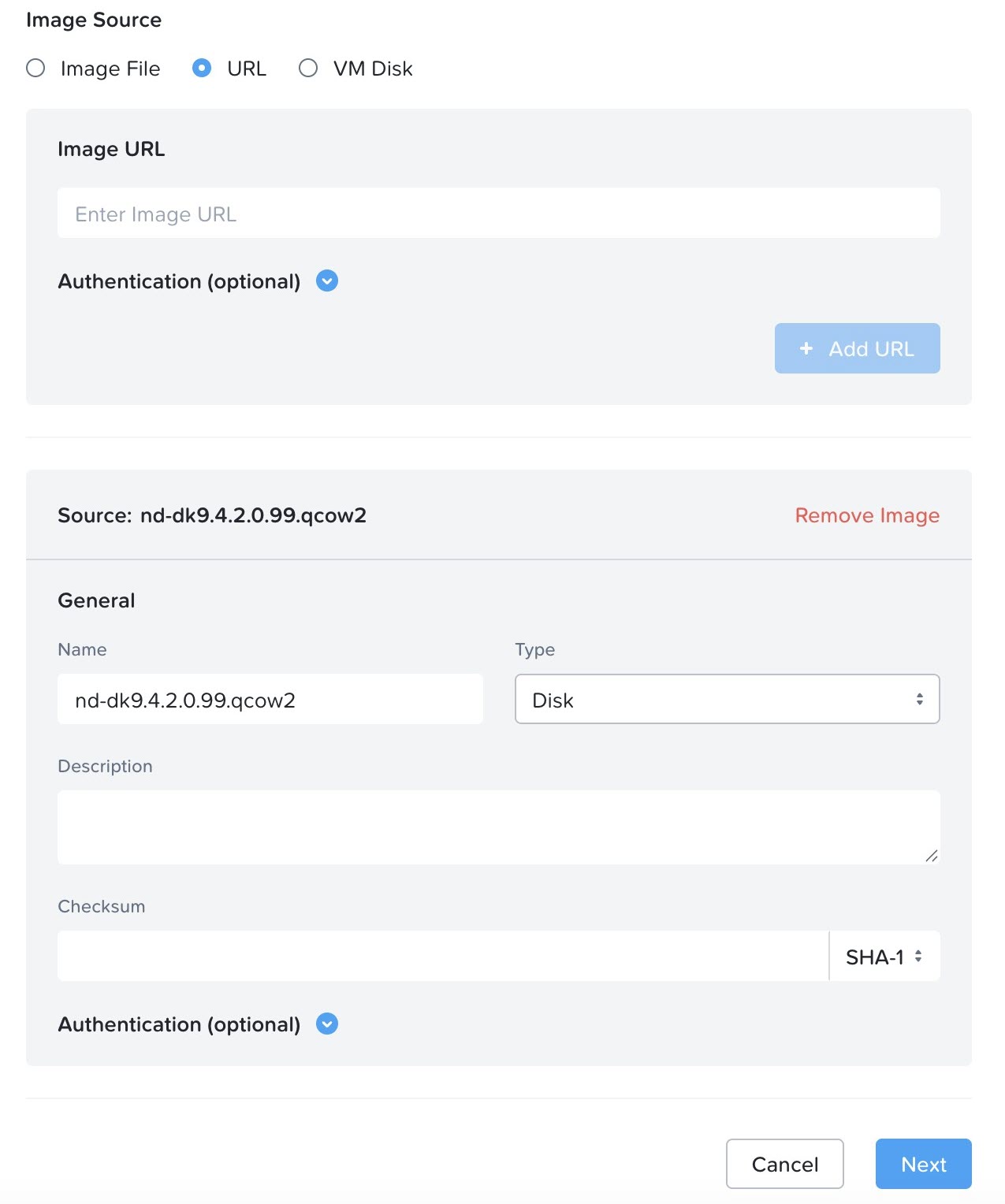
[URL] オプションをクリックし、 Nexus Dashboard qcow2 イメージへの URL パスを入力して、 [URLの追加(Add URL)]をクリックします。

(注)  


Nexus Dashboard qcow2 イメージは 2 GB を超えているため、 イメージ ファイル オプションを使用してこのイメージを追加することはできません。

ステップ 4

イメージ情報がウィンドウに表示されたら、 [次へ(Next)]をクリックします。

ステップ 5

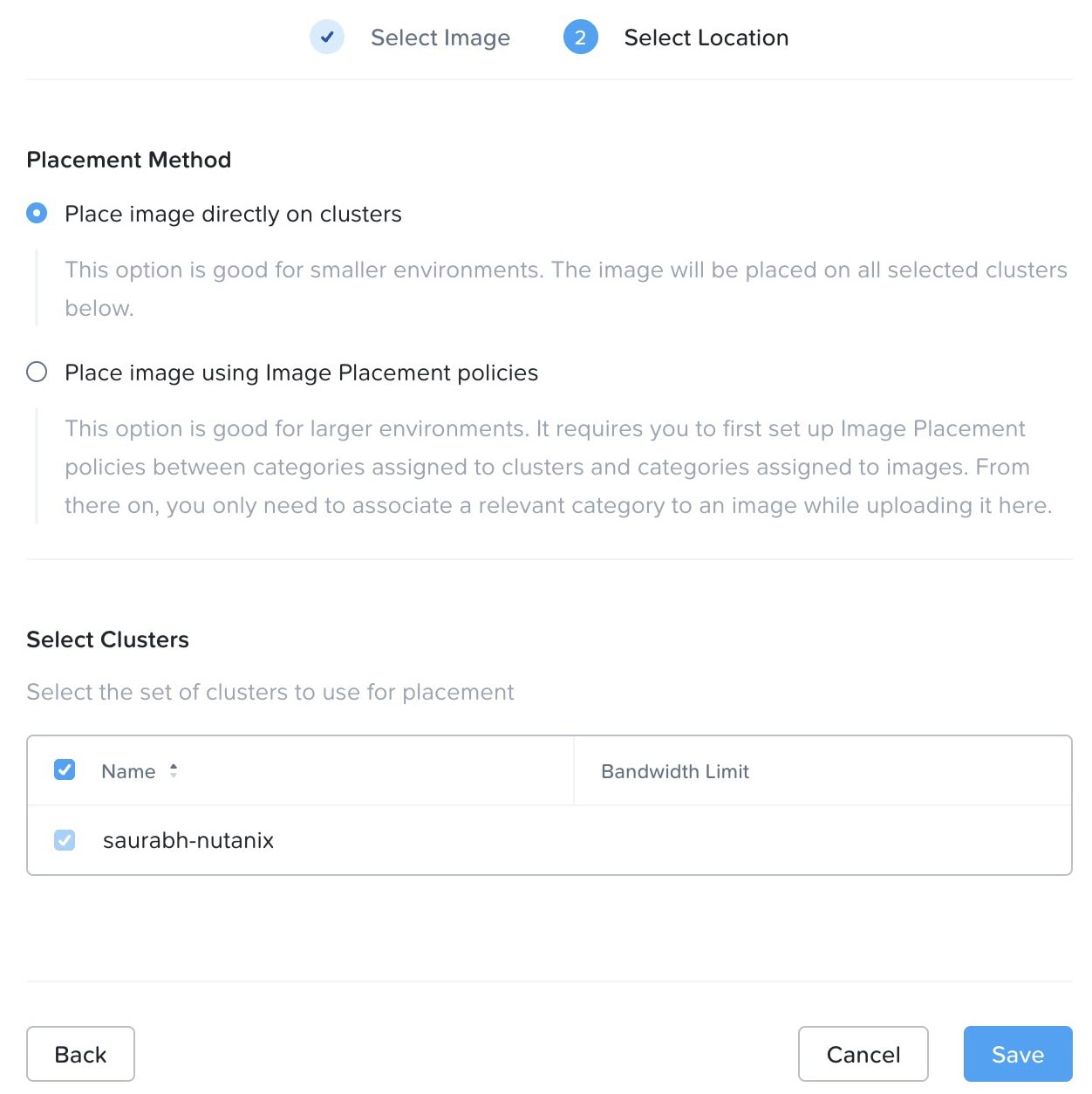
2 でこれらの構成を行います。[ロケーション(Location)] ウィンドウを選択します。

  • [配置メソッド(Placement Method)] 領域で、 [イメージをクラスタに直接配置(Place image directly on clusters)]をクリックします。

  • 配置に使用するクラスタを選択し、 [保存(Save)]をクリックします。

イメージのアップロードには、速度によって数分かかる場合があります。プロセスが完了してから、次のステップに進みます。

ステップ 6

vND VM の展開

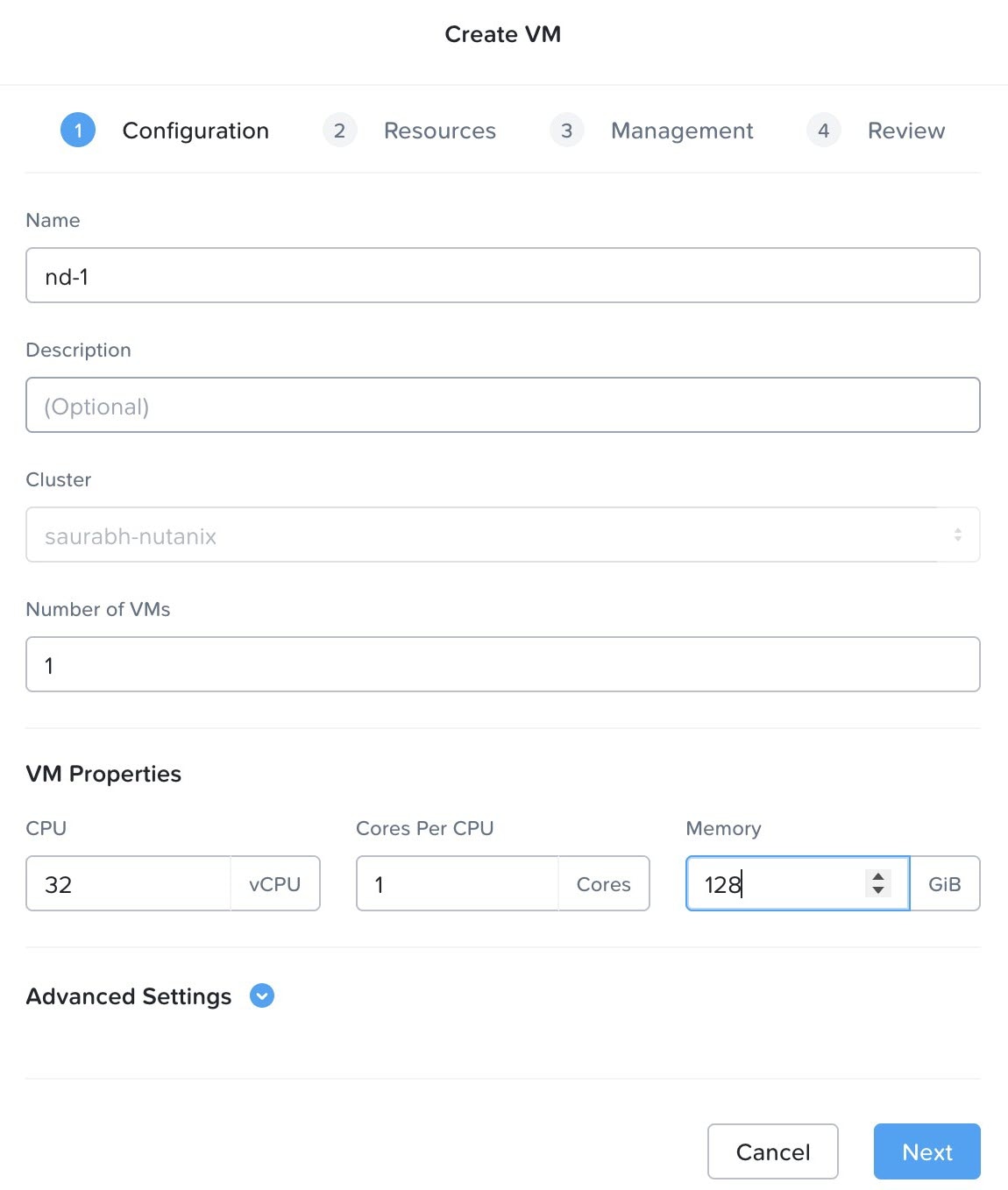
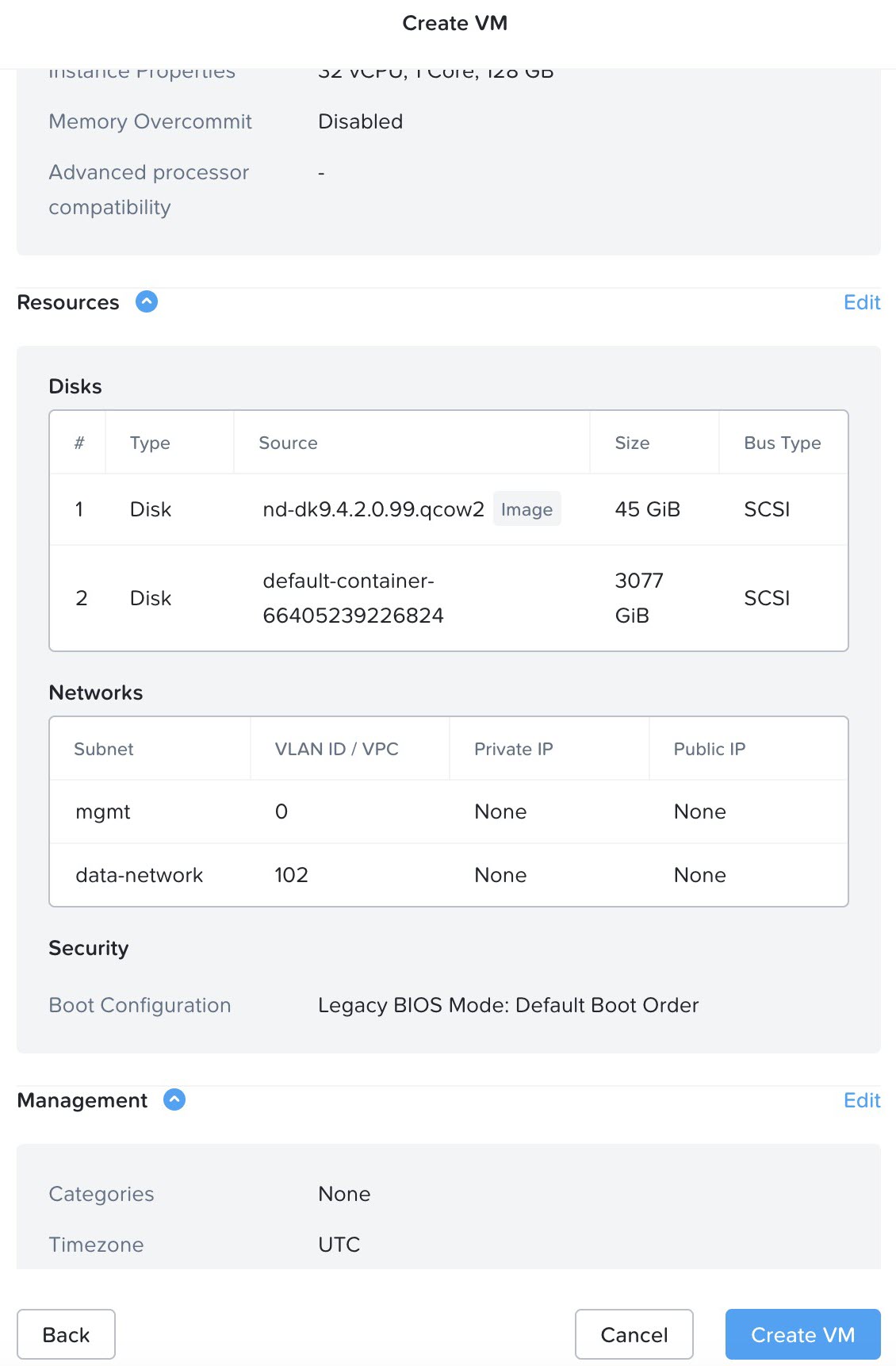
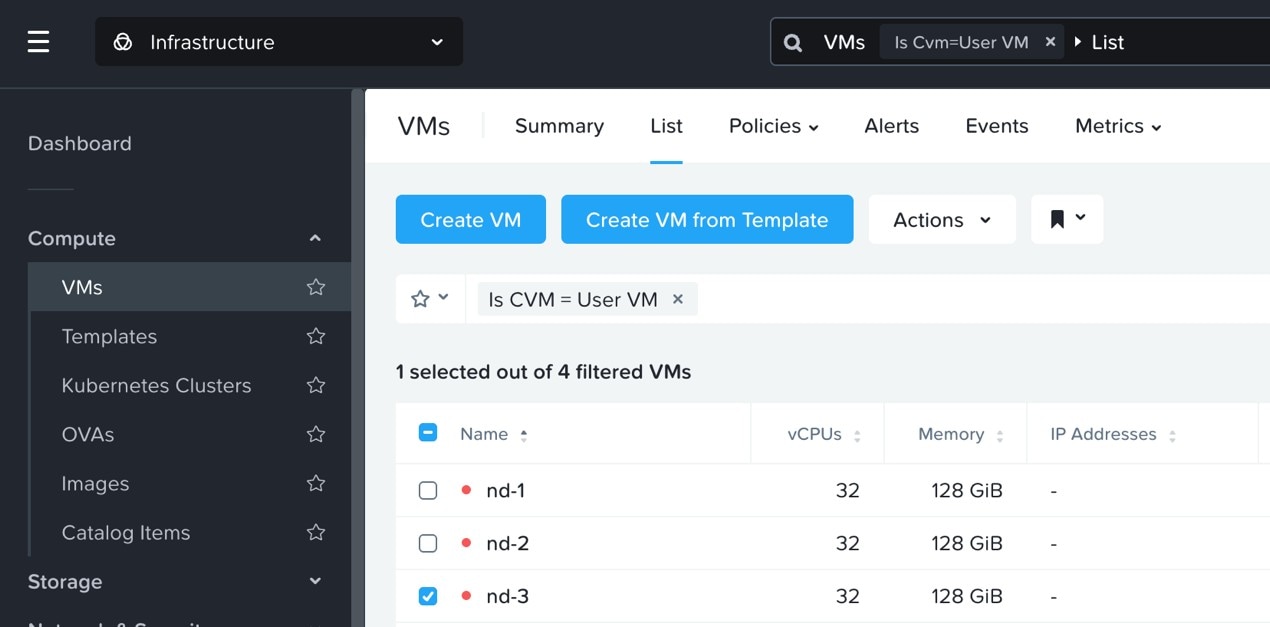
  1. [インフラストラクチャ(Infrastructure)] [コンピューテ > ィングとストレージ(Compute & Storage) > ] [VMs]に移動し、 [VM の作成(Create VM)]をクリックします。

  2. 1 で、[構成(Configuration)] ウィンドウで、 Nexus Dashboard に必要な CPU とメモリの値を入力し、[次へ(Next)]をクリックします。

    これらの値については、 システム リソースを理解する に記載されている情報を活用します。

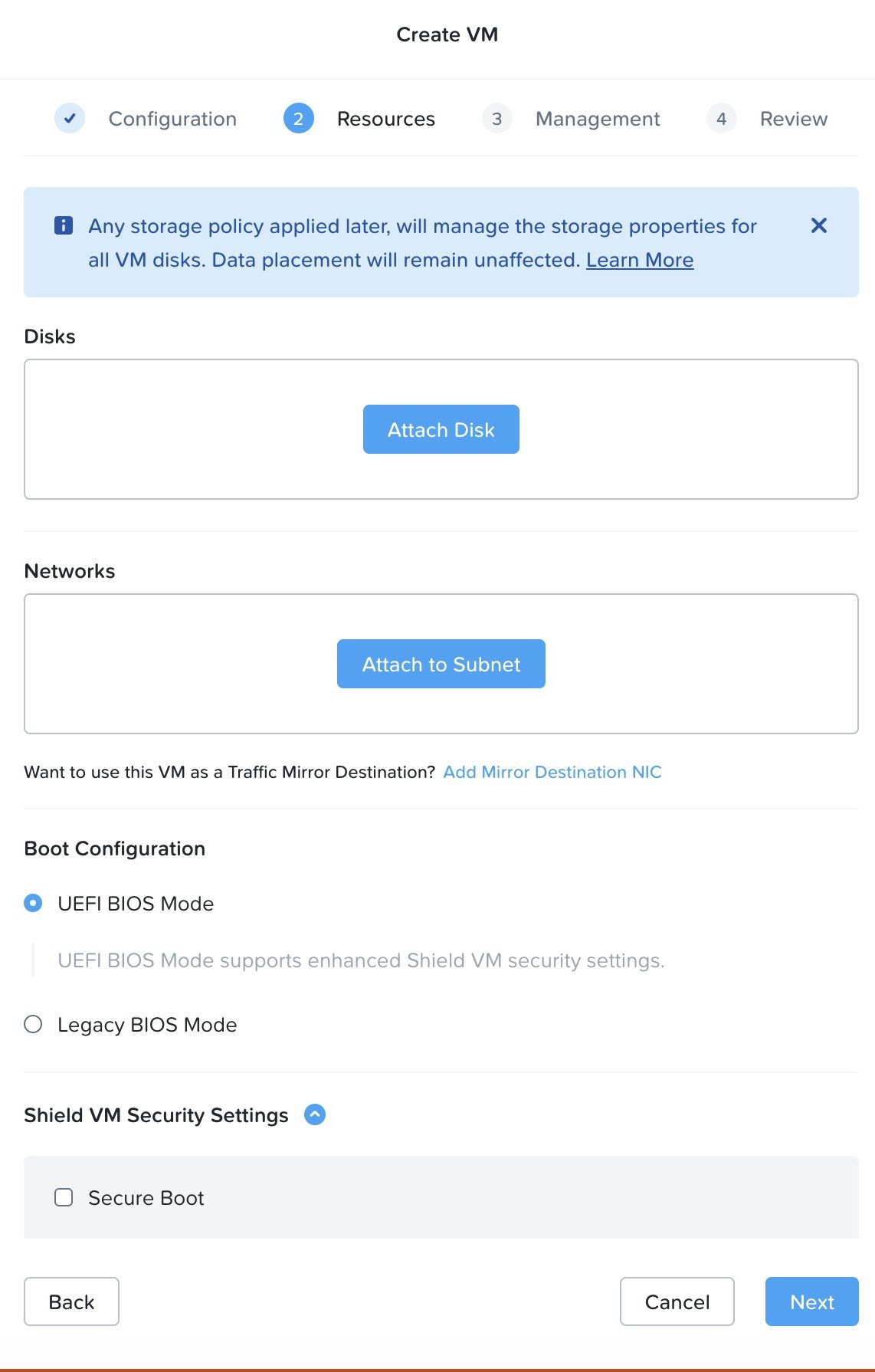
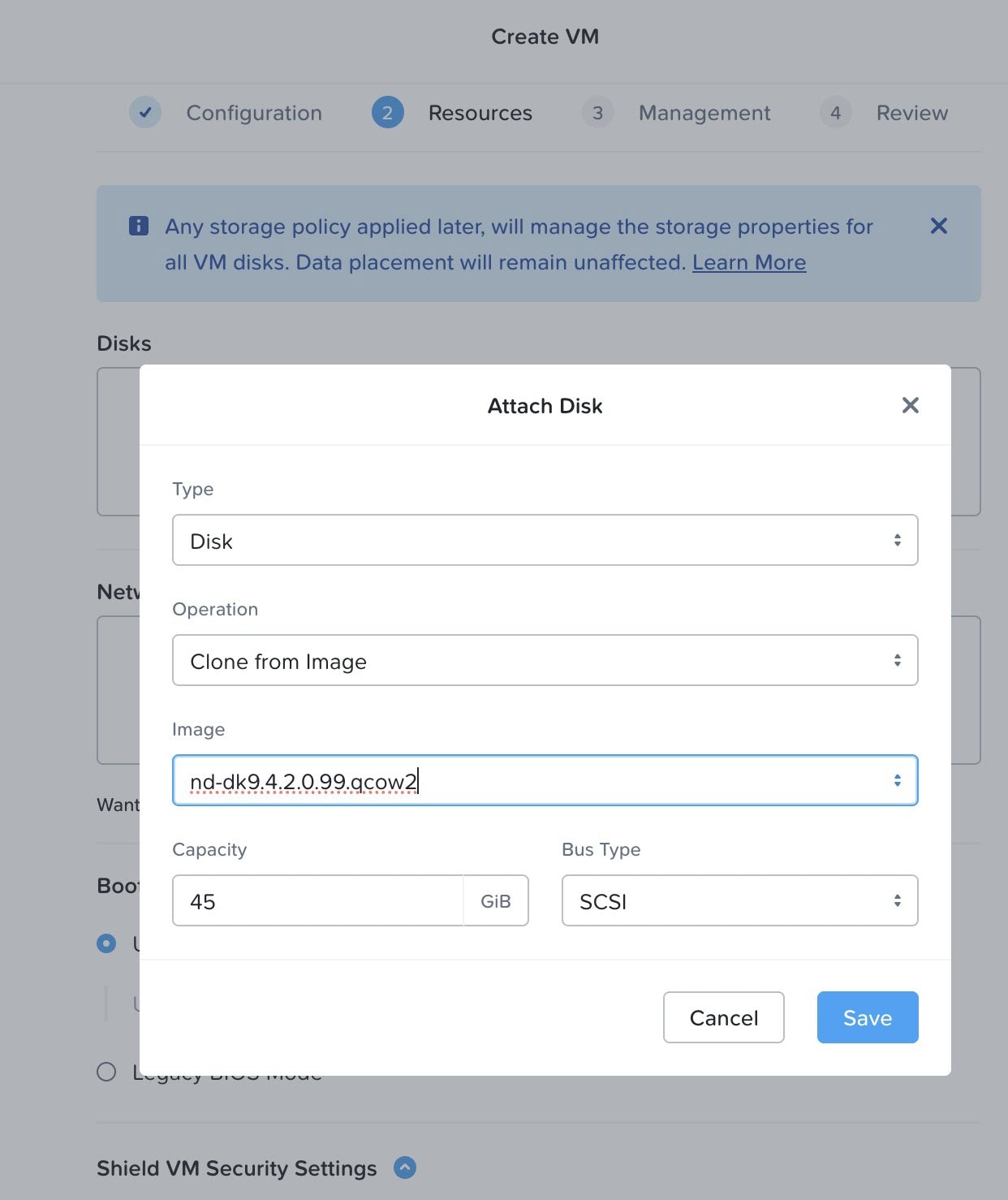
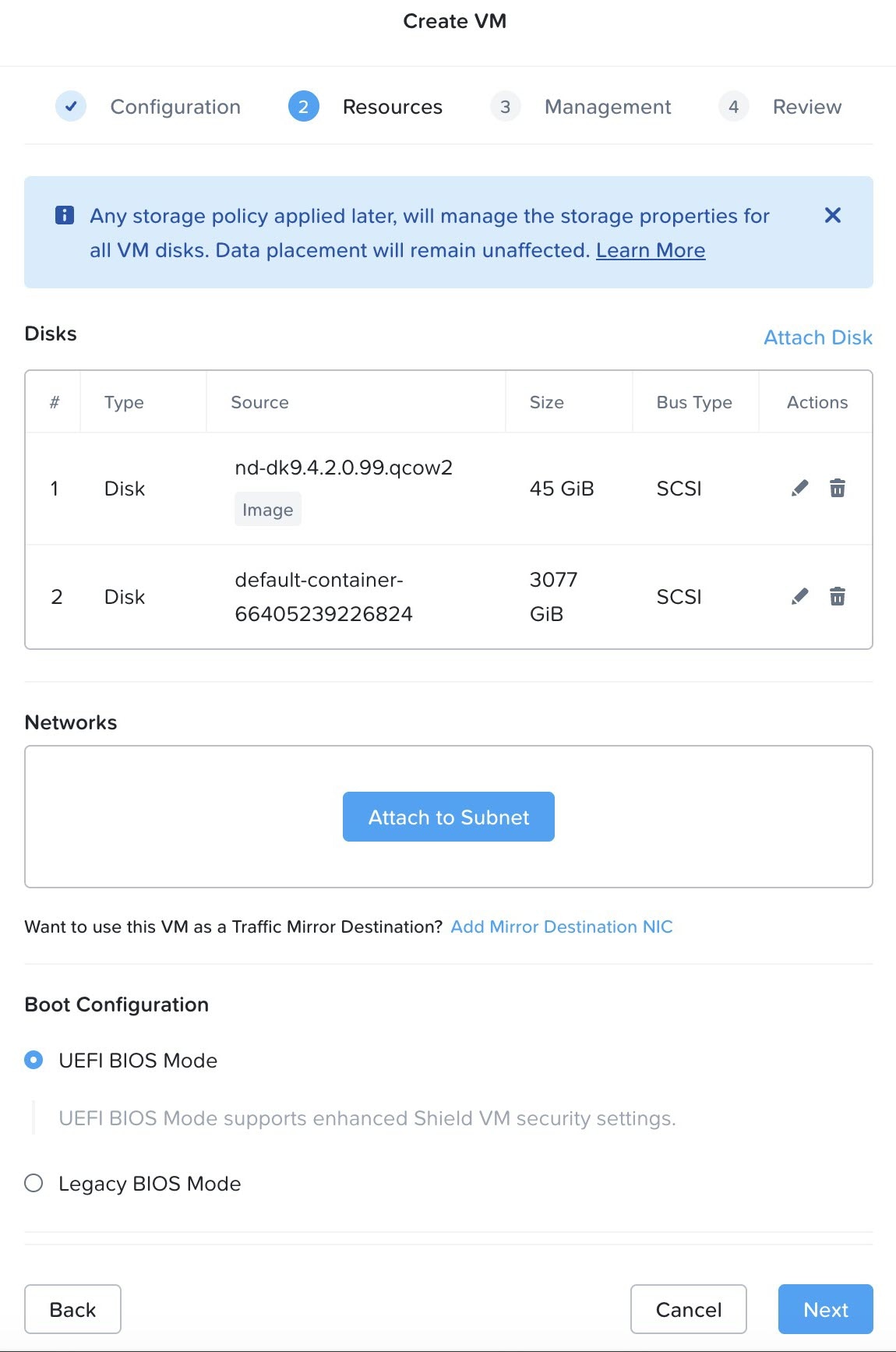
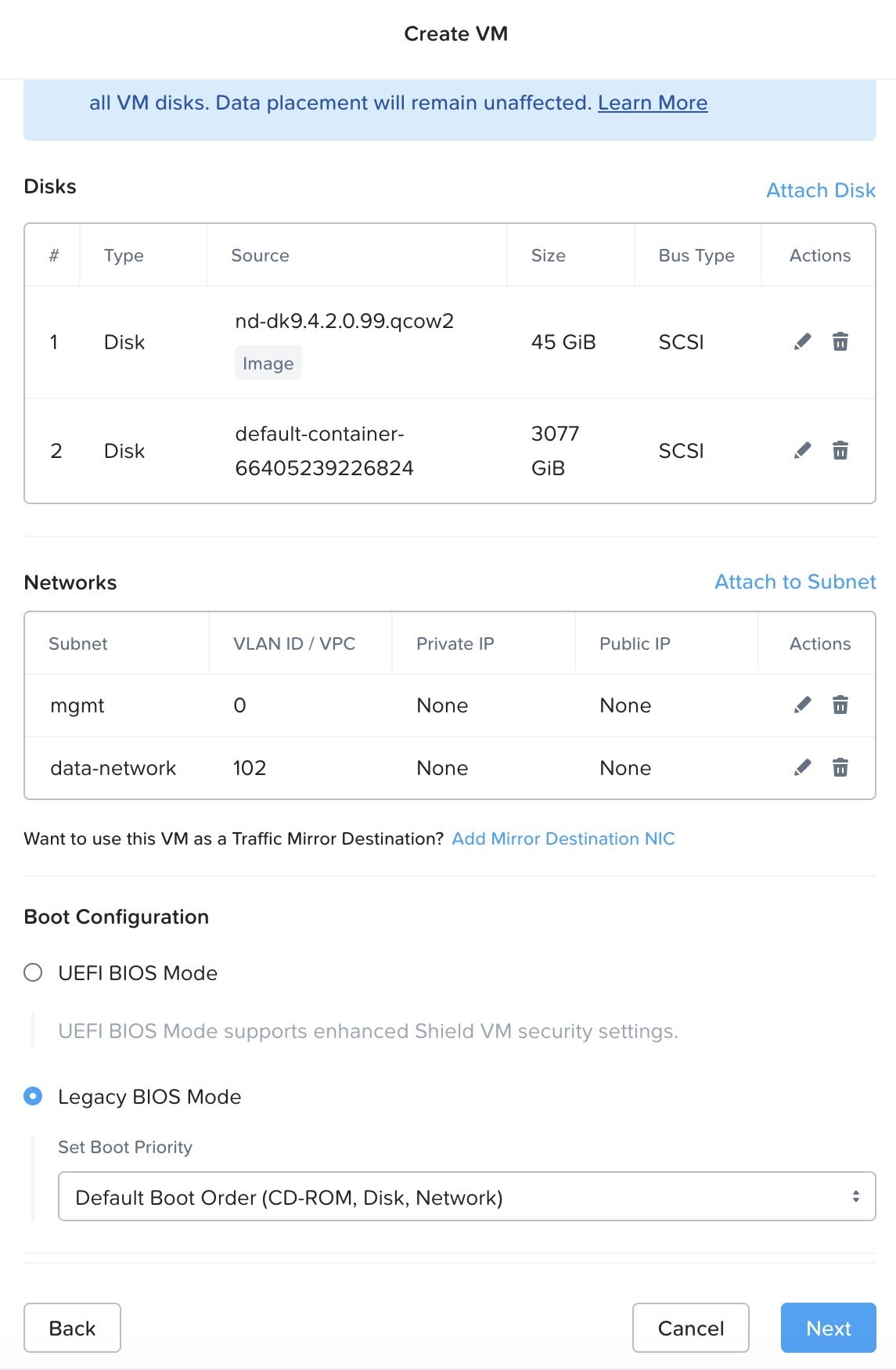
  3. 2 で、[リソース(Resources)] ウィンドウで、 [ディスク接続(Attach Disk)] をクリックしてブートディスクを VM に接続し、 [保存(Save)]をクリックします。

  4. 2 で、[リソース(Resources)] ウィンドウで、 [ディスク接続(Attach Disk)] をクリックし、セカンダリ ディスクを追加します。

    詳細については、「システム リソースを理解する」を参照してください。

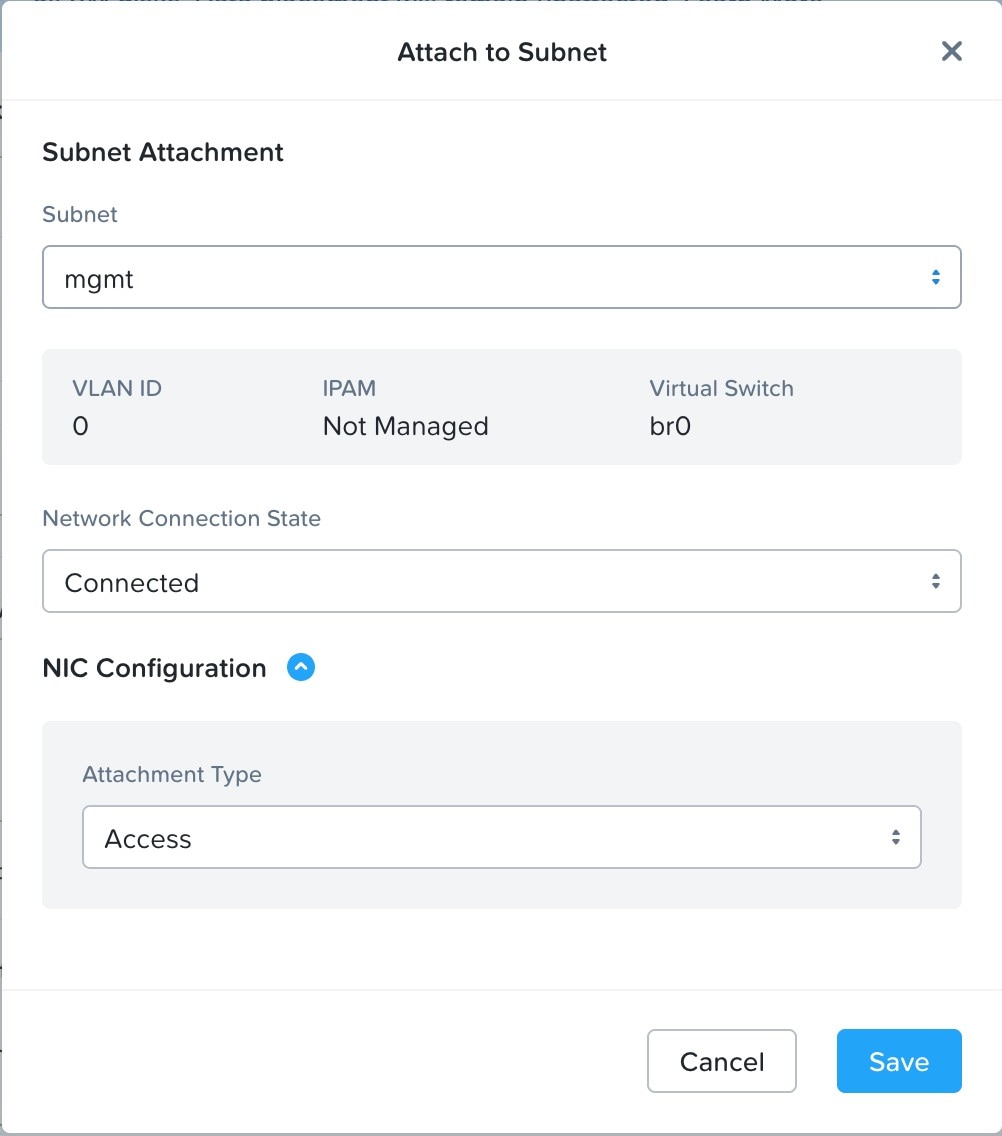
  5. 2 で、[リソース(Resources)] ウィンドウで、 [サブネットへ接続(Attach to Subnet)] をクリックし、最初のサブネットの に必要な構成を行います。

    • [サブネット(SUBNET)] フィールドに、サブネットを入力します。

    • [接続タイプ(Attachment type)] フィールドのエントリを環境を反映するように構成します。

    このウィンドウで構成を完了したら、[保存(Save)] をクリックします。

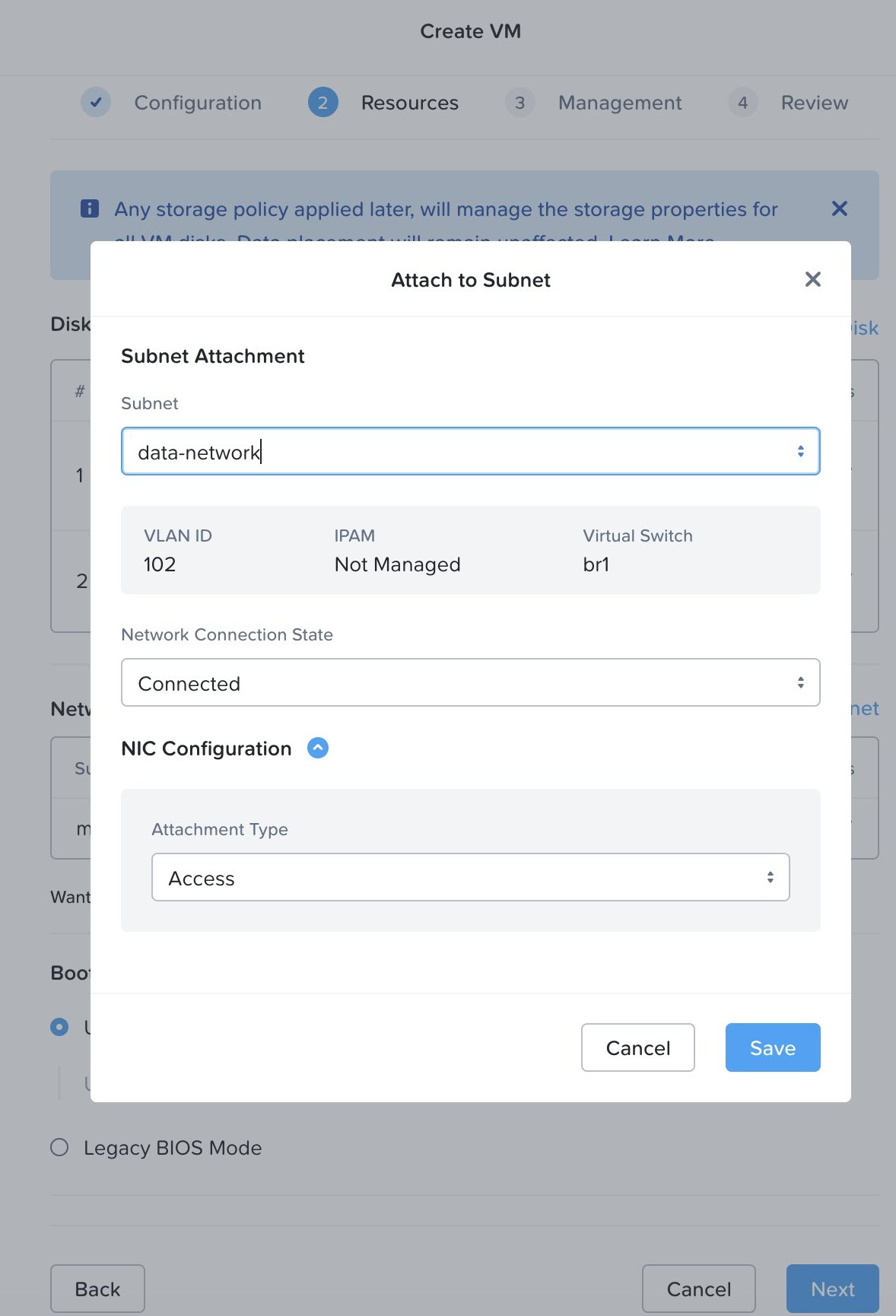
  6. 2 で、[リソース(Resources)] ウィンドウで、 [サブネットへ接続(Attach to Subnet)] をクリックし、2 番目のサブネットに必要な構成を行います。

    • [サブネット (Subnet)] フィールドに、データ サブネットを入力します。

    • [接続タイプ(Attachment type)] フィールドのエントリを環境を反映するように構成します。

    このウィンドウで構成を完了したら、[保存(Save)] をクリックします。

  7. 2 で、[リソース(Resources) ウィンドウの [ブート構成(Boot Configuration)] 領域で、 [レガシー BIOS モード(Legacy BIOS Mode)] を選択して、選択を確認します。

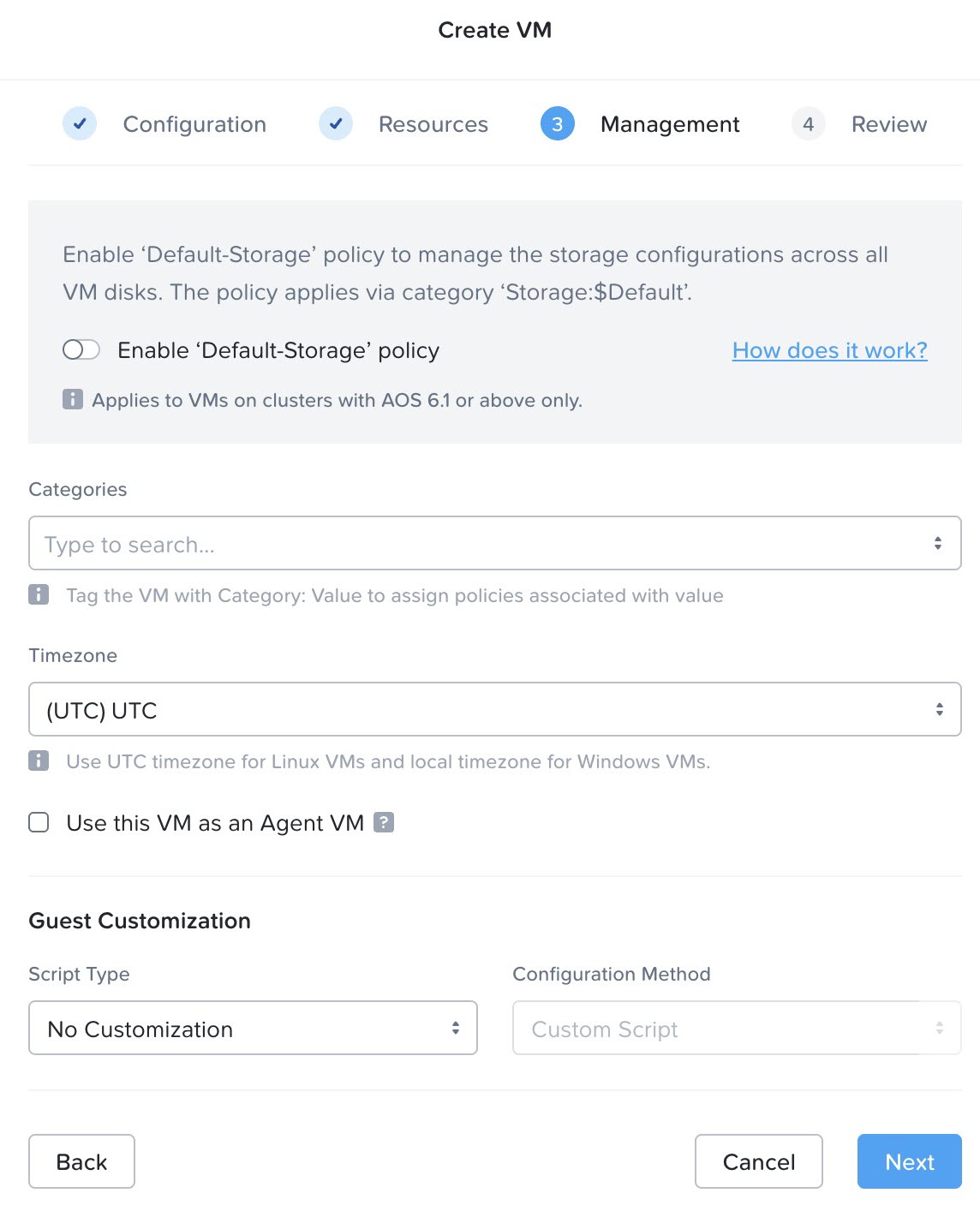
  8. [管理(Management) ] ウィンドウをナビゲートし、変更を加えることなく [次へ(Next)] をクリックします。

  9. [VMを作成(Create VM)] をクリックします。

    展開後に VM の電源をオンにしないでください。

  10. 3 ノード クラスタに展開している場合は、クラスタ内の各 Nexus Dashboard ノードに対してこれらの手順を繰り返します。

  11. シリアル コンソールを VM に接続します。

    Nexus Dashboard には、構成とブートストラップのためのシリアル ポートが必要です。新しいシリアル ポートを管理および追加するには、 SSH を使用して CVM CLI にログオンします。

    (注)  


    その他の有用な情報については、 「Serial Console Redirection to a Telnet Port」を 参照してください。

    nutanix@NTNX-35b35878-A-CVM:<nodeIP>:~$ acli vm.list
    VM name VM UUID
    PC-NameOption-1 201b8cf4-7ee6-409b-bb46-fca4265b6f70
    nd-1 091c2d79-da94-4370-a77f-eccd998e2095
    nd-2 58a04d9e-85da-4476-8735-bc6ed71e31ca
    nd-3 c7f8feeb-b1c0-44a0-a5df-0dcfc30b07d8
    nutanix@NTNX-35b35878-A-CVM:<nodeIP>:~$ acli vm.serial_port_create nd-1 index=0 type=kServer
    VmUpdate: pending
    VmUpdate: complete
    1nutanix@NTNX-35b35878-A-CVM:<nodeIP>:~$ acli vm.serial_port_create nd-2 index=0 type=kServer
    VmUpdate: pending
    VmUpdate: complete
    nutanix@NTNX-35b35878-A-CVM:<nodeIP>:~$ acli vm.serial_port_create nd-3 index=0 type=kServer
    VmUpdate: pending
    VmUpdate: complete
    nutanix@NTNX-35b35878-A-CVM:<nodeIP>:~$
  12. Nexus Dashboard VMs の電源をオンにします。

ステップ 7

ノードのコンソールのいずれかを開き、ノードの基本情報を設定します。

  1. いずれかのキーを押して、初期設定を開始します。

    初回セットアップユーティリティの実行を要求するプロンプトが表示されます。

    [ OK ] Started atomix-boot-setup.
           Starting Initial cloud-init job (pre-networking)...
           Starting logrotate...
           Starting logwatch...
           Starting keyhole...
    [ OK ] Started keyhole.
    [ OK ] Started logrotate.
    [ OK ] Started logwatch.
    
    Press any key to run first-boot setup on this console...
  2. admin パスワードを入力して確認します。

    このパスワードは、rescue-user SSH ログインおよび初期 GUI パスワードに使用されます。

    (注)  


    すべてのノードに同じパスワードを指定する必要があります。指定しない場合、クラスタ作成に失敗します。

    Admin Password:
    Reenter Admin Password:
  3. 管理ネットワーク情報を入力します。

    Management Network:
      IP Address/Mask: <nodeIP>/<subnet>
      Gateway: <gatewayIP>
  4. 最初のノードのみ、「クラスタ リーダー」として指定します。

    クラスタ リーダー ノードにログインして、設定を完了し、クラスタの作成を完了します。

    Is this the cluster leader?: y
  5. 入力した譲歩をレビューし、確認します。

    入力した情報を変更するかどうかを尋ねられます。すべてのフィールドが正しい場合は、n を選択して続行します。入力した情報を変更する場合は、y を入力して基本設定スクリプトを再起動します。

    Please review the config
    Management network:
      Gateway: <gatewayIP>
      IP Address/Mask: <nodeIP>/<subnet>
    Cluster leader: yes
    
    Re-enter config? (y/N): n

ステップ 8

前の手順を繰り返して、2 番目と 3 番目のノードの初期情報を構成します。

最初のノードの設定が完了するのを待つ必要はありません。他の 2 つのノードの設定を同時に開始できます。

(注)  


すべてのノードに同じパスワードを指定する必要があります。指定しない場合、クラスタ作成に失敗します。

2 番目と 3 番目のノードを展開する手順は同じですが、クラスタ リーダーではないことを示す必要がある点が異なります。

ステップ 9

初期ブートストラップ プロセスを待機して、すべてのノードで完了します。

管理ネットワーク情報を入力して確認すると、最初のノード(クラスタ リーダー)初期設定でネットワーキングが設定され、UI が表示されます。この UI を使用して、他の 2 つのノードを追加し、クラスタの展開を完了します。

Please wait for system to boot: [#########################] 100%
System up, please wait for UI to be online.

System UI online, please login to https://<gatewayIP>72 to continue.

ステップ 10

ブラウザを開き、https://<node-mgmt-ip> に移動して、GUI を開きます。

残りの設定ワークフローは、ノードの GUI の 1 つから実行します。展開したノードのいずれか 1 つを選択して、ブートストラッププロセスを開始できます。他の 2 つのノードにログインしたり、これらを直接構成したりする必要はありません。

前の手順で入力したパスワードを入力し、[ログイン(Login)] をクリックします。

ステップ 11

[クラスタのブリングアップ(Cluster Bringup) ] ウィザードの [基本情報(Basic Information)] ページに、必要な情報を入力します。

  1. [クラスタ名(Cluster Name)] には、Nexus Dashboard クラスタの名前を入力します。

    クラスタ名は、 RFC-1123 の要件に従う必要があります。

  2. [Nexus Dashboard の実装タイプの選択(Nexus Dashboard Implementation type)]で、LAN] または [SAN] を選択して、 [次へ(Next)]をクリックします。

ステップ 12

[クラスタのブリングアップ(Cluster Bringup) ] ウィザードの [構成(Configuration)] ページで、必要な情報を入力します。

  1. (任意) クラスタの IPv6 機能を有効にする場合は、[IPv6 を有効にする(Enable IPv6)] チェックボックスをオンにします。

  2. をクリックして、1 つ以上の DNS サーバーを追加し、DNS プロバイダーの IP アドレスを入力し、チェックマーク アイコンをクリックします。

  3. (任意) [+ DNS 検索ドメインの追加]をクリックして、検索ドメインを追加し、DNS 検索ドメインの IP アドレスを入力し、チェックマーク アイコンをクリックします。

  4. (任意) NTP サーバー認証を有効にする場合は、[NTP 認証] チェックボックスをオンにします。

  5. NTP 認証を有効にした場合、+ Add Key をクリックし、必要な情報を入力し、チェックマーク アイコンをクリックして情報を保存します。

    • キー:NTP 認証キーを入力します。Nexus Dashboard と NTP サーバ間の NTP トラフィックを認証するために使用される暗号キーです。次の手順で NTP サーバーを定義します。複数の NTP サーバーで同じ NTP 認証キーを使用できます。

    • ID: NTP ホストのキー ID を入力します。各 NTP キーに一意のキー ID を割り当てる必要があります。この ID は、NTP パケットの検証時に使用する適切なキーを識別するために使用されます。

    • 認証タイプ:NTPキーの認証タイプを選択します。

    • このキーを信頼したい場合には、[信頼済み(Trusted)] チェックボックスをオンにします。信頼できないキーは NTP 認証に使用できません。

    NTP 認証の要件とガイドラインの完全なリストについては、全般的な前提条件とガイドライン を参照してください。

    追加のNTPキーを入力する場合は、 [+ キーの追加(+ Add Key)] を再度クリックして、情報を入力します。

  6. NTP認証を有効にした場合は、 [+ NTP ホスト名/ IPアドレスの追加(+Add NTP Host Name/ IP Address)]をクリックし、必要な情報を入力し、チェックマークアイコンをクリックして情報を保存します。

    • NTP ホスト:IP アドレスを入力する必要があります。完全修飾ドメイン名(FQDN)はサポートされていません。

    • キー ID:前のサブステップで定義した NTP キーのキー ID を入力します。

      NTP 認証が無効になっている場合、このフィールドはグレー表示されます。

    • このホストを優先したい場合は、[優先(Preferred)] チェックボックスをオンにします。

    (注)  


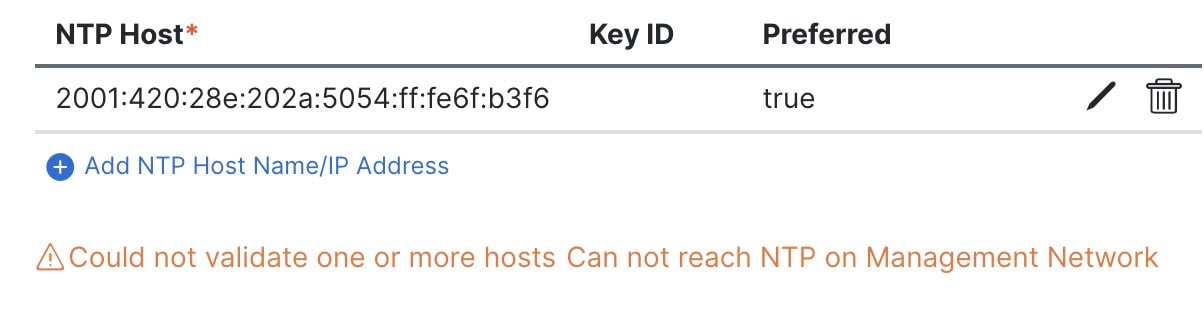
    ログインしているノードに IPv4 アドレスのみが設定されているが、前の手順で [IPv6 を有効にする(Enable IPv6)] をオンにして NTP サーバーの IPv6 アドレスを指定した場合は、次の検証エラーが表示されます。

    これは、ノードに IPv6 アドレスがまだなく、NTP サーバーの IPv6 アドレスに接続できないためです。次の手順で IPv6 アドレスを入力します。この場合、次の手順の説明に従って他の必要な情報の入力を完了し、[次へ(Next)] をクリックして次の画面に進み、ノードの IPv6 アドレスを入力します。

    追加の NTP サーバーを入力する場合は、 [+ Add NTP Host Name/IP Address)] を再度クリックし、情報を入力します。

  7. [プロキシ サーバー(Proxy Server)] について、プロキシ サーバーの URL または IP アドレスを入力します。

    Cisco Cloud に直接接続できないクラスタの場合は、接続を確立するためにプロキシ サーバを構成することをお勧めします。これにより、ファブリック内の非適合ハードウェアおよびソフトウェアにさらされるリスクを軽減できます。

    +Add Ignore Host をクリックして、トラフィックがプロキシの使用をスキップする 1 つ以上の接続先 IP アドレスを入力します。

    プロキシ サーバでは、永続 URL を許可する必要があります:

    dcappcenter.cisco.com
    svc.intersight.com
    svc-static1.intersight.com
    svc-static1.ucs-connect.com
    

    プロキシを構成しない場合は、[プロキシをスキップ(Skip Proxy)]をクリックして、[確認(Confirm)] をクリックします。

  8. (任意) プロキシ サーバーで認証が必要な場合は、[プロキシに必要な認証(Authentication required for Proxy)] をオンにして、ログイン資格情報を指定します。

  9. (任意) [詳細設定(Advanced Settings)] カテゴリを展開し、必要に応じて設定を変更します。

    詳細設定では、次の設定を行うことができます。

    • アプリ ネットワーク:Nexus Dashboard でアプリケーションで使用されるアドレス空間です。ターゲット ネットワークの IP アドレスとネットマスクを入力します。

    • サービス ネットワーク:Nexus Dashboard とそのプロセスで使用される内部ネットワークです。ターゲット ネットワークの IP アドレスとネットマスクを入力します。

    • [アプリ ネットワーク IPv6(App Network IPv6)]:先ほど [IPv6 の有効化(Enable IPv6)] チェックボックスをオンにした場合は、アプリ ネットワークの IPv6 サブネットを入力します。

    • [サービス ネットワーク IPv6(Service Network IPv6)]:先ほど [IPv6 を有効にする(Enable IPv6)] チェックボックスをオンにした場合は、サービス ネットワークの IPv6 サブネットを入力します。

    アプリケーションおよびサービス ネットワークの詳細については、全般的な前提条件とガイドライン を参照してください。

  10. [次へ(Next)] をクリックします。

ステップ 13

[ノードの詳細(Node Details)] ページで、最初のノードの情報を更新します。

前の手順の初期ノード構成時に現在ログインしているノードの管理ネットワークと IP アドレスを定義しましたが、他のプライマリノードを追加し、クラスタを作成する進む前に、ノードのデータ ネットワーク情報も指定する必要があります。

  1. クラスタ接続 について、クラスタが L3 モードで展開されている場合は、BGP を選択します。それ以外の場合は、 L2を選択します。

    テレメトリで使用される永続的な IP アドレス機能には、BGP 構成が必要です。この機能の詳細については、 BGP 構成と永続的な IP アドレス および Nexus Dashboardの 永続 IP アドレス セクションで説明します。

    (注)  


    BGP をこの時点で、またはクラスタの展開後に Nexus ダッシュボード GUI で有効にすることができます。BGP が構成されている場合は、残りのすべてのノードで BGP を構成する必要があります。ノードのデータネットワークに異なるサブネットがある場合は、ここで BGP を有効にする必要があります。

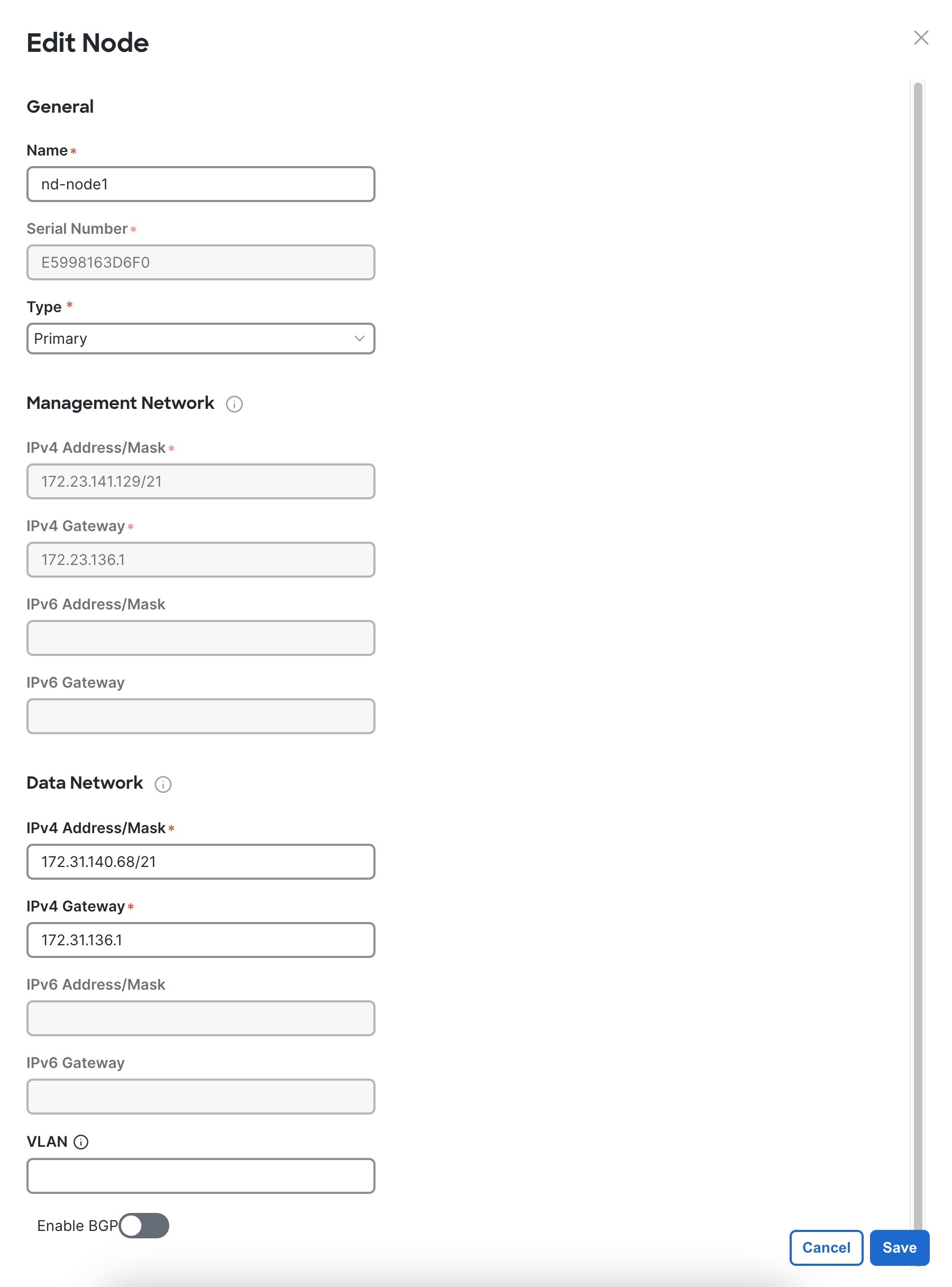
  2. 最初のノードの横にある [編集(Edit)]ボタンをクリックします。

    ノードの[シリアル番号(Serial Number)][管理ネットワーク(Management Network)]情報、および[タイプ(Type)]が自動的に入力されます。ただし、他の情報は入力する必要があります。

  3. [名前(Name)]に、サービス ノードのノード名を入力します。

    ノードの 名前 はホスト名として設定されるため、 RFC-1123 の要件に従う必要があります。

    (注)  


    [名前(Name)]フィールドが編集できない場合には、CIMC の検証を再度実行して、この問題を修正してください。

  4. [タイプ(Type)]で、 [プライマリ(Primary)]を選択します。

    クラスタの最初のノードは [プライマリ(Primary)] に設定する必要があります。より大規模なスケールを有効にする必要がある場合は、後の手順でセカンダリ ノードを追加します。

  5. [データ ネットワーク(Data Network)] エリアで、ノードのデータ ネットワークを入力します。

    データ ネットワークの IP アドレス、ネットマスク、およびゲートウェイを入力します。オプションで、ネットワークの VLAN ID を指定することもできます。構成に VLAN が不要な場合は、 [VLAN ID] フィールドを空白のままにします。データ接続BGP を選択した場合は、 ASNを入力します。

    前のページで IPv6 機能を有効にした場合は、IPv6 アドレス、ネットマスク、およびゲートウェイも入力する必要があります。

    (注)  


    IPv6 情報を提供する場合は、クラスタ ブートストラップ プロセス中に行う必要があります。後で IP アドレス構成を変更するには、クラスタを再展開する必要があります。

    クラスタ内のすべてのノードは、 IPv4 のみ、IPv6 のみ、またはデュアル スタック IPv4/IPv6 のいずれかで構成する必要があります。

  6. クラスタ接続BGP を選択した場合は、 [BGP ピアの詳細(BGP peer details)] 領域で、ピアの IPv4 アドレスとASNを入力します。

    [+ IPv4 BGP ピアの追加(+ Add IPv4 BGP peer)] をクリックして、ピアを追加できます。

    前のページで IPv6 機能を有効にした場合は、ピアの IPv6 アドレスと ASN も入力する必要があります。

  7. [Save]をクリックして、変更内容を保存します。

ステップ 14

[ノードの詳細(Node Details)] 画面で、[ノードの追加(Add Node)] をクリックして、クラスタに 2 番目のノードを追加します。

単一ノード クラスタを展開する場合は、この手順をスキップします。

  1. [展開の詳細(Deployment Details)] エリアで、2 番目のノードに [管理 IP アドレス(Management IP Address)] および [パスワード(Password)] を指定します。

    ノードの初期構成手順で、管理ネットワーク情報とパスワードを定義しました。

  2. [検証(Validate)] をクリックして、ノードへの接続を確認します。

    接続が検証されると、ノードのシリアル番号管理ネットワーク情報が自動的に入力されます。

  3. ノードの [名前(Name)] を入力します。

  4. [タイプ(Type)] ドロップダウンから [プライマリ(Primary)] を選択します。

    クラスタの最初の 3 つのノードは [プライマリ( Primary)] に設定する必要があります。より大規模なスケールを有効にする必要がある場合は、後の手順でセカンダリ ノードを追加します。

  5. [データ ネットワーク(Data Network)] エリアで、ノードのデータ ネットワークを提供します。

    データ ネットワークの IP アドレス、ネットマスク、およびゲートウェイを指定する必要があります。オプションで、ネットワークの VLAN ID を指定することもできます。ほとんどの導入では、[VLAN ID] フィールドを空白のままにできます。

    前の画面で IPv6 機能を有効にした場合は、IPv6 アドレス、ネットマスク、およびゲートウェイも入力する必要があります。

    (注)  


    IPv6 情報を提供する場合は、クラスタ ブートストラップ プロセス中に行う必要があります。後で IP 構成を変更するには、クラスタを再展開する必要があります。

    クラスタ内のすべてのノードは、 IPv4 のみ、IPv6 のみ、またはデュアル スタック IPv4/IPv6 のいずれかで構成する必要があります。

  6. (オプション)クラスタが L3 モードで展開されている場合は、データ ネットワークの [BGP を有効にする(Enable BGP)] をオンにします。

    永続 IP アドレス機能には BGP 設定が必要です。この機能については、BGP 構成と永続的な IP アドレス と『Cisco Nexus Dashboard ユーザーガイド』の「永続的な IP アドレス」セクションで詳しく説明されています。

    (注)  


    BGP をこの時点で、またはクラスタの展開後に Nexus ダッシュボード GUI で有効にすることができます。

    BGP を有効にする際、次の情報も入力する必要があります。

    • このノードの ASN(BGP 自律システム番号)。

      すべてのノードに同じ ASN を構成することも、ノードごとに異なる ASN を構成することもできます。

    • IPv6 専用の場合、このノードのルータ ID

      ルータ ID は、1.1.1.1 などの IPv4 アドレスである必要があります。

    • ピアの IPv4 または IPv6 アドレスとピアの ASN を含む BGP ピアの詳細

  7. [Save]をクリックして、変更内容を保存します。

  8. クラスタの最後の(3 番目の)プライマリ ノードでこの手順を繰り返します。

ステップ 15

[ノードの詳細(Node Details)] ページで、入力した情報を確認してから、[次へ(Next)]をクリックします。

ステップ 16

クラスタの展開モードを選択します。

  1. [永続的サービスIP/プールの追加] をクリックして、必要な永続的IPアドレスを指定します。

    永続 IP アドレスの詳細については、Nexus Dashboardの 永続 IP アドレスのセクションを参照してください:

  2. [次へ(Next)] をクリックして続行します。

ステップ 17

[サマリー(Summary)] 画面で設定情報を見直して確認し、[保存(Save)] をクリックしてクラスタを構築します。

ノードのブート ストラップとクラスタの起動中に、全体的な進捗状況と各ノードの個々の進捗状況がUIに表示されます。ブートストラップの進行状況が表示されない場合は、ブラウザでページを手動で更新し、ステータスを更新してください。

クラスタが形成され、すべてのサービスが開始されるまでに最大 30 分かかる場合があります。クラスタの設定が完了すると、ページが Nexus ダッシュボード GUI にリロードされます。

ステップ 18

クラスタが健全であることを検証します。

クラスタが使用可能になったら、ノードの管理 IP アドレスのいずれかを参照してアクセスできます。admin ユーザーのデフォルト パスワードは、最初のノードに選択した rescue-user のパスワードと同じです。この間、UI は上部に「サービスのインストールが進行中です。Nexus Dashboard の設定タスクは現在無効になっています」という意味のバナーを表示します。

すべてのクラスタが展開され、すべてのサービスが開始されたら [ホーム(Home)] > [概要(Overview)]ページの 異常レベル(Anomaly Level) でクラスタが正常であることを確認できます。

または、SSH を使用し、rescue-user として、ノード展開中に入力したパスワードを使っていずれかのノードにログインし、acs health コマンドを実行してクラスタの状態を確認できます。

  • クラスタが収束している間、次の出力が表示されることがあります:

    $ acs health
    k8s install is in-progress
    
    $ acs health
    k8s services not in desired state - [...]
    
    $ acs health
    k8s: Etcd cluster is not ready
  • クラスタが稼働している場合は、次の出力が表示されます。

    $ acs health
    All components are healthy

(注)  


場合によっては、ノードの電源を再投入(電源をオフにしてから再度オン)すると、この段階でスタックが停止することがある可能性があります。

deploy base system services

これは、pND(物理 Nexus Dashboard)クラスタの再起動後のノードの etcd の問題が原因です。

この問題を解決するには、影響を受けるノードで acs reboot clean コマンドを入力します。

ステップ 19

(オプション) Cisco Nexus DashboardクラスターをCisco Intersightに接続、可視性と利点を強化します。詳細な手順については、 「Cisco Intersightの操作」 を参照してください。

ステップ 20

Nexus Dashboardを展開した後、設定情報については、このリリースの コレクションページ を参照してください。


次のタスク

次のタスクは、ファブリックとファブリック グループを作成することです。 Cisco Nexus Dashboardのコレクション ページ にある、このリリースの 「ファブリックとファブリック グループの作成」の記事を参照してください。