物理アプライアンスとしての展開

物理アプライアンスとして Nexus Dashboard を展開する場合の前提条件と注意事項

Nexus ダッシュボード クラスタの展開に進む前に、次の手順を実行する必要があります。

  • 前提条件とガイドラインに記載されている前提条件を確認して完了します:

  • デプロイメントに影響する可能性のある情報については、 Cisco Nexus Dashboardのリリースノート を確認してください。Cisco Nexus Dashboard のドキュメントのランディング ページを参照してください。

  • 使用しているサーバーのモデルに対応した、Cisco Nexus Dashboard ハードウェア セットアップ ガイドの説明に従って、以下のハードウェアを使用しており、サーバがラックに接続されていることを確認します。

    物理アプライアンス フォーム ファクタは、オリジナルの Cisco Nexus Dashboard プラットフォーム ハードウェア、

    • SE-NODE-G2 (UCS-C220-M5)。3 ノード クラスター シャーシの製品 ID は、SE-CL-L3 です。

    • ND-NODE-L4 (UCS-C225-M6)。3 ノード クラスター シャーシの製品 ID は、ND-CLUSTER-L4 です。

    • ND-NODE-G5S (UCS-C225-M8)。3 ノード クラスター シャーシの製品 ID は ND-CLUSTERG5S です。

    • ND-NODE-G5S (UCS-C225-M8)。3 ノード クラスター シャーシの製品 ID は ND-CLUSTERG5L です。


    (注)  


    このハードウェアは、Cisco Nexus Dashboard ソフトウェアのみをサポートします。他のオペレーティングシステムがインストールされている場合、そのノードは Cisco Nexus Dashboard ノードとして使用できなくなります。


  • Cisco Integrated Management Controller(CIMC)のサポートされているバージョンを実行していることを確認します。

    CIMC のサポートおよび推奨される最小バージョンは、Cisco Nexus Dashboard リリースの リリース ノート の「互換性」セクションにリストされています。

  • サーバーの CIMC の IP アドレスが構成済みであることを確認します。

    Cisco Integrated Management Controller IP アドレスの構成を参照してください。

  • Serial over LAN(SOL)が CIMC で有効になっていることを確認します。

    Cisco Integrated Management Controller に対する Serial over LAN の有効化を参照してください。

    ブートストラップ ピア ノード ポイントでブートストラップが次のエラーで失敗した場合は、SoL の構成が間違っている可能性があります。

    Waiting for firstboot prompt on NodeX
  • すべてのノードが同じリリース バージョン イメージを実行していることを確認します。

  • Cisco Nexus Dashboard ハードウェアに、展開するイメージとは異なるリリース イメージが付属している場合は、まず既存のイメージを含むクラスタを導入してから、必要なリリースにアップグレードすることをお勧めします。

    たとえば、受け取ったハードウェアにリリース 4.2.1 のイメージがプリインストールされているが、代わりにリリース 4.1.1 を展開する場合は、次の手順に従います:

    1. 最初に、リリース 3.2.1 クラスタをそのリリースの展開ガイドに従って起動します。

    2. 次に、Nexus Dashboard 3.2.2 クラスタのこのリリースへのアップグレード の説明に従って、リリース 4.2.1 にアップグレードします。


    (注)  


    まったく新しい展開の場合は、このドキュメントに戻ってクラスタを展開する前に、Cisco Nexus Dashboard の最新バージョンを使用してノードを再イメージ化することもできます(たとえば、GUI ワークフローを通じたこのリリースへの直接アップグレードをサポートしていないイメージがハードウェアに付属している場合)。このプロセスについては、このリリースのトラブルシューティングの記事の「ノードの再イメージング」セクションで説明されています。


  • 少なくとも 1 ノードのクラスターが必要です。展開するサービスの数に応じて、水平スケーリング用に追加のセカンダリ ノードを追加できます。単一クラスター内のセカンダリ ノードとスタンバイ ノードの最大数については、ご使用のリリースのリリース ノートを参照してください。

Cisco Integrated Management Controller IP アドレスの構成

以下の手順に従い、Cisco Integrated Management Controller(CIMC)IP アドレスを構成します。

手順


ステップ 1

サーバの電源をオンにします。

ハードウェア診断が完了すると、機能(Fn)キーによって制御されるさまざまなオプションが表示されます。

ステップ 2

F8 キーを押して Cisco IMC 構成ユーティリティを起動します。

ステップ 3

次のサブステップに従います。

  1. NIC モード専用モードに設定します。

  2. IPv4 IP モードと IPv6 IP モードのいずれかを選択します。

    DHCP を有効にするか無効にするかを選択できます。DHCP を無効にする場合は、静的 IP アドレス、サブネット、およびゲートウェイ情報を指定します。

  3. NIC 冗長性[なし(None)]に設定されていることを確認します。

  4. ホスト名、DNS、デフォルト ユーザー パスワード、ポート プロパティ、ポート プロファイルのリセットなどのその他のオプションを表示するには、 F1 を押します。

ステップ 4

F10 を押して、構成を保存し、サーバーを再起動します。


Cisco Integrated Management Controller に対する Serial over LAN の有効化

Serial over LAN(SoL)は、基本的な構成情報を提供するために物理アプライアンス ノードに接続するのに使用する connect host コマンドに必要です。SoL を使用するには、まず Cisco Integrated Management Controller (CIMC)で SoL を有効にする必要があります。

Cisco Integrated Management Controller で Serial over LANを有効にするには、次の手順に従います。

手順


ステップ 1

CIMC IP アドレスを使用してノードに SSH 接続し、サインイン情報を入力します。

ステップ 2

次のコマンドを実行します。

Server# scope sol
Server /sol # set enabled yes
Server /sol *# set baud-rate 115200
Server /sol *# commit
Server /sol *#
Server /sol # show

C220-WZP23150D4C# scope sol
C220-WZP23150D4C /sol # show

Enabled Baud Rate(bps)  Com Port SOL SSH Port
------- --------------- -------- -------------
yes     115200          com0     2400

ステップ 3

コマンド出力で、 com0 が SoL の comポートであることを確認します。

これにより、システムはCIMC CLI から connect host コマンドを使用してコンソールをモニタできます。これは、クラスタの起動に必要です。


物理アプライアンスの概要とケーブル接続

このセクションでは、サポートされているこれらの Nexus Dashboard 物理アプライアンスの概要とケーブル接続について説明します。

ND-NODE-G5S(UCS-C225-M8)。

これらのセクションでは、ND-NODE-G5L (UCS-C225-M8)物理アプライアンスの概要とケーブル接続に関する情報を提供します。

ND-NODE-G5L(UCS-C225-M8)について

このセクションでは、ND-NODE-G5L(UCS-C225-M8)物理アプライアンスの概要について説明します。

ND-NODE-G5L 物理アプライアンスは、 UCS C225 M8 サーバに基づくNexus Dashboard アプライアンスです。Nexus Dashboard ND-NODE-G5L は UCS C225 M8 サーバに基づいていますが、ベースの UCS C225 M8 サーバのようにNexus Dashboard ND-NODE-G5L 内のコンポーネントを交換することはできません。代わりに、 Nexus Dashboard ND-NODE-G5L 内のコンポーネントに障害がある場合は、アプライアンスの返品許可(RMA)を実行します。

Nexus Dashboard ND-NODE-G5L は UCS C225 M8 サーバに基づいているため、そのドキュメントの次の章に記載されている情報など、Nexus Dashboard D-NODE-G5L にも適用される重要な UCS C225 M8 サーバ情報については、『Cisco UCS C225 M8 Server Installation and Service Guide』を参照できます。。

  • 概要

  • サーバーのインストール

  • サーバの仕様

  • ストレージ コントローラの考慮事項

ただし、 Nexus Dashboard ND-NODE-G5L 内のコンポーネントをベースのUCS C225 M8 サーバのように交換することはできないため、そのドキュメントの次の章は Nexus Dashboard ND-NODE-G5L には適用されず、無視する必要があります。

  • サーバーの保守

  • サーバ コンポーネントのリサイクル

  • Cisco UCS Manager 統合に適した設置方法

  • GPU の取り付け

次のセクションでは、 Nexus Dashboard ND-NODE-G5Lに適用される情報を提供します。

概要

Cisco Nexus Dashboard は、シスコ データセンター アプリケーションを展開するための共通プラットフォームを提供します。これらのアプリケーションは、ポリシーとインフラストラクチャのリアルタイム分析、可視性、および保証を提供します。

Cisco Nexus Dashboard アプリケーションは、Cisco Nexus Dashboard アプリケーションをインストールしてホストするために必要です。

このアプライアンスでは次のバージョンを構成可能です。

  • ND-NODE-G5L:シングル ノード アプライアンス

  • ND-CLUSTERG5L:ND-NODE-G5L と同じ構成を活用するが、3 つのアプライアンスが含まれる 3 ノードバージョン

コンポーネント

ND-NODE-G5Lアプライアンスは、次のコンポーネントで構成されています。

  • ND-M8-MLB:ND M8 ラック MLB

  • ND-C225-M8S:UCS C225 M8 ラック(CPU、メモリ、ドライブなし、SFF HDD/ SSD バックプレーン付きの 1U フォームファクタ)

  • CIMC-LATEST-D:C シリーズ サーバー向け IMC SW(推奨)最新リリース

  • CON-L1NCO-UCSC5M8S:CX LEVEL 1 8X7XNCDOS UCS C225 M8 Rack w/o CPU mem DRV 1U W

  • ND-RAIL-D:C220 および C240 M7/M8 ラック サーバ用ボール ベアリング レール キット)

  • ND-CPU-A9655P:AMD 9655P 2.6GHz 400W 96C/384MB キャッシュ DDR5 6000MT/s

  • ND-M2-I240GB-D:240GB M.2 ブート SATA Intel SSD

  • ND-M2-HWRAID-D:ND Cisco ブート最適化 M.2 RAID コントローラ

  • ND-TPM2-002D-D:ND TPM 2.0 FIPS 140-2 MSW2022 準拠 AMD M8 サーバー

  • ND-RIS1A-225M8:ND C225 M8 1U Riser 1A PCIe Gen4 x16 HH

  • ND-HD24TB10KJ4-D:ND 2.4TB 12G SAS 10K RPM SFF HDD(4Kn)

  • ND-SD960GBM3XEPD:ND 960GB 2.5 インチ Enter Perf 6G SATA Micron G2 SSD (3X)

  • ND-SD32TKA3XEP-D:3.2TB 2.5 インチ Enter Perf 24G SAS Kioxia PM7 SSD (3X)

  • ND-M-V5Q50GV2-D:Cisco VIC 15427 4x 10/25/50G mLOM C シリーズ(セキュア ブート付き)

  • ND-FBRS2-C225M8:C225 M8 Riser2 HH フィラー ブランク

  • ND-FBRS-C220-D:C220M7 HH ライザー 3 ブランク

  • 電源モジュール:

    • C シリーズ サーバー用の 1200W AC チタニウム電源

    • UCS ラック サーバー用 1050W -48V DC 電源

    • APIC サーバー用 1050W -48V DC 電源ユニット(インド)

  • ND-MRX64G2RE5:64GB DDR5-6400 RDIMM 2Rx4(16Gb)

  • ND-RAID-M1L16: ND 24G トライモード M1 RAIDコントローラ(4GB FBWC 16Drv 付き)

  • ND-P-ID10GC-D:Cisco - Intel X710T2LG 2x10 GbE RJ45 PCIe NIC

  • ND-HSLP-C225M8:ND C225 M8 ヒートシンク

  • ND-BBLKD-M8:UCS C シリーズ M6 & M8 SFF ドライブ ブランク パネル

  • ND-DDR5-BLK:ND DDR5 DIMM ブランク

  • ND-PSU-BLK-D:M7/M8 サーバ用電源ブランク パネル

  • ND-HPBKT-225M8:C225 M8 トライモード 24G SAS RAID コントローラ ブラケット

  • CBL- SAS-C225M8:C225M8 SAS ケーブル、メイン ボードから RAID カード

  • NO-POWER-CORD:環境に優しいグリーン オプション、電源ケーブルは出荷されません

  • ND-DLOM-01-D:C シリーズ サーバ用専用モード BIOS 設定

  • CNDL-DESELECT-D:条件付き選択解除

  • OPTOUT-ENTL-SWAP:ライセンスは不要:スマートアカウントで権限が更新される

外部機能
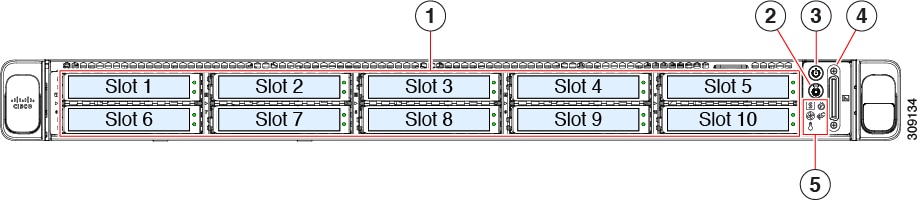
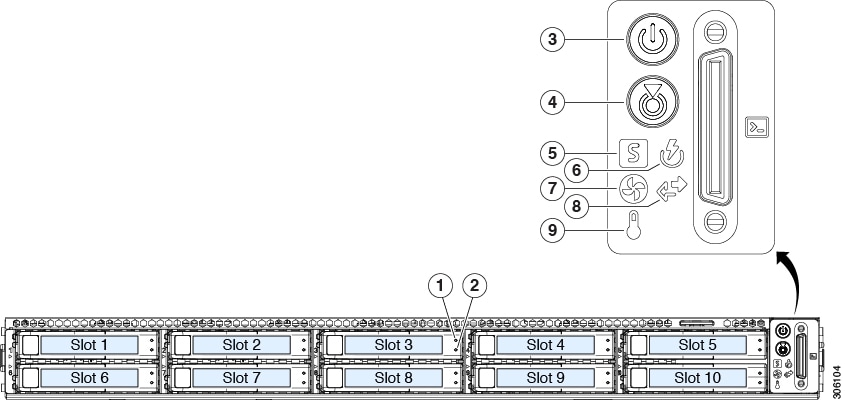
ND-NODE-G5L 前面パネルの機能

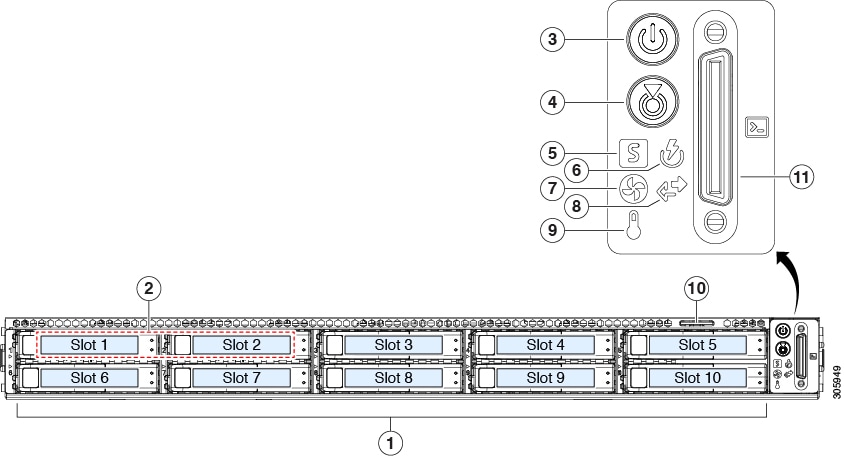
次の図に、小型フォームファクタのドライブ バージョンのサーバの前面パネルの機構を示します。

図 1. ND-NODE-G5L 前面パネル

1

ドライブ ベイ 1 ~ 10 は SAS/SATA ハード ディスク ドライブ(HDD)およびソリッド ステート ドライブ(SSD)をサポート。

2

ユニット識別ボタン/LED

3

電源ボタン/電源ステータス LED

4

KVM コネクタ(1 つの DB-15 VGA コネクタ、1 つの DB-9 シリアルコネクタ、および 2 つの USB 2.0 コネクタを備えた KVM ケーブルで使用)

5

システム LED クラスタ:

  • ファン ステータス LED

  • システム ステータス LED

  • 電源装置ステータス LED

  • ネットワーク リンク アクティビティ LED

  • 温度ステータス LED

-

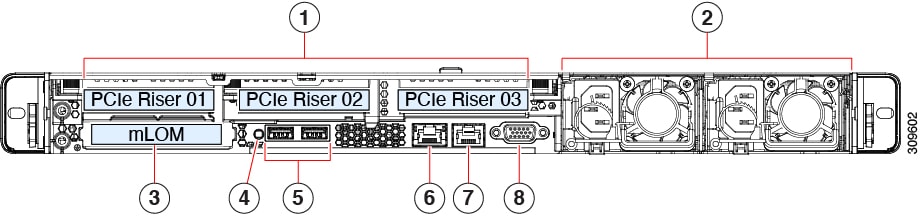
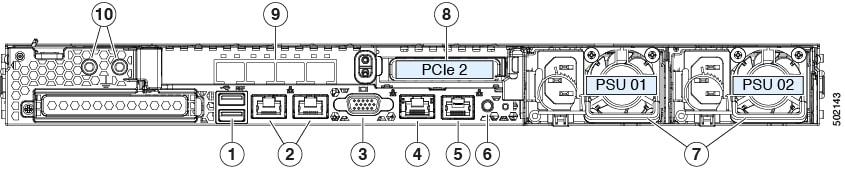
ND-NODE-G5L 背面パネルの機能

背面パネルの機能は、サーバー内の PCIe カードの数とタイプによって異なります。

次の図は、3 ライザー構成のサーバーの背面パネルの機能を示しています。

図 2. ND-NODE-G5L 背面パネルの 3 ライザーの構成

1

PCIe スロット

3 HH ライザー ケージ構成では、次の PCIe ライザーの組み合わせを使用できます。

  • ライザー 1:

    • ライザー 1A(PCIe Gen4):ハーフハイト、3/4 長、x16、NCSI、シングル幅 GPU。

2

電源ユニット(PSU)2 台。1+1 電源モードで構成されている場合には冗長化できます。

3

モジュラ LAN-on-motherboard(mLOM)カード ベイ(x16 PCIe レーン)

4

システム ユニット識別ボタン/LED

5

USB 3.0 ポート(2 個)

6

1 GB イーサネット専用管理ポート

7

COM ポート(RJ45 コネクタ)

8

VGA ビデオ ポート(DB-15 コネクタ)

サーバ機能の概要

以下の表に、ND-NODE-G5L のサーバ機能の概要を示します。

機能

説明

シャーシ

1 ラックユニット(1RU)シャーシ

セントラル プロセッサ

1ソケット、第 4 世代 AMD EPYC™ プロセッサ、最大 128 コア。

メモリ

CPU あたり最大 12 個のDIMMスロット、最大速度 6000 MT/秒の DDR5 メモリをサポート、256 GB DIMM を使用した最大メモリ容量 3 TB。

マルチビット エラー保護

マルチビット エラー保護をサポートします。

ビデオ

Cisco Integrated Management Controller(CIMC)は、Matrox G200e ビデオ/グラフィックス コントローラを使用してビデオを提供します。

  • ハードウェア アクセラレーションを備えた内蔵 2D グラフィックスコアです。

  • 組み込み DDR メモリ インターフェイスは最大 512 MB のアドレス可能メモリをサポートします(デフォルトで 8 MB がビデオ メモリに割り当てられます)

  • 最大 1920 X 1200 16bpp、60Hz のディスプレイ解像度をサポートします。

  • 高速な内蔵 24 ビット RAMDAC

  • 第 1 世代の速度で動作するシングル レーン PCI-Express ホスト インターフェイス。

ベースボード管理

BMC は、Cisco IMC(Cisco Integrated Management Controller)ファームウェアを動作させます。Cisco IMC 設定に応じ、1 GB 専用管理ポートまたは Cisco 仮想インターフェイス カードを利用して、Cisco IMC にアクセスできます。

ネットワークおよび管理 I/O

背面パネル:

  • 1 Gb イーサネット専用管理ポート(RJ-45 コネクタ)x 1。

  • RS-232 シリアル ポート(RJ-45コネクタ)x 1。

  • VGA ビデオ コネクタ ポート(DB-15 コネクタ)x 1。

  • USB 3.0 ポート × 2

  • 各種のインターフェイス カードを搭載できるフレキシブル モジュール型 LAN on Motherboard(mLOM)/OCP 3.0 スロット x 1

前面パネル:

  • KVM コンソール コネクタ x 1(USB 2.0 コネクタ x 2、VGA DB15 ビデオ コネクタ x 1、シリアル ポート(RS232)RJ45 コネクタ x 1 を装着)

モジュール型 LAN on Motherboard(mLOM)スロット

Cisco VIC 15425 4x 10/25/50G PCIe C シリーズ カードは、マザーボードの専用 mLOM/OCP 3.0 スロットにインストールされます。

電力

以下のホットスワップ可能な電源ユニットから最大 2 つ選択できます。

  • 1050 W DC。

  • 1200 W(AC)。

  • 1600 W(AC)。

  • 2300 W(AC)。

最低 1 台の電源ユニットが必須です。さらに 1 台を追加して 1 + 1 の冗長性を確保できます。

ACPI

Advanced Configuration and Power Interface(ACPI)4.0 規格をサポートしています。

前面パネル

前面パネル コントローラはステータス インジケータおよびコントロール ボタンを装備しています。

冷却

ホットスワップ可能なファン モジュール(前面から背面に向かう冷却用)X 8。

InfiniBand

このサーバの PCIe バス スロットで InfiniBand アーキテクチャをサポートします。

拡張スロット

サーバーは、拡張スロットの次の設定でオンボードされます。

  • ライザー 1:x16 PCIe Gen4/Gen5 スロット、ハーフハイト x1。

ステータス LED およびボタン

ここでは、前面、背面、および内部の LED の状態について説明します。

前面パネルの LED
図 3. 前面パネルの LED
表 1. 前面パネル LED、状態の定義

LED 名

状態

1

電源ボタン/LED(

  • 消灯:サーバに AC 電力が供給されていません。

  • オレンジ:サーバはスタンバイ電源モードです。Cisco IMC と一部のマザーボード機能にだけ電力が供給されています。

  • 緑:サーバは主電源モードです。すべてのサーバ コンポーネントに電力が供給されています。

2

ユニット識別(

  • 消灯:ユニット識別機能は使用されていません。

  • 青の点滅:ユニット識別機能がアクティブです。

3

システムの状態(

  • 緑:サーバは正常動作状態で稼働しています。

  • 緑の点滅:サーバーはシステムの初期化とメモリチェックを行っています。

  • オレンジの点灯:サーバは縮退運転状態にあります(軽度な障害)。次に例を示します。

    • 電源装置の冗長性が失われている。

    • CPU が一致しない。

    • 少なくとも 1 つの CPU に障害が発生している。

    • 少なくとも 1 つの DIMM に障害が発生している。

    • RAID 構成内の少なくとも 1 台のドライブに障害が発生している。

  • オレンジの点滅(2 回):システムボードで重度の障害が発生しています。

  • オレンジの点滅(3 回):メモリ(DIMM)で重度の障害が発生しています。

  • オレンジの点滅(4 回):CPU で重度の障害が発生しています。

4

電源の状態(

  • 緑:すべての電源装置が正常に動作中です。

  • オレンジの点灯:1 台以上の電源装置が縮退運転状態にあります。

  • オレンジの点滅:1 台以上の電源装置が重大な障害発生状態にあります。

5

ファンの状態(

  • 緑:すべてのファン モジュールが正常に動作中です。

  • オレンジの点滅:1 つ以上のファンモジュールで回復不能なしきい値を超えました。

6

ネットワーク リンク アクティビティ(

  • 消灯:イーサネット LOM ポート リンクがアイドル状態です。

  • 緑:1 つ以上のイーサネット LOM ポートでリンクがアクティブになっていますが、アクティビティは存在しません。

  • 緑の点滅:1 つ以上のイーサネット LOM ポートでリンクがアクティブになっていて、アクティビティが存在します。

7

温度(

  • 緑:サーバは正常温度で稼働中です。

  • オレンジの点灯:1 個以上の温度センサーで重大なしきい値を超えました。

  • オレンジの点滅:1 個以上の温度センサーで回復不能なしきい値を超えました。

背面パネルの LED
図 4. 背面パネル LED
表 2. 背面パネル LED、状態の定義

LED 名

状態

1

背面ユニット識別

  • 消灯:ユニット識別機能は使用されていません。

  • 青の点滅:ユニット識別機能がアクティブです。

2

1 Gb イーサネット専用管理リンク速度

  • 消灯:リンク速度は 10 Mbps です。

  • オレンジ:リンク速度は 100 Mbps です。

  • 緑:リンク速度は 1 Gbps です。

3

1 Gb イーサネット専用管理リンク ステータス

  • 消灯:リンクが確立されていません。

  • 緑:リンクはアクティブです。

  • 緑の点滅:アクティブなリンクにトラフィックが存在します。

4

電源ステータス(各電源装置に 1 つの LED)

AC 電源装置:

  • 消灯:AC 入力なし(12 V 主電源はオフ、12 V スタンバイ電源オフ)。

  • 緑の点滅:12 V 主電源はオフ、12 V スタンバイ電源はオン。

  • 緑の点灯:12 V 主電源はオン、12 V スタンバイ電源はオン。

  • オレンジの点滅:警告しきい値が検出されましたが、12 V 主電源はオン。

  • オレンジの点灯:重大なエラーが検出されました。12 V 主電源はオフです(過電流、過電圧、温度超過などの障害)。

DC 電源装置:

  • 消灯:DC 入力なし(12 V 主電源はオフ、12 V スタンバイ電源はオフ)。

  • 緑の点滅:12 V 主電源はオフ、12 V スタンバイ電源はオン。

  • 緑の点灯:12 V 主電源はオン、12 V スタンバイ電源はオン。

  • オレンジの点滅:警告しきい値が検出されましたが、12 V 主電源はオン。

  • オレンジの点灯:重大なエラーが検出されました。12 V 主電源はオフです(過電流、過電圧、温度超過などの障害)。

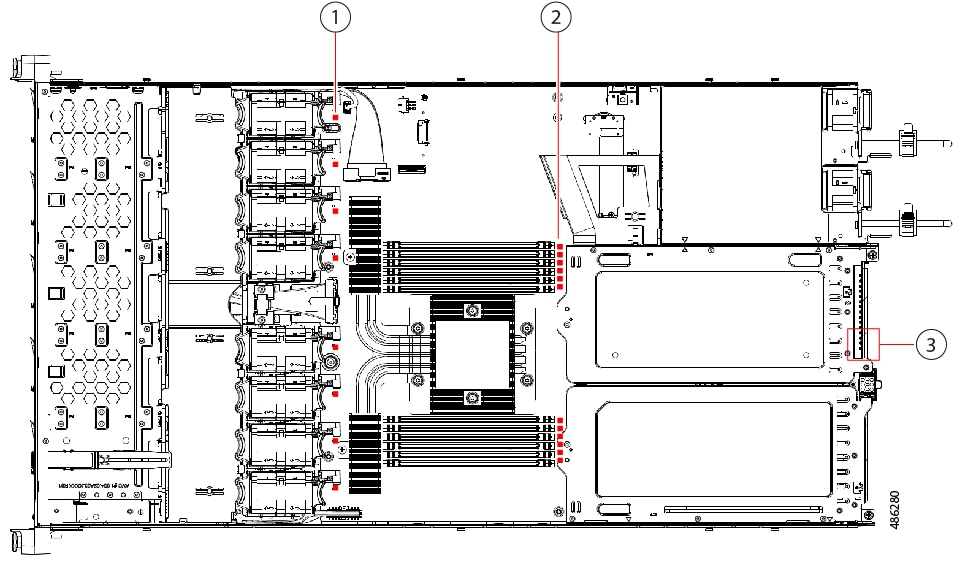
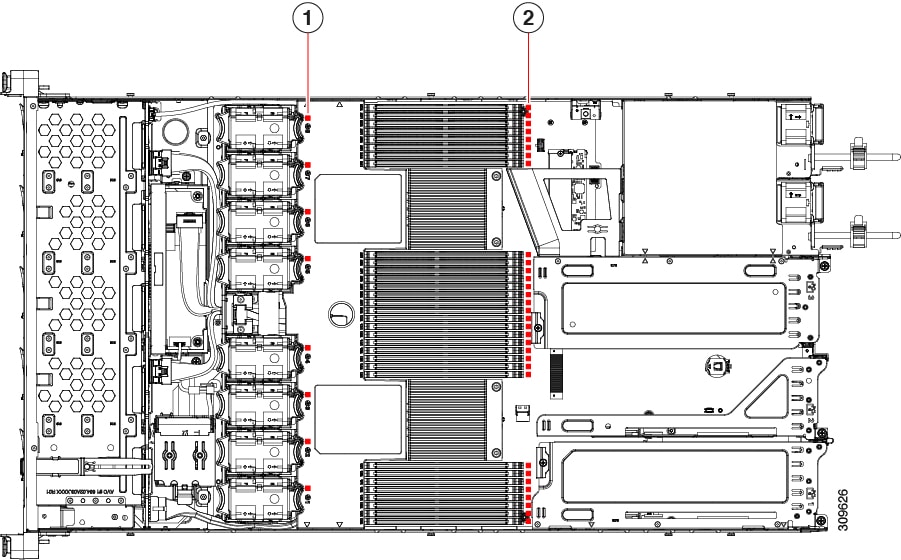
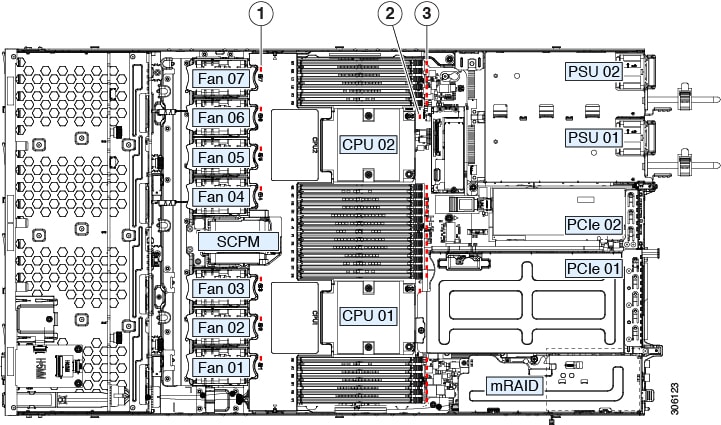
内部診断 LED

サーバーには、CPU、DIMM、およびファンモジュールの内部障害 LED があります。

図 5. 内部診断 LED の位置

1

ファンモジュール障害 LED(マザーボード上の各ファンコネクタの後方に 1 つ)

  • オレンジ:ファンに障害が発生しているか、しっかりと装着されていません。

  • 緑:ファンは正常です。

2

DIMM 障害 LED(マザーボード上の各 DIMM ソケットの後方に 1 つ)

これらの LED は、サーバーがスタンバイ電源モードの場合にのみ動作します。

  • オレンジ:DIMM に障害が発生しています。

  • 消灯:DIMM は正常です。

3

CPU 障害 LED(背面 USB2 コネクタの横)。

これらの LED は、サーバーがスタンバイ電源モードの場合にのみ動作します。

  • オレンジ:CPU に障害が発生しています。

  • 消灯オフ: CPU は正常です。

-

物理ノードのケーブル接続

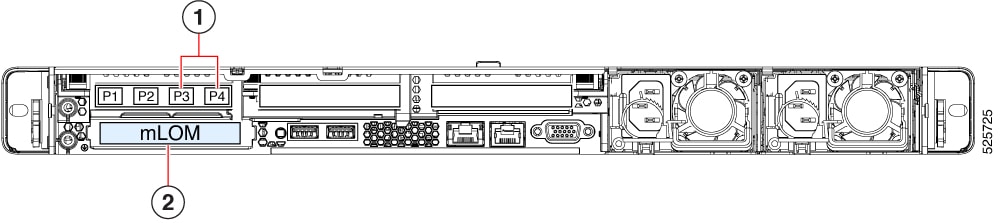
ND-NODE-G5L (UCS-C225-M8)の物理サーバで、これらの接続を行います。

図 6. ノード接続に使用される mLOM および PCIe ライザー 01 カード:ND-NODE-G5L(UCS-C225-M8)

1

データ接続:PCIe ライザー 01 の場所に取り付けられた UCSC-P-V5Q50G-D(Cisco UCS VIC 15425 クワッド ポート 10/25/50G Converged Network Adapter(CNA))PCIE カードのポート 3 および 4(右端の 2 つのポート)経由。

ポートには、UCSC-P-V5Q50G-D(Cisco UCS VIC 15425 Quad Port 10/25/50G Converged Network Adapter(CNA))PCIE カードの左から右に 1、2、3、4 の番号が付けられています。

2

管理接続:モジュール型 LAN on Motherboard(mLOM)の 2 つの MGMT ポート経由。


(注)  


ND-NODE-G5L サーバに含まれている OCP カードは、管理目的でのみ 1Gb 銅線接続をサポートします。Nexus Dashboard の他のすべてのネットワーク接続は、4 ポート VIC カード(上の図のコールアウト 1)を活用する必要があります。この VIC カードは 10/25/50Gbps をサポートしており、推奨されている SFP+ ケーブルは SFP-10G-AOC3M ですが、シスコでは 5 m と 7 m のオプションも提供しています。VIC カードでは、データ ネットワーク接続のためにサーバーごとに少なくとも 2 つの接続が必要です。これらの VIC 接続は、サポートされている任意の SFP を活用できますが、Cisco は Nexus Dashboard のシームレスな展開のためにこの接続を推奨しています。


物理ノードは、次のガイドラインに従って展開できます:

  • すべてのサーバーに、Nexus Dashboard 管理ネットワークへの接続に使用する Modular LAN on Motherboard(mLOM)カードが付属しています。

  • ND-NODE-G5L には、Nexus Dashboard データ ネットワーク接続に使用する「PCIe-Riser-01」スロット (上図参照) に UCSC-P-V5Q50G-D (Cisco UCS VIC 15425 Quad Port 10/25/50G CNA) PCIE カードが含まれています。

ノードを管理ネットワークおよびデータ ネットワークに接続する場合:

  • インターフェイスは、アクティブ/スタンバイ モードで実行されている、データ インターフェイス用(bond0)と管理インターフェイス用(bond1)の Linux ボンドとして構成されます。

  • 管理ネットワークでは

    • mLOM カードで mgmt0 および mgmt1 を使用する必要があります。

    • すべてのポートが同じ速度(1G または 10G)である必要があります。

  • データ ネットワークの場合:

    • ND-NODE-G5L サーバでは、UCSC-P-V5Q50G-D(Cisco UCS VIC 15425 クワッド ポート 10/25/50G CNA) の PCIE カードのポート 3 および 4(右端の 2 つのポート)で光接続を使用する必要があります(#__を参照


      (注)  


      25/50 GB の速度で接続する場合は、次の前方誤り訂正(FEC)構成のペアのいずれかが必要です:

      Nexus 9000 では

      CIMC ポート

      FEC AUTO

      cl74

      FC-FEC

      cl74

      FEC OFF

      FEC OFF


    • すべてのインターフェイスは、個々のホスト側のスイッチ ポートに接続する必要があります。ファブリック エクステンダ(FEX)、ポート チャネル (PC) および仮想ポートチャネル(vPC)はサポートされていません。

    • すべてのポートは同じ速度である必要があります(10G、25G、または 50G のいずれか)。

    • ND-NODE-G5L サーバの fabric0 および fabric1 は、次のポートに対応しています。

      • ポート 3 は fabric0 に対応します

      • ポート 4 は fabric1 に対応します

      データ ネットワーク接続には、アクティブ スタンバイとして fabric0fabric1 の両方を使用できます。

    • ノードを Cisco Catalyst スイッチに接続すると、VLAN が指定されていない場合、パケットは Catalyst スイッチ上で vlan0 でタグ付けされます。この場合、データ ネットワーク上での到達可能性を確保するために、ノードが接続されているスイッチ インターフェイスに switchport voice vlan dot1p コマンドを追加する必要があります。

次のステップ

物理アプライアンスとしての Nexus Dashboard の展開 に移動して、Nexus Dashboard を展開します。

ND-NODE-G5S(UCS-C225-M8)。

これらのセクションでは、ND-NODE-G5S (UCS-C225-M8)物理アプライアンスの概要とケーブル接続に関する情報を提供します。

ND-NODE-G5S(UCS-C225-M8)について

このセクションでは、ND-NODE-G5S(UCS-C225-M8)物理アプライアンスの概要について説明します。

ND-NODE-G5S 物理アプライアンスは、 UCS C225 M8 サーバに基づくNexus Dashboard アプライアンスです。Nexus Dashboard ND-NODE-G5S は UCS C225 M8 サーバに基づいていますが、ベースの UCS C225 M8 サーバのようにNexus Dashboard ND-NODE-G5S 内のコンポーネントを交換することはできません。代わりに、Nexus Dashboard ND-NODE-G5S 内のコンポーネントに障害がある場合は、返品許可(RMA)操作を実行します。

Nexus Dashboard ND-NODE-G5S は UCS C225 M8 サーバに基づいているため、そのドキュメントの次の章に記載されている情報など、Nexus Dashboard D-NODE-G5L にも適用される重要な UCS C225 M8 サーバ情報については、『Cisco UCS C225 M8 Server Installation and Service Guide』を参照できます。。

  • 概要

  • サーバーのインストール

  • サーバの仕様

  • ストレージ コントローラの考慮事項

ただし、 Nexus Dashboard ND-NODE-G5S 内のコンポーネントをベースの UCS C225 M8 サーバのように交換することはできないため、そのドキュメントの次の章は Nexus Dashboard ND-NODE-G5L には適用されず、無視する必要があります。

  • サーバーの保守

  • サーバ コンポーネントのリサイクル

  • Cisco UCS Manager 統合に適した設置方法

  • GPU の取り付け

次のセクションでは、 Nexus Dashboard ND-NODE-G5Sに適用される情報を提供します。

概要

Cisco Nexus Dashboard は、シスコ データセンター アプリケーションを展開するための共通プラットフォームを提供します。これらのアプリケーションは、ポリシーとインフラストラクチャのリアルタイム分析、可視性、および保証を提供します。

Cisco Nexus Dashboard アプリケーションは、Cisco Nexus Dashboard アプリケーションをインストールしてホストするために必要です。

このアプライアンスでは次のバージョンを構成可能です。

  • ND-NODE-G5S:シングル ノード アプライアンス

  • ND-CLUSTERG5S:ND-NODE-G5S と同じ構成を活用するが、3 つのアプライアンスが含まれる 3 ノードバージョン

コンポーネント

ND-NODE-G5Sアプライアンスは、次のコンポーネントで構成されています。

  • CIMC-LATEST-D:C シリーズ サーバー向け IMC SW(推奨)最新リリース

  • ND- CPU-A9454P:ND AMD 9454P 2.75 GHz 290W 48C/256MB キャッシュ DDR5 4800MT/s

  • ND-M2-240G-D:ND 240GB M.2 SATA Micron G2 SSD

  • ND-M2-HWRAID-D:ND Cisco ブート最適化 M.2 RAID コントローラ

  • ND-TPM2-002D-D:ND TPM 2.0 FIPS 140-2 MSW2022 準拠 AMD M8 サーバー

  • ND-RIS1A-225M8:ND C225 M8 1U Riser 1A PCIe Gen4 x16 HH

  • ND-HD24TB10KJ4-D:ND 2.4TB 12G SAS 10K RPM SFF HDD(4Kn)

  • ND-SD960GBM3XEPD:ND 960GB 2.5 インチ Enter Perf 6G SATA Micron G2 SSD (3X)

  • 電源モジュール:

    • C シリーズ サーバー用の 1200W AC チタニウム電源

    • UCS ラック サーバー用 1050W -48V DC 電源

    • APIC サーバー用 1050W -48V DC 電源ユニット(インド)

  • ND-MRX32G1RE3: ND 32GB DDR5-5600 RDIMM 1Rx4 (16Gb)

  • ND-RAID-M1L16: ND 24G トライモード M1 RAIDコントローラ(4GB FBWC 16Drv 付き)

  • ND-O-ID10GC-D: Intel X710T2LOCPV3G1L 2x10GbE RJ45 OCP3.0 NIC

  • ND-OCP3-KIT-D:C2XX OCP 3.0 インタポーザ(メッシュ アセンブリ付き)

  • ND-P-V5Q50G-D:Cisco VIC 15425 4x 10/25/50G PCIe C シリーズ(セキュア ブート付き)

外部機能
ND-NODE-G5S 前面パネルの機能

次の図に、小型フォームファクタのドライブ バージョンのサーバの前面パネルの機構を示します。

LED の状態の定義については、前面パネルの LEDを参照してください。

図 7. ND-NODE-G5S 前面パネル

1

ドライブ ベイ 1 ~ 10 は SAS/SATA ハード ディスク ドライブ(HDD)およびソリッド ステート ドライブ(SSD)をサポート。

2

ユニット識別ボタン/LED

3

電源ボタン/電源ステータス LED

4

KVM コネクタ(1 つの DB-15 VGA コネクタ、1 つの DB-9 シリアルコネクタ、および 2 つの USB 2.0 コネクタを備えた KVM ケーブルで使用)

5

システム LED クラスタ:

  • ファン ステータス LED

  • システム ステータス LED

  • 電源装置ステータス LED

  • ネットワーク リンク アクティビティ LED

  • 温度ステータス LED

-

ND-NODE-G5S 背面パネルの機能

背面パネルの機能は、サーバー内の PCIe カードの数とタイプによって異なります。

次の図は、3 ライザー構成のサーバーの背面パネルの機能を示しています。

LED の状態の定義については、背面パネルの LEDを参照してください。

図 8. ND-NODE-G5S 背面パネルの 3 ライザーの構成

1

PCIe スロット

3 HH ライザー ケージ構成では、次の PCIe ライザーの組み合わせを使用できます。

  • ライザー 1:

    • ライザー 1A(PCIe Gen4):ハーフハイト、3/4 長、x16、NCSI、シングル幅 GPU。

2

電源ユニット(PSU)2 台。1+1 電源モードで構成されている場合には冗長化できます。

3

モジュラ LAN-on-motherboard(mLOM)カード ベイ(x16 PCIe レーン)

4

システム ユニット識別ボタン/LED

5

USB 3.0 ポート(2 個)

6

1 GB イーサネット専用管理ポート

7

COM ポート(RJ45 コネクタ)

8

VGA ビデオ ポート(DB-15 コネクタ)

サーバ機能の概要

以下の表に、ND-NODE-G5S のサーバー機能の概要を示します。

機能

説明

シャーシ

1 ラックユニット(1RU)シャーシ

セントラル プロセッサ

1ソケット、第 4 世代 AMD EPYC™ プロセッサ、最大 128 コア。

メモリ

CPU あたり最大 12 個のDIMMスロット、最大速度 4800 MT/秒の DDR5 メモリをサポート、256 GB DIMM を使用した最大メモリ容量 3 TB。

マルチビット エラー保護

マルチビット エラー保護をサポートします。

ビデオ

Cisco Integrated Management Controller(CIMC)は、Matrox G200e ビデオ/グラフィックス コントローラを使用してビデオを提供します。

  • ハードウェア アクセラレーションを備えた内蔵 2D グラフィックスコアです。

  • 組み込み DDR メモリ インターフェイスは最大 512 MB のアドレス可能メモリをサポートします(デフォルトで 8 MB がビデオ メモリに割り当てられます)

  • 最大 1920 X 1200 16bpp、60Hz のディスプレイ解像度をサポートします。

  • 高速な内蔵 24 ビット RAMDAC

  • 第 1 世代の速度で動作するシングル レーン PCI-Express ホスト インターフェイス。

ベースボード管理

BMC は、Cisco IMC(Cisco Integrated Management Controller)ファームウェアを動作させます。Cisco IMC 設定に応じ、1 GB 専用管理ポートまたは Cisco 仮想インターフェイス カードを利用して、Cisco IMC にアクセスできます。

ネットワークおよび管理 I/O

背面パネル:

  • 1 Gb イーサネット専用管理ポート(RJ-45 コネクタ)x 1。

  • RS-232 シリアル ポート(RJ-45コネクタ)x 1。

  • VGA ビデオ コネクタ ポート(DB-15 コネクタ)x 1。

  • USB 3.0 ポート × 2

  • 各種のインターフェイス カードを搭載できるフレキシブル モジュール型 LAN on Motherboard(mLOM)/OCP 3.0 スロット x 1

前面パネル:

  • KVM コンソール コネクタ x 1(USB 2.0 コネクタ x 2、VGA DB15 ビデオ コネクタ x 1、シリアル ポート(RS232)RJ45 コネクタ x 1 を装着)

モジュール型 LAN on Motherboard(mLOM)スロット

Cisco VIC 15425 4x 10/25/50G PCIe C シリーズ カードは、マザーボードの専用 mLOM/OCP 3.0 スロットにインストールされます。

電力

以下のホットスワップ可能な電源ユニットから最大 2 つ選択できます。

  • 1050 W DC。

  • 1200 W(AC)。

  • 1600 W(AC)。

  • 2300 W(AC)。

最低 1 台の電源ユニットが必須です。さらに 1 台を追加して 1 + 1 の冗長性を確保できます。

ACPI

Advanced Configuration and Power Interface(ACPI)4.0 規格をサポートしています。

前面パネル

前面パネル コントローラはステータス インジケータおよびコントロール ボタンを装備しています。

冷却

ホットスワップ可能なファン モジュール(前面から背面に向かう冷却用)X 8。

InfiniBand

このサーバの PCIe バス スロットで InfiniBand アーキテクチャをサポートします。

拡張スロット

サーバーは、拡張スロットの次の設定でオンボードされます。

  • ライザー 1:x16 PCIe Gen4/Gen5 スロット、ハーフハイト x1。

PCIe スロットの仕様

次の表で、3 通りのライザーの組み合わせにおけるスロットの仕様について説明します。

表 3. PCIe ライザ 1

スロット番号

電気レーン幅

コネクタの長さ

カードの最大長

カードの高さ(背面パネルの開口部)

NCSI のサポート

1A

Gen4 x16

x24 コネクタ

¾ レングス

ハーフハイト

はい

10 億

第 5 世代 x16

x24 コネクタ

¾ レングス

ハーフハイト

はい

表 4. PCIe ライザー 2

スロット番号

電気レーン幅

コネクタの長さ

カードの最大長

カードの高さ(背面パネルの開口部)

NCSI のサポート

2A Gen4 x16 x24 コネクタ ¾ レングス ハーフハイト いいえ
2B 第 5 世代 x16 x24 コネクタ ¾ レングス ハーフハイト いいえ
表 5. PCIe ライザー 3

スロット番号

電気レーン幅

コネクタの長さ

カードの最大長

カードの高さ(背面パネルの開口部)

NCSI のサポート

3 A Gen4 x16 x24 コネクタ ¾ レングス ハーフハイト はい

次の表で、2 通りのライザーの組み合わせにおけるスロットの仕様について説明します。

表 6. PCIe ライザ 1

スロット番号

電気レーン幅

コネクタの長さ

カードの最大長

カードの高さ(背面パネルの開口部)

NCSI のサポート

1C 第 5 世代 x16 x24 コネクタ ¾ レングス フルハイト はい
表 7. PCIe ライザー 3

スロット番号

電気レーン幅

コネクタの長さ

カードの最大長

カードの高さ(背面パネルの開口部)

NCSI のサポート

3C 第 5 世代 x16 x24 コネクタ ¾ レングス フルハイト はい
ステータス LED およびボタン

ここでは、前面、背面、および内部の LED の状態について説明します。

前面パネルの LED
図 9. 前面パネルの LED
表 8. 前面パネル LED、状態の定義

LED 名

状態

1

電源ボタン/LED(

  • 消灯:サーバに AC 電力が供給されていません。

  • オレンジ:サーバはスタンバイ電源モードです。Cisco IMC と一部のマザーボード機能にだけ電力が供給されています。

  • 緑:サーバは主電源モードです。すべてのサーバ コンポーネントに電力が供給されています。

2

ユニット識別(

  • 消灯:ユニット識別機能は使用されていません。

  • 青の点滅:ユニット識別機能がアクティブです。

3

システムの状態(

  • 緑:サーバは正常動作状態で稼働しています。

  • 緑の点滅:サーバーはシステムの初期化とメモリチェックを行っています。

  • オレンジの点灯:サーバは縮退運転状態にあります(軽度な障害)。次に例を示します。

    • 電源装置の冗長性が失われている。

    • CPU が一致しない。

    • 少なくとも 1 つの CPU に障害が発生している。

    • 少なくとも 1 つの DIMM に障害が発生している。

    • RAID 構成内の少なくとも 1 台のドライブに障害が発生している。

  • オレンジの点滅(2 回):システムボードで重度の障害が発生しています。

  • オレンジの点滅(3 回):メモリ(DIMM)で重度の障害が発生しています。

  • オレンジの点滅(4 回):CPU で重度の障害が発生しています。

4

電源の状態(

  • 緑:すべての電源装置が正常に動作中です。

  • オレンジの点灯:1 台以上の電源装置が縮退運転状態にあります。

  • オレンジの点滅:1 台以上の電源装置が重大な障害発生状態にあります。

5

ファンの状態(

  • 緑:すべてのファン モジュールが正常に動作中です。

  • オレンジの点滅:1 つ以上のファンモジュールで回復不能なしきい値を超えました。

6

ネットワーク リンク アクティビティ(

  • 消灯:イーサネット LOM ポート リンクがアイドル状態です。

  • 緑:1 つ以上のイーサネット LOM ポートでリンクがアクティブになっていますが、アクティビティは存在しません。

  • 緑の点滅:1 つ以上のイーサネット LOM ポートでリンクがアクティブになっていて、アクティビティが存在します。

7

温度(

  • 緑:サーバは正常温度で稼働中です。

  • オレンジの点灯:1 個以上の温度センサーで重大なしきい値を超えました。

  • オレンジの点滅:1 個以上の温度センサーで回復不能なしきい値を超えました。

背面パネルの LED
図 10. 背面パネル LED
表 9. 背面パネル LED、状態の定義

LED 名

状態

1

背面ユニット識別

  • 消灯:ユニット識別機能は使用されていません。

  • 青の点滅:ユニット識別機能がアクティブです。

2

1 Gb イーサネット専用管理リンク速度

  • 消灯:リンク速度は 10 Mbps です。

  • オレンジ:リンク速度は 100 Mbps です。

  • 緑:リンク速度は 1 Gbps です。

3

1 Gb イーサネット専用管理リンク ステータス

  • 消灯:リンクが確立されていません。

  • 緑:リンクはアクティブです。

  • 緑の点滅:アクティブなリンクにトラフィックが存在します。

4

電源ステータス(各電源装置に 1 つの LED)

AC 電源装置:

  • 消灯:AC 入力なし(12 V 主電源はオフ、12 V スタンバイ電源オフ)。

  • 緑の点滅:12 V 主電源はオフ、12 V スタンバイ電源はオン。

  • 緑の点灯:12 V 主電源はオン、12 V スタンバイ電源はオン。

  • オレンジの点滅:警告しきい値が検出されましたが、12 V 主電源はオン。

  • オレンジの点灯:重大なエラーが検出されました。12 V 主電源はオフです(過電流、過電圧、温度超過などの障害)。

DC 電源装置:

  • 消灯:DC 入力なし(12 V 主電源はオフ、12 V スタンバイ電源はオフ)。

  • 緑の点滅:12 V 主電源はオフ、12 V スタンバイ電源はオン。

  • 緑の点灯:12 V 主電源はオン、12 V スタンバイ電源はオン。

  • オレンジの点滅:警告しきい値が検出されましたが、12 V 主電源はオン。

  • オレンジの点灯:重大なエラーが検出されました。12 V 主電源はオフです(過電流、過電圧、温度超過などの障害)。

内部診断 LED

サーバーには、CPU、DIMM、およびファンモジュールの内部障害 LED があります。

図 11. 内部診断 LED の位置

1

ファンモジュール障害 LED(マザーボード上の各ファンコネクタの後方に 1 つ)

  • オレンジ:ファンに障害が発生しているか、しっかりと装着されていません。

  • 緑:ファンは正常です。

2

DIMM 障害 LED(マザーボード上の各 DIMM ソケットの後方に 1 つ)

これらの LED は、サーバーがスタンバイ電源モードの場合にのみ動作します。

  • オレンジ:DIMM に障害が発生しています。

  • 消灯:DIMM は正常です。

3

CPU 障害 LED(背面 USB2 コネクタの横)。

これらの LED は、サーバーがスタンバイ電源モードの場合にのみ動作します。

  • オレンジ:CPU に障害が発生しています。

  • 消灯オフ: CPU は正常です。

-

物理ノードのケーブル接続

この図では、ND-NODE-G5S (UCS-C225-M8)の物理サーバで、これらの接続を行います。

図 12. ノード接続に使用される mLOM および PCIe ライザー 01 カード:ND-NODE-G5S

1

データ接続:PCIe ライザー 01 の場所に取り付けられた UCSC-P-V5Q50G-D(Cisco UCS VIC 15425 クワッド ポート 10/25/50G Converged Network Adapter(CNA))PCIE カードのポート 3 および 4(右端の 2 つのポート)経由。

ポートには、UCSC-P-V5Q50G-D(Cisco UCS VIC 15425 Quad Port 10/25/50G Converged Network Adapter(CNA))PCIE カードの左から右に 1、2、3、4 の番号が付けられています。

2

管理接続:モジュール型 LAN on Motherboard(mLOM)の 2 つの MGMT ポート経由。


(注)  


ND-NODE-G5S サーバーに含まれている OCP カードは、管理目的でのみ 1Gb 銅線接続をサポートします。Nexus Dashboard の他のすべてのネットワーク接続は、4 ポート VIC カード(上の図のコールアウト 1)を活用する必要があります。この VIC カードは 10/25/50Gbps をサポートしており、推奨されている SFP+ ケーブルは SFP-10G-AOC3M ですが、シスコでは 5 m と 7 m のオプションも提供しています。VIC カードでは、データ ネットワーク接続のためにサーバーごとに少なくとも 2 つの接続が必要です。これらの VIC 接続は、サポートされている任意の SFP を活用できますが、Cisco は Nexus Dashboard のシームレスな展開のためにこの接続を推奨しています。


物理ノードは、次のガイドラインに従って展開できます:

  • すべてのサーバーに、Nexus Dashboard 管理ネットワークへの接続に使用する Modular LAN on Motherboard(mLOM)カードが付属しています。

  • ND-NODE-G5S には、Nexus Dashboard データ ネットワーク接続に使用する「PCIe-Riser-01」スロット (上図参照) に UCSC-P-V5Q50G-D (Cisco UCS VIC 15425 Quad Port 10/25/50G CNA) PCIE カードが含まれています。

ノードを管理ネットワークおよびデータ ネットワークに接続する場合:

  • インターフェイスは、アクティブ/スタンバイ モードで実行されている、データ インターフェイス用(bond0)と管理インターフェイス用(bond1)の Linux ボンドとして構成されます。

  • 管理ネットワークでは

    • mLOM カードで mgmt0 および mgmt1 を使用する必要があります。

    • すべてのポートが同じ速度(1G または 10G)である必要があります。

  • データ ネットワークの場合:

    • ND-NODE-G5S サーバーでは、UCSC-P-V5Q50G-D(Cisco UCS VIC 15425 クワッド ポート 10/25/50G CNA) の PCIE カードのポート 3 および 4(右端の 2 つのポート)で光接続を使用する必要があります(ノード接続に使用される mLOM および PCIe ライザー 01 カード:ND-NODE-G5S を参照


      (注)  


      25/50 GB の速度で接続する場合は、次の前方誤り訂正(FEC)構成のペアのいずれかが必要です:

      Nexus 9000 では

      CIMC ポート

      FEC AUTO

      cl74

      FC-FEC

      cl74

      FEC OFF

      FEC OFF


    • すべてのインターフェイスは、個々のホスト側のスイッチ ポートに接続する必要があります。ファブリック エクステンダ(FEX)、ポート チャネル (PC) および仮想ポートチャネル(vPC)はサポートされていません。

    • すべてのポートは同じ速度である必要があります(10G、25G、または 50G のいずれか)。

    • ND-NODE-G5S サーバの fabric0 および fabric1 は、次のポートに対応しています。

      • ポート 3 は fabric0 に対応します

      • ポート 4 は fabric1 に対応します

      データ ネットワーク接続には、アクティブ スタンバイとして fabric0fabric1 の両方を使用できます。

    • ノードを Cisco Catalyst スイッチに接続すると、VLAN が指定されていない場合、パケットは Catalyst スイッチ上で vlan0 でタグ付けされます。この場合、データ ネットワーク上での到達可能性を確保するために、ノードが接続されているスイッチ インターフェイスに switchport voice vlan dot1p コマンドを追加する必要があります。

次のステップ

物理アプライアンスとしての Nexus Dashboard の展開 に移動して、Nexus Dashboard を展開します。

ND-NODE-L4 (UCS-C225-M6)

これらのセクションでは、ND-NODE-L4(UCS-C225-M6)物理アプライアンスの概要とケーブル接続情報について説明します。

ND-NODE-L4(UCS-C225-M6)について

このセクションでは、ND-NODE-L4 (UCS-C225-M6)物理アプライアンスの概要について説明します。

ND-NODE-L4 物理アプライアンスは、UCS-C225-M6 サーバに基づくNexus Dashboard アプライアンスです。Nexus Dashboard ND-NODE-L4 は UCS-C225-M6 サーバに基づいていますが、ベースの UCS C225 M8 サーバのように Nexus Dashboard ND-NODE-L4 内のコンポーネントを交換することはできません。代わりに、Nexus Dashboard ND-NODE-L4 内のコンポーネントに障害がある場合は、返品許可(RMA)操作を実行します。

Nexus Dashboard ND-NODE-L4 は UCS C225 M6 サーバに基づいているため、そのドキュメントの次の章に記載されている情報など、Nexus Dashboard ND-NODE-L4 にも適用される重要な UCS-C225-M6 サーバ情報については、『Cisco UCS C225 M6 Server Installation and Service Guide』を参照できます。。

  • 概要

  • サーバーのインストール

  • サーバの仕様

  • ストレージ コントローラの考慮事項

ただし、 Nexus Dashboard ND-NODE-L4 内のコンポーネントをベースの UCS-C225-M6 サーバのように交換することはできないため、そのドキュメントの次の章は Nexus Dashboard ND-NODE-L4 には適用されず、無視する必要があります。

  • サーバの保守

  • Cisco UCS Manager 統合に適した設置方法

  • GPU の取り付け

次のセクションでは、 Nexus Dashboard ND-NODE-L4に適用される情報を提供します。

概要

Cisco Nexus Dashboard は、シスコ データセンター アプリケーションを展開するための共通プラットフォームを提供します。これらのアプリケーションは、ポリシーとインフラストラクチャのリアルタイム分析、可視性、および保証を提供します。

Cisco Nexus Dashboard アプリケーションは、Cisco Nexus Dashboard アプリケーションをインストールしてホストするために必要です。

サーバは次のバージョンで構成可能です。

  • ND-NODE-L4 — スモール フォーム ファクタ(SFF)ドライブ、10 ドライブ バックプレーン付き。最大 10 台の 2.5 インチ SAS/SATA ドライブをサポート。ドライブベイ 1 および 2 は NVMe SSD をサポート。

次の PCIe ライザーの組み合わせを使用できます。

  • PCIe ライザー 1 に装着された 1 枚のハーフハイト ライザー カード

  • PCIe ライザー 1、2、3 に装着された 3 枚のハーフハイト ライザー カード

  • ライザー 1 および 3 の 2 枚のフルハイト ライザー カード

  • ライザー 1:ライザー 1 をサポート。2 ライザー構成でフルハイト 3/4 レングス カードをサポートするシングル x16 PCIe(または)3 ライザー構成でハーフハイト 3/4 レングス カードおよび Pilot4 からの NC-SIをサポート。

  • ライザー 2:ライザー 1 をサポート。3 ライザー構成でハーフハイト 3/4 レングスカードのみをサポートするシングル x16 PCIe をサポートします。

  • ライザー 3:ライザー 3A、3B をサポート。以下のオプションを含む PCIe スロット 3:

    • ライザー 3A は、3 ライザー構成と NC-SI でハーフハイト 3/4 レングス カードをサポートするシングル x16 PCIe をサポートします。

    • ライザー 3Bは、2 ライザー構成と NC-SI でフルハイト 3/4 レングス カードをサポートする x16 PCIe をサポートします。

  • ネットワーク接続用の 2 つの 10GBase-T イーサネット LAN over Motherboard(LOM)ポート、および 1 つの 1 Gb イーサネット専用管理ポート。

  • 1 つの mLOM/VIC カードは、10G/25G/40G/50G/100G 接続を提供します。サポートされるカード:

    • Cisco VIC 1455 VIC PCIE – クアッド ポート 10/25G SFP28(UCSC-PCIE-C25Q-04)

外部機能

このトピックでは、各サーバー バージョンの外部機能について説明します。

Cisco ND-NODE-L4(SFF ドライブ)前面パネルの機能

次の図に、小型フォームファクタのドライブ バージョンのサーバの前面パネルの機構を示します。

LED の状態の定義については、前面パネルの LEDを参照してください。

図 13. ND-NODE-L4(SFF ドライブ)前面パネル

1

UCSC-C225-M6S バージョン:ドライブ ベイ 1 ~ 10 は SAS/SATA ハード ディスク ドライブ(HDD)およびソリッド ステート ドライブ(SSD)をサポート。オプションとして、ドライブ ベイ 1 〜 4 には最大 4 台の NVMeドライブを搭載できます。最大で 4 台であること以外に、台数に制限はありません。ドライブ ベイ 5 〜 10 は、SAS/SATA HDD または SSD のみをサポートします。

UCSC-C225-M6N バージョン:ドライブ ベイ 1 ~ 10 は 2.5 インチ NVMe SSD のみをサポートします。

2

ユニット識別ボタン/LED

3

電源ボタン/電源ステータス LED

4

KVM コネクタ

(DB-15 VGA X 1、DB-9 シリアル X 1、USB 2.0 X 2 を装備した KVM ケーブルの接続用)

5

システム LED クラスタ:

  • ファン ステータス LED

  • システム ステータス LED

  • 電源装置ステータス LED

  • ネットワーク リンク アクティビティ LED

  • 温度ステータス LED

-

Cisco ND-NODE-L4 の背面パネルの機能

背面パネルの機能は、サーバー内の PCIe カードの数とタイプによって異なります。

デフォルトでは、シングル CPU サーバにはハーフハイト ライザー 1 が 1 つだけ取り付けられており、デュアル CPU サーバは 3 つのハーフハイト ライザーをすべてサポートします。

次の図は、3 ライザー構成のサーバーの背面パネルの機能を示しています。

LED の状態の定義については、背面パネルの LEDを参照してください。

図 14. Cisco ND-NODE-L4 背面パネルの 3 ライザーの構成

次の図は、3 ライザー構成のサーバーの背面パネルの機能を示しています。

1

PCIe スロット

次の PCIe ライザーの組み合わせを使用できます。

  • PCIe ライザー 1 に装着された 1 枚のハーフハイト ライザー カード

  • PCIe ライザー 1、2、3 に装着された 3 枚のハーフハイト ライザー カード

  • ライザー 1 および 3 の 2 枚のフルハイト ライザー カード

  • ライザー 1:ライザー 1 をサポート。2 ライザー構成でフルハイト 3/4 レングス カードをサポートするシングル x16 PCIe(または)3 ライザー構成でハーフハイト 3/4 レングス カードおよび Pilot4 からの NC-SIをサポート。

  • ライザー 2:ライザー 1 をサポート。3 ライザー構成でハーフハイト 3/4 レングスカードのみをサポートするシングル x16 PCIe をサポートします。

  • ライザー 3:ライザー 3A、3B をサポート。以下のオプションを含む PCIe スロット 3:

    • ライザー 3A は、3 ライザー構成と NC-SI でハーフハイト 3/4 レングス カードをサポートするシングル x16 PCIe をサポートします。

    • ライザー 3Bは、2 ライザー構成と NC-SI でフルハイト 3/4 レングス カードをサポートする x16 PCIe をサポートします。

2

電源ユニット(PSU)2 台。1+1 電源モードで構成されている場合には冗長化できます。

3

モジュラ LAN-on-motherboard(mLOM)カード ベイ(x16 PCIe レーン)

4

システム ユニット識別ボタン/LED

5

USB 3.0 ポート(2 個)

6

1 GB イーサネット専用管理ポート

7

COM ポート(RJ45 コネクタ)

8

VGA ビデオ ポート(DB-15 コネクタ)

サーバ機能の概要

以下の表に、サーバ機能の概要を示します。

機能

説明

シャーシ

1ラックユニット(1RU)シャーシ

セントラル プロセッサ

最大 2 個のインテル Xeon スケーラブル・プロセッサ ファミリー CPU。

これには次のシリーズの CPU が含まれます。

  • インテル Xeon Silver 4XXX プロセッサ

最大 2 ソケットの AMD Zen2 / 3アーキテクチャ(Rome /Milan プロセッサをサポート)

メモリ

マザーボード上に 24 個の DDR4 DIMM ソケット搭載(CPU あたり 12 個)。

32 個の DDR4 DIMM、最大 3200 MHz(1DPC)、2933 MHz(2DPC)、RDIMM、LRDIMM をサポート

マルチビット エラー保護

マルチビット エラー保護をサポートします。

ビデオ

Cisco Integrated Management Controller(CIMC)は、Matrox G200e ビデオ/グラフィックス コントローラを使用してビデオを提供します。

  • ハードウェア アクセラレーションを備えた内蔵 2D グラフィックスコアです。

  • 組み込み DDR メモリ インターフェイスは最大 512 MB のアドレス可能メモリをサポートします(デフォルトで 8 MB がビデオ メモリに割り当てられます)

  • 最大 1920 X 1200 16bpp、60Hz のディスプレイ解像度をサポートします。

  • 高速な内蔵 24 ビット RAMDAC

  • 第 1 世代の速度で動作するシングル レーン PCI-Express ホスト インターフェイス

ベースボード管理

BMC は、Cisco IMC(Cisco Integrated Management Controller)ファームウェアを動作させます。

Cisco IMC の設定に応じて、1 GB 専用管理ポート、1 Gb/10 Gb イーサネット LAN ポート、または、Cisco 仮想インターフェイス カードを利用して Cisco IMC にアクセスできます。

ネットワークおよび管理 I/O

背面パネル:

  • 1 Gb イーサネット専用管理ポート X1(RJ-45 コネクタ)

  • RS-232 シリアル ポート(RJ-45 コネクタ)X 1

  • VGA ビデオ コネクタ ポート X 1(DB-15 コネクタ)

  • USB 3.0 ポート X 2

  • 各種のインターフェイス カードを搭載できるフレキシブル モジュール型 LAN on Motherboard(mLOM)/OCP 3.0 スロット x 1

  • KVM コンソールコネクタ x 1(USB 2.0 コネクタ x 2、VGA DB15 ビデオコネクタ x 1、シリアルポート(RS232)RJ45 コネクタ x 1 を装備)

  • 1 Gb/10 Gb BASE-T イーサネット LAN ポート X 2(RJ-45 コネクタ)

    デュアル LAN ポートは、リンク パートナーの機能に応じて 1 Gbps および 10 Gbps をサポートできます。

前面パネル:

  • KVM コンソールコネクタ x 1(USB 2.0 コネクタ x 2、VGA DB15 ビデオコネクタ x 1、シリアルポート(RS232)RJ45 コネクタ x 1 を装備)

  • USB 2.0 X 2、VGA X 1、DB-9 シリアル コネクタ X 1 を装備したキーボード/ビデオ/マウス(KVM)ケーブルを使用する前面パネル KVM コネクタ X 1

モジュール型 LAN on Motherboard(mLOM)スロット

背面パネルの追加接続用に、mLOM カードを追加するために使用できる専用ソケット(X 16 PCIe レーン)X 1。

マザーボードの mLOM/OCP 3.0 専用スロットには、次のカードを柔軟に装着できます。

  • Cisco 仮想インターフェイス カード

  • OCP 3.0 ネットワーク インターフェイス カード(UCSC-O-ID10GC)

電力

1 つの電源モジュール

  • AC 電源装置の場合、各台に 1050 W AC を設置

以下のホットスワップ可能な電源ユニットから最大 2 つ選択できます。

  • 770 W (AC)

  • 1050 W(AC)

  • 1050 W(DC)

  • 1600 W(AC)

  • 2300 W(AC)

最低 1 台の電源ユニットが必須です。さらに 1 台を追加して 1 + 1 の冗長性を確保できます。

ACPI

Advanced Configuration and Power Interface(ACPI)4.0 規格をサポートしています。

前面パネル

前面パネル コントローラはステータス インジケータおよびコントロール ボタンを装備しています。

冷却

ホットスワップ可能なファン モジュール(前面から背面に向かう冷却用)X 8。

PCIe I/O

2 つの水平 PCIe 拡張スロット(PCIe ライザーアセンブリ上)。

スロットの仕様については、PCIe スロットの仕様(60 ページ)を参照してください。

水平 PCIe 拡張スロットは、PCIe ライザー アセンブリでサポートされています。サーバーは、次のいずれかの設定をサポートします。

  • PCIe ライザー 1 に装着された 1 枚のハーフハイト ライザー カード

  • PCIe ライザー 1、2、3 に装着された 3 枚のハーフハイト ライザー カード

  • 2 枚のフルハイト ライザー カード

InfiniBand

このサーバの PCIe バス スロットで InfiniBand アーキテクチャをサポートします。

拡張スロット

ハーフハイト スロット X 3

  • ライザー 1(CPU 1 が制御): 1 x16 PCIe Gen4 スロット、(Cisco VIC)、ハーフハイト、3/4 レングス

  • ライザー 2(CPU 1 が制御): 1 x16 PCIe Gen4 スロット、電気的 x8、ハーフハイト、3/4 レングス

  • ライザー 3(CPU 1 が制御): 1 x16 PCIe Gen4 スロット、(Cisco VIC)、ハーフハイト、3/4 レングス

フルハイト ライザー スロット X 2

  • ライザー 1(CPU 1 が制御): 1 x16 PCIe Gen4 スロット、(Cisco VIC)、フルハイト、3/4 レングス

  • ライザー 3(CPU 1 が制御): 1 x16 PCIe Gen4 スロット、(Cisco VIC)、フルハイト、3/4 レングス

インターフェイス

背面パネル:

  • 1 つの 1Gbase-T RJ-45 管理ポート

  • RS-232 シリアル ポート(RJ45 コネクタ)x 1

  • DB15 VGA コネクタ × 1

  • USB 3.0 ポートコネクタ x 2

  • 各種のインターフェイス カードを搭載できるフレキシブル モジュール型 LAN on Motherboard(mLOM)スロット x 1

前面パネル:

  • KVM コンソール コネクタ X 1(USB 2.0 コネクタ X 2、

  • VGA DB15 ビデオ コネクタ X 1、およびシリアルポート(RS232)RJ45 コネクタX 1)

ストレージ、前面パネル

サーバーは次のバージョンで構成可能です。

  • ND-NODE-L4 、スモール フォーム ファクタ(SFF)ドライブ、10 ドライブ バックプレーン付き。最大 10 台の 2.5 インチ SAS/SATA ドライブをサポート。ドライブベイ 1 および 2 は NVMe SSD をサポート。

内部ストレージ デバイス

フロント パネルの他に、マザーボード上のミニストレージ モジュール コネクタは、2 つの SATA M.2 SSD を保持するブート最適化 RAID コントローラ キャリアをサポートします。容量の異なる SATA M.2 SSD の同時使用はサポートされません。また、USB3.0 TypeA コネクタもサポートしています。

組み込み管理プロセッサ

Cisco Integrated Management Controller(CIMC)ファームウェアを実行するベースボード管理コントローラ(BMC)。

CIMC の設定に応じて、1GE 管理専用ポート、1GE/10GE LOM ポート、または Cisco 仮想インターフェイス カード(VIC)を介して CIMC にアクセスできます。

CIMC はサーバ内の特定のコンポーネント(Cisco 12G SAS HBA など)を管理します。

ストレージ コントローラ

Cisco 12G SAS RAID コントローラまたは Cisco 12G SAS HBA を専用スロットに接続します。一度に使用できるのは、一度に 1 つだけです。

  • Cisco 12G SAS RAID コントローラ

    • RAID サポート(RAID 0、1、5、6、10、50、60、SRAID0、および JBOD モード)

    • 最大 10 台の SAS/SATA 内蔵ドライブをサポートします。

    • ドライブ バックプレーンに接続

  • Cisco 12G SAS HBA

    • RAID はサポートされません

      JBOD/パススルー モードのサポート

      最大 10 台の SAS/SATA 内蔵ドライブをサポートします。

      ドライブ バックプレーンに接続

モジュール型 LAN on Motherboard(mLOM)スロット

マザーボードの mLOM 専用スロットには、次のカードを柔軟に装着できます。

  • シスコの仮想インターフェイス カード(VIC)

Intersight

Intersight は、サーバ管理機能を提供します。

PCIe スロットの仕様

次の表で、3 通りのライザーの組み合わせにおけるスロットの仕様について説明します。

表 10. PCIe ライザ 1

スロット番号

電気レーン幅

コネクタの長さ

カードの最大長

カードの高さ(背面パネルの開口部)

NCSI のサポート

1

Gen-3 および 4 x16

x24 コネクタ

¾ レングス

ハーフハイト

はい

表 11. PCIe ライザー 2

スロット番号

電気レーン幅

コネクタの長さ

カードの最大長

カードの高さ(背面パネルの開口部)

NCSI のサポート

2

Gen-3 および 4 x8

x24 コネクタ

¾ レングス

ハーフ ハイト

いいえ

表 12. PCIe ライザー 3

スロット番号

電気レーン幅

コネクタの長さ

カードの最大長

カードの高さ(背面パネルの開口部)

NCSI のサポート

3

Gen-3 および 4 x16

x24 コネクタ

¾ レングス

ハーフハイト

はい

次の表で、2 通りのライザーの組み合わせにおけるスロットの仕様について説明します。

表 13. PCIe ライザ 1

スロット番号

電気レーン幅

コネクタの長さ

カードの最大長

カードの高さ(背面パネルの開口部)

NCSI のサポート

1

Gen-3 および 4 x16

x24 コネクタ

¾ レングス

フルハイト

はい

表 14. PCIe ライザー 3

スロット番号

電気レーン幅

コネクタの長さ

カードの最大長

カードの高さ(背面パネルの開口部)

NCSI のサポート

3

Gen-3 および 4 x16

x24 コネクタ

¾ レングス

フルハイト

はい

ステータス LED およびボタン

ここでは、前面、背面、および内部の LED の状態について説明します。

前面パネルの LED
図 15. 前面パネルの LED
表 15. 前面パネル LED、状態の定義

LED 名

状態

1

電源ボタン/LED(

  • 消灯:サーバに AC 電力が供給されていません。

  • オレンジ:サーバはスタンバイ電源モードです。Cisco IMC と一部のマザーボード機能にだけ電力が供給されています。

  • 緑:サーバは主電源モードです。すべてのサーバ コンポーネントに電力が供給されています。

2

ユニット識別(

  • 消灯:ユニット識別機能は使用されていません。

  • 青の点滅:ユニット識別機能がアクティブです。

3

システムの状態(

  • 緑:サーバは正常動作状態で稼働しています。

  • 緑の点滅:サーバーはシステムの初期化とメモリチェックを行っています。

  • オレンジの点灯:サーバは縮退運転状態にあります(軽度な障害)。次に例を示します。

    • 電源装置の冗長性が失われている。

    • CPU が一致しない。

    • 少なくとも 1 つの CPU に障害が発生している。

    • 少なくとも 1 つの DIMM に障害が発生している。

    • RAID 構成内の少なくとも 1 台のドライブに障害が発生している。

  • オレンジの点滅(2 回):システムボードで重度の障害が発生しています。

  • オレンジの点滅(3 回):メモリ(DIMM)で重度の障害が発生しています。

  • オレンジの点滅(4 回):CPU で重度の障害が発生しています。

4

電源の状態(

  • 緑:すべての電源装置が正常に動作中です。

  • オレンジの点灯:1 台以上の電源装置が縮退運転状態にあります。

  • オレンジの点滅:1 台以上の電源装置が重大な障害発生状態にあります。

5

ファンの状態(

  • 緑:すべてのファン モジュールが正常に動作中です。

  • オレンジの点滅:1 つ以上のファンモジュールで回復不能なしきい値を超えました。

6

ネットワーク リンク アクティビティ(

  • 消灯:イーサネット LOM ポート リンクがアイドル状態です。

  • 緑:1 つ以上のイーサネット LOM ポートでリンクがアクティブになっていますが、アクティビティは存在しません。

  • 緑の点滅:1 つ以上のイーサネット LOM ポートでリンクがアクティブになっていて、アクティビティが存在します。

7

温度(

  • 緑:サーバは正常温度で稼働中です。

  • オレンジの点灯:1 個以上の温度センサーで重大なしきい値を超えました。

  • オレンジの点滅:1 個以上の温度センサーで回復不能なしきい値を超えました。

背面パネルの LED
図 16. 背面パネル LED
表 16. 背面パネル LED、状態の定義

LED 名

状態

1

背面ユニット識別

  • 消灯:ユニット識別機能は使用されていません。

  • 青の点滅:ユニット識別機能がアクティブです。

2

1 Gb イーサネット専用管理リンク速度

  • 消灯:リンク速度は 10 Mbps です。

  • オレンジ:リンク速度は 100 Mbps です。

  • 緑:リンク速度は 1 Gbps です。

3

1 Gb イーサネット専用管理リンク ステータス

  • 消灯:リンクが確立されていません。

  • 緑:リンクはアクティブです。

  • 緑の点滅:アクティブなリンクにトラフィックが存在します。

4

電源ステータス(各電源装置に 1 つの LED)

AC 電源装置:

  • 消灯:AC 入力なし(12 V 主電源はオフ、12 V スタンバイ電源オフ)。

  • 緑の点滅:12 V 主電源はオフ、12 V スタンバイ電源はオン。

  • 緑の点灯:12 V 主電源はオン、12 V スタンバイ電源はオン。

  • オレンジの点滅:警告しきい値が検出されましたが、12 V 主電源はオン。

  • オレンジの点灯:重大なエラーが検出されました。12 V 主電源はオフです(過電流、過電圧、温度超過などの障害)。

DC 電源装置:

  • 消灯:DC 入力なし(12 V 主電源はオフ、12 V スタンバイ電源はオフ)。

  • 緑の点滅:12 V 主電源はオフ、12 V スタンバイ電源はオン。

  • 緑の点灯:12 V 主電源はオン、12 V スタンバイ電源はオン。

  • オレンジの点滅:警告しきい値が検出されましたが、12 V 主電源はオン。

  • オレンジの点灯:重大なエラーが検出されました。12 V 主電源はオフです(過電流、過電圧、温度超過などの障害)。

内部診断 LED

サーバーには、CPU、DIMM、およびファンモジュールの内部障害 LED があります。

図 17. 内部診断 LED の位置

1

ファンモジュール障害 LED(マザーボード上の各ファンコネクタの後方に 1 つ)

  • オレンジ:ファンに障害が発生しているか、しっかりと装着されていません。

  • 緑:ファンは正常です。

2

DIMM 障害 LED(マザーボード上の各 DIMM ソケットの後方に 1 つ)

これらの LED は、サーバーがスタンバイ電源モードの場合にのみ動作します。

  • オレンジ:DIMM に障害が発生しています。

  • 消灯:DIMM は正常です。

3

CPU 障害 LED(マザーボード上の各 CPU ソケットの後方に 1 つ)

これらの LED は、サーバーがスタンバイ電源モードの場合にのみ動作します。

  • オレンジ:CPU に障害が発生しています。

  • 消灯オフ: CPU は正常です。

-

物理ノードのケーブル接続

物理ノードは、ND-NODE-L4(UCS-C225-M6)の物理サーバに展開できます:

図 18. ノード接続に使用される mLOM および PCIe ライザー 01 カード:ND-NODE-L4(UCS-C225-M6)

物理ノードは、次のガイドラインに従って展開できます:

  • すべてのサーバーに、Nexus Dashboard 管理ネットワークへの接続に使用する Modular LAN on Motherboard(mLOM)カードが付属しています。

  • ND-NODE-G5S サーバーには、 2x10GbE NIC (APIC-P-ID10GC) または 2x25/10GbE SFP28 NIC(APIC-P-I8D25GF)、または「PCIe-Riser-01」スロット(上の図に表示)の VIC1455 カードに含まれており、Cisco Nexus Dashboard のデータ ネットワーク接続に使用します。

ノードを管理ネットワークおよびデータ ネットワークに接続する場合:

  • インターフェイスは、アクティブ/スタンバイ モードで実行されている、データ インターフェイス用(bond0)と管理インターフェイス用(bond1)の Linux ボンドとして構成されます。

  • 管理ネットワークでは

    • mLOM カードで mgmt0 および mgmt1 を使用する必要があります。

    • すべてのポートが同じ速度(1G または 10G)である必要があります。

  • データ ネットワークの場合:

    • ND-NODE-L4 サーバーで、2x10GbE NIC (APIC-P-ID10GC)、または 2x25/10GbE SFP28 NIC (APIC-P-I8D25GF)、または VIC1455 カードを使用できます。


      (注)  


      25G Intel NIC を使用して接続する場合は、NIC の設定と一致するようにスイッチポートの FEC 設定を無効にする必要があります。

      (config-if)# fec off
      # show interface ethernet 1/34
      Ethernet1/34 is up
      admin state is up, Dedicated Interface
        [...]
        FEC mode is off

    • すべてのインターフェイスは、個々のホスト側のスイッチ ポートに接続する必要があります。ファブリック エクステンダ(FEX)、ポート チャネル (PC) および仮想ポートチャネル(vPC)はサポートされていません。

    • すべてのポートは同じ速度である必要があります(10G、25G、または 50G のいずれか)。

    • ND-NODE-L4fabric0 および fabric1 は、次のポートに対応しています。

      • ポート 1 は fabric0に対応します

      • ポート 2 は fabric1に対応します

      データ ネットワーク接続には、アクティブ スタンバイとして fabric0fabric1 の両方を使用できます。


      (注)  


      ND-NODE-L4 サーバで 4 ポート カードを使用する場合は、左から右に、ポート 4、ポート 3、ポート 2、ポート 1 です。ポート チャネルを構成する場合、ポート 1 およびポート 2 は fabric0、ポート 3 およびポート 4 は fabric1 です。


    • ノードを Cisco Catalyst スイッチに接続すると、VLAN が指定されていない場合、パケットは Catalyst スイッチ上で vlan0 でタグ付けされます。この場合、データ ネットワーク上での到達可能性を確保するために、ノードが接続されているスイッチ インターフェイスに switchport voice vlan dot1p コマンドを追加する必要があります。

次のステップ

物理アプライアンスとしての Nexus Dashboard の展開 に移動して、Nexus Dashboard を展開します。

SE-NODE-G2 (UCS-C220-M5)。

このセクションでは、SE-NODE-G2 (UCS-C220-M5)物理アプライアンスの概要とケーブル接続について説明します。

SE-NODE-G2(UCS-C220-M5)について

このセクションでは、SE-NODE-G2 (UCS-C220-M5)物理アプライアンスの概要について説明します。

SE-NODE-G2 物理アプライアンスは、 UCS C220 M5 サーバに基づく Nexus Dashboard アプライアンスです。Nexus Dashboard SE-NODE-G2 は UCS C220 M5 サーバに基づいていますが、ベースの UCS C220 M5 サーバのように Nexus Dashboard SE-NODE-G2 内のコンポーネントを交換することはできません。代わりに、 Nexus Dashboard SE-NODE-G2 内のコンポーネントに障害がある場合は、返品許可( RMA )操作を実行します。

Nexus Dashboard SE-NODE-G2 は UCS C220 M5 サーバに基づいているため、 Nexus Dashboard SE-NODE-G2 にも適用される重要な UCS C220 M5 サーバ情報については、『Cisco UCS UCS M5 Server Installation and Service Guide』を参照できます(そのドキュメントの次の章に記載されている情報など)。

  • 概要

  • サーバーのインストール

  • サーバの仕様

  • ストレージ コントローラの考慮事項

ただし、Nexus Dashboard SE-NODE-G2 内のコンポーネントを、ベース UCS C220 M5 サーバのように交換することはできないため、そのドキュメントの次の章は Nexus Dashboard SE-NODE-G2 には適用されず、無視する必要があります。

  • サーバーの保守

  • GPU の取り付け

  • Cisco UCS Manager 統合に適した設置方法

次のセクションでは、Nexus Dashboard SE-NODE-G2 に適用される情報を提供します。

概要

Cisco Nexus Dashboard は、シスコ データセンター アプリケーションを展開するための共通プラットフォームを提供します。これらのアプリケーションは、ポリシーとインフラストラクチャのリアルタイム分析、可視性、および保証を提供します。

Cisco Nexus Dashboard アプリケーションは、Cisco Nexus Dashboard アプリケーションをインストールしてホストするために必要です。

サーバは次のバージョンで構成可能です。

  • SE-CL-L3 —スモール フォーム ファクタ (SFF) ドライブ、10 ドライブ バックプレーン付き。最大 10 台の 2.5 インチ SAS/SATA ドライブをサポート。ドライブベイ 1 および 2 は NVMe SSD をサポート。

外部機能

このトピックでは、各サーバー バージョンの外部機能について説明します。

Cisco SE-CL-L3(SFF ドライブ)前面パネルの機能

次の図に、小型フォームファクタのドライブ バージョンのサーバの前面パネルの機構を示します。

LED の状態の定義については、前面パネルの LEDを参照してください。

図 19. Cisco SE-CL-L3(SFF ドライブ)前面パネルの機能

1

ドライブ ベイ 1 ~ 10 は SAS/SATA ハード ディスク ドライブ(HDD)およびソリッド ステート ドライブ(SSD)をサポート。

7

ファン ステータス LED

2

  • SE-CL-L3 : ドライブベイ 1 および 2 で NVMe PCIe SSD をサポート。

8

ネットワーク リンク アクティビティ LED

3

電源ボタン/電源ステータス LED

9

温度ステータス LED

4

ユニット識別ボタン/LED

10

引き抜きアセットタグ

5

システム ステータス LED

11

KVM コネクタ

(DB-15 VGA 1 個、DB-9 シリアル 1 個、および USB コネクタ 2 個を装備した KVM ケーブルとともに使用)

6

電源ステータス LED

-

31SE-CL-L3(LFF ドライブ)前面パネルの機能

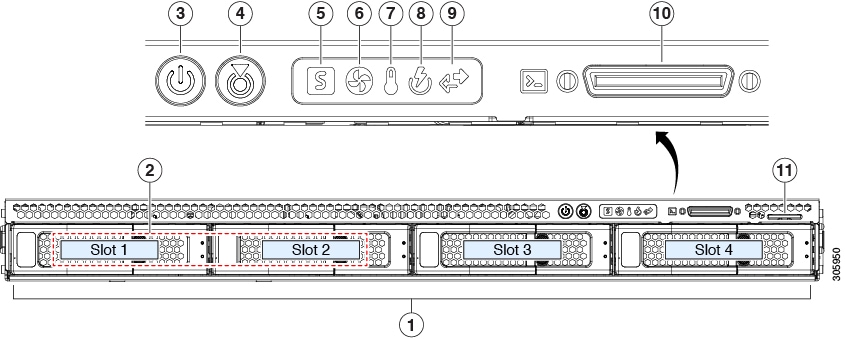
次の図に、大型フォームファクタのドライブバージョンのサーバーの前面パネルの機構を示します。

LED の状態の定義については、「前面パネルの LED」を参照してください。

図 20. 31SE-CL-L3(LFF ドライブ)前面パネルの機能

1

ドライブベイ 1 ~ 4 は SAS/SATA HDD および SSD をサポート。

7

温度ステータス LED

2

ドライブベイ 1 および 2 で NVMe PCIe SSD をサポート。

2.5 インチ SSD を使用する場合は、サイズ変換ドライブスレッドが必要です。

8

電源装置ステータス LED

3

電源ボタン/電源ステータス LED

9

ネットワーク リンク アクティビティ LED

4

ユニット識別ボタン/LED

10

KVM コネクタ

(DB-15 VGA 1 個、DB-9 シリアル 1 個、および USB コネクタ 2 個を装備した KVM ケーブルとともに使用)

5

システムヘルス LED

11

引き抜きアセット タグ

6

ファン ステータス LED

-

SE-CL-L3 背面パネルの機能

背面パネルの機能は、サーバーのバージョンすべてで同一です。

LED の状態の定義については、背面パネルの LEDを参照してください。

図 21. SE-CL-L3 背面パネル

1

USB 3.0 ポート(2 個)

6

背面ユニット識別ボタン/LED

2

デュアル 1 Gb/10 Gb イーサネット ポート(LAN1 と LAN2)

デュアル LAN ポートは、リンク パートナーの機能に応じて 1 Gbps および 10 Gbps をサポートできます。

これらはそれぞれ eth1-1 (eth0) および eth1-2 (eth1) に対応します。

7

電源装置(2、1+1 として冗長)

3

VGA ビデオ ポート(DB-15 コネクタ)

8

PCIe ライザー 1/スロット 1(x16 レーン)

フロントロード NVMe SSD(x8 レーン)用の PCIe ケーブル コネクタが付属

4

1 Gb イーサネット専用管理ポート

9

クワッド 10 Gb / 25 Gb ポート。

これらは eth 2-1eth 2-4 に対応します。アクティブ/スタンバイモードでは、4 つのうち 2 つのインターフェイスのみがアクティブになります(eth2-1 / 2-2 または eth2-3 / 2-4)。

5

シリアル ポート(RJ-45 コネクタ)

10

デュアルホール アース ラグ用ネジ穴

サーバ機能の概要

以下の表に、サーバ機能の概要を示します。

機能

説明

シャーシ

1ラックユニット(1RU)シャーシ

セントラル プロセッサ

最大 2 個のインテル Xeon スケーラブル・プロセッサ ファミリー CPU。これには次のシリーズの CPU が含まれます。

  • インテル Xeon Silver 4XXX プロセッサ

メモリ

マザーボード上に 24 個の DDR4 DIMM ソケット搭載(CPU あたり 12 個)。

マルチビット エラー保護

マルチビット エラー保護をサポートします。

ベースボード管理

BMC は、Cisco IMC(Cisco Integrated Management Controller)ファームウェアを動作させます。

Cisco IMC の設定に応じて、1 GB 専用管理ポート、1 Gb/10 Gb イーサネット LAN ポート、または、シスコ仮想インターフェイス カードを利用して Cisco IMC にアクセスできます。

ネットワークおよび管理 I/O

背面パネル:

  • 1 Gb イーサネット専用管理ポート X1(RJ-45 コネクタ)

  • 1 Gb/10 Gb BASE-T イーサネット LAN ポート X 2(RJ-45 コネクタ)

    デュアル LAN ポートは、リンク パートナーの機能に応じて 1 Gbps および 10 Gbps をサポートできます。

  • RS-232 シリアル ポート(RJ-45 コネクタ)X 1

  • VGA ビデオ コネクタ ポート X 1(DB-15 コネクタ)

  • USB 3.0 ポート X 2

前面パネル:

  • USB 2.0 X 2、VGA X 1、DB-9 シリアル コネクタ X 1 を装備したキーボード/ビデオ/マウス(KVM)ケーブルを使用する前面パネル KVM コネクタ X 1

モジュラ LOM

背面パネルの追加接続用に、mLOM カードを追加するために使用できる専用ソケット(X 16 PCIe レーン)X 1。

電力

1 つの電源モジュール

  • AC 電源装置の場合、各台に 1050 W AC を設置

ACPI

Advanced Configuration and Power Interface(ACPI)4.0 規格をサポートしています。

冷却

ホットスワップ可能なファン モジュール(前面から背面に向かう冷却用)X 7。

PCIe I/O

2 つの水平 PCIe 拡張スロット(PCIe ライザーアセンブリ上)。

スロットの仕様については、PCIe スロットの仕様を参照してください。

InfiniBand

このサーバの PCIe バス スロットで InfiniBand アーキテクチャをサポートします。

ストレージ、前面パネル

サーバーは、それぞれ異なる前面パネル/ドライブ バックプレーン構成を持つ、3 種類のバージョンで注文可能です。

  • SE-CL-L3、スモール フォーム ファクタ (SFF) ドライブ、10 ドライブ バックプレーン付き。最大 10 台の 2.5 インチ SAS/SATA ドライブをサポート。ドライブベイ 1 および 2 は NVMe SSD をサポート。

ストレージ、内部

サーバには、以下の内蔵ストレージ オプションがあります。

  • マザーボード上の USB ポート X 1。

  • PCIe ライザー 1 の microSD カード ソケット X 1。

  • ミニストレージ モジュール ソケット。オプションで次のいずれかが付属します。

    • SD カードモジュール。最大 2 枚の SD カードをサポート。

    • M.2 SSD モジュール。2 つの SATA M.2 SSD または 2 つの NVMe M.2 SSD のいずれかをサポートします。

    • Cisco ブート最適化 M.2 RAID コントローラ(SATA M.2 ドライブ用に 2 台のスロットを備えたモジュールと、RAID 1 アレイの 2 台の SATA M.2 ドライブを制御できる内蔵 SATA RAID コントローラ)

ストレージ管理

サーバには、次のいずれかのストレージ コントローラ オプションをサポートする専用の内部 mRAID ライザーがあります。

  • PCIe スタイルの Cisco モジュラ RAID コントローラカード(SAS/SATA)。

  • サーバーの組み込み SATA RAID コントローラ用 PCIe スタイルのインタポーザカード。

RAID バックアップ

サーバには、Cisco モジュラ RAID コントローラ カードで使用される SuperCap ユニットの冷却ファンの近くに取り付けブラケットがあります。

統合ビデオ

統合 VGA ビデオ。

PCIe スロットの仕様

サーバには、PCIe カードを水平に取り付けるための 1 つのライザー アセンブリ上に PCIe スロットが 2 つあります。両方のスロットが NCSI プロトコルと 12 V のスタンバイ電源をサポートしています。

図 22. 背面パネル、PCIe スロットの番号付け

次の表で、スロットの仕様について説明します。

表 17. PCIe ライザー 1/スロット 1

スロット番号

電気レーン幅

コネクタの長さ

カードの最大長

カードの高さ(背面パネルの開口部)

NCSI のサポート

1

Gen-3 x16

x24 コネクタ

¾ レングス

フルハイト

はい

microSD カード スロット

microSD カード用ソケット X 1

表 18. PCIe ライザー 2/スロット 2

スロット番号

電気レーン幅

コネクタの長さ

カードの最大長

カードの高さ(背面パネルの開口部)

NCSI のサポート

2

Gen-3 x16

x24 コネクタ

ハーフ レングス

ハーフ ハイト

Yes

前面パネルの NVMe SSD の PCIe ケーブル コネクタ

Gen-3 x8

ケーブルの他方の端は、前面パネルの NVMe SSD をサポートする前面のドライブ バックプレーンに接続します。

(注)  


ライザー 2/スロット 2 は、シングル CPU 構成では使用できません。


ステータス LED およびボタン

ここでは、前面、背面、および内部の LED の状態について説明します。

前面パネルの LED
図 23. 前面パネルの LED
表 19. 前面パネル LED、状態の定義

LED 名

状態

1

SAS

SAS/SATA ドライブの障害

(注)  

 
NVMe ソリッド ステート ドライブ(SSD)ドライブ トレイの LED の動作は、SAS/SATA ドライブ トレイとは異なります。
  • 消灯:ハード ドライブは正常に動作中です。

  • オレンジ:ドライブ障害が検出されました。

  • オレンジの点滅:デバイスの再構成中です。

  • 1 秒間隔のオレンジの点滅:ソフトウェアでドライブ位置特定機能がアクティブ化されました。

2

SAS

SAS/SATA ドライブ アクティビティ LED

  • 消灯:ハード ドライブ トレイにハード ドライブが存在しません(アクセスなし、障害なし)。

  • 緑:ハード ドライブの準備が完了しています。

  • 緑の点滅:ハード ドライブはデータの読み取り中または書き込み中です。

1

NVMe

NVMe SSD ドライブ障害

(注)  

 
NVMe ソリッド ステート ドライブ(SSD)ドライブ トレイの LED の動作は、SAS/SATA ドライブ トレイとは異なります。
  • 消灯:ドライブは使用されておらず、安全に取り外すことができます。

  • 緑色:ドライブは使用中で、正常に機能しています。

  • 緑の点滅:ドライバは挿入後の初期化中、またはイジェクト コマンドの後のアンロード中です。

  • オレンジ:ドライブで障害が発生しています。

  • オレンジの点滅:ソフトウェアでドライブ検出コマンドが発行されました。

2

NVMe

NVMe SSD アクティビティ

  • 消灯:ドライブが動作していません。

  • 緑の点滅:ドライブは動作中です。

3

電源ボタン/LED

  • 消灯:サーバに AC 電力が供給されていません。

  • オレンジ:サーバはスタンバイ電源モードです。Cisco IMC と一部のマザーボード機能にだけ電力が供給されています。

  • 緑:サーバは主電源モードです。すべてのサーバ コンポーネントに電力が供給されています。

4

ユニット識別

  • 消灯:ユニット識別機能は使用されていません。

  • 青の点滅:ユニット識別機能がアクティブです。

5

システム ヘルス

  • 緑:サーバは正常動作状態で稼働しています。

  • 緑の点滅:サーバーはシステムの初期化とメモリチェックを行っています。

  • オレンジの点灯:サーバは縮退運転状態にあります(軽度な障害)。次に例を示します。

    • 電源装置の冗長性が失われている。

    • CPU が一致しない。

    • 少なくとも 1 つの CPU に障害が発生している。

    • 少なくとも 1 つの DIMM に障害が発生している。

    • RAID 構成内の少なくとも 1 台のドライブに障害が発生している。

  • オレンジの点滅(2 回):システムボードで重度の障害が発生しています。

  • オレンジの点滅(3 回):メモリ(DIMM)で重度の障害が発生しています。

  • オレンジの点滅(4 回):CPU で重度の障害が発生しています。

6

電源の状態

  • 緑:すべての電源装置が正常に動作中です。

  • オレンジの点灯:1 台以上の電源装置が縮退運転状態にあります。

  • オレンジの点滅:1 台以上の電源装置が重大な障害発生状態にあります。

7

ファンの状態

  • 緑:すべてのファン モジュールが正常に動作中です。

  • オレンジの点滅:1 つ以上のファンモジュールで回復不能なしきい値を超えました。

8

ネットワーク リンク アクティビティ

  • 消灯:イーサネット LOM ポート リンクがアイドル状態です。

  • 緑:1 つ以上のイーサネット LOM ポートでリンクがアクティブになっていますが、アクティビティは存在しません。

  • 緑の点滅:1 つ以上のイーサネット LOM ポートでリンクがアクティブになっていて、アクティビティが存在します。

9

温度

  • 緑:サーバは正常温度で稼働中です。

  • オレンジの点灯:1 個以上の温度センサーで重大なしきい値を超えました。

  • オレンジの点滅:1 個以上の温度センサーで回復不能なしきい値を超えました。

背面パネルの LED
図 24. 背面パネル LED
表 20. 背面パネル LED、状態の定義

LED 名

状態

1

1 Gb/10 Gb イーサネット リンク速度(LAN1 と LAN2 の両方)

  • オレンジ:リンク速度は 100 Mbps です。

  • オレンジ:リンク速度は 1 Gbps です。

  • 緑:リンク速度は 10 Gbps です。

2

1 Gb/10 Gb イーサネット リンク ステータス(LAN1 と LAN2 の両方)

  • 消灯:リンクが確立されていません。

  • 緑:リンクはアクティブです。

  • 緑の点滅:アクティブなリンクにトラフィックが存在します。

3

1 Gb イーサネット専用管理リンク速度

  • 消灯:リンク速度は 10 Mbps です。

  • オレンジ:リンク速度は 100 Mbps です。

  • 緑:リンク速度は 1 Gbps です。

4

1 Gb イーサネット専用管理リンク ステータス

  • 消灯:リンクが確立されていません。

  • 緑:リンクはアクティブです。

  • 緑の点滅:アクティブなリンクにトラフィックが存在します。

5

背面ユニット識別

  • 消灯:ユニット識別機能は使用されていません。

  • 青の点滅:ユニット識別機能がアクティブです。

6

電源ステータス(各電源装置に 1 つの LED)

AC 電源装置:

  • 消灯:AC 入力なし(12 V 主電源はオフ、12 V スタンバイ電源オフ)。

  • 緑の点滅:12 V 主電源はオフ、12 V スタンバイ電源はオン。

  • 緑の点灯:12 V 主電源はオン、12 V スタンバイ電源はオン。

  • オレンジの点滅:警告しきい値が検出されましたが、12 V 主電源はオン。

  • オレンジの点灯:重大なエラーが検出されました。12 V 主電源はオフです(過電流、過電圧、温度超過などの障害)。

DC 電源装置:

  • 消灯:DC 入力なし(12 V 主電源はオフ、12 V スタンバイ電源はオフ)。

  • 緑の点滅:12 V 主電源はオフ、12 V スタンバイ電源はオン。

  • 緑の点灯:12 V 主電源はオン、12 V スタンバイ電源はオン。

  • オレンジの点滅:警告しきい値が検出されましたが、12 V 主電源はオン。

  • オレンジの点灯:重大なエラーが検出されました。12 V 主電源はオフです(過電流、過電圧、温度超過などの障害)。

内部診断 LED

サーバーには、CPU、DIMM、およびファンモジュールの内部障害 LED があります。

図 25. 内部診断 LED の位置

1

ファンモジュール障害 LED(マザーボード上の各ファンコネクタの後方に 1 つ)

  • オレンジ:ファンに障害が発生しているか、しっかりと装着されていません。

  • 緑:ファンは正常です。

3

DIMM 障害 LED(マザーボード上の各 DIMM ソケットの後方に 1 つ)

これらの LED は、サーバーがスタンバイ電源モードの場合にのみ動作します。

  • オレンジ:DIMM に障害が発生しています。

  • 消灯:DIMM は正常です。

2

CPU 障害 LED(マザーボード上の各 CPU ソケットの後方に 1 つ)

これらの LED は、サーバーがスタンバイ電源モードの場合にのみ動作します。

  • オレンジ:CPU に障害が発生しています。

  • 消灯オフ: CPU は正常です。

-

物理ノードのケーブル接続

物理ノードは、SE-NODE-G2(UCS-C220-M5)の物理サーバに展開できます:

図 26. ノード接続に使用される mLOM および PCIe ライザー 01 カード:SE-NODE-G2(UCS-C220-M5)

物理ノードは、次のガイドラインに従って展開できます:

  • すべてのサーバーに、Nexus Dashboard 管理ネットワークへの接続に使用する Modular LAN on Motherboard(mLOM)カードが付属しています。

  • ND-NODE-G5S サーバーには、「PCIe-Riser-01」スロットに 4 ポートの VIC1455 カードが含まれており (上の図を参照)、Nexus Dashboard のデータ ネットワーク接続に使用します。

ノードを管理ネットワークおよびデータ ネットワークに接続する場合:

  • インターフェイスは、アクティブ/スタンバイ モードで実行されている、データ インターフェイス用(bond0)と管理インターフェイス用(bond1)の Linux ボンドとして構成されます。

  • 管理ネットワークでは

    • mLOM カードで mgmt0 および mgmt1 を使用する必要があります。

    • すべてのポートが同じ速度(1G または 10G)である必要があります。

  • データ ネットワークの場合:

    • SE-NODE-G2 サーバーでは、VIC1455 カードを使用する必要があります。

    • すべてのインターフェイスは、個々のホスト側のスイッチ ポートに接続する必要があります。ファブリック エクステンダ(FEX)、ポート チャネル (PC) および仮想ポートチャネル(vPC)はサポートされていません。

    • すべてのポートは同じ速度である必要があります(10G、25G、または 50G のいずれか)。

    • SE-NODE-G2fabric0 および fabric1 は、次のポートに対応しています。

      • ポート 1 は fabric0 に対応します

      • ポート 2 は fabric1 に対応します

      データ ネットワーク接続には、アクティブ スタンバイとして fabric0fabric1 の両方を使用できます。


      (注)  


      SE-NODE-G2 サーバで 4 ポート カードを使用する場合は、左から右に、ポート 1、ポート 2、ポート 3、ポート 4 です。


    • ノードを Cisco Catalyst スイッチに接続すると、VLAN が指定されていない場合、パケットは Catalyst スイッチ上で vlan0 でタグ付けされます。この場合、データ ネットワーク上での到達可能性を確保するために、ノードが接続されているスイッチ インターフェイスに switchport voice vlan dot1p コマンドを追加する必要があります。

次のステップ

物理アプライアンスとしての Nexus Dashboard の展開 に移動して、Nexus Dashboard を展開します。

物理アプライアンスとしての Nexus Dashboard の展開

Nexus ダッシュボードの物理ハードウェアを最初に受け取ると、ソフトウェア イメージがプリロードされています。Nexus Dashboard を物理アプライアンスとして展開するには、次の手順に従います。

始める前に

物理アプライアンスとして Nexus Dashboard を展開する場合の前提条件と注意事項に記載されている要件とガイドラインを満たしていることを確認します:

手順


ステップ 1

最初のノードの基本情報を設定します。

この手順で説明するように、1 つの(「最初の」)ノードのみを構成する必要があります。他のノードは、次の手順で説明する GUI ベースのクラスタ展開プロセス中に構成され、最初の プライマリ ノードからの設定を受け入れます。他の 2 つの プライマリ ノードには、CIMC IP アドレスが最初の プライマリ ノードから到達可能であり、ログイン クレデンシャルが設定されていることと、データ ネットワーク上でノード間のネットワーク接続が確立されていることを確認する以外に、追加の設定は必要ありません。

  1. CIMC 管理 IP を使用してノードに SSH 接続し、connect host コマンドを使用してノードのコンソールに接続します。

    C220-WZP23150D4C# connect host
    CISCO Serial Over LAN:
    Press Ctrl+x to Exit the session

    ホストに接続したら、 Enter を押して続行します。

  2. Nexus Dashboard セットアップ ユーティリティのプロンプトが表示されたら、 Enterを押します。

    Starting Nexus Dashboard setup utility
    Welcome to Nexus Dashboard 4.2.1
    Press Enter to manually bootstrap your first master node...
  3. admin パスワードを入力して確認します。

    このパスワードは、rescue-user CLI ログインおよび初期 GUI パスワードに使用されます。

    Admin Password:
    Reenter Admin Password:
  4. 管理ネットワーク情報を入力します。

    Management Network:
      IP Address/Mask: 192.168.9.172/24
      Gateway: 192.168.9.1

    (注)  


    IPv6 専用モードを構成する場合は、代わりに上記の例の IPv6 を入力します。

  5. 入力した譲歩をレビューし、確認します。

    入力した情報を変更するかどうかを尋ねられます。すべてのフィールドが正しい場合は、 大文字の N を入力して続行します。入力した情報を変更する場合は、y を入力して基本設定スクリプトを再起動します。

    Please review the config
    Management network:
      Gateway: 192.168.9.1
      IP Address/Mask: 192.168.9.172/24
    
    Re-enter config? (y/N): N

ステップ 2

プロセスが完了するまで待ちます。

最初のノードの管理ネットワーク情報を入力して確認すると、初期セットアップでネットワーキングが設定され、UI が表示されることが分かります。この UI を使用して、他の 2 つのノードを追加して設定し、クラスタの導入を完了します。

Please wait for system to boot: [#########################] 100%
System up, please wait for UI to be online.

System UI online, please login to https://192.168.9.172 to continue.

ステップ 3

ブラウザを開き、https://<node-mgmt-ip> に移動して、GUI を開きます。

残りの設定ワークフローは、ノードの GUI の 1 つから実行します。展開したノードのいずれか 1 つを選択して、ブートストラッププロセスを開始できます。他の 2 つのノードにログインしたり、これらを直接構成したりする必要はありません。

前の手順で入力したパスワードを入力し、[ログイン(Login)] をクリックします。

ステップ 4

[クラスタのブリングアップ(Cluster Bringup) ] ウィザードの [基本情報(Basic Information)] ページに、必要な情報を入力します。

  1. [クラスタ名(Cluster Name)] には、Nexus Dashboard クラスタの名前を入力します。

    クラスタ名は、 RFC-1123 の要件に従う必要があります。

  2. [Nexus Dashboard の実装タイプの選択(Nexus Dashboard Implementation type)]で、LAN] または [SAN] を選択して、 [次へ(Next)]をクリックします。

ステップ 5

[クラスタのブリングアップ(Cluster Bringup) ] ウィザードの [構成(Configuration)] ページで、必要な情報を入力します。

  1. (任意) クラスタの IPv6 機能を有効にする場合は、[IPv6 を有効にする(Enable IPv6)] チェックボックスをオンにします。

  2. をクリックして、1 つ以上の DNS サーバーを追加し、DNS プロバイダーの IP アドレスを入力し、チェックマーク アイコンをクリックします。

  3. (任意) [+ DNS 検索ドメインの追加]をクリックして、検索ドメインを追加し、DNS 検索ドメインの IP アドレスを入力し、チェックマーク アイコンをクリックします。

  4. (任意) NTP サーバー認証を有効にする場合は、[NTP 認証] チェックボックスをオンにします。

  5. NTP 認証を有効にした場合、+ Add Key をクリックし、必要な情報を入力し、チェックマーク アイコンをクリックして情報を保存します。

    • キー:NTP 認証キーを入力します。Nexus Dashboard と NTP サーバ間の NTP トラフィックを認証するために使用される暗号キーです。次の手順で NTP サーバーを定義します。複数の NTP サーバーで同じ NTP 認証キーを使用できます。

    • ID: NTP ホストのキー ID を入力します。各 NTP キーに一意のキー ID を割り当てる必要があります。この ID は、NTP パケットの検証時に使用する適切なキーを識別するために使用されます。

    • 認証タイプ:NTPキーの認証タイプを選択します。

    • このキーを信頼したい場合には、[信頼済み(Trusted)] チェックボックスをオンにします。信頼できないキーは NTP 認証に使用できません。

    NTP 認証の要件とガイドラインの完全なリストについては、全般的な前提条件とガイドライン を参照してください。

    追加のNTPキーを入力する場合は、 [+ キーの追加(+ Add Key)] を再度クリックして、情報を入力します。

  6. NTP認証を有効にした場合は、 [+ NTP ホスト名/ IPアドレスの追加(+Add NTP Host Name/ IP Address)]をクリックし、必要な情報を入力し、チェックマークアイコンをクリックして情報を保存します。

    • NTP ホスト:IP アドレスを入力する必要があります。完全修飾ドメイン名(FQDN)はサポートされていません。

    • キー ID:前のサブステップで定義した NTP キーのキー ID を入力します。

      NTP 認証が無効になっている場合、このフィールドはグレー表示されます。

    • このホストを優先したい場合は、[優先(Preferred)] チェックボックスをオンにします。

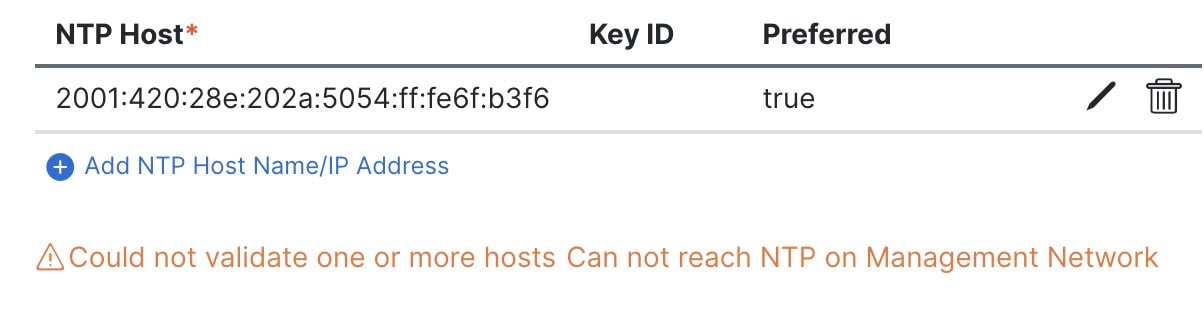
    (注)  


    ログインしているノードに IPv4 アドレスのみが設定されているが、前の手順で [IPv6 を有効にする(Enable IPv6)] をオンにして NTP サーバーの IPv6 アドレスを指定した場合は、次の検証エラーが表示されます。

    これは、ノードに IPv6 アドレスがまだなく、NTP サーバーの IPv6 アドレスに接続できないためです。次の手順で IPv6 アドレスを入力します。この場合、次の手順の説明に従って他の必要な情報の入力を完了し、[次へ(Next)] をクリックして次の画面に進み、ノードの IPv6 アドレスを入力します。

    追加の NTP サーバーを入力する場合は、 [+ Add NTP Host Name/IP Address)] を再度クリックし、情報を入力します。

  7. [プロキシ サーバー(Proxy Server)] について、プロキシ サーバーの URL または IP アドレスを入力します。

    Cisco Cloud に直接接続できないクラスタの場合は、接続を確立するためにプロキシ サーバを構成することをお勧めします。これにより、ファブリック内の非適合ハードウェアおよびソフトウェアにさらされるリスクを軽減できます。

    +Add Ignore Host をクリックして、トラフィックがプロキシの使用をスキップする 1 つ以上の接続先 IP アドレスを入力します。

    プロキシ サーバでは、永続 URL を許可する必要があります:

    dcappcenter.cisco.com
    svc.intersight.com
    svc-static1.intersight.com
    svc-static1.ucs-connect.com
    

    プロキシを構成しない場合は、[プロキシをスキップ(Skip Proxy)]をクリックして、[確認(Confirm)] をクリックします。

  8. (任意) プロキシ サーバーで認証が必要な場合は、[プロキシに必要な認証(Authentication required for Proxy)] をオンにして、ログイン資格情報を指定します。

  9. (任意) [詳細設定(Advanced Settings)] カテゴリを展開し、必要に応じて設定を変更します。

    詳細設定では、次の設定を行うことができます。

    • アプリ ネットワーク:Nexus Dashboard でアプリケーションで使用されるアドレス空間です。ターゲット ネットワークの IP アドレスとネットマスクを入力します。

    • サービス ネットワーク:Nexus Dashboard とそのプロセスで使用される内部ネットワークです。ターゲット ネットワークの IP アドレスとネットマスクを入力します。

    • [アプリ ネットワーク IPv6(App Network IPv6)]:先ほど [IPv6 の有効化(Enable IPv6)] チェックボックスをオンにした場合は、アプリ ネットワークの IPv6 サブネットを入力します。

    • [サービス ネットワーク IPv6(Service Network IPv6)]:先ほど [IPv6 を有効にする(Enable IPv6)] チェックボックスをオンにした場合は、サービス ネットワークの IPv6 サブネットを入力します。

    アプリケーションおよびサービス ネットワークの詳細については、全般的な前提条件とガイドライン を参照してください。

  10. [次へ(Next)] をクリックします。

ステップ 6

[ノードの詳細(Node Details)] ページで、最初のノードの情報を更新します。

前の手順の初期ノード構成時に現在ログインしているノードの管理ネットワークと IP アドレスを定義しましたが、他のプライマリノードを追加し、クラスタを作成する進む前に、ノードのデータ ネットワーク情報も指定する必要があります。

  1. クラスタ接続 について、クラスタが L3 モードで展開されている場合は、BGP を選択します。それ以外の場合は、 L2を選択します。

    テレメトリで使用される永続的な IP アドレス機能には、BGP 構成が必要です。この機能の詳細については、 BGP 構成と永続的な IP アドレス および Nexus Dashboardの 永続 IP アドレス セクションで説明します。

    (注)  


    BGP をこの時点で、またはクラスタの展開後に Nexus ダッシュボード GUI で有効にすることができます。BGP が構成されている場合は、残りのすべてのノードで BGP を構成する必要があります。ノードのデータネットワークに異なるサブネットがある場合は、ここで BGP を有効にする必要があります。

  2. 最初のノードの横にある [編集(Edit)]ボタンをクリックします。

    ノードの[シリアル番号(Serial Number)][管理ネットワーク(Management Network)]情報、および[タイプ(Type)]が自動的に入力されます。ただし、他の情報は入力する必要があります。

  3. [名前(Name)]に、サービス ノードのノード名を入力します。

    ノードの 名前 はホスト名として設定されるため、 RFC-1123 の要件に従う必要があります。

    (注)  


    [名前(Name)]フィールドが編集できない場合には、CIMC の検証を再度実行して、この問題を修正してください。

  4. [タイプ(Type)]で、 [プライマリ(Primary)]を選択します。

    クラスタの最初のノードは [プライマリ(Primary)] に設定する必要があります。より大規模なスケールを有効にする必要がある場合は、後の手順でセカンダリ ノードを追加します。

  5. [データ ネットワーク(Data Network)] エリアで、ノードのデータ ネットワークを入力します。

    データ ネットワークの IP アドレス、ネットマスク、およびゲートウェイを入力します。オプションで、ネットワークの VLAN ID を指定することもできます。構成に VLAN が不要な場合は、 [VLAN ID] フィールドを空白のままにします。データ接続BGP を選択した場合は、 ASNを入力します。

    前のページで IPv6 機能を有効にした場合は、IPv6 アドレス、ネットマスク、およびゲートウェイも入力する必要があります。

    (注)  


    IPv6 情報を提供する場合は、クラスタ ブートストラップ プロセス中に行う必要があります。後で IP アドレス構成を変更するには、クラスタを再展開する必要があります。

    クラスタ内のすべてのノードは、 IPv4 のみ、IPv6 のみ、またはデュアル スタック IPv4/IPv6 のいずれかで構成する必要があります。

  6. クラスタ接続BGP を選択した場合は、 [BGP ピアの詳細(BGP peer details)] 領域で、ピアの IPv4 アドレスとASNを入力します。

    [+ IPv4 BGP ピアの追加(+ Add IPv4 BGP peer)] をクリックして、ピアを追加できます。

    前のページで IPv6 機能を有効にした場合は、ピアの IPv6 アドレスと ASN も入力する必要があります。

  7. [Save]をクリックして、変更内容を保存します。

ステップ 7

複数ノード クラスタを展開している場合、[ノードの詳細(Node Details)] 画面で、[ノードの追加(Add Node)] をクリックして、クラスタに 2 番目のノードを追加します。

  1. [展開の詳細(Deployment Details)] エリアで、2 番目のノードに [CIMC IP アドレス(CIMC IP Address)][ユーザー名(Username)][パスワード(Password)] を入力します。

    (注)  


    2 番目のノードのユーザー名に対して、管理者ユーザーの ID を入力します。

  2. [検証(Validate)] をクリックして、ノードへの接続を確認します。

    CIMC 接続が検証されると、ノードの [シリアル番号(Serial Number)] が自動的に入力されます。

  3. [名前]に、ノードの名前を入力します。

    ノードの 名前はホスト名として設定されるため、 RFC-1123 の要件に従う必要があります。

  4. [タイプ(Type)]で、 [プライマリ(Primary)]を選択します。

    クラスタの最初の 3 つのノードは [プライマリ( Primary)] に設定する必要があります。より大規模なスケールを有効にする必要がある場合は、後の手順でセカンダリ ノードを追加します。

  5. [管理ネットワーク(Management Network)] エリアで、ノードの管理ネットワークの情報を入力します。

    管理ネットワークの IP アドレス、ネットマスク、ゲートウェイを指定する必要があります。

    前のページで IPv6 機能を有効にした場合は、IPv6 アドレス、ネットマスク、およびゲートウェイも入力する必要があります。

    (注)  


    クラスタ内のすべてのノードは、 IPv4 のみ、IPv6 のみ、またはデュアル スタック IPv4/IPv6 のいずれかで構成する必要があります。

  6. [データ ネットワーク(Data Network)] エリアで、ノードのデータ ネットワークを入力します。

    データ ネットワークの IP アドレス、ネットマスク、およびゲートウェイを入力します。オプションで、ネットワークの VLAN ID を指定することもできます。構成に VLAN が不要な場合は、 [VLAN ID] フィールドを空白のままにします。データ接続BGP を選択した場合は、 ASNを入力します。

    前のページで IPv6 機能を有効にした場合は、IPv6 アドレス、ネットマスク、およびゲートウェイも入力する必要があります。

    (注)  


    IPv6 情報を提供する場合は、クラスタ ブートストラップ プロセス中に行う必要があります。後で IP アドレス構成を変更するには、クラスタを再展開する必要があります。

    クラスタ内のすべてのノードは、 IPv4 のみ、IPv6 のみ、またはデュアル スタック IPv4/IPv6 のいずれかで構成する必要があります。

  7. クラスタ接続BGP を選択した場合は、 [BGP ピアの詳細(BGP peer details)] 領域で、ピアの IPv4 アドレスとASNを入力します。

    [+ IPv4 BGP ピアの追加(+ Add IPv4 BGP peer)] をクリックして、ピアを追加できます。

    前のページで IPv6 機能を有効にした場合は、ピアの IPv6 アドレスと ASN も入力する必要があります。

  8. [Save]をクリックして、変更内容を保存します。

  9. クラスタの最後の(3 番目の)プライマリ ノードでこの手順を繰り返します。

ステップ 8

(任意) 前の手順を繰り返して、追加のセカンダリ ノードまたはスタンバイ ノードに関する情報を入力します。

(注)  


より高いスケールをサポートするには、展開時に十分な数のセカンダリ ノードを提供する必要があります。特定のユースケースに必要な追加のセカンダリノードの詳しい数については、 Nexus Dashboard クラスタ サイジング ツールを参照してください

スタンバイ ノードを今すぐ追加するか、クラスタの展開後に追加するかを選択できます。

ステップ 9

[ノードの詳細(Node Details)] ページで、入力した情報を確認してから、[次へ(Next)]をクリックします。

ステップ 10

永続的なIPアドレスをさらに追加する場合は、 [永続的な IP(Persistent IPs)] ページで、 [+ データサービスの IP アドレスの追加(+ Add Data Service IP Address)]をクリックし、 IPアドレスを入力して、チェックマークアイコン()をクリックします。必要な回数だけこのステップを繰り返し、[次へ(Next)] をクリックします。

ブートストラップ プロセス中に、必要な永続 IP アドレスの最小数を設定する必要があります。この手順により、必要に応じて永続的な IP アドレスを追加できます。

ステップ 11

[概要(Summary)] ページで設定情報をレビューして確認し、[保存(Save)] をクリックし、[続行(Continue)] をクリックして正しい展開モードを確認し、クラスタの構築を続行します。

ノードのブート ストラップとクラスタの起動中に、全体的な進捗状況と各ノードの個々の進捗状況がUIに表示されます。ブートストラップの進行状況が表示されない場合は、ブラウザでページを手動で更新し、ステータスを更新してください。

クラスターが形成され、クラスター内のノードの数と起動するすべての機能に応じて、クラスタが形成されるまでに最大 60 分以上かかる場合があります。クラスタの設定が完了すると、ページが Nexus ダッシュボード GUI にリロードされます。

ステップ 12

クラスタが健全であることを検証します。

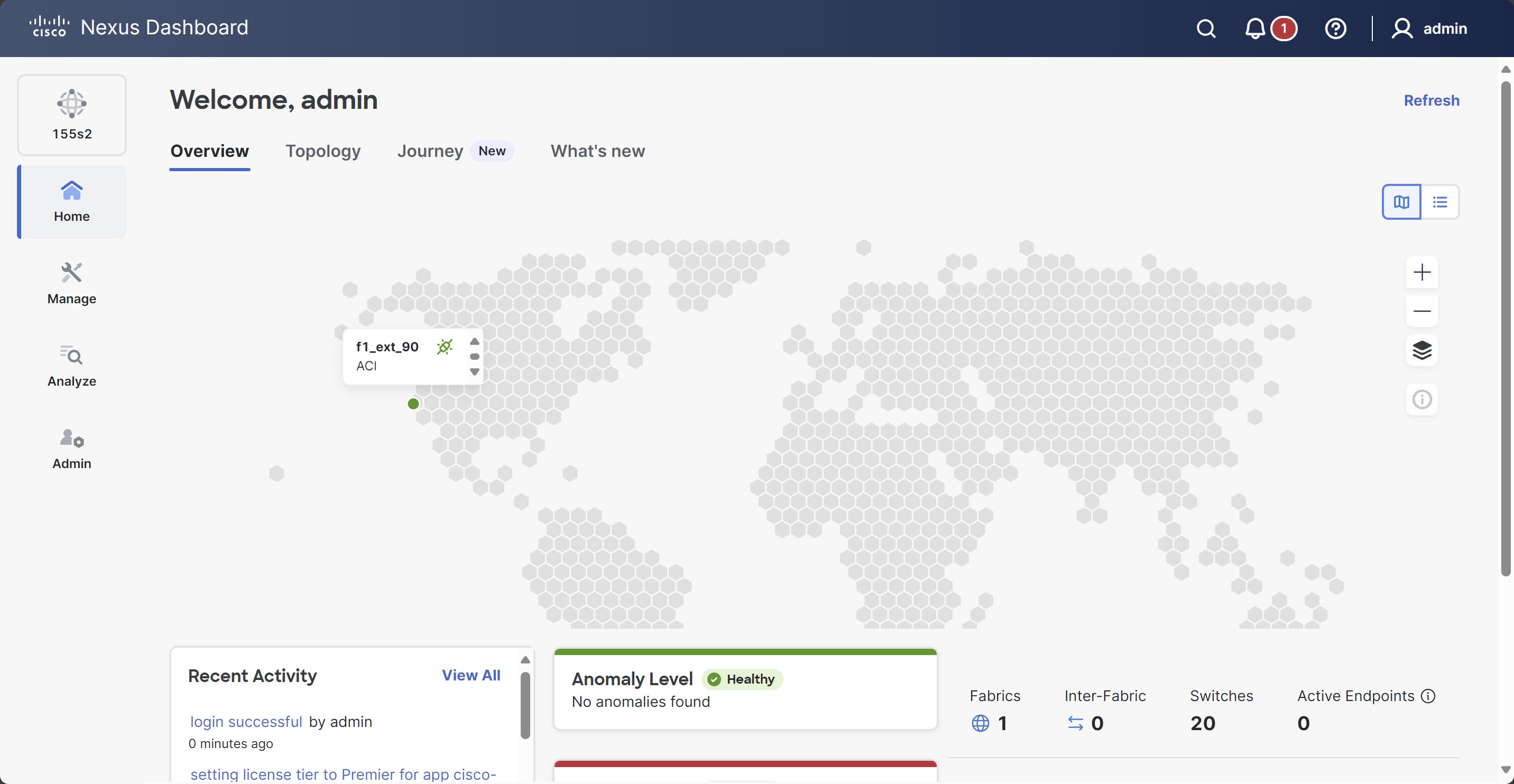
クラスタが使用可能になったら、ノードの管理 IP アドレスのいずれかを参照してアクセスできます。admin ユーザーのデフォルト パスワードは、最初のノードに選択した rescue-user のパスワードと同じです。この間、UI は上部に「サービスのインストールが進行中です。Nexus Dashboard の設定タスクは現在無効になっています」という意味のバナーを表示します。

すべてのクラスタが展開され、すべてのサービスが開始されたら [ホーム(Home)] > [概要(Overview)]ページの 異常レベル(Anomaly Level) でクラスタが正常であることを確認できます。

または、SSH を使用し、rescue-user として、ノード展開中に入力したパスワードを使っていずれかのノードにログインし、acs health コマンドを実行してクラスタの状態を確認できます。

  • クラスタが収束している間、次の出力が表示されることがあります:

    $ acs health
    k8s install is in-progress
    
    $ acs health
    k8s services not in desired state - [...]
    
    $ acs health
    k8s: Etcd cluster is not ready
  • クラスタが稼働している場合は、次の出力が表示されます。

    $ acs health
    All components are healthy

(注)  


場合によっては、ノードの電源を再投入(電源をオフにしてから再度オン)すると、この段階でスタックが停止することがある可能性があります。

deploy base system services

これは、pND(物理 Nexus Dashboard)クラスタの再起動後のノードの etcd の問題が原因です。

この問題を解決するには、影響を受けるノードで acs reboot clean コマンドを入力します。

ステップ 13

(オプション) Cisco Nexus DashboardクラスターをCisco Intersightに接続、可視性と利点を強化します。詳細な手順については、 「Cisco Intersightの操作」 を参照してください。

ステップ 14

Nexus Dashboardを展開した後、設定情報については、このリリースの コレクションページ を参照してください。


次のタスク

次のタスクは、ファブリックとファブリック グループを作成することです。 Cisco Nexus Dashboardのコレクション ページ にある、このリリースの 「ファブリックとファブリック グループの作成」の記事を参照してください。