Nexus ダッシュボードのアップグレード

前提条件とガイドライン

既存のNexusダッシュボードクラスタをアップグレードする前に、次の手順を実行します。

  • アップグレードに影響する可能性のある動作、ガイドライン、および問題の変更については、ターゲット リリースのリリース ノートを必ずお読みください。

    アップグレード プロセスは、すべての Nexus ダッシュボード フォーム ファクタで同じです。物理サーバ、VMware ESX Linus KVM、またはAzureまたはAWSを使用してクラスタを展開したかどうかに関係なく、ターゲットリリースのISOイメージを使用してアップグレードします。

  • 既存のクラスタで実行するサービスのリリース ノートを確認し、アップグレードに影響する可能性がある動作、注意事項、問題でサービス固有の変更について対象のリリースで実行を計画するようにしてください。

  • このリリースにアップグレードするには、Cisco Nexus Dashboard リリース 2.0.1d 以降を実行している必要があります。

    Cisco Application Services Engine を実行している場合は、このリリースにアップグレードする前に、Cisco Nexus ダッシュボード展開ガイド、リリース 2.0.xの説明に従って Nexus ダッシュボードにアップグレードする必要があります。この場合、Application Services Engine クラスタを Nexus ダッシュボード リリース 2.0.2h にアップグレードしてから、このリリースにアップグレードすることをお勧めします。

  • 有効な DNS および NTP サーバーが構成され、すべてのクラスター ノードから到達可能である必要があります。

  • 現在の Nexus ダッシュボードクラスタが正常であることを確認します。

    Nexus ダッシュボード GUI の [システム概要(System Overview)] ページでシステムのステータスを確認するか、rescue-user としてノードの1つにログインし、acs health コマンドを実行して All components are healthy が返ってくることを確認します。

  • アップグレードの前に、既存の構成のバックアップを作成することをお勧めします。

  • Nexus Insights サービスを実行している場合は、アップグレードの前に無効にし、アップグレードが正常に完了した後に再度有効にする必要があります。

    サービスを無効にした後、アップグレードを続行する前に、クラスタが安定して正常であることを確認してください。

  • アップグレードが進行中にワーカーまたはスタンバイ ノードを追加するなど、設定変更がクラスタに対して行われていないことを確認します。

  • リリース 2.1.1 以前からアップグレードする場合は、新しいイベント モニタリング ページを UI に正しく表示するために、ブラウザのキャッシュをクリアする必要がある場合があります。

  • このリリースにアップグレードした後に、すべてのアプリケーションを最新のバージョンにアップグレードすることを推奨します。

    Nexus ダッシュボードとサービスの相互運用性サポートの完全なリストについては、「Nexus ダッシュボードとサービスの互換性マトリクス」を参照してください。

  • このリリースからのダウングレードはサポートされていません。

Nexus ダッシュボードのアップグレード

ここでは、既存の Nexus ダッシュボード クラスタをアップグレードする方法について説明します。

始める前に

手順


ステップ 1

Nexusダッシュボードイメージをダウンロードします。

  1. [ソフトウェア ダウンロード(Software Download)] ページを参照します。

    https://software.cisco.com/download/home/286327743/type/286328258

  2. ダウンロードするNexusダッシュボードのバージョンを選択します。

  3. ターゲットとするリリース用の Cisco Nexus ダッシュボード イメージをダウンロードします。

    (注)  

     
    • Nexus ダッシュボードが Red Hat Enterprise Linux に展開されている場合は、.tar イメージ ( nd-rhel-<version> .tar ) を使用してアップグレードを実行します。

      RHEL の展開の詳細については、既存の Red Hat Enterprise Linux インストールでの展開を参照してください。

    • 他のすべてのフォーム ファクターについては、.iso イメージ(nd-dk9.<version>.iso)を使用してアップグレードを実行します。

      たとえば、最初の展開で仮想フォーム ファクターを使用していた場合(VMware ESX での展開のための .ova イメージなど)、またはクラウドプロバイダーのマーケットプレースを使用していた場合であっても、アップグレードでは .iso イメージを使用する必要があります。

  4. (オプション)環境内のWebサーバでイメージをホストします。

    イメージをNexusダッシュボードクラスタにアップロードする場合、イメージに直接URLを指定するオプションがあります。

ステップ 2

現在の Nexus ダッシュボードGUIに管理者ユーザとしてログインします。

ステップ 3

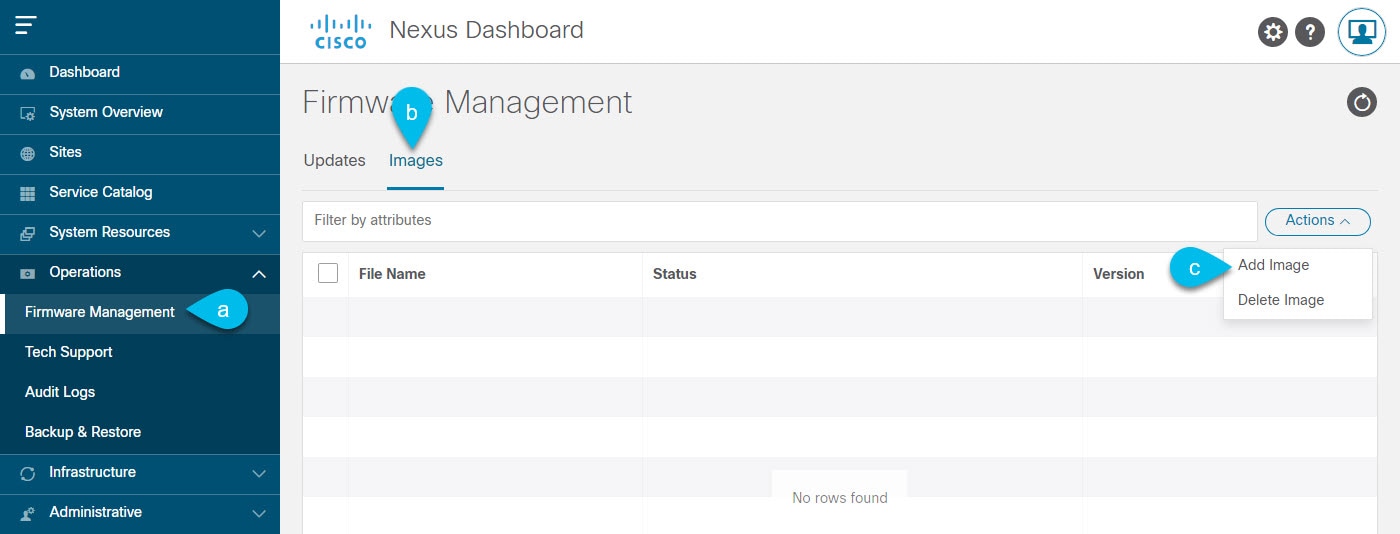
新しいイメージをクラスタにアップロードします。

  1. [Operations(オペレーション)] > [ファームウェア管理(Firmware Management)] に移動します。

  2. [イメージ] タブを選択します。

  3. [アクション(Actions)] メニューから、[イメージの追加(Add Image)]をクリックします。

ステップ 4

新しいイメージを選択します。

  1. [ファームウェア イメージの追加(Add Firmware Image)]ウィンドウで、[ローカル(Local)] を選択します。

    または、ウェブ サーバでイメージをホストした場合は、代わりに [リモート(Remote)] を選択します。

  2. [ファイルの選択(Select file)] をクリックし、最初の手順でダウンロードした .iso または .tar イメージを選択します。

    RHEL での展開の場合、.tar ファイルを使用してアップグレードします。他のすべての展開ファクターの場合、.iso ファイルを使用します。

    リモート イメージのアップロードを選択した場合は、リモート サーバ上のイメージのファイル パスを指定します。

  3. [アップロード(Upload)] をクリックして、イメージを追加します。

    イメージが Nexus ダッシュボード クラスタにアップロードされ、解凍されて処理され、アップグレードに使用できるようになります。プロセス全体に数分かかる場合があり、[イメージ(Images)] タブでプロセスのステータスを確認できます。

ステップ 5

イメージ ステータスが「ダウンロード済み」に変わるのを待ちます。

イメージでイメージのダウンロードの進行状況を確認できます。

ステップ 6

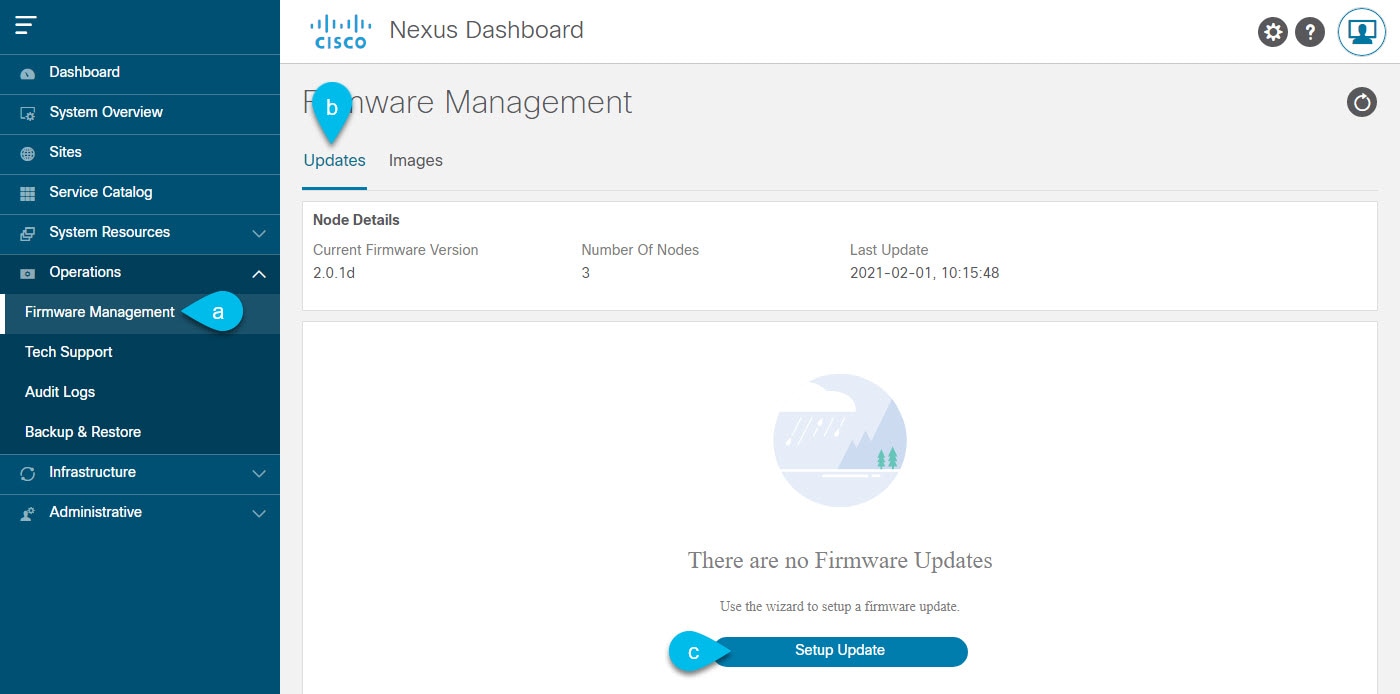
更新を設定します。

  1. [Operations(オペレーション)] > [ファームウェア管理(Firmware Management)] に移動します。

  2. [更新] タブを選択します。

  3. [更新のセットアップ(Setup Update)] をクリックします。

    [ファームウェアの更新(Update Firmware)] ダイアログボックスが開きます。

ステップ 7

アップグレード イメージを選択します。

  1. [ファームウェアの更新(Firmware Update)] > [バージョン選択(Version selection) 画面で、アップロードしたファームウェア バージョンを選択し、[次へ(Next)] をクリックします。

  2. [ファームウェアの更新(Firmware Update)] > [確認(Confirmation)] 画面で、詳細を確認し、[インストールの開始(Begin Install)] をクリックします。

    インストールの進行状況ウィンドウが表示されます。更新中は、この画面から移動できます。後で更新ステータスを確認するには、[ファームウェア管理(Firmware Management)] 画面に移動し、[最終更新ステータス(Last Update Status)] タイルで [詳細の表示(View Details)] をクリックします。

    これにより、必要な Kubernetes イメージとサービスが設定されますが、クラスタは新しいバージョンに切り替わりません。次の手順で新しいイメージをアクティブ化するまで、クラスタは既存のバージョンを実行し続けます。このプロセスは、全体で最大 20 分かかる場合があります。

ステップ 8

新しい画像をアクティブにします。

  1. [オペレーション(Operations)] > [ファームウェア管理(Firmware Management)画面に戻ります。

  2. [最終更新ステータス(Last Update Status)] タイルで、[詳細の表示(View Details)] をクリックします。

  3. [Activate] をクリックします。

  4. [アクティブ化確認] ウィンドウで、[続行] をクリックします。

    すべてのクラスタサービスが起動し、GUI が使用可能になるまでに、さらに最大 20 分かかる場合があります。このページは、プロセスが完了すると、自動的に再ロードされます。

ステップ 9

VMware ESX に展開された仮想クラスタをアップグレードした場合は、ノードを新しいプロファイルに変換します。

(注)  


リリース 2.1(1) 以降からアップグレードした場合、またはクラスターが別のフォーム ファクターを使用して展開されている場合は、この手順をスキップしてください。

リリース 2.1(1) 以降、Nexus ダッシュボードは、VMware ESX に展開された仮想ノードに対して 2 つの異なるノード プロファイルをサポートします。アップグレード後、既存のクラスタのすべてのノードを新しいプロファイルの 1 つに変換する必要があります。

  • データ ノード:Nexus ダッシュボード Insightsなどのデータ集約型アプリケーション向けに設計されたノード プロファイル

  • アプリ ノード:Nexus ダッシュボード Insightsなどのデータ集約型アプリケーション向けに設計されたノード プロファイル

選択するプロファイルは、使用例のシナリオによって異なります。

  • Nexus ダッシュボード オーケストレータ サービスのみを実行する予定の場合は、すべてのノードをアプリ ノード プロファイルに変換します。

  • Nexus ダッシュボード Insights または共同ホスト アプリケーションを実行する予定の場合は、ノードをデータ プロファイルに変換する必要があります。

ノードを新しいプロファイルに変換するには、そのプロファイルを使用して新しいノードを展開し、既存のノードを一度に 1 つずつ置き換えます。

  1. ノードの 1 つを停止します。

    一度に 1 つのノードを置き換える必要があります。

  2. VMware ESX に新しいノードを展開し、OVF 展開中にアプリまたはデータ プロファイルを使用します。

    新しいノードを展開するときは、置き換えるノードとまったく同じネットワーク設定パラメータを使用する必要があります。

  3. 既存の Nexus ダッシュボード GUI にログインします。

    残りの正常なマスター ノードのいずれかの管理IPアドレスを使用できます。

  4. 左側のナビゲーション ペインから、[システム リソース(System Resources)] > [ノード(Nodes)]を選択します。

    交換するノードが [非アクティブ(Inactive)] としてリスト化されます。

  5. 置換する非アクティブ マスター ノードの隣にある(...) メニューをクリックして、[置換(Replace)] を選択します。

    [置換(Replace)] ウィンドウが開きます。

  6. ノードの管理 IP アドレスパスワードを入力し、[確認(Verify)] をクリックします。

    クラスタは新しいノードの管理 IP アドレスに接続し、接続性を確認します。

  7. [置換(Replace)] をクリックします。

    ノードが設定されてクラスタに参加するまでに、最大で20分かかる場合があります。

  8. クラスタが正常になるのを待ってから、他の 2 つのノードに対してこの手順を繰り返します。

ステップ 10

同じクラスタで複数のアプリケーションをホストしている場合は、App Infra Services の展開プロファイルを設定します。

Nexus ダッシュボード クラスタで単一のアプリケーションのみをホストしている場合は、この手順をスキップします。

同じクラスタに複数のアプリケーションをホストする場合は、アプリケーションとファブリック サイズの組み合わせに適した展開プロファイルを使用して、 App Infra Services を設定する必要があります。

クラスタのアップグレードが完了したら、 『Cisco Nexus Dashboard User Guide』の「App Infra Services」セクションに記載されている手順に従ってください。このガイドは、製品の GUI からも入手できます。