物理アプライアンスとしての展開

前提条件とガイドライン

Nexus ダッシュボード クラスタの展開に進む前に、次の手順を実行する必要があります。

  • 展開の概要と要件 に記載されている一般的な前提条件を確認して完了します。

    この文書は、ベースとなる Nexus ダッシュボードクラスタを最初に展開する方法について説明するものである点に留意してください。追加ノード(従業員またはスタンバイ)で既存のクラスタを拡張する場合は、『Cisco Nexus ダッシュボード ユーザ ガイド』の「インフラストラクチャの管理」の章を参照してください。これは、Nexus ダッシュボード UI またはオンラインで『Cisco Nexus ダッシュボード ユーザ ガイド』から利用できます。

    手動リカバリ用にレスキューユーザとしてログインできない場合など、サーバーを完全に再イメージ化する場合は、『Cisco Nexus ダッシュボード ユーザ ガイド』の「トラブルシューティング」の章を参照してください。

  • 展開予定のサービスのリリース ノートに説明されている追加の前提条件を確認し、条件を満たすようにしてください。

  • Cisco Nexus ダッシュボード ハードウェア設置ガイド』の説明に従って、以下のハードウェアを使用しており、サーバがラックに接続されていることを確認します。

    物理アプライアンス フォーム ファクタは、元の Nexus ダッシュボード プラットフォーム ハードウェアでのみサポートされます。次の表に、サーバの物理的アプライアンス サーバの PID と仕様を示します。

    表 1. サポート対象ハードウェア

    PID

    ハードウェア

    SE-NODE-G2

    • UCS C220 M5 シャーシ

    • 2 X 10コア2.2G Intel Xeon Silver CPU

    • 256 GB の RAM

    • 2.4TB HDD X 4

      400 GB SSD

      1.2 TB NVME ドライブ

    • UCS 仮想インターフェイス カード 1455(4x25G ポート)

    • 1050W 電源装置

    SE-CL-L3

    3台の SE-NODE-G2 アプライアンスのクラスタ。

    (注)  


    上記のハードウェアは、Nexus ダッシュボード ソフトウェアのみをサポートします。他のオペレーティングシステムがインストールされている場合、そのノードはNexus Dashboardノードとして使用できなくなります。


  • Cisco Integrated Management Controller(CIMC)のサポートされているバージョンを実行していることを確認します。

    推奨バージョン: CIMC、リリース 4.2(2a)。

    サポートされる最小バージョン:CIMC、リリース4.0(1a)。

  • Serial over LAN(SOL)が CIMC で有効になっていることを確認します。

    SOL は、基本的な構成情報を提供するためにノードに接続するのに使用する connect host コマンドに必要です。

  • すべてのノードが同じリリース バージョン イメージを実行していることを確認します。

  • Nexus ダッシュボード ハードウェアに、導入するイメージとは異なるリリース イメージが付属している場合は、まず既存のイメージを含むクラスタを導入してから、目的のリリースにアップグレードすることをお勧めします。

    たとえば、受け取ったハードウェアにリリース 2.0.1 のイメージがプリインストールされているが、代わりにリリース 2.1.1 を展開する場合は、次の手順に従います。

少なくとも 3 ノードのクラスタが必要です。展開するアプリケーションのタイプと数に応じて、水平スケーリング用に追加のワーカー ノードを追加できます。単一クラスター内のワーカー ノードとスタンバイ ノードの最大数については、ご使用のリリースのリリース ノートを参照してください。
物理アプライアンスとしての Nexus ダッシュボードの展開

Nexus ダッシュボードの物理ハードウェアを最初に受け取ると、ソフトウェア イメージがプリロードされています。ここでは、最初の 3 ノードの Nexus ダッシュボード クラスタを設定して起動する方法について説明します。

始める前に

手順


ステップ 1

最初のノードの基本情報を設定します。

クラスタのノードでのみ次の設定を完了する必要があります。2 番目と 3 番目のマスター ノードでは、電源がオンになっており、CIMC は IP アドレスとログイン資格情報で設定され、CIMC IP は最初のノードから到達できることを確認します。

  1. CIMC 管理 IP を使用してノードに SSH 接続し、connect host コマンドを使用してノードのコンソールに接続します。

    初回セットアップユーティリティの実行を要求するプロンプトが表示されます。

    [ OK ] Started atomix-boot-setup.
           Starting Initial cloud-init job (pre-networking)...
           Starting logrotate...
           Starting logwatch...
           Starting keyhole...
    [ OK ] Started keyhole.
    [ OK ] Started logrotate.
    [ OK ] Started logwatch.
    
    Press any key to run first-boot setup on this console...
  2. admin パスワードを入力して確認します。

    このパスワードは、rescue-user CLI ログインおよび初期 GUI パスワードに使用されます。

    Admin Password:
    Reenter Admin Password:
  3. 管理ネットワーク情報を入力します。

    Management Network:
      IP Address/Mask: 192.168.9.172/24
      Gateway: 192.168.9.1
  4. 入力した譲歩をレビューし、確認します。

    入力した情報を変更するかどうかを尋ねられます。すべてのフィールドが正しい場合は、n を選択して続行します。入力した情報を変更する場合は、y を入力して基本設定スクリプトを再起動します。

    Please review the config
    Management network:
      Gateway: 192.168.9.1
      IP Address/Mask: 192.168.9.172/24
    
    Re-enter config? (y/N): n

ステップ 2

初期ブートストラップ処理が完了するまで待ちます。

管理ネットワーク情報を入力して確認すると、初期設定でネットワーキングが設定され、UI が表示されます。この UI を使用して、他の 2 つのノードを追加し、クラスタの導入を完了します。

Please wait for system to boot: [#########################] 100%
System up, please wait for UI to be online.

System UI online, please login to https://192.168.9.172 to continue.

ステップ 3

ブラウザを開き、https://<node-mgmt-ip> に移動して、GUI を開きます。

残りの設定ワークフローは、ノードの GUI の 1 つから実行します。展開したノードのいずれか 1 つを選択して、ブートストラッププロセスを開始できます。他の 2 つのノードにログインしたり、これらを直接構成したりする必要はありません。

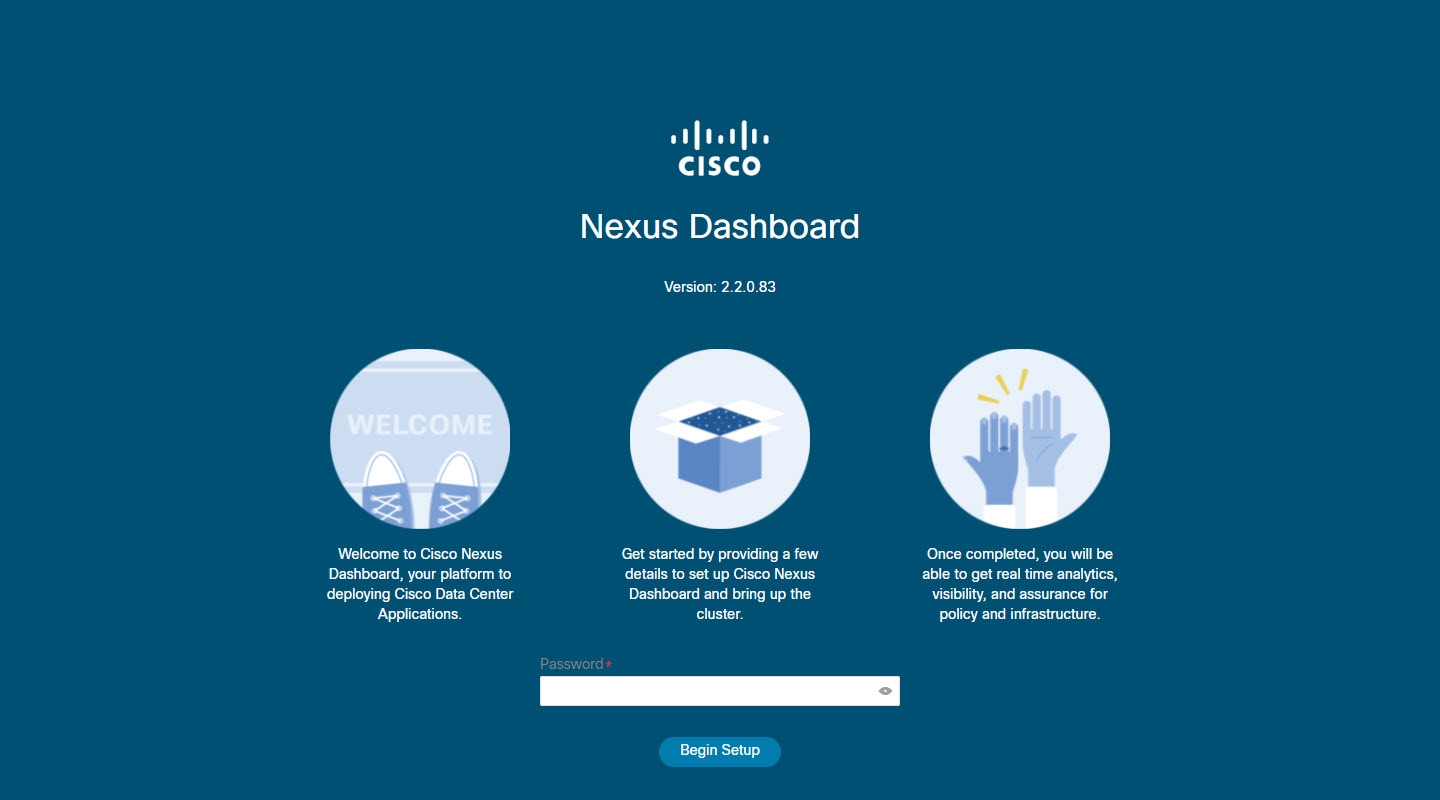
前の手順で入力したパスワードを入力し、[セットアップの開始(Begin Setup)] をクリックします。

ステップ 4

[クラスタの詳細(Cluster Details)] を入力します。

初期セットアップ ウィザードの [クラスタの詳細(Cluster Details)] 画面で、次の情報を入力します。

  1. Nexus ダッシュボード クラスタの [クラスタ名(Cluster Name)] を入力します。

  2. [+ NTP ホストの追加(+Add NTP Host)] をクリックして、1 つ以上の NTP サーバを追加します。

    IP アドレスを指定する必要があります。完全修飾ドメイン名 (FQDN) はサポートされていません。

    IP アドレスを入力したら、緑色のチェックマーク アイコンをクリックして保存します。

  3. [+DNS プロバイダの追加(+Add DNS Provider)] をクリックして、1 つ以上の DNS サーバを追加します。

    IP アドレスを入力したら、緑色のチェックマーク アイコンをクリックして保存します。

  4. [プロキシ サーバ(Proxy Server)] を指定します。

    Cisco クラウドへの直接接続を持たないクラスタの場合、プロキシ サーバを設定して接続を確立することをお勧めします。これにより、ファブリック内の非準拠のハードウェアおよびソフトウェアにさらされるリスクを軽減できます。

    プロキシ構成をスキップする場合は、フィールドの横にある情報 (i) アイコンをクリックしてから、[スキップ(Skip)] をクリックします。

  5. (オプション) プロキシ サーバで認証が必要な場合は、[プロキシに必要な認証(Authentication required for Proxy)][はい(Yes)] に変更し、ログイン資格情報を指定します。

  6. (オプション) [詳細設定(Advanced Settings)] カテゴリを展開し、必要に応じて設定を変更します。

    詳細設定では、次の設定を行うことができます。

    • [+DNS 検索ドメインを追加(+Add DNS Search Domain)] をクリックして、1 つ以上の検索ドメインを指定します。

      IP アドレスを入力したら、緑色のチェックマーク アイコンをクリックして保存します。

    • カスタム App NetworkService Network を提供します。

      アプリケーション オーバーレイ ネットワークは、Nexus ダッシュボードで実行されるアプリケーションのサービスで使用されるアドレス空間を定義します。このフィールドには、デフォルトの 172.17.0.1/16 値が事前に入力されています。

      サービス ネットワークは、Nexus ダッシュボードとそのプロセスで使用される内部ネットワークです。このフィールドには、デフォルトの 100.80.0.0/16 値が事前に入力されています。

      アプリケーションおよびサービスネットワークについては、このドキュメントの前の 前提条件とガイドライン の項で説明します。

  7. [次へ(Next)] をクリックして続行します。

ステップ 5

[ノードの詳細(Node Details)] 画面で、ノードの情報を入力します。

  1. 最初のノードの横にある [編集(Edit)]ボタンをクリックします。

  2. [パスワード(Password)] フィールドに、このノードのパスワードを入力し、[検証(Validate)] をクリックします。

    これにより、ノードの [シリアル番号(Serial Number)] と [管理ネットワーク(Management Network)] の情報が自動入力されます。

  3. ノードの名前を入力します。

  4. ノードのデータ ネットワーク情報を入力します。

    管理ネットワーク情報には、最初のノードに指定した情報があらかじめ入力されています。

    データネットワークの IP アドレス/ネットマスク(たとえば、 172.31.140.58/24)とゲートウェイ(たとえば、172.31.140.1)を指定する必要があります。オプションで、ネットワークの VLAN ID を指定することもできます。ほとんどの導入では、[VLAN ID] フィールドを空白のままにできます。

  5. (オプション)管理およびデータ ネットワークの IPv6 情報を指定します。

    Nexus ダッシュボードは、管理およびデータネットワークの IPv4 またはデュアルスタック IPv4/IPv6 のいずれかをサポートします。

    (注)  


    IPv6 情報を指定する場合は、このクラスタブートストラップのプロセス中に行う必要があります。IPv4 スタックのみを使用してクラスタを展開し、後で IPv6 情報を追加する場合は、クラスタを再度展開する必要があります。

    クラスタ内のすべてのノードは、IPv4スタックまたはデュアル IPv4/IPv6スタックのいずれかで設定する必要があります。

  6. (任意)必要に応じて、データ ネットワークの BGP を有効にします

    NDFC ファブリックを使用した Nexus ダッシュボード Insights などの一部のサービスで必要な永続的な IP 機能には、BGP 構成が必要です。この機能については、Nexus Dashboard ユーザーガイドの「永続的な IP アドレス」セクションで詳しく説明されています。

    (注)  


    BGP をこの時点で、またはクラスタの展開後に Nexus ダッシュボード GUI で有効にすることができます。

    BGP を有効にする際、次の情報も入力する必要があります。

    • このノードの ASN(BGP 自律システム番号)。

      すべてのノードに同じ ASN を構成することも、ノードごとに異なる ASN を構成することもできます。

    • ピアの IPv4 または IPv6 アドレスとピアの ASN を含む BGP ピアの詳細

  7. [Save]をクリックして、変更内容を保存します。

ステップ 6

[ノードの詳細(Node Details)] 画面で、[ノードの追加(Add Node)] をクリックして、クラスタに 2 番目のノードを追加します。

[ノードの詳細(Node Details)] ウィンドウが開きます。

  1. ノードの名前を入力します。

  2. [CIMC の詳細(CIMC Details)] セクションで、ノードの CIMC IP アドレスとログイン クレデンシャルを入力し、[確認(Verify)] をクリックします。

    IP アドレスとログイン資格情報は、そのノードを設定するために使用されます。

  3. ノードの管理ネットワーク情報を指定します。

    管理ネットワーク IP アドレス、ネットマスク、ゲートウェイを指定する必要があります。

  4. ノードのデータ ネットワーク情報を入力します。

    データ ネットワークの IP アドレス、ネットマスク、およびゲートウェイを指定する必要があります。オプションで、ネットワークの VLAN ID を指定することもできます。ほとんどの導入では、[VLAN ID] フィールドを空白のままにできます。

  5. (任意)管理およびデータネットワークのIPv6情報を指定します。

    リリース2.1.1以降、Nexusダッシュボードは管理およびデータネットワークのデュアルスタックIPv4 / IPv6をサポートします。

    (注)  


    IPv6 情報を提供する場合は、クラスタ ブートストラップ プロセス中に行う必要があります。IPv4 スタックのみを使用してクラスタを展開し、後で IPv6 情報を追加する場合は、クラスタを再度展開する必要があります。

    クラスタ内のすべてのノードは、IPv4スタックまたはデュアル IPv4/IPv6スタックのいずれかで設定する必要があります。

  6. [保存 (Save)]をクリックして、変更内容を保存します。

ステップ 7

前の手順を繰り返して、3番目のノードを追加します。

ステップ 8

[次へ(Next)] をクリックして続行します。

ステップ 9

[確認(Confirmation)] 画面で [確認(Confirm)] をクリックして、クラスタを作成します。

ノードのブート ストラップとクラスタの起動中に、全体的な進捗状況と各ノードの個々の進捗状況がUIに表示されます。

クラスタが形成され、すべてのサービスが開始されるまでに最大 30 分かかる場合があります。クラスタの設定が完了すると、ページが Nexus ダッシュボード GUI にリロードされます。

ステップ 10

クラスタが健全であることを検証します。

クラスタが形成され、すべてのサービスが開始されるまでに最大 30 分かかる場合があります。

3 つすべてのノードの準備ができたら、SSH を使用して任意の 1 つのノードにログインし、次のコマンドを実行してクラスタの状態を確認できます。

  1. クラスタが稼働していることを確認します。

    任意のノードにログインし、acs health コマンドを実行することで、クラスタ展開の現在のステータスを確認できます。

    クラスタが収束している間、次の出力が表示されることがあります。

    $ acs health
    k8s install is in-progress
    $ acs health
    k8s services not in desired state - [...]
    $ acs health
    k8s: Etcd cluster is not ready
    クラスタが稼働している場合は、次の出力が表示されます。
    $ acs health
    All components are healthy
  2. Nexus ダッシュボード GUI にログインします。

    クラスタが使用可能になったら、ノードの管理 IP アドレスのいずれかを参照してアクセスできます。管理者ユーザのデフォルト パスワードは、Nexus ダッシュボード クラスタの最初のノードに選択したレスキュー ユーザ パスワードと同じです。

ステップ 11

同じクラスタで複数のアプリケーションをホストする予定の場合、App Infra サービスの展開プロファイルを設定します。

Nexus ダッシュボード クラスタで単一アプリケーションのみをホストする予定の場合、このステップをスキップします。

同じクラスタに複数のアプリケーションをホストする場合は、アプリケーションとファブリック サイズの組み合わせに適した展開プロファイルを使用して、 App Infra Services を設定する必要があります。

クラスタのアップグレードが完了したら、 『Cisco Nexus Dashboard User Guide』の「App Infra Services」セクションに記載されている手順に従ってください。このガイドは、製品の GUI からも入手できます。