サーバ(Servers)

Cisco UCS サーバは、人工知能(AI)アプリケーションに必要とされる、高性能のコンピューティング サーバとスケーラブルで高速なストレージ サーバの組み合わせを提供します。これらのサーバは、テレメトリを使用して各デバイスからリアルタイムのパフォーマンスと正常性データを収集する Cisco Nexus Hyperfabric を介してモニタリングされます。Cisco Nexus Hyperfabric は、サーバ メトリックを追跡しますが、構成の変更を許可しません。

サーバ情報の表示

リアルタイムのサーバ正常性、トラフィック、および状態の表示により、運用を認識できます。診断および評価指標を監視することで、異常を特定し、問題を早期に検出し、ネットワークの正常性を維持できます。

手順


ステップ 1

対象のサーバに移動します。

  1. [ファブリック(Fabrics)]を選択し、プロパティの詳細を表示するサーバを含むファブリックをクリックします。

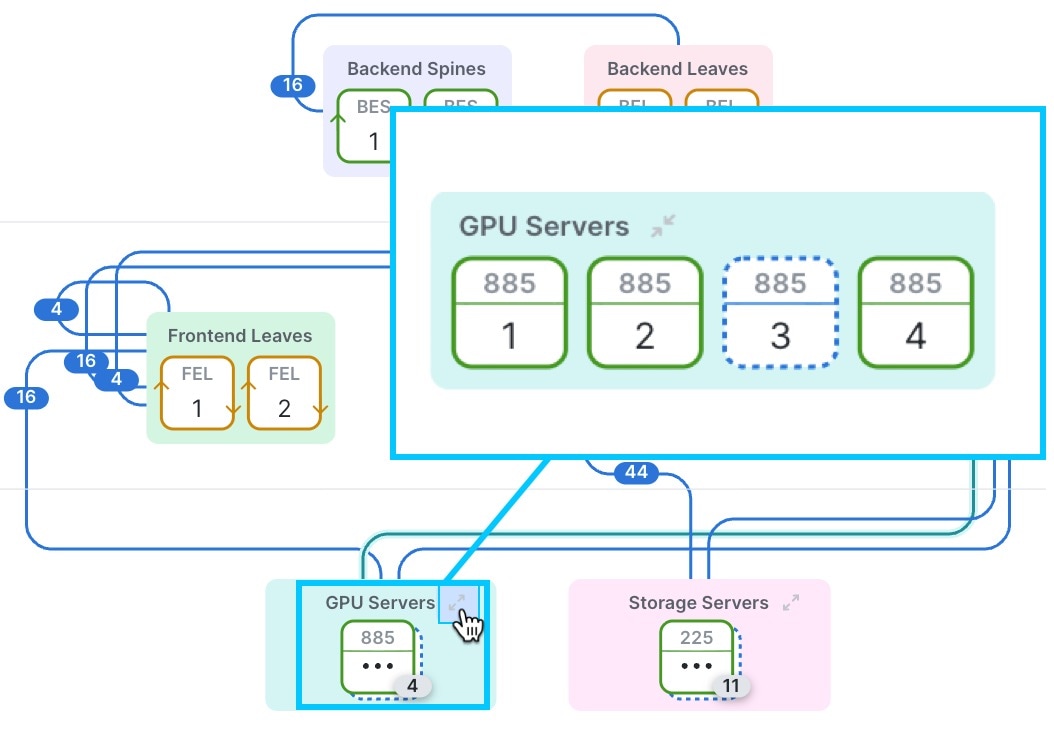
  2. [トポロジ(Topology)] 領域で、表示するサーバをクリックし、サーバ名をクリックします。サーバを表示するために、サーバ グループを展開する必要がある場合があります。

    展開されたサーバ グループ

    展開されたサーバ グループ

ステップ 2

[モニタ(Monitor)] 領域で、表示するポート プロパティを選択します。

  • [情報(Information)]:一般的な詳細および BMC サーバの詳細を表示します。
  • [ポート情報(Port information)]:すべてのサーバ ポートと接続されたスイッチの情報、レール グループのメンバーシップ、管理ステータスとリンクステート、接続ステータス、最大ポート速度、 MTU、および VLAN タグがリストされます。
  • [アサーション(Assertions)]:サーバ上のすべての問題が表示されます。
  • [ポート統計情報(Port statistics)]:トラフィック パターンと輻輳ポイントの分析に役立つポート統計情報を表示します。
  • [プラガブル(Pluggables)]:予想されるプラガブルの詳細(PID、スイッチ、およびポート)と、テレメトリからライブでプルされた検出された詳細の比較を示します。これらの詳細を比較することにより、実際の設計仕様または計画されたネットワーク図を検証できます。不一致の場合、ケーブル配線の誤り、規則遵守の問題などが明らかになります。
  • [プラガブル統計(Pluggable statistics)]:物理ケーブル配線の問題を特定するのに役立つレーンや診断情報など、プラガブルの詳細を表示します。
  • [LLDP ネイバー(LLDP neighbors)]:サーバが目的のスイッチとポートに接続されていることを確認するのに役立つすべてのLLDPネイバーに関する情報を表示します。
  • [サーバ インターフェイス(Server interface)]:すべてのサーバ インターフェイスと、そのIPアドレス、 MAC アドレス、 VLANタグ、および使用されるプロトコル方式がリストされます。
  • [ARP /ND]:IPv4 アドレスから MAC アドレスへのすべてのAddress Resolution Protocol (ARP )マッピング、および IPv6 アドレスから MAC アドレスへのネイバー探索(ND)マッピングをリストします。リストには、インターフェイス、ポート、および各マッピングのステータスの詳細も含まれます。
  • [ルート(Routes)]:すべての IPv4 および IPv6 ルートをリストします。リストには、ルート タイプ、インターフェイス名、ゲートウェイ、およびゲートウェイ MAC アドレスの詳細が含まれています。
  • [レール グループ(Rail group)]:GPU サーバの場合、サーバが接続されているすべてのレール グループが表示されます。
  • [環境(Environmentals)]:サーバのすべての電源ユニット、ファン、および温度センサーのステータスが表示されます。
  • [VLAN メンバーシップ(VLAN membership)]: VLAN メンバースイッチ接続がリストされ、ポート、 VLAN タグ、 VNI、論理的なネットワークの詳細が含まれます。

BMC および一般的なサーバの詳細の表示

ベースボード管理コントローラ(BMC)は、サーバのマザーボードに組み込まれるマイクロコントローラです。BMC を使用すると、管理者は、電源が切れている、クラッシュしている、応答しない状態であっても、サーバをモニタおよび制御できます。

管理者は、 BMC の詳細を表示して

  • 接続とトラブルシューティングのためのサーバ イーサネット インターフェイスをモニタおよび管理し、
  • セキュア認証と通信を確保するためのサーバ証明書を処理します。
  • ファームウェア一覧を追跡して、システムのセキュリティと安定性を更新および維持します。

手順


ステップ 1

対象のサーバに移動します。

  1. [ファブリック(Fabrics)] を選択し、サーバがあるファブリックをクリックします。

  2. [トポロジ(Topology)] 領域で、表示するサーバをクリックし、サーバ名をクリックします。サーバを表示するために、サーバ グループを展開する必要がある場合があります。

ステップ 2

[モニタ(Monitor)] 領域で、 [情報(Information)]をクリックします。

ステップ 3

デフォルトでは、[全般(General)] サーバの詳細が表示されます。利用可能な場合、サーバの詳細には次のものが含まれます
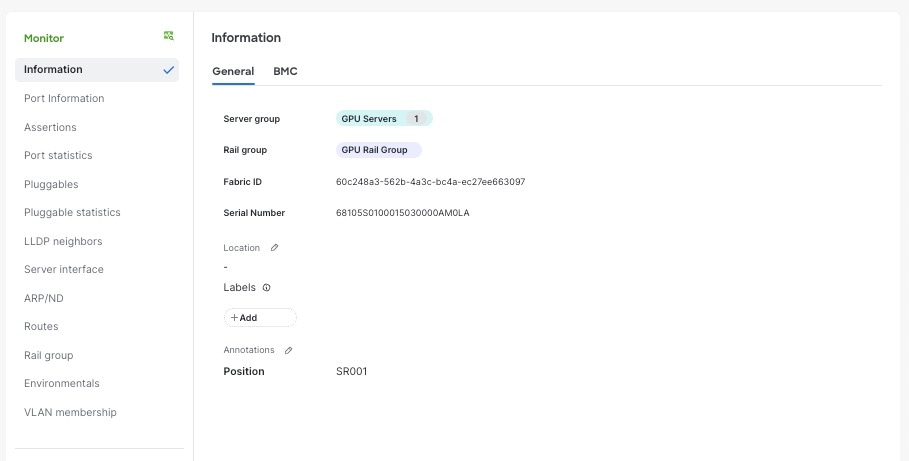
  • バインド ステータスと、サーバをバインドまたはバインド解除するオプション、
  • このサーバが属するサーバ グループ、レール グループ、ファブリック ID、
  • シリアル番号、
  • ロケーション、および
  • 追加できるラベルと注釈を含みます」。

サーバの一般情報

ステップ 4

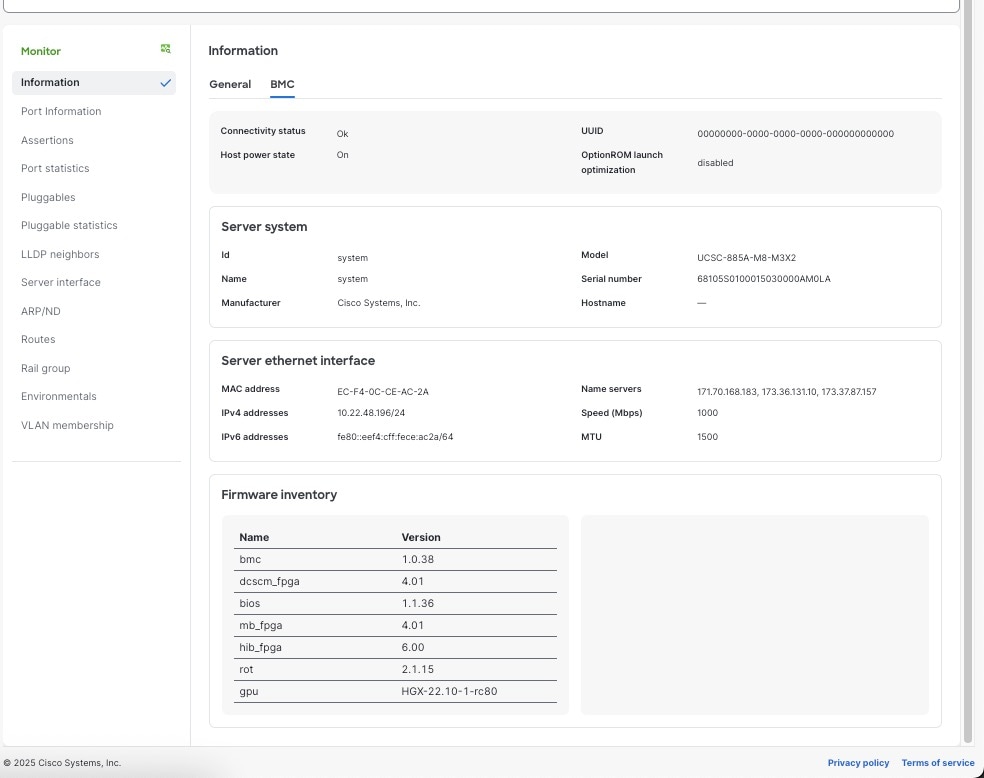
[BMC] をクリックして

  • 接続状態、
  • ホストの電源の状態、
  • UUID、
  • オプション ROM 起動最適化、
  • サーバ システム情報、
  • サーバ イーサネット インターフェイス情報、
  • サーバ証明書、
  • ファームウェア インベントリを表示します。


サーバのポートの表示

一目で、どのサーバ ポートがアップしているか、接続されていないか、または無効になっているかを確認できます。サーバ内のすべてのポートのリストを表示して、接続されているスイッチ ポートまたはレール グループをすばやく識別できます。このリストは、ネットワークの問題を分離し、リンク ステータス、速度、 VLAN 構成を確認するのに役立ちます。特定のサーバ ポートの詳細を調査することもできます。

手順


ステップ 1

対象のサーバに移動します。

  1. [ファブリック(Fabrics)] を選択し、サーバがあるファブリックをクリックします。

  2. [トポロジ(Topology)] 領域で、表示するサーバをクリックし、サーバ名をクリックします。サーバを表示するために、サーバ グループを展開する必要がある場合があります。

ステップ 2

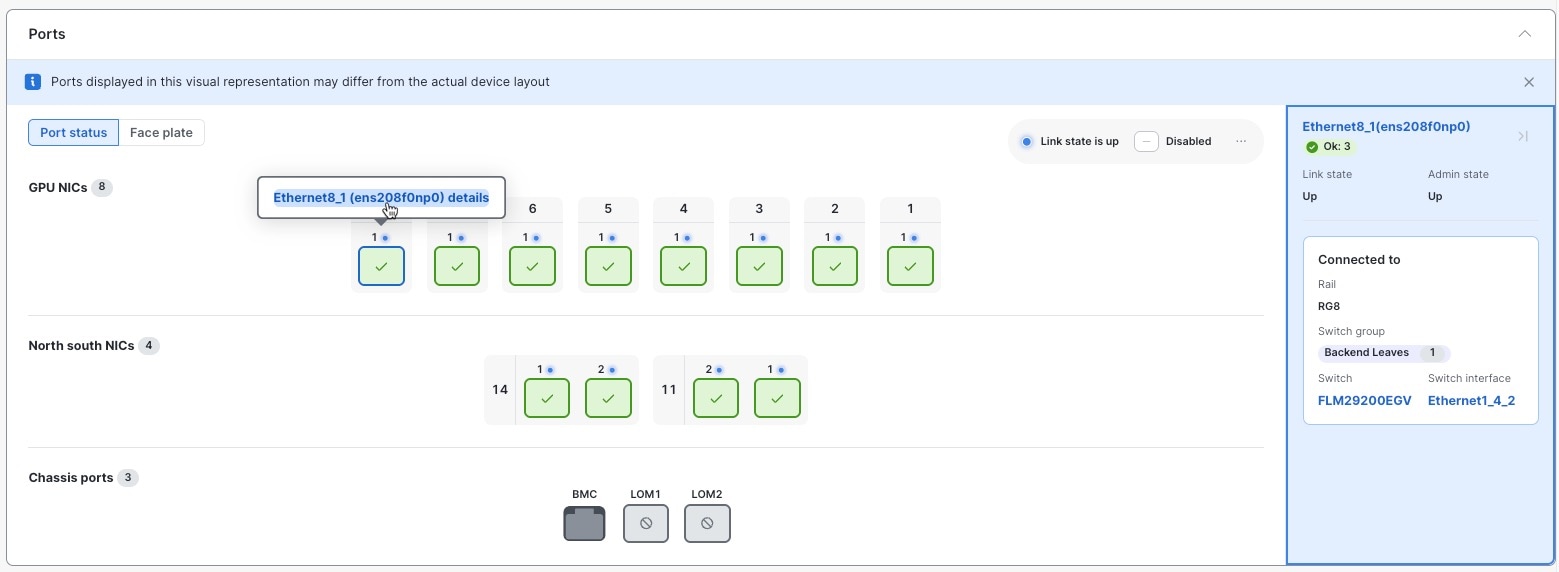
[ポート(Ports)] 領域で、 [ポート ステータス(Port status)] または [前面プレート(Faceplate)]を選択します。

  • [ポートステータス(Port status)]:このビューには、サーバーのすべてのポートと、各ポートのステータスが表示されます。ポート番号の横にあるアイコンは、ポートが稼働しているか、ブレークアウトに構成されているかを示します。PC ポートが有効か無効かを示します。アイコンの意味を理解するには、 [ポート(Ports)] 領域の右上にある凡例を参照してください。 緑色は、ポートに問題がないことを示します。黄色は、ポートが予期しない状態で、問題が検出されていることを示していますが、その問題によって動作が中断はありません。赤色は、ポートが予期しない状態であり、動作の中断を引き起こす可能性のある問題が検出されたことを示しています。問題を調査する必要があります。詳細については、 「アサーション」を参照してください。
  • [前面プレート(Beアドレス)]:このビューには、ポートがより現実的に表示されます。このビューはインタラクティブではありません。

ステップ 3

サーバ上のすべてのポートのリストを表示するには、[モニタ(Monitor)] 領域で [ポート情報(Port information)]をクリックします。

[ポート情報(Port information)] テーブルには、サーバのすべてのポートが表示されます。次を表示します。

  • スイッチとレール グループの接続、
  • 管理およびリンクの状態、
  • アサーションのステータス
  • 最大速度、
  • MTU、および
  • VLAN タグ。

ステップ 4

特定のポートに関する詳細を表示するには、次の手順を実行します。

  1. [ポート ステータス(Port status)] ビューで、そのポートを選択します。

    [詳細(Details)] ドロワが開き、ポートに関する詳細情報(接続先のレール グループとスイッチを含む)が表示されます。

  2. [ポート インターフェイス名の詳細(port-interface-name details) ] リンクをクリックして、ポートの詳細を表示します。

    サーバ ポートの詳細

    サーバ ポートの詳細
  3. [ モニタ(Monitor)] 領域で、表示するポート プロパティを選択します。


ポート統計情報の表示

サーバ ポートの統計情報をモニタすると、ネットワーク ポートの動作状態およびパフォーマンスを把握できます。また、物理層の問題、輻輳、トラフィックの異常、セキュリティ上の問題など、潜在的な問題の特定にも役立ちます。

手順


ステップ 1

使用するサーバに移動します。

  1. [ファブリック(Fabrics)]を選択し、ポート統計情報を確認するサーバーを含むファブリックをクリックします。

  2. [トポロジ(Topology)] 領域で、表示するサーバをクリックし、サーバ名をクリックします。サーバを表示するためにサーバ グループを展開する必要があります。

ステップ 2

[モニタ(Monitor)] 領域で、 [ポート統計情報(Port statistics)]をクリックします。

[ポート統計情報(Port statistics)] テーブルの各メトリックはインサイトを提供します。
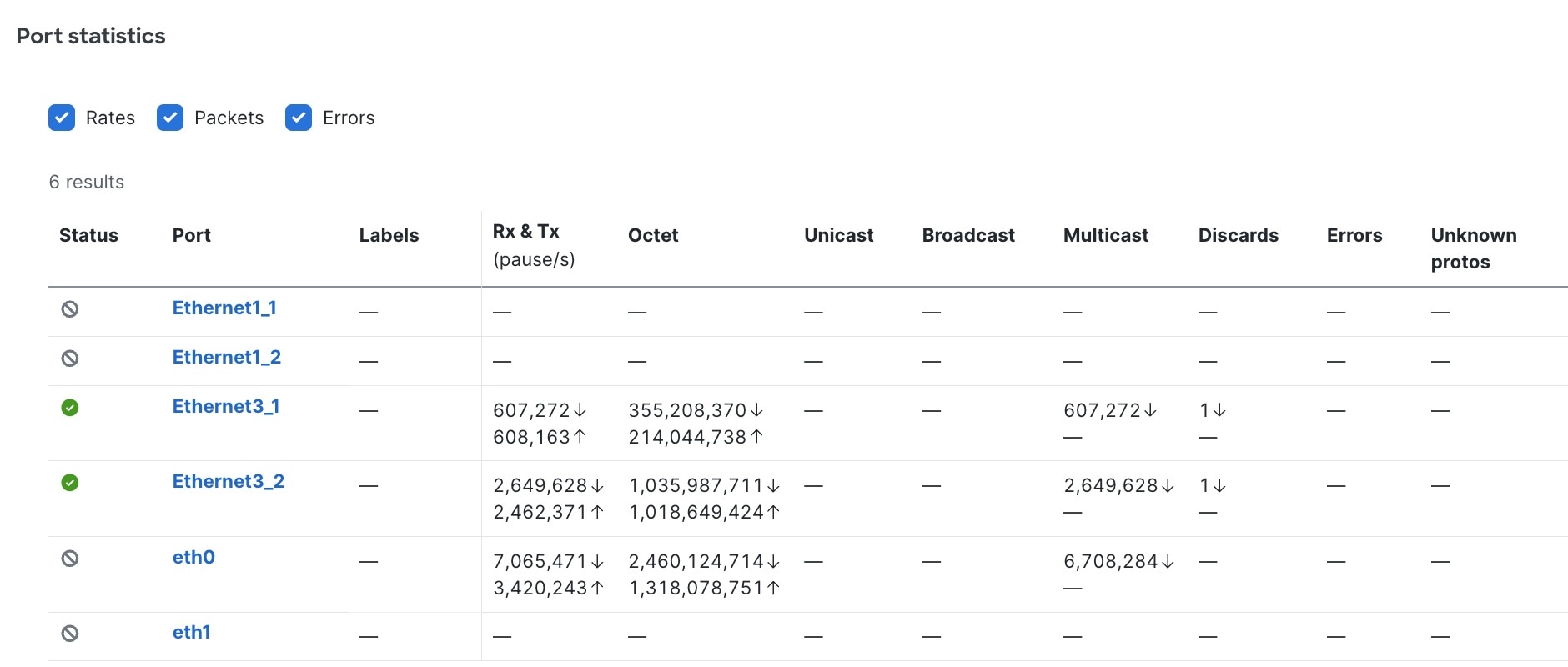
  • [ステータス(Status)]:問題があるかどうかをすばやく識別します。
  • [Rx & Tx, Octet]:受信(Rx)および送信(Tx)パケットレートと転送された合計オクテット(バイト)を表示します。この情報により現在のデータ スループットとボリュームが強調表示されるため、ネットワーク容量を評価し、潜在的な問題を特定することが容易になります。
  • ユニキャストブロードキャストマルチキャスト:トラフィック パターンの分析を支援し、ネットワーク ループや構成不備を示唆する可能性のある過剰なブロードキャストまたはマルチキャストのアクティビティを検出します。
  • [破棄(Discards)]:ポートがドロップしたパケットの数が表示されます。これにより、バッファ オーバーフローが原因でパケットがドロップされたことを示すことで、ネットワークの輻輳を特定できます。パケットはパフォーマンスに直接影響し、再送信が必要になります。
  • [エラー(Errors)]:ポートで発生したエラーの数を示します。この情報は、データ破損を引き起こす物理層の問題(不良ケーブル、デュプレックスの不一致など)を診断するのに役立ちます。
  • [不明なプロトコル(Unknown protos)]:認識されないプロトコル タイプのパケットの数を示します。これにより、不審トラフィックまたは不正なトラフィックにフラグを立てることができ、セキュリティ異常の検出や、構成に誤りのあるデバイスの特定が容易になります。
  • [FCS エラー(FCS errors)]:フレームチェック シーケンス(FCS)エラーの数が表示されます。FCS エラーは、伝送中の破損のためにフレームが完全性チェックに失敗した場合に発生します。FCS エラーは通常、物理層の問題またはパケット間隔でのタイミングの不一致によって発生します。

サーバ ポート統計情報の例

ケーブル接続

Cisco Nexus HyperFabric は、デバイスペアごとの接続数とケーブル接続戦略に基づいて、ファブリック内のデバイスをケーブル接続する方法を自動的に決定します。ケーブル接続戦略は 2 つの概念で構成されます。

最初の概念は、次のとおりです。

  • 厳格:Cisco Nexus HyperFabric は、選択した接続数で各デバイスペアを接続します。何らかの理由でデバイスに使用可能なポートが不足している場合、 Cisco Nexus HyperFabric は、ケーブル接続にエラーがあることを示しています。
  • ベスト エフォート:Cisco Nexus HyperFabric は、可能な場合は、選択した接続数で各デバイス ペアを接続します。ただし、何らかの理由でデバイスに十分な数の使用可能なポートがない場合、Cisco Nexus HyperFabric は、ペアのデバイスを、十分な数の使用可能なポートがある同じスイッチ グループ内の他のデバイスに接続します。

第 2 の概念は次のとおりです。

  • 密度:Cisco Nexus HyperFabric は、デバイスの連続するポートをペアリングされたデバイスの連続するポートに接続します。連続するポートの数は、選択したデバイス ペアごとの接続数と同じです。 Cisco Nexus HyperFabric は、ペアリングされたデバイスごとに、連続するポートのこの接続を繰り返します。これはスイッチ間接続に使用されます。
    2 つのスパインスイッチと 2 つのリーフ スイッチを使用したスイッチ間高密度ケーブル接続戦略
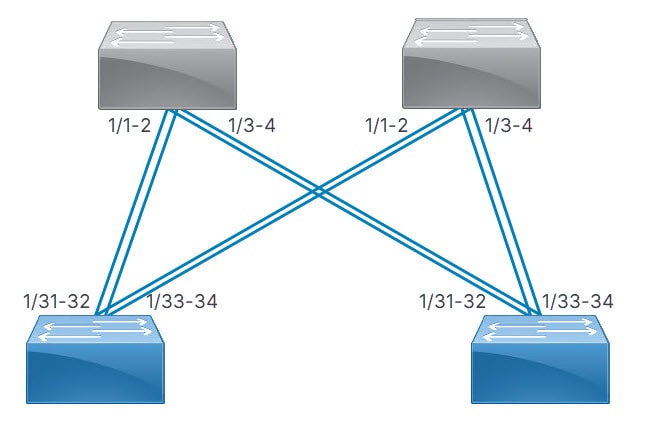
    2 つのスパインスイッチと 2 つのリーフ スイッチを使用したスイッチ間高密度ケーブル接続戦略
  • 分散型:Cisco Nexus HyperFabric は、最初のサーバの最初のネットワーク インターフェイス カード(NIC)を最初のスイッチの最初のポートに接続し、次にサーバの 2 番目のNIC を2 番目のスイッチの最初のポートに接続します。サーバが 1 つの各スイッチの最初のポートに接続します。 Cisco Nexus HyperFabric は、後続のサーバでこのプロセスを繰り返しますが、NIC は各スイッチの次のポートに接続します。各サーバの NIC が各スイッチに接続された後、指定された接続数と等しい数の各サーバから各スイッチへの接続数が存在するようになるまで、プロセス全体が繰り返されます。 GPU を備えたサーバ ポート グループも分散ケーブル戦略を使用します。レール グループ プロパティでは、これらのサーバの幅は GPU サーバの数と同じで、数は 8 です。 GPU がある場合とない場合で、、同じスイッチに接続するには、各サーバで同じ NIC 番号を使用します。したがって、2 台のサーバ(server1 と server2)と 2 台のスイッチ(switch1 と switch2)があるファブリックの場合、両方のサーバの NIC1 は switch1 に接続され、両方のサーバの NIC2 は switch2 に接続します。
    2 つのリーフスイッチと 2 つのサーバによるスイッチからサーバへの分散ケーブル戦略
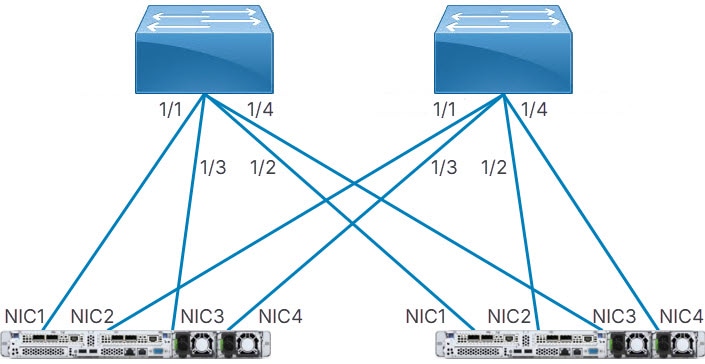
    2 つのリーフスイッチと 2 つのサーバによるスイッチからサーバへの分散ケーブル戦略

ファブリックに同じスイッチ グループまたはサーバ グループ内のデバイス間の接続が含まれている場合、Cisco Nexus HyperFabric はまず異なるグループのデバイス ペアにポートを割り当ててから、同じグループ内のデバイスにポートを割り当てます。

サーバのケーブル接続

GPU を備えていないサーバのアップリンク冗長性のために、ケーブル配線戦略は常に分散型です。接続は、スイッチのポートからサーバのネットワーク インターフェイス カード(NIC)のポートに行われます。

GPU を備えたサーバ ポート グループも分散ケーブル戦略を使用します。レール グループ プロパティでは、これらのサーバの幅は GPU サーバの数と同じで、数は 8 です。

いずれかの場合、同じスイッチに接続するには、各サーバで同じ NIC 番号を使用します。したがって、2 台のサーバ(server1 と server2)と 2 台のスイッチ(switch1 と switch2)があるファブリックの場合、両方のサーバの NIC1 は switch1 に接続され、両方のサーバの NIC2 は switch2 に接続します。

スイッチとサーバ間の接続は分散されるため、サーバの後続の各NIC は、すべてのスイッチがサーバごとの異なる NIC から 1 つの接続を確立できるようになるまで、異なるスイッチに接続します。その後、各サーバの次のNICが最初のスイッチに接続され、このプロセスが繰り返されます。

この例を続け、2 つの接続を選択した場合、server1 には次の接続があります。

  • NIC1 から switch1
  • NIC2 から switch2
  • NIC3 から switch1
  • NIC4 から switch2

Server2 は同じ接続がありますが、スイッチの異なるポートに接続しています。

ケーブル接続トポロジの表示

ファブリック内のケーブルをグラフィカルに表示し、関連するデバイス グループの接続情報を表示できます。

手順


ステップ 1

[ファブリック(Fabrics)]を選択し、ケーブル接続を表示するファブリックをクリックします。

ケーブル接続は、異なるデバイス グループを結ぶ色付きの線として表示されます。ケーブルの各数字は、デバイス グループ間の接続数を示します。
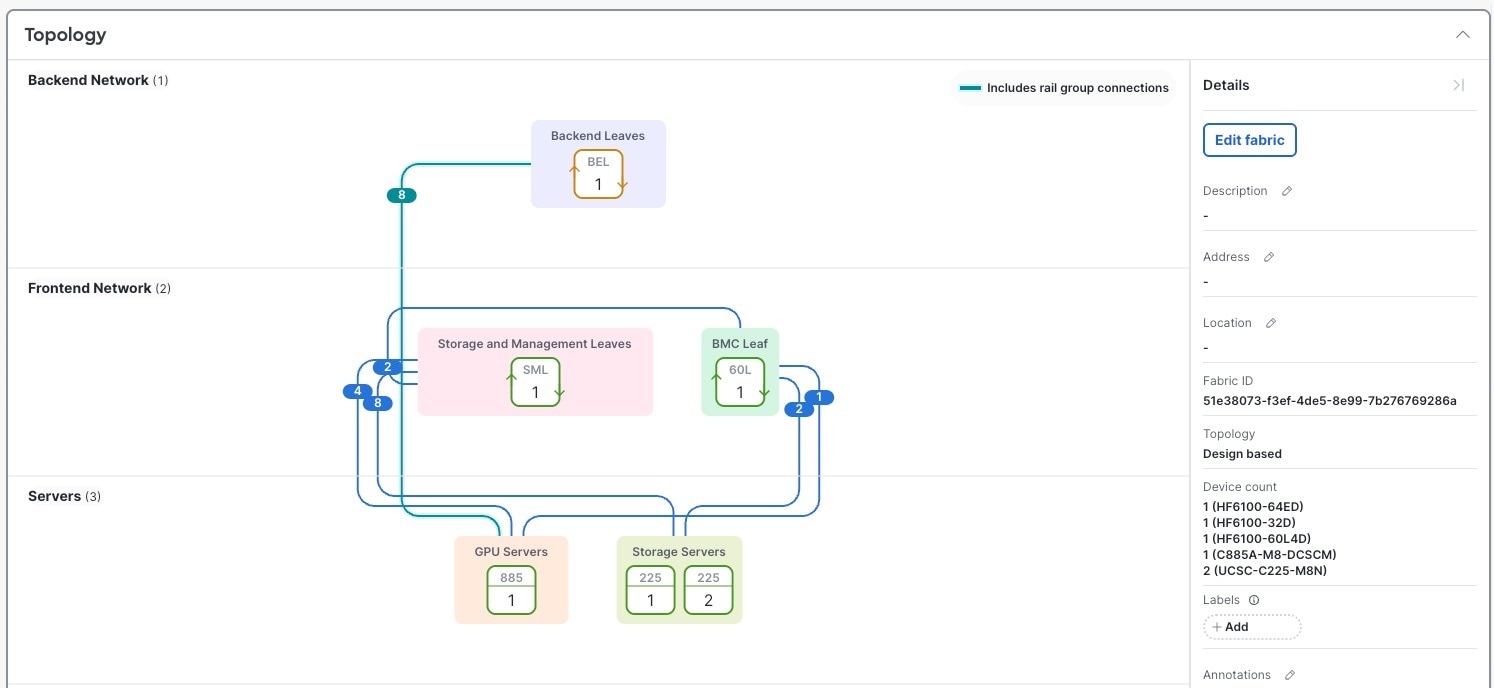
ケーブル接続トポロジ

ケーブル接続トポロジ

ステップ 2

対象のケーブルの番号をクリックします。

ケーブル接続ドロワーに、選択したケーブルのすべての接続が一覧表示されます。接続ごとに、デバイス グループ名、デバイス名、およびインターフェイスが表示されます。
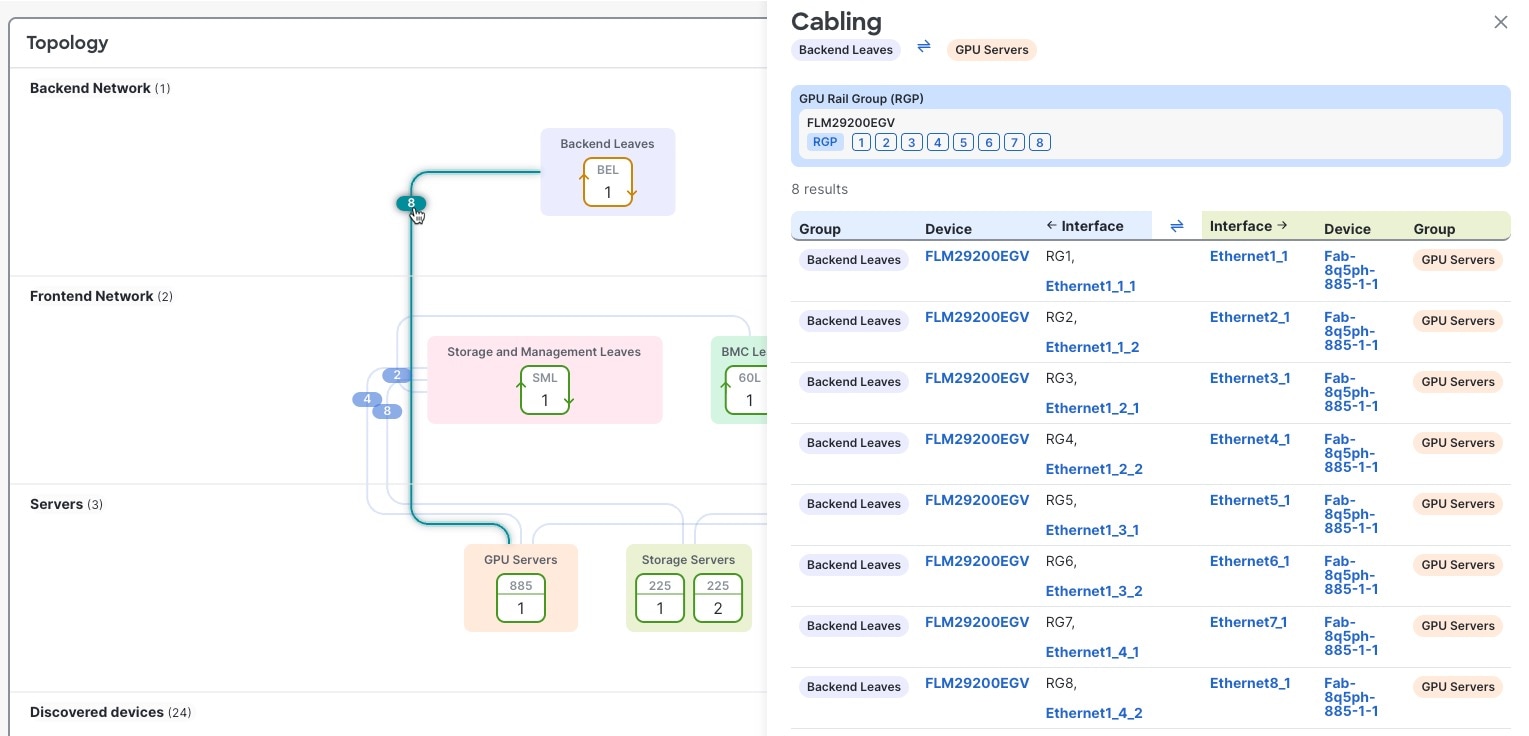
デバイス グループの接続数

デバイス グループの接続数

ケーブル配線の変更

ケーブル接続は、ファブリックの作成時に最初に構成されます。ただし、ファブリック接続を変更して、スイッチ ペア間のリンク数を増やしたり、新しいスイッチを追加したりすることが必要になる場合があります。

スイッチに関連付けられているすべてのファブリック接続を表示、エクスポート、および変更できます。

手順


ステップ 1

対象のスイッチに移動します。

  1. [ファブリック(Fabrics)]を選択してから、ケーブル接続を変更するスイッチを含むファブリックをクリックします。

  2. [トポロジ(Topology)] 領域で、構成するスイッチをクリックし、スイッチ名をクリックします。

ステップ 2

[構成(Configure)] 領域で、[ケーブル接続(Cabling)] をクリックします。[ケーブル接続(Cabling)] テーブルには、スイッチに関連付けられているすべてのファブリック接続が一覧表示されます。このリストをエクスポートするには、 [CSVのエクスポート(Export CSV)]をクリックします。

ステップ 3

[ケーブルの編集 cabling)]をクリックします。

ステップ 4

スイッチ グループの接続を変更するには、次の手順を実行します。

  1. 選択したスイッチ グループの接続について、編集(編集)をクリックし、プラガブルの PID を選択します。

    1. デフォルトでは、最初のスイッチ グループ ラジオ ボタンが選択されています。最初のスイッチ グループの下部にある表の PID をクリックします。テーブルの上にあるフィールドを使用して、テーブルをフィルタリングできます。
    2. [ケーブル(Cable)] をクリックし、PID を選択します。
    3. 2 番目のスイッチ グループをクリックし、PID を選択します。
    4. [選択(Select)] をクリックします。
  2. [接続(Connections)] に、スイッチペアごとの接続数を入力します。

     (注)  

    これは、スイッチ グループ間の接続の合計数ではありません。

  3. [ケーブル接続方法(Cabling strategy)] の場合は、スイッチをケーブル接続する方法を選択します。

ステップ 5

レール グループを変更するには、新しいレール グループを追加するか、次のフィールドを変更します。

  • [レール グループ名(Rail group name)]:新しいグループ名を入力します。
  • [短縮名(Short name)]:短い名前を入力します。
  • [数(Count)]:現在、可能な値は 8 のみです。
  • [配置方法(Placement strategy)]:方法を選択します。現在、サーバには [分散(Distributed)] のみ選択できます。
  • [スイッチ グループ(Switch group)]:このレール グループを接続するスイッチ グループを選択します。

ステップ 6

サーバ ポート グループからスイッチ グループへの接続を変更するには、次のフィールドを編集します。

  • [プラガブル PID(Pluggable PID)]:編集(編集)をクリックし、プラガブルの PID を選択します。
  • [ケーブル接続方法(Cabling strategy)]:方法を選択します。
  • [スイッチ/レール グループ(Switch/rail group)]:スイッチ グループまたはレール グループを選択します。

ステップ 7

[構成の保存(Save Configuration)] をクリックして変更を保存します。

ステップ 8

[ケーブル接続の実行(Run cabling)] をクリックして、構成変更を適用します。