Cisco Nexus Hyperfabric: USBドライブを使用して Cisco 6000 シリーズ スイッチをリカバリする
USB ドライブを使用して Cisco 6000 シリーズ スイッチを復元する
この記事では、 USB ドライブを使用して Cisco 6000 シリーズ スイッチを復元する手順について説明します。スイッチが応答しなくなり、ログイン画面でスタックしたままになるなどの問題が発生した場合、機能を復元するにはリカバリが必要です。このプロセスでは、更新されたエージェントを含むCisco Nexus Hyperfabric OS イメージでスイッチをリロードします。
サポートされているハードウェア システムおよびソフトウェア バージョン
USB リカバリは、一部の BIOS バージョンでのみ使用できます。互換性を確認するには、システムの再起動後にバナーに表示される BIOS のバージョンを確認します。
|
ハードウェアモデル |
BIOS の最小バージョン |
|---|---|
|
HF6100-32D |
15.03 |
|
HF6100-60L4D |
5.08 |
USB リカバリ ドライブの準備とスイッチのリカバリの前提条件
USB ドライブを準備するための前提条件
USB ドライブの準備として、次のものを用意してください。
- USB ドライブにブート可能イメージを作成できるサードパーティ製ソフトウェア。Rufus や BalnaEtcher などの無料のオープンソース ユーティリティは、 Windows、Mac、 Linuxで使用でき、インターネットからダウンロードできます。
- 32GB 以上の容量を備え、 USB 3.0 をサポートするUSB ドライブ
-
Cisco ソフトウェア ダウンロードサイトから特定の Cisco 6000 シリーズ スイッチのリカバリ イメージ(.tar )をダウンロードし、次のファイルを解凍します。
-
Cisco 6000 シリーズ スイッチ モデル リカバリ ファイル:
- SONiC.202405c.2.1.1-0.HF6100-32D.img
- SONiC.202405c.2.1.1-0.HF6100-60L4D.img
- readme.txt (ファイルの完全性を検証するMD5 チェックサムを含む)
-
Cisco 6000 シリーズ スイッチ モデル リカバリ ファイル:
スイッチを復元するための前提条件
準備したUSB ドライブを使用してスイッチを復元する前に、同じファブリック内のすべてのスイッチでバージョン 20250828が実行されていることを確認してください。ファブリックが実行されていない場合は 20250828、ファブリックをアップグレードする必要があります ( ソフトウェア ライフサイクル管理 を参照)。
USB リカバリ ドライブの準備
ブート可能 USB ドライブを作成するには、次の手順に従います。
手順
ステップ 1 | USB ドライブをコンピュータに接続し、デバイスが接続されていることを確認します。 |
ステップ 2 | リカバリするプラットフォームの .img リカバリ イメージからブート可能 USB ドライブを作成するために、サードパーティの電力事業を活用。サポートされているプラットフォームで使用可能なリカバリ イメージは次のとおりです。
|
ステップ 3 | USB ドライブをコンピュータから安全に取り出します。 |
USB ドライブを使用して Cisco 6000 シリーズ スイッチをリカバリすることができます。
準備されたUSBドライブを使用してスイッチを復元する
USB ドライブを使用して Cisco 6000 シリーズ スイッチを復元するには、次の手順に従います。
手順
ステップ 1 | スイッチを復元する予定のファブリックで、ソフトウェア バージョン 20250828が実行されていることを確認します。 ファブリックを選択して [ソフトウェア管理(Software management)]をクリックすると、 Nexus Hyperfabric で実行中のソフトウェア バージョンを識別できます。ファブリックが 20250828を実行していない場合は、ファブリックをアップグレードします(ソフトウェアライフサイクル管理を参照)。 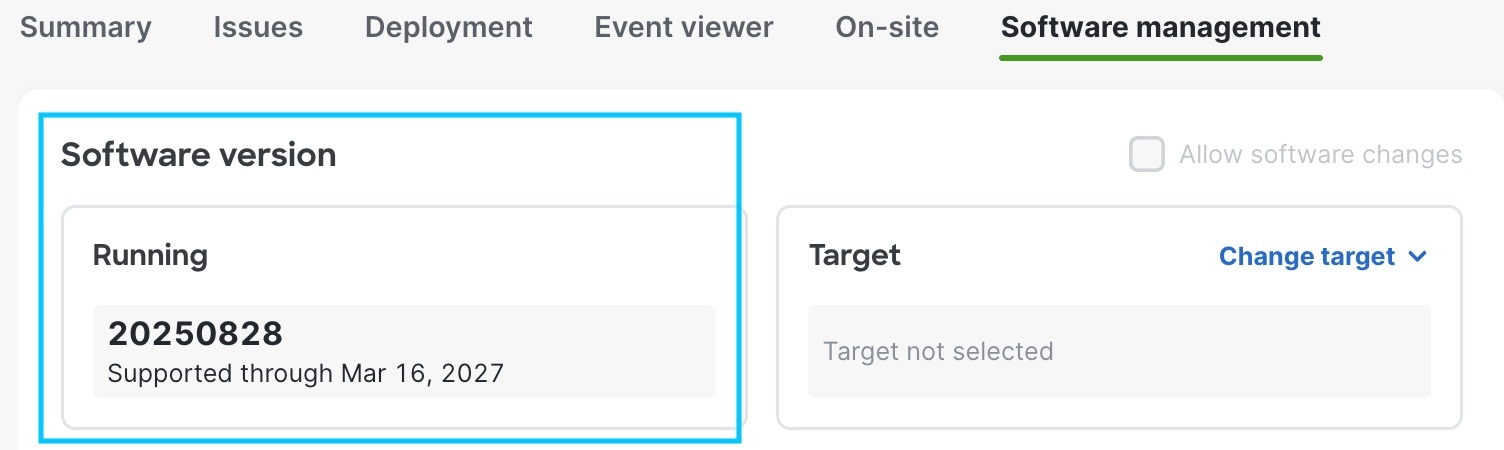 |
ステップ 2 | 準備した USB ドライブを スイッチに挿入します。 特定の Cisco 6000 シリーズ スイッチのモデル マニュアルを参照して、 USB ポートの場所を確認してください。サポート対象のモデルは次のとおりです。 |
ステップ 3 | スイッチの電源を再投入して、リカバリ プロセスを開始します。
|
ステップ 4 | 回復したスイッチにアウトオブバンド(OOB)管理イーサネット インターフェイスを介したインターネット接続がある場合は、メイン コンソールの [ 設定の変更 Configuration) ] オプションを使用して、失われたインターネット アクセス構成を復元します。 |
ステップ 5 | リカバリ後に、スイッチから USB ドライブを取り外します。  (注) (注) USB ドライブを取り外すのを忘れた場合、スイッチは引き続き USB ドライブから起動し、各再起動後にリカバリ手順を再度実行します。 |