
Cisco Nexus Hyperfabric:クイック コマンドCLI
クイック コマンド CLI
Nexus HyperFabricクイック コマンドは、ファブリックとそのデバイスに関する情報をすばやく表示するように設計されたシンプルなコマンドライン インターフェイス(CLI)です。グラフィカル ユーザ インターフェイスを操作しなくても、ファブリックやデバイスのデータに効率的にアクセスできます。
クイック コマンド CLI を使用すれば、接続のテスト、スイッチ データのクリア、ファブリックまたはデバイスの詳細の表示を行えます。
クイックコマンド CLI の使用
手順
ステップ 1 | ファブリックを選択して、情報を表示するファブリックを選択します。 |
ステップ 2 | 上部のメニューから |
ステップ 3 | 使用可能なコマンド オプションを表示したり、コマンドのオートコンプリートを使用したりするには、? と入力するか、Tab を押します。 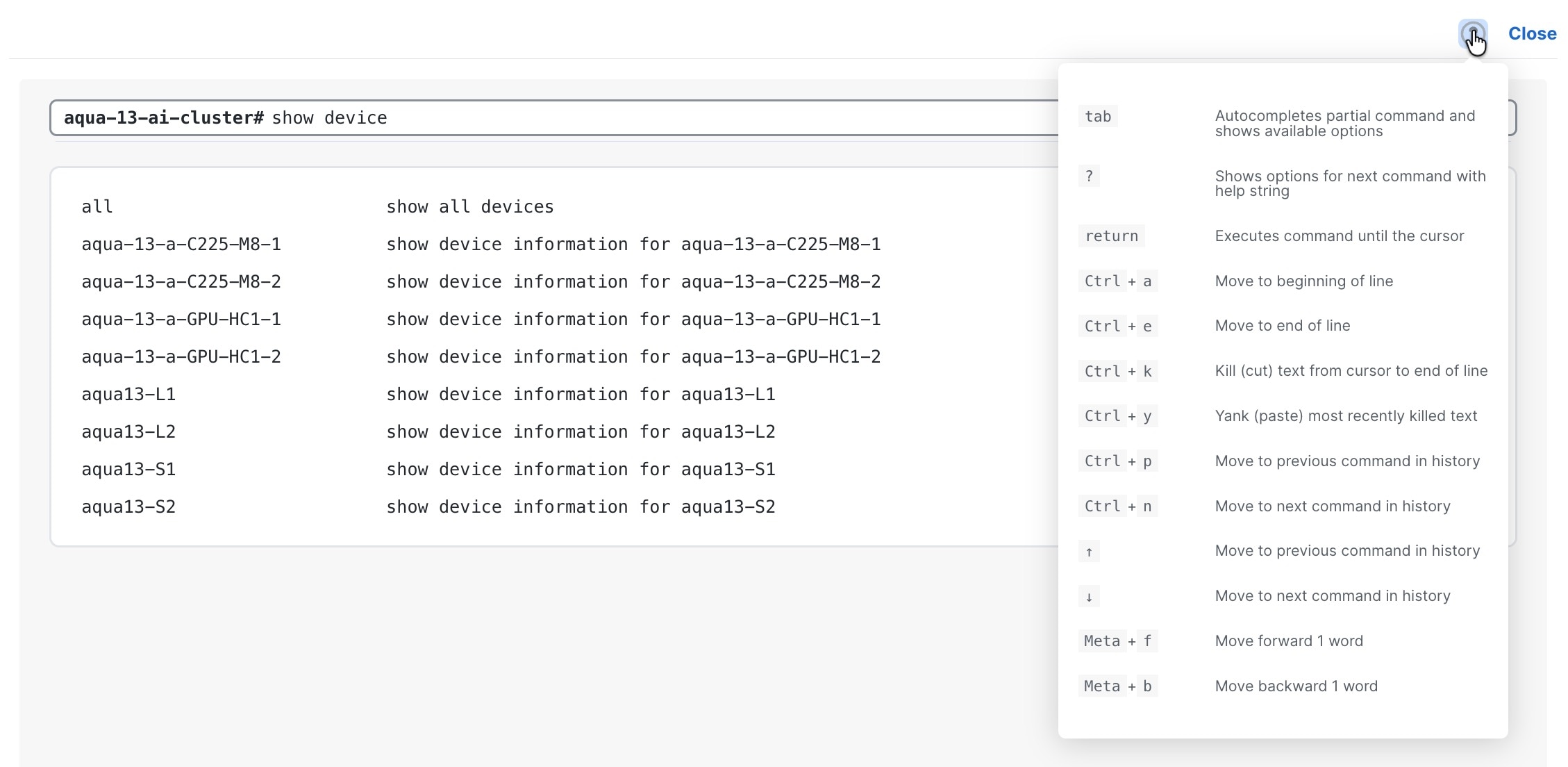 |
ステップ 4 | コマンドを入力します。コマンドの詳細については、以下を参照してください: |
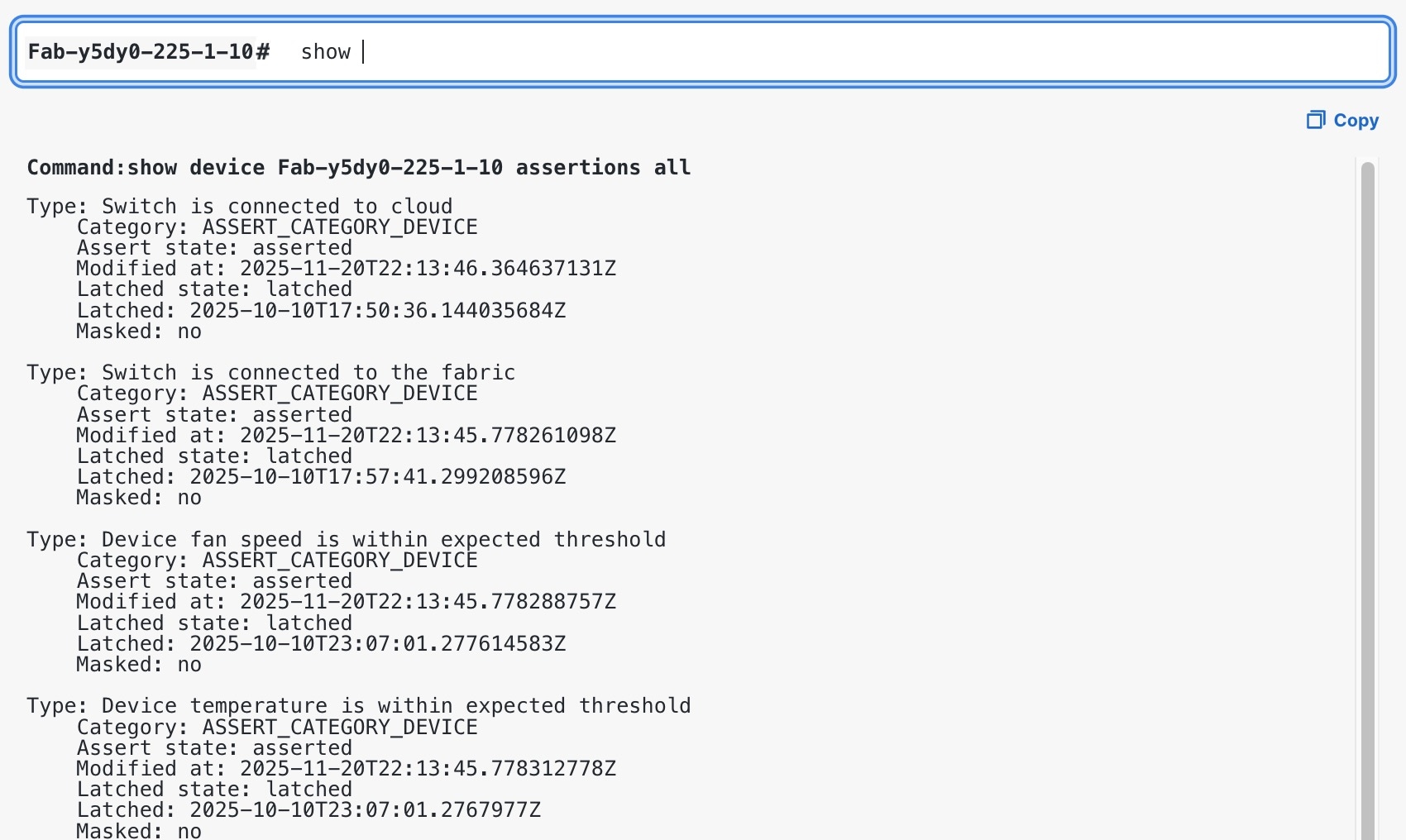
ステップ 5 | オプションを入力して Enter を押し、コマンドを実行します。この例では、Quick Command CLI は以下を表示します。
コマンドと結果はコピーできます。 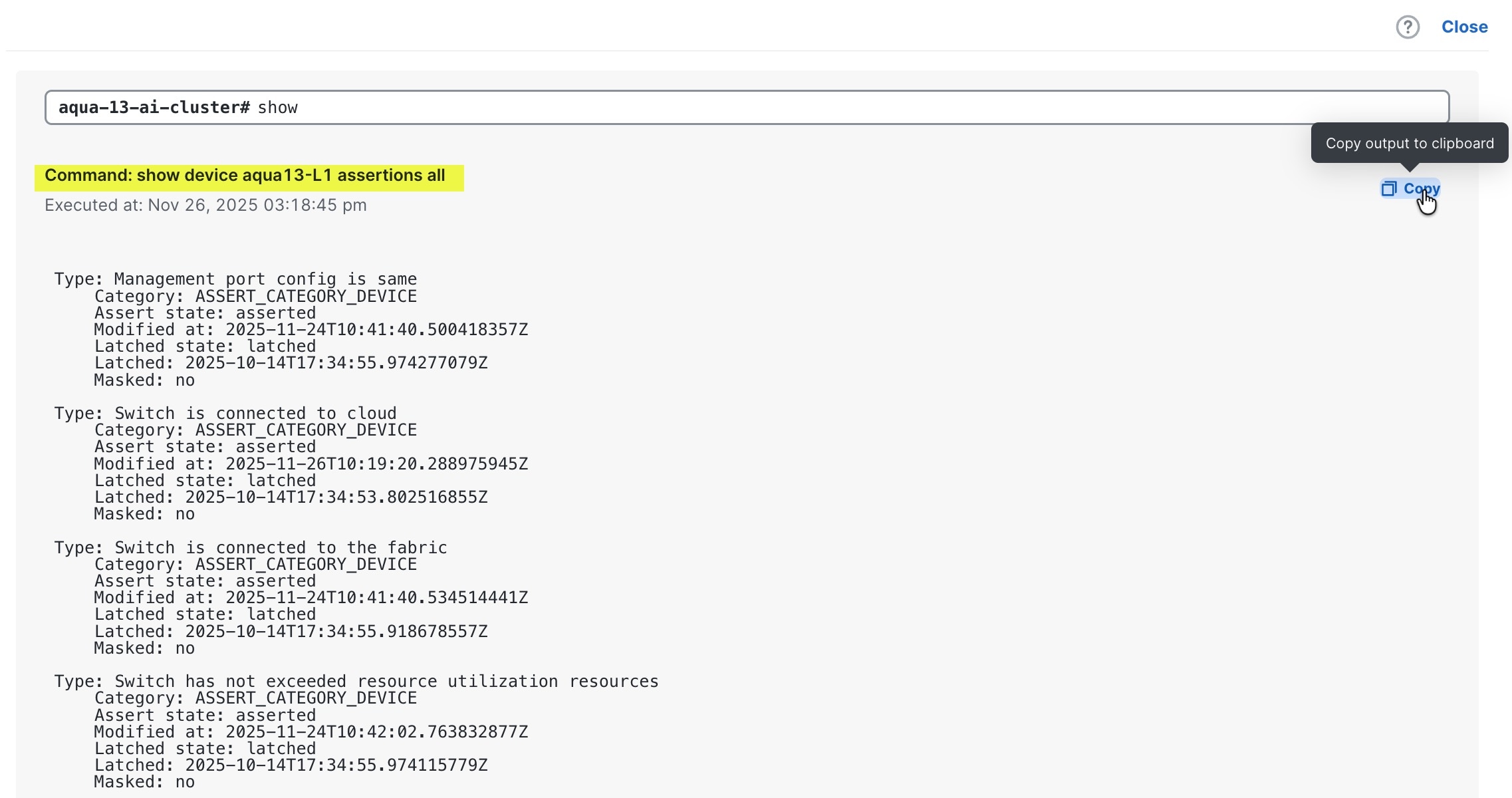 |
 を選択します。
接続テストの実行
接続テストを使用して、スイッチから接続先にトラフィックを送信し、到達可能性を確認するか、パスをトレースします。接続テストを実行できるのは、管理者と読み取り/書き込みユーザーのみです。
テストを実行する前に、次の詳細情報を収集します:
- 実行する接続テストとそのシンタックス。詳細については、接続テスト コマンドを参照してください。
- 宛先 IP アドレスまたはホスト名
- オプションとして、送信元インターフェイスおよび VRF 名。
手順
ステップ 1 | テストを実行するスイッチのデバイス スコープを入力します。 |
ステップ 2 | 宛先への接続テストを実行します。 例: |
ステップ 3 | 結果を確認し、必要に応じて Ctrl+C を押してテストを停止します。 |
ステップ 4 | デバイス範囲を終了します。 |
接続テストでは、接続先が到達可能かどうかがレポートされます。
接続テスト コマンド
次の表で、接続テストについて説明します。
|
タスク |
説明 |
コマンド |
例 |
|---|---|---|---|
|
到達可能性の確認 |
ICMP パケットを送信して到達可能性を確認します。パケット損失とラウンドトリップ時間を報告します。 |
|
|
|
レイヤ 2 の到達可能性を確認します |
ARP 要求を送信してレイヤ 2 の到達可能性を確認します。レイヤ 3 の問題を切り分けるのに役立ちます。送信および応答の試行をレポートします。 |
|
|
|
TCP 到達可能性のテスト |
ICMP がブロックされているときに、接続先とポートへの TCP 接続を確認します。ポートが到達可能かどうかを報告します。 |
|
|
|
パスのトレース |
宛先までのルートを追跡します。パス内の各ホップを一覧表示します。 |
|
|
|
TCP パスをトレースします |
宛先およびポートまでの TCP ルートを追跡します。TCP パスの各ホップを一覧表示します。 |
|
|
変数の説明:
- destination:接続先の IPv6 または IPv4 アドレス、またはホスト名。
- port:TCP ポート番号有効な範囲は 1 ~ 65535 です。
- interface:送信元のインターフェイス名。
- vrf: VRF 名。
- source:ARP 要求の送信元 IP アドレスまたはホスト名。
- count:パケット数または試行の回数。範囲は 1 ~ 1000 です。
- wait:最大待機時間(秒)。値は 1 以上です。
- max-hops:最大ホップ カウント。範囲は 1 ~ 255 です。
clear switch data コマンド
トラブルシューティング中に clear コマンドを使用して、選択したスイッチの ARP キャッシュおよび IPv6 NDP キャッシュ、をリセットします。これらのコマンドでは、スイッチを選択するか、または範囲を指定する必要があります。clear コマンドを実行できるのは、管理者と読み取り/書き込みユーザーだけです。
特定のホストのエントリをクリアするには、まず ARP または IP ルート テーブルからターゲット IP アドレスを特定します。詳細については、show fabric および device コマンドを参照してください。
コマンドの説明
-
clear ip arp:選択したスイッチの IP ARP キャッシュをクリアします。 -
clear ip ndp:選択したスイッチの IPv6 NDP キャッシュをクリアします。
手順
ステップ 1 | スイッチのデバイス範囲を入力します。 |
ステップ 2 | リセットするデータに対して clear コマンドを実行します。 |
ステップ 3 | デバイス範囲を終了します。 |
選択したキャッシュスイッチでクリアされます。クイック コマンド CLI には、スイッチ テレメトリからの更新状態が反映されます。
ファブリックとデバイスのデータを表示する
ファブリック、デバイス、およびスイッチ データを表示するには show コマンドを使用します。デバイスを選択した後、スコープ形式で show コマンドを実行することも、コマンド パスにセレクタを含めて完全修飾形式で show コマンドを実行することもできます。
実行するコマンドと表示するデータを特定します。詳細については、show fabric および device コマンドを参照してください。
手順
ステップ 1 | コマンドの実行方法を選択します。
| ||||||
ステップ 2 | コマンドを実行します。完全修飾形式の例  (注) (注) 表形式の出力の場合、任意のコマンドに | ||||||
ステップ 3 | (範囲付きフォームのみ)完了したらデバイス範囲を終了します。 |
クイック コマンド CLI は、要求されたファブリック、デバイス、またはスイッチ データを表示します。
show fabric および device コマンド
次の表に、代表的なコマンドを示します。表示できるデータの範囲を把握するのに役立ちます。すべてを網羅したリストではありません。コマンドの任意の時点で使用可能なオプションを表示するには、Tab を押すか、?を入力します。表形式の出力の場合、コマンドに table を追加します。
|
データカテゴリ |
説明 |
コマンド例 |
|---|---|---|
|
インベントリ |
すべてのファブリック、デバイス、サーバ、およびスイッチを、名前、モデル、ステータスなどのサマリー詳細とともに一覧表示します。 |
|
|
ファブリックの詳細 |
ファブリックの設定と正常性を、報告された問題に対し推奨される修復アクションを含めて表示します。 |
|
|
デバイス情報 |
モデル、シリアル番号、ソフトウェア バージョンなどのデバイスの詳細と、デバイスで実行されているプロセスを表示します。 |
|
|
ポート |
デバイス上の単一ポートまたは全ポートのポートの詳細、ブレークアウト、およびトラフィック カウンタを表示します。 |
|
|
VLAN から VNI へのマッピング |
VLAN がデバイスの VNI にどのようにマッピングされるかを示します。 |
|
|
環境 |
デバイスのファン、電源、および温度センサーのステータスを表示します。 |
|
|
BGP |
BGP ネイバーの概要、VRF ごとの詳細、ネイバーの詳細、およびネイバーから受信したルートを表示します。 |
|
|
QSFP |
デバイス上のポートの QSFP デジタル オプティカル モニタリング(DOM)データおよびトランシーバ情報を表示します。 |
|
|
アサーション |
デバイスが ファブリックおよびクラウドに接続されているかどうかなど、デバイス アサーションを表示します。 |
|
(注) ファブリック名、スイッチ名、ポート、VRF、ネイバーなどの値は、指定する値、またはコマンド補完で選択する値です。