
Cisco Nexus Hyperfabric:ポート チャネルの構成
ポート チャネル
ポート チャネルは、複数の物理イーサネット リンクを 1 つの論理リンクに結合するために使用される強力なネットワーキング テクノロジーです。基本ポート チャネルは単一スイッチのリンクを集約し、マルチシャーシ ポート チャネルはスイッチのペアにわたって複数の物理リンクを集約して、単一の論理リンクを作成します。
マルチシャーシ ポート チャネルは、より高い可用性のために冗長性を確保します。スイッチの一方をアクティブ、他方をパッシブとして設定し、必要に応じてパッシブ スイッチにアクティブ スイッチの役割を引き継ぐことができます。
各ポートチャネルは、ファブリックに固有の 10バイトの番号で識別されます。ポート チャネルのすべてのメンバー リンクには、同じ識別子が割り当てられます。この番号は自動的に生成されるか、またはポート チャネルの作成時に番号を指定できます。
ポート チャネルのガイドライン
- Nexus HyperFabricリンク集約制御プロトコル(LACP):現用系をサポートします。
- LACP タイマーレートは 30 秒の 3 倍です。
-
Nexus HyperFabricは次のポート チャネル トポロジをサポートします:
- 基本ポート チャネル。1 つのデバイスを別のデバイスに接続するすべての物理リンク。
- マルチシャーシ ポート チャネル。複数のスイッチにまたがる物理リンクが集約され、他のデバイスに接続されます。
- サポートされているさまざまなスイッチモデルを組み合わせて一致させることができます。
ポート チャネルの制限事項
- ポート チャネル ID は、ファブリック内で一意にする必要があります。
- ポート チャネルのすべてのメンバ ポートは同じポート速度と MTU である必要があります。
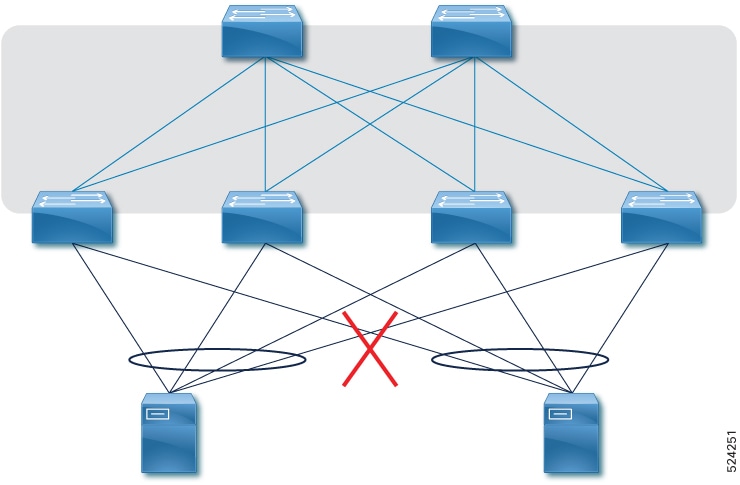
- ポート チャネルは最大 4 つのメンバーポートをサポートし、最大 2 つのスイッチにまたがります。スイッチは、2 つのリーフ スイッチまたは 2 つのスパイン スイッチのいずれかにすることができますが、スパインとリーフスイッチことはできません。
- 他のピア スイッチが各ポート チャネルで同じである場合にのみ、スイッチは複数のポート チャネルでピアとして動作できます。
- 同じスイッチ上に異なるポート チャネル ペアを混在させることはできません。
- 仮想インターフェイスカード (VIC ) を備えた Cisco UCS C シリーズラックサーバーがある場合は、 物理NICモードを有効にしないとリンク層検出プロトコル(LLDP) またはリンク集約制御プロトコル(LACP ) が機能しない場合があります。ただし、物理 NICモードを有効にする場合は、 CSCwk79922 の修正を含む Cisco IMC リリースがサーバーで使用されていることを確認してください。LLDP および LACP の詳細については、『Cisco Nexus Hyperfabric スタートアップ ガイド』の「用語」のセクションを参照してください。
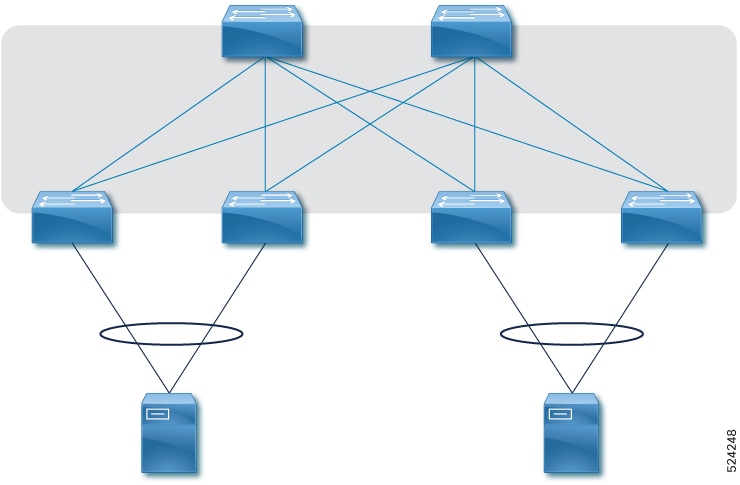
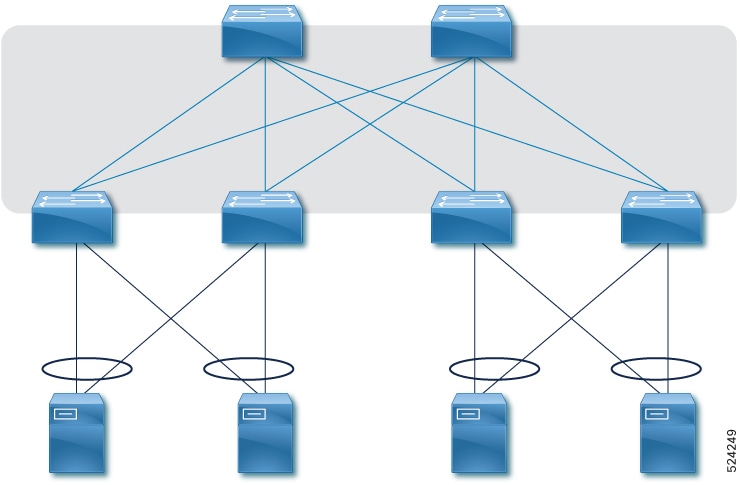
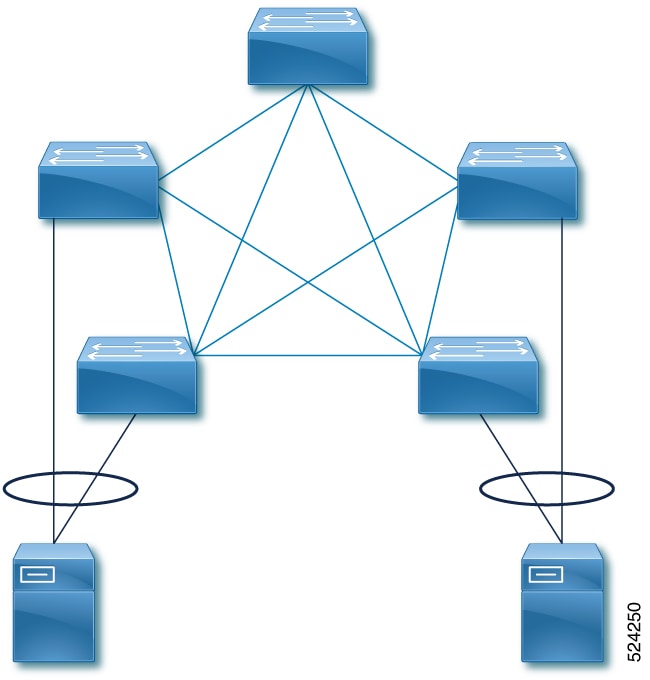
サポートされるポート チャネル トポロジとサポートされないポート チャネル トポロジの例
| サポートされるトポロジ | |
|---|---|
|
次に、2 つのポート チャネルの例を示します。
|
|
次に、4 つのポート チャネルの例を示します。
|
|
次に、2 つのポート チャネルの例を示します。
|
| サポートされていないトポロジ | |
|---|---|
|
最大 2 つのリーフ スイッチにまたがるポート チャネル。この例では、4 つのリーフ スイッチが集約されています。 |
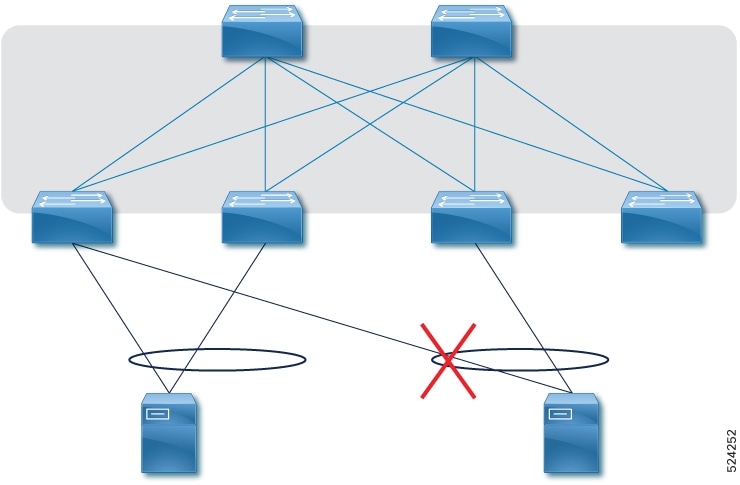
|
他のピア スイッチが各ポート チャネルで同じである場合にのみ、リーフ スイッチは複数のポート チャネルでピアとして機能できます。この例では、Leaf1 と Leaf2 が 1 つのポート チャネルに集約され、リーフ 1 とリーフ 3 が別のポート チャネルに集約されています。 |
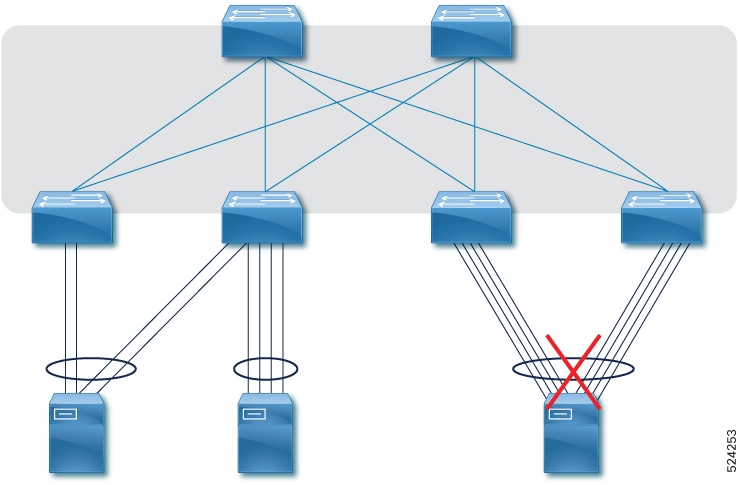
|
ポート チャネルは、最大 4 つのメンバー ポートをサポートします。この例では、3 番目のポート チャネルに 8 つの集約ポートがあります。 |
ポートチャネルを構成する
ポートをポート チャネルのメンバーとして選択するには、ポートに 未使用のロールが必要です。ポート チャネルを追加すると、選択したポートのロールが [ポート チャネル(Port channel)] に変わり、ポート設定ページでロールを変更することはできません。
ポート チャネルのポートにスパニング ツリー プロトコル(STP)を設定する場合は、 論理ネットワークの設定 を参照してください。
ポート チャネルを設定するには、次の手順に従います。
手順
ステップ 1 | [ファブリック(Fabrics)]を選択し、目的のファブリックをクリックします。 |
ステップ 2 | ファブリックが編集モードでない場合は、 [編集モードに切り替える(Switch to edit mode)] をクリックします。 |
ステップ 3 | [添付ファイル(Actions)] 領域で、[ポート チャネル(Port Channel)] をクリックします。 既存のポート チャネルのテーブルが表示されます。 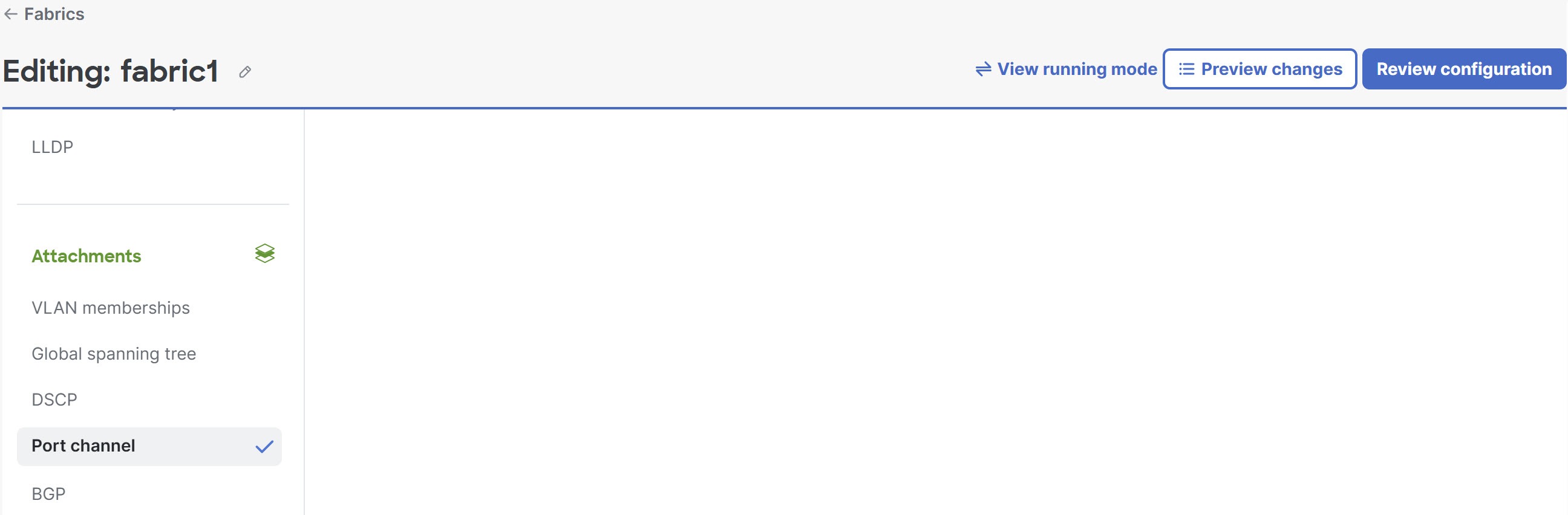
|
ステップ 4 | [+ポートチャネルの追加(+ Add port channel)] をクリックし、次のサブステップに従います。 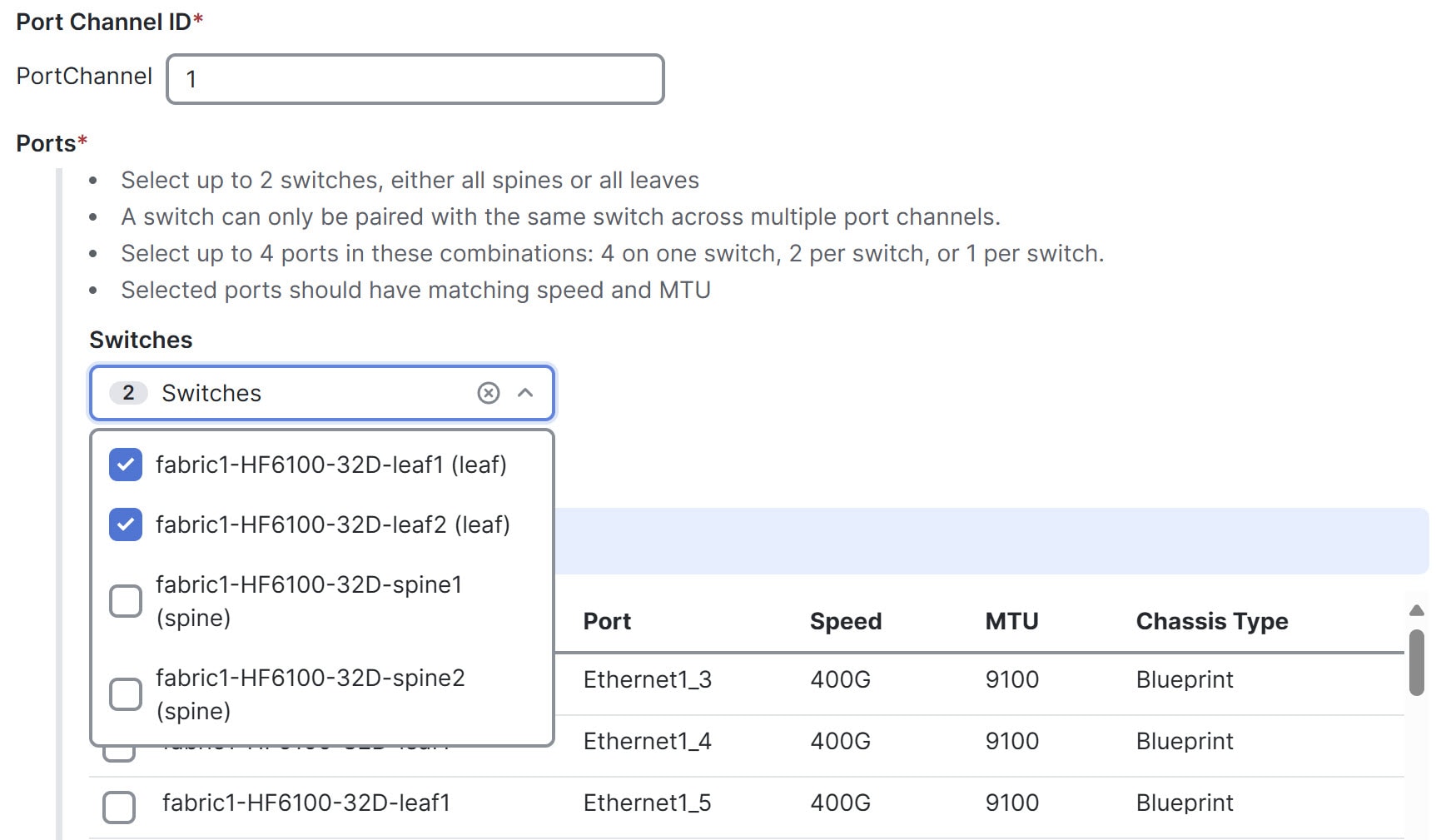
|
ステップ 5 | [保存(Save)] をクリックします。 |
終了して変更を確定します
変更内容を確認、確定、およびプッシュするまで、ファブリックに適用されません。
 (注)
(注) この手順の詳細な説明については、 『Cisco Nexus Hyperfabric:Getting Started』の「Workflow for make changes to the fabric」を参照してください。
変更を終了して確定するには、次のステップに従います。
手順
ステップ 1 | [構成の見直し(Review configuration)]をクリックします。 
|
ステップ 2 | レビューリストで変更を確認します。 |
ステップ 3 | [コメント(Comment)] をクリックして、プッシュします。 |
ステップ 4 | [構成を送信する前のコメント(Comments before sending configuration)] ダイアログボックスに、変更の理由を入力します。 |
ステップ 5 | [構成のプッシュ(Push configuration)] をクリックします。 |
ポート チャネルのプロパティの表示
メンバー ポート、リンク ステータス、トポロジ、ラベル、注釈、LACP ステータス、LACP カウンタなどのポート チャネルのプロパティを表示できます。
ポート チャネルのプロパティを表示するには、次の手順に従います。
手順
ステップ 1 | [ファブリック(Fabrics)]を選択し、プロパティを表示するファブリックをクリックします。 |
ステップ 2 | [添付ファイル(Actions)] 領域で、[ポート チャネル(Port Channel)] をクリックします。 既存のポート チャネルのテーブルが表示されます。 
この表は、ポート チャネルについての次の情報を示しています。
この表は、ポートに関する次の情報を示しています。
|
ステップ 3 | ポート チャネルを展開して関連するポートを表示し、ポート名をクリックして、そのポートに関する情報を表示します。 
|
ステップ 4 | ポート チャネルに関する情報を表示しているときに、 [ポート チャネルの編集(Edit port channel)] をクリックしてそのポート チャネルを編集できます。 |
ステップ 5 | ポート チャネルの名前をクリックすると、そのポート チャネルに関する LACP ステータス、リンク ステータス、スイッチ ステータスなどの詳細情報が表示されます。 
|