
Cisco Nexus Hyperfabric:ファブリックの構成
ファブリック
ファブリックは 1 つの組織に固有のデバイスの集合であり、各デバイスは 1 つのファブリックに固有です。ファブリックとは、構成およびモニタリング ドメインのことです。ユーザーは個々のデバイスではなく、ファブリックを構成します。ファブリックは、物理デバイスがバインドされ、相互接続されるブループリントでもあります。ブループリントは、すべての物理および論理設計に準拠するようにします。
これらは、ファブリック ブループリントで定義する項目の一部です。
- デバイス モデル
- スパイン スイッチ、リーフ スイッチ、サーバの数
- デバイスが接続されているポート
- VRF インスタンス、VNI、および VLAN 構成
- ルーティング構成
- ファブリック内のデバイスのターゲット ソフトウェア リリース
ファブリック ブループリントの設計
新しい組織を作成した場合、または既存の組織にファブリックを追加する必要がある場合、Cisco Nexus HyperFabric の Blueprint Designer を使用して新しいファブリックのブループリントを作成できます。
テンプレートを使用しないファブリックの作成
テンプレートを使用せずにファブリックを作成するには、次の手順に従います。
手順
ステップ 1 | [ファブリック(Fabrics)] を選択します。 |
ステップ 2 | [+新しいファブリックの追加(+Add new fabric)] をクリックし、 [新しいファブリック(New fabric)]を選択します。
|
ステップ 3 | スイッチ階層を構成するには、次のサブステップに従います。
単一スイッチ ファブリックまたはメッシュ ファブリックをスイッチ モデルで設計する場合、スイッチ グループを 1 つだけ作成します。別のスイッチ モデルを追加する必要がある場合は、別のスイッチ グループを追加します。たとえば、2 つのスイッチ グループ(1 つはスパイン スイッチ用、もう 1 つはリーフ スイッチ用)を使用して、スパインとリーフのトポロジを作成できます。 スイッチを選択すると、Cisco Nexus HyperFabric によってトポロジが更新されます。 |
ステップ 4 | [グループ接続(Group connections)] の [スイッチ グループ(Switch groups)]領域で、ボックスをクリックして、対応するスイッチ グループ間の接続を構成します。 スイッチ グループ間の接続がボックスのマトリックスで表示されます。マトリックスは、スイッチを相互にどのように接続するかを定義します。マトリックスの上部と側面のラベルはスイッチ グループの名前で構成され、ラベルは両軸で同じです。 各ボックスには、スイッチ グループ ペアごとの接続数が表示され、A、B、または C などの文字が付いています。[接続(Connections)] プロパティは、接続数を指定します。これは、サブステップで示すように変更できます。各文字は、スイッチ PID の一意のペアを示しています。これにより、異常や構成ミスを一目で特定できます。 左のラベルで指定されたスイッチ グループのスイッチは、一番上のラベルで示されたスイッチ グループのスイッチの下に接続されます。例外は、スイッチグループが両方の軸で同じである場合です。この場合、そのグループのスイッチは相互接続されます。 例として、「スパイン」という名前のスイッチ グループに 2 つのスイッチがあり、「リーフ」という名前の別のスイッチ グループに 4 つのスイッチがあり、グループ間の [接続(Connections)] に「2」を指定するとします。これは、8 組のスイッチがあることを意味します。2 つの接続を指定したため、グループ間の合計接続数は 16 になります。 ボックスをクリックすると、 [スイッチ グループ(Switch groups)] エリアの右側にグループ接続のプロパティが表示されます。複数のボックスをクリックすると、これらの各グループ接続を同時に表示できます。 選択したスイッチ グループの接続に対して、次のサブステップを実行します。
|
ステップ 5 | ファブリックにサーバを含める場合は、次のサブステップに従います。
|
ステップ 6 | [ファブリック ブループリントのパスワード を 変更 fabric ブループリント)] をクリックします。 [ファブリック ブループリントの保存(Saving fabric ブループリント)] ダイアログが表示され、Cisco Nexus HyperFabric がブループリントを生成したことが示されます。 |
ステップ 7 | Cisco Nexus HyperFabric でケーブル配線計画を今すぐ作成する場合は、 [配線の実行(Run cabling)]をクリックします。それ以外の場合は、 [トポロジに続く(Continue to topology)]をクリックします。 |
 )をクリックして名前を変更し、
テンプレートを使用したファブリックの作成
事前定義されたトポロジを持つテンプレートを使用して、ファブリックを作成できます。作成するファブリックのサイズに基づいてテンプレートを選択します。
テンプレートを使用して新しいファブリックを作成するには、次の手順に従います。
手順
ステップ 1 | [ファブリック(Fabrics)] を選択します。 |
ステップ 2 | [+新しいファブリックの追加(+Add new fabric)] をクリックし、 [テンプレートから新規(New from template)]を選択します。 |
ステップ 3 | [テンプレート(Templates)] ページで、 [AI クラスタ(AI cluster)] または [スイッチ ファブリック(Switch fabric)] を必要に応じて選択します。 |
ステップ 4 | 必要なトポロジを持つテンプレートを選択します。 |
ステップ 5 | ページの上部にあるデフォルトのファブリック名の横にある編集ボタン( |
ステップ 6 | 必要に応じてトポロジを変更してから、 [ファブリック ブループリントの保存(Save fabric blueprint)]をクリックします。 |
ファブリック モードの変更
Cisco Nexus HyperFabric には、クラシックと新しいという 2 つのファブリック モードがあります。AI クラスタの導入前に作成されたファブリックはクラシック モードを使用しますが、AI クラスタの導入後に作成されたファブリックは新しいモードを使用します。[ファブリック(Fabrics)] ページと [インベントリ(Inventory)] ページから、いずれかのモードのすべてのファブリックを表示できます。ただし、ファブリックの詳細を表示してファブリックを変更するには、Cisco Nexus HyperFabric をファブリックと同じモードに変更する必要があります。
ファブリックの詳細を表示しようとしたときに Cisco Nexus HyperFabric が間違ったモードになっている場合、Cisco Nexus HyperFabric は正しいモードに切り替えるかどうかを尋ねます。次の手順で説明するように、手動でモードを変更することもできます。
ファブリック モードを変更するには、次の手順に従います。
手順
ステップ 1 | GUI の右上にある自分のユーザー名をクリックします。 |
ステップ 2 | [ファブリック モード(Fabric mode)] の場合、トグルをクリックして [クラシック(Classic)] と [新規(New)]を切り替えます。 |
ファブリックの変更
組織に対する管理者アクセス権または読み取り/書き込みアクセス権がある場合は、 [ファブリック(Fabrics)] ページで既存のファブリックの設計を変更できます。展開されていないファブリック設計から設置され実行中のファブリックまで、どの段階でも、ファブリック ブループリントに変更を加えることができます。
[ファブリック(Fabrics)] ブループリント ページは、次の 2 つのモードのいずれかで動作します。
- 編集モード:これは、管理者アクセス権または読み取り/書き込みアクセス権を持つユーザーのデフォルトモードです。すべてのファブリック編集オプションが公開されます。
- 実行モード:これは、読み取り専用アクセス権を持つユーザーのデフォルトモードです。設定とステータスは表示されますが、編集オプションは表示されません。管理者アクセス権または読み取り/書き込みアクセス権を持っている場合にのみ、編集モードに切り替えることができます。
 (注)
(注) このマニュアルのすべての設定手順では、管理者または読み取り/書き込みアクセス権を持ってログインしており、メニューが編集モードになっていることを前提としています。
ファブリックの変更
この手順は、ファブリック構成を変更するための一般的なワークフローを提供します。
ファブリックを変更するには、次の手順に従います。
手順
ステップ 1 | [ファブリック(Fabrics)]を選択し、設定するファブリックをクリックします。 |
ステップ 2 | ファブリックが編集モードでない場合は、 [編集モードに切り替える(Switch to edit mode)] をクリックします。 |
ステップ 3 | 変更を行います。 (注) 変更内容を確認、確定、およびプッシュするまで、ファブリックに適用されません。 |
ステップ 4 | 変更を適用する準備ができたら、 [構成の確認(Review configuration)]をクリックします。 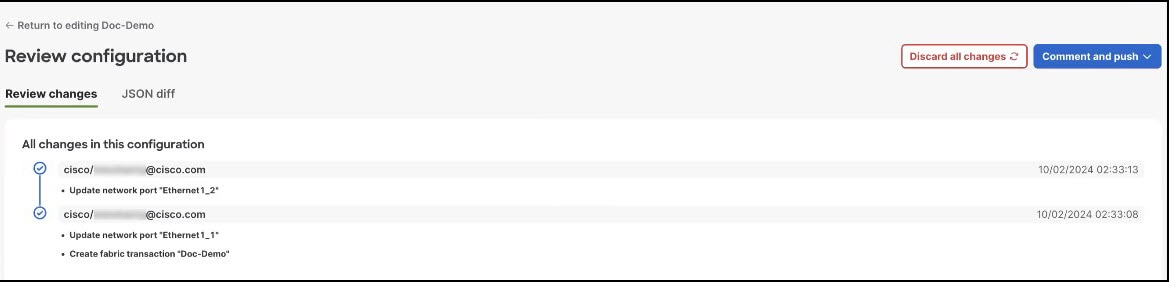 [構成の確認(Review configuration)] ページでは、次の情報を確認できます。
|
ステップ 5 | 変更を確認し、変更を適用する準備ができたら、 [コミットしてプッシュ(Commit and push)] をクリックします。 |
ステップ 6 | [構成を送信する前のコメント(Comments before sending configuration)] ダイアログボックスに、変更の理由を入力します。 |
ステップ 7 | [構成のプッシュ(Push configuration)] をクリックします。 |
ステップ 8 | 変更のステータスを表示します。 [ファブリック(Fabrics)] ブループリント ページで、ファブリック カードを表示して、プッシュされた変更のステータスを確認します。変更の適用に時間がかかる、または赤いアサーションが生成される場合があります。たとえば、インストール済みで実行中のファブリックに変更をプッシュし、その変更がファブリックの物理的なケーブル接続と競合している場合は、アサーションが発生します。 |
ケーブル接続
Cisco Nexus HyperFabric は、デバイスペアごとの接続数とケーブル接続戦略に基づいて、ファブリック内のデバイスをケーブル接続する方法を自動的に決定します。ケーブル接続戦略は 2 つの概念で構成されます。
最初の概念は、次のとおりです。
- [厳格(Strict)]:Cisco Nexus HyperFabric は、選択した接続数で各デバイスペアを接続します。何らかの理由でデバイスに使用可能なポートが不足している場合、 Cisco Nexus HyperFabric は、ケーブル接続にエラーがあることを示しています。
- [ベスト エフォート(Best effort)]:Cisco Nexus HyperFabric は、可能な場合は、選択した接続数で各デバイス ペアを接続します。ただし、何らかの理由でデバイスに十分な数の使用可能なポートがない場合、Cisco Nexus HyperFabric は、ペアのデバイスを、十分な数の使用可能なポートがある同じスイッチ グループ内の他のデバイスに接続します。
第 2 の概念は次のとおりです。
-
[密度(Dense)]:Cisco Nexus HyperFabric は、デバイスの連続するポートをペアリングされたデバイスの連続するポートに接続します。連続するポートの数は、選択したデバイス ペアごとの接続数と同じです。 Cisco Nexus HyperFabric は、ペアリングされたデバイスごとに、連続するポートのこの接続を繰り返します。これはスイッチ間接続に使用されます。
2 つのスパインスイッチと 2 つのリーフ スイッチを使用したスイッチ間高密度ケーブル接続戦略 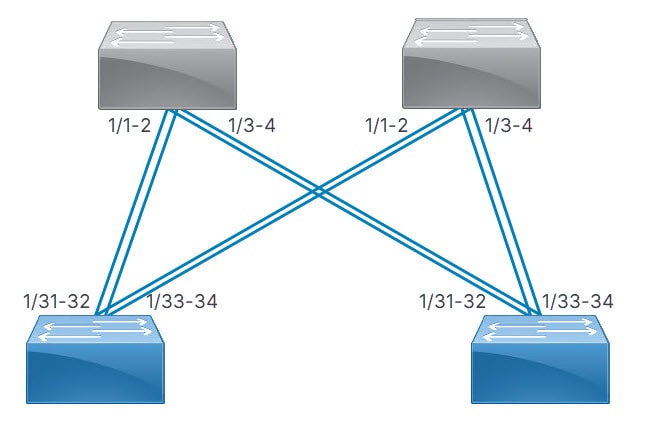
-
[分散型(Distributed)]:Cisco Nexus HyperFabric は、最初のサーバの最初のネットワーク インターフェイス カード(NIC)を最初のスイッチの最初のポートに接続し、次にサーバの 2 番目のNIC を2 番目のスイッチの最初のポートに接続します。サーバが 1 つの各スイッチの最初のポートに接続します。 Cisco Nexus HyperFabric は、後続のサーバでこのプロセスを繰り返しますが、NIC は各スイッチの次のポートに接続します。各サーバの NIC が各スイッチに接続された後、指定された接続数と等しい数の各サーバから各スイッチへの接続数が存在するようになるまで、プロセス全体が繰り返されます。
2 つのリーフスイッチと 2 つのサーバによるスイッチからサーバへの分散ケーブル戦略 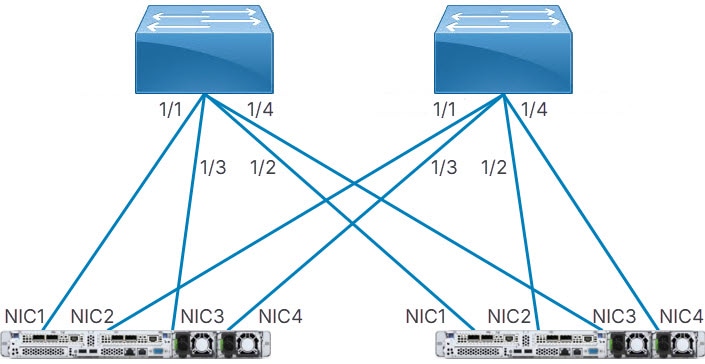
ファブリックに同じスイッチ グループまたはサーバ グループ内のデバイス間の接続が含まれている場合、Cisco Nexus HyperFabric はまず異なるグループのデバイス ペアにポートを割り当ててから、同じグループ内のデバイスにポートを割り当てます。
サーバのケーブル接続
GPU を備えていないサーバのアップリンク冗長性のために、ケーブル配線戦略は常に分散型です。接続は、スイッチのポートからサーバのネットワーク インターフェイス カード(NIC)のポートに行われます。
GPU を備えたサーバ ポート グループも分散ケーブル戦略を使用します。レール グループ プロパティでは、これらのサーバの幅は GPU サーバの数と同じで、数は 8 です。
いずれかの場合、同じスイッチに接続するには、各サーバで同じ NIC 番号を使用します。したがって、2 台のサーバ(server1 と server2)と 2 台のスイッチ(switch1 と switch2)があるファブリックの場合、両方のサーバの NIC1 は switch1 に接続され、両方のサーバの NIC2 は switch2 に接続します。
スイッチとサーバ間の接続は分散されるため、サーバの後続の各NIC は、すべてのスイッチがサーバごとの異なる NIC から 1 つの接続を確立できるようになるまで、異なるスイッチに接続します。その後、各サーバの次のNICが最初のスイッチに接続され、このプロセスが繰り返されます。
この例を続け、2 つの接続を選択した場合、server1 には次の接続があります。
- NIC1 から switch1
- NIC2 から switch2
- NIC3 から switch1
- NIC4 から switch2
Server2 は同じ接続がありますが、スイッチの異なるポートに接続しています。
ファブリック トポロジの変更
スイッチを追加または削除する、または既存のファブリックのトポロジを変更するには、[ファブリック(Fabrics)] ページに移動します。このメニューでは、ファブリックのブループリントを定義できます。『Cisco Nexus Hyperfabric スタートアップ ガイド』の用語のセクションを参照してください。ファブリックを変更すると、Nexus HyperFabric は新しいブルー プリントを作成します。
ファブリックトポロジを変更するには、次の手順に従います。
手順
ステップ 1 | [ファブリック(Fabrics)]を選択し、変更するファブリックをクリックします。 |
ステップ 2 | ファブリックが編集モードでない場合は、 [編集モードに切り替える(Switch to edit mode)] をクリックします。 |
ステップ 3 | [トポロジ(Topology)] 領域で、[ファブリックの編集(Edit fabric)] をクリックします。 |
ステップ 4 | [ファブリックの編集(Edit fabric)] ダイアログ ボックスで、必要に応じてプロパティを設定します。
|
ステップ 5 | [保存(Save)] をクリックします。 |
ファブリック トポロジの変更に関する考慮事項
ファブリック トポロジからスイッチまたはケーブルを取り外すと、ファブリックから削除したインターフェイスを通過するトラフィックに影響します。スイッチやケーブルを追加しても、トラフィックには影響しません。
設計を終了してコミットする
変更内容を確認、確定、およびプッシュするまで、ファブリックに適用されません。
設計を終了してコミットするには、次のステップに従います。
手順
ステップ 1 | [構成の見直し(Review configuration)]をクリックします。 |
ステップ 2 | レビューリストで変更を確認します。 |
ステップ 3 | [コメント(Comment)] をクリックして、プッシュします。 |
ステップ 4 | [構成を送信する前のコメント(Comments before sending configuration)] ダイアログボックスに、変更の理由を入力します。 |
ステップ 5 | [構成のプッシュ(Push configuration)] をクリックします。 このプッシュの一部としてスイッチをバインドした場合は、すべてのスイッチ アイコンに緑色の輪郭が表示されます。 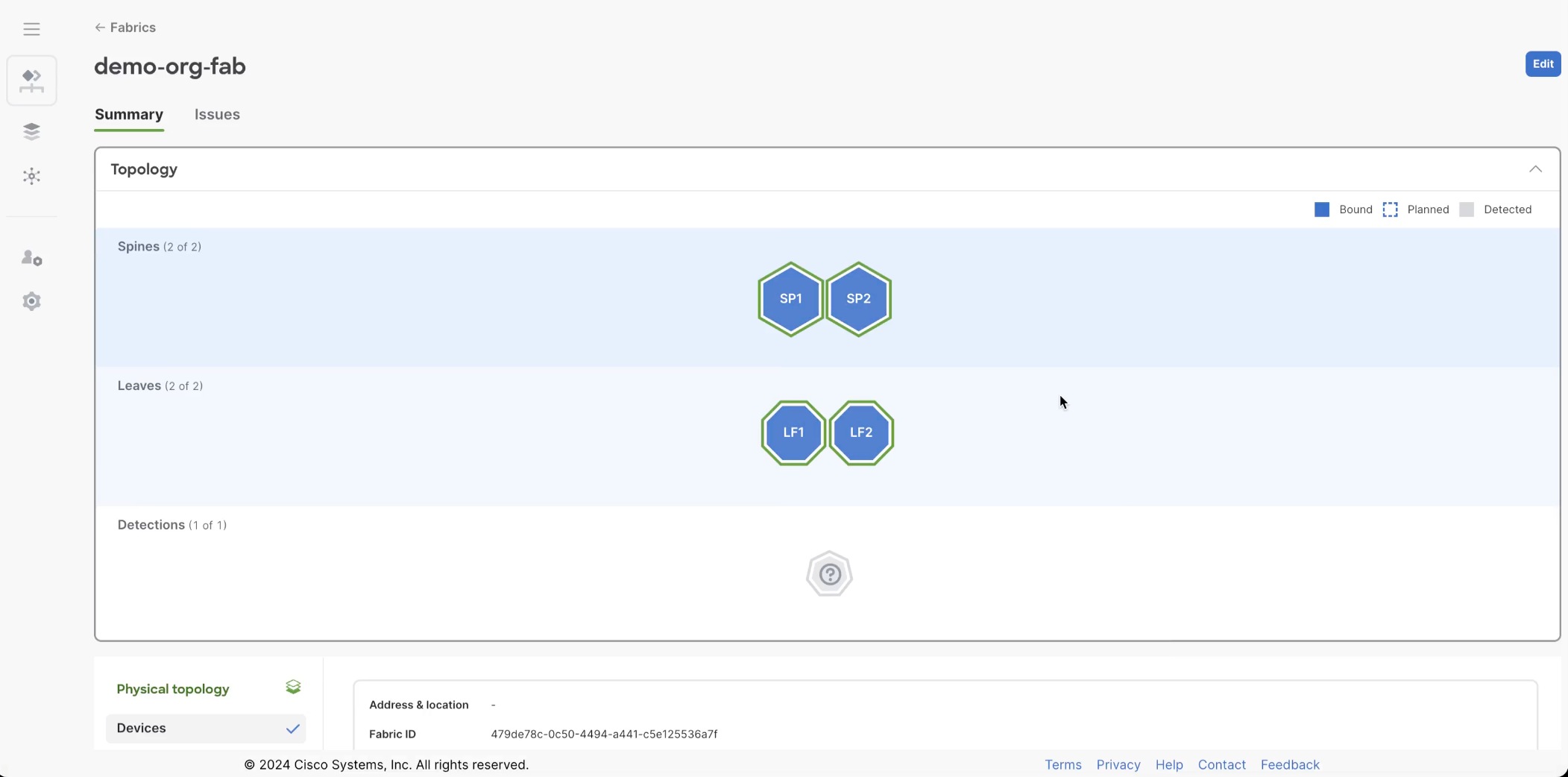 赤色の輪郭は赤色のアサーションを示しており、問題を調査する必要があります。 |
イベント ビューアの表示
イベントビューアには、デバイスの失敗したアサーション、解決されたアサーション、構成イベントなどのイベントの時系列が表示されます。
手順
ステップ 1 | [ファブリック(Fabrics)]を選択、を選択します。 |
ステップ 2 | [イベントビューア(Event Viewer)] エリアには、失敗したアサーション、解決またはクリアされたアサーション、および設定イベントの時系列が表示されます。構成イベントは、折れ線グラフとして個別に表示されます。ドロップダウン リストから期間を選択します。デフォルトでは、[直前の 1 時間(Last hour)] が選択されています。 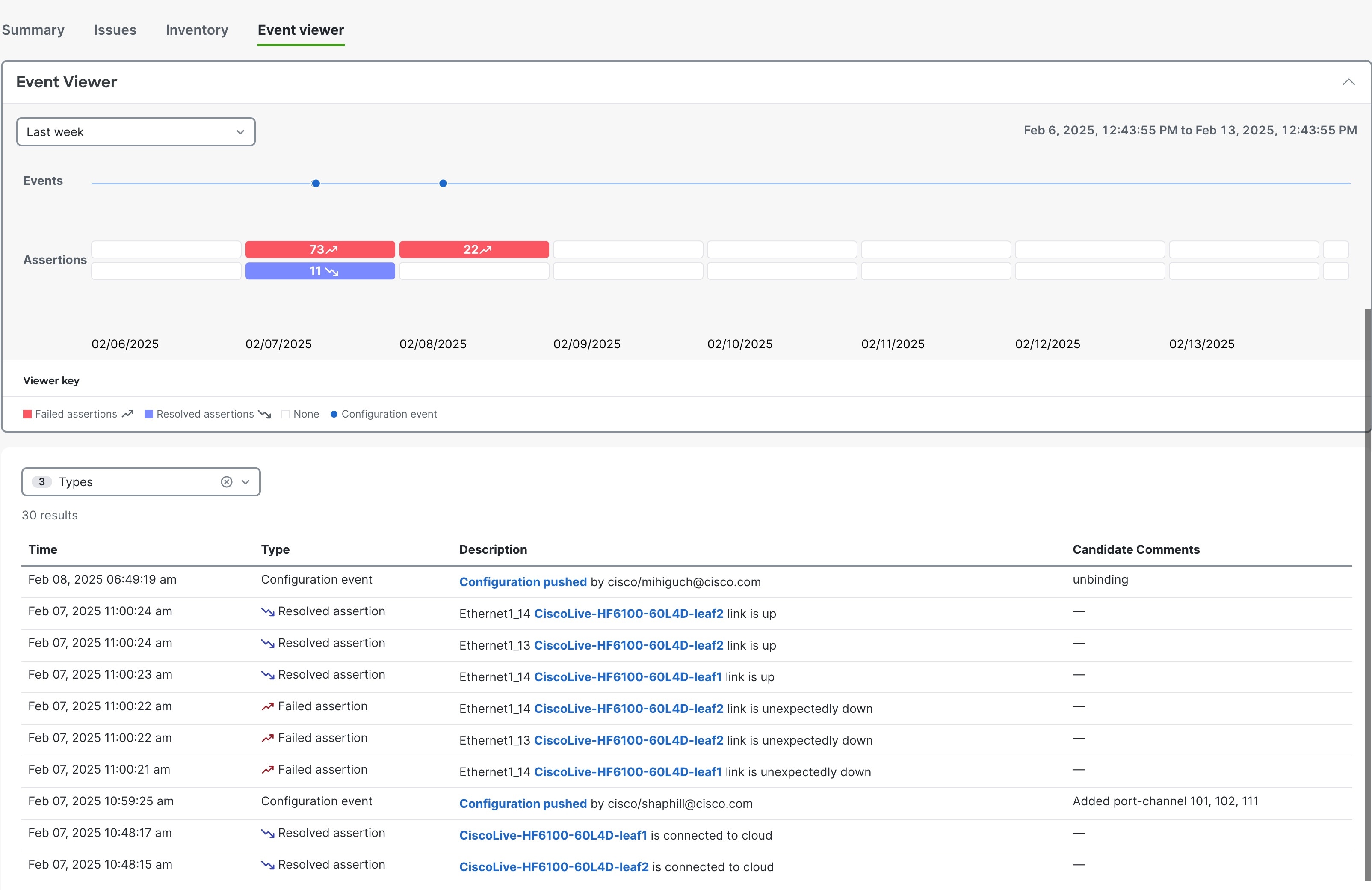 |
ステップ 3 | [タイプ(Types)] ドロップダウン リストを使用して、イベント タイプをフィルタ処理します。 (注) 候補コメントには、設定のプッシュ時にユーザーが入力したコメントが表示されます。これは設定イベントにのみ適用されます。 |
ステップ 4 | [説明(Description)] 列で、 [プッシュされた構成(Configuration push)] をクリックして追加の詳細を表示します。 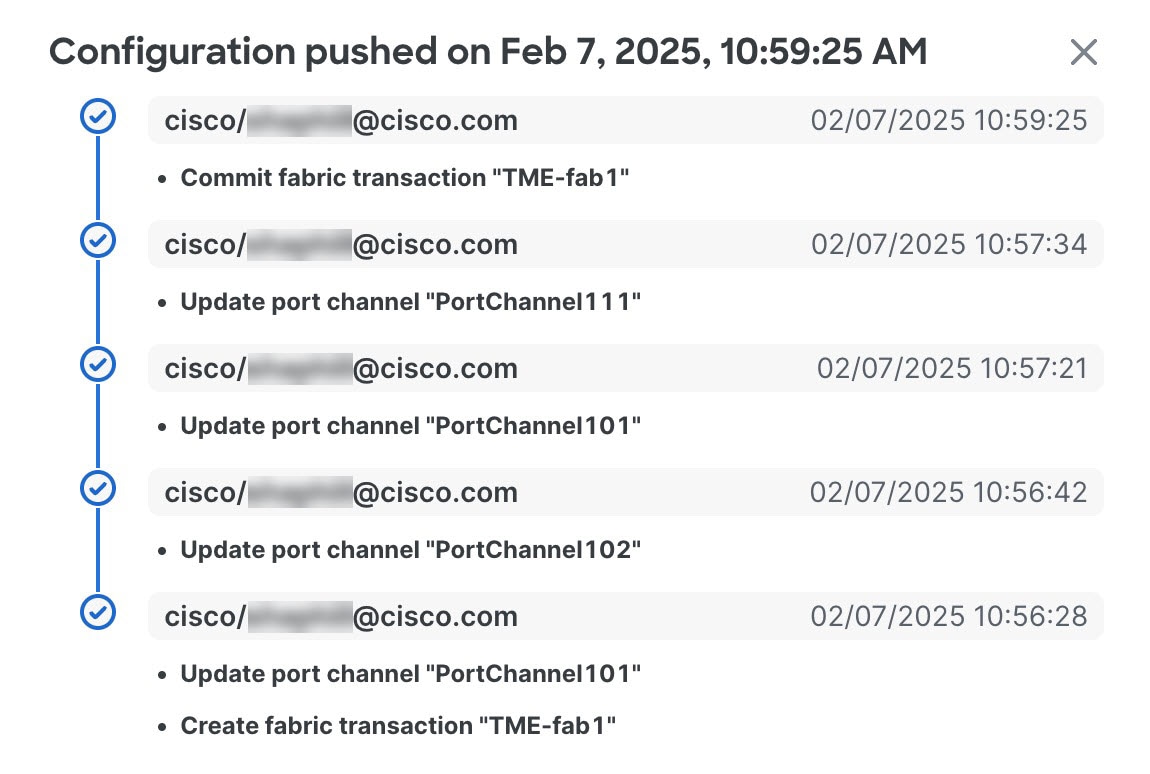 |