APIC GUI の概要

この章で説明する内容は、次のとおりです。

APIC GUI

このセクションでは、 APIC GUI の概要について説明します。

APIC GUI は、ACI ファブリックの設定とモニタリングを行うための、ブラウザ ベースのグラフィカル インターフェイスです。GUI は、システム全体の論理および物理コンポーネントすべてに対し、階層的なナビゲーションを行えるように編成されています。GUI の主要なコントロール領域を次の図に示します。

歯車ポンプ システム

これらの領域の機能は、次のリンクで説明されています:

  1. メニュー バー ツール:次を参照 メニュー バーおよびサブメニュー バー

  2. メニュー バー:次を参照 メニュー バーおよびサブメニュー バー

  3. サブメニュー バー:次を参照 メニュー バーおよびサブメニュー バー

  4. 作業ペイン:次を参照 [作業(Work)] ペイン

  5. ナビゲーション ウィンドウ:次を参照 [ナビゲーション(Navigation)] ペイン

ナビゲーション ペインの下には最終ログインの情報が表示され、現在のユーザーが最後にログインした時の日時が表示されます。

GUI を操作して設定を変更したり情報を取得したりすると、GUI は、REST API メッセージを交換することによって、基盤であるオペレーティング システムと通信します。  GUI 内の API 交換の表示で説明されている API インスペクタ ツールを使用すれば、これらの API メッセージを観察できます。

メニュー バーおよびサブメニュー バー

メニュー バーは、APIC GUI の上部に表示されます。メニュー バーでは、メインの構成タブや、検索、通知、および基本設定などのツールにアクセスできます。メニュー バーのすぐ下にはサブメニュー バーがあり、各選択したメニュー バーのタブごとに、特定の構成エリアを表示します。サブメニュー バーのタブは、メニュー バーのタブごとに異なります。また特定の構成または権限レベルによっても変わります。


ヒント


APIC GUI での設定手順では、 [ファブリック(Fabric)] > [ファブリック ポリシー(Fabric Policies)]のような表記が用いられています。この例では、メニュー バーの [ファブリック(Fabric)] タブをクリックし、それからサブメニュー バーの [ファブリック ポリシー(Fabric Policies)] タブをクリックするように指示されています。


メニュー バーの右端には、次のメニュー バー ツールがあります:

メニュー バー ツール

説明

[ユーザー名(username)]

現在ログインしているローカル ユーザーの名前。

検索

Multi-Site Manager の起動

フィードバック

アラート

ツール

ヘルプ

マイ プロファイルの管理

個々のメニュー バーのタブとツールについては、続くセクションで説明します。

メニュー バーのタブ

[システム(System)] タブ

  [システム(System)] タブは、システム全体の状態のサマリ、その履歴、およびシステムレベルの障害のテーブルを収集および表示するために使用します。

さらに、 システム(System) タブには次の機能があります。

  • グローバル システム ポリシーは [システム設定(System Settings)] サブメニューで設定できます。

  • ライセンスのステータスは [スマート ライセンス(Smart Licensing)] サブメニューで確認できます。

  • ユーザー セッションは [アクティブ セッション(Active Sessions)] サブメニューで確認できます。

[テナント(Tenants)] タブ

メニュー バーの [テナント(Tenants)] タブは、テナント管理を実行するために使用します。サブメニュー バーには、すべてのテナントのリスト、 [テナントの追加(Add Tenant)] リンク、および 3 つの組み込みテナントと最近使用されたテナント 2 つまでのリンクが表示されます。

  • テナントには、承認されたユーザーのドメインベースのアクセス コントロールを有効にするポリシーが含まれます。承認されたユーザーは、テナント管理やネットワーキング管理などの権限にアクセスできます。

  • ユーザーは、ドメイン内のポリシーにアクセスしたりポリシーを構成するには読み取り/書き込み権限が必要です。テナント ユーザーは、1 つ以上のドメインに特定の権限を持つことができます。

  • マルチテナント環境では、リソースがそれぞれ分離されるように、テナントによりグループ ユーザのアクセス権限が提供されます (エンドポイント グループやネットワーキングなどのため) 。これらの権限では、異なるユーザーが異なるテナントを管理することもできます。

組み込みのテナントは次のとおりです:

  •   [共通(common)] テナントは、ファブリックの全テナントの共通動作を指定するポリシーを定義するために事前に設定されたテナントです。[共通(common)]テナントで定義されたポリシーはどのテナントでも使用可能です。

  •   [インフラ(Infra)] [インフラ(Infra)] テナントは、ファブリックのインフラストラクチャに関連した構成を行うための、事前に設定されたテナントです。

  • 値は、 [管理(mgmt)] [管理(mgmt)] テナントは、ホストとファブリック ノード (リーフ、スパイン、およびコントローラ) のインバウンドとアウトオブバウンドの接続に関連した構成を行うための、事前に設定されたテナントです。


(注)  


ポートのレイヤ 2 構成については、ポートのフィルタリングを行うために、ノードとパス フィールドに入力できます。


[Fabric] タブ

次の [ファブリック(Fabric)] タブのサブメニュー バーには、次のタブが含まれます。
  • インベントリ(Inventory) タブ:ファブリックの個々のコンポーネントを表示します。

  • [ファブリック ポリシー(Fabric Policies)] タブ:モニタリングおよびトラブルシューティングのポリシーとファブリック プロトコルの設定またはファブリック最大伝送単位(MTU)の設定を表示します。

  • [アクセス ポリシー(Access Policies)] タブ:システムのエッジ ポートに適用するアクセス ポリシーを表示します。これらのポートは、外部と通信するリーフ スイッチ上にあります。

[Virtual Networking] タブ

  [仮想ネットワーキング(Virtual Networking)] タブは、仮想マシン(VM)のさまざまなマネージャのインベントリを表示および構成するために使用します。個別の管理システムへの接続 (VMware vCenter または VMware vShield など) を構成できるさまざまな管理ドメインを構成し作成できます。  [インベントリ(Inventory)] タブは、これらの VM 管理システム(API のコントローラとも呼ばれます)によって管理されるハイパーバイザ および VM を表示するために使用します。

[Admin] タブ

  [管理者(Admin)] タブは、認証、許可などの管理機能、アカウンティング機能、ポリシーのスケジューリング、レコードの保持と消去、ファームウェアのアップグレード、および syslog、Call Home、SNMP などの制御機能を実行するために使用します。

[Operations] タブ

次の [操作(Operations)] タブには、ファブリック リソースの計画とモニタリングのためにの次の内蔵ツールが用意されています。
  • [可視性およびトラブルシューティング(Visibility & Troubleshooting)]:ファブリックの指定されたエンドポイントの場所を示し、L4 L7 デバイスを含むトラフィック パスが表示されます。

  • [キャパシティ ダッシュボード(Capacity Dashboard)]:エンド ポイント、ブリッジ ドメイン、テナント、コンテキストなどの構成可能なリソースの使用可能な容量が表示されます。

  • [EP トラッカー(EP Tracker)]:仮想およびベア メタルのエンドポイントのリーフ スイッチおよび FEXes への接続および切断を表示できます。

  • [可視化(Visualization)]:トラフィック マップの可視化を提供します。

キャパシティ ダッシュボード

キャパシティ ダッシュボードには、エンド ポイント、ブリッジ ドメイン、テナント、コンテキストなどの設定可能なリソースの使用可能なキャパシティが表示されます。ダッシュボードには、次のタブが含まれています。

  • [ファブリック キャパシティ(Fabric Capacity)]:ファブリック内の管理対象オブジェクトのキャパシティを表示します。各タイルには、各オブジェクトの現在のキャパシティと最大キャパシティ、および使用されている最大キャパシティのパーセンテージが表示されます。一部のタイルでは、カーソルを合わせると、詳細情報を表示できます。

  • [リーフ キャパシティ(Leaf Capacity)]Cisco Application Policy Infrastructure ControllerAPIC)が管理する各リーフ スイッチの管理対象オブジェクトのキャパシティを表示します。APICリリース 6.1(4) 以降、タブの名前は [リーフ スイッチ キャパシティ(Leaf Switch Capacity)]に変更されました。

    • すべてのオブジェクトについて、GUI には現在のリソース使用率と最大リソース キャパシティ、および使用されている最大リソース キャパシティのパーセンテージが表示されます。

    • 一部のオブジェクトのデータは、ESG MAC アドレスのローカルとリモートなどのサブカテゴリに分割されます。

    • MAC、IPv4、および IPv6 アドレスのデータは、ローカル アドレスとリモート アドレスの合計数を示します。

    • (APIC リリース 6.1(4) 以降には適用されません)/32 ルートおよび /128 ルートのデータは、次の情報を提供します:

      • UC:IPv4 /32 または /128 ユニキャスト ルートの合計。この値は、ゼロにリセットされることなく、各間隔で保持されます。

      • EP:IPv4 /32 または /128 エンドポイントの合計。この値は、ゼロにリセットされることなく、各間隔で保持されます。

      • MCast:IPv4 /32 または /128 マルチキャストルートの合計。この値は、ゼロにリセットされることなく、各間隔で保持されます。

    • スイッチの [プロファイルの設定(Configure Profile)] ボタンをクリックして、スイッチの転送スケール プロファイルを設定することができます。このボタンは スイッチ(Switch) 列にあります。APICリリース 6.1(4) 以降、このボタンの名前は [転送スケール プロファイルの変更(Change Forward Scale Profile)]に変更されました。

      転送スケールプロファイルを変更するには、各エントリの行の末尾にある 3 つのドットをクリックします。

    • (APIC リリース 6.1(4) 以降には適用されません)行の他の部分をクリックすると、そのスイッチの詳細なキャパシティ使用状況情報を表示できます。  絶対値(Absolute) エントリのあるリソースの場合、これは現在のリソース使用率になります。/32 および /128 ルートの場合、 絶対値(Absolute) は、使用されているユニキャスト ルート、エンドポイント、およびマルチキャスト ルートの合計です。 割合(Percentage) は、使用される最大のリソース キャパシティのパーセンテージです。

APIC リリース 6.1(4)以降、[キャパシティ ダッシュボード(Capacity Dashboard)] タブのパフォーマンスが大幅に向上し、ここに表示されるさまざまな要素の表示時間が短縮されました。他の重要な機能の拡張としては、以下のものがあります。

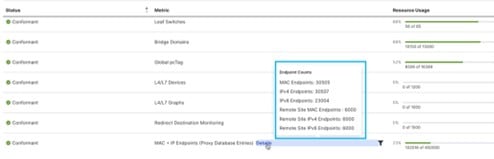
  • 並べて表示する(タイル)レイアウトからの移行。リリース 6.1(4) より前は、すべてのエントリがタイルとして使用可能でしたが、 [ファブリック キャパシティ(Fabric Capacity)] および [リーフ スイッチ キャパシティ(Leaf Switch Capacity)] サブタブにはテーブルが導入されました。以前タイルとして表示されていたメトリックは、テーブルで使用できます。以前の並べて表示するエントリの一部に関しては、エンドポイントの詳細など [ファブリック キャパシティ(Fabric Capacity)] サブタブの情報は、 [詳細(Detail)] をクリックした場合にのみ、表示されます。[詳細] は、 [MAC + IPエンドポイント(MAC + IP Endpoints)] 行にあります。

  • 各リソースのステータス表示は、 [リソース使用状況(Resource Usage)]に応じて異なります。カーソルを [リソース使用状況(Resource Usage)]列に合わせると、リソースの使用状況のステータスを確認できます。使用可能なステータス インジケータは次のとおりです:

    • 準拠状態(リソース使用率が 0 ~ 75%)

    • 制限に近づいている(リソース使用率が 76 ~ 90%)

    • 制限にかなり近い(リソース使用率が 91 ~ 100%)

    • 制限違反(リソース使用率が 100% を超える)

    リスト [リーフ スイッチ キャパシティ(Leaf Switch Capacity)] タブで [リソース使用状況(Resource Usage)] の番号を入力すると、スイッチパラメータに関するいっそうの詳細を取得できます。フィルタリング オプションを使用して、メトリック、ステータス、またはリソース使用状況を使用してフィルタリングすることもできます。

  •   [ファブリック キャパシティ(Fabric Capacity)]および [リーフ スイッチ キャパシティ(Leaf Switch Capacity)] タブに追加された新しいエントリは、次のとおりです。

    • [リーフ スイッチ キャパシティ(Leaf Switch Capacity)] タブ:Opflex エージェント、Opflex レイヤ 2 エンドポイント、 IPSec (OSPFv3 の場合)、リダイレクト先モニタリング。

    • [ファブリック キャパシティ(Fabric Capacity)] タブ:リダイレクト接続先モニタリング(スイッチの詳細の一部として)。

[Apps] タブ

次の [アプリ(Apps)] タブは、APIC にインストールまたはアップロードされたすべてのアプリケーションを表示します。タブでは、APIC 管理者が APIC のパッケージ化されたアプリケーションをアップロード、アップグレード、インストール、アンインストールできます。

[統合 (Integrations)] タブ

すべてのサードパーティ統合を表示するには、 統合 タブを使用します。

メニュー バーのツール

検索

検索フィールドを表示するには、[検索(Search)] アイコンをクリックします。検索フィールドでは、名前またはその他の固有フィールドによってオブジェクトを検索できます。

図 1. 検索

検索機能では、ワイルドカード (*) を使用できます。

Multi-Site Manager の起動

Multi-Site Manager のアイコンをクリックして、Multi-Site Manager を起動します。Multi-Site Manager を使用すると、サイト APIC を起動できます。

図 2. Multi-Site Manager の起動

フィードバック

フィードバックメニューバーアイコンをクリックして、Cisco にコメントを送信します。

図 3. フィードバック

アラート

アクティブなアラートのリストを表示するには、アラート メニュー バー アイコンをクリックします。システム アラートがある場合は、アラートのアイコンに数字バッジが表示され、アクティブなアラートの数を示します。重大なシステム通知がある場合は、アラートのアイコンは赤色で点滅します。アラートを表示するには、次のアイコンをクリックします。

図 4. アラート

アラートのアイコンの点滅を止めるには、アラートのリストからすべての重大アラートを削除します。クリティカル アラートの [閉じる(Close)] ボタンが無効になっている場合には、アラートをクリアする前に、原因となっている問題を解決しなければならないことを示しています。

ツール

システム ツールにアクセスするには、次のメニュー バー アイコンをクリックし、ドロップダウンリストから項目を選択します。

図 5. ツール

以下の選択項目を使用できます:

  • [ACI ファブリック セットアップ(ACI Fabric Setup)]:ACI ファブリック セットアップを開きます。このパネルは、基本的な APIC インフラストラクチャをセットアップするのに役立ちます。

  • [API インスペクタの表示(Show API Inspector)]:API インスペクタを表示します。これは APIC の組み込みツールで、タスクを実行するためにやりとりされる、GUI と APIC オペレーティング システムの間の内部 API メッセージを表示できるようにします。詳細については、 GUI 内の API 交換の表示を参照してください。

  • [リモート ロギングの開始(Start Remote Logging)]:ロギング 情報をリモート URL に転送します。

  • [オブジェクト ストア ブラウザ(Object Store Browser)]:管理対象オブジェクト ブラウザ (バイザー) を開きます。これは APIC に組み込まれているユーティリティで、管理対象オブジェクトを (MO) をブラウザによりグラフィカルに表示します。

  • [デバッグ情報を表示(Show Debug Info)]:GUI の下部にステータス バーを表示します。現在の管理対象オブジェクト (MO) やシステム時刻などの情報を表示します。ステータス バーが表示されているときには、この選択項目は Hide Debug Info に変わります。 [デバッグ情報を非表示(Hide Debug Info)]

  • [同期問題の設定(Config Sync Issues)]:[設定オブジェクトの保留の解決(Configuration Objects Pending Resolution)]パネルを開きます。このパネルは、APICでまだ有効になっていないユーザー設定可能なオブジェクトに関連するトランザクションがあるかどうかを示します。パネルの情報を使用して、デバッグに役立てることができます。


(注)  


グローバル システム設定は [システム(System)] > [システム設定(System Settings)]で設定できます。


ヘルプ

ヘルプ ツールにアクセスするには、次のメニュー バー アイコンをクリックし、ドロップダウンリストから項目を選択します。

図 6. ヘルプ

以下の選択項目を使用できます:

  • [ヘルプ(Help)]:API ドキュメントおよび APIC へのリンクを表示します。

  • [新機能(What's New)]:最新の機能を示すスプラッシュ画面を表示します。

  • [バージョン情報(About)]:APIC のバージョンを表示します。

マイ プロファイルの管理

設定とログイン ユーザーの環境設定を構成するには、次のメニュー バー アイコンをクリックし、ドロップダウンリストから項目を選択します。

図 7. マイ プロファイルの管理

以下の選択項目を使用できます:

  • [ブックマーク(Bookmarks)]:ユーザーが設定できるブックマーク メニューへのリンクが表示されます。

    お気に入りアイコンが表示されるメニュー ()は、アイコンをクリックしてブックマークできます。

  • [自分のパスワードの変更(Change My Password)]:現在ログイン中のローカル ユーザーのパスワードを変更します。

  • [自分の SSH キーの変更(Change My SSH Keys)]: 証明書ベースのログインに使用されるユーザーの公開 SSH キーを変更します。

  • [自分の X.509 証明書を変更(Change My X509 Certificate)]:ユーザーがログインのために使用する X.509 形式の証明書を変更します。

  • [自分の権限の表示(View My Permissions)]:ドメインとアクセス可能なオブジェクトのに対する、ユーザーのロール ベースの読み書き権限を表示します。

  • [設定(Settings)]:全般的な GUI 設定を変更します。

    • [ツリーの選択を記憶する(Remember Tree Selection)]:ウィンドウに戻るときに、GUI が、ナビゲーション ツリーの展開状態を保つようにします。たとえば、このプロパティを有効にして、[テナント(Tenants)] タブのナビゲーション ツリーを展開し、[ファブリック(Fabric)] タブをクリックしてから [テナント(Tenants)] タブに戻ると、ツリーは展開されたままになっています。

    • [ツリー ディバイダの位置の保持(Preserve Tree Divider Position)]:ツリー区切り線を目的の位置にドラッグした後も、GUI がツリー区切り線の位置を保持するようにします。

    • [成功時の通知の無効化(Disable Notification on Success)]:成功時のダイアログ ボックス通知を非表示にします。

    • [ログイン時に展開警告を無効にする(Disable Deployment Warning at Login)]:導入警告ダイアログ ボックスをログイン時には無効にします。 展開の警告とポリシーの利用情報を参照してください。

    • [テーブルのデフォルト ページ サイズ(Default Page Size for Tables)]: GUI のテーブルサイズを設定します。

    • [すべての UI セクションを表示(Show All UI Sections)]:非表示になっていた UI 設定オプションを表示します。

    • [ログイン時に最新情報を表示(Show What's New at Login)]:ログイン時のスプラッシュ画面で、最新の機能を表示します。

    • [単一ブラウザセッション(SBS)の有効化(Enable Single-Browser Session(SBS))]:APIC GUI にいったんログインしたら、新しいタブまたはウィンドウごとにログインしなくても、追加のブラウザ タブやウィンドウを開くことができます。詳細は、 単一ブラウザ セッション管理を参照してください。

  • [展開設定の変更(Change Deployment Settings)]:展開通知の範囲を設定できるようにします。詳細は、 展開の警告とポリシーの利用情報を参照してください。

  • [ログアウト(Logout)]:APIC 設定 GUI を終了します。

[ナビゲーション(Navigation)] ペイン

サブメニュー バーの下にある APIC GUI の左側にある [ナビゲーション(Navigation)] ペインを使用して、サブメニュー カテゴリのすべての要素に移動できます。

  [ナビゲーション(Navigation)] ペインは、サブメニュー カテゴリごとに、そのカテゴリに関連するオブジェクトの論理および物理階層ツリーとして構成されています。通常、これらのオブジェクトは、ポート、ポリシー、またはその他のオブジェクトのグループを表します。  [ナビゲーション(Navigation)] ペインでオブジェクトを選択すると、オブジェクトの詳細が [作業(Work)] ペインに表示されます。

  [ナビゲーション(Navigation)] ペインでオブジェクトを右クリックすると、そのオブジェクトに関連した可能なアクションのメニューが表示されます。以下のアクションなどです:

  • [削除(Delete)]:オブジェクトを削除します。

  • [作成(Create)]<type of object>:新しいオブジェクトを作成します。

  • [名前を付けて保存...(Save as...)]:オブジェクトとそのプロパティを JSON または XML 形式にしてローカル ファイルにダウンロードします。

  • [ポスト...(Post...)]:オブジェクトとそのプロパティを既存のローカル ファイルにエクスポートします。

  • [共有(Share)]:オブジェクトの URL を表示します。URL をコピーして、他のユーザーに送信できます。

  • [オブジェクト ストア ブラウザで開く(Open in Object Store Browser)]:オブジェクトを Visore で開きます。これはオブジェクトとそのプロパティを表示する組み込みユーティリティです。この情報は、または API ツールを開発するためのトラブルシューティングに役立つ可能性があります。

  • [クローン(Clone)]:オブジェクトのコピーを作成します。このアクションは、新しい契約または既存の契約またはポリシーに基づいてポリシーを取得するために役立ちます。


(注)  


  [ナビゲーション(Navigation)] ペインのコンテナ、たとえば [アプリケーション プロファイル(Application Profiles)][テナント(Tenant)]の下)に 40を超えるプロファイルが含まれている場合、プロファイルをクリックして [ナビゲーション(Navigation)] ペインで展開することはできません。  [作業(Work)] ペインで、使用するプロファイルを選択して展開する必要があります。

[作業(Work)] ペイン

  [作業(Work)] ペインは APIC GUI の右側にあり、 [ナビゲーション(Navigation)] ペインで選択したコンポーネントについての詳細が表示されます。

  [作業(Work)] ペインには次の要素が含まれています。

  • タブが表示されるコンテンツ エリア。これらのタブを使用して、 [ナビゲーション(Navigation)] ペインで選択したコンポーネントに関連する情報にアクセスすることができます。コンテンツ エリアに表示されるタブは、選択されたコンポーネントにより異なります。

  • 一部のコンポーネントでは、コンポーネントに関連した概念的な情報へのリンクが、右上隅のリストのアイコンで表されています。

  • ほとんどのページをブックマーク可能で、ブックマークのリストからブックマークを選択して、簡単にページに戻ることができます。

    ブックマークされたリンクは、メニュー バーの [ユーザー プロファイルと環境設定(User Profile and Preferences)] アイコンからアクセスできます。

  • ページでは「お気に入り」としてタブをマークできます。ページに移動するたびに、その他部が表示されるタブがデフォルト タブになります。この機能は、 [作業(Work)] ペインのタブでのみ有効です。メニュー バー タブをお気に入りとしてマークすることはできません。

[作業(Work)] ペインの共通ページ

[作業(Work)] ペインには、特定のタスクのためのメニューだけでなく、このセクションで説明する、何種類かの専用メニューも表示されます。

[クイック スタート(Quick Start)] ページ

最初の [クイック スタート(Quick Start)] ページには、多くの APIC メニューとサブメニューが表示されます。タブの目的をまとめており、ステップバイステップでの方法と一般的に用いられる手順のビデオへのリンクを提供し、タブ内のよく用いられるサブセクションへのショートカット リンクを用意しています。  [システム(System)] > [クイックスタート(QuickStart)] からアクセスできる、全体の [クイックスタート(Quick Start)] ページは、よく用いられる基本的な手順を実行する点で助けとなり、ステップバイステップの手順、利用可能な概念についての情報、そして GUI の主要な機能エリアへのリンクを提供しています。

[ダッシュボード(Dashboard)] ページ

[ダッシュボード(Dashboard)] ページは、ACI システムと主要なシステム コンポーネントのステータスを一目で理解できるようにまとめて表示します。これには健全性スコアの傾向、健全性スコアがしきい値を下回っているコンポーネント、および障害の回数が含まれます。健全性スコアのしきい値を設定すれば、コンポーネントがいつダッシュボードに表示されるかを調整できます。  [システム(System)] > [ダッシュボード(Dashboard)] のシステム ダッシュボード ページは、 ACIシステム全体の正常性の概要を示します。 [ファブリック(Fabric)] > [インベントリ(Inventory)] > [ポッド(Pod)] > [コンポーネント(Component)] > [ダッシュボード(Dashboard)] のスイッチ ダッシュボード ページは、各スパインおよびリーフスイッチの正常性と障害の概要をまとめています。

[サマリー(Summary)] ページ

[ナビゲーション (Navigation)] ウィンドウの多くのトップレベル フォルダは、サブフォルダにリンクしている、[作業(Work)] ウインドウのタイルベースの[サマリー(Summary)] ページに表示されます。  [ファブリック(Fabric)] > [インベントリ(Inventory)] > [ポッド n(Pod n)]で表示されるもののような一部のサマリー ページには、主要なコンポーネントと、コンポーネントごとの簡潔な健全性および障害情報をまとめているタイルが含まれています。  [ファブリック(Fabric)] > [ファブリック ポリシー(Fabric Policies)] > [ポリシー(Policies)]のようなその他のサマリーページには、含まれているフォルダによって提供される設定領域を説明するタイルが含まれています。

インターフェイスのカスタマイズ

APIC GUI での名前付け

ACI コントローラ クラスターは、3 個以上の APIC で構成されます。場合によっては、どの APIC を表示しているかがわかれば有用な場合があります。APIC GUI の見出しに独自の名前を追加するには、次の手順に従います。

手順


ステップ 1

APIC メニュー バーで、 [システム(System)] > [システム設定(System Settings)]を選択します。

ステップ 2

  [ナビゲーション(Navigation)] ペインで、 [APIC 識別設定(APIC Identification Preferences)]をクリックします。

ステップ 3

[作業 (Work)] ペインで、 [GUI エイリアス (GUI Alias)] ボックスに、APIC の別名を入力します。。

ステップ 4

  [送信(Submit)]をクリックします。

GUI の左上にある括弧内に APIC 名が表示されます。

CLI または GUI へのログイン バナーを追加する

ユーザが CLI または GUI にログインするときに表示されるバナーを定義することができます。CLI バナーは、パスワードのプロンプトの前に端末に出力される、シンプルなテキスト文字列です。APIC CLI のバナーと、それとは別のスイッチ CLI のバナーを定義できます。GUI のバナーは、APIC の URL にアクセスしたとき、ユーザのログイン認証の前に表示されます。GUI のバナーは、目的の HTML をホストしているサイトの URL として定義されます。

手順


ステップ 1

APIC メニュー バーで、 システム(System) > [システム設定(System Settings)]を選択します。

ステップ 2

  [ナビゲーション(Navigation)] ペインで、 [APIC 識別設定(APIC Identification Preferences)]をクリックします。

ステップ 3

[作業 (Work)] ペインで、次のフィールドに値を入力します。

  1. APIC CLI バナーを設定するには、 [コントローラ CLI バナー(Controller CLI Banner)] テキストボックスにバナーのテキストを入力します。

  2. スイッチ CLI バナーを設定するには、 [スイッチ CLI バナー(Switch CLI Banner)] テキストボックスにバナーのテキストを入力します。

  3. APIC GUI バナーを設定するには、 [GUIバナー(URL)(GUI Banner(URL))] テキストボックスに、必要な HTML をホストしているサイトの URL を入力します。

    (注)  


    URL のサイトの所有者は、情報提供のバナーを表示する iFrame を配置できるようサイトで許可を設定する必要があります。サイトの所有者が x-frame-option[拒否(deny)] または [同じ発信元(sameorigin)]に設定している場合、URLがポイントしているサイトは表示されません。

ステップ 4

  [送信(Submit)]をクリックします。


単一ブラウザ セッション管理

Cisco APIC リリース 4.0(1) から、APIC GUI にログインし、それぞれの新しいタブまたはウィンドウからログインすることなく、追加のブラウザ タブやウィンドウを開くことができます。この動作はデフォルトで無効ですが [単一ブラウザセッション(SBS)の有効化(Enable Single-Browser Session(SBS))] チェックボックスをオンにすると、有効にできます。これは、メインのメニュー バー ツールの [ユーザー プロファイルと環境設定(User Profile and Preferences)] > [設定(Settings)] メニューから、表示できます。

別のクレデンシャルを使用して別のタブまたはブラウザのウィンドウから APIC にログインする場合、単一ブラウザ セッション機能が無効になっていることを確認します。

展開の警告とポリシーの利用情報

  展開の警告の設定を構成することにより、他のリソースやポリシーに影響を及ぼす可能性のあるポリシーを変更または削除したとき、ポリシーの使用情報が自動的に表示されるようにすることができます。ポリシーの利用情報では、ユーザーが現在変更または削除しているポリシーがどのリソースおよびポリシーを使用しているかをユーザーが確認することができます。テーブルには、特定のポリシーを使用するノード、およびこのポリシーを使用するほかのポリシーが表示されます。デフォルトでは、利用情報は、ユーザーがポリシーを変更しようとするたびにダイアログ ボックス内に表示されます。また、いつでも画面下部の [使用状況の表示(Show Usage)] ボタンをクリックして、同じ情報を表示できます。

  [展開の警告の設定(Deployment Warning Settings)] ダイアログ ボックスでは、ポリシーの使用情報を表示する導入の通知の範囲を有効にし、変更することができます。このダイアログ ボックスには、 [展開設定の変更(Change Deployment Settings)] (メニューバー ツール [ユーザー設定と環境設定(User Settings and Preferences)] ドロップダウン リスト)を選択して、または [ポリシーの利用状況情報(Policy Usage Information)] ダイアログ ボックスのボタンにより、アクセスできます。

  [ポリシー(Policy)] タブ( [展開の警告の設定(Deployment Warning Settings)] ダイアログボックスの右上)を選択すると、以下のポリシー オプションを設定できます:

  • [(グローバル)削除/変更時に展開の警告を表示((Global)Show Deployment Warning on Delete/Modify)][展開の警告(Deployment Warning)] を、APIC 全体でポリシーの削除または変更を行う際に、通知します。

  • [(ローカス)削除/変更時に展開の警告を表示((Local)Show Deployment Warning on Delete/Modify)]:特定のポリシー設定に対する [展開の警告(Deployment Warning)] の通知のルールを設定します。

    • グローバル設定を使用(Use Global Settings)[(グローバル)削除/変更時に展開の警告を表示((Global)Show Deployment Warning on Delete/Modify)]で選択した設定を使用します。

    • [はい(Yes)]:ポリシーの構成の変更を送信する前に、 [展開の警告(Deployment Warning)] の通知を表示します。このブラウザセッションでのみ有効です。

    • [いいえ(No)]:ポリシーの構成の変更を送信する前に [展開の警告(Deployment Warning)] の通知を表示しません。このブラウザセッションでのみ有効です。

  履歴(History) タブ( [展開の警告の設定(Deployment Warning Settings)] ダイアログ ボックスの右上)をオンにすると、以前の展開の警告の [イベント(Events)] および [監査ログ(Audit Log)] のエントリを表示します。

ポートのグラフィカル設定

APIC GUI は、ファブリックのリーフスイッチ上でポート、ポート チャネル、および仮想ポート チャネルを設定し、ダイナミック ブレークアウト用のポートを設定し、FEX スイッチのインターフェイスをリンクするためのグラフィカルな方法を提供します。この設定機能は、GUI の次の場所に存在します:

  • [ファブリック(Fabric)] > [インベントリ(Inventory)] > [トポロジ(Topology)]

  • [ファブリック(Fabric)] > [インベントリ(Inventory)] > [ポッド(Pod)]

  • [ファブリック(Fabric)] > [インベントリ(Inventory)] > [ポッド(Pod)] > [リーフ(Leaf)]

  • [ファブリック(Fabric)] > [インベントリ(Inventory)] > [ポッド(Pod)] > [スパイン(Spine)]

[作業(Work)]ペインの、 [インターフェイス(Interface)] タブで、 [+] ボタン(左上)をクリックし、構成する 1 つ以上のスイッチを選択して、 [選択項目を追加(Add Selected)]をクリックします。複数のスイッチを選択するには、 Ctrl を押しながらクリック または Shift キーを押しながらクリックします。

スイッチは、ポートおよびリンクとともに、グラフィカルに表示されます。ブレークアウト ポートを設定した場合には、サブ ポートを含むブロックがリーフ図の下に表示されます。


(注)  


リーフ スイッチから [インターフェイス(Interface)] タブをクリックすると、リーフスイッチが自動的に追加されます。

構成するインターフェイスを選択します。インターフェイスを選択すると、使用可能な設定ボタンが表示されます。選択したインターフェイスとその場所に応じて、ページの上部にある次のボタンのいずれかをクリックすることができます。

  • L2:レイヤ 2 スイッチ図で 1 つ以上のリーフ インターフェイスをクリックすると表示されます。

  • PC:ポート チャネルスイッチ図で 1 つ以上のリーフ インターフェイスをクリックすると表示されます。

  • VPC:仮想ポート チャネル2 つのスイッチ図で少なくとも 1 つのインターフェイスをクリックすると表示されます。

  • FEX:ファブリック エクステンダスイッチ図で 1 つ以上のリーフ インターフェイスをクリックすると表示されます。

  • ブレークアウト(Breakout):ブレークアウトモードスイッチ図で 1 つ以上のリーフ インターフェイスをクリックすると表示されます。

  • ファブリック(Fabric):ファブリック インターフェイスにポリシーを追加します。ファブリック ポートに適格なポートをクリックすると表示されます。

  • アップリンク(Uplink) および ダウンリンク(Downlink):適格なアップリンクをダウンリンクに変換、またはその逆を行います。

  • スパイン(Spine)スイッチ図で 1 つ以上のリーフ インターフェイスをクリックすると表示されます。

GUI 内の API 交換の表示

APIC グラフィカル ユーザー インターフェイス(GUI)でタスクを実行すると、GUI は内部 API メッセージを作成してタスクを実行するためのオペレーティング システムに送信します。APIC の組み込み型ツールである APIC インスペクタを使用して、これらの API メッセージを表示およびコピーできます。ネットワーク管理者は、主要操作を自動化するためにこれらのメッセージを複製したり、API を使用する外部アプリケーションを開発するためにこれらのメッセージを例として使用できます。

手順


ステップ 1

APIC GUI にログインします。

ステップ 2

APIC ウィンドウの右上隅で、システム ツール アイコンをクリックしてドロップダウン リストを表示します。

ステップ 3

ドロップダウン リストで、 [API インスペクタの表示(Show API Inspector)]を選択します。

  [API インスペクタ(API Inspector)] が新しいブラウザ ウィンドウで開きます。

ステップ 4

  [フィルタ(Filters)] ツールバー( [API インスペクタ(API Inspector)] ウィンドウ)で、表示する API ログ メッセージのタイプを選択します。

表示されたメッセージは選択されたメッセージのタイプに応じて色分けされます。次のテーブルに、使用可能なメッセージ タイプを表示します。

名前 説明
trace トレース メッセージを表示します。
debug デバッグ メッセージを表示します。このタイプには、ほとんどの API コマンドと応答が含まれます。
info 情報メッセージを表示します。
warn 警告メッセージを表示します。
error エラー メッセージを表示します。
fatal 重大メッセージを表示します。
all このチェックボックスをオンにすると、他のチェックボックスすべてがオンになります。他のチェックボックスのいずれかをオフにすると、このチェックボックスもオフになります。

ステップ 5

  [検索(Search)] ツールバーでは、表示されるメッセージを、文字列または正規表現で検索できます。

次の表に、検索のコントロールを示します:

名前 説明
検索 このテキスト ボックスに、直接検索の文字列を入力するか、または regex 検索の正規表現を入力します。入力に応じて、ログ リストの最初に一致したフィールドが強調表示されます。
Reset [Search] テキスト ボックスの内容を削除するには、このボタンをクリックします。
Regex [Search] テキスト ボックスの内容を検索の正規表現として使用するには、このチェックボックスをオンにします。
Match case 検索で大文字と小文字が区別されるようにするには、このチェックボックスをオンにします。
Disable 検索を無効にし、ログ リストの検索一致結果の強調表示をクリアするには、このチェックボックスをオンにします。
Next ログ リストを次の一致したエントリまでスクロールするには、このボタンをクリックします。このボタンは、検索がアクティブである場合にのみ表示されます。
Previous ログ リストを前の一致したエントリまでスクロールするには、このボタンをクリックします。このボタンは、検索がアクティブである場合にのみ表示されます。
Filter 一致しない行を非表示にするには、このチェックボックスをオンにします。このチェックボックスは、検索がアクティブである場合にのみ表示されます。
Highlight all すべての一致したフィールドを強調表示するには、このチェックボックスをオンにします。このチェックボックスは、検索がアクティブである場合にのみ表示されます。

ステップ 6

  オプション(Options) ツールバーで、表示されるメッセージを並べ替えることができます。

次の表に、使用可能なオプションを示します。

名前 説明
Log ロギングをイネーブルにするには、このチェックボックスをオンにします。
Wrap ログ リストの水平スクロールを無効にするために行の折り返しをイネーブルにするには、このチェックボックスをオンにします。
Newest at the top ログ エントリを逆の時系列で表示するには、このチェックボックスをオンにします。
Scroll to latest 最新のログ エントリに迅速にスクロールするには、このチェックボックスをオンにします。
Clear ログ リストを削除するには、このボタンをクリックします。
Close API インスペクタを閉じるには、このボタンをクリックします。

次の例では、API インスペクター ウィンドウの 2 つのデバッグ メッセージを示します。


13:13:36 DEBUG - method: GET url: http://192.0.20.123/api/class/infraInfra.json 
response: {"imdata":[{"infraInfra":{"attributes":{"instanceId":"0:0","childAction":"",
"dn":"uni/infra","lcOwn":"local","name":"","replTs":"never","status":""}}}]}

13:13:40 DEBUG - method: GET url: http://192.0.20.123/api/class/l3extDomP.json?
query-target=subtree&subscription=yes 
response: {"subscriptionId":"72057598349672459","imdata":[]} 

GUI アイコン

表 1. APIC GUI に頻繁に表示されるアイコン
アイコン 説明

検索

アラート

マイ プロファイルの管理

ツール

このページをブックマーク

現在のメニュー ページに関連したコンセプトの情報を表示

クイック スタート

クイック スタートのビデオを再生

クイック スタートの手順を表示

関連するセクションへのリンク

トポロジ

ポッド

ツリー ビューを折りたたむ

ツリー ビューを展開する

すべてのノードを折りたたむ

アクションのドロップダウンリストを表示

表示されている情報を更新

ファイルをダウンロード

ファイルをアップロード

障害、統計情報、および正常性レベルのアイコン

表 2.   APIC GUI に表示される障害のシビラティ(重大度)レベル
アイコン 説明

クリティカル:このアイコンは、シビラティがクリティカルな障害レベルを示します。

メジャー:このアイコンは、シビラティがメジャーな障害レベルを示します。

マイナー:このアイコンは、シビラティがマイナーな障害レベルを示します。

警告:このアイコンは、警告を必要とする障害レベルを示します。

リリース 6.1(x) の次世代ユーザー インターフェイス

この Cisco Application Policy Infrastructure ControllerAPIC6.1(x) リリースでは、最新の簡素化された GUI を含む次世代ユーザー インターフェイス(UI)のプレビューが導入されています。このプレビューでは、GUI の今後の発展がどんなものになるか知ることができます。新しい GUI でグレー表示されている選択肢は、このプレビューには存在しませんが、今後のリリースで追加される予定です。プレビューを使用して構成を変更することはできませんが、将来のリリースで新しい GUI が利用可能になったら、構成を変更できます。

新しい GUI に、リリース 6.1.2 の GUI を示します。

図 8. 新しい GUI

表 1 では、新しい GUI のエリアについて説明します。

表 3. 新しい GUI のエリア

図表番号

説明

1

[ツール(Tools)] エリア

2

[ナビゲーション(Navigation)] エリア

3

[タブ(Tabs)] エリア

4

[作業(Work)] エリア

[ツール(Tools)] エリア

このエリアには、GUI ページに関係なく表示される基本ツールが含まれています。

  • [ヘルプ(Help)][ヘルプ(Help)]:次の選択肢があるメニューを開きます。

    • [バージョン情報(About)]Cisco APIC リリース、著作権の年、および現在のシステム時刻を表示します。

    • [APICファブリックのセットアップ(APIC Fabric Setup)]:ファブリックでまだ構成されていないものを判断するのに役立ちます。

    • [ヘルプ センター(Help Center)]:より一般的に使用されるドキュメントの一部へのリンクを提供します。

    • [オブジェクト ストア ブラウザを開く(Open Object Store Browser)]: 管理対象オブジェクトブラウザ(Visore)を開きます。これは、 Cisco APIC に組み込まれているユーティリティで、ブラウザを使用して、管理対象オブジェクト(MO)をグラフィカルに表示できます。

    • [API インスペクタの表示(Show API Inspector)]:API インスペクタを開きます。これは、 Cisco APIC の組み込みツールで、タスクを実行する際に GUIと Cisco APIC オペレーティング システムの間でやり取りされる内部 API メッセージを表示します。。

  • [通知(Notifications)]Cisco APICに関する重要な問題に関する通知を表示します。ドロップダウン メニューを使用して、すべての通知を表示するか、特定の重大度の通知のみを表示するかを選択できます。メニューには、現在指定されている障害の重大度のみが含まれます。  [すべて表示(View All)] をクリックして、テーブル内のすべての障害を表示することもできます。

  • [プロファイル(Profile)]:次の選択肢があるメニューを開きます。

    • [既存の UI に切り替える(Switch to existing UI)]:既存の(従来の)GUI に切り替えます。

    • [ユーザー設定(User Preferences)]:ユーザー設定を構成できます。

    • [パスワードの変更(Change Password)]:パスワードを変更します。

    • [ユーザー証明書の変更(Change User Certificate)]:ユーザー証明書を変更します。

    • SSHキーの変更:証明書ベースのログインに使用されるユーザーの公開 SSH キーを変更します。

    • [ログアウト(Logout)]Cisco APICからログアウトします。

[ナビゲーション(Navigation)] エリア

これは Cisco APICのコアナビゲーションです。すべての GUI ページに表示されます。

  • [ホーム(Home)]:ファブリックに関する情報を表示できます。このエリアには、次のタブがあります。

    • [ファブリックビュー(Fabric View)]:ファブリックに関するさまざまな情報を表示します。青色のテキストをクリックできます。また、 [コントローラ(Controllers)][スイッチ(Switches)]、および [ポッド(Pod)] などをクリックして、これらに関する詳細を確認できます。

    • [トポロジ(Topology)]:ファブリックのトポロジをグラフィカルに表示します。

    • [ジャーニー(Journey)]Cisco APICの主な機能を示し、新しい GUI の実行プランを表示し、今後の機能とその機能のプレビューを提供します。

      ほとんどのステージには [詳細情報(Tell Me More)] ボタンがあります。ダイアログが開き、そのステージに関連付けられている GUI の部分に関する詳細情報(スクリーンショットなど)が表示されます。「近日公開」とラベル付けされたステージの場合、ダイアログには GUI のその部分の今後の開発の概要が表示され、スクリーンショットには GUI がどのように表示されるかが示されます。

    図 9. Cisco ACI ジャーニー
  • [管理(Manage)]:次の情報を表示および構成できます。

    • [インベントリ(Inventory)]:コントローラ、スイッチ、およびポッドに関する情報を表示します。

    • [テナント(Tenants)]:テナントに関する情報を表示します。

    • [ポリシーグループ(Policy Groups)]:ポリシーグループに関する情報を表示します。

    • [ポリシー(Policies)]:構成されたポリシーに関する情報を表示します。

    • [ドメインとプール(Domains and Pools)]:ドメインとプールに関する情報を表示します。

    • [ソフトウェア管理(Software Management)]Cisco APICとスイッチのファームウェアをアップグレードできます。

    • [宛先のモニタリング(Monitoring Destinations)]:callhome、SNMP、TACACS などの宛先のモニタリングに関する情報を表示します。

    • [スイッチとインターフェイス(Switches and Interfaces)]:スイッチとインターフェイスに関する情報を表示します。

  • [分析(Analyze)]:次の情報を表示できます。

    • [障害(Fault)]Cisco APIC が、ファブリックの問題が原因で発生させた障害を表示します。

    • [履歴とログ(History and Logs)]:障害レコード、イベント レコード、監査ログなど、さまざまなレコードとログを表示します。

    • [テクニカルサポート(Tech Support)]:Cisco Technical Assistance Center(TAC)に連絡するときに提供するテクニカル サポート ログをエクスポートできます。

  • [管理(Admin)]:次の項目を使用または構成できます。

    • [バックアップと復元(Backup and Restore)]Cisco APIC の構成をバックアップおよび復元できます。

    • [認証(Authentication)]Cisco APICにログインするためのユーザーの認証方法を構成できます。

    • [アクティブ セッション(Active Sessions)]Cisco APICにログインしているユーザーを表示します。

    • [統合(Integrations)]Cisco APICと統合したサードパーティ製品に関する情報を表示します。

    • [ライセンス(Licensing)]Cisco APIC とその機能を使用するための情報を表示します。

    • [システム設定(System Settings)]Cisco APICを構成できます。

[タブ(Tabs)] エリア

このエリアには、選択したコア ナビゲーションに応じて変化するタブが含まれています。タブを使用すると、そのコア ナビゲーションのサブセクションに移動できます。

[作業(Work)] エリア

このエリアは、表示しているページに応じて変わります。作業エリアには、ステータスが表示され、設定されたオブジェクトなどを表示するためのリンクが含まれています。青色のテキストはリンクで、クリックすると詳細情報を表示したり、設定を変更したりできます。

次世代ユーザー インターフェイスのプレビュー

このリリースでは、次世代のユーザーインターフェイス(UI)のプレビューが導入されています。これには、最新の簡素化された Cisco Application Policy Infrastructure ControllerAPICGUI が含まれています。次世代ユーザー インターフェイスをプレビューするには、次のステップを実行します。

手順


ステップ 1

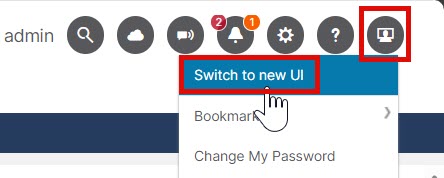
任意のページの右上にあるプロファイルアイコンをクリックし、 [新しい UI に切り替える(Switch to new UI)]を選択します。

新しい GUI のうち、グレー表示されているものでは何も表示されません。これらのページは将来のリリースで追加される予定です。

ステップ 2

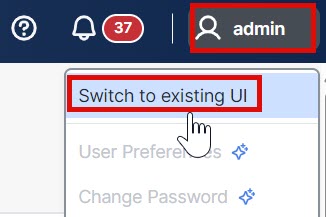
構成を変更できるように元の GUI に戻すには、任意のページの右上にあるプロファイル アイコンをクリックし、 [既存の UI に切り替える(Switch to existing UI)]を選択します。


機能拡張と改善

ACI 6.1.2 リリースには、使いやすさの向上、より詳細な情報、より少ないクリックでの迅速なナビゲーションを実現するために、多数の UI の変更点が含まれています。

表 4. ACI リリース 6.1.2 の GUI の更新

[ホーム(Home)]

> [ファブリックビュー(Fabric View)]

カラー コーディング、追加のカード、ピル型アイコン、詳細情報へのリンク:

  • [正常性レベル(Health Level)] > [全般(General)] 情報、 [概要(Overview)]、[障害(Faults)]、および [履歴(History)] タブに関連

  • [最近のアクティビティ(Recent Activity)] 情報、 監査ログ、イベント レコード、およびセッション ログに関連

  • [インベントリ(Inventory)] 情報、 コントローラ、スイッチ、ポッドの詳細

  • 接続 情報、 エンドポイント、L3 ネイバー、およびマルチキャスト グループに関連

  • インターフェイス 情報、 合計および物理 詳細なリスト、ダッシュレット、カードに関連

  • キャパシティ ファブリック キャパシティまたはリーフ スイッチ キャパシティ情報へのハイパーリンク

[管理(Manage)]

> [インベントリ(Inventory)]

> [コントローラ(Controllers)] [コントローラ(Controller)] 画面には、テーブル内のコントローラのタイプ(物理または仮想)が表示されます。

[コントローラ(Controller)] > コントローラを選択

  • > [履歴(History)] > [履歴タイムライン(Historical Timeline)].。過去 1 時間または 1 日のすべての正常性スコアがグラフィカルに表示されます。

  • [インターフェイス(Interfaces)] > [物理インターフェイス(Physical Interfaces)] インターフェイスIDを選択インターフェイス ID や CDP/LLDP ネイバー情報など、物理インターフェイスの詳細が表示されます。

> [Switches(スイッチ)] > スイッチを選択

  • スイッチ ビューのグラフィックが表示されます。コンポーネントにカーソルを合わせると、ポップアップウィンドウが表示されます。

  • 下部の [ラック(Rack)] をクリックします。ルーム、フロア、ビルディング、スイッチのロール、ファブリックの状態、バージョン、および正常性を示すサマリーカードを示すラックの詳細が表示されます。

  • > [履歴(History)] > [履歴タイムライン(Historical Timeline)].。過去 1 時間または 1 日のすべての正常性スコアがグラフィカルに表示されます。

> [Pods(ポッド)] > ポッドを選択

  • 正常性レベル、一般情報、最近のアクティビティ、インベントリの詳細などの正常性の概要情報が表示されます。

  • > [履歴(History)] > [履歴タイムライン(Historical Timeline)].。過去 1 時間または 1 日のすべての正常性スコアがグラフィカルに表示されます。

テーブルの設定

歯車アイコン

  • 歯車をクリックし、右からテーブルの [構成(Configuration)] ウィンドウのスライドをクリックします。

  • 各インターフェイスのリストからカテゴリを選択します。

設定は、ユーザーが変更を加えたブラウザでのみ、ログアウト後も保持されます。

ヘルプ

[?] アイコン

ヘルプ センター

右上端の疑問符のアイコン以外にも、 [ヘルプ(Help)] メニューにアクセスできる方法が用意されました。  [ホーム(Home)] メニューで [ジャーニー(Journey)] > [新機能(What's New)] タブをクリックします。  [新機能(What's new)] ウィンドウが表示されます。下部の [ヘルプセンターにアクセスする(Go to Help Center)] をクリックします。

図 10. ACI 6.1.2 の新機能