ネットワーク正常性のモニターとトラブルシューティング

ネットワークについて

ネットワークは、ルータ、スイッチ、ワイヤレス コントローラ、アクセス ポイントを含む、1 つまたは複数のデバイスで構成されています。メンテナンスモードのクライアントおよびデバイスはネットワーク健全性スコアに含まれないことに注意してください。

ネットワークの健全性のモニターとトラブルシューティング

この手順を使用してネットワークの概要を把握して、対処する必要がある潜在的な問題があるかどうかを判断します。

ネットワークは、ルータ、スイッチ、ワイヤレス コントローラ、アクセス ポイントを含む、1 つまたは複数のデバイスで構成されています。メンテナンスモードのクライアントおよびデバイスはネットワーク健全性スコアに含まれないことに注意してください。


(注)  


ネットワークの正常性スコアは、場所のみに基づいて計算されます。デバイスの場所が不明な場合、そのデバイスはネットワーク ヘルス スコアに考慮されません。


手順


ステップ 1

[Health]メニューアイコン()をクリックして、アシュアランス >

[Overall Health] ダッシュボードが表示されます。

ステップ 2

[Network] タブをクリックします。

[Network health] ダッシュボードが表示されます。
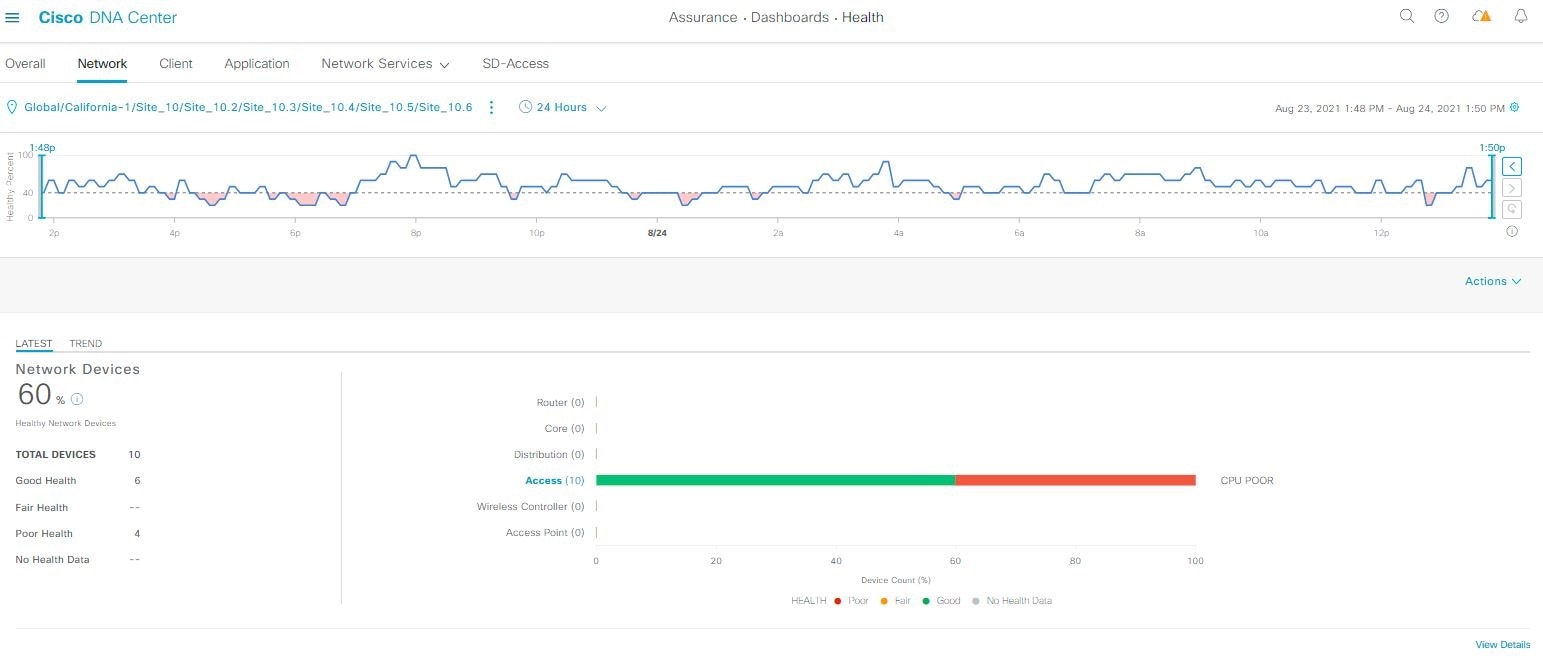
図 1. [Network Health] ダッシュボード

ステップ 3

上部のメニューバーで場所オプション()をクリックして、サイト階層からサイト、建物、またはフロアを選択します。

ステップ 4

ロケーションアイコンの横にある をクリックし、[Site Details] を選択して [Sites] テーブルを表示します。

ロケーションペインには、次の機能があります。

ロケーションオプション
アイテム 説明

トグルボタン

[List View]

このトグルボタンをクリックすると、ネットワークのサイトとビルディングがリスト形式で表示されます。

ドロップダウンリストをクリックして、次のオプションを選択できます。

  • [Hierarchical Site View]:リストをサイトレベルで並べ替えます。[Go to sites] 列でサイトまたは建物の をクリックすると、そのロケーションのデータのみが [Network] ダッシュボードに表示されます。

  • [Building View]:リストをビルディングレベルで並べ替えます。[Go to sites] 列でサイトまたは建物の をクリックすると、そのロケーションのデータのみが [Network] ダッシュボードに表示されます。

トグルボタン

[Map View]

このトグルボタンをクリックすると、すべてのネットワークサイトの正常性が、地理的ロケーションに基づいたネットワーク正常性マップで表示されます。デフォルトでは、ネットワークサイトは問題の重大度に従って色分けされています。

[Hide Sites] アイコンをクリックして、サイトテーブルを非表示にします。

トポロジツール

このアイコンをクリックすると、次のビューがある [Topology] ウィンドウが開きます。

  • [Geographical View]:このトグルボタンをクリックすると、ネットワークが地理的マップで表示されます。

    ロケーションにカーソルを合わせると、正常なデバイスの割合が表示されます。

  • [Topology View]:このトグルボタンをクリックすると、ネットワークにおけるコンポーネントの接続状況を示すトポロジが表示されます。

    デバイスにカーソルを重ねると、デバイスロール、IP アドレス、ソフトウェアバージョンなどのデバイス情報が表示されます。デバイスの 360 度ビューを取得するには、[View Details 360] をクリックします。

ステップ 5

上部のメニューバーにある時間範囲設定()をクリックして、 ダッシュボードに表示するデータの時間範囲を指定します。

  1. ドロップダウンメニューから、時間範囲として [3 Hours]、[24 Hours]、または [7 Days] を選択します。

  2. [Start Date] と時刻、[End Date] と時刻を指定します。

  3. [Apply] をクリックします。

ステップ 6

上部のメニューバーにある [Actions] ドロップダウンリストをクリックして、次の機能を実行できます。

  • [Export Dashboard]:ネットワークダッシュボードを PDF 形式にエクスポートできます。[Export Dashboard] をクリックしてプレビュー ページを表示し、[Save] をクリックします。

  • [Edit Dashboard]:ダッシュボードの表示をカスタマイズできます。ダッシュレットの位置の変更 およびカスタム ダッシュボードの作成 を参照してください。

ステップ 7

次の機能には、[Network Health] タイムラインを使用します。

より詳細な時間範囲を指定できます。時間範囲を指定するには、タイムライン境界線をクリックしてドラッグします。これにより、ダッシュボードにカスタムチャート用の内容が設定されます。

タイムラインの右側にある矢印ボタンを使用して、最大 30 日間のデータを表示できます。

タイムラインチャート内でカーソルを重ねると、特定の時刻のネットワークデバイスのヘルススコアパーセンテージが表示されます。

点線の横線は、正常なネットワークのしきい値を表します。デフォルトでは、40% に設定されています。

しきい値を変更するには、次の手順を実行します。

  1. 情報アイコン()にカーソルを合わせます。

  2. ツールチップで、編集アイコン()をクリックします。

  3. [Network Health Threshold] スライドインペインで、青色の線をクリックしてドラッグし、しきい値のパーセンテージを設定します。

  4. [Save] をクリックします。

(注)  

 
[Network Device Summary] の [Health Score] が赤色で表示されている場合、カスタムしきい値を変更すると、結果が変わります。カスタムしきい値によって、正常または異常なデバイスの数が変わることはありません。

(注)  


タイムラインのギャップは、デバイスからヘルスデータが取得されなかったことを示します。この状況は、デバイスがメンテナンスモードのときに発生する可能性があります。

ステップ 8

次の機能には、[Network Devices Health Summary] ダッシュレットを使用します。

[Network Device Health Summary] ダッシュレット
アイテム 説明

[Network Device Health Summary] エリア

次のタブが含まれます。
  • [Latest]:デフォルトで表示されます。左側のペインには、ネットワークの正常性の概要スコアとデバイスの合計数が表示されます。右側のペインには、チャートが表示されます。

    • ネットワーク正常性概要スコア:ネットワークの正常性の概要スコアは、ネットワーク全体または選択したサイトにおける正常(良好)なデバイスの割合です。ネットワーク ヘルス スコア を参照してください。

    • [Total Devices]:ネットワークデバイスの総数と、[Good Health]、[Fair Health]、[Poor Health]、および [No Health Data] のデバイスの数が表示されます。

    • [Charts]:この色分けされたスナップショット ビュー チャートは、過去 5 分間の各デバイスカテゴリ(アクセス、コア、ディストリビューション、ルータ、ワイヤレスコントローラ、アクセスポイント)のパフォーマンスを示します。

      いずれかの色の上にカーソルを重ねると、その色に関連付けられたデバイスのヘルス スコアと数が表示されます。

      チャートに低い正常性スコア(赤またはオレンジ)が示されている場合、その低い正常性スコアに寄与した KPI がバーの隣に示されます。たとえば、リンクエラー、高い CPU 使用率、高いメモリ使用率、高ノイズ、低い電波品質などがあります。

      ハイパーリンク付きのデバイスカテゴリ([Access]、[Core]、[Distribution]、[Router]、[Wireless Controller]、[Access Point])をクリックして、スライドインペインに追加の詳細情報を表示できます。

  • トレンド:[Trend] タブをクリックすると、トレンドチャートが表示されます。この色分けされたトレンドチャートは、ある時間範囲におけるデバイスのパフォーマンスを示しています。チャートにカーソルを重ねると、デバイスの合計数とその健全性が時系列で表示されます。

チャートの色は、ネットワークデバイスの正常性を表します。

  • :不良なネットワークデバイス。ヘルス スコアの範囲は 1 ~ 3 です。
  • :中程度のネットワークデバイス。ヘルス スコアの範囲は 4 ~ 7 です。
  • :良好なネットワークデバイス。ヘルス スコアの範囲は 8 ~ 10 です。
  • :正常性データなし(メンテナンスモードのデバイスを含む)。ヘルス スコアは 0 です。
[View Details]

[View Details] をクリックすると、追加の詳細情報を記載したスライドインペインが開きます。スライドインペインからチャートの色付きセグメントをクリックすると、チャートの下に表示されるテーブルのデータを更新できます。

ステップ 9

[AP] ダッシュレットを使用して、次の情報を確認できます。

[Total APs Up/Down] ダッシュレット

次の AP のステータス情報(ネットワークに接続している AP の数とネットワークに接続されていない AP の数)を示す、色分けされたチャート。

[Latest] タブには、5 分間のスナップショットビューが表示されます。

[Trend] タブには、時間範囲の設定で選択した時間範囲のトレンドビューが表示されます。たとえば、時間範囲を過去 3 時間に設定すると、[Trend] タブには 3 時間のデータが表示されます。

[View Details] をクリックすると、追加の詳細情報を記載したスライドインペインが開きます。スライドインペインからチャートの色付きセグメントをクリックすると、チャートの下に表示されるテーブルのデータを更新できます。

[Top N APs by Client Count] ダッシュレット

最も多くのクライアントを持つ AP に関する情報を示すチャート。

[Latest] タブには、5 分間のスナップショットビューが表示されます。

[Trend] タブには、時間範囲の設定で選択した時間範囲のトレンドビューが表示されます。たとえば、時間範囲を過去 3 時間に設定すると、[Trend] タブには 3 時間のデータが表示されます。

[View Details] をクリックすると、追加の詳細情報を記載したスライドインペインが開きます。スライドインペインからチャートの色付きセグメントをクリックすると、チャートの下に表示されるテーブルのデータを更新できます。

高干渉の上位 N の AP ダッシュレット

高干渉の AP に関する情報。2.4 GHz または 5 GHz を選択できます。

[Latest] タブには、5 分間のスナップショットビューが表示されます。

[Trend] タブには、時間範囲の設定で選択した時間範囲のトレンドビューが表示されます。たとえば、時間範囲を過去 3 時間に設定すると、[Trend] タブには 3 時間のデータが表示されます。

[View Details] をクリックすると、追加の詳細情報を記載したスライドインペインが開きます。スライドインペインからチャートの色付きセグメントをクリックすると、チャートの下に表示されるテーブルのデータを更新できます。

ステップ 10

次の機能には、[Network Devices] ダッシュレットを使用します。

[Networks Devices] ダッシュレット
アイテム 説明

[Type]

[All]、[Access]、[Core]、[Distribution]、[Router]、[WLC]、および [AP] の各オプションを使用して、デバイスタイプに基づいてテーブルをフィルタリングします。

(注)  


デバイスタイプ「ルータ」に基づいてデバイスをフィルタ処理すると、デバイスロール「ボーダールータ」を持つデバイスが表示されます。

SDA ファブリックドメインの場合、オプション([All]、[Fabric Control Plane]、[Fabric Border]、[Fabric Edge]、[Fabric WLC]、[Fabric AP]、[Extended Node])を使用して、ファブリックタイプに基づいてテーブルをフィルタ処理します。

全体的な正常性

次のオプションを使用して、デバイスの全体的な正常性スコアに基づいてテーブルをフィルタリングします。

  • [All]

  • [Poor]:正常性スコアが 1 ~ 3 のデバイス。

  • [Fair]:正常性スコアが 4 ~ 7 のデバイス。

  • [Good]:正常性スコアが 8 ~ 10 のデバイス。

  • [No Health]:正常性データのないデバイス。

[Network Devices] テーブル

ネットワーク内のすべてのデバイス、または選択したサイトのデバイス情報を表形式で表示します。

(注)  

 
全体的な正常性スコアは、システムの正常性、データプレーンの接続性、およびコントロールプレーンの接続性の KPI メトリックの最小サブスコアです。

[Overall Health Score] 列で、正常性スコアの上にマウスカーソルを合わせます。デバイスの正常性スコアが、すべての KPI メトリックの正常性とパーセンテージとともに表示されます。デバイスの正常性は、KPI メトリックの最小サブスコアです(デバイスのタイプに基づく)。ルータおよびスイッチの場合、次の KPI メトリックがあります。システムリソース(メモリ使用率と CPU 使用率)、データプレーン(アップリンクの可用性とリンクエラー)、ファブリック(コントロールプレーン到達可能性)。[Fabric Domain Name]、[Fabric Name]、および [Fabric Role] 列には、ファブリックドメイン名、ファブリック名、およびファブリックロール(エッジ、ボーダー、マップサーバーなど)が表示されます。

[Reachability] 列には、デバイスのステータス(到達可能、アップ、到達不能、再起動など)が表示されます。

デバイス 360

[Device] 列でデバイスの名前をクリックすると、デバイスの 360 度ビューが表示されます。

[Device 360] には、デバイスの問題のトラブルシューティングに関する詳細情報が記載されています。

デバイス情報を CSV ファイルにエクスポートするには、[Export] をクリックします。

テーブルに表示するデータをカスタマイズします。

  1. をクリックします。

    オプションのリストが表示されます。

  2. テーブルに表示するデータのチェックボックスをオンにします。

  3. [Apply] をクリックします。

ステップ 11

[Network Devices Reachability] ダッシュレットを使用して、次の情報を表示します。

[Network Devices Reachability] ダッシュレット

色分けされたチャートには、ルータ、スイッチ、およびワイヤレスコントローラの到達可能性ステータスが表示されます。

  • Reachable

  • Unreachable

[Latest] タブには、5 分間のスナップショットビューが表示されます。

[Trend] タブには、時間範囲の設定で選択した時間範囲のトレンドビューが表示されます。たとえば、時間範囲を過去 3 時間に設定すると、[Trend] タブには 3 時間のデータが表示されます。

[View Details] をクリックすると、追加の詳細情報を記載したスライドインペインが開きます。スライドインペインで、タイムラインスライダにカーソルを合わせると、一定期間の到達可能性ステータスを表示できます。ロールとロケーションに基づく上位デバイスの到達可能性ステータス数が、水平バーグラフとしてタイムラインスライダの下に表示されます。

水平バーとして表示されるデータを選択し、[All]、[Access]、[Core]、[Distribution]、[Router]、[WLC] の各オプションを指定すると、到達可能性ステータス、デバイスタイプ、およびロケーションに基づいてテーブルをフィルタ処理できます。

ステップ 12

[WAN Link Utilization] ダッシュレットを使用して、次の情報を確認できます。

[WAN Link Utilization] ダッシュレット

棒グラフには、使用可能な WAN リンクの WAN リンク使用率のみのステータスが表示されます。

(注)  


リンクを WAN リンクと見なすには、システムで生成された WAN タグを必要なポートに手動で割り当てる必要があります。『Cisco DNA Center User Guide』の「Manage Your Inventory」の章の「Assign Tags to Ports」を参照してください。

[Latest] タブには、[Available] および [Not Available] の WAN リンクの 10 分間のスナップショットビューが表示されます。

[Trend] タブには、時間範囲の設定で選択した時間範囲のトレンドビューが表示されます。たとえば、時間範囲を過去 3 時間に設定すると、[Trend] タブには 3 時間のデータが表示されます。

[View Details] をクリックすると、追加の詳細情報を記載したスライドインペインが開きます。スライドインペインからチャートの要素を選択して、より詳細なデータを表示できます。

タイムラインスライダの下に水平バーとして表示されるデータを選択して、上位の場所、デバイスタイプ、および場所に基づいてテーブルをフィルタ処理できます。

ステップ 13

[WAN Link Availability] ダッシュレットを使用して、次の情報を確認できます。

[WAN Link Availability] ダッシュレット

色分けされたチャートには、ネットワークで使用可能な WAN リンクの情報が表示されます。

[Latest] タブには、使用されている WAN リンクの割合が表示されます。

[Trend] タブには、時間範囲の設定で選択した時間範囲のトレンドビューが表示されます。たとえば、時間範囲を過去 3 時間に設定すると、[Trend] タブには 3 時間のデータが表示されます。

[View Details] をクリックすると、追加の詳細情報を記載したスライドインペインが開きます。スライドインペインからチャートの要素を選択して、より詳細なデータを表示できます。

タイムラインスライダの下に水平バーとして表示されるデータを選択して、上位の場所(リンク数)とデバイスタイプ(リンク数)に基づいてテーブルをフィルタ処理できます。

デバイスの健全性のモニターとトラブルシューティング

この手順を使用して特定のデバイスに関する詳細情報を表示して、対処する必要がある潜在的な問題が存在するかどうかを判断します。

手順


ステップ 1

[Health]メニューアイコン()をクリックして、アシュアランス >

[Overall Health] ダッシュボードが表示されます。

ステップ 2

[Network] タブをクリックします。

ステップ 3

[Network] 正常性ダッシュボードで、次のいずれかを実行します。

  • [Network Devices] ダッシュレットの [Device Name] 列で、デバイス名をクリックします。
  • [Search] フィールドで、デバイス名、IP アドレス、または MAC アドレスを入力します。

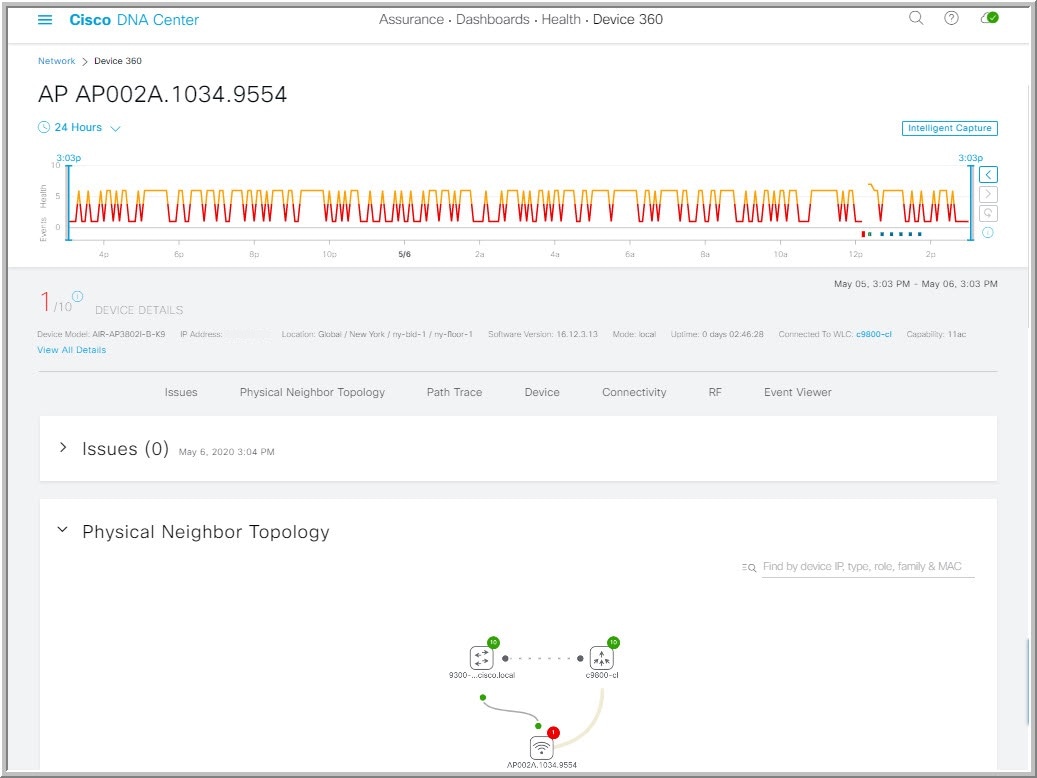
[Device 360] ウィンドウに、ネットワークデバイスの 360 度ビューが表示されます。
(注)  

 
デフォルトでは [Map View] が表示されます。
図 2. [Device 360] ウィンドウ

ステップ 4

時間範囲設定()をクリックして、ウィンドウに表示されるデータの時間範囲を指定します。

  1. ドロップダウンメニューから、時間範囲として [3 hours]、[24 hours]、または [7 days] を選択します。

  2. 開始日付と時刻、終了日付と時刻を指定します。

  3. [Apply] をクリックします。

ステップ 5

[Intelligent Capture] をクリックすると、特定のネットワークデバイスのキャプチャされたオンボーディングおよびデータパケットを表示、モニターリング、およびトラブルシューティングして、対処する必要がある潜在的な問題が存在するかどうかを確認できます。RF 統計情報の表示とアクセスポイントのスペクトル解析データの管理を参照してください。

(注)  


インテリジェント キャプチャはすべての AP モデルでサポートされていません。[Intelligent Capture] が表示されない場合は、AP がサポート対象のモデルであること、また AP が [Network Health] ダッシュボード上の場所に割り当てられていることを確認します。

ステップ 6

タイムラインスライダを使用すると、一定期間のネットワークデバイスに関する正常性およびイベント情報を表示できます。

(注)  


タイムラインのギャップは、デバイスからヘルスデータが取得されなかったことを示します。この状況は、デバイスがメンテナンスモードのときに発生する可能性があります。

タイムラインスライダには、次の機能があります。

  • [Health]:タイムラインスライダの上にカーソルを合わせると、5 分の時間枠におけるクライアントの正常性スコアと KPI が表示されます。デバイスの正常性スコアは、すべての KPI 正常性スコアの最小値です。

    グラフをダブルクリックすると、1 時間の期間のタイムラインスライダが表示されます。

    (注)  

     
    1 時間を超えて情報を表示する場合は、タイムラインスライダを必要な時間範囲に手動で移動します。

    タイムラインをダブルクリックすると、1 時間の期間のタイムラインスライダが表示されます。ウィンドウ全体が更新され、該当する 1 時間の最新情報が表示されます。各カテゴリ([Issues]、[Connectivity] など)の横にあるタイムスタンプも更新されることに注意してください。

  • [Events]:イベントデータは、色分けされた垂直バーとしてグラフに表示されます。緑の垂直バーは、成功したイベントを示し、赤の垂直バーは失敗したイベントを示します。

    各垂直バーは、5 分の時間枠を表します。各 5 分間ウィンドウに、複数の重要イベントが生成される場合があります。垂直バーにマウスカーソルを合わせると、イベントに関する詳細情報を取得できます。

ステップ 7

タイムラインの下の [Device Details] 領域で、デバイスの正常性スコアを確認できます。

(注)  


メンテナンスモードのデバイスは、デバイスのヘルススコアの計算に含まれません。

デバイスの正常性スコアの詳細は次のとおりです。

  • [Switch]:スイッチの正常性スコアは、次のパラメータの最小サブスコアです。メモリ使用率、CPU 使用率、リンクエラー、リンク破棄、アップリンクの可用性、コントロールパネルへの到達可能性。また、ファブリックデバイスの場合は、ファブリックの正常性が含まれます。詳細については、「スイッチ ヘルス スコア」を参照してください。

    (注)  


    [Switches]:アップリンク可用性は、インフラストラクチャのリンクに基づいています。

    [Cisco StackWise Virtual]:アップリンクの可用性は、インフラストラクチャリンク、Cisco StackWise Virtual リンク(SVL)、およびデュアルアクティブ検出(DAD)リンクに基づいています。Cisco StackWise Virtual と制限事項についてを参照してください。

    [Cisco StackWise]:アップリンクの可用性は、インフラストラクチャリンクおよび Cisco StackWise リンクに基づいています。Cisco StackWise と制限事項についてを参照してください。

  • [Router]:ルータの正常性スコアは、次のパラメータの最小サブスコアです。メモリ使用率、CPU 使用率、リンクエラー、リンク破棄、アップリンクの可用性、コントロールパネルへの到達可能性。詳細については、「ルータ ヘルス スコア」を参照してください。

    (注)  

     
    アップリンクの可用性は、インフラストラクチャリンクに基づいています。
  • [AP]:AP の正常性スコアは次のパラメータの最小サブスコアです。メモリ使用率、CPU 使用率、リンクエラー、無線使用率、干渉、ノイズ、電波品質。詳細については、「AP ヘルス スコア」を参照してください。

  • [Wireless Controller]ワイヤレスコントローラ の正常性スコアは、次のパラメータの最小サブスコアです。メモリ使用率、空きタイマー、空きメモリバッファ(MBufs)、作業キュー要素(WQE)プール、パケットプール、リンクエラー。ファブリック ワイヤレス コントローラの場合、ファブリックヘルスが含まれます。詳細については、ワイヤレス コントローラのヘルス スコアを参照してください。

ヘルス スコアの色は、その重大度を示します。正常性は 1 ~ 10 のスケールで測定され、10 が最高スコアになります。スコア 0 は、データを取得できなかった、またはデバイスがメンテナンスモードであったことを示します。

  • :重大レベルの問題。ヘルス スコアの範囲は 1 ~ 3 です。
  • :警告。ヘルス スコアの範囲は 4 ~ 7 です。
  • :エラーまたは警告はありません。ヘルス スコアの範囲は 8 ~ 10 です。
  • :使用可能なデータがありません(メンテナンスモードのデバイスを含む)。ヘルス スコアは 0 です。

ステップ 8

タイムラインの下の [Device Details] エリアを使用して、デバイスに関する最新情報を確認できます。これには、デバイスが配置されているビルディングやフロア、デバイスモデル、IP アドレス、デバイスにインストールされているソフトウェアのバージョン、デバイスロール、HA ステータス、IP アドレスまたは MAC アドレス、稼働時間などが含まれます。

(注)  


[Fabric Site] の場合、[Fabric Role] 、[Fabric Domain] 、[System Resources] 、[Data Plane] 、[Virtual Network] 、[Transits] および [Events] の各要素がデバイス詳細エリアに表示されます。

Cisco StackWise Virtual の場合、[Stack Status: Stackwise Virtual] と [StackWise Virtual Domain] の 2 つの追加要素が表示されます。

[Cisco StackWise] の場合、[StackWise] という追加要素と、[StackWise (2)] のように、スタック内のスイッチ数が表示されます。スタックには最大 8 台のスイッチを設定できます。

[Mesh AP] の場合、[Mode]、[Mesh Role] および [RAP] の各詳細情報がデバイス詳細領域に表示されます。

PoE 対応デバイスの場合、[IEEE Class]、[Negotiated Power Level]、および [PoE Status] の各要素がデバイス詳細エリアに表示されます。

ステップ 9

[View Details] 領域で [View All Details] をクリックすると、一般的な情報、ネットワーク情報、ラックロケーションなど、デバイスの他の属性を表示するスライドインペインが開きます。デバイスタイプによっては、追加のデバイス固有の詳細が含まれる場合があります。

ステップ 10

[Issues] カテゴリを使用して、対処する必要がある問題を確認できます。

(注)  


デバイスがメンテナンスモードの場合、問題はトリガーされません。

問題は、タイムスタンプに基づいて一覧表示されます。直近の問題が最初にリストされます。問題名の横にメモアイコン()があります。 管理者ユーザーは、メモを追加、編集、削除できます。メモアイコン()をクリックし、[Add] をクリックします。管理者以外のユーザーは、メモ情報のみを表示できます。

問題をクリックするとスライドインペインが開き、問題の説明、影響、および推奨されるアクションなど、対応する詳細情報が表示されます。

スライドインペインでは、次の操作を実行できます。

  • この問題を解決するには、次の手順を実行します。

    1. ドロップダウンリストから [Resolve] を選択します。

    2. [Resolved Issues] をクリックすると、解決済みの問題が表示されます。

  • 問題を無視するには、次の手順を実行します。

    1. ドロップダウンリストから [Ignore] を選択します。

    2. スライダで問題を無視する時間数を設定します。

    3. [Confirm] をクリックします。

    4. 無視された問題を表示するには、[Ignored Issues] をクリックします。

ステップ 11

[Physical Neighbor Topology] カテゴリを使用して、デバイスのトポロジと隣接するデバイスへの接続方法を確認できます。

次を実行できます。

  • ノードをクリックして、ノードに関する情報が表示されたスライドインペインを表示します。

  • 2 つのデバイス間のリンクをクリックすると、その特定のリンクに関する詳細(リンクに対応するポート/インターフェイス、管理ステータス、ポートモードなど)が表示されます。

  • リンクエンド(ドット)にカーソルを合わせると、リンクのステータスが表示されます。

  • デバイスのグループにカーソルを合わせて [View Devices List] をクリックすると、デバイスのリストとその詳細が表示されます。

  • [Onboarding] エリアの [Search] フィールドで、特定のデバイスを検索できます。特定のノードが選択され、デバイスの対応する情報が表示されます。

    (注)  

     
    AP 360 では、2 GHz および 5 GHz のクライアントが表示されます。これら 2 つのクライアントからの点線のリンク回線はクリックできません。また、AP からワイヤレスコントローラへのリンク回線とワイヤレスコントローラから AP へのリンク回線はクリックできません。

    (注)  


    SD-Accessファブリックの場合、ファブリックグループはファブリックバッジアイコンで表示されます。

    (注)  


    Cisco StackWise Virtual および Cisco StackWise には、スタックのアイコン()が表示されます。

    Cisco StackWise Virtual または Cisco StackWise が含まれているパスには、パストレースでスイッチのアイコンが表示されます。

ステップ 12

[Event View] カテゴリを使用して、デバイスのイベントの監査証跡を確認できます。イベントビューアテーブルは、イベントが発生したときの理由コードやタイムスタンプなどの問題に関する情報を提供します。イベントをクリックすると、右側のペインにそのイベントに関する詳細情報が表示されます。

  • [For APs]:シナリオと、各シナリオにつながる一連のサブイベントが表示されます。これにより、どのサブイベントの間に問題が発生したのかを特定できます。送信電力の変更、RF チャネル変更、無線リセットなどの無線リソース管理(RRM)イベントが表示されます。

  • [For switches and routers]:クリティカル以上の重大度(致命的およびアラート)を示すすべての syslog、アップ/ダウンしているあらゆるリンクのイベント、到達可能デバイスまたは非到達可能デバイスのイベントが表示されます。また、クリティカルレベルより重大度が低い syslog(エラー、注意、通知、および情報)も表示されます。詳細については、スイッチおよびルータの重大レベルに満たない選択済み Syslogを参照してください。

  • [Wireless Controllers]:ワイヤレス コントローラ イベントを一覧表示します。Cisco AireOS デバイスの場合、選択したトラップと syslog が表示されます。Cisco IOS コントローラの場合、選択した syslog とイベントが表示されます。

ステップ 13

[Path Trace] カテゴリを使用して、パストレースを実行できます。

[Run New Path Trace] をクリックすると、指定した送信元デバイスと接続先デバイス間のネットワークトポロジが表示されます。トポロジには、パスの方向とパスに沿ったデバイスが、その IP アドレスを含めて含まれます。ディスプレイには、パスに沿ったデバイスのプロトコル(SwitchedSTPECMPRoutedTrace Route)や、その他のソース タイプも表示されます。

パス トレースの実行を参照してください。

ステップ 14

[Application Experience] カテゴリをクリックすると、ネットワークで実行中のアプリケーションが表示されます。

メトリックをチャート形式で表示するには、アプリケーションの横にあるオプションボタンをクリックします。関連する情報を示すスライドインペインが開きます。

アプリケーション エクスペリエンスとアプリケーションの可視性についておよびホストのアプリケーション エクスペリエンスの表示を参照してください。

(注)  


このカテゴリは、ルータのみに表示されます。

ステップ 15

[Detail Information] カテゴリを使用して、デバイスの KPI の一定期間の履歴を確認できます。

次の各タブをクリックすると、対応する詳細が表示されます。

[Device Info] タブ

デバイスの CPU、メモリ、稼働時間、温度などに関する情報を表示します。

(注)  


ワイヤレスコントローラに複数のセンサーがある場合、データには全センサーの最新の最高温度が反映されます。

(注)  


帯域外で設定されたネットワークデバイスの場合、稼働時間のチャートは正常性スコアやその他のデータと正しく相関しません。たとえば、24 時間ウィンドウの稼働時間のチャートで、午前 11 時 39 分と午後 2 時 40 分にデバイスがダウンしたことが示されていたとします。その場合、午前 11 時 00 分〜 午後 2 時 00 分の 3 時間ウィンドウを選択(タイムラインスライダを使用)しても、ダウンタイムが表示されません。この問題は、Cisco DNA Center がデバイスからシステム稼働時間情報を受信できないために発生します。この問題を回避するには、デバイスと Cisco DNA Center の間で構成を同期させます。

[Connectivity] タブ

デバイスのネットワークとの接続の正常性に関する情報が表示されます。このタブは、AP に対して表示されます。

[Connectivity] タブには、[Radio 0]、[Radio 1]、[Radio 2] のように、無線固有の KPI に対応するタブがあります。適切な無線をクリックして、[Current Channel]、[Extended Channel(s)]、[RF Profile]、[Band]、[Mode]、[Current Channel Width] などの情報を表示します。また、[Traffic]、[Client Count] などのチャートも表示できます。

  • [Traffic]:無線のトラフィック(Mbps 単位)が表示されます。Rx(レシーバ)データ パケットと Tx(トランスミッタ)データ パケット(バイト単位)が、色分けされた線でチャートに表示されます。

    グラフの時間インスタンスの上にカーソルを重ねて、特定の日時に送信または受信されたトラフィック量(Rx または Tx)を表示します。

  • [Client Count]:無線対応のクライアントの数が表示されます。クライアント数は、チャート上に色分けされた線で表示されます。

    グラフの時間インスタンスの上にカーソルを重ねて、特定の日時に AP に接続されたクライアント数を表示します。

  • [Link Error]:インターフェイスに関する情報を表示するには、チャートの右側にあるインターフェイスの横のチェックボックスをオンにします。選択したインターフェイスに基づき、各インターフェイスのエラー割合が、チャート上に色分けされた線で表示されます。

    グラフの時間インスタンスの上にカーソルを重ねて、特定の日時のエラー割合を表示します。最大 5 つのインターフェイスを選択できます。

  • [Ethernet Interface KPI]:[Ethernet Interface KPI] には、[GigabitEthernet0] や [GigabitEthernet1] などのインターフェイスが含まれています。適切なインターフェイスをクリックして、[Utilization]、[Error]、および [Rate] のチャートを表示します。また、AP 360 の上部で選択された時間範囲について集計された KPI の合計値と平均値も表示できます。

    (注)  


    スイッチに接続されているインターフェイスには、[Connected Switch] バナーが表示されます。

  • [Retries]:無線接続の再試行回数が再試行チャートに表示されます。

    (注)  


    リンクエラーについては、インフラストラクチャリンクだけが考慮されます。インフラストラクチャリンクとは、ネットワークデバイス(スイッチ、ルータ、ワイヤレスコントローラ、AP など)を接続するトポロジカルリンクを指します。

[Fabric Site] タブ

このタブは、SD-Access ファブリックで使用できます。

ファブリック KPI は、[Fabric Site Connectivity]、[Fabric Infrastructure] および [Fabric Control Plane] の各カテゴリにグループ化されます。これらのカテゴリに基づいてフィルタリングを行い、それぞれのKPIを次の項目で表示できます:[Control Plane Reachbaility]、[BGP Session from Border to Control Plane]、[BGP Session from Border to Peer Node to INFRA VN]、[Pub-Sub Session Status for INFRA VN]、[Extended Node Connectivity]、[LISP Session Status]、[CTS Environment Data Download]、[AAA reachability]。KPI 選択に基づいて、接続先、IP アドレス、タイプなどの到達可能性情報を含むテーブルを表示できます。コントロールプレーンの到達可能性ステータス、lisp、および pubsub セッションのステータスチャートを表示するには、接続先の横にあるチェックボックスをオンにします。

(注)  

 
アップリンク ステータス チャートには、ファブリックアンダーレイの自動化を使用してファブリックをプロビジョニングする場合にのみデータが表示されます。
[Interfaces] タブ

名前、説明、動作ステータス、リンク速度など、選択したインターフェイスに関する情報が含まれます。

特定のポートタイプに関する情報を表示するには、[PORT TYPE] タブを使用します。表示されるタブは、選択されたデバイスのタイプによって異なります。

  • [Switches and Routers]:[All]、[Access]、[Auto]、[Routed]、および [Trunk] ポートタイプを表示します。

  • [Cisco StackWise Virtual]:[All]、[Access]、[Auto]、[Routed]、[Trunk]、[SVL]、および [DAD] ポートタイプを表示します。

  • [Cisco StackWise]:[All]、[Access]、[Auto]、[Routed]、[Trunk]、および [StackWisePort] ポートタイプを表示します。

  • [Wireless Controller]:[All]、[Ethernet]、および [Virtual] ポートタイプを表示します。

テーブルにはソート可能な列が含まれています。ただし、新しいパラメータを使用して列をソートしようとすると、拡張インターフェイスリストが折りたたまれます。

(注)  

 
[Link Speed] データの列には、インターフェイスまたは物理ポートの速度容量が表示されます。ポートが特定の速度にネゴシエートされた場合は、ネゴシエートされた速度が表示されます。

特定の日時のインターフェイスに関する動作ステータスをチャート形式で表示するには、インターフェイスの横にあるチェックボックスをオンにします。最大 5 つのインターフェイスを選択できます。デフォルトでは、テーブル内の最初のインターフェイスが選択されます。

[Interface Availability]、[Utilization]、[Error]、および [Link Discard] チャートがテーブルの下に表示されます。

(注)  


ワイヤレスコントローラの場合、リンク破棄情報が別のチャートに表示されることはありません。リンク破棄情報は、他のデータとともに [Traffic Summary] テーブルに表示されます。[Traffic Summary] テーブルのデータは、ワイヤレスコントローラ上の物理インターフェイスとイーサネット インターフェイスについてのみ表示されます。

[Tx Utilization] チャートと [Rx Utilization] チャートの値が [Percentage] と [Rate(bps)] に入力されます。[Percentage] と [Rate] を切り替えて使用状況の値を表示できます。

[PoE] タブ

このタブは、PoE 対応スイッチおよび AP で使用できます。

デバイスの Power over Ethernet(PoE)テレメトリを表示します。

スイッチ

[POWER SUMMARY] セクションには、スイッチの全体的な PoE テレメトリが表示されます。

  • [Power Budget]:PoE 対応デバイス用にスイッチから割り当てられている合計電力。

  • [Used Power]:PoE 対応デバイスにスイッチから供給されている電力。

  • [Remaining Power]:PoE 対応デバイスで使用可能な未使用の電力。

  • [Power Usage]:PoE 対応デバイスにスイッチから供給されている電力の割合。この値は、[Used Power] の値を [Power Budget] の値で割った値になります。

[Power Stack] セクションには、PoE に接続された電源スタックデバイスが一覧表示され、電源スタック名、スタックモード、スタックトポロジ、割り当てられた電力、消費電力、残りの電力などが示されます。

[Module Power Details] セクションには、PoE に電力を供給するスイッチのコンポーネントのリストが表示されます。

[PoE Interfaces] セクションには、スイッチのインターフェイスに接続されている PoE 対応デバイスが一覧表示されます。セクションの上部に、現在オフになっているインターフェイスの数が表示されます。

このテーブルは次の方法でカスタマイズできます。

  • テーブルの上にある [POE CONFIG]、[ADMIN STATUS]、および [POE OPER STATUS(SIGNAL PAIR)] のフィルタを使用して、インターフェイスをフィルタ処理できます。

  • 検索バーを使用して、特定のインターフェイス、PoE 対応デバイス、またはその他の値を検索できます。

  • をクリックするとメニューが開き、特定のデータの種類の列を追加および削除できます。

AP

[Detail Information] セクションには、IEEE PD クラス、電力レベル、PoE 管理ステータス、PoE 動作ステータス、PoE ポリシングステータス、スイッチ名、インターフェイス名、割り当て電力、消費電力、最大使用電力、PoE 優先順位、PoE 構成、無停止型 PoE など、AP の PoE テレメトリが表示されます。

[Power Distribution] セクションには、選択された時間範囲の配電(割り当て済み電力と消費電力)のトレンドチャートが表示されます。

[StackWise] タブ

このタブは、Cisco StackWise に対して表示されます。

Cisco StackWise に関する情報(シリアル番号、製品 ID、MAC アドレス、ロール、状態、優先順位、隣接するスイッチの番号など)が表示されます。

[StackWise Virtual] タブ

このタブは、Cisco StackWise Virtual に対して表示されます。

Cisco StackWise Virtual に関する情報(シリアル番号、製品 ID、MAC アドレス、ロール、状態、優先順位、稼働時間、ポート番号など)が表示されます。

[RF] タブ

このタブは、AP とワイヤレスクライアントに対して表示されます。

  • [RF] タブには、[Radio 0]、[Radio 1]、[Radio 2] のように、無線固有の KPI に対応するタブがあります。それぞれの無線のタブをクリックすると、その無線のチャネル使用率、トラフィック使用率、干渉、ノイズ、電波品質、通信時間の効率、クライアントごとのワイヤレス遅延の分布、送信出力、チャネル情報などのチャートが表示されます。

    (注)  


    [RF] タブの制限

    3 種類の無線を使用する AP(Cisco Catalyst 9130 AP など)を 17.2 以降を実行中のワイヤレスコントローラに接続した場合、デバイスで 3 種類すべての無線がサポートされ、[RF] タブに 3 種類の無線(Radio 0、Radio 1、および Radio 2)が表示されます。

    同じ AP を 17.1 以前のバージョンを実行中のワイヤレスコントローラに接続した場合、デバイスでは 2 種類の無線がサポートされ、[RF] タブに 2 種類の無線(Radio 0 と Radio 1)が表示されます。

    ただし、AP を新しいバージョンを実行するワイヤレスコントローラから古いバージョンを実行するワイヤレスコントローラに移行した場合(17.2 以降から 17.1 以前)は、最初に検出された 3 種類の無線(Radio 0、Radio 1、Radio 2)が [RF] タブにそのまま表示されます。

  • AP の 5 GHz 無線については、[DFS] タブに動的周波数選択(DFS)レーダーイベントに関する情報が表示されます。

  • AP 360 については、[RF] タブに [Neighbors and Rogues] タブが含まれます。そのタブには、[Band](2 GHz および 5 GHz 無線周波数)、[Type](All、Neighbor、Rogue)および [RSSI Range](0 ~ 100 dBm)フィルタが含まれます。選択されたフィルタに応じて、AP テーブルが更新されます。

    AP テーブルデータには、AP の識別子、無線、RSSI(dBm)、チャネル、タイプ、SSID などの情報が含まれています。AP デバイス、無線、または他の値を検索するには、検索バーを使用します。

    をクリックしてメニューを開き、[Edit Table Column] を使用して特定の列を有効または無効にできます。

    CSV ファイルにテーブルデータをエクスポートするには、[Export] をクリックします。

  • [KPI] ドロップダウンリストをクリックし、表示するチャートの横にあるチェックボックスをオンにします。チャートには、スループット、クライアント数、チャネル使用率、クライアント/パケット数別の上位 SSID などのさまざまな情報が表示されます。選択したチャートが [RF] タブに表示されます。

  • 選択されたフィルタに応じて、Wi-Fi Analyzer のグラフがテーブルの下に表示されます。Wi-Fi グラフでは、AP 360 タイムラインスライダの上部で選択された時間範囲について、集計された KPI の合計値と平均値の要約が示されます。

    特定の AP に関する Wi-Fi Analyzer のグラフを表示するには、AP の横にあるチェックボックスをオンにします。詳細を表示するには、チャートにカーソルを合わせます。

    [Chart Setting] アイコンをクリックして、各 AP のグラフに表示される [Access Point Label] を有効または無効にします。

[Virtual Network] タブ

このタブは、SD-Access ファブリックで使用できます。

KPI は、[VN Services] カテゴリと [Fabric Control plane] カテゴリにグループ化されます。カテゴリを選択して、[Dynamic Default Border] 、[Remote Internet Availability] 、[Multicast(external RP)] 、[Pub-Sub Session Status] の各 KPI を表示できます。これらのカテゴリをフィルタ処理して、接続先、IP アドレス、タイプなどの到達可能性情報を含むテーブルを表示できます。コントロールプレーンの到達可能性ステータス、lisp、および pubsub セッションのステータスチャートなどのステータスを表示するには、接続先の横にあるチェックボックスをオンにします。

[Transits and Peers Network] タブ

このタブは、SD-Access ファブリックで使用できます。

[Transits and Peers Network] タブには、[Transit Site Control Plane] の KPI である [BGP Session from Border to Transit Control Plane] 、[LISP Session from Border to Transit Site Control Plane] および [Pub-Sub Session from Border to Transit Site Control Plane] が含まれています。適切な KPI チェックボックスをオンにして、接続先、IP アドレス、タイプなどの到達可能性情報を含むチャートとテーブルを表示します。

[Mesh] タブ

このタブは、メッシュ AP で使用できます。

[Mesh] タブには、デバイスのメッシュロール、メッシュプロファイル、ダウンストリーム MAP、メッシュ バックホール チャネル、RAP へのホップ、ブリッジグループ名、およびバックホール インターフェイスが表示されます。

また、無線固有の次の KPI である [Current Channel]、[Extended Channel(s)]、[Mode]、[RF Profile]、[Band]、[Tx Power]、[Clean Air Status]、[Admin State]、および [Current Channel Width] も表示されます。

ステップ 16

建物内のフロア全体にわたる AP 無線の正常性を比較するには、右上隅のトグルボタンをクリックして、[Detail View] と [Map and Comparison View] を切り替えます。

[Map and Comparison View] には、AP 無線が配置されたフロアマップが表示されます。

ステップ 17

[View Floor] ドロップダウンリストから、AP 無線を比較するフロアを選択します。

フロアマップ上の AP アイコンにカーソルを合わせると、AP 無線のデバイスの詳細([MAC Address]、[Model]、[Mode]、[Issue Count] など)が表示されます。

ステップ 18

[Compare AP Radios] をクリックしてフロアマップ上の AP 無線を比較します。

[Map View] がデフォルトで表示され、最後の 5 分間の AP 無線データが表示されます。

ステップ 19

フロアマップ上の AP アイコンをクリックします。

比較する無線を選択または選択解除するためのダイアログボックスが表示されます。

ステップ 20

フロアで比較する無線のリストの横にあるチェックボックスをオンにします。

(注)  

 
  • デフォルトでは、それぞれの AP の最初の無線がモニターモードの場合にのみ、Cisco DNA Center は現在の AP を比較対象として選択します。

  • 比較に使用可能な AP 無線のモードは、[Local]、[Remote]、[Hybrid] モードのみです。

  • 一度に最大 5 つの AP 無線を比較のために選択できます。

ステップ 21

[AP Radio Compatibility] を使用して、比較のために選択された AP 無線のリストを表示します。

[Radio]、[IP Address]、[Model]、[Uptime]、[Connected to WLC]、[Floor] を比較できます。

ステップ 22

[Comparative Metrics] を使用して、選択された KPI の比較メトリックを表示します。

ステップ 23

[Select KPI] ドロップダウンリストから、比較マトリックスを表示する KPI を選択します。

次の KPI から選択できます。

  • チャネル情報

  • スループット(Rx レート)

  • 無線の再試行

  • Interference

  • 電波品質

  • 管理フレーム

  • Tx Errors

  • Tx Power

  • トラフィック使用率

  • Tx トラフィック使用率

  • スループット(Tx レート)

  • 接続されているクライアントの数

  • チャネルの使用率

  • Noise

  • ワイヤレス遅延

  • データフレーム

  • Rx Errors

  • マルチキャストカウンタ

  • Rx トラフィック使用率

ステップ 24

トグルボタンをクリックして [Map View] と [Table View] を切り替えます。

[Access Point Radios] テーブルビューには AP 無線が一覧表示されます。

ステップ 25

フロアマップで比較する AP 無線の横にあるチェックボックスをオンにします。

ステップ 26

[AP Radio Comparison] エリアの比較からすべての無線を削除するには、[Clear Selection] をクリックします。

ステップ 27

[Exit Comparison] をクリックして終了します。


スイッチおよびルータの重大レベルに満たない選択済み Syslog

次の表に、[Device 360] ウィンドウの [Event Viewer] に表示される、クリティカルレベルに満たない syslog メッセージ(エラー、注意、通知、情報)の選択済みリストを示します。

プロトコルイベント レイヤ 2 イベント

OSPF-5-OSPF-5-ADJCHG

IFDAMP 5-UPDOWN

BGP-5-ADJCHANGE

DUAL-5-NBRCHANGE

BGP-5-ADJCHANGE-bfd

CLNS-5-ADJCHANGE

LDP-5-NBRCHG-TDP

LDP-5-NBRCHG-LDP

CDP-4-NATIVE_VLAN_MISMATCH

LISP-4-LOCAL_EID_RLOC_INCONSISTENCY

LISP-4-LOCAL_EID_NO_ROUTE

LISP-4-CEF_DISABLED

LISP-4-LOCAL_EID_MAP_REGISTER_FAILURE

LISP-4-MAP_CACHE_WARNING_THRESHOLD_REACHED

SW_MATM-4-MACFLAP_NOTIF

MAC_LIMIT-4-PORT_EXCEED

MAC_LIMIT-4-VLAN_EXCEED

IGMP-6-IGMP_GROUP_LIMIT

SPANTREE-5-ROOTCHANGE

UDLD-4-UDLD_PORT_DISABLED

PM-4-ERR_DISABLE

CDP-4-DUPLEX_MISMATCH

LINK-5-CHANGED

PORT-5-IF_DOWN

PORT-5-IF_UP

ハードウェア プラットフォーム イベント

SYS-5-CONFIG_I

SYS-5-RELOAD

SYS-5-RESTART

OIR-6-INSCARD

OIR-6-REMCARD

OIR-SP-6-INSCARD

OIR-SP-6-REMCARD

PLATFORM_STACKPOWER-6-CABLE_EVENT

PLATFORM_STACKPOWER-6-LINK_EVENT

PLATFORM_STACKPOWER-4-TOO_MANY_ERRORS

PLATFORM_STACKPOWER-4-VERSION_MISMATCH

PLATFORM_STACKPOWER-4-UNDER_BUDGET

PLATFORM_STACKPOWER-4-INSUFFICIENT_PWR

PLATFORM_STACKPOWER-4-REDUNDANCY_LOSS

ILPOWER-5-POWER_GRANTED

ILPOWER-5-LINKDOWN_DISCONNECT

ILPOWER-5-IEEE_DISCONNECT

ILPOWER-5-INVALID_IEEE_CLASS

ILPOWER-4-LOG_OVERDRAWN

ILPOWER-5-CLR_OVERDRAWN

Cisco StackWise Virtual と制限事項について

Cisco StackWise Virtual はネットワークシステムの可視化技術です。2 台の物理スイッチが 40-G または 10-G イーサネット接続を使用して 1 台の論理的な仮想スイッチとして動作することを可能にします。

StackWise Virtual 対応デバイス

次の表に、StackWise Virtual をサポートする Cisco Catalyst スイッチを示します。

デバイス サポート対象 IOS-XE ソフトウェアの最小バージョン

Cisco Catalyst 9300 シリーズ スイッチ

16.11 +

Cisco Catalyst 9400 シリーズ スイッチ

16.11 +

Cisco Catalyst 9500 シリーズ スイッチ

16.11+

StackWise Virtual の制限事項

Cisco StackWise Virtual には、次の既知の制限事項があります。

Cisco StackWise と制限事項について

Cisco StackWise テクノロジーは、スイッチで構成されるスタックの能力をまとめて活用する革新的な新しい手段を提供します。個別のスイッチがインテリジェントに結合され、32 Gbps のスイッチングスタックの相互接続により 1 つのスイッチングユニットが形成されます。スタック内のすべてのスイッチが設定情報とルーティング情報を共有することで、単一のスイッチングユニットを作り上げます。

Cisco StackWise 対応デバイス

Cisco StackWise をサポートするデバイスを次に示します。

  • Cisco Catalyst 3650 シリーズ スイッチ

  • Cisco Catalyst 3850 シリーズ スイッチ

  • Cisco Catalyst 9300 シリーズ スイッチ

StackWise の制限事項

Cisco StackWise には、次の既知の制限事項があります。

  • リングのステータスが Device 360 ヘッダーに表示されません。

  • リンク速度の情報は、[Detail Information] > [Interfaces] タブに表示されません。

ネットワークデバイスの正常性スコアの設定

ネットワークデバイスの正常性スコアを設定するには、次の手順を実行します。KPI のしきい値を変更し、計算に含める KPI を指定すると、ネットワークデバイスの正常性スコアの計算をカスタマイズできます。

手順


ステップ 1

メニューアイコン()をクリックして、アシュアランス > [Manage] > [Health Score Settings] の順に選択します。

[Health Score] ウィンドウが表示されます。

ステップ 2

ネットワーク デバイス カテゴリのタブをクリックして、正常性スコアの計算設定をカスタマイズします。

このタブには、ネットワークデバイスタイプの正常性スコアの計算に影響する KPI が表示されます。

ステップ 3

[KPI Name] 列で、KPI 名のリンクをクリックします。

KPI のスライドインペインが表示されます。

ステップ 4

KPI の正常性スコアを次のように設定します。

  1. 定量的 KPI しきい値の場合は、良好な正常性スコアと見なすしきい値をカスタマイズできます。

  2. 正常性と問題の設定の間で共通の KPI しきい値を同期または同期解除するには、[Synced] トグルボタンを使用します。正常性または問題の設定ページから同期した場合は、逆に同期されます。

  3. 正常性スコアの計算から KPI を削除するには、[Included in Device health Score] チェックボックスをオフにします。

    (注)  


    ネットワークデバイスの正常性スコアは、含まれるすべての KPI の中で最も低いスコアです。

    制約事項


    正常性スコアの計算には、少なくとも 1 つの KPI を含める必要があります。

    注目


    ネットワークデバイスの KPI 正常性スコアを表示する際、除外された KPI には正常性スコアの代わりに「NA」と表示されます。

  4. デフォルト設定に戻すには、カーソルを [View Default Setting] の上に置いて、[ ✔ Use default] をクリックします。

ステップ 5

[Apply] をクリックします。

確認のダイアログボックスが表示されます。


ファブリック デバイスで SNMP コレクタ メトリックを有効化

ファブリック デバイスのヘルス スコアが正しく入力されるようにするには、SNMP コレクタ メトリックを有効化する必要があります。

手順


ステップ 1

メニューアイコン()をクリックして、[System] > [Data Platform]

ステップ 2

[Collectors] をクリックします。

コレクタのリストが表示されます。

ステップ 3

[COLLECTOR-SNMP] をクリックします。

[COLLECTOR-SNMP] ウィンドウが開きます。

ステップ 4

[+ Add] をクリックします。

[SNMP Configuration] ダイアログ ボックスが開きます。

ステップ 5

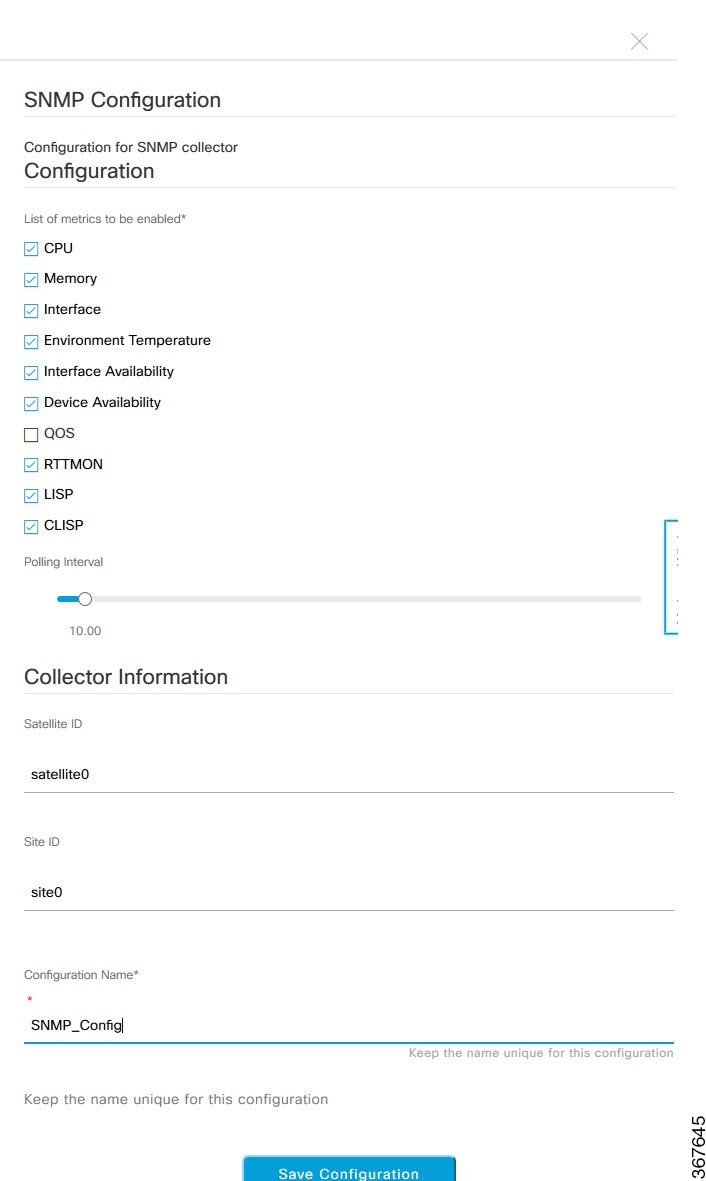
QOS を除くすべてのメトリックの横にあるチェックボックスをオンにします。

図 3. SNMP の設定

ステップ 6

[Configuration Name] フィールドに、SNMP 設定の一意の名前を入力します。

ステップ 7

[Save Configuration] をクリックします。


ネットワークの正常性スコアと KPI メトリックについて

ここでは、ネットワーク正常性スコアと KPI メトリックの計算方法について説明します。

ネットワーク ヘルス スコア

ネットワークの正常性スコアは、健全なネットワークデバイス(正常性スコアが 8 ~ 10)の数をネットワークデバイスの総数で割ったパーセンテージです(メンテナンスモードのデバイスを除く)。スコアは 5 分ごとに計算されます。

次に例を示します。

90%(正常性スコア) = 90(正常性スコア 8 ~ 10 のネットワークデバイス)÷ 100(ネットワークデバイスの総数 - メンテナンスモードのデバイス

デバイスカテゴリの正常性スコア

デバイスカテゴリの正常性スコア(アクセス、コア、ディストリビューション、ルータ、ワイヤレス)は、ターゲットカテゴリ内の正常なネットワークデバイスの数(正常性スコアが 8 ~ 10)をそのカテゴリのネットワークデバイスの総数で割ったパーセンテージです(メンテナンスモードのデバイスを除く)。スコアは 5 分ごとに計算されます。

次に例を示します。

90%(正常性スコア)= 90(ターゲットカテゴリ正常性スコアが 8 〜 10 のネットワークデバイス)÷ 100(そのカテゴリのネットワークデバイス - メンテナンスモードのデバイス

個別のデバイス正常性スコア

個別のデバイスの正常性スコアは、KPI メトリック正常値スコア(システムの正常性、データプレーンの接続性、コントロールプレーンの接続性)の内の最小スコアになります。KPI メトリックスコアは、KPI ごとに定義されるしきい値に基づきます。

デバイス正常性スコア = MIN(システムの正常性、データプレーンの接続性、コントロールプレーンの接続性)

デバイスのタイプに応じて、メトリックは変わります。

システムの正常性
デバイス タイプ 説明

スイッチ(アクセスおよび配信)

CPU 使用率やメモリ使用率などのシステムモニターリング メトリックが含まれます。

ワイヤレス

次のシステムモニターリング メトリックが含まれます。

  • ワイヤレスコントローラの場合、メモリ使用率、空きタイマー、空き Mbuf が含まれます。

  • AP の場合、CPU 使用率とメモリ使用率が含まれます。

ルータ

CPU 使用率やメモリ使用率などのシステムモニターリング メトリックが含まれます。

ファブリック

CPU 使用率やメモリ使用率などのシステムモニターリング メトリックが含まれます。

データプレーンの接続性
デバイス タイプ 説明

スイッチ(アクセスおよび配信)

リンクエラーやリンクステータスなどのメトリックが含まれます。

スイッチの場合、デバイス間リンク可用性メトリックは、物理スタックポート、ネットワークデバイスに接続されたリンク、およびファブリックエッジ側のポートチャネルをカウントします。

ワイヤレス

次のシステムモニターリング メトリックが含まれます。

  • ワイヤレスコントローラの場合、WQE プール、パケット プール、リンクエラーなどのメトリックが含まれます。

  • AP の場合、インターフェイス、ノイズ、電波品質、無線利用率などの RF メトリックが含まれます。

ルータ

リンクエラーなどのメトリックが含まれます。

コントロールプレーンの接続性
デバイス タイプ 説明

ワイヤレス

次の KPI が含まれます。

  • ワイヤレスコントローラの場合、コントロール プレーン ノード サーバーへの接続性が含まれます。

  • ファブリックデバイスの場合、コントロールプレーンノードへの接続性などのメトリックが含まれます。

スイッチ ヘルス スコア

スイッチ ヘルス スコアは、次のパラメータの最小サブスコアです。


(注)  


メンテナンスモードのデバイスは、デバイスのヘルススコアの計算に含まれません。


パラメータ スコアの計算

CPU 使用率

  • CPU 使用率が 95 パーセント以下の場合、スコアは 10 です。

  • CPU 使用率が 95 パーセント以上の場合、スコアは 1 です。

メモリ使用率

  • メモリ使用率が 95 パーセント以下の場合、スコアは 10 です。

  • メモリ使用率が 95 パーセント以上の場合、スコアは 1 です。

リンクエラー(Rx および Tx)

リンクエラーについては、インフラストラクチャリンクだけが考慮されます。インフラストラクチャリンクとは、ネットワークデバイス(スイッチ、ルータ、ワイヤレスコントローラ、AP など)間のトポロジリンクを指します。

物理インフラストラクチャ インターフェイスにエラーがある場合のスコアは 8、すべてのリンクがダウンしている場合は 1、それ以外の場合は 10 です。

リンク破棄

リンク破棄については、インフラストラクチャリンクだけが考慮されます。インフラストラクチャリンクとは、ネットワークデバイス(スイッチ、ルータ、ワイヤレスコントローラ、AP など)間のトポロジリンクを指します。

物理インフラリンクにパケットドロップ(廃棄)がある場合、すべてのリンクで廃棄が発生した場合のスコアは 8、それ以外の場合は 10 です。

リンク ステータス

リンクステータスのアップ/ダウンについては、インフラストラクチャリンクだけが考慮されます。インフラストラクチャリンクとは、ネットワークデバイス(スイッチ、ルータ、ワイヤレスコントローラ、AP など)間のトポロジリンクを指します。

物理インフラストラクチャ インターフェイスがダウンしている場合のスコアは 8、すべてのインターフェイスがダウンしている場合は 1、それ以外の場合は 10 です。

コントロールプレーンノードへの接続—ファブリックデバイスのみ(エッジおよびボーダー)

  • コントロール プレーン ノードが到達可能な場合、スコアは 10 です。

  • コントロール プレーン ノードが到達不能な場合、スコアは 1 です。

(注)  


ファブリックネットワークに 1 つ以上のコントロールプレーンノードが存在し、すべてのコントロールプレーンノードに到達可能な場合、スコアは 10 です。そうでない場合、スコアは 1 です。

(注)  


ヘルス スコアをファブリック デバイス向けに正しく入力するには、SNMP コレクタ メトリックを有効にします。ファブリック デバイスで SNMP コレクタ メトリックを有効化を参照してください。

ルータ ヘルス スコア

ルータ ヘルス スコアは、次のパラメータの最小サブスコアです。


(注)  


メンテナンスモードのデバイスは、デバイスのヘルススコアの計算に含まれません。


パラメータ スコアの計算

CPU 使用率

  • CPU 使用率が 95 パーセント以下の場合、スコアは 10 です。

  • CPU 使用率が 95 パーセント以上の場合、スコアは 1 です。

メモリ使用率

  • メモリ使用率が 95 パーセント以下の場合、スコアは 10 です。

  • メモリ使用率が 95 パーセント以上の場合、スコアは 1 です。

WAN 接続

  • WAN 接続がダウンした場合、スコアは 1 です。

  • WAN 接続がアップしている場合、スコアは 10 です。

リンクエラー

リンクエラーについては、インフラストラクチャリンクだけが考慮されます。インフラストラクチャリンクとは、ネットワークデバイス(スイッチ、ルータ、ワイヤレスコントローラ、AP など)間のトポロジリンクを指します。

物理インフラストラクチャ インターフェイスにエラーがある場合のスコアは 8、すべてのリンクがダウンしている場合は 1、それ以外の場合は 10 です。

リンク破棄

リンク破棄については、インフラストラクチャリンクだけが考慮されます。インフラストラクチャリンクとは、ネットワークデバイス(スイッチ、ルータ、ワイヤレスコントローラ、AP など)間のトポロジリンクを指します。

物理インフラリンクにパケットドロップ(廃棄)がある場合、すべてのリンクで廃棄が発生した場合のスコアは 8、それ以外の場合は 10 です。

AP ヘルス スコア

AP ヘルス スコアは、次のパラメータの最小サブスコアです。


(注)  


メンテナンスモードのデバイスは、デバイスのヘルススコアの計算に含まれません。


パラメータ スコアの計算

CPU 使用率

  • CPU 使用率が 90 パーセント以下の場合、スコアは 10 です。

  • CPU 使用率が 90 パーセント以上の場合、スコアは 1 です。

メモリ使用率

  • メモリ使用率が 90 パーセント未満の場合、スコアは 10 です。

  • 利用可能メモリ率が 90 パーセント以上の場合、スコアは 1 です。

無線使用率スコア

スコアは無線ごとに個別に計算されて、平均無線スコアが確定します。

  • 無線使用率が 70 パーセント未満の場合、スコアは 10 です。

  • 無線使用率が 70 パーセント以上の場合、スコアは 1 です。

干渉スコア

スコアは無線ごとに個別に計算されて、平均無線スコアが確定します。

2.4 GHz 無線の場合:

  • 干渉が 50 パーセント以下の場合、スコアは 10 です。

  • 干渉が 50 パーセントを超える場合、スコアは 1 です。

5 GHz 無線の場合:

  • 干渉が 20 パーセント以下の場合、スコアは 10 です。

  • 干渉が 20 パーセントを超える場合、スコアは 1 です。

RF ノイズスコア

スコアは無線ごとに個別に計算されて、平均無線スコアが確定します。

2.4 GHz 無線の場合:

  • RF ノイズが -81 dBm 未満の場合、スコアは 10 です。

  • RF ノイズが -81 dBm 以上の場合、スコアは 1 です。

5 GHz 無線の場合:

  • RF ノイズが -83 dBm 未満の場合、スコアは 10 です。

  • RF ノイズが -83 dBm 以上の場合、スコアは 1 です。

電波品質スコア

スコアは無線ごとに個別に計算されて、平均無線スコアが確定します。

2.4 GHz 無線の場合:

  • 電波品質が 60 パーセント以上の場合、スコアは 10 です。

  • 電波品質が 60 パーセント未満の場合、スコアは 1 です。

5 GHz 無線の場合:

  • 電波品質が 75 パーセント以上の場合、スコアは 10 です。

  • 電波品質が 75 パーセント未満の場合、スコアは 1 です。

ワイヤレス コントローラのヘルス スコア

ワイヤレス コントローラのヘルス スコアは、次のパラメータの最小サブスコアです。


(注)  


メンテナンスモードのデバイスは、デバイスのヘルススコアの計算に含まれません。


パラメータ スコアの計算

メモリ使用率

  • メモリ使用率が 90 パーセント未満の場合、スコアは 10 です。

  • 利用可能メモリ率が 90 パーセント以上の場合、スコアは 1 です。

空きタイマースコア

  • 空きタイマーの数が 20 パーセント以上の場合、スコアは 10 です。

  • 空きタイマーの数が 20 パーセント以下の場合、スコアは 1 です。

空きメモリバッファ(MBufs)

  • 空きメモリ バッファの数が 20 パーセント以上の場合、スコアは 10 です。

  • 空きメモリ バッファの数が 20 パーセント以下の場合、スコアは 1 です。

作業キュー要素(WQE)のプールスコア

  • WQE プールが WQE プールのしきい値より大きい場合、スコアは 10 です。

  • WQE プールが WQE プールのしきい値と同じレベルかこれより低い場合、スコアは 1 です。

パケットプール

  • パケット プールがパケット プールのしきい値より大きい場合、スコアは 10 です。

  • パケット プールがパケット プールのしきい値と同じレベルかこれより低い場合、スコアは 1 です。

Link Errors

  • リンク エラーが 1 パーセント以下の場合、スコアは 10 です。

  • リンク エラーが 1 パーセント以上の場合、スコアは 1 です。

コントロールプレーンノードへの接続—ファブリック ワイヤレス コントローラのみ

  • コントロール プレーン ノードが到達可能な場合、スコアは良好です。

  • コントロール プレーン ノードが到達不能な場合、スコアは不良です。

(注)  


ファブリックネットワークに 1 つ以上のコントロールプレーンノードが存在し、すべてのコントロールプレーンノードに到達可能な場合、スコアは 10 です。そうでない場合、スコアは 1 です。

ネットワーク ヘルス スコアと KPI メトリックに対するメンテナンス モードの影響

ネットワークデバイス(ルータ、スイッチ、ワイヤレスコントローラ、またはアクセスポイント)がメンテナンスモードになると、そのクライアントもメンテナンスモードになります。たとえば、シスコ ワイヤレス コントローラ をメンテナンスモードにすると、ワイヤレスコントローラ に関連付けられている AP もすべてメンテナンスモードになります。Cisco DNA Center は、デバイスが管理アクションとして、またはデバイスとの関連付けの結果として、メンテナンスモードになったかに関係なく、メンテナンスモードのすべてのデバイスを同じように扱います。

ネットワークデバイスがメンテナンスモードの間は、Cisco DNA Center はデバイスに対して次のタスクを実行しないため、ネットワーク正常性スコアと KPI メトリックには、メンテナンスモードのネットワークデバイスは含まれません。

  • 正常性データを収集します。

  • インターフェイス統計を収集します。

  • トリガーの問題。

  • サイトの正常性スコアなどの正常性スコアの計算にデバイスを含めます。

デバイスがメンテナンスモードのときにネットワークの正常性スコアと KPI メトリックにアクセスすると、Cisco DNA Center ではデバイスがメンテナンスモードであることを示すバナーが表示されます。さらに、メンテナンスウィンドウの開始時刻と終了時刻が [device 360] ページに表示され、システムステータスログにイベントとして記録されます。ダッシュボードでは、メンテナンスモードのデバイスでフィルタリングできます。
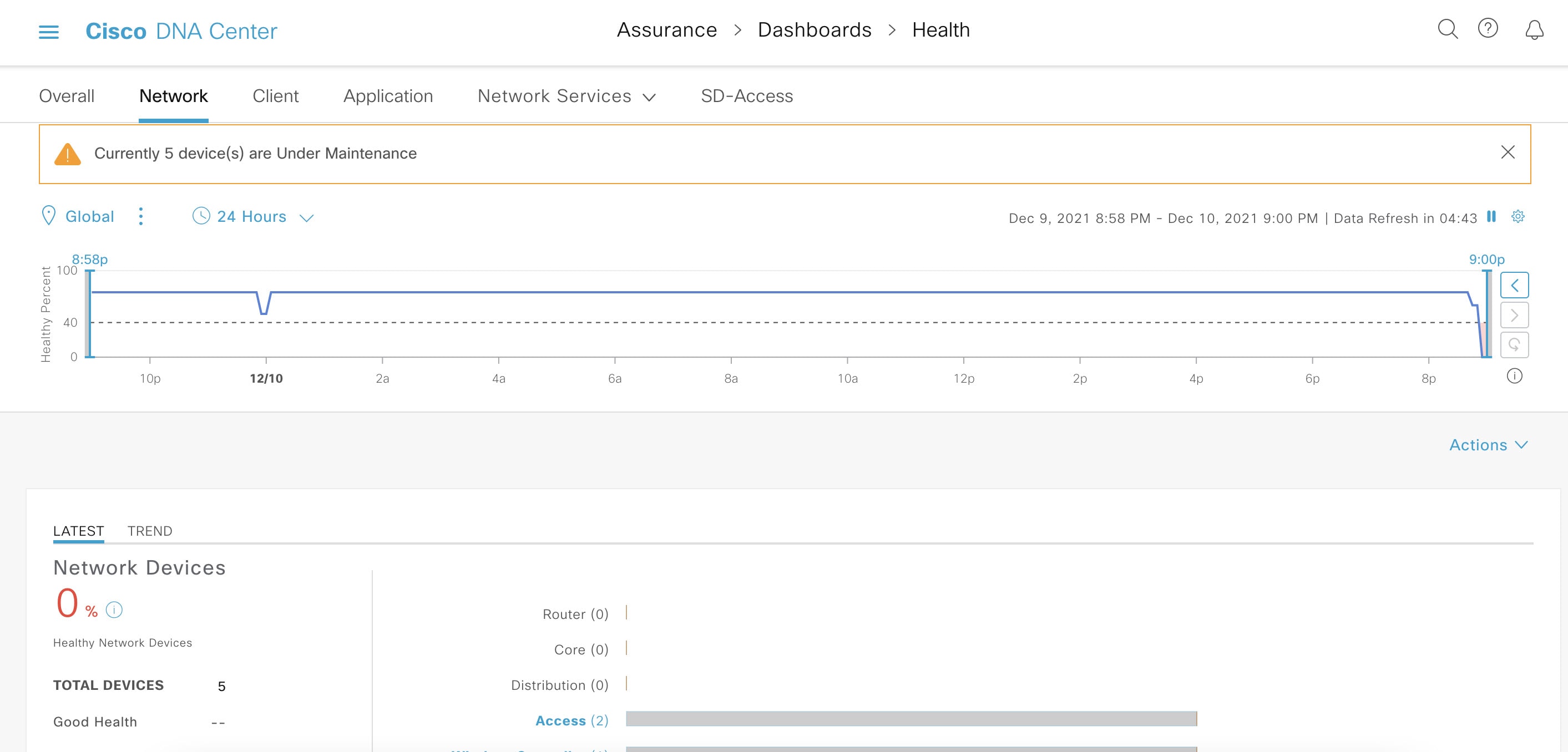
図 4. メンテナンスバナー付きの [Device 360] ページ

Cisco DNA Center は、メンテナンスモードのデバイスに対して次のタスクの実行を継続します。

  • 関連するイベントが引き続き生成され、メンテナンスモード中にイベントビューアに表示できます。

  • イメージのアップグレード、一括プロビジョニングなどのメンテナンス関連の操作は、引き続きイベントをトリガーします。

  • アシュアランスの可用性レポートは影響を受けません。

  • トポロジは影響を受けません。