Wi-Fi 6E および 6 の対応状況のモニター

Wi-Fi 6E および 6 の対応状況とその利点について

Wi-Fi 6E および 6 の対応状況機能を使用して、次のことを判断できます。

  • Wi-Fi 6E および 6 対応クライアントの割合。

  • Wi-Fi 6E および 6 対応の AP インフラストラクチャの割合。

  • 前述の情報に基づいて、Wi-Fi 6E および 6 ネットワークのメリットを最大限に活用するためのアクションに関する推奨事項が提供されます。

これらの推奨事項を提供するため、Cisco DNA Center は次の手順を実行します。

  • ワイヤレスクライアントの Wi-Fi 機能を評価します。

  • AP インベントリを収集して、Cisco DNA Center によって管理されている AP を特定し、これらの AP の Wi-Fi 機能を評価します。

  • ネットワーク内にあるワイヤレスコントローラのタイプと、ワイヤレスコントローラにインストールされているソフトウェアが Wi-Fi 6E および 6 に対応しているかを判別します。

  • 無線 LAN の設定と、Wi-Fi 6E および 6 の機能が有効かどうかを判断します。


(注)  


特定の条件下では、AP プラットフォームの機能に関係なく、Wi-Fi 6E ワイヤレスクライアントの遅延または通信時間効率のデータが、Wi-Fi 6 またはレガシー Wi-Fi よりも最適でない場合があります。たとえば、次の場合、Wi-Fi 6E は最適ではない可能性があります。

  • 非 Wi-Fi 6E AP よりも大幅に多くのクライアントが Wi-Fi 6E AP に接続されている。

  • 非 Wi-Fi 6E 環境よりも Wi-Fi 6E 環境で、貧弱な RF 設計による干渉が多い。

  • Wi-Fi 6E に接続されているクライアントが、信号強度(RSSI)が弱い場所にいる。

前述のシナリオは、従来の Wi-Fi に対する Wi-Fi 6 にも適用されます。


Wi-Fi 6E および 6 ネットワークの対応状況の確認

Wi-Fi 6E および Wi-Fi 6 ネットワークの対応状況を確認するには、この手順を使用します。

手順


ステップ 1

メニューアイコン()をクリックして、アシュアランス > [Wi-Fi 6]の順に選択します。

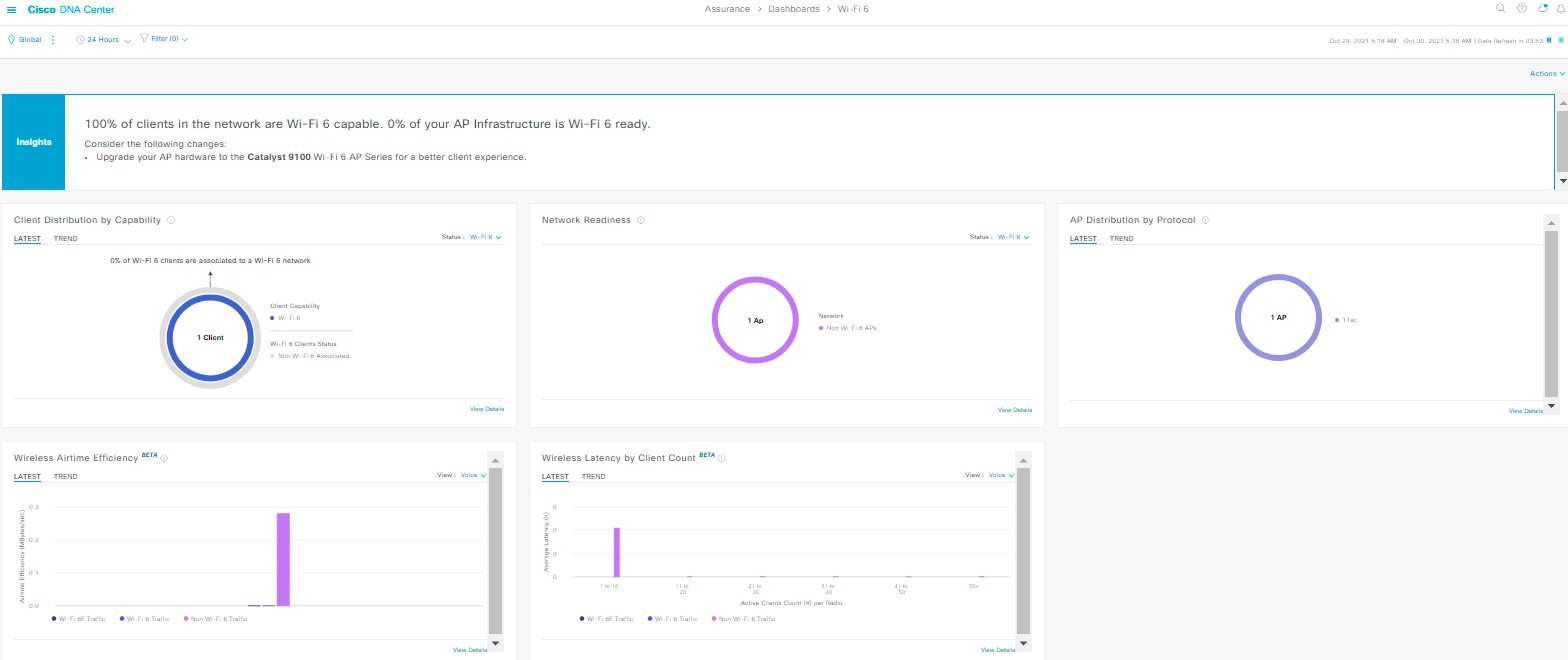
[Wi-Fi 6] ダッシュボードが表示されます。

ステップ 2

次の機能には、上部のメニューバーを使用します。

アイテム 説明

[Location] ペイン

クリックすると、次のアイコンが表示されます。

  • :[Hierarchical Site View] テーブルを表示するには、このトグルボタンをクリックします。サイト内のワイヤレスクライアントとワイヤレス ネットワーク デバイスの割合を示します。特定の建物の情報を表示するには、ドロップダウンリストから [Building View] を選択します。

  • :このトグルボタンをクリックすると、すべてのネットワークサイトの正常性が、地理的ロケーションに基づいたネットワーク正常性マップで表示されます。デフォルトでは、提示されるネットワーク サイトは問題の重大度に従って色分けされています。

時間範囲の設定

ダッシュボードで指定された時間範囲内のデータを表示できるようにします。次の手順を実行します。

  1. ドロップダウンメニューで範囲の長さ([3 Hours]、[24 Hours]、または[7 days])を選択します。

  2. [Start Date] と時刻、[End Date] と時刻を指定します。

  3. [Apply] をクリックします。

[Filter] アイコン

[SSID] および [Band] オプションが含まれます。ドロップダウンリストから SSID と帯域周波数の隣にあるチェックボックスをオンにして選択し、[Apply] をクリックします。選択した内容に応じて、ダッシュボードの情報が更新されます。

[Actions] ドロップダウン リスト

ダッシュボードを PDF 形式にエクスポートできます。[Export Dashboard] をクリックしてプレビュー ページを表示し、[Save] をクリックします。

ドロップダウンリストから [Edit Dashboards] を選択すると、ダッシュボードの表示をカスタマイズできます。ダッシュレットの位置の変更およびカスタム ダッシュボードの作成を参照してください。

ステップ 3

ネットワークに関する情報を取得するには、[Insights] 領域を使用します。次の情報を出力します。

  • Wi-Fi 6E および Wi-Fi 6 対応クライアントの割合。

  • Wi-Fi 6E および Wi-Fi 6 対応の AP インフラストラクチャの割合。

  • 上記の情報に基づいて、Wi-Fi 6E および Wi-Fi 6 ネットワークのメリットを最大限に活用するために実行できるアクションについての推奨事項が提供されます。

ステップ 4

[Client Distribution By Capability] ダッシュレットを使用して、Wi-Fi 6E と Wi-Fi 6 間のクライアントの分布機能を比較し、Wi-Fi 6E または Wi-Fi 6 対応クライアントがネットワークに参加しているかどうかを確認します。

クライアントが関連付けられている AP に基づいて、クライアントは Wi-Fi 6 機能で動作する場合もあれば、それより低い機能で動作することもあります。たとえば、11ac AP に関連付けられた Wi-Fi 6 クライアントは、11ac クライアントとして機能します。

[Client Distribution By Capability] ダッシュレット

[Wi-Fi 6E] および [Wi-Fi 6E] のステータスに基づいて、ワイヤレスネットワークに関連付けられているすべてのクライアントを表示できます。

このダッシュレットには、次のタブが含まれます。

  • [Latest]:デフォルトで表示されます。

    • 円の外側のセグメントは、Wi-Fi 6E、Wi-Fi 6 および非 Wi-Fi 6 ネットワークに参加している(関連付けられている)Wi-Fi 6E 対応クライアントの数を示します。

    • 円の外側のセグメントは、Wi-Fi 6 および非 Wi-Fi 6 ネットワークに参加している(関連付けられている)Wi-Fi 6 対応クライアントの数を示します。

    • 内側の円は、ネットワークに参加しているクライアントの実際のワイヤレス機能を示しています。ワイヤレスクライアントは、次のいずれかのプロトコルで機能します。

      • [Wi-Fi 6E]:802.11ax 6 GHz 対応クライアント。

      • [Wi-Fi 6]:802.11ax 対応クライアント。

      • [11ac]:802.11ac Wave1 および Wave2 対応クライアント。

      • [11n]:802.11n 対応クライアント。

      • [11abg]:802.11a、b、または g 対応クライアント。

      • [Unclassified]:次の理由で [Unclassified] に一覧表示されるクライアントがあります。

        • ネットワーク遅延のため、クライアントデバイスの機能が報告されません。

        • クライアントデバイスが接続されている AP またはワイヤレスコントローラに、正しいソフトウェアバージョンがインストールされていません。

    チャートのいずれかの色にカーソルを重ねると、その色に関連付けられたクライアントの数が表示されます。

  • [Trend]:[Trend] タブをクリックすると、トレンドチャートが表示されます。この色分けされたトレンドチャートは、選択したステータス([Wi-Fi 6E] または [Wi-Fi 6])に基づき一定の時間範囲で Wi-Fi 6E、Wi-Fi 6 または非 Wi-Fi 6 プロトコルに関連付けられているクライアントの数を示します。

    チャートにカーソルを重ねると、クライアントの合計数と指定された日時におけるクライアントのプロトコルが表示されます。

[View Details] をクリックすると、追加の詳細情報を記載したスライドインペインが開きます。スライドインペインからチャートの色付きセグメントをクリックすると、チャートの下に表示されるテーブルのデータを更新できます。

ステップ 5

[Network Readiness] ダッシュレットを使用して、Wi-Fi 6E および Wi-Fi 6 に対応し、Wi-Fi 6E または Wi-Fi 6 モードで動作するように設定(有効化)されている AP の数を確認します。

[Network Readiness] ダッシュレット

[Wi-Fi 6E] または [Wi-Fi 6E] のステータスに基づいて、ワイヤレスネットワークに関連付けられているすべてのクライアントを表示できます。

  • 円の外側のセグメントは、6 GHz 帯域が有効になっている Wi-Fi 6E AP、または 11ax が無効になっている Wi-Fi 6 AP の数を示しています。

    (注)  


    Wi-Fi 6E AP は、ワイヤレスコントローラ および AP が 6 GHz 帯域をサポートするソフトウェアバージョンを実行している場合にのみ、Wi-Fi 6E モードで動作できます。

  • 内側の円は、Wi-Fi 6E、Wi-Fi 6 対応の AP および非 Wi-Fi 6(11ac/n/a/b/g)対応の AP の数を示しています。

    (注)  


    Wi-Fi 6 AP は、次の条件に従って Wi-Fi 6 モードで動作できます。

    • Wi-Fi 6 AP で 11ax 設定が有効になっている。

    • ワイヤレスコントローラと AP が Wi-Fi 6(11ax)をサポートするソフトウェアバージョンを実行している。

[View Details] をクリックすると、追加の詳細情報を記載したスライドインペインが開きます。スライドインペインからチャートの色セグメントをクリックすると、[AP] タブと [WLC] タブが表示されます。[AP] タブと [WLC] タブをクリックすると、無線レベルと帯域レベルでの Wi-Fi 6 対応がそれぞれ表示されます。

ステップ 6

[AP Distribution by Protocol] ダッシュレットを使用して、Wi-Fi 標準(Wi-Fi 6E、Wi-Fi 6 および 11 ac/n/a/b/g)をサポートするハードウェア機能をもつ AP の数を確認します。

[AP Distribution by Protocol] ダッシュレット

このダッシュレットには、次のタブが含まれます。

  • [Latest]:デフォルトで表示されます。Wi-Fi 6E、Wi-Fi 6(11ax)プロトコルをサポートする AP の数と、非 Wi-Fi 6(11ac/n/a/b/g)プロトコルをサポートする AP の数を示します。

    • [Wi-Fi 6E]:802.11ax 6 GHz 帯域対応 AP。

    • [Wi-Fi 6]:802.11ax 対応 AP。

    • [11ac]:802.11ac 対応 AP。

    • [11n]:802.11n 対応 AP。

    • [11abg]:802.11a/b/g 対応 AP。

    チャートのいずれかの色にカーソルを重ねると、その色に関連付けられた AP の数が表示されます。

  • [Trend]:[Trend] タブをクリックすると、トレンドチャートが表示されます。この色分けされたトレンドチャートは、一定の時間範囲でさまざまなプロトコル(Wi-Fi 6E、Wi-Fi 6 または非 Wi-Fi 6)に関連付けられている AP の数を示します。

    チャートにカーソルを重ねると、AP の合計数と指定された日時における AP のプロトコルが表示されます。

[View Details] をクリックすると、追加の詳細情報を記載したスライドインペインが開きます。スライドインペインからチャートの色付きセグメントをクリックすると、チャートの下に表示されるテーブルのデータを更新できます。

ステップ 7

[Wireless Airtime Efficiency] ダッシュレットを使用して、アクセスカテゴリ(音声、ビデオ、ベストエフォート、バックグラウンド)ごとに、Wi-Fi 6E、Wi-Fi 6 トラフィックと非 Wi-Fi 6 トラフィックの平均通信時間効率を比較します。

[Wireless Airtime Efficiency] ダッシュレット

[Voice]、[Video]、[Best Effort]、[Background]、および [All] のアクセスカテゴリに従って、ワイヤレス通信時間効率を表示できます。デフォルトは [Voice] です。

このダッシュレットには、次のタブが含まれます。

  • [Latest]:デフォルトで表示されます。棒グラフでは、選択したアクセスカテゴリにおける Wi-Fi 6E、Wi-Fi 6 トラフィックと非 Wi-Fi 6 トラフィックの平均通信時間効率(1 ミリ秒あたりのバイト数)を比較できます。

    AP の無線が、類似した RF 状態の他のネットワークよりも少ない通信時間(マイクロ秒)でより多くのトラフィック(クライアントに送信されるバイト数)を送信できる場合は、スペクトルが効率的に使用されています。効率的なネットワークでは、より多くのビデオまたは音声コールを処理できる可能性があります。

    トラフィックは次のように分類されます。

    • Wi-Fi 6E トラフィックは、Wi-Fi 6E の AP から Wi-Fi 6E として関連付けられているクライアントに送信されるトラフィックです。

    • Wi-Fi 6 トラフィックは、Wi-Fi 6 の AP から Wi-Fi 6 として関連付けられているクライアントに送信されるトラフィックです。

    • 非 Wi-Fi 6 トラフィックは以下を集約したものです。

      • Wi-Fi 6 AP から非 Wi-Fi 6 対応クライアントへのトラフィック。

      • 非 Wi-Fi 6 AP から非 Wi-Fi 6 対応クライアントへのトラフィック。

      • 非 Wi-Fi 6 AP から Wi-Fi 6 対応クライアントへのトラフィック。

    (注)  


    Wi-Fi 6 対応クライアントは、非 Wi-Fi 6 AP に接続すると非 Wi-Fi 6 モードで動作します。

  • [Trend]:[Trend] タブをクリックすると、トレンドチャートが表示されます。この色分けされたトレンドチャートは、一定の時間範囲でさまざまなワイヤレス ネットワーク モード(Wi-Fi 6E、Wi-Fi 6 または非 Wi-Fi 6)に関連付けられているクライアントの数を示します。

    チャートにカーソルを重ねると、クライアントの合計数と指定された日時におけるクライアントのプロトコルが表示されます。

[View Details] をクリックすると、追加の詳細情報を記載したスライドインペインが開きます。スライドインペインからチャートの色付きセグメントをクリックすると、チャートの下に表示されるテーブルのデータを更新できます。

ステップ 8

[Wireless Latency by Client Count] ダッシュレットを使用して、アクセスカテゴリ(音声、ビデオ、ベストエフォート、バックグラウンド)ごとに、Wi-Fi 6E、Wi-Fi 6 トラフィックと非 Wi-Fi 6 トラフィックの平均ワイヤレス遅延を比較します。

クライアント数が多い AP 無線は、通常、類似した RF 条件下のクライアント数が少ない無線と比べて遅延が多くなります。

[Wireless Latency by Client Count] ダッシュレット

[Voice]、[Video]、[Best Effort]、[Background] トラフィックのワイヤレス遅延を表示できます。デフォルトは [Voice] です。

このダッシュレットには、次のタブが含まれます。

  • [Latest]:デフォルトで表示されます。同様の数の「アクティブな」クライアントに対応する Wi-Fi 6E、Wi-Fi 6 および非 Wi-Fi 6 AP 無線間の平均ワイヤレス遅延を比較できます。ワイヤレス遅延は、パケットが AP からクライアントに正常に送信されるまでにかかる時間(マイクロ秒)で測定されます。

    (注)  


    アクティブなクライアント数には、単に関連付けられたクライアントではなく、特定のアクセスカテゴリのトラフィックをアクティブに送信しているクライアントが含まれます。

  • [Trend]:[Trend] タブをクリックすると、トレンドチャートが表示されます。トレンドチャートには、すべてのアクセスカテゴリの平均ワイヤレス遅延が表示されます。

[View Details] をクリックすると、追加の詳細情報を記載したスライドインペインが開きます。スライドインペインからチャートの色付きセグメントをクリックすると、チャートの下に表示されるテーブルのデータを更新できます。