SD-Access の正常性のモニターとトラブルシューティング

SD-Access ファブリック

SD-Access ファブリックは、1 つまたは複数の場所で単一のエンティティとして管理されるデバイスの論理グループです。

ファブリックサイトの追加

始める前に

IP デバイストラッキング(IPDT)がすでにサイトに設定されている場合にのみ、新しいファブリックサイトを作成できます。つまり、サイトのテレメトリ設定を構成するときには、[Monitor wired clients] を有効にしておく必要があります。

手順


ステップ 1

Cisco DNA Center GUI で、[Menu] アイコン()をクリックし、[Provision] > [SD ACCESS] > [Fabric Sites] の順に選択します。

ステップ 2

[Fabric Sites] タブで、[Add fabric site] をクリックします。

または、最初の 2 つの手順の代わりに、Cisco DNA Center GUI で [Menu] アイコンをクリックし、[ Workflow] > [Create a Fabric Site and Fabric Zones] を選択します。

ワークフローウィザードの指示に従います。

ステップ 3

[Create a Fabric Site] ウィンドウで、[Let’s Do it] をクリックします。

ステップ 4

ファブリックサイトとして追加するエリア、建物、またはフロアを選択し、[Next] をクリックします。

ステップ 5

(オプション)ファブリックゾーンを指定し、範囲指定されたサブネットを作成するには、[Yes Setup Zones] を選択します。

ファブリックゾーンを有効にするには、表示されたネットワーク階層からファブリックサイトを選択します。

ステップ 6

[Next] をクリックします。

ステップ 7

[Summary] ウィンドウでファブリックサイトの設定を確認します。

ここでファブリックサイトまたはゾーン設定を編集できます。

ステップ 8

[作成(Create)] をクリックします。

サイトとゾーンがプロビジョニングされるまでに数秒かかります。サイトの作成が成功すると、「Success!Your fabric site is created」というメッセージが表示されます。

ファブリックへのデバイスの追加

ファブリックサイトを作成すると、そのファブリックサイトにデバイスを追加できます。デバイスがコントロールプレーンノード、エッジノード、またはボーダーノードとして機能する必要があるかどうかも指定できます。

IP デバイストラッキング(IPDT)がファブリックサイトに設定されている場合にのみ、新しいデバイスをファブリックサイトに追加できます。

アクセスロールが割り当てられ、サイトで IPDT を有効にする前にプロビジョニングされたデバイスは、ファブリックに追加できません。このようなデバイスは、ファブリックサイトに追加する前に再プロビジョニングしてください。プロビジョニング ワークフローを調べて、デバイスでの [Deployment of IPDT] のステータスを確認します。


(注)  


  • ファブリックサイト内のデバイスをコントロールプレーンノードまたはボーダーノードとして指定する手順はオプションです。それらのロールがないデバイスもあります。ただし、各ファブリックサイトには、少なくとも 1 つのコントロール プレーン ノード デバイスと 1 つのボーダーノードデバイスが存在する必要があります。有線ファブリックの現在のリリースでは、冗長性を確保するために最大 6 つのコントロール プレーン ノードを追加できます。

  • 現在、シスコ ワイヤレス コントローラは 2 つのコントロールプレーンノードとのみ通信します。


始める前に

デバイスをプロビジョニングします(まだプロビジョニングしていない場合)。

  1. メニューアイコン()をクリックして、[Provision] > [Network Devices] > [Inventory] の順に選択します。

  2. [Inventory] ウィンドウに、検出されたデバイスが表示されます。

  3. ファブリックの準備状況チェックに合格し、プロビジョニングする準備が整ったら、トポロジビューにデバイスがグレー色で表示されます。

  4. ファブリックの準備状況チェックの実行中にエラーが検出された場合、エラー通知が [topology] エリアに表示されます。[See more details] をクリックして、結果のウィンドウに一覧表示された問題のあるエリアを確認します。問題を修正し、[Re-check] をクリックして問題が解決されていることを確認します。

  5. 問題解決の一環としてデバイスの設定を更新する場合は、デバイスで[Inventory] > [Resync] を実行して、デバイス情報を再同期してください。


(注)  


ファブリックの準備状況チェックに失敗しても、デバイスのプロビジョニングを続行できます。


手順


ステップ 1

[SD ACCESS] の下でメニューアイコン()をクリックして、[Provision] > [Fabric Sites]の順に選択します。

その結果表示されるウィンドウの [Fabric Sites] タブには、プロビジョニングされたすべてのサイトが表示されます。

ステップ 2

デバイスを追加するファブリックサイトを選択します。

インベントリされたネットワーク内のすべてのデバイスが結果のトポロジビューに表示されます。トポロジ表示では、ファブリックに追加されるすべてのデバイスは青です。

ステップ 3

デバイスをクリックします。スライドインペインには、次の [Fabric] オプションが表示されます。

オプション 説明

エッジ

選択したデバイスをエッジノードとして有効にするには、このオプションの横にあるボタンをトグルします。

Border

選択したデバイスをボーダーノードとして有効にするには、このオプションの横にあるボタンをトグルします。

コントロール プレーン

選択したデバイスをコントロールプレーンノードとして有効にするには、このオプションの横にあるボタンをトグルします。

デバイスを一体型ファブリックとして設定するには、[Control Plane]、[Border]、および [Edge] オプションを選択します。

デバイスをコントロールプレーンおよびボーダーノードとして設定するには、[Control Plane] と [Border] の両方を選択します。

ステップ 4

[Add] をクリックします。


次のタスク

デバイスがファブリックに追加されると、ファブリック コンプライアンス チェックが自動的に実行され、デバイスがファブリックに準拠していることが確認されます。トポロジには、ファブリック コンプライアンス チェックに失敗したデバイスが青色で、横に十字マークが付いた状態で表示されます。エラー通知の [詳細の表示(See more details)] をクリックして問題領域を特定し、修正します。
SD-Access ファブリックの正常性の監視とトラブルシュート

この手順を使用して SD-Access ファブリックの概要を把握して、対処する必要がある潜在的な問題があるかどうかを判断します。

ファブリックネットワークは、1 つまたは複数の場所で単一のエンティティとして管理されるデバイスの論理グループです。Cisco DNA Center では、デバイスをファブリックネットワークに追加できます。これらのデバイスは、ファブリックネットワーク内のコントロールプレーン、ボーダーデバイスまたはエッジデバイスとして機能するように設定できます。

始める前に

wsiddiqi

アシュアランスを設定します。「基本的な設定のワークフロー」を参照してください。

ファブリックサイトを監視およびトラブルシューティングするには、最初にファブリックサイトを構成する必要があります。ファブリックサイトの追加およびファブリックへのデバイスの追加を参照してください。

マルチサイト ファブリック サイトの詳細情報については、Cisco Digital Network Architecture Center ユーザー ガイドの「Provision Your Network」の章を参照してください。


(注)  


サブテンドノードと拡張ノードは、ファブリックの正常性の対象にはなりません。ファブリックのプロビジョニング中、これらのノードには、エッジ、ボーダー、コントロールプレーンなどのファブリックロールが割り当てられません。

手順


ステップ 1

[Health]メニューアイコン()をクリックして、アシュアランス >

[Overall health] ダッシュボードが表示されます。

ステップ 2

[SD-Access] タブをクリックします。

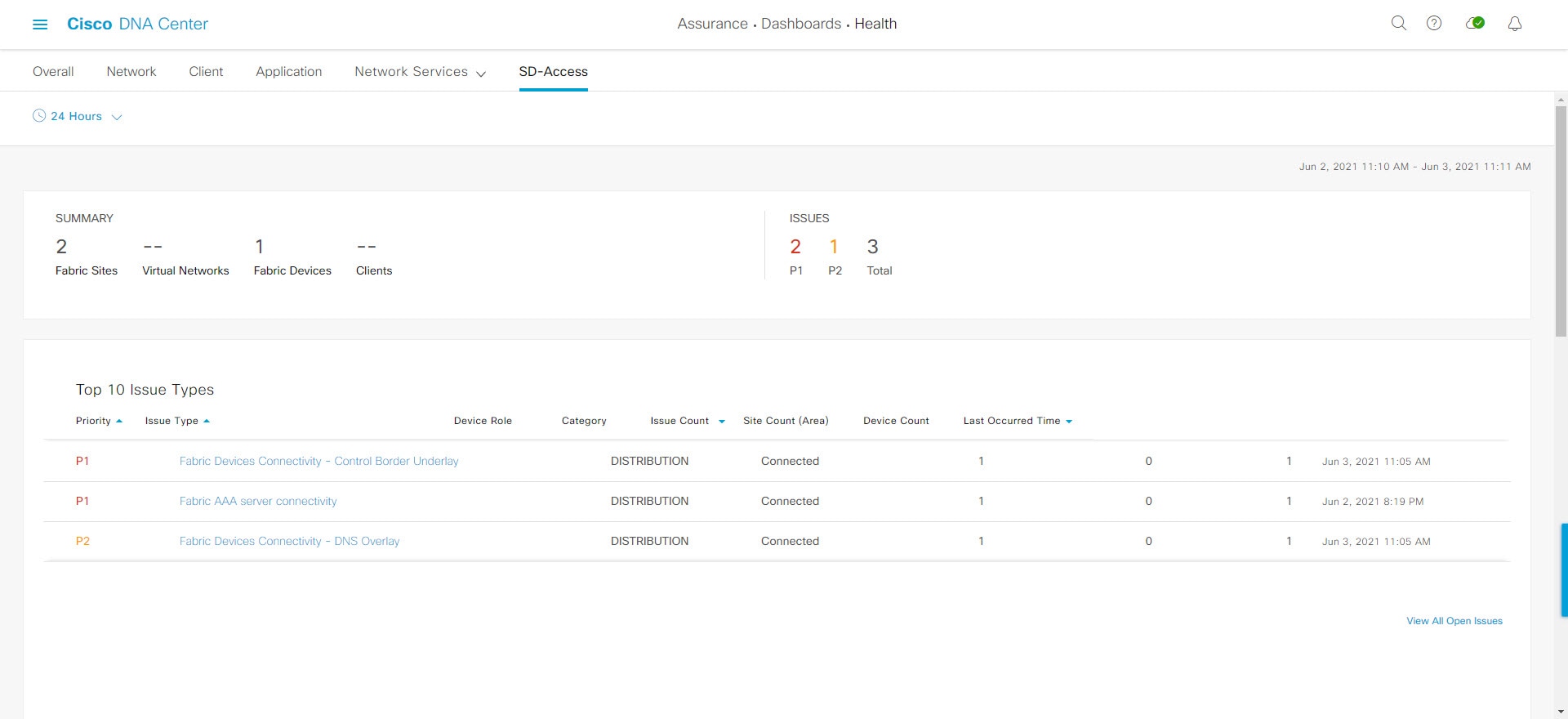
[SD-Access health] ダッシュボードが表示されます。

図 1. [Network Health] ダッシュボード

ステップ 3

上部のメニューバーにある時間範囲設定()をクリックして、 ダッシュボードに表示するデータの時間範囲を指定します。

  1. ドロップダウンメニューから、時間範囲として [3 Hours]、[24 Hours]、または [7 Days] を選択します。

  2. [開始日付(Start Date)]と時刻、[終了日付(End Date)]と時刻を指定します。

  3. [Apply] をクリックします。

ステップ 4

次の機能には、[SD-Access Health Summary] ダッシュレットを使用します。

アイテム

説明

Summary

  • [Fabric Sites]:ファブリックサイトの数。

  • [Virtual Networks]:仮想ネットワークの数。

  • [Fabric Endpoints]:ファブリックエンドポイントの数。

  • [Endpoints]:エンドポイントの数。

問題

  • [P1]:優先度 1 の問題の数。

  • [P2]:優先度 2 の問題の数。

  • [Total]:P1、P2、および P3 の問題の合計数。

ステップ 5

次の機能には、SD-Access の [Top 10 Issue Types] ダッシュレットを使用します。

表 1.

[Top 10 Issues] ダッシュレット

対処する必要がある上位 10 件の問題を表示します(存在する場合)。問題は色分けされ、事前割り当てされた P1 から始まる優先度レベルで並び替えられます。

問題をクリックすると、スライドインペインが開き、問題のタイプに関する追加の詳細が表示されます。スライドインペインで問題のインスタンスをクリックします。必要に応じて、次の操作を実行できます。

  • 問題を解決するには、[Status] ドロップダウンメニューで [Resolve] を選択します。

  • 問題のインスタンスを無視するには、次の手順を実行します。

    1. [Status] ドロップダウンリストから、[Ignore] を選択します。

    2. スライダで問題を無視する時間数を設定します。

    3. [Confirm] をクリックします。

[View All Issues] をクリックすると、[Open Issues] ウィンドウが開きます。

ステップ 6

[Fabric Sites] ダッシュレットを使用して、ネットワーク内のファブリックサイトに関する詳細情報を表示します。このダッシュレットには、次の機能があります。

[Fabric Sites] ダッシュレット
アイテム 説明

[Health]

次のオプションを使用して、クライアントの正常性を基にテーブルをフィルタリングします。

  • すべて

  • [Inactive]:正常性スコアが 0 のファブリックサイト。

  • [Poor]:正常性スコアが 1 ~ 3 のファブリックサイト。

  • [Fair]:正常性スコアが 4 ~ 7 のファブリックサイト。

  • [Good]:正常性スコアが 8 ~ 10 のファブリックサイト。

  • [No Data]:データのないファブリックサイト。

[Fabric Site] テーブル

ファブリックサイトの詳細情報を表形式で表示します。デフォルトでは、[Fabric Site] テーブルには次の情報が表示されます。

  • [Fabric Site]:ファブリックサイトの名前。

  • [# of Fabric Devices]:ファブリックサイト内のファブリックデバイスの数。

  • [Fabric Site Health]:

    • [Overall]:

    • [Fabric Site Connectivity]:

    • [Fabric Infrastructure]:

ファブリックサイト名をクリックして、ファブリックサイトの 360 度ビューを表示することもできます。ファブリックサイトの正常性の監視を参照してください。

[Export]

CSV ファイルにテーブルデータをエクスポートするには、[Export] をクリックします。

(注)  


テーブルの列が選択されていない場合、使用可能なすべての列のデータがエクスポートの対象になります。アプリケーションテーブルに適用されているフィルタは、エクスポート対象のデータに適用されます。

テーブルの表示をカスタマイズします。

  1. [Table Appearance] タブで、テーブルの密度とストライピングを設定します。

  2. [Edit Table Columns] タブで、テーブルに表示するデータを選択します。

  3. [Apply] をクリックします。


ファブリックサイトの正常性の監視

この手順を使用して、特定のファブリックサイトの詳細を表示します。

手順


ステップ 1

[Health]メニューアイコン()をクリックして、アシュアランス >

[Overall health] ダッシュボードが表示されます。

ステップ 2

[Fabric Site] テーブルで、ファブリックサイトの名前をクリックします。

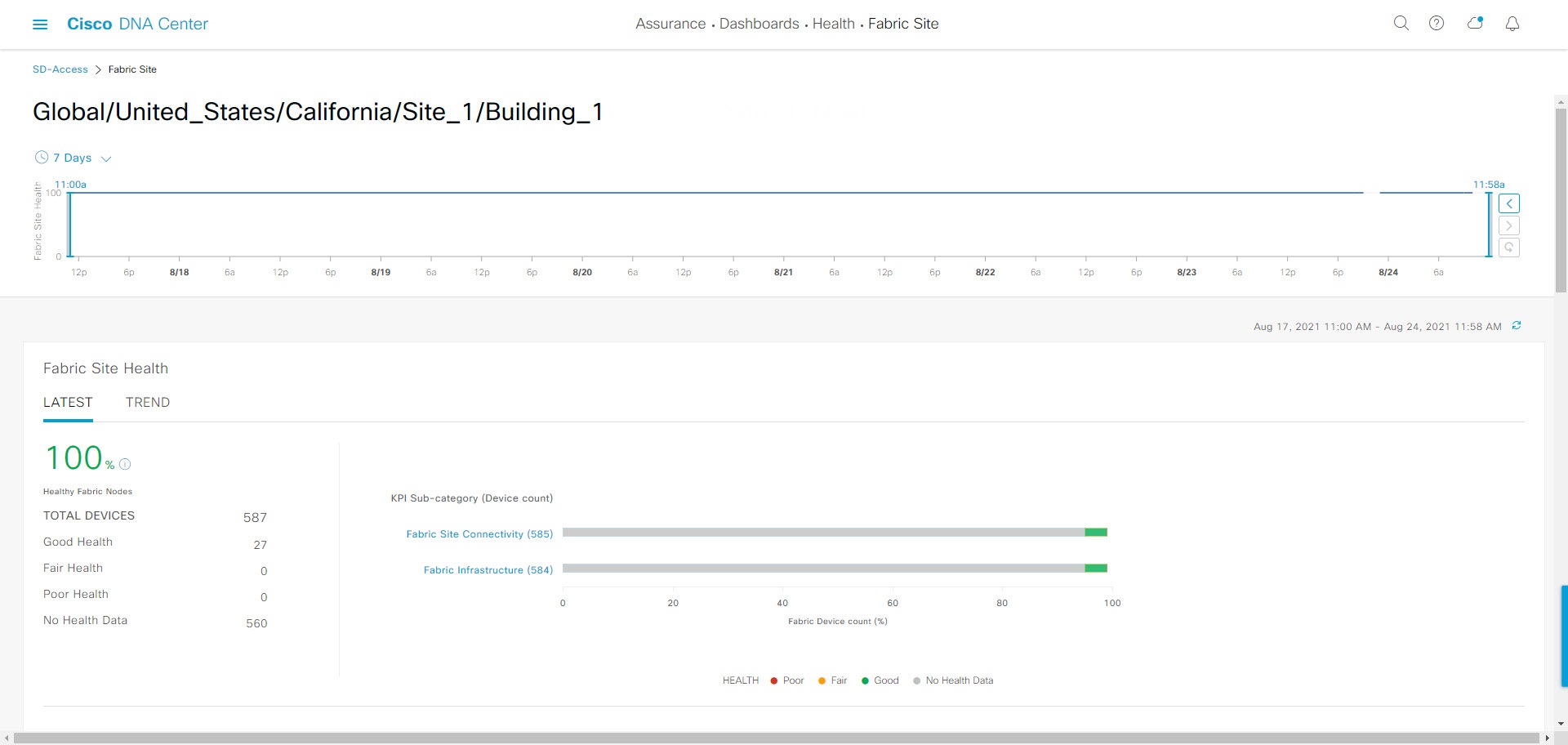
ファブリックサイトの 360° ビューを提供する [Fabric Site 360] ウィンドウが表示されます。

図 2. Fabric Site 360

ステップ 3

左上隅にある時間範囲設定()をクリックして、ウィンドウに表示するデータの時間範囲を指定します。

  1. ドロップダウンメニューから、時間範囲として [3 hours]、[24 hours]、または [7 days] を選択します。

  2. [開始日付(Start Date)]と時刻、[終了日付(End Date)]と時刻を指定します。

  3. [Apply] をクリックします。

ステップ 4

ファブリックサイトの正常性タイムラインスライダを使用して、より詳細な時間範囲のファブリックの正常性スコアやファブリックサイトの品質情報を確認します。

タイムライン内でカーソルを合わせると、次の情報が表示されます。

[Fabric Site Health]:正常性は、このサイトの正常なファブリックノードの割合です。コントロールプレーンのデバイスヘルスには含まれません。ファブリックサブカテゴリの正常性は、基礎となる KPI スコアの最小値です。

(注)  


KPI は正常性スコアに含まれません

[Fabric Site Connectivity]:コントロールプレーンに到達できません。

[Fabric Infrastructure]:

時間範囲を指定するには、タイムライン境界線をクリックしてドラッグします。これにより、Fabric Site 360 ウィンドウに表示されるファブリックサイトデータのコンテキストが設定されます。

• [Latest] および [Trend] タブをクリックすると、カテゴリに表示されるデータの範囲が切り替わります。

• [Latest]:ウィンドウの上部にあるタイムラインに、選択した時間枠のデータが表示されます。

• [Trend]:過去 24 時間のデータが表示されます。

ステップ 5

タイムラインの下にある [Fabric Site Health] エリアで、次の情報を確認します。

ファブリックサイトの正常性
アイテム 説明

Latest

デフォルトで表示されます。2 つのペインがあります。左側のペインには、ネットワークの正常性の概要スコアとデバイスの合計数が表示されます。右側のペインには、チャートが表示されます。

  • [Health Fabric Nodes]:選択したサイトの正常な(良好な)ノードの割合。

  • [Total Devices]:ネットワークデバイスの総数と、[Good Health]、[Fair Health]、[Poor Health]、および [No Health Data] のデバイスの数。

  • [Charts]:この色分けされたスナップショット ビュー チャートは、過去 5 分間のファブリックサイトの接続とインフラストラクチャを示します。

    いずれかの色の上にカーソルを重ねると、その色に関連付けられたデバイスのヘルス スコアと数が表示されます。

    チャートに低いヘルス スコア(赤またはオレンジ)が示されている場合、その低いヘルス スコアに寄与した KPI がバーの隣に示されます。たとえば、ファブリック CP の到達可能性、マルチキャスト RP、AAA サーバーのステータスなどです。

    グラフ内のハイパーリンクされたファブリックカテゴリをクリックしてサイドペインを開き、それぞれの KPI サブカテゴリを表示することもできます。

    • [Fabric Site Connectivity]:コントロールプレーンの到達可能性。

    • [Fabric Control Plane]:LISP セッションステータス。

    • [Fabric Infrastructure]:INFRA VN の AAA サーバーステータスと Pub-Sub セッションステータス。

Trend

[Trend] タブをクリックすると、トレンドチャートが表示されます。この色分けされたトレンドチャートは、ある時間範囲におけるデバイスのパフォーマンスを示しています。チャートにカーソルを重ねると、デバイスの合計数とその健全性が時系列で表示されます。

チャートの色は、ネットワークデバイスの正常性を表します。

  • :不良なネットワークデバイス。ヘルス スコアの範囲は 1 ~ 3 です。
  • :中程度のネットワークデバイス。ヘルス スコアの範囲は 4 ~ 7 です。
  • :良好なネットワークデバイス。ヘルス スコアの範囲は 8 ~ 10 です。
  • :正常性データなし。ヘルス スコアは 0 です。

ステップ 6

[Top 10 Issue Types] エリアを使用して、次の情報を表示します。

問題

対処する必要がある問題を表示します。問題は、タイムスタンプに基づいて一覧表示されます。直近の問題が最初にリストされます。

問題をクリックするとスライドインペインが開き、問題の説明、影響、および推奨されるアクションなど、対応する詳細情報が表示されます。

スライドインペインでは、次の操作を実行できます。

  • この問題を解決するには、次の手順を実行します。

    1. ドロップダウンリストから [Resolve] を選択します。

    2. 解決済みの問題の一覧を表示するには [Resolved Issues] をクリックします。

  • 問題を無視するには、次の手順を実行します。

    1. ドロップダウンリストから [Ignore] を選択します。

    2. スライダで問題を無視する時間数を設定します。

    3. [Confirm] をクリックします。

    4. 無視された問題の一覧を表示するには [Ignored Issues] をクリックします。

問題のタイプの詳細については、問題の表示と管理を参照してください。

ステップ 7

次の機能には、[Fabric Nodes] ダッシュレットを使用します。

[Networks Devices] ダッシュレット
アイテム 説明

Type

オプション([All]、[Fabric Control Plane]、[Fabric Border]、[Fabric Edge]、[Fabric WLC]、[Fabric AP]、[Extended Node])を使用して、ファブリックノードタイプに基づいてテーブルをフィルタ処理します。

ファブリックサイトの正常性

次のオプションを使用して、ファブリックサイトの全体的な正常性スコアに基づいてテーブルをフィルタ処理します。

  • [All]

  • [Poor]:正常性スコアが 1 ~ 3 のデバイス。

  • [Fair]:正常性スコアが 4 ~ 7 のデバイス。

  • [Good]:正常性スコアが 8 ~ 10 のデバイス。

  • [No Health]:正常性データのないデバイス。

ファブリックノードテーブル

選択したサイトのすべてのファブリックノードのデバイス情報を表形式で表示します。

(注)  

 
全体的な正常性スコアは、ファブリックサイト接続とファブリック インフラストラクチャの KPI メトリック正常性スコアの最小サブスコアです。
[Name]、[Issue Type Count]、および [Fabric Role] 列には、ファブリック名、問題数、およびファブリックロール(エッジ、ボーダー、マップサーバーなど)が表示されます。

[Device Fabric Site Health] の [Overall] 列で、正常性スコアの上にマウスカーソルを合わせます。全体の [Device Fabric Site Health] スコアが、すべての KPI メトリックの正常性とパーセンテージとともに表示されます。

カーソルを [Fabric Site Connectivity] および [Fabric Infrastructure] アイコンに合わせると、正常性スコアが表示されます。

[Device 360]

[Name] 列でデバイス名をクリックすると、デバイスの 360 度ビューが表示されます。

[Device 360] には、デバイスの問題のトラブルシューティングに関する詳細情報が記載されています。

デバイス情報を CSV ファイルにエクスポートするには、[Export] をクリックします。

テーブルに表示するデータをカスタマイズします。

  1. をクリックします。

    オプションのリストが表示されます。

  2. テーブルに表示するデータのチェックボックスをオンにします。

  3. [Apply] をクリックします。


トランジットおよびピアネットワークの正常性の監視

この手順を使用して、特定のトランジットネットワークの詳細を表示します。

手順


ステップ 1

[Health]メニューアイコン()をクリックして、アシュアランス >

[Overall health] ダッシュボードが表示されます。

ステップ 2

[SD-Access] タブをクリックします。

[SD-Access health] ダッシュボードが表示されます。

ステップ 3

[Transit and Peer Network] テーブルで、トランジットの名前をクリックします。

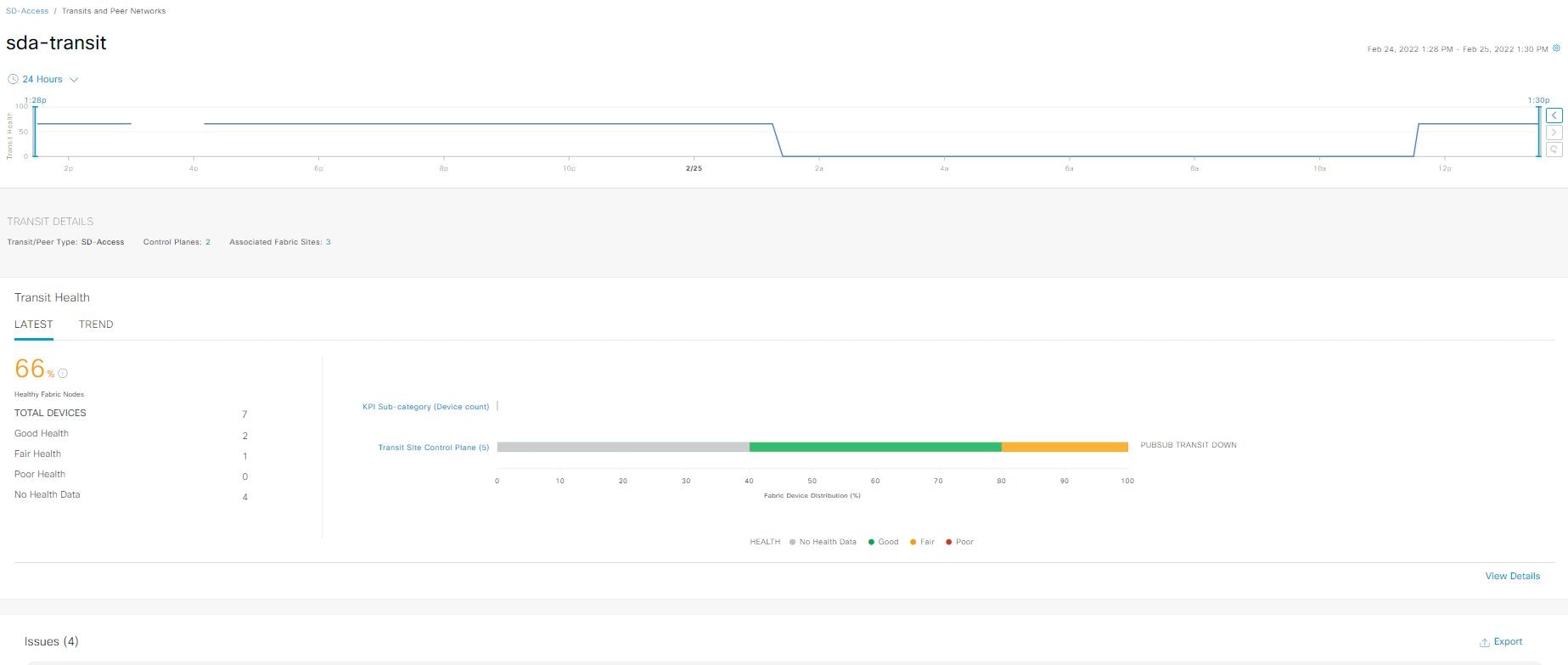
ファブリックサイトの 360° ビューを提供する [Transit Site 360] ウィンドウが表示されます。

図 3. トランジット 360

ステップ 4

左上隅にある時間範囲設定()をクリックして、ウィンドウに表示するデータの時間範囲を指定します。

  1. ドロップダウンリストから、時間範囲として [3 hours]、[24 hours]、または [7 days] を選択します。

  2. [開始日付(Start Date)]と時刻、[終了日付(End Date)]と時刻を指定します。

  3. [Apply] をクリックします。

ステップ 5

正常性タイムラインスライダを使用して、より詳細な時間範囲の正常性スコアや品質情報を確認します。

タイムライン内でカーソルを合わせると、次の情報が表示されます。

[Transit Network Health]:正常性は、このサイトの正常なファブリックノードの割合です。コントロールプレーンのデバイスの正常性は含まれません。ファブリックサブカテゴリの正常性は、基礎となる KPI スコアの最小値です。

[Transit Site Control Plane]:トランジットの LISP セッションや PubSub セッションなどの KPI サブカテゴリを一覧表示します。トランジット正常性スコアが低い場合は、[View Device List] をクリックして、低いスコアの原因となっているデバイスおよび関連するダウンセッションのリストを表示します。ハイパーリンクされたデバイスの名前をクリックすると、デバイス情報が表示されます。

• [Latest] および [Trend] タブをクリックすると、カテゴリに表示されるデータの範囲が切り替わります。

• [Latest]:ウィンドウの上部にあるタイムラインに、選択した時間枠のデータが表示されます。

• [Trend]:過去 24 時間のデータが表示されます。

ステップ 6

タイムラインの下にある [Transit Health] エリアで、次の情報を確認します。

トランジットの正常性
アイテム 説明

Latest

デフォルトで表示されます。2 つのペインがあります。左側のペインには、ネットワークの正常性の概要スコアとデバイスの合計数が表示されます。右側のペインには、チャートが表示されます。

  • [Health Fabric Nodes]:選択したサイトの正常な(良好な)ノードの割合。

  • [Total Devices]:ネットワークデバイスの総数と、[Good Health]、[Fair Health]、[Poor Health]、および [No Health Data] のデバイスの数。

  • [Charts]:この色分けされたスナップショット ビュー チャートは、過去 5 分間のトランジット コントロール プレーンを示します。

    いずれかの色の上にカーソルを重ねると、その色に関連付けられたデバイスの正常性スコアと数が表示されます。

    チャート内のハイパーリンクされた [Transit Control Plane] をクリックしてサイドペインを開き、トランジット コントロール プレーンの次の KPI サブカテゴリを表示することもできます。

    • [LISP session from Border to Transit Control Plane]

    • [PubSub session from Border to Transit Control Plane]

    チャートの色のセグメントにカーソルを合わせると、ファブリックノードの名前、問題数、ファブリックロール、ファブリックサイト、デバイスのトランジットの正常性などのファブリックノードの詳細を表形式で表示できます。

Trend

[Trend] タブをクリックすると、トレンドチャートが表示されます。この色分けされたトレンドチャートは、ある時間範囲におけるデバイスのパフォーマンスを示しています。チャートにカーソルを重ねると、デバイスの合計数とその健全性が時系列で表示されます。

チャートの色は、ネットワークデバイスの正常性を表します。

  • :不良なネットワークデバイス。ヘルス スコアの範囲は 1 ~ 3 です。
  • :中程度のネットワークデバイス。ヘルス スコアの範囲は 4 ~ 7 です。
  • :良好なネットワークデバイス。ヘルス スコアの範囲は 8 ~ 10 です。
  • :正常性データなし。ヘルス スコアは 0 です。

ステップ 7

[Top 10 Issue Types] エリアを使用して、次の情報を表示します。

問題

対処する必要がある問題を表示します。問題は、タイムスタンプに基づいて一覧表示されます。直近の問題が最初にリストされます。

問題をクリックするとスライドインペインが開き、問題の説明、影響、および推奨されるアクションなど、対応する詳細情報が表示されます。

スライドインペインでは、次の操作を実行できます。

  • この問題を解決するには、次の手順を実行します。

    1. ドロップダウンリストから [Resolve] を選択します。

    2. 解決済みの問題の一覧を表示するには [Resolved Issues] をクリックします。

  • 問題を無視するには、次の手順を実行します。

    1. ドロップダウンリストから [Ignore] を選択します。

    2. スライダで問題を無視する時間数を設定します。

    3. [Confirm] をクリックします。

    4. 無視された問題の一覧を表示するには [Ignored Issues] をクリックします。

問題のタイプの詳細については、問題の表示と管理を参照してください。

ステップ 8

次の機能には、[Associated Fabric Sites] ダッシュレットを使用します。

[Associated Fabric Sites] ダッシュレット
アイテム 説明

[Health]

次のオプションを使用して、ファブリックサイトの全体的な正常性スコアに基づいてテーブルをフィルタ処理します。

  • [All]

  • [Poor]:正常性スコアが 1 ~ 3 のデバイス。

  • [Fair]:正常性スコアが 4 ~ 7 のデバイス。

  • [Good]:正常性スコアが 8 ~ 10 のデバイス。

  • [No Health]:正常性データのないデバイス。

[Associated Fabric Sites] テーブル

ファブリックテーブルに次の詳細を表示します。[Fabric Site]、[Health]、使用可能な [Connected Transit/ Peer Networks] の数、[Layer 3 Virtual Network]、および [Fabric Devices]。

[Device 360]

[Name] 列でデバイス名をクリックすると、デバイスの 360 度ビューが表示されます。

[Device 360] には、デバイスの問題のトラブルシューティングに関する詳細情報が記載されています。

デバイス情報を CSV ファイルにエクスポートするには、[Export] をクリックします。

テーブルに表示するデータをカスタマイズします。

  1. をクリックします。

    オプションのリストが表示されます。

  2. テーブルに表示するデータのチェックボックスをオンにします。

  3. [Apply] をクリックします。

ステップ 9

次の機能には、[Fabric Nodes] ダッシュレットを使用します。

[Fabric Nodes] ダッシュレット
アイテム 説明

Type

オプション([All]、[Transit Control Plane]、[Border])を使用して、ファブリックノードタイプに基づいてテーブルをフィルタ処理します。

[Transit and Peer Network Health]

次のオプションを使用して、トランジットの全体的な正常性スコアに基づいてテーブルをフィルタ処理します。

  • [All]

  • [Poor]:正常性スコアが 1 ~ 3 のデバイス。

  • [Fair]:正常性スコアが 4 ~ 7 のデバイス。

  • [Good]:正常性スコアが 8 ~ 10 のデバイス。

  • [No Health]:正常性データのないデバイス。

ファブリックノードテーブル

選択したトランジットのすべてのファブリックノードのデバイス情報を表形式で表示します。

(注)  

 
全体的な正常性スコアは、トランジット サイト コントロール プレーンの KPI メトリック正常性スコアの最小サブスコアです。

[Name]、[Issue Type Count]、[Fabric Role]、および [Fabric Site] 列には、ファブリック名、問題数、ファブリックロール、およびファブリックサイトが表示されます。

[Device Transit Health] の [Overall] 列で、正常性スコアの上にマウスカーソルを合わせます。全体の [Device Transit Health] スコアが、すべての KPI メトリックの正常性とパーセンテージとともに表示されます。

[Transit Site Control Plane] アイコンにカーソルを合わせると、正常性スコアが表示されます。

[Device 360]

[Name] 列でデバイス名をクリックすると、デバイスの 360 度ビューが表示されます。

[Device 360] には、デバイスの問題のトラブルシューティングに関する詳細情報が記載されています。

デバイス情報を CSV ファイルにエクスポートするには、[Export] をクリックします。

テーブルに表示するデータをカスタマイズします。

  1. をクリックします。

    オプションのリストが表示されます。

  2. テーブルに表示するデータのチェックボックスをオンにします。

  3. [Apply] をクリックします。


仮想ネットワークの正常性の監視

この手順を使用して、特定の仮想ネットワークの詳細を表示します。

手順


ステップ 1

[Health]メニューアイコン()をクリックして、アシュアランス >

[Overall health] ダッシュボードが表示されます。

ステップ 2

[SD-Access] タブをクリックします。

[SD-Access health] ダッシュボードが表示されます。

ステップ 3

下にスクロールし、[Virtual Network] をクリックします。

ステップ 4

[Virtual Network] テーブルで、仮想ネットワークの名前をクリックします。

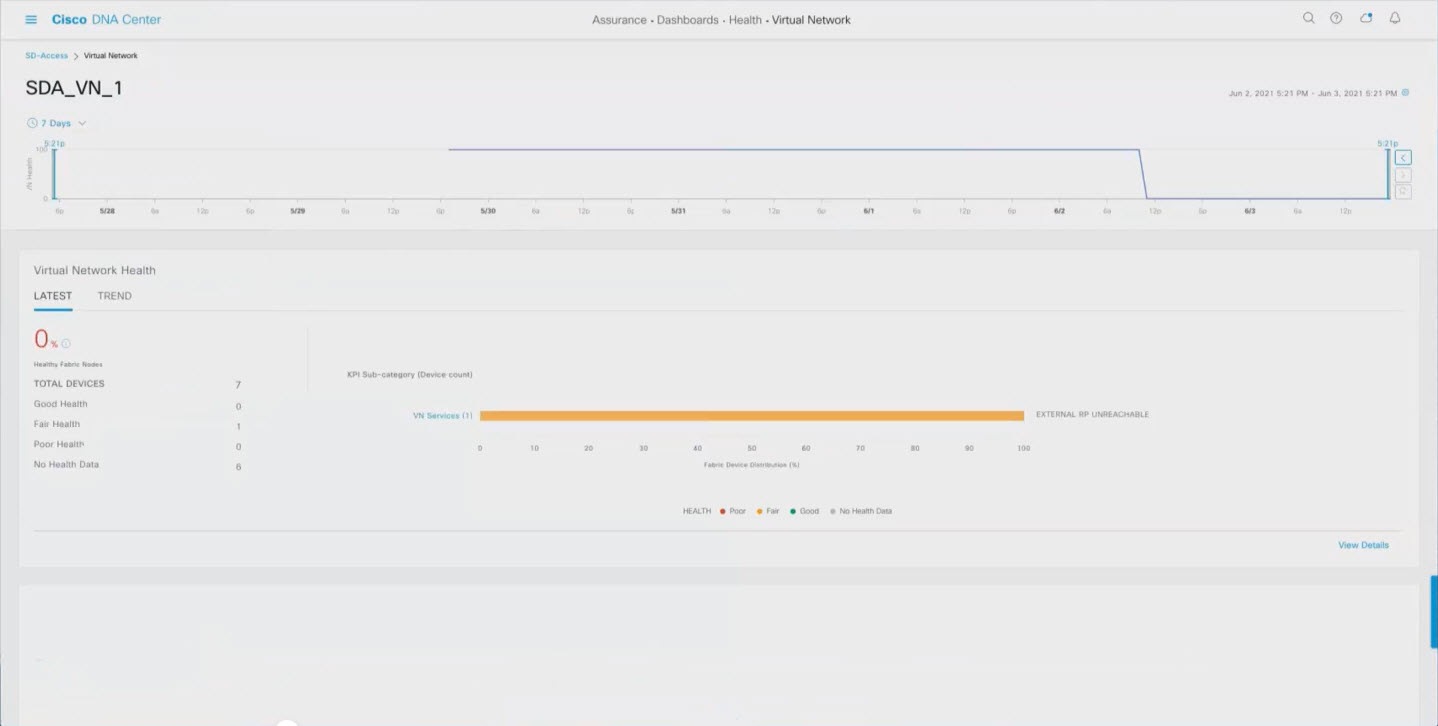
仮想ネットワークの 360 度ビューを提供する [Virtual Network 360] ウィンドウが表示されます。

図 4. Virtual Network 360

ステップ 5

左上隅にある時間範囲設定()をクリックして、ウィンドウに表示するデータの時間範囲を指定します。

  1. ドロップダウンメニューから、時間範囲として [3 hours]、[24 hours]、または [7 days] を選択します。

  2. [開始日付(Start Date)]と時刻、[終了日付(End Date)]と時刻を指定します。

  3. [Apply] をクリックします。

ステップ 6

仮想ネットワークの正常性タイムラインスライダを使用して、より詳細な時間範囲の仮想ネットワークの正常性スコアや仮想ネットワークの品質情報を確認します。

タイムライン内でカーソルを合わせると、次の情報が表示されます。

[Virtual Network Health]:正常性スコアは、正常なマルチキャスト VN サービスの割合です。

VN 正常性スコアが低い場合は、[View Device List] をクリックして、低いスコアの原因となっているデバイスおよび関連するダウンセッションのリストを表示します。ハイパーリンクされたデバイスの名前をクリックすると、デバイス情報が表示されます。

(注)  


現在、マルチキャスト VN サービスが、VN 正常性スコアに関係する唯一の KPI です。

時間範囲を指定するには、タイムライン境界線をクリックしてドラッグします。これにより、360 ウィンドウに表示されるデータのコンテキストが設定されます。

• [Latest] および [Trend] タブをクリックすると、カテゴリに表示されるデータの範囲が切り替わります。

• [Latest]:ウィンドウの上部にあるタイムラインに、選択した時間枠のデータが表示されます。

• [Trend]:過去 24 時間のデータが表示されます。

ステップ 7

タイムラインの下にある [Virtual Network Health] エリアで、次の情報を確認します。

Virtual Network Health
アイテム 説明

Latest

デフォルトで表示されます。2 つのペインがあります。左側のペインには、仮想ネットワークの正常性の概要スコアとデバイスの合計数が表示されます。右側のペインには、チャートが表示されます。

  • [Healthy Fabric Nodes]:選択したサイトの正常な(良好な)ノードの割合。

  • [Total Devices]:ファブリックデバイスの総数と、[Good Health]、[Fair Health]、[Poor Health]、および [No Health Data] のデバイスの数。

  • [Charts]:この色分けされたスナップショット ビュー チャートには、KPI サブカテゴリが表示されます。現在、KPI サブカテゴリは VN サービスのみです。

    いずれかの色の上にカーソルを重ねると、その色に関連付けられたデバイスの正常性スコアと数が表示されます。

    チャートに低い正常性スコア(赤またはオレンジ)が示されている場合、その低い正常性スコアに寄与した KPI がバーの隣に示されます。

    ハイパーリンクされたカテゴリをクリックして、詳細を示すサイドペインを開くこともできます。

Trend

[Trend] タブをクリックすると、トレンドチャートが表示されます。この色分けされたトレンドチャートは、ある時間範囲におけるデバイスのパフォーマンスを示しています。チャートにカーソルを重ねると、デバイスの合計数とその健全性が時系列で表示されます。

チャートの色は、ネットワークデバイスの正常性を表します。

  • :不良なネットワークデバイス。ヘルス スコアの範囲は 1 ~ 3 です。
  • :中程度のネットワークデバイス。ヘルス スコアの範囲は 4 ~ 7 です。
  • :良好なネットワークデバイス。ヘルス スコアの範囲は 8 ~ 10 です。
  • :正常性データなし。ヘルス スコアは 0 です。

ステップ 8

[Top 10 Issue Types] エリアを使用して、次の情報を表示します。

問題

対処する必要がある問題を表示します。問題は、タイムスタンプに基づいて一覧表示されます。直近の問題が最初にリストされます。

問題をクリックするとスライドインペインが開き、問題の説明、影響、および推奨されるアクションなど、対応する詳細情報が表示されます。

スライドインペインでは、次の操作を実行できます。

  • この問題を解決するには、次の手順を実行します。

    1. ドロップダウンリストから [Resolve] を選択します。

    2. 解決済みの問題の一覧を表示するには [Resolved Issues] をクリックします。

  • 問題を無視するには、次の手順を実行します。

    1. ドロップダウンリストから [Ignore] を選択します。

    2. スライダで問題を無視する時間数を設定します。

    3. [Confirm] をクリックします。

    4. 無視された問題の一覧を表示するには [Ignored Issues] をクリックします。

問題のタイプの詳細については、問題の表示と管理を参照してください。

ステップ 9

次の機能には、[Virtual Network Devices] ダッシュレットを使用します。

[Virtual Network Devices] ダッシュレット
アイテム 説明

Type

タイプに基づいてテーブルをフィルタ処理します。

[Virtual Network Health]

次のオプションを使用して、仮想ネットワークの全体的な正常性スコアに基づいてテーブルをフィルタ処理します。

  • [All]

  • [Poor]:正常性スコアが 1 ~ 3 のデバイス。

  • [Fair]:正常性スコアが 4 ~ 7 のデバイス。

  • [Good]:正常性スコアが 8 ~ 10 のデバイス。

  • [No Health]:正常性データのないデバイス。

[Virtual Network Devices] テーブル

選択した項目のデバイス情報が表形式で表示されます。

(注)  

 
全体的な正常性スコアは、仮想ネットワーク接続とインフラストラクチャの KPI メトリック正常性スコアの最小サブスコアです。

各種の正常性スコアとアイコンにカーソルを合わせると、追加情報が表示されます。

[Device 360]

[Name] 列でデバイス名をクリックすると、デバイスの 360 度ビューが表示されます。

[Device 360] には、デバイスの問題のトラブルシューティングに関する詳細情報が記載されています。

デバイス情報を CSV ファイルにエクスポートするには、[Export] をクリックします。

テーブルに表示するデータをカスタマイズします。

  1. をクリックします。

    オプションのリストが表示されます。

  2. テーブルに表示するデータのチェックボックスをオンにします。

  3. [Apply] をクリックします。


仮想ネットワークの正常性スコア

現在、マルチキャスト VN サービスが、VN 正常性スコアに関係する唯一の KPI です。