問題の表示と管理

問題について

アシュアランス システムガイド付きとガイドなしの両方のトラブルシューティングを提供します。アシュアランス は多くの問題に対してシステムガイド付きアプローチを提供します。このアプローチでは、複数の重要業績評価指標(KPI)が関連付けられてます。また、テストやセンサーからの結果に基づき問題の根本原因が特定された後に、考えられる解決策が提供されます。データの監視ではなく、問題点を浮き彫りにすることに重点が置かれています。アシュアランスでは、非常に頻繁にレベル 3 サポートエンジニアの作業が実行されます。

Cisco DNA Center では、Cisco AI Network Analytics を使用してAI 駆動型の問題を表示およびトラブルシューティングできます。Cisco AI Network Analytics は、高度な人工知能(AI)や機械学習(ML)テクノロジーを基盤としたクラウドベースの学習プラットフォームを活用して、問題のインテリジェントな検出と分析を実現します。異常を検知すると、根本原因を特定してトラブルシューティングを容易にします。

Cisco AI Network Analytics 次のタイプのクラウドベースの AI 駆動型の問題を検出できます。

  • 接続の問題(オンボーディングの問題):過剰な時間、過剰な障害回数、過剰な関連付け時間、過剰な関連付け障害回数、過剰な認証時間、過剰な認証障害回数、過剰な DHCP 時間、過剰な DHCP 障害回数。

  • アプリケーション エクスペリエンスに関する問題:無線スループットの合計、メディアアプリケーションのスループット、クラウドアプリケーションのスループット、コラボレーション アプリケーションのスループット、およびソーシャルアプリケーションのスループット。


(注)  


現在、Cisco AI Network Analytics のユースケースは、AireOS コントローラが稼働するワイヤレス環境でのみサポートされています。


機械推論エンジンについて

機械推論エンジン(MRE)は、ネットワーク自動化エンジンであり、人工知能(AI)を使用して複雑なネットワーク運用ワークフローを自動化します。完全に自動化された推論エンジンに人間の知識と専門知識をカプセル化し、複雑な根本原因の分析、問題や脆弱性の検出、および手動または自動による是正処置の実行を支援します。MRE は、シスコのネットワーキング エキスパートによって構築された、クラウドホスト型のナレッジベースを実装しています。

MRE を使用して、有線クライアントの問題、レイヤ 2 ループの問題、および PoE の問題をトラブルシューティングできます。問題のリストについては、MRE の問題を参照してください。

手順については、MRE を使用した有線クライアントの問題のトラブルシュートレイヤ 2 のループ問題に関与するインスタンスの詳細と PoE の問題、およびPoE の問題に関する問題インスタンスの詳細を参照してください。

レイヤ 2 のループの問題について

レイヤ 2 のループ問題は、1 つ以上の VLAN パスで転送ループが形成されたときに発生します。この場合、リンクとデバイスが最大キャパシティに達するまで、パケットは転送され、影響を受けるパスで無限に増幅されます。ブロードキャストストームが発生すると、レイヤ 2 ネットワーク全体は即時にシャットダウンします。MRE の次の機能を使用することで、レイヤ 2 のループ問題をトラブルシューティングできます。

  • ループに関係すると考えられる VLAN とポートが表示されます。

  • ループに関係しているデバイスが表示されます。


(注)  


レイヤ 2 ループのスケールに関する制約事項は、次のとおりです。

  • VLAN 数は 10 です。

  • VLAN ごとのデバイス数は 30 です。


重要


現在のところ、MRE では、管理対象外のネットワークデバイスや仮想マシンなどのエンティティが原因で発生したレイヤ 2 のループについては、根本原因の分析が実行されません。こうしたエンティティは、Cisco DNA Center で認識されるトポロジには含まれません。


未解決の問題を表示

次のカテゴリに分類される未解決の問題をすべて表示するには、次の手順を実行します。

  • しきい値ベースの問題アシュアランス によって検出された問題。

  • 駆動型の問題Cisco AI Network Analytics によって検出された問題。これらの問題は、特定のネットワーク環境の予測基準からの乖離度に基づいてトリガーされます。

    Cisco DNA CenterCisco AI Network Analytics アプリケーションをインストールおよび設定している場合は、次のタイプのクラウドベース AI 駆動型に関する問題を確認できます。

    • 接続の問題(オンボーディングの問題):過剰な時間、過剰な障害回数、過剰な関連付け時間、過剰な関連付け障害回数、過剰な認証時間、過剰な認証障害回数、過剰な DHCP 時間、過剰な DHCP 障害回数。


      (注)  


      接続の問題が表示されるようにするには、AP がサイトに適切に割り当てられていることを確認してください。


    • アプリケーション エクスペリエンスに関する問題:無線スループットの合計、メディアアプリケーションのスループット、クラウドアプリケーションのスループット、コラボレーション アプリケーションのスループット、およびソーシャルアプリケーションのスループット。


      (注)  


      アプリケーション エクスペリエンスに関する問題を表示するには、ワイヤレスコントローラで Application Visibility and Control(AVC)が有効になっていることを確認してください。スループットの問題では、AVC データに基づいて基準化と異常検出を行います。


  • レイヤ 2 ループの問題PoE の問題アシュアランス によって検出された、MRE ワークフローを使用してトラブルシューティングできる問題。機械推論エンジンについてを参照してください。

始める前に

手順


ステップ 1

次のいずれかを実行します。

  • Cisco DNA Center ホームページの アシュアランス [Summary] > [Critical Issues]エリアで、[View Details] を選択します。
  • メニューアイコン()をクリックして、[Assurance] > [Dashboards] > [Issues] の順に選択します。

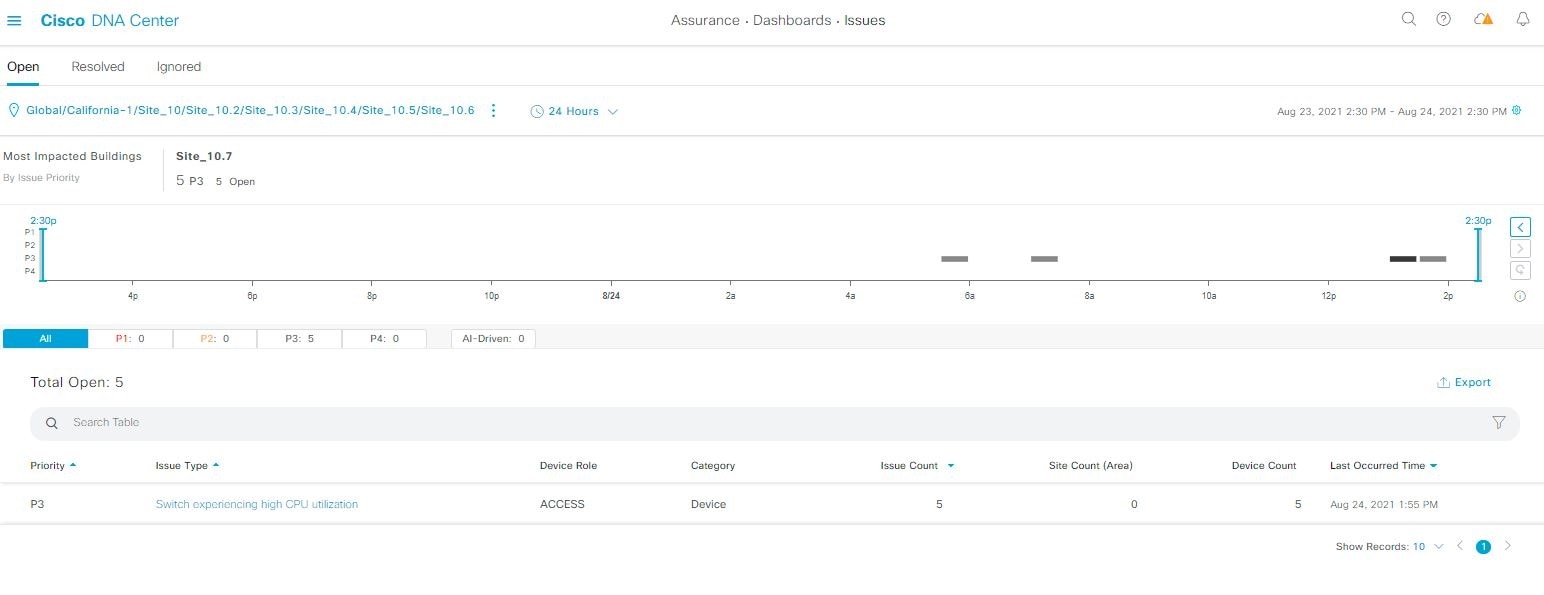
[Open Issues] ダッシュボードが表示され、次の情報が示されます。

図 1. [Open Issues] ダッシュボード
[Open Issues] ダッシュボード
アイテム 説明

  • 上部のメニューバーで をクリックして、サイト階層からサイト、建物、またはフロアを選択します。

  • ロケーションアイコンの横にある をクリックし、[Site Details] を選択して [Sites] テーブルを表示します。

  • ドロップダウンリストから [Hierarchical Site View] または [Building View] を選択します。選択した項目に基づいて、テーブルが更新されます。

  • [Go to sites] 列でサイトまたは建物の をクリックすると、そのロケーションのデータのみが [Open Issues] ダッシュボードに表示されます。

[Time Range] の設定

選択した時間範囲に基づく情報をウィンドウに表示できます。デフォルトは [24 Hours] です。次の手順を実行します。

  1. [24 時間(24 Hours)] ドロップダウン リストで、時間範囲([3 時間(3 hours)]、[24 時間(24 Hours)]、または [7 日間(7 days)])を選択します。

  2. [Start Date] と時刻、[End Date] と時刻を指定します。

  3. [Apply] をクリックします。

    これにより、タイムラインの範囲が設定されます。

Most Impacted Areas

問題のプライオリティに基づいて最も影響を受けるエリアに関する情報が表示されます。ハイパーリンクされたロケーションをクリックすると、問題が発生した建物とフロアにドリルダウンします。

タイムラインスライダ

より詳細な時間範囲を指定できます。時間範囲を指定するには、タイムライン境界線をクリックしてドラッグします。

色は、問題のプライオリティを表します。

  • : P1
  • : P2
  • : P3 および P4

(注)  


色の明度は重要性(そのプライオリティ レベルで発生した問題数の多寡)を示します。たとえば、薄い黄色は、濃い黄色よりも(未解決の)P2 問題が少ないことを示します。

Total Open

アクションを必要とする未解決の問題の合計数が表示されます。

[Total Open] の値は、選択したタブに応じて変わります。[All](デフォルト)、[P1]、[P2]、[P3]、[P4]、および [AI-Driven] のいずれかを選択できます。

ステップ 2

[All]、[P1]、[P2]、[P3]、[P4]、および [AI-Driven] のいずれかのタブをクリックすると、[Issue Type] テーブルにそのカテゴリの問題のリストが表示されます。

[Open Issue] ウィンドウの [Issue Type] 表
アイテム 説明

Priority

問題タイプの優先度レベル(事前割り当てされたもの)。

Issue Type

問題のタイプ。

(注)  


AI 駆動型の問題の場合、 問題のタイプの前に アイコンが表示されます。

Device Role

問題が検出されたデバイスに割り当てられたロール。ロールは、[Access]、[Core]、[Distribution]、[Border Router]、または [Unknown] です。

Category

問題の種類が分類されるカテゴリ(接続、可用性、オンボード、使用状況など)。

Issue Count

この種類の問題が発生した回数。

Site Count (Area)

このタイプの問題が発生したサイトの数。

Device Count

このタイプの問題の影響を受けたデバイスの数。

Last Occurred Time

この問題が発生した最新の日付と時刻。

ステップ 3

[Issue type] テーブルで、問題のタイプをクリックします。

最初のスライドインペイン [Issue Instances] に、その問題タイプに関するすべての問題が次の情報とともに一覧表示されます。

[Issue Instance](最初のスライドインペイン)
アイテム 説明

Open Issues

その問題タイプで未解決の問題の数。

Area

問題の影響を受けるビルディングとフロアの数。

[Device]

問題の影響を受けるデバイスの数。

[Actions] ドロップダウン リスト

個別に問題を解決または無視することも、一度に大量の問題を解決または無視することもできます。問題の解決または無視を参照してください。

Issue

問題の説明。

Site

問題の影響を受けたサイト、ビルディング、またはフロア。

[Device]

問題の影響を受けたデバイス。デバイス名をクリックして、[Device 360] ウィンドウを開きます。

Device Type

問題の影響を受けたデバイスのタイプ。

Issue Count

この種類の問題が発生した回数。

Last Occurred Time

問題が発生した日付と時刻。

Last Updated Time

この問題の最終更新日時。

Updated By

この問題を更新したエンティティ名。

ステップ 4

[Issue Instances] スライドインペインの [issue] 列で、問題をクリックします。

2 番目のスライドインペイン [Issue Instance Details] に、問題に関する詳細が表示されます。問題に応じて、説明と推奨されるアクションが表示されます。

(注)  


推奨されるアクションには、その隣に [Run] ボタンが表示されます。[Run] をクリックすると、指定された CLI コマンドがデバイスで実行されます。

AI 駆動型の問題の場合、[Issue Instance Details] のスライドインペインに AI によって導出された固有の情報が表示されます。AI 駆動型の問題に関与するインスタンスの詳細を参照してください。

機械推論をサポートするレイヤ 2 ループの問題については、[Issue Instance Details] スライドインペインに特定の情報が表示されます。レイヤ 2 のループ問題に関与するインスタンスの詳細と PoE の問題を参照してください。

機械推論をサポートする PoE の問題については、[Issue Instance Details] スライドインペインに特定の情報が表示されます。PoE の問題に関する問題インスタンスの詳細を参照してください。


AI 駆動型の問題に関与するインスタンスの詳細


(注)  


[Issue Instance Details] スライドインペインは、[Issue Instance Details] のワークフローの一部です。「未解決の問題を表示 」のステップ 4 を参照してください。


AI 駆動型の問題が発生すると、[Issue Instance Details](2 番目のスライドインペイン)に次の情報が表示されます。

[Issue Instance Details](2 番目のスライドインペイン)
アイテム 説明

Description

問題の説明。

[Status] ドロップダウン リスト

問題のステータスを変更できます。次の手順を実行します。

  • 問題を解決するには、[Status] ドロップダウン メニューで [Resolve] を選択します。

  • 問題の報告を停止するには、次の手順を実行します。

    1. [Status] ドロップダウンリストから、[Ignore] を選択します。

    2. スライダで問題を無視する時間数を設定し、[Confirm] をクリックします。

[Summary] エリア

問題の簡単な要約。ここには、影響を受ける無線、無線の場所、問題が発生した日時、問題の場所などの情報が表示されます。

[Impacted Summary for this Network]

問題によって影響を受けた場所と、影響を受けたクライアント数に関する情報が表示されます。

[Feedback] アイコン

アイコンをクリックして、このページの情報が役に立ったかどうかについてコメントを入力し、[Submit] をクリックしてください。
Problem

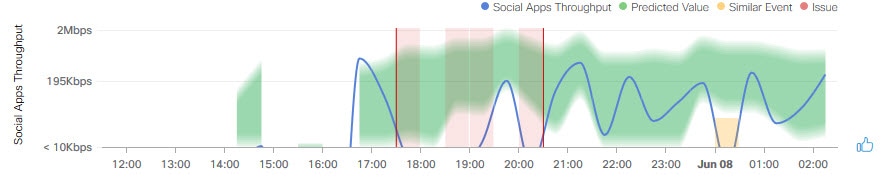
問題の簡単な説明と、実際の KPI 値が予測した正常な動作からどの程度乖離しているかを視覚的に示すグラフが表示されます。

デフォルトでは、次の図に示すように、グラフは問題発生の前後 6 時間にズームインされます。

図 2. 問題のチャート

AI 駆動型の問題のチャートでは、詳細がさまざまな色で表されます。

  • 緑色の帯域:機械学習に基づいて予測されたネットワークの正常な動作。

  • 青色の実線:実際の KPI 値。

  • 垂直の赤色の線またはバー:問題を示します。青色の線(実際の KPI 値)が緑色の帯域(予測される正常な動作)の外側になると、問題が発生します。

  • 垂直の黄色のバー:類似のイベントが発生したことを示します。

グラフの上にカーソルを移動すると、選択した時点での KPI 値、予測下限値、予測上限値などの同期情報が表示されます。

Impact

問題の影響を受ける接続済みクライアント、AP、デバイス、およびアプリケーションに関する情報が表示されます。

過剰なオンボーディング時間と失敗、過剰な DHCP、アソシエーション、または認証時間と失敗については、[Impacted Clients] タブと [Top 10 Impacted APs] タブが表示されます。

合計無線スループットおよびアプリケーション スループット(クラウド、コラボレーション、メディアおよびソーシャル)については、[Impacted Clients] タブ、[Device Breakout] タブ、[Applications TX / RX] タブが表示されます。

タブをクリックすると、チャートとチャートの下の表が更新されます。

Root Cause Analysis

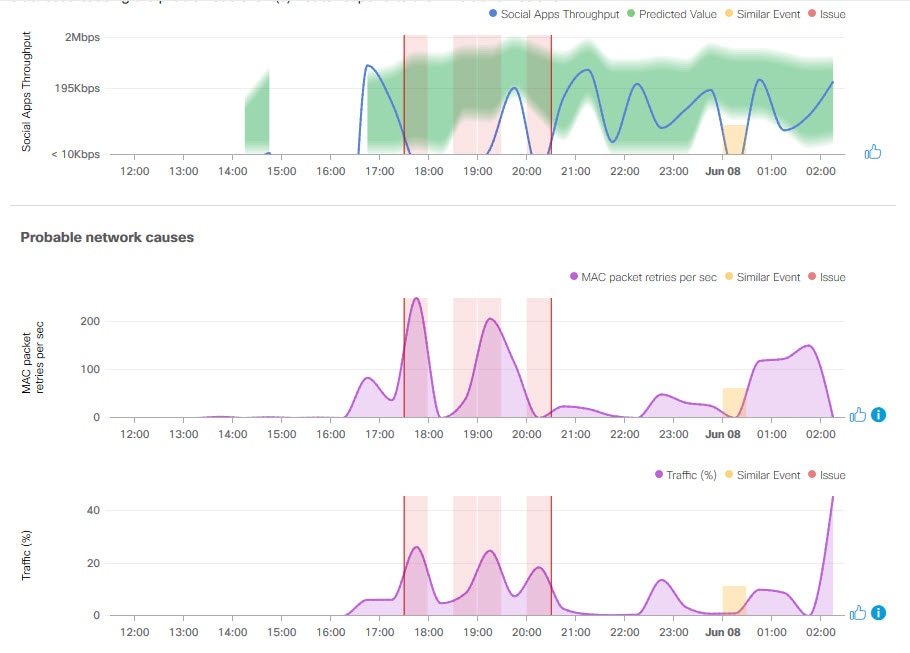
次の図に示すように、問題とその問題の原因として考えられるネットワーク関連の原因がチャートに表示されます。

図 3. 根本原因の分析チャート

過剰なオンボーディング時間と失敗については、[Network Causes] タブ、[Failed Distribution] タブ、[Failed Percentage] タブ、[Failed Count] タブが表示されます。

過剰な DHCP、アソシエーション、または認証時間については、[Network Causes] タブ、[Top Impacted APs] タブ、[Top Impacted Times] タブが表示されます。

過剰な DHCP、アソシエーション、または認証の失敗については、[Network Causes] タブ、[Top Impacted APs] タブ、[Top Impacted Failures] タブが表示されます。

合計無線スループットおよびアプリケーション スループット(クラウド、コラボレーション、メディアおよびソーシャル)については、[Network Causes] タブが表示されます。

タブをクリックすると、下のチャートが更新されます。

追加された KPI のグラフを表示するには、[KPI] アイコンをクリックし、KPI を選択してから、[Apply] をクリックします。

Suggested Actions

この問題を解決するために実行できるアクションが表示されます。

レイヤ 2 のループ問題に関与するインスタンスの詳細と PoE の問題


(注)  


[Issue Instance Details] スライドインペインは、[Issue Instance Details] のワークフローの一部です。「未解決の問題を表示 」のステップ 4 を参照してください。

レイヤ 2 のループ問題と機械推論エンジンについては、「レイヤ 2 のループの問題について」を参照してください。


機械推論をサポートするレイヤ 2 のループ問題については、[Issue Instance Details] スライドインペインに次の情報が表示されます。

[Issue Instance Details](2 番目のスライドインペイン)
アイテム 説明

[Status] ドロップダウン リスト

問題のステータスを変更できます。次の手順を実行します。

  • 問題を解決するには、[Status] ドロップダウン メニューで [Resolve] を選択します。

  • 問題の報告を停止するには、次の手順を実行します。

    1. [Status] ドロップダウンリストから、[Ignore] を選択します。

    2. スライダで問題を無視する時間数を設定し、[Confirm] をクリックします。

Summary

問題の概要。デバイス、ロール、時間、場所、考えられる根本原因などの情報が含まれます。

この領域では、レイヤ 2 のループ問題に関して、ループしている可能性のある VLAN やポートなどの初期アセスメントも提供されます。

[Problem Details]

(注)  

 
この領域は、レイヤ 2 のループ問題に対して表示されます。

問題についての簡単な説明と以下の項目が表示されます。

  • [Relevant Events] ドロップダウンリスト:ループ中に発生したイベントが一覧表示されます。イベントをクリックすると、サイドペインに詳細情報が表示されます。

  • [Potential Loop Details] ドロップダウンリスト:ループ情報(デバイス、ロール、ループ状態のポート、デュプレックスモード、ループに関与している VLAN など)が表示されます。

Root Cause Analysis

機械推論エンジン(MRE)により、複雑な根本原因を分析して、是正措置を提案できます。

  1. [Run Machine Reasoning] をクリックすると、MRE によるトラブルシューティングが開始されます。トラブルシューティングが完了すると、[Run Machine Reasoning] ポップアップ ダイアログボックスが表示されます。

  2. このポップアップ ダイアログボックスで、[View Details] をクリックします。[Root Cause Analysis] エリアが表示されます。デフォルトでは [Conclusions] タブが開き、根本原因分析の詳細が表示されます。

  3. [Conclusions] エリアで [View Relevant Activities] をクリックすると、アクティビティの詳細が表示されます。このアクティビティは、根本原因分析の各ステップで使用されたコマンドを示します。

  4. アイコンをクリックして、このページの情報が役に立ったかどうかについてフィードバックを入力してください。

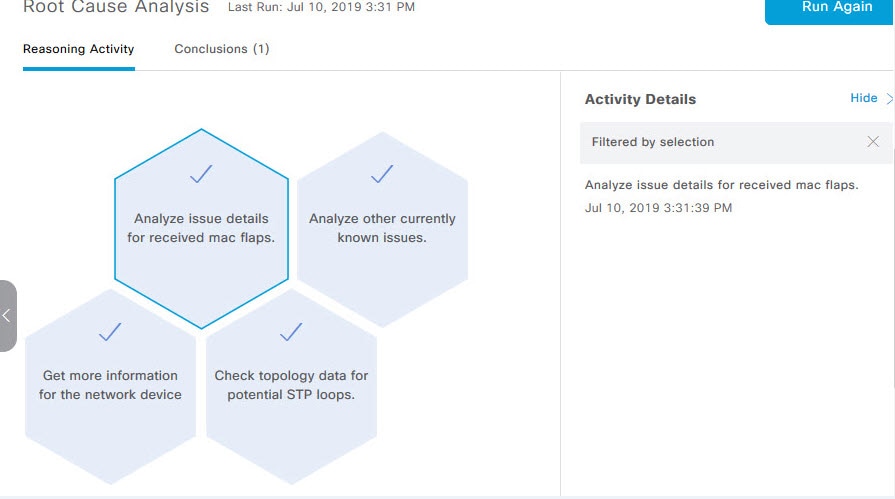
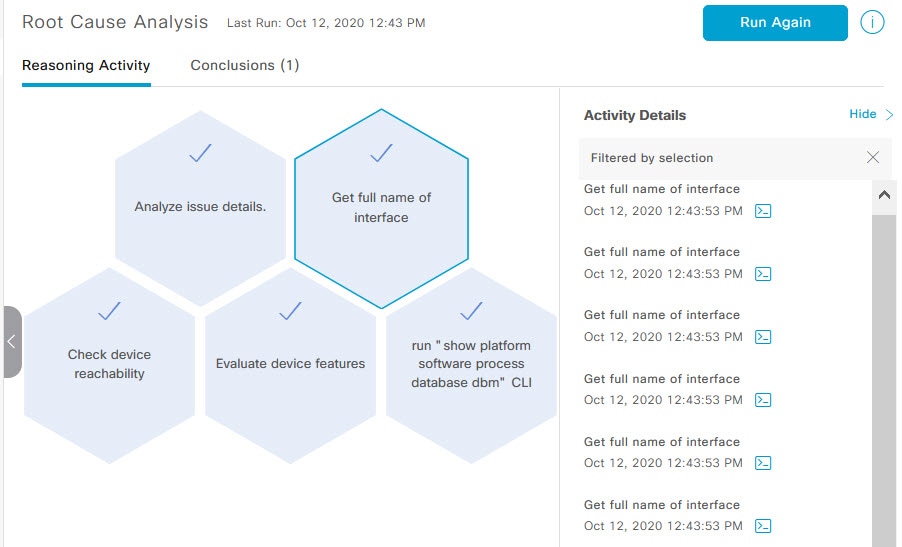
  5. [Reasoning Activity] タブをクリックすると、MRE がどのようにしてその結論に到達したのかがわかります。各推論アクティビティは、次の図に示すように、七角形のブロックで表示されます。各七角形ブロックをクリックすると、右側のペインにアクティビティの詳細が表示されます。

    実行中の推論アクティビティをキャンセルするには、[Stop] をクリックします。

    (注)  


    チェックマークは、ステップが完了したことを示します。

    図 4. 推論アクティビティ
  6. MRE を再実行する場合は、[Run Again] をクリックします。

[Topology] アイコン

(注)  

 
このアイコンは、レイヤー 2 ループの問題に対して表示されます。

アイコンをクリックすると、ループが発生したネットワークセグメントのトポロジが表示されます。
PoE の問題に関する問題インスタンスの詳細


(注)  


[Issue Instance Details] スライドインペインは、[Issue Instance Details] のワークフローの一部です。「未解決の問題を表示 」のステップ 4 を参照してください。


機械推論をサポートする PoE の問題については、[Issue Instance Details] スライドインペインに次の情報が表示されます。

[Issue Instance Details](2 番目のスライドインペイン)
アイテム 説明

[Status] ドロップダウン リスト

問題のステータスを変更できます。次の手順を実行します。

  • 問題を解決するには、[Status] ドロップダウン メニューで [Resolve] を選択します。

  • 問題の報告を停止するには、次の手順を実行します。

    1. [Status] ドロップダウンリストから、[Ignore] を選択します。

    2. スライダを使用して、問題を無視する時間数を設定し、[Confirm] をクリックします。

Summary

問題の概要。デバイス、ロール、時間、場所、考えられる根本原因などの情報が含まれます。

Problem Details

問題の簡単な説明と次の情報が提供されます。

  • [Event Types] タブ:発生したイベントのタイプのタブが含まれます。イベントのタブをクリックすると、そのイベントタイプに関するエラーのリストが表示されます。

  • [Errors]:各イベントタイプに関して発生したエラー。エラーは、クリックした [Event Types] タブに基づいて更新されます。

  • [Detailed Information]:エラーをクリックすると、そのエラーに関する追加情報が表示されます。

Root Cause Analysis

機械推論エンジン(MRE)により、複雑な根本原因を分析して、是正措置を提案できます。

  1. [Run Machine Reasoning] をクリックすると、MRE によるトラブルシューティングが開始されます。トラブルシューティングが完了すると、[Machine Reasoning Completed] ダイアログボックスが表示されます。

  2. このポップアップ ダイアログボックスで、[View Details] をクリックします。[Root Cause Analysis] エリアが表示されます。デフォルトでは [Conclusions] タブが開き、根本原因分析の詳細が表示されます。

  3. [Conclusions] エリアで [View Relevant Activities] をクリックすると、アクティビティの詳細が表示されます。このアクティビティは、根本原因分析の各ステップで使用されたコマンドを示します。

  4. アイコンをクリックして、このページの情報が役に立ったかどうかについてフィードバックを入力してください。

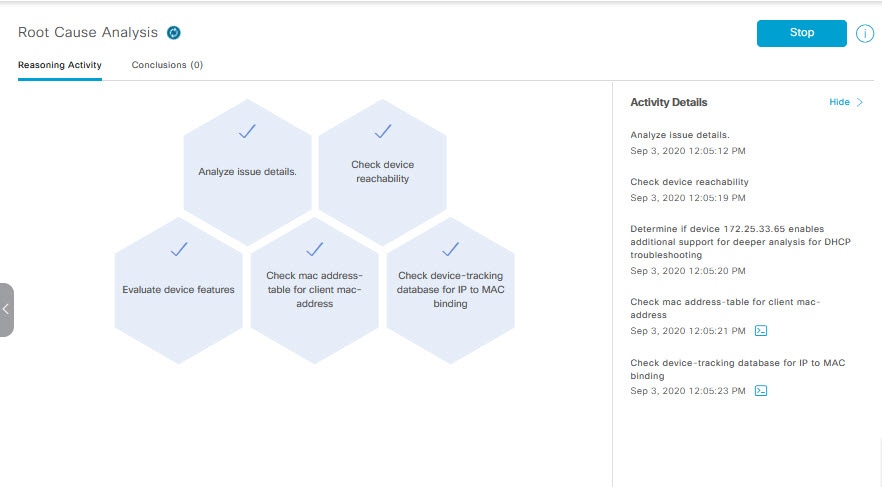
  5. [Reasoning Activity] タブをクリックすると、MRE がどのようにしてその結論に到達したのかがわかります。各推論アクティビティは、次の図に示すように、七角形のブロックで表示されます。各七角形ブロックをクリックすると、右側のペインに [Activity Details] が表示されます。

    実行中の推論アクティビティをキャンセルするには、[Stop] をクリックします。

    (注)  


    チェックマークは、ステップが完了したことを示します。

    図 5. 推論アクティビティ
  6. MRE を再実行する場合は、[Run Again] をクリックします。

MRE を使用した有線クライアントの問題のトラブルシュート

アシュアランス によって検出された有線クライアントの問題を表示し、MRE ワークフローを使用してトラブルシュートするには、次の手順を使用します。MRE をサポートする有線クライアントの問題のリストについては、MRE の問題を参照してください。

始める前に

MRE ナレッジベースが最新のナレッジパックで更新されていることを確認します。機械推論ナレッジベースの更新を参照してください。

手順


ステップ 1

[Health]メニューアイコン()をクリックして、アシュアランス >

[Overall health] ダッシュボードが表示されます。

ステップ 2

[Client] タブをクリックします。

[Client Health] ダッシュボードが表示されます。

ステップ 3

[Wired Clients] サマリーエリアで、[View Details] をクリックしてスライドインペインを開きます。

ステップ 4

スライドインペインの [Wired Clients] チャートで、[Authentication] または [DHCP] をクリックします。

[Authentication] をクリックすると、チャートの下に [Top Authentication Failure Reason]、[Top Location]、[Top Switch]、[Top Host Device Type] の情報が表示されます。認証に失敗したクライアントのリストを示すテーブルも表示されます。

[DHCP] をクリックすると、チャートの下に [Top DHCP Failure Reason]、[Top Location]、[Top Switch]、[Top Host Device Type] の情報が表示されます。テーブルも表示されます。

ステップ 5

次のいずれかを実行します。

  • SUPER-ADMIN-ROLE 権限を持つユーザーの場合は、検索ツールにクライアントの MAC アドレスを入力します。
  • テーブルの [Identifier] 列で、ハイパーリンクされた識別子をクリックします。

クライアントの [Client 360] ウィンドウが表示されます。

ステップ 6

[Client 360] ウィンドウの [Issues] ダッシュレットで、認証または DHCP の問題をクリックします。

[Issue Details] ウィンドウに、次の情報が表示されます。

問題の詳細
アイテム 説明

[Status] ドロップダウン リスト

問題の現在のステータスが表示されます。このステータスは変更できます。次の手順を実行します。

  • 問題を解決するには、[Status] ドロップダウン メニューで [Resolve] を選択します。

  • 問題の報告を停止するには、次の手順を実行します。

    1. [Status] ドロップダウンリストから、[Ignore] を選択します。

    2. スライダで問題を無視する時間数を設定し、[Confirm] をクリックします。

Summary

問題の概要。デバイス、ロール、時間、場所、考えられる根本原因などの情報が含まれます。

Root Cause Analysis

機械推論エンジン(MRE)により、複雑な根本原因を分析して、是正措置を提案できます。

  1. [Run Machine Reasoning] をクリックすると、MRE によるトラブルシューティングが開始されます。トラブルシューティングが完了すると、[Machine Reasoning Completed] ダイアログボックスが表示されます。

  2. このダイアログボックスで、[View Details] をクリックします。[Root Cause Analysis] エリアが表示されます。デフォルトでは [Conclusions] タブが開き、根本原因分析の詳細が表示されます。

  3. [Conclusions] エリアで [View Relevant Activities] をクリックすると、アクティビティの詳細が表示されます。

  4. アイコンをクリックして、このページの情報が役に立ったかどうかについてフィードバックを入力し、[Submit] をクリックしてください。

  5. [Reasoning Activity] タブをクリックすると、MRE がどのようにしてその結論に到達したのかがわかります。各推論アクティビティは、次の図に示すように、七角形のブロックで表示されます。各七角形ブロックをクリックすると、右側のペインにアクティビティの詳細が表示されます。

    実行中の推論アクティビティを停止するには、[Stop] をクリックします。

    (注)  


    チェックマークは、ステップが完了したことを示します。

    図 6. 推論アクティビティ
  6. MRE を再実行する場合は、[Run Again] をクリックします。


解決済みの問題の表示

次のカテゴリに分類される解決済みの問題をすべて表示するには、次の手順を実行します。

  • しきい値ベースの問題:アシュアランス によって検出された問題。

  • AI 駆動型の問題:Cisco AI Network Analytics によって検出された問題。これらの問題は、特定のネットワーク環境の予測基準からの乖離度に基づいてトリガーされます。

始める前に

AI 駆動型の解決済みの問題を表示するには、Cisco AI Network Analytics データ収集が設定されていることを確認してください。Cisco AI Network Analytics データ収集の設定を参照してください。

手順


ステップ 1

メニューアイコン()をクリックして、[Assurance] > [Dashboards] > [Issues] の順に選択します。

[Open Issues] ダッシュボードが表示されます。

ステップ 2

[Resolved] タブをクリックします。

[Resolved Issues] ウィンドウが表示されます。

ステップ 3

[Resolved Issues] ウィンドウには、次の情報が表示されます。

[Resolved Issues] ウィンドウ
アイテム 説明

  • 上部のメニューバーで をクリックして、サイト階層からサイト、建物、またはフロアを選択します。

  • ロケーションアイコンの横にある をクリックし、[Site Details] を選択して [Sites] テーブルを表示します。

  • ドロップダウンリストから [Hierarchical Site View] または [Building View] を選択します。選択した項目に基づいて、テーブルが更新されます。

  • [Go to sites] 列でサイトまたは建物の をクリックすると、そのロケーションのデータのみが [Resolved Issues] ダッシュボードに表示されます。

[24 Hours] ドロップダウンリスト

選択した時間範囲に基づく情報をウィンドウに表示できます。デフォルトは [24 Hours] です。次の手順を実行します。

  1. [24 時間(24 Hours)] ドロップダウン リストで、時間範囲([3 時間(3 hours)]、[24 時間(24 Hours)]、または [7 日間(7 days)])を選択します。

  2. [Start Date] と時刻、[End Date] と時刻を指定します。

  3. [Apply] をクリックします。

    これにより、タイムラインの範囲が設定されます。

タイムラインスライダ

より詳細な時間範囲を指定できます。時間範囲を指定するには、タイムライン境界線をクリックしてドラッグします。

[Total Resolved]

解決済みの問題の合計数を示します。

[Total Resolved] 値は、選択したタブに応じて変わります。[All](デフォルト)、[P1]、[P2]、[P3]、[P4]、および [AI-Driven] のいずれかを選択できます。

ステップ 4

[All]、[P1]、[P2]、[P3]、[P4]、および [AI-Driven] のいずれかのタブをクリックすると、[Issue Type] テーブルにそのカテゴリの問題のリストが表示されます。

[Resolved Issue] ウィンドウの [Issue Type] 表
アイテム 説明

Priority

問題タイプの優先度レベル(事前割り当てされたもの)。

Issue Type

問題のタイプ。

(注)  


AI 駆動型の問題の場合、 問題のタイプの前に アイコンが表示されます。

Device Role

問題が検出されたデバイスに割り当てられたロール。ロールは、[Access]、[Core]、[Distribution]、[Border Router]、または [Unknown] です。

Category

問題の種類が分類されるカテゴリ(接続、可用性、オンボード、使用状況など)。

Issue Count

この種類の問題が発生した回数。

Site Count (Area)

このタイプの問題が発生したサイトの数。

Device Count

このタイプの問題の影響を受けたデバイスの数。

Last Occurred Time

この問題が発生した最新の日付と時刻。

ステップ 5

[Issue type] テーブルで、問題のタイプをクリックします。

最初のスライドインペイン [Issue Instances] に、その問題タイプに関するすべての解決済み問題と、サイト、デバイス、デバイスタイプ、オカレンス、最後のオカレンスのタイムスタンプ、問題を更新したエンティティ名などの情報が表示されます。

問題状況がなくなった場合、システムによる自動解決として処理され、[Updated By] 列には [System] と表示されます。自動問題解決を参照してください。

ステップ 6

[Issue Instances] スライドインペインの [issue] 列で、問題をクリックします。

2 番目のスライドインペイン [Issue Instance Details] に、問題に関する詳細(問題を解決したエンティティ名とタイムスタンプ)が表示されます。問題に応じて、説明と推奨されるアクションが表示されます。


無視された問題の表示

無視されたとしてマークされているすべての問題を表示するには、次の手順を実行します。無視された問題は、次のカテゴリに分類されます。

  • しきい値ベースの問題:アシュアランス によって検出された問題。

  • AI 駆動型の問題:Cisco AI Network Analytics によって検出された問題。これらの問題は、特定のネットワーク環境の予測基準からの乖離度に基づいてトリガーされます。

始める前に

AI 駆動型の無視された問題を表示するには、Cisco AI Network Analytics データ収集が設定されていることを確認します。Cisco AI Network Analytics データ収集の設定 を参照してください。

手順


ステップ 1

メニューアイコン()をクリックして、[Assurance] > [Dashboards] > [Issues] の順に選択します。

[Open Issues] ダッシュボードが表示されます。

ステップ 2

[Ignored] タブをクリックします。

[Ignored Issues] ウィンドウが表示されます。

ステップ 3

[Ignored Issues] ウィンドウには、次の情報が表示されます。

[Ignored Issues] ウィンドウ
アイテム 説明

  • 上部のメニューバーで をクリックして、サイト階層からサイト、建物、またはフロアを選択します。

  • ロケーションアイコンの横にある をクリックし、[Site Details] を選択して [Sites] テーブルを表示します。

  • ドロップダウンリストから [Hierarchical Site View] または [Building View] を選択します。選択した項目に基づいて、テーブルが更新されます。

  • [Go to sites] 列でサイトまたは建物の をクリックすると、そのロケーションのデータのみが [Ignored Issues] ダッシュボードに表示されます。

[24 Hours] ドロップダウンリスト

選択した時間範囲に基づく情報をウィンドウに表示できます。デフォルトは [24 Hours] です。次の手順を実行します。

  1. [24 時間(24 Hours)] ドロップダウン リストで、時間範囲([3 時間(3 hours)]、[24 時間(24 Hours)]、または [7 日間(7 days)])を選択します。

  2. [Start Date] と時刻、[End Date] と時刻を指定します。

  3. [Apply] をクリックします。

    これにより、タイムラインの範囲が設定されます。

タイムラインスライダ

より詳細な時間範囲を指定できます。時間範囲を指定するには、タイムライン境界線をクリックしてドラッグします。

Total Ignored

無視された問題の合計数が表示されます。

[Total Ignored] の値は、選択したタブに応じて変わります。[All](デフォルト)、[P1]、[P2]、[P3]、[P4]、および [AI-Driven] のいずれかを選択できます。

ステップ 4

[All]、[P1]、[P2]、[P3]、[P4]、および [AI-Driven] のいずれかのタブをクリックすると、[Issue Type] テーブルにそのカテゴリの問題のリストが表示されます。

[Ignored Issues] ウィンドウの [Issue Type] 表
アイテム 説明
Priority

問題タイプの優先度レベル(事前割り当てされたもの)。

Issue Type

問題のタイプ。

(注)  


AI 駆動型の問題の場合、 問題のタイプの前に アイコンが表示されます。

Device Role

問題が検出されたデバイスに割り当てられたロール。ロールは、[Access]、[Core]、[Distribution]、[Border Router]、または [Unknown] です。

Category

問題の種類が分類されるカテゴリ(接続、可用性、オンボード、使用状況など)。

Issue Count

この種類の問題が発生した回数。

Site Count (Area)

このタイプの問題が発生したサイトの数。

Device Count

このタイプの問題の影響を受けたデバイスの数。

Last Occurred Time

この問題が発生した最新の日付と時刻。

ステップ 5

[Issue type] テーブルで、問題のタイプをクリックします。

最初のスライドインペイン [Issue Instances] に、その問題のタイプのすべての無視された問題と、サイト、デバイス、デバイスタイプ、オカレンス、最後のオカレンスのタイムスタンプなどの情報が表示されます。

ステップ 6

[Issue Instances] スライドインペインの [issue] 列で、問題をクリックします。

2 番目のスライドインペイン [Issue Instance Details] に、問題に関する詳細が表示されます。問題に応じて、説明と推奨されるアクションが表示されます。


問題の解決または無視

次の手順により、問題の解決や無視を一括して、または個別に行うことができます。

手順


ステップ 1

メニューアイコン()をクリックして、[Assurance] > [Dashboards] > [Issues] の順に選択します。

[Open Issues] ダッシュボードが表示されます。

ステップ 2

複数の問題の解決や無視を一括して行うには、次の操作を実行します。

  1. [Open Issues] ダッシュボードの [Issue Type] テーブルで、問題のタイプをクリックします。

    最初のスライドインペイン [Issue Instances] が開き、その問題タイプに関するすべての未解決問題が一覧表示されます。このスライドインペインでは、問題の解決や無視を一括して行えます。

  2. 次のいずれかを実行します。

    • 特定の問題を解決または無視するには、問題の隣にあるチェックボックスをオンにします。

    • 問題タイプのブラウザウィンドウに表示される未解決の問題をすべて解決または無視するには、[issue] 列の隣にあるチェックボックスをオンにします。ブラウザウィンドウに表示されるすべての問題が選択されます。

    • 未解決の問題数が 25 を超えている場合(例:100)、最初の 25 件の問題がブラウザウィンドウに表示されます。未解決の問題をすべて選択するには、次の手順を実行します。

      1. [Issue] 列の横にあるチェックボックスをオンにします。

        最初の 25 件の問題が選択され、[Actions] ドロップダウンリストの横に [Select all number open issues] タブが表示されます。

      2. [[Select all number open issues] をクリックすると、その問題タイプのすべての未解決問題(例:100 件すべての問題)が選択されます。

      3. (オプション)ブラウザウィンドウで次の 25 件の問題を表示するには、ページの下部にある [Show More] をクリックします。次の 25 件の問題がブラウザウィンドウに追加され、表示される問題の数が 50 件に増えます。ブラウザウィンドウで次の 25 件の問題を表示するには、[Show More ] をもう一度クリックします。

  3. 問題を解決するには、[Actions] ドロップダウンリストで [Resolve] を選択します。

    警告ダイアログボックスが表示されます。[Warning] ダイアログボックスで [Yes] をクリックして、アクションを続行します。

    問題が解決されると、[View resolved issues] タブが表示されます。[View All Issues] をクリックすると、[Resolved Issues] ウィンドウが開きます。

  4. 問題を無視するには、[Actions] ドロップダウンリストで [Ignore] を選択します。

    スライダで問題を無視する時間数を設定し、[Confirm] をクリックします。

    問題が無視されると、[View ignored issues] タブが表示されます。[View ignored issues] をクリックすると、[Ignored Issues] ウィンドウが開きます。

(注)  


750 を超える問題を解決または無視しようとすると、アクションが完了するまでに 1 分ほどかかる可能性があることを知らせる警告メッセージが表示されます。

ステップ 3

問題を個別に解決または無視するには、次の手順を実行します。

  1. [Issue Instances] スライドインペイン(最初のスライドイン ペイン)の [issue] 列で、問題をクリックします。

    2 番目のスライドインペイン [Issue Instance Details] が開き、問題に関する詳細が表示されます。この 2 番目のスライドインペインで、表示している問題を解決または無視できます。
  2. 問題を解決するには、[Status] ドロップダウン メニューで [Resolve] を選択します。

  3. 問題の報告を停止するには、次の手順を実行します。

    1. [Status] ドロップダウンリストから、[Ignore] を選択します。

    2. スライダで問題を無視する時間数を設定し、[Confirm] をクリックします。


無線停止の問題のトリガー

無線停止の問題は、次のすべての条件がデフォルトのトリガー時間である 60 分間にわたって満たされるとトリガーされます。


(注)  


デフォルトのトリガー時間を変更するには、アシュアランス[Manage] > [Issue Settings] に移動します。問題の設定の管理を参照してください。


  • AP 無線動作状態は [up] である。

  • AP モードはローカルまたは Flex-Connect である。

  • この無線でクライアント数が 0 である。

  • RX データまたは管理フレーム数が増えていない

  • AP 無線チャンネルの使用率が 0 である。

  • AP は分離された AP ではない。

自動問題解決

次のタイプの問題については、問題の状態が存在しなくなった場合、システムは自動的に問題を解決します。

  • インターフェイスが停止した。

  • ワイヤレスコントローラ/スイッチ/ルータが到達不能である。

  • WLC からの AP の切断。

  • 無線でのアクティビティなし。


    (注)  


    次のいずれかの状態が解消した場合、システムによって自動的にこの問題が解決されます。

    • この無線でクライアント数が 0 である。

    • RX データまたは管理フレーム数が増えていない

    • AP 無線チャンネルの使用率が 0 である。


問題が解決されると、[Resolved Issues] > [Issue Instance] スライドインペインの [Updated By] カラムに、[System] と表示されます。「解決済みの問題の表示 」のステップ 3 を参照してください。

問題の設定の管理

次の手順に従って、問題の設定を管理します。トリガー可能な特定の問題を有効または無効にする、問題の優先順位を変更する、問題がトリガーされるしきい値を変更する、トリガーされたときに問題を外部通知に登録するといった操作を実行できます。

手順


ステップ 1

メニューアイコン()をクリックして、 [Assurance] > [Manage] > [Issue Settings] の順に選択します。

[Issue Settings] ウィンドウが表示されます。

ステップ 2

設定する問題のタイプを表示するには、[DEVICE TYPE] と [CATEGORY] フィルタを設定します。

AI 駆動型の問題を表示するには、[CATEGORY] フィルタの [AI-Driven] タブをクリックします。

ステップ 3

[Issue Name] 列の問題をクリックすると、次の設定を含むスライドインペインが開きます。

(注)  


いくつかの問題については、設定に加えられた変更は複数のデバイス タイプで共有されます。スライドインペインで、情報アイコン()にカーソルを合わせると、影響を受けるデバイスタイプが表示されます。

  1. 問題がトリガー可能かどうかを有効または無効にするには、[Enabled] トグルをクリックします。

  2. 問題の優先順位を設定するには、[Priority] ドロップダウンリストをクリックし、優先順位を選択します。次のオプションがあります。

    • [P1]:ネットワーク運用に幅広い影響を与える可能性がある、早急な対応を必要とする重大な問題。

    • [P2]:複数のデバイスまたはクライアントに影響を与える可能性がある重大な問題。

    • [P3]:局所的または最小限の影響を与える軽微な問題。

    • [P4]:ただちに問題になるものではないが、対処するとネットワークのパフォーマンスを最適化できる警告レベルの問題。

  3. (一部の問題のみ)[Trigger Condition] エリアで、問題が報告される条件のしきい値を変更できます。

    (注)  


    無線停止のトリガー条件については、無線停止の問題のトリガー を参照してください。

    トリガー条件の例:

    No Activity on Radio(2.4 GHz) >= 60 minutes.
    アクセスポイントのメモリ使用率が 90% を超えた
  4. (任意) 設定に変更がある場合は、[View Default Settings] の上にカーソルを置くと、デフォルトの問題が表示されます。問題の設定をすべてデフォルト値に復元するには、[Use Default] をクリックします。

  5. [Apply] をクリックします。

ステップ 4

[Manage Subscriptions] をクリックすると、サポートされている問題がトリガーされたときに外部通知に登録できます。問題の通知の有効化を参照してください。


問題の通知の有効化

アシュアランス で特定の問題がトリガーされたときに外部通知を受信するには、次の手順を実行します。問題がトリガーされてステータスが変わると、 アシュアランス は、REST または電子メール通知を生成できます。

手順


ステップ 1

メニューアイコン()をクリックして、 [Assurance] > [Manage] > [Issue Settings] の順に選択します。

[Issue Settings] ウィンドウが表示されます。

ステップ 2

[Manage Subscriptions] をクリックします。

[Events] ウィンドウが表示されます。

ステップ 3

登録するイベントのチェックボックスをオンにします。

(注)  


Cisco DNA Center プラットフォーム の [Event] の名前は、アシュアランス の [Issue Name] と同じです。

ステップ 4

[Subscribe] をクリックします。

[Subscribe] ダイアログボックスが表示されます。

ステップ 5

[Subscribe] ダイアログボックスで、サブスクリプションの詳細を入力します。

  1. [Name] フィールドに、サブスクリプション名を入力します。

  2. [Subscription Type] ドロップダウンリストをクリックして、通知タイプを選択します。REST または電子メール通知を受信できます。

    通知タイプ 詳細

    [REST]

    問題/イベントがトリガーされたときに、REST 通知を受信します。次の設定を行います。

    • [Select an existing endpoint] または [Create a new endpoint] のどちらかのオプションを選択して、そのエンドポイントを指定し、そのエンドポイントの後続のフィールドを設定します。

    • 信頼できる証明書

    • [HTTP Method]:[POST] または [PUT] を選択できます。

    • [Headers]:[Header Key] フィールドと [Header Value] フィールドにヘッダーの詳細を入力します。

    [EMAIL]

    問題/イベントがトリガーされたときに電子メール通知を受信します。

    重要


    電子メール通知を受信するには、 > [System Settings] > [Email configuration] ウィンドウで、電子メールサーバーが設定されていることを確認します。

  3. [Subscribe] をクリックします。

問題/イベントのサブスクリプションが作成されます。問題/イベントがトリガーされると、ステータス変更の通知が送信されます。

次のタスク

Cisco DNA Center プラットフォーム で既存のイベントサブスクリプションを表示および管理できます。詳細については、『Cisco DNA Center Platform User Guide』の「Working with Events」を参照してください。

アシュアランスCisco AI Network Analytics、および MRE の問題

ルータの問題

アシュアランス で検出されるルータの問題を次の表に示します。

ルータの問題
カテゴリ 問題の名称 [Summary]

接続性

BGP トンネル接続

自律システム(AS)番号が間違っているため、ピアとのボーダー ゲートウェイ プロトコル(BGP)接続に失敗しました。

接続性

ネットワークデバイスを接続しているインターフェイスでダウン発生

ネットワークデバイスを接続しているインターフェイスがダウンしています。

接続性

レイヤ 2 のループ症状

ネットワークデバイスでホスト MAC アドレスのフラッピングが見られます。

接続性

ネットワークデバイスインターフェイスの接続 - BGP フラップ

ネイバーとのボーダー ゲートウェイ プロトコル(BGP)接続がフラッピングしています。

接続性

ネットワーク デバイス インターフェイスの接続 - EIGRP 隣接関係の障害

ネイバーとの Enhanced Interior Gateway Routing Protocol(EIGRP)隣接関係に障害が発生しました。

接続性

ネットワークデバイスインターフェイスの接続 - インターフェイスダウン

デバイス上のインターフェイスがダウンしています。

接続性

ネットワーク デバイス インターフェイスの接続 - ISIS 隣接関係の障害

デバイスで Intermediate System Intermediate System(ISIS)の隣接関係に障害が発生しました。

接続性

ネットワーク デバイス インターフェイスの接続 - OSPF 隣接関係の障害

ネイバーとの Open Shortest Path First(OSPF)隣接関係に障害が発生しました。

接続

WAN インターフェイスダウン

WAN ネットワークに接続しているインターフェイスがダウンしています。

接続されている状態

SGT のアクセスポリシーのインストールに失敗

セキュリティグループタグ(SGT)のセキュリティ グループ アクセス コントロール リスト(SGACL)アクセスポリシーのインストールに失敗しました。

接続されている状態

ルータインターフェイスの入出力エラー率が高い

インターフェイスの入出力エラー率が高くなっています。

接続されている状態

ルータインターフェイスの入出力破棄率が高い

インターフェイスの入出力破棄率が高くなっています。

接続されている状態

ルータインターフェイスの入力/出力使用率が高い

インターフェイスの入出力使用率が高くなっています。

接続されている状態

ルータ WAN インターフェイスの入出力破棄率が高い

WAN インターフェイスの入出力破棄率が高くなっています。

接続されている状態

ルータ WAN インターフェイスの入力/出力使用率が高い

WAN インターフェイスの入出力使用率が高くなっています。

接続されている状態

デバイスで SGT アクセスポリシーのダウンロードに失敗

セキュリティグループタグ(SGT)のセキュリティ グループ アクセス コントロール リスト(SGACL)アクセス コントロール エントリ(ACE)のダウンロードに失敗しました。

接続されている状態

デバイスで SGT アクセスポリシーのインストールに失敗

セキュリティグループタグ(SGT)のアクセスポリシーのインストールに失敗しました。ロールベースのアクセスコントロールリスト(RBACL)でポリシールールエラーが見つかりました。

接続されている状態

ポリシーサーバーから SGT アクセスポリシーをダウンロードできない

セキュリティグループタグ(SGT)のアクセスポリシーのソースリストをダウンロードできませんでした。

接続されている状態

デバイスで SGT アクセスポリシーのアンインストールに失敗

セキュリティグループタグ(SGT)のセキュリティ グループ アクセス コントロール リスト(SGACL)アクセスポリシーのアンインストールに失敗しました。

デバイス

DNA Centerとネットワークデバイスの時間差

Cisco DNA Center とデバイスの間に過剰なタイムラグがあります。

デバイス

syslog イベントに基づく問題 - 高温

高温に関連する syslog イベントの単一オカレンスによって作成された問題。

デバイス

ルータの高 CPU 使用率

デバイスで CPU 使用率が高くなっています。

デバイス

ルータの高メモリ使用率

デバイスでメモリ使用率が高くなっています。

可用性

ネットワークデバイスの HA スイッチオーバー

ネットワークデバイスで高可用性(HA)スイッチオーバーが発生しました。

可用性

ルータ到達不能

ネットワークデバイスがコントローラから到達不能です。

コア層、ディストリビューション層、およびアクセス層に関する問題

アシュアランス によって検出されるコア層、ディストリビューション層、およびアクセス層の問題を次の表に示します。

コア層、ディストリビューション層、およびアクセス層に関する問題
カテゴリ 問題の名称 [Summary]

接続性

BGP トンネル接続

自律システム(AS)番号が間違っているため、ピアとの BGP 接続に失敗しました。

接続性

ネットワークデバイスを接続しているインターフェイスでダウン発生

ネットワークデバイスを接続しているインターフェイスがダウンしています。

接続性

レイヤ 2 のループ症状

ネットワークデバイスでホスト MAC アドレスのフラッピングが見られます。

接続性

ネットワークデバイスインターフェイスの接続 - BGP フラップ

ネイバーとの BGP 接続がフラッピングしています。

接続性

ネットワーク デバイス インターフェイスの接続 - EIGRP 隣接関係の障害

ネイバーとの EIGRP(Enhanced Interior Gateway Routing Protocol)隣接関係に障害が発生しました。

接続性

ネットワークデバイスインターフェイスの接続 - インターフェイスダウン

デバイス上のインターフェイスがダウンしています。

接続性

ネットワーク デバイス インターフェイスの接続 - ISIS 隣接関係の障害

デバイスで Intermediate System Intermediate System(IS-IS)の隣接関係に障害が発生しました。

接続性

ネットワーク デバイス インターフェイスの接続 - OSPF 隣接関係の障害

ネイバーとの Open Shortest Path First(OSPF)隣接関係に障害が発生しました。

接続

WAN インターフェイスダウン

WAN ネットワークに接続しているインターフェイスがダウンしています。

接続性

ネットワークデバイスでデュアルアクティブ検出リンクに障害発生

ネットワークデバイス Switch Name でデュアルアクティブ検出リンクに障害が発生しました。

接続性

ネットワークデバイスで StackWise Virtual リンクに障害発生

ネットワークデバイスの Switch Name で StackWise Virtual リンクに障害が発生しました。

接続

ネットワークデバイスで StackWise リンクに障害発生

ネットワークデバイス Switch Name で StackWise リンクに障害が発生しました。

接続されている状態

ファブリックデバイスの接続 - ボーダーオーバーレイ

ファブリックエッジが仮想ネットワーク内のファブリックボーダーへの接続を失いました。

接続されている状態

ファブリックデバイスの接続 - ボーダーアンダーレイ

ファブリックエッジが物理ネットワーク内のファブリックボーダーへの接続を失いました。

接続されている状態

ファブリックデバイスの接続 - コントロール ボーダー アンダーレイ

ファブリックノードは、物理ネットワーク内の同じ場所に配置されたファブリックボーダーとコントロールプレーンへの接続を失いました。

接続されている状態

ファブリックデバイスの接続 - コントロールアンダーレイ

ファブリックノードは、物理ネットワーク内のファブリック コントロール プレーン デバイスへの接続を失いました。

接続されている状態

ファブリックデバイスの接続 - DHCP オーバーレイ

ファブリックノードが仮想ネットワーク内の DHCP サーバーへの接続を失いました。

接続されている状態

ファブリックデバイスの接続 - DHCP アンダーレイ

ファブリックノードが物理ネットワーク内の DHCP サーバーへの接続を失いました。

接続されている状態

ファブリックデバイスの接続 - DNS オーバーレイ

ファブリックノードが仮想ネットワーク内の DNS サーバーへの接続を失いました。

接続されている状態

ファブリックデバイスの接続 - DNS アンダーレイ

ファブリックノードが物理ネットワーク内の DNS サーバーへの接続を失いました。

接続されている状態

ファブリックデバイスの接続 - 外部 URL

ユーザーがプロビジョニングした外部 URL にファブリックボーダーが到達できません。

接続されている状態

ファブリックデバイスの接続 - ISE サーバー

ファブリックエッジが物理ネットワーク内の ISE サーバーへの接続を失いました。

接続されている状態

SGT のアクセスポリシーのインストールに失敗

SGT の SGACL アクセスポリシーのインストールに失敗しました。

接続されている状態

スイッチインターフェイスの入出力エラー率が高い

スイッチインターフェイスの入出力エラー率が高くなっています。

接続されている状態

スイッチインターフェイスの入出力破棄率が高い

スイッチインターフェイスの入出力破棄率が高くなっています。

接続されている状態

スイッチインターフェイスの入出力使用率が高い

インターフェイスの入出力使用率が高くなっています。

接続されている状態

デバイスで SGT アクセスポリシーのダウンロードに失敗

SGT の SGACL ACE のダウンロードに失敗しました。

接続されている状態

デバイスで SGT アクセスポリシーのインストールに失敗

SGT のアクセスポリシーのインストールに失敗しました。RBACL でポリシー規則エラーが検出されました。

接続されている状態

ポリシーサーバーから SGT アクセスポリシーをダウンロードできない

SGT のアクセスポリシーのソースリストをダウンロードできませんでした。

接続されている状態

デバイスで SGT アクセスポリシーのアンインストールに失敗

SGT の SGACL アクセス ポリシーのアンインストールに失敗しました。

デバイス

デバイスリブートクラッシュ

ハードウェアまたはソフトウェアのクラッシュによりデバイスがリブートしました。

デバイス

デバイス時間のずれ Cisco DNA Center

Cisco DNA Center とデバイスの間に過剰なタイムラグがあります。

デバイス

ネットワークデバイスでインターフェイスのフラッピングが発生

ポートインターフェイスがスイッチでフラッピングしています。

デバイス

syslog イベントに基づく問題 - 高温

高温に関連する syslog イベントの単一オカレンスによって作成された問題。

デバイス

syslog イベントに基づく問題 - POE

電源に関連する syslog イベントの単一オカレンスによって作成された問題。

デバイス

PoE ポートがエラー状態

PoE ポートがエラーにより無効になっていることが syslog イベントで報告されました。

デバイス

PoE 受電デバイスに障害フラグあり

PoE ポートに接続された PoE 対応デバイスに障害フラグが設定されていることが syslog イベントで報告されました。

デバイス

PoE 受電デバイスへの電力供給拒否

PoE ポートに接続された PoE 対応デバイスへの電力供給が拒否されたことが syslog イベントで報告されました。

デバイス

スタックメンバーの削除

スタックメンバーが削除されました。

デバイス

スタックメンバーが互換性のないイメージを実行

スタックメンバーが互換性のないイメージを実行しています。

デバイス

スイッチの高 CPU 使用率

デバイスで CPU 使用率が高くなっています。

デバイス

スイッチの高メモリ使用率

デバイスでメモリ使用率が高くなっています。

デバイス

スイッチファンの障害

スイッチのファンに障害が発生しました。

デバイス

スイッチの電源障害

スイッチの電源に障害が発生しました。

デバイス

高 TCAM 使用率の問題

レイヤ 2、レイヤ 3、QoS、および SGACL での TCAM 枯渇の問題。

可用性

ネットワークデバイスの HA スイッチオーバー

ネットワークデバイスで HA スイッチオーバーが発生しました。

可用性

スイッチ到達不能

デバイスが到達不能です。

使用率(Utilization)

マップキャッシュの上限に達した

マップキャッシュエントリがマップサーバーの上限を超えました。

コントローラの問題

アシュアランス によって検出されるコントローラの問題を次の表に示します。

コントローラの問題
カテゴリ 問題の名称 [Summary]

接続性

ネットワークデバイスを接続しているインターフェイスでダウン発生

ネットワークデバイスを接続しているインターフェイスがダウンしています。

接続されている状態

ファブリック WLC と MapServer の接続性

ファブリック WLC がファブリック コントロール プレーン ノードへの接続を失いました。

デバイス

デバイス時間のずれ Cisco DNA Center

Cisco DNA Center とデバイスの間に過剰なタイムラグがあります。

可用性

ネットワークデバイスの HA スイッチオーバー

ネットワークデバイスで HA スイッチオーバーが発生しました。

可用性

WLC モニター

ネットワークコントローラが WLC からデータを受信していません。

可用性

WLC 電源の障害

この WLC で電源に障害が発生しました。

可用性

WLC のリブートクラッシュ

WLC のリブートクラッシュが発生しました。

可用性

WLC 到達不能

デバイスが到達不能です。

使用率(Utilization)

WLC での AP ライセンス枯渇

WLC には現在、空いている AP ライセンスはありません。

使用率(Utilization)

WLC 高メモリ使用率

WLC のメモリ使用率が高くなっています。

アクセスポイントの問題

アシュアランス によって検出されるアクセスポイントの問題を次の表に示します。

アクセスポイントの問題
カテゴリ 問題の名称 [Summary]

可用性

AP のカバレッジホール

AP にカバレッジ ホールがあります。

可用性

Cisco WLC からの AP の切断

AP が切断されています。

可用性

AP のフラッピング

AP でフラッピングが発生しています。この問題は、AP が 15 分以内に 2 回以上フラップすると発生します。

可用性

AP のリブートクラッシュ

ハードウェアまたはソフトウェアのクラッシュにより AP がリブートしました。

使用率(Utilization)

AP の高 CPU 使用率

AP で CPU 使用率が高くなっています。

使用率(Utilization)

AP の高メモリ使用率

AP のメモリ使用率が高くなっています。

使用率(Utilization)

無線の高使用率(2.4 GHz)

AP の 2.4 GHz 無線の使用率が高くなっています。

使用率(Utilization)

無線の高使用率(5 GHz)

AP の 5 GHz 無線の使用率が高くなっています。

使用率(Utilization)

無線でのアクティビティなし(2.4 GHz)

AP の 2.4 GHz 無線 x でアクティビティがありません。

使用率(Utilization)

無線でのアクティビティなし(5 GHz)

AP の 5 GHz 無線 x でアクティビティがありません。

AP 異常

AP 異常

AP で異常が発生しました。

可用性

フロアでの RF(2.4 GHz)の低下

この問題は、AP のワイヤレスエクスペリエンスが低い場合に発生します。

無線周波数(RF)の低下の問題には次のようなものがあります。

  • 単一の問題は、干渉またはノイズが、30 分以内に特定の AP 帯域のしきい値を超えた場合にトリガーされます。

  • グローバルな問題は、少なくとも 1 つの AP の干渉またはノイズが、30 分以内にしきい値を超えた場合にトリガーされます。

可用性

フロアでの RF(5 GHz)の低下

この問題は、AP のワイヤレスエクスペリエンスが低い場合に発生します。

RF の低下の問題には次のようなものがあります。

  • 単一の問題は、干渉またはノイズが、30 分以内に特定の AP 帯域のしきい値を超えた場合にトリガーされます。

  • グローバルな問題は、少なくとも 1 つの AP の干渉またはノイズが、30 分以内にしきい値を超えた場合にトリガーされます。

有線クライアントの問題

アシュアランス によって検出される有線クライアントの問題を次の表に示します。

有線クライアントの問題
カテゴリ 問題の名称 [Summary]

オンボーディング

クライアントの DHCP 到達可能性の問題

クライアントが DHCP サーバーから IP アドレスを取得できませんでした。

オンボーディング

有線クライアント認証エラー - Dot1.x エラー

有線クライアント認証に失敗しました。Dot1.x を使用するユーザーデバイス認証のエラーです。

(注)  


この問題は、単独の有線クライアントにのみ適用されます。

オンボーディング

有線クライアント認証エラー - MAB エラー

有線クライアント認証に失敗しました。ユーザーデバイス認証が MAC 認証バイパスの問題により失敗しました。

(注)  


この問題は、単独の有線クライアントにのみ適用されます。

ワイヤレスクライアントの問題

アシュアランス によって検出されるワイヤレスクライアントの問題を次の表に示します。


(注)  


この問題は、単独のクライアントと複数のクライアントの両方に適用されます。


ワイヤレスクライアントの問題
カテゴリ 問題の名称 [Summary]

オンボーディング

802.11r クライアントの低速ローミング

高速ローミングが可能なワイヤレスクライアントが、ローミング中に高速認証ではなくフル認証を実行しています。

オンボーディング

クライアントの DHCP 到達可能性の問題

クライアントが DHCP サーバーから IP アドレスを取得できませんでした。

オンボーディング

ワイヤレスクライアントの除外 - クライアントがローミング前に除外される

ワイヤレスクライアントの除外 - クライアントがローミングの前に除外されました。

オンボーディング

ワイヤレスクライアントの除外 - IP 盗難の問題

ワイヤレスクライアントの除外 - IP 盗難の問題が発生しました。

オンボーディング

ワイヤレスクライアントの接続失敗 - AAA サーバーによるクライアントの拒否

ワイヤレス クライアントの接続失敗 - AAA サーバーによりクライアントが拒否されました。

オンボーディング

ワイヤレスクライアントの接続失敗 - AAA サーバーのタイムアウト

ワイヤレスクライアントの接続失敗 - AAA サーバーのタイムアウトが発生しました。

オンボーディング

ワイヤレスクライアントの接続失敗 - クライアント PMK が見つからない

ワイヤレスクライアントの接続失敗 - クライアント PMK が見つかりません。

オンボーディング

ワイヤレスクライアントの接続失敗 - クライアントのタイムアウト

ワイヤレスクライアントの接続失敗 - クライアントのタイムアウトにより認証に失敗しました。

オンボーディング

ワイヤレスクライアントの接続失敗 - DHCP サーバーのタイムアウト

ワイヤレスクライアントの接続失敗 - DHCP サーバーのタイムアウトが発生しました。

オンボーディング

ワイヤレスクライアントの接続失敗 - DHCP タイムアウト

ワイヤレスクライアントの接続失敗 - DHCP タイムアウトが発生しました。

オンボーディング

ワイヤレスクライアントの接続失敗 - クライアントのタイムアウトにより IP アドレスの取得失敗

ワイヤレスクライアントの接続失敗 - クライアントのタイムアウトにより IP アドレスを取得できませんでした。

オンボーディング

ワイヤレスクライアントの接続失敗 - 不正な PSK

ワイヤレスクライアントは接続に失敗し、除外されました。クライアントの PSK は設定された WLAN PSK と一致しませんでした。

オンボーディング

ワイヤレスクライアントの接続失敗 - セキュリティパラメータの不一致

ワイヤレス クライアントの接続失敗 - セキュリティパラメータが一致していません。

オンボーディング

ワイヤレスクライアントの接続失敗 - WLC 設定エラー

ワイヤレスクライアントの接続失敗 - WLC 設定エラーが発生しました。

オンボーディング

ワイヤレスクライアントの接続失敗 - WLC 内部エラー

ワイヤレスクライアントの接続失敗 - WLC 内部エラーが発生しました。

オンボーディング

ワイヤレスクライアントのローミング失敗 - AAA サーバーによるクライアントの拒否

ワイヤレスクライアントのローミング失敗 - AAA サーバーによりクライアントが拒否されました。

オンボーディング

ワイヤレスクライアントのローミング失敗 - AAA サーバーのタイムアウト

ワイヤレスクライアントのローミング失敗 - AAA サーバーでタイムアウトが発生しました。

オンボーディング

ワイヤレスクライアントのローミング失敗 - クライアント PMK 未検出

ワイヤレスクライアントのローミング失敗 - クライアント PMK が見つかりません。

オンボーディング

ワイヤレスクライアントのローミング失敗 - クライアントのタイムアウト

ワイヤレスクライアントのローミング失敗 - クライアントのタイムアウトにより認証に失敗しました。

オンボーディング

ワイヤレスクライアントのローミング失敗 - セキュリティパラメータの不一致

ワイヤレスクライアントのローミング失敗 - セキュリティパラメータが一致していません。

オンボーディング

ワイヤレスクライアントのローミング失敗 - WLC 設定エラー

ワイヤレスクライアントのローミング失敗 - WLC 設定エラーが発生しました。

オンボーディング

ワイヤレスクライアントのローミング失敗 - WLC 内部エラー

ワイヤレスクライアントのローミング失敗 - WLC 内部エラーが発生しました。

オンボーディング

ワイヤレスクライアントの AP 間のローミング失敗 - 外部エラー

ワイヤレスクライアントの AP 間のローミング失敗 - 外部エラーが発生しました。

オンボーディング

ワイヤレスクライアントの AP 間のローミング失敗 - WLC 設定の不一致

ワイヤレスクライアントの AP 間のローミング失敗 - WLC 設定が一致しません。

オンボーディング

ワイヤレスクライアントの接続に時間がかかる - 認証タイムアウトによる過剰な時間

ワイヤレスクライアントの接続に時間がかかる - 認証タイムアウトにより過剰な時間がかかります。

オンボーディング

ワイヤレスクライアントの接続に時間がかかる - DHCP サーバーの障害による過剰な時間

ワイヤレスクライアントの接続に時間がかかる - DHCP サーバーの障害により過剰な時間がかかります。

オンボーディング

ワイヤレスクライアントの接続に時間がかかる - ログイン情報エラーによる過剰な時間

ワイヤレスクライアントの接続に時間がかかる - ログイン情報エラーによる過剰な時間がかかりました。

オンボーディング

ワイヤレスクライアントの接続に時間がかかる - WLC の障害による過剰な時間

ワイヤレスクライアントの接続に時間がかかる - WLC の障害によリ過剰な時間がかかりました。

オンボーディング

ワイヤレスクライアントの接続に時間がかかる - AAA サーバーまたはネットワークの遅延による過剰な認証時間

ワイヤレスクライアントの接続に時間がかかる - AAA サーバーまたはネットワークの遅延により過剰な認証時間がかかりました。

オンボーディング

ワイヤレスクライアントの除外 - IP 盗難の問題

ワイヤレスクライアントの除外 - IP 盗難の問題が発生しました。

オンボーディング

ワイヤレスクライアントの接続失敗 - AAA サーバーによるクライアントの拒否

ワイヤレスクライアントの接続失敗 - AAA サーバーによりクライアントが拒否されました。

オンボーディング

ワイヤレスクライアントの接続失敗 - AAA サーバーのタイムアウト

ワイヤレスクライアントの接続失敗 - AAA サーバーのタイムアウトが発生しました。

オンボーディング

ワイヤレスクライアントの接続失敗 - クライアント PMK 未検出

ワイヤレス クライアントの接続失敗 - クライアント PMK が見つかりません。

オンボーディング

ワイヤレスクライアントの接続失敗 - DHCP サーバーのタイムアウト

ワイヤレスクライアントの接続失敗 - DHCP サーバーのタイムアウトが発生しました。

オンボーディング

ワイヤレスクライアントの接続失敗 - クライアントのタイムアウトにより認証失敗

ワイヤレスクライアントの接続失敗 - クライアントのタイムアウトにより認証に失敗しました。

オンボーディング

ワイヤレスクライアントの接続失敗 - クライアントのタイムアウトによる IP アドレス取得失敗

ワイヤレスクライアントの接続失敗 - クライアントのタイムアウトにより IP アドレスを取得できませんでした。

オンボーディング

ワイヤレスクライアントの接続失敗 - DHCPサーバーまたはクライアントのタイムアウトによる IP アドレスを取得失敗

ワイヤレスクライアントの接続失敗 - DHCP サーバーまたはクライアントのタイムアウトにより IP アドレスを取得できませんでした。

オンボーディング

ワイヤレスクライアントの接続失敗 - 不正な PSK

ワイヤレスクライアントは接続に失敗し、除外されました。クライアントの PSK は設定された WLAN PSK と一致しませんでした。

オンボーディング

ワイヤレスクライアントの接続失敗 - セキュリティパラメータの不一致

ワイヤレスクライアントの接続失敗 - 認証中にセキュリティパラメータが一致していません。

オンボーディング

ワイヤレスクライアントの接続失敗 - WLC 設定エラー

ワイヤレスクライアントの接続失敗 - WLC 設定エラーが発生しました。

オンボーディング

ワイヤレスクライアントのローミング失敗 - WLC のクライアント除外ポリシー

ワイヤレスクライアントのローミング失敗 - クライアントは WLC のクライアント除外ポリシーにより除外されました。

オンボーディング

ワイヤレスクライアントのローミング失敗 - クライアントがローミングの前に除外される

ワイヤレスクライアントのローミング失敗 - クライアントがローミングの前に除外されました。

オンボーディング

ワイヤレスクライアントのローミング失敗 - WLC 設定の不一致

ワイヤレスクライアントの AP 間のローミング失敗 - WLC 設定が一致しません。

オンボーディング

ワイヤレスクライアントの接続に時間がかかる - DHCP サーバーの障害による過剰な時間

ワイヤレスクライアントの接続に時間がかかる - DHCP サーバーの障害により過剰な時間がかかりました。

オンボーディング

ワイヤレスクライアントの接続に時間がかかる - ログイン情報エラー

ワイヤレスクライアントの接続に時間がかかる - ログイン情報エラーにより過剰な時間がかかりました。

オンボーディング

ワイヤレスクライアントの接続に時間がかかる - WLC の障害

ワイヤレスクライアントの接続に時間がかかる - WLC の障害によリ過剰な時間がかかりました。

接続されている状態

デュアルバンド対応クライアントが 5 GHzより 2.4 GHzを優先

デュアルバンド対応クライアントは、より優れたエクスペリエンスを提供する 5 GHz 無線が利用できるにもかかわらず、一貫して 2.4 GHz 無線に接続しています。

接続されている状態

ワイヤレスクライアントの RF が弱い

ワイヤレスクライアントに、ローミングできる、信号の強いネイバー AP がないため、クライアントの RF 状態が低下しています。

接続されている状態

ワイヤレスクライアントのスティッキーな動作

ワイヤレスクライアントは、信号が弱い AP とのアソシエーションを維持しています。信号強度の高い利用可能な AP にローミングする必要があります

アプリケーションの問題

アシュアランス によって検出されるアプリケーションの問題を次の表に示します。

アプリケーションの問題
カテゴリ 問題の名称 [Summary]

アプリケーション

アプリケーションエクスペリエンスの問題

アプリケーションエクスペリエンスに関するすべての問題。

センサーの問題

アシュアランス で検出されるセンサーの問題を次の表に示します。

同じフロアにある 2 つ以上のセンサーが 30 分間のテストに失敗した場合、センサーは失敗の根本原因に基づいて問題を報告することがあります。これらのセンサーの問題はすべてグローバルな問題です。つまり、すべてのフロアのセンサーの問題がエスカレーションされて、[Issues] ダッシュボードに表示されます。

センサーの問題
カテゴリ 問題の名称 [Summary]

センサーテスト

センサー - 速度テスト HTTP エラー

クエリサーバーへのアクセス中、複数のセンサーが速度テスト HTTP エラーを報告しています。

センサーテスト

センサー - DHCPの障害

複数のセンサーが IPv4 アドレスを取得できませんでした。

センサーテスト

センサー - DNS 解決の失敗

複数のセンサーが DNS サーバーによるドメイン名の解決に失敗しました。

センサーテスト

センサー - オンボーディング時の関連付けの失敗

複数のセンサーがオンボーディング時の関連付けに失敗しました。

センサーテスト

センサー - オンボーディング時の認証の失敗

複数のセンサーがオンボーディング時の認証に失敗しました

センサーテスト

センサー - FTP テスト失敗

複数のセンサーが FTP サーバーに接続できないことを報告しています。

センサーテスト

センサー - FTP 転送の失敗

複数のセンサーが FTP サーバーとのファイル転送に失敗したことを報告しています。

センサーテスト

センサー - FTP 到達不能

複数のセンサーが FTP サーバーに到達できないことを報告しています。

センサーテスト

センサー - IPerf の無効な設定エラー

無効な iPerf 設定を受信したため、複数のセンサーが iPerf テストを実行できませんでした。

センサーテスト

センサー - IPerf サーバーがビジー状態

iPerf のビジー状態エラーが原因で、複数のセンサーが iPerf テストを実行できませんでした。

センサーテスト

センサー - IPerf テストネットワークエラー

iPerf のネットワークエラーが原因で、複数のセンサーが iPerf テストを実行できませんでした。

センサーテスト

センサー - IPerf 未定義のエラー

未定義エラーが原因で、複数のセンサーが iPerf テストを実行できませんでした。

センサーテスト

センサー - IPSLA IP アドレスなし

複数のセンサーが Cisco DNA Center から IPSLA テスト IP アドレスを受信していないことを報告しています。

センサーテスト

センサー - IPSLA 応答なし

複数のセンサーが IPSLA テストで IPSLA 応答側からの応答がないことを報告しています。

センサーテスト

センサー - IPSLA ソケットエラー

複数のセンサーが IPSLA テストソケットエラーを報告しています。

センサーテスト

センサー - IPSLA テスト失敗

複数のセンサーが IPSLA テスト失敗を報告しています。

センサーテスト

センサー - IPSLA 非対応プローブタイプ

複数のセンサーが IPSLA テスト非対応プローブタイプを報告しています。

センサーテスト

センサー - メールサーバーのテスト失敗

複数のセンサーがメールサーバーに接続できなかったことを報告しています。

センサーテスト

センサー - メールサーバーに到達不能

複数のセンサーがメールサーバーに到達できないことを報告しています。

センサーテスト

センサー - NDT サーバーなし

複数のセンサーが速度テスト NDT サーバーが存在しないことを報告しています。

センサーテスト

センサー - オンボーディングの障害

センサーがワイヤレスネットワークに接続できませんでした。

センサーテスト

センサー - Outlook サーバーのテスト失敗

複数のセンサーが Outlook Web アクセスに接続できなかったことを報告しています。

センサーテスト

センサー - Outlook サーバーに到達不能

複数のセンサーが Outlook Web アクセスホストに到達できないことを報告しています。

センサーテスト

センサー - クエリサーバーのタイムアウト

複数のセンサーが速度テスト対象クエリサーバーのタイムアウトを報告しています。

センサーテスト

センサー - RADIUS 認証の失敗

複数のセンサーが RADIUS サーバーでの認証に失敗したことを報告しています。

センサーテスト

センサー - 速度テスト失敗

複数のセンサーが速度テスト失敗を報告しています。

センサーテスト

センサー - 速度テストの一般的なエラー

複数のセンサーが速度テストの一般的な障害を報告しています。

センサーテスト

センサー - 速度テストのアップリンクタイムアウト

複数のセンサーが速度テストでのアップリンクテストのタイムアウトを報告しています。

センサーテスト

センサー - 速度テスト URL エラー

クエリサーバーへのアクセス中、複数のセンサーが速度テスト URL エラーを報告しています。

センサーテスト

センサー - 到達不能なホスト

複数のセンサーがホストへの ping の失敗を報告しています。ホストに到達できません。

センサーテスト

センサー - 到達不能な RADIUS

複数のセンサーが RADIUS サーバーに到達できないことを報告しています。

センサーテスト

センサー - Web 認証の失敗

複数のセンサーが、クライアントが Web 認証テストに失敗していることを報告しています。

センサーテスト

センサー - Web サーバーのテスト失敗

複数のセンサーが Web サーバーからページをロードできなかったことを報告しています。

センサーテスト

センサー - Web サーバーに到達不能

複数のセンサーが Web サーバーに到達できないことを報告しています。

センサーテスト

センサー - Web ソケットエラー

複数のセンサーがテスト中に速度テスト websocket エラーを報告しています。

センサーテスト

センサー - 速度テストのアップリンクプロキシエラー

複数のセンサーが速度テストのアップリンクテストでプロキシエラーを報告しています。

AI 駆動型の問題

Cisco AI Network Analytics によって検出される AI 駆動型の問題を次の表に示します。

AI 駆動型の問題
カテゴリ 問題の名称 [Summary]

接続の問題

オンボーディング

過剰な接続時間 - 基準から大きく乖離

通常と比較して、ネットワークでのオンボーディング時間がかなり長くなっています。クライアントは、SSID に接続するのに通常より時間がかかっています。

オンボーディング

過剰な接続障害回数 - 基準から大きく乖離

通常と比較して、ネットワークでのオンボーディング時間がかなり長くなっています。クライアントは、SSID に接続するのに通常より時間がかかっています。

オンボーディング

過剰なワイヤレスクライアントの接続時間 - 基準を上回る合計時間

ワイヤレスクライアントが、location にある SSID への接続に時間がかかりました。

AAA

過剰な関連付け時間 - 基準から大きく乖離

過剰な関連付け時間 - SSID での時間が少なくとも value% 増加しています。

AAA

過剰な関連付け障害回数 - 基準から大きく乖離

過剰な関連付け障害回数 - SSID での障害回数が少なくとも value% 増加しています。

AAA

過剰な認証時間 - 基準から大きく乖離

過剰な認証時間 - SSID での時間が少なくとも value% 増加しています。

AAA

過剰な認証障害回数 - 基準から大きく乖離

過剰な認証障害回数 - SSID での障害回数が少なくとも value% 増加しています。

DHCP

IP アドレスの取得にかかる過剰な時間 - 基準から大きく乖離

IP アドレスを取得するための過剰な時間 - server_IPからの取得時間が少なくとも value% 増加しています。

DHCP

過剰な I Pアドレス取得失敗回数 - 基準から大きく乖離

過剰なIPアドレス取得失敗回数 - server_IP での障害回数が少なくとも value% 増加しています。

ネットワークの接続性に関する問題

接続性

ネットワークデバイスでホスト MAC アドレスのフラッピングが発生

ネットワークでレイヤ 2 のループ症状が発生しています。

アプリケーションエクスペリエンスの問題

スループット

すべてのアプリケーションの合計無線スループットの低下

ネットワーク内の AP で、すべてのアプリケーションの合計無線スループットが低下しています。これらの無線は frequency 帯域内にあります。これらの無線は location にあります。

スループット

クラウドアプリケーションの無線スループットの低下

ネットワーク内の AP で、クラウドアプリケーションのスループットが低下しています。これらの無線は frequency 帯域内にあります。これらの無線は location にあります。

スループット

ソーシャルアプリケーションの無線スループットの低下

ネットワーク内の AP で、ソーシャルアプリケーションのスループットが低下しています。これらの無線は frequency 帯域内にあります。これらの無線は location にあります。

スループット

メディアアプリケーションの無線スループットの低下

ネットワーク内の AP で、メディアアプリケーションのスループットが低下しています。これらの無線は frequency 帯域内にあります。これらの無線は location にあります。

スループット

Colab アプリケーションの無線スループットの低下

ネットワーク内の AP で Colab アプリケーションのスループットが低下しています。これらの無線は frequency 帯域内にあります。これらの無線は location にあります。

MRE の問題

次の表に、MRE ワークフローを使用してトラブルシュート可能な アシュアランス で検出される問題を示します。

MRE の問題
カテゴリ 問題の名称 [Summary]

有線クライアントの問題

オンボーディング

クライアントの DHCP 到達可能性の問題

クライアントが DHCP サーバーから IPv4 アドレスを取得できませんでした。

オンボーディング

有線クライアント認証エラー - Dot1.x エラー

有線クライアント認証に失敗しました。Dot1.x を使用するユーザーデバイス認証のエラーです。

(注)  


この問題は、単独の有線クライアントにのみ適用されます。

オンボーディング

有線クライアント認証エラー - MAB エラー

有線クライアント認証に失敗しました。ユーザーデバイス認証が MAC 認証バイパスの問題により失敗しました。

(注)  


この問題は、単独の有線クライアントにのみ適用されます。

PoE の問題

デバイス

PoE 受電デバイスに障害フラグあり

PoE ポートに接続された PoE 対応デバイスに障害があると Syslog イベントにフラグが付きました。