ネットワークのトレンドを観察し洞察を得る

ネットワークのトレンドとインサイトについて

Cisco AI Network Analytics 機械学習アルゴリズムと AI テクノロジーを使用して、次の情報を提供します。

  • トレンドとインサイト:グローバルパターン(トレンド)と乖離度を調べて、システム生成のインサイトを提供します。

  • 比較分析には、次の機能があります。

    • AI 駆動型 AP 比較:ヒートマップ内の特定の月について、ネットワーク内のすべての AP を比較してトレンドを把握し、洞察を得ます。

    • AI 駆動型のピア比較:選択した主要業績評価指標(KPI)について、ピアネットワークと比較してネットワークのパフォーマンスを判断します。

    • AI 駆動型のネットワークの比較:選択した KPI 全体で、ネットワーク内のオブジェクト(建物、AP モデルファミリ、ワイヤレスエンドポイント)のパフォーマンス改善の機会を表示、比較、および特定します。

ワイヤレスアクセスポイントのパフォーマンスアドバイザリを表示する

Cisco AI Network Analytics は、機械学習アルゴリズムを使用して、潜在的にクライアント エクスペリエンスが低いワイヤレス AP を特定します。AP は長期間にわたって継続的に分析され、最適ではないクライアント エクスペリエンスを提供していると疑われる AP は、根本的な原因と提案される改善点によってグループ化されます。修正可能な根本的な問題を診断するために使用できる一連の無線およびネットワーク機能で構成されるインサイトが生成されます。インサイトには次の主要なコンポーネントがあります。

  • さまざまなクライアント エクスペリエンス KPI によってパフォーマンスの低い AP を検出します。

  • 根本原因分析(RCA)の基礎として、重要であり、顧客によって実行可能な、不十分なクライアント エクスペリエンスまたは優れたクライアント エクスペリエンスを持つ AP を区別できる適切な機能を見つけます。

AP は、2.4 GHz と 5 GHz の別々の周波数帯域で分析されます。SNR、RSSI、リンク速度、パケット再試行、パケット障害など、さまざまな KPI の統計分析を使用して、不十分なクライアント エクスペリエンスが検出されます。

この手順を使用して、 AP パフォーマンスアドバイザリを表示し、4 週間のデータの分析に基づいてクライアント エクスペリエンスが低い最もアクティブな AP を強調表示します。

手順


ステップ 1

メニューアイコン()をクリックして、[Assurance] > [Trends and Insights] > [AP Performance Advisories] の順に選択します。

ステップ 2

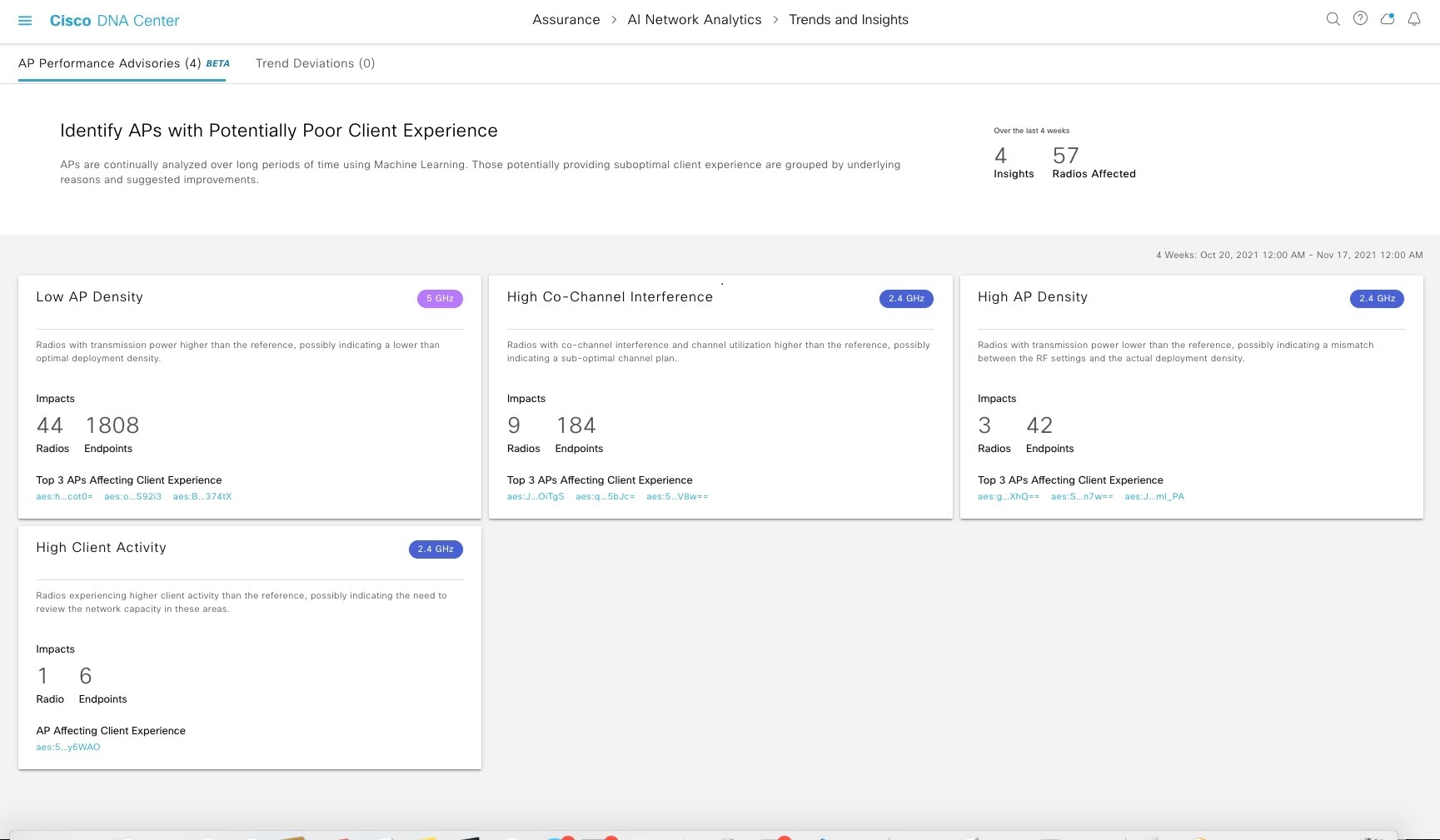
[AP Performance Advisories] タブをクリックすると、一般的な根本原因分析カテゴリと影響を受ける無線に関するさまざまなタイプのインサイトの概要が表示されます。

図 1. アクセス ポイント パフォーマンス アドバイザリ

一般的な根本原因分析で発生する可能性のあるインサイトを以下に示します。

  • 外部 RF 負荷

  • クライアントアクティビティが多い外部 RF 負荷

  • 頻繁なチャネル変更

  • 高 RF 負荷

  • 高いチャネル使用率

  • 高いクライアントアクティビティ

  • 高いクライアントの負荷

  • 高い AP 展開密度

  • 低い AP 展開密度

  • 低い AP 展開密度および外部干渉

  • 低い AP 展開密度および高負荷

ステップ 3

[AP Performance Advisories] ダッシュボードを使用して、次のインサイトの概要を確認します。

[Network Overview] ウィンドウ
アイテム 説明

インサイトサマリー

特定の周波数帯に関するインサイト(低 AP 密度、高クライアントアクティビティなど)の名前と問題定義を表示します。

影響

インサイトごとに影響を受ける [Radios] と [Endpoints] の数を表示します。

クライアント エクスペリエンスに影響する上位 3 つの AP

特定の周波数帯で影響を受ける上位 3 つの AP を表示します。これらは、手順 5 に示す詳細ページへのハイパーリンクです。

ステップ 4

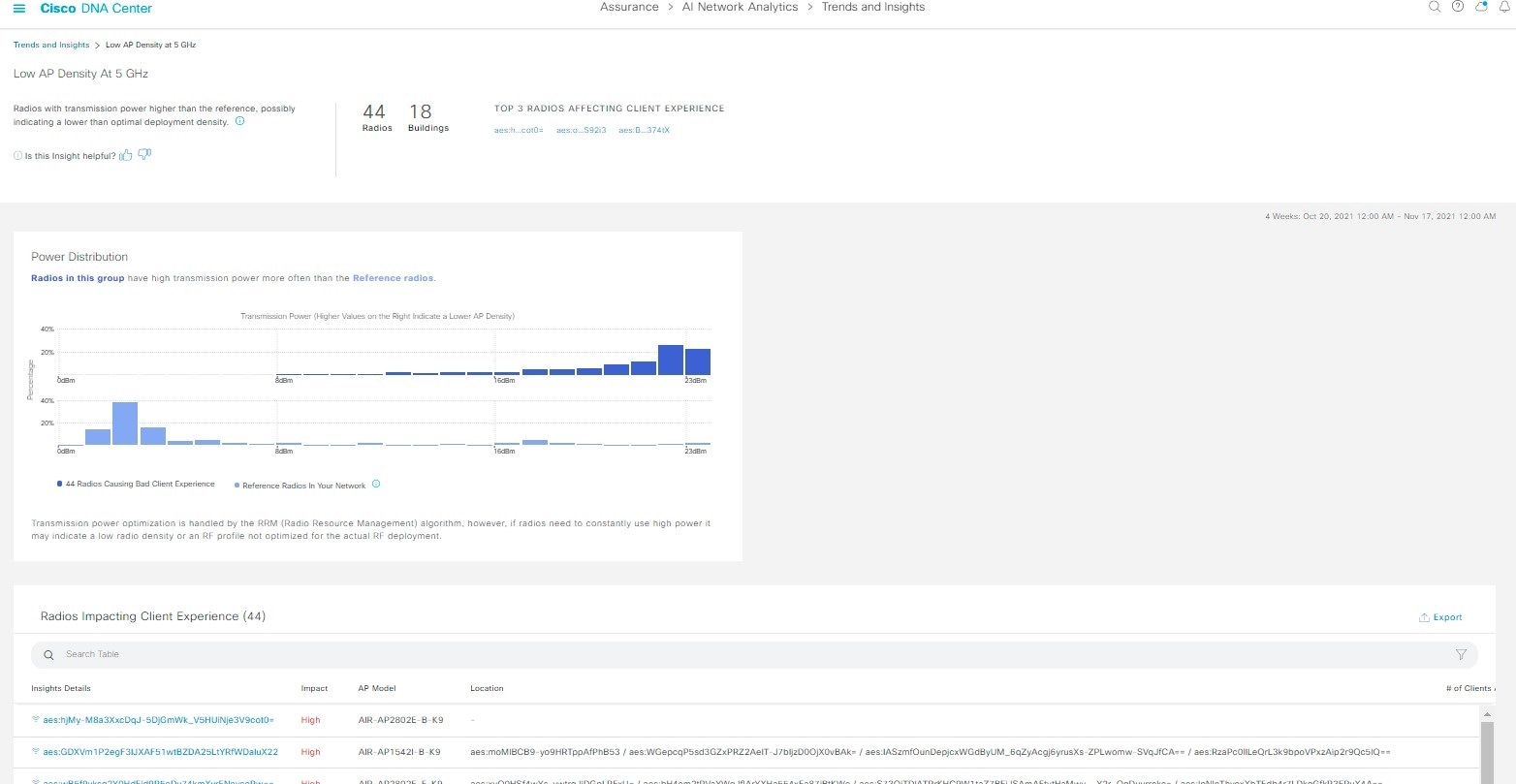
次の情報について各インサイトダッシュレットをクリックすると、一般的な根本原因分析と、このカテゴリのすべての無線に対する推奨アクションが表示されます。

図 2. 影響を受ける無線のインサイト サマリー ダッシュボード
インサイトダッシュボード
アイテム 説明

[Summary]

4 週間にわたって分析された無線の総数、建物の数、影響を受けた上位 3 つの AP を表示します。

[KPI] チャート

すべての無線での KPI の分布を示す RCA カテゴリに応じて、複数の KPI チャートを表示します。チャートを使用して、この一般的な RCA を使用した無線のパフォーマンスを、クライアント エクスペリエンスの問題が検出されていない参照の無線と比較対照できます。

[Radios Impacting Client Experience] テーブル

インサイトの詳細、影響(低、中、または重大)、AP モデル、場所、影響を受けるクライアントの数、およびクライアント エクスペリエンスに影響を与える KPI が含まれます。

[Export]

CSV ファイルにテーブルデータをエクスポートするには、[Export] をクリックします。

ステップ 5

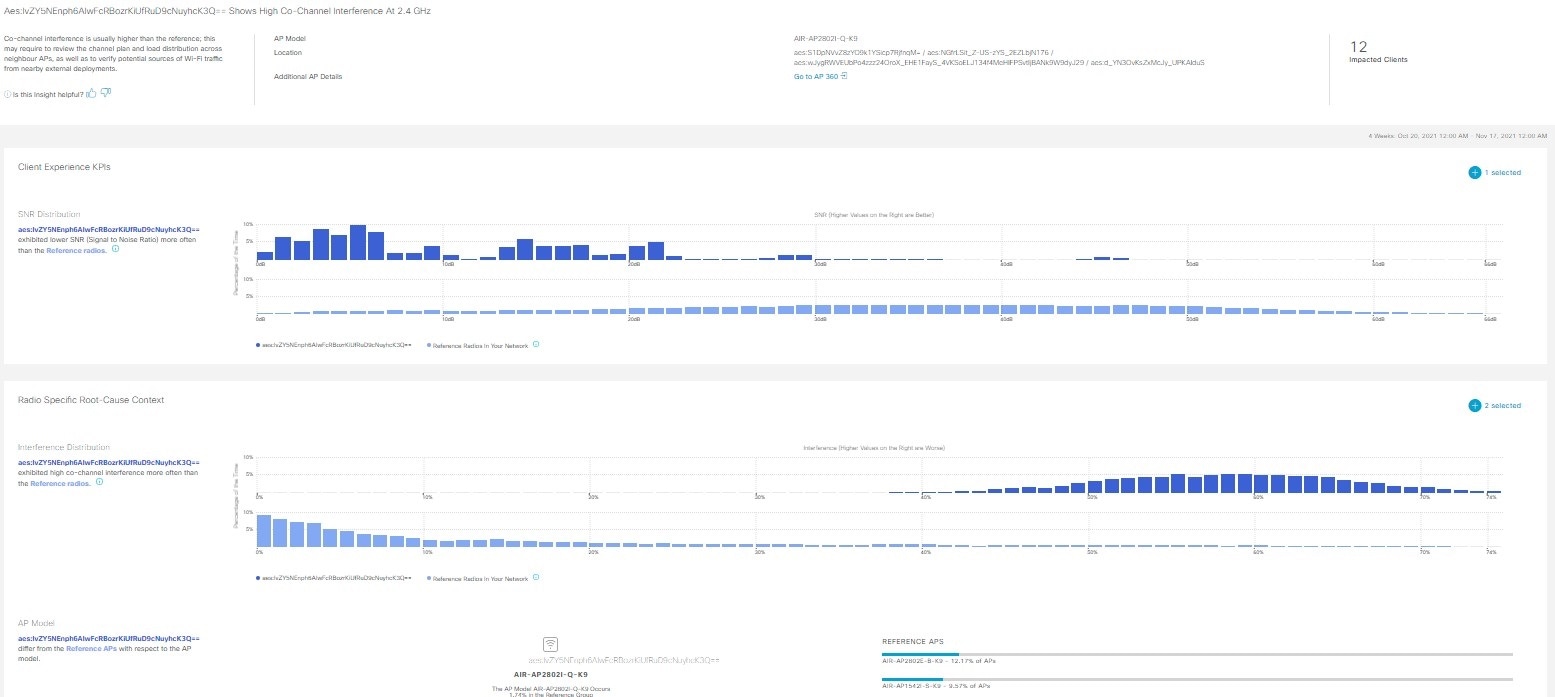
[Radios Impacting Client Experience] テーブルで、ハイパーリンクされた AP をクリックして、特定の AP に関する次の詳細なインサイトサマリーを表示します。

図 3. アクセスポイントのインサイトサマリー
インサイトダッシュボード
アイテム 説明

上部バー

AP モデル、場所、影響を受けるクライアント、および [Assurance Device] ウィンドウにハイパーリンクされた追加の AP の詳細などの情報を表示します。また、クライアント エクスペリエンスを向上させるために、特定された根本原因と異常な KPI に固有の推奨アクションも提供します。

[Client Experience KPIs]

  • ヒストグラムは、クライアント エクスペリエンスに影響を与えるさまざまな KPI の分布を示し、個々の AP と顧客のネットワーク全体の参照 AP(クライアント エクスペリエンスの問題が観察されていない AP)を比較しやすくします。

  • デフォルトでは、異常が検出された KPI のみが表示されます。SNR、RSSI、リンク速度、パケットの再試行、パケットの失敗など、KPI の分布を表示する KPI の数を増やすことができます。

  • カーソルをヒストグラムの bin 値の上に置くと、AP の参照セットと比較して、選択した AP で観測された発生率の追加の詳細を表示できます。

[Radio Specific Root-Cause Context]

  • ヒストグラムは、無線に影響を与えるさまざまな根本原因分析 KPI の分布を示します。デフォルトでは、異常が検出された KPI のみが表示されます。

  • SNR、RSSI、リンク速度、パケットの再試行、パケットの失敗など、RCA KPI の分布を表示する KPI の数を増やすことができます。

  • カーソルをヒストグラムの bin 値の上に置くと、無線の参照セットと比較して、選択した無線で観測された発生率の追加の詳細を表示できます。


ネットワークトレンドの表示とインサイトの取得

トレンドは、一定期間にわたって観察されたネットワーク内の動作の長期的な進化です。次のトレンドは、ネットワークのパフォーマンス(蜂群グラフで表現)に関するインサイトを提供します。以下のタイプのインサイトがあります。

  • [Intra-Site]:Cisco AI Network Analytics は、単一のサイトまたはビルを検索し、そのビル内だけの外れ値デバイスを強調表示します。この場合、蜂群グラフ内のエンティティは無線であり、円で表されます。

  • [Inter-Site]:Cisco AI Network Analytics は、グローバルネットワークを調べ、選択した KPI に関して外れ値となっているビルを特定します。この場合、蜂群グラフ内のエンティティはビルであり、多角形で表されます。

ネットワークのトレンドを表示するには、次の手順を実行します。

手順


ステップ 1

メニューアイコン()をクリックして、アシュアランス > ネットワークインサイト

[Network Insights] ウィンドウに、[Capacity]、[Coverage]、[Throughput] のフィルタが表示されます。テーブルのデータを更新するには、該当するフィルタをクリックします。デフォルトでは、[Capacity] フィルタが選択されています。

(注)  


フィルタは動的です。フィルタに使用可能なインサイトがない場合、そのフィルタは表示されません。

インサイトテーブル
アイテム 説明

Occurrence

このトレンドが観測された期間([May 27 - June 03 2019] など)。

Insight

特定の期間に観測されたすべての AI 駆動型のインサイトのリスト。

カテゴリ

インサイトが観測されたカテゴリ。インサイトの KPI は次のカテゴリにグループ化されます。

  • [Capacity]:無線クライアント数、チャネル変更数

  • [Coverage]:干渉、平均クライアント SNR、平均クライアント RSSI、トラフィック、使用率

  • [Throughput]:総無線スループット

Frequency band

インサイトが観測された AP で使用されていた帯域周波数。値は [2.4 GHz]、 [5 GHz]、またはその両方の周波数帯です。

KPI

特定のインサイトに関する重要業績評価指標(KPI)。

アイコン

インサイトテーブルに表示する列をカスタマイズできます。 アイコンをクリックし、表示しない列のチェックボックスをオフにして、[Apply] をクリックします。

ステップ 2

[insights] 列でインサイトをクリックするとスライドインペインが開き、次の情報が表示されます。

[Insight Details] スライドインペイン
アイテム 説明

Cisco AI

インサイトの計算方法に関する情報が表示されます。

人工知能の概要については、こちらを参照してください。

Insight Summary

蜂群グラフで確認されるトレンドに関する簡単なサマリー。このサマリーには、サイトまたは AP の名前、クライアント数、無線帯域周波数、および乖離が観測された時間帯などの情報が表示されます。

Weekly Client Load

週あたりのクライアント負荷。

トラブルシューティング

重大な問題になる前にトレンドのトラブルシューティングと修正を実施するためのリンクがあります。

  • [Network Heatmap] をクリックすると、ヒートマップが開き、蜂群グラフで強調表示されている AP またはビルディングに関する情報が提供されます。トレンドが観測された特定の月のヒートマップが表示されます。

    • [Intra-Site]:ヒートマップが起動し、特定の AP が優先順位に従って強調表示されたリストが表示されます。

    • [Inter-Site]:ヒートマップが起動し、ビルディング(サイト)内の AP のフィルタ処理されたビューが表示されます。

  • AP の名前をクリックすると、その AP の [Device 360] ページが開きます。

問題数

問題数のグラデーション。

チャート(Chart)

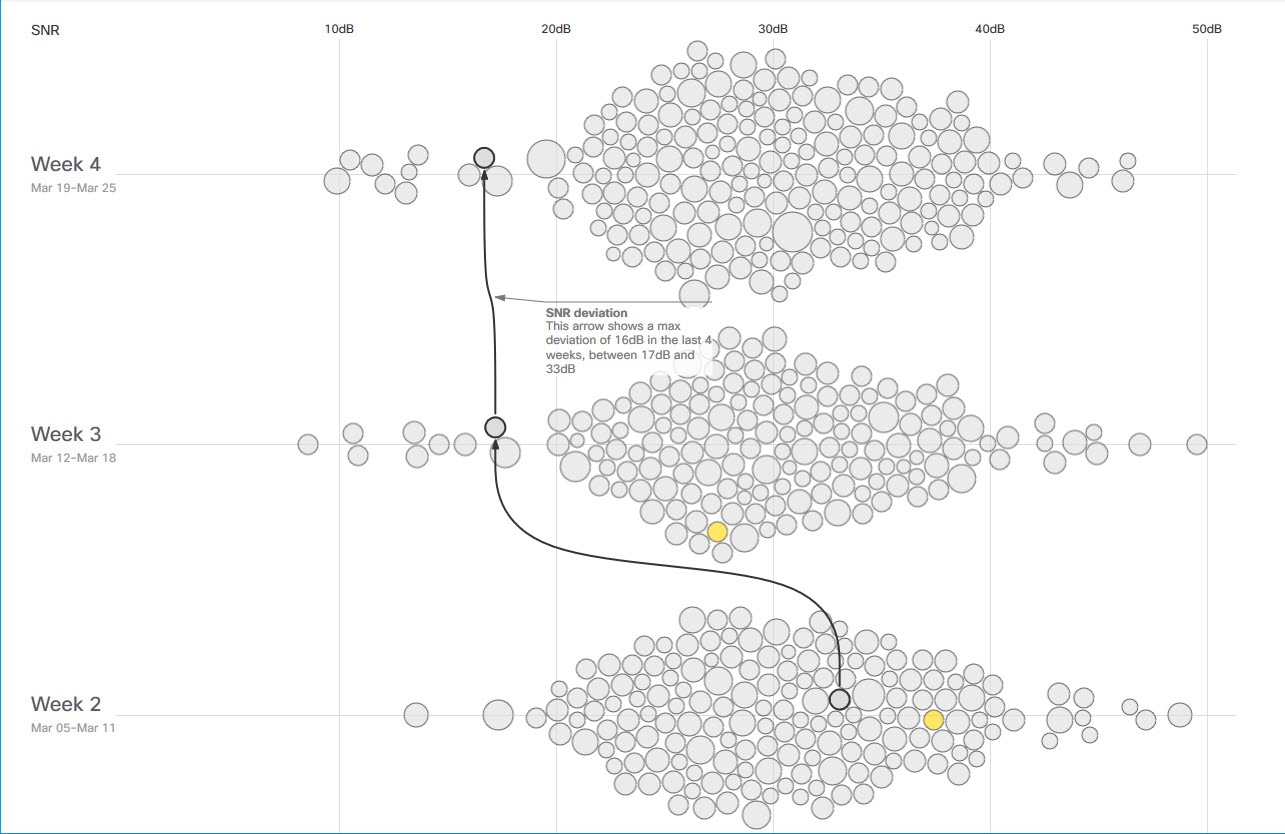
蜂群グラフには、次の図に示すように、ネットワーク内のクライアントデバイスのパフォーマンスが 4 週間分表示されます。チャートの一番下が第 1 週、一番上が第 4 週を表します。一定期間にわたってネットワークの動作が体系的に乖離している場合、その傾向はチャート内の矢印によって表示されます。

図 4. 蜂群チャート

(注)  

 
  • 蜂群チャート内の各円は、以下を表します。

    • サイト内:円は無線を表します。

    • サイト間:多角形はビルを表します。

  • 円のサイズは、AP 内のクライアントの数を表します。小さな円には少数のクライアントが、大きな円には多数のクライアントが含まれます。

ステップ 3

チャート内の円の上にカーソルを置くと、AP の名前と MAC アドレス、帯域周波数、AP グループ、AP の場所、問題の数、クライアント数、および KPI 値などの情報が表示されます。

(注)  


グローバルサイトでは、チャート内の円の上にカーソルを置くと、トレンドが観測されたビルやクライアント数に関する情報が表示されます。


ネットワークヒートマップ内アクセスポイントの比較

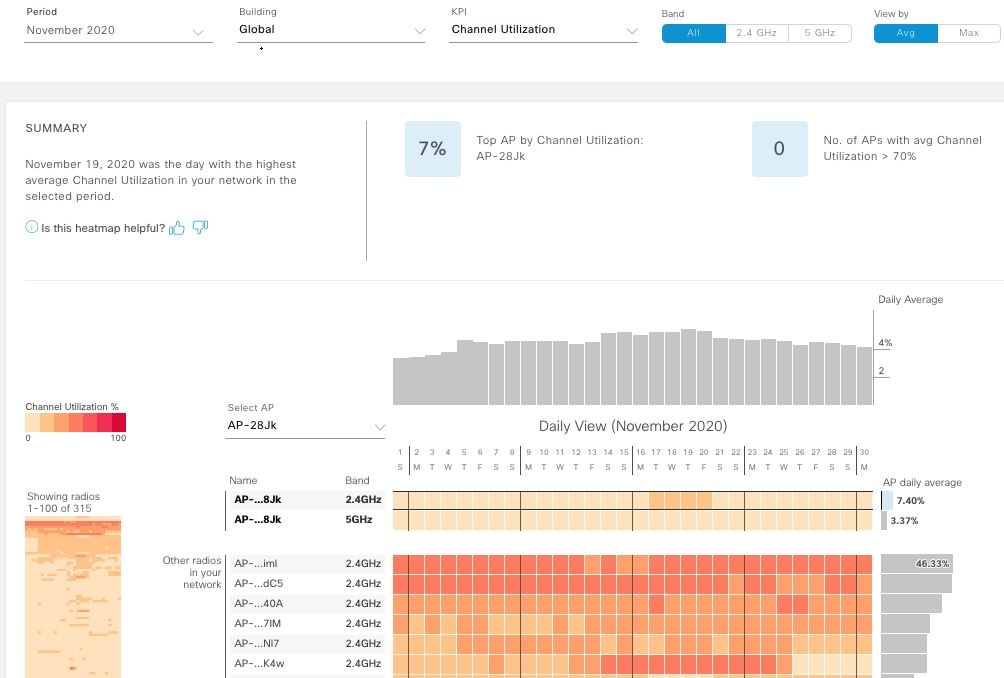
ネットワークヒートマップを使用して、特定の月に関してネットワーク内のすべての AP を視覚的に比較し、トレンドを把握し、インサイトを取得します。異なる KPI と帯域周波数で AP を比較することを選択できます。取得したインサイトにより、最も輻輳が多い KPI、最も輻輳のある AP、および それらの AP のうち使用中の AP に関する情報が得られます。この情報により、トレンドが観察されたサイトまたはビルにさらにドリルダウンすることができます。AP または AP のグループを特定したら、それらの AP の動作履歴(1 日、1 週間、および月全体)を判断できます。

手順


ステップ 1

メニューアイコン()をクリックして、アシュアランス > [Network Heatmap] の順に選択します。

[Network Heatmap] ウィンドウに次の情報が表示されます。
図 5. [Network Heatmap] ウィンドウ
[Network Heatmap] ウィンドウ

アイテム

説明

[Period]

ドロップダウンリストから選択した月の情報がヒートマップに表示されます。

[Building]

グローバルネットワーク全体またはドロップダウンリストから選択した特定のサイトとビルディングの情報がヒートマップに表示されます。デフォルトは [Global] です。

[KPI] ドロップダウンリスト

ドロップダウンリストから選択した KPI のヒートマップに情報を表示します。デフォルトは [Client Count] です。

[Band]

選択した帯域周波数のヒートマップに情報を表示します。[All]、[2.4 GHz]、[5 GHz] のいずれかを選択できます。デフォルトは [All] です。

[View By]

選択したオプションに基づいてヒートマップの情報を表示できます。

[View By] のリストに表示されるオプションは、選択した KPI に応じて異なります。

KPI に応じて、[Avg]、[Min]、または [Max] を並べ替えのオプションとして選択できる場合、[Avg] または [Max] を選択できる場合のほか、いずれのオプションも提供されない場合もあります。

[Summary] 領域

ヒートマップ分析から得られたインサイトの概要が表示されます。次のタイプの情報が表示されます。

  • 最もビジーだった日。

  • 無線あたりのクライアント数がゼロの AP の数。

  • 無線あたりのクライアント数が 50 を超える AP の数。

[Feedback] アイコン

アイコンをクリックして、このページの情報が役に立ったかどうかについてコメントを入力し、[Submit] をクリックしてください。

KPI のグラデーション

このエリアには、[KPI] ドロップダウンリストから選択した KPI に応じて、KPI のパフォーマンスに関する情報が色のグラデーションで表示されます。濃い色のブロックは、有意な KPI スコアを示します。たとえば、低い RSSI スコアは、高い RSSI スコアよりも有意になります。クライアント数が多いスコアは、クライアント数の少ないスコアよりも有意になります。

[Search AP] ドロップダウンリスト

AP を検索および選択できます。次の手順を実行します。

  1. [Search AP] ドロップダウンリストをクリックし、検索フィルタに AP 名を入力します。

    検索した AP がドロップダウンリストで強調表示されます。

  2. 強調表示された AP をクリックして選択します。

    AP の個々の無線が、ヒートマップに個別に表示されます。

[Network Daily Avg]、[Network Daily Min]、または [Network Daily Max] グラフ

選択した [View By] オプションに応じて、該当するグラフが表示されます。

  • [Avg] を選択した場合、日単位の平均値が表示され、最も高い平均値がグラフ内で強調表示されます。

  • [Min] または [Max] を選択した場合、日単位の最小値または最大値が表示され、それらの値がグラフ内でそれぞれ強調表示されます。

グラフのバーにカーソルを合わせると、それぞれの日の KPI 値が表示されます。

[Showing Radios] ヒートマップ

ヒートマップの圧縮ビューが表示されます。

デフォルトでは、この領域には、最初の 100 個の無線のヒートマップが表示されます。追加の無線のヒートマップデータを表示するには、圧縮されたヒートマップの下部までスクロールして、ドロップダウンリストから適切なオプションを選択します。

[AP Heatmap] エリア

次が含まれます。

  • [Radios in Your Network]:AP の名前とクライアントによって使用された帯域周波数が表示されます。AP の横にあるアイコンをクリックすると、その AP の [Device 360] ページが開きます。

    この領域には、[Band] のオプションから選択した帯域周波数に応じて、対応する帯域の AP が一覧表示されます。

  • [AP Heatmap]:AP の動作履歴(1 時間、1 日、1 週間、および月全体)を確認できます。ブロック内の色の明度は、その有意性を示します。濃い色のブロックは、薄い色のブロックよりも有意性が高くなります。ヒートマップの各行が 1 つの AP を表します。

    [Heatmap] 内のカラーブロックにカーソルを合わせると、AP に関する情報(名前と MAC アドレス、帯域周波数、場所、日次平均 KPI スコアなど)が表示されます。

  • [AP Daily Average] または [AP Daily Max]:この領域には、[Sort By] オプションで選択した内容に応じて、各 AP のその月の平均 KPI スコアまたは最大 KPI スコアが表示されます。スコアが最も高い AP がリストの一番上に表示されます。

    [AP Daily Average] または [AP Daily Max] 領域にカーソルを合わせると、AP のその月の平均 KPI または最大 KPI の値を確認できます。

CSV ファイルにヒートマップデータをエクスポートするには、[Export] をクリックします。

ヒートマップに適用されている AP とフィルタは、エクスポート対象のデータに適用されます。エクスポートは、日単位のビューでのみ有効になり、時間単位のビューでは有効になりません。

ステップ 2

追加の無線のヒートマップデータを表示するには、ウィンドウの下部までスクロールして、ドロップダウンリストから適切なオプションを選択します。


KPI 値をネットワーク内のピアと比較

選択した重要業績評価指標(KPI)について、ピアネットワークと比較してネットワークのパフォーマンスを判断します。


(注)  


比較に使用されるピアネットワークは、同様の規模のネットワークです。

ピアの比較では、計算のために、オンボーディングの日付から数ヵ月のデータが使用されます。


手順


ステップ 1

メニューアイコン()をクリックして、アシュアランス > [Peer Comparison] の順に選択します。

[Peer Comparison] ウィンドウが開き、次の情報が表示されます。

[Peer Comparison] ウィンドウ
アイテム 説明

[KPI] ドロップダウンリスト

ドロップダウンリストから KPI を選択します。[Radio Throughput]、[Cloud Apps Throughput]、[Radio Resets]、[Packet Failure Rate]、[Interference]、[RSSI] のいずれかを選択できます。デフォルトは [Radio Throughput] です。

Show

自ネットワークとピアネットワークの間の KPI 値を比較する曜日を選択します。デフォルトは [All] です。

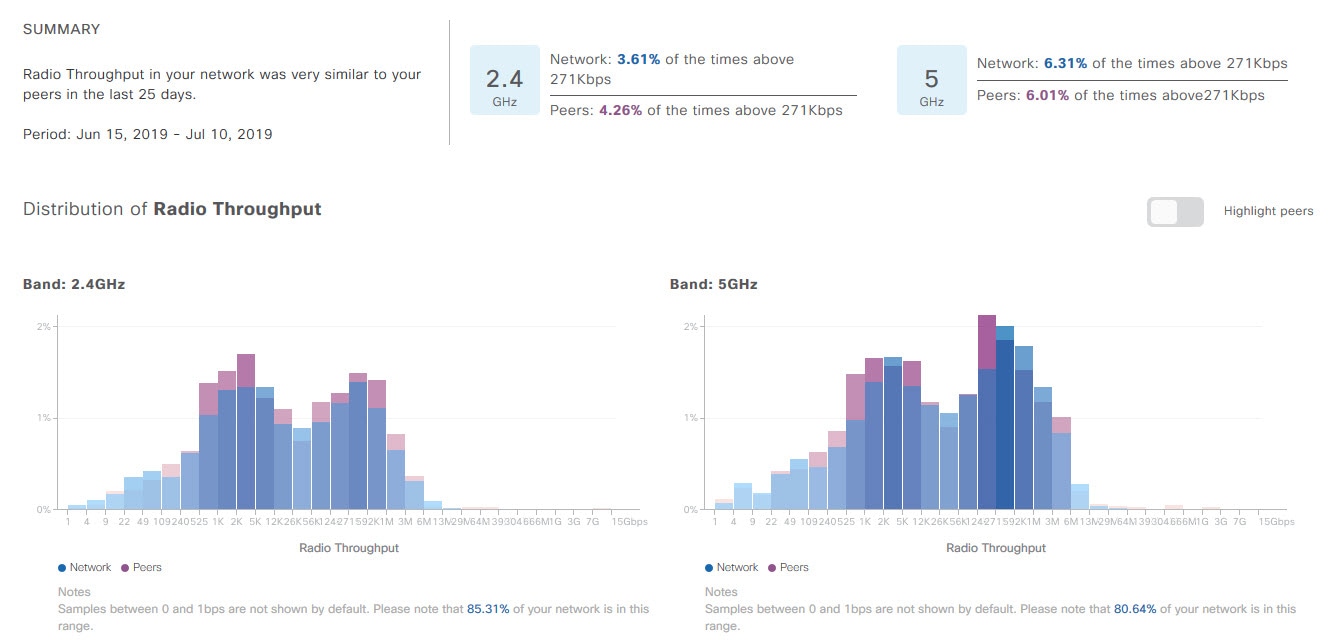
要約

AI ネットワーク分析 は、棒グラフを分析し、結果に関する簡単なサマリーを表示します。

  • [2.4 GHz]:2.4 GHz 帯域周波数のネットワーク値とピア値のサマリー。

  • [5 GHz]:5 GHz 帯域周波数のネットワーク値とピア値のサマリー。

[Highlight Peers] トグルボタン

自ネットワークとピアネットワークのグラフを切り替えることができます。

ピア比較棒グラフ

デフォルトでは、次の図に示すように、[Band 2.4 GHz] および [Band 5 GHz] グラフのネットワークの KPI 値が強調表示されます。

ピアネットワークの KPI 値を強調表示するには、[Highlight Peers] ボタンをクリックします。

図 6. ピア比較棒グラフ

グラフの色は、以下を表します。

  • :自ネットワーク。

  • ピンク:ピアネットワーク。

ステップ 2

特定の日について、自ネットワークとピアネットワークの KPI 値を表示するには、[Show] エリアで該当する日を選択します。


建物、AP モデルファミリ、およびワイヤレス エンドポイント タイプの比較

この手順を使用して、選択した重要業績評価指標(KPI)全体で、ネットワーク内のオブジェクト(建物、AP モデルファミリ、ワイヤレスエンドポイント)のパフォーマンス改善の機会を表示、比較、および特定します。

手順


ステップ 1

メニューアイコン()をクリックして、アシュアランス > [Network Object Comparison] の順に選択します。

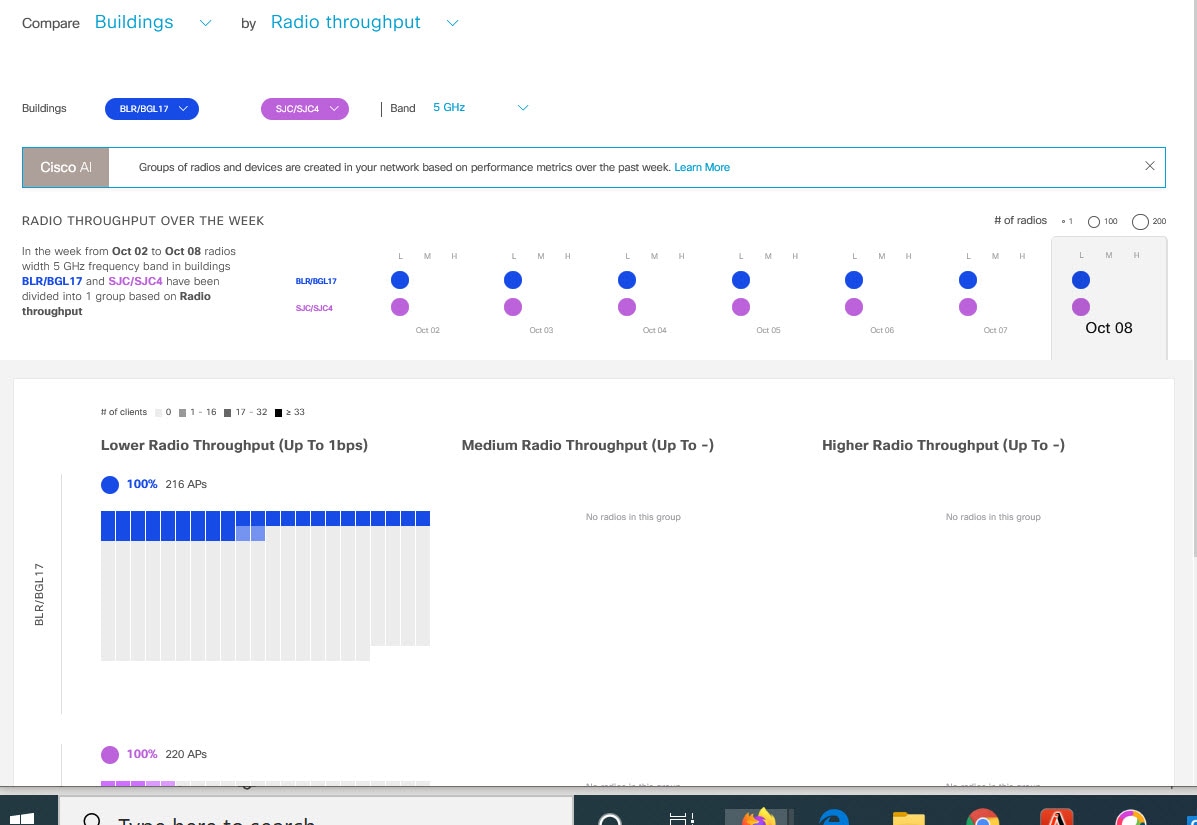
[Network Object Comparison] ウィンドウが開き、次の情報が表示されます。

図 7. [Network Object Comparison] ウィンドウ
[Network Object Comparison] ウィンドウ
アイテム 説明
[Compare] ドロップダウンリスト

比較するネットワーク内のオブジェクトを選択します。オプションは、[Buildings](サイト)、[AP Model Families]、または [Wireless Endpoints](Android デバイス、Android 携帯、IOS タブレット、IOS 携帯、Linux ワークステーションなど)です。

[By KPI] ドロップダウンリスト

ネットワーク内のオブジェクトを比較するために使用する KPI を選択します。

[Buildings] の場合、オプションは次のとおりです。

  • [Radio Throughput]

  • [Channel Utilization]

  • [Average Client RSSI]

  • [Average Client SNR]

  • [Average Onboarding Time]

  • [Average Authorization Time]

  • [Average DHCP Time]

  • [Cloud Throughput]

  • [Media Throughput]

  • [Social Throughput]

  • [Interference]

[AP Model Families] の場合、オプションは次のとおりです。

  • [Radio Throughput]

  • [Interference]

  • [Media Apps Throughput]

  • [Average Client RSSI]

  • [Channel Utilization]

  • [Average Client SNR]

  • [Cloud Throughput]

  • [Social Throughput]

[Wireless Endpoints] の場合、オプションは次のとおりです。

  • [Average AAA Time]

  • [Average Onboarding Time]

  • [Average DHCP Time]

[Buildings]

[AP Model Families]

または

[Wireless Endpoints] ドロップダウンリスト

KPI 値を比較する最初のネットワークオブジェクト(建物、AP モデルファミリ、またはワイヤレスエンドポイント)を選択します。最初のネットワークオブジェクトは青色で表示されます。

KPI 値を最初のネットワークオブジェクトと比較する 2 番目のネットワークオブジェクトを選択します。2 番目のネットワークオブジェクトはピンク/紫色で表示されます。

[Band]

帯域周波数を選択します。[Band 2.4 GHz] または [Band 5 GHz] を選択できます。

[Summary/Timeline]

各ネットワークオブジェクトの曜日ごとの平均 KPI パフォーマンスが表示されます。

[Client Count] のグラデーション

または

[Device Count]

のグラデーション

[Radio Throughput] や [Average Client RSSI] などの KPI については、この領域に各サイトの無線ごとのクライアント数が示されます。

[Onboarding Time] などの KPI については、この領域に各サイトのデバイス数が示されます。

ブロックの色の濃さでクライアント数またはデバイス数が示されます。濃い色のブロックには、薄い色のブロックよりも多くのクライアントやデバイスが存在します。

[AP Clusters]

または

[Device Type Clusters]

この領域には、各ネットワークオブジェクトに 1 つずつ、2 つのクラスタのセットが表示されます。この領域では、2 つのネットワークオブジェクトのパフォーマンスを視覚的に比較できます。次の情報を出力します。

  • KPI のパフォーマンス(パーセンテージ)。

  • ネットワーク内のオブジェクトの各サイトでのクラスタ化方法。

  • KPI 値が低、中、高のネットワーク内のオブジェクト。

[Onboarding Time] や [Authorization Time] などの KPI については、この領域に次のような情報が表示されます。

  • クライアントが各サイトでオンボーディングするデバイスのタイプ。たとえば、Windows ワークステーション、OS X ワークステーション、Linux ワークステーション、Android 電話機、IOS デバイスなどです。

  • 各デバイスタイプの数。

  • KPI の時間が低、中、高のデバイスの数。

ステップ 2

クラスタ内の色付きブロックにカーソルを合わせると、日付、AP が存在する建物、AP のモデル番号、無線プロトコル、無線クライアント数など、AP に関する情報が表示されます。濃い色のブロックには、薄い色のブロックよりも多くのクライアントが存在します。


ベースラインを使用したネットワークパフォーマンスの表示と監視

Cisco AI Network Analytics は最先端の機械学習技術を使用して、特定のネットワークとサイトに関するベースラインを定義します。Cisco AI Network Analytics は、この情報に基づいて特定の時点における各ネットワークとサイトの正常な動作を定義し、最も重要な問題を特定できます。

機械学習アルゴリズムから派生したベースラインを使用してネットワークパフォーマンスを調査および監視するには、次の手順を実行します。

手順


ステップ 1

メニューアイコン()をクリックして、[Assurance] > [Baselines] の順に選択します。

[Baselines] ダッシュボードが表示されます。

図 8. [Baselines] ダッシュボード

ステップ 2

[Network Overview] ウィンドウを使用して、次の情報が表示されます。

[Network Overview] ウィンドウ
アイテム 説明

[Summary]

ネットワーク内の建物の総数、問題の影響を受けた建物の総数、および WLC の総数が表示されます。

[AI Driven Issues]

特定のネットワーク環境の予測ベースラインからの乖離度に基づいてトリガーされ、Cisco AI Network Analytics によって検出された問題が表示されます。

[Location] ドロップダウンリスト

ロケーションアイコンをクリックしてペインのスライドを開き、サイトまたは建物を選択します。ダッシュボード上の情報が、選択に応じて更新されます。

[Time Range] の設定

ダッシュボードで指定された時間範囲内のデータを表示できるようにします。次の手順を実行します。

  • ドロップダウンメニューで、範囲の長さ([24 Hours]、またはカスタム範囲)を選択します。

  • 開始日と終了日を指定します。

  • [Apply] をクリックします。

[KPI] ドロップダウンリスト

ドロップダウンリストから KPI を選択します。オプションは、[Onboarding Time]、[Onboarding Failures]、[DHCP Time]、[Authentication Time]、および [Association Failures] です。デフォルトは [Onboarding Time] です。

[Map View]

このトグルボタンをクリックすると、すべてのネットワークサイトの正常性が、ネットワークの地理的ロケーションに基づいたマップビューに表示されます。

[List View]

このトグルボタンをクリックすると、ネットワークのサイトとビルディングがリスト形式で表示されます。

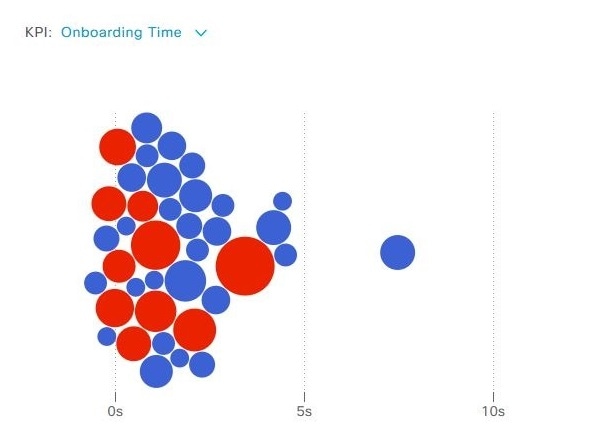
[Beeswarm Chart]

このトグルボタンをクリックすると、選択した KPI に関するネットワークのクライアントデバイスのパフォーマンスに関するインサイトを提供する蜂群チャートが表示されます。

この場合、蜂群チャート内のエンティティは建物であり、円で表されます。

蜂群チャート内の各円は、以下を表します。

  • 青色:円は建物を表します。チャート内の円の上にカーソルを合わせると、ロケーション、KPI、SSID、WLC、クライアント数などの情報が表示されます。

  • 赤色:円は問題の影響を受けた建物を表します。チャート内の円にカーソルを合わせると、ロケーション、KP I 値、SSID、WLC、クライアント数、AI に起因する問題などの情報が表示されます。

  • 円のサイズは、接続されているクライアントの数を表します。小さな円には少数のクライアントが、大きな円には多数のクライアントが含まれます。

ステップ 3

蜂群チャートから円をクリックして、次の情報の建物ビューを表示します。

建物ビュー

サイトまたは建物の特定の情報が表示されます。それぞれのドロップダウンリストから KPI、SSID、および WLC を選択して、データを表示できます。

より詳細な時間範囲を指定するには、タイムラインスライダを使用します。時間範囲を指定するには、タイムライン境界線をクリックしてドラッグします。

タイムラインスライダの下に色分けされたチャートが表示され、指定された期間内に選択された重要業績評価指標(KPI)の予測ベースラインからの乖離度に基づいてトリガーされた、ネットワークのパフォーマンスの問題を判断します。チャートの上にカーソルを合わせると、選択した時点での期間、予測上限範囲と予測下限範囲を示す、同期化されたツールチップが表示されます。

カラーコードは次のことを表します。

  • 赤色は AI に起因する問題を表します。

  • 青色は平均 KPI 期間を表します。

  • 緑色は予測 KPI を表します。

[View Details] をクリックすると、追加の詳細情報を記載したスライドインペインが開きます。この内容は、KPI チャートから選択した KPI によって異なります。スライドインペインに、平均 KPI 期間([Onboarding Time]、[DHCP Time]、[Onboarding Failures]、[Authentication Time] など)と固有のクライアントの色分けされたチャートが表示されます。

サンキーグラフは、フロアとデバイスタイプ(クライアントデバイス)間の主要なフローを強調するために表示されます。チャートの下にあるテーブルに、AP 名、オンボーディング、失敗したオンボーディング、失敗したオンボーディングの割合、クライアント数などのデータがテーブルに表示されます。

(注)  


テーブルに表示されるクライアント数は、30 分間に観測された個々のクライアント数の測定値における選択された時間間隔の平均です。