システム設定について
Catalyst Center の使用を開始するには、まずシステム設定を構成する必要があります。これにより、サーバーがネットワーク外で通信できるようになり、セキュア通信が確保され、ユーザーが認証され、その他の重要なタスクがサポートされます。システム設定を構成するには、この章の手順を使用します。
 (注) |
|
この製品のドキュメントセットは、偏向のない言語を使用するように配慮されています。このドキュメントセットでの偏向のない言語とは、年齢、障害、性別、人種的アイデンティティ、民族的アイデンティティ、性的指向、社会経済的地位、およびインターセクショナリティに基づく差別を意味しない言語として定義されています。製品ソフトウェアのユーザインターフェイスにハードコードされている言語、RFP のドキュメントに基づいて使用されている言語、または参照されているサードパーティ製品で使用されている言語によりドキュメントに例外が存在する場合があります。シスコのインクルーシブ ランゲージの取り組みの詳細は、こちらをご覧ください。
このドキュメントは、米国シスコ発行ドキュメントの参考和訳です。リンク情報につきましては、日本語版掲載時点で、英語版にアップデートがあり、リンク先のページが移動/変更されている場合がありますことをご了承ください。あくまでも参考和訳となりますので、正式な内容については米国サイトのドキュメントを参照ください。
Catalyst Center の使用を開始するには、まずシステム設定を構成する必要があります。これにより、サーバーがネットワーク外で通信できるようになり、セキュア通信が確保され、ユーザーが認証され、その他の重要なタスクがサポートされます。システム設定を構成するには、この章の手順を使用します。
(注) |
|
Catalyst Center は、ロールベース アクセス コントロール(RBAC)をサポートします。権限は、ユーザーロールによって定義されます。Catalyst Center には次の 3 つの主要なデフォルトユーザーロールがあります。
SUPER-ADMIN-ROLE
NETWORK-ADMIN-ROLE
OBSERVER-ROLE
SUPER-ADMIN-ROLE は、包括的なアクセスを許可し、Catalyst Center GUI でのカスタムロールの作成と割り当てをサポートします。NETWORK-ADMIN-ROLE と OBSERVER-ROLE のユーザーロールは、アクセスが制限されます。
ユーザープロファイルに制限付きのロールが割り当てられている場合は、Catalyst Center で特定のアクションが制限されます。詳細については、システム管理者にお問い合わせいただくか、『Cisco Catalyst Center Administrator Guide』を参照してください。
[System 360] タブには、Catalyst Center に関する一目でわかる情報が表示されます。
|
ステップ 1 |
メインメニューから次を選択します。 の順に選択します。 |
||||||||||||||
|
ステップ 2 |
[System 360] ダッシュボードで、表示される次のデータメトリックを確認します。 [Cluster]
システム管理
外部接続されたシステム Catalyst Center によって使用されている外部ネットワークサービスに関する情報が表示されます。
|
||||||||||||||
|
ステップ 3 |
[System Health] をクリックし、ネットワークに接続されている Catalyst Center アプライアンスと外部システムのトポロジを確認します。 [System Health] ウィンドウの詳細については、「システムトポロジの表示」を参照してください。 |
[System 360] タブは、Catalyst Center で実行されているアプリケーションスタックとサービスに関する詳細情報を提供します。この情報を使用して、特定のアプリケーションやサービスに関する問題のトラブルシューティングに役立てることができます。たとえば、Assurance に問題がある場合は、NDP アプリケーションスタックとそのコンポーネントサービスのモニタリングデータとログを表示できます。
|
ステップ 1 |
メインメニューから次を選択します。 の順に選択します。 |
|
ステップ 2 |
[System 360] ウィンドウで、[Service Explorer] タブをクリックします。
|
|
ステップ 3 |
サービスをクリックすると、[サービス360] ビューが起動します。詳細には次の情報が含まれます。
|
|
ステップ 4 |
テーブルにリストされているサービスを検索するには、[Search] フィールドにサービス名を入力します。 |
|
ステップ 5 |
サービステーブルのサービスをアプリケーションスタック名、サービス正常性ステータス([Up]、[Down]、または [In Progress])、またはマネージドサービスかどうかに基づいてフィルタ処理するには、フィルタアイコンをクリックします。 |
[System Health] ページでは、Catalyst Center アプライアンスの物理コンポーネントの正常性をモニターし、発生する可能性がある問題を監視できます。この機能を有効にして実稼働環境で使用する方法については、以降のトピックを参照してください。
[System Health] ページを有効にするには、Cisco Integrated Management Controller(Cisco IMC)との接続を確立する必要があります。この接続により、アプライアンスのハードウェアの正常性情報が収集されます。この手順を完了してください。
Super-ADMIN-ROLE 権限を持つユーザーまたは [システム設定] への「書き込み」権限を持つ CUSTOM-ROLE を持つユーザーは、アプライアンスの Cisco IMC 接続設定を設定できます。
|
ステップ 1 |
メインメニューから次を選択します。 の順に選択します。 クラスタの各アプライアンスの IP アドレスが [Catalyst Center Address] 列に表示されます。 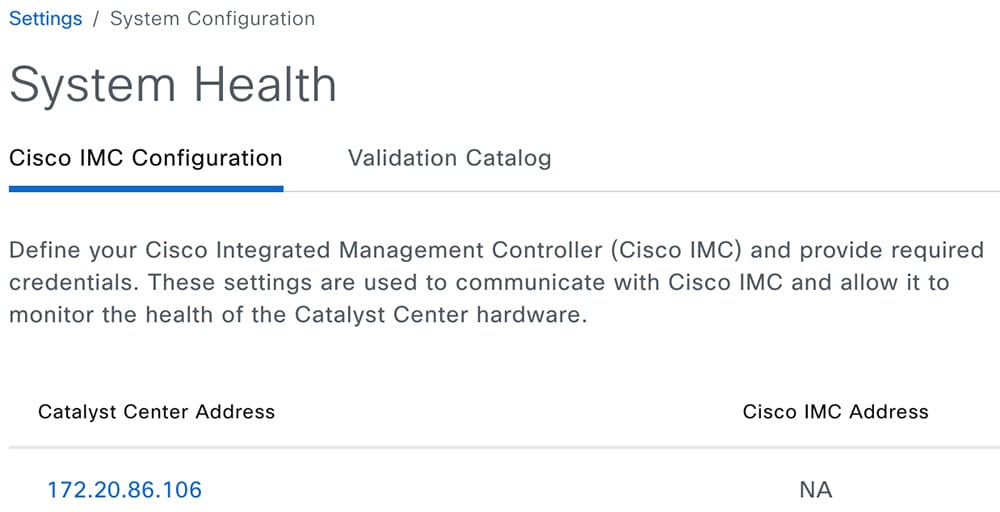 |
|
ステップ 2 |
Cisco IMC へのログインに必要な情報を入力してください。
|
特定のアプライアンスに対して以前に設定された Cisco IMC 接続設定を削除するには、次の手順を実行します。
Super-ADMIN-ROLE 権限を持つユーザーまたはシステム設定への「書き込み」権限を持つ CUSTOM-ROLE を持つユーザーは、これらの設定を削除できます。
|
ステップ 1 |
メインメニューから次を選択します。 の順に選択します。 |
|
ステップ 2 |
設定を削除するアプライアンスについて、[Actions] 列で対応する削除アイコン( |
|
ステップ 3 |
確認ウィンドウで、[OK] をクリックします。 |
Cisco IMC との接続が確立されると、Catalyst Center は Cisco IMC からイベント情報を収集し、その情報を未処理のシステムイベントとして保存します。ルールエンジンによって、これらの未処理イベントは処理され、システムヘルストポロジに表示されるシステムイベント通知に変換されます。使用可能な形式のいずれかでこれらの通知を受信するには、Cisco Catalyst Center Platform User Guide の「イベント通知の操作」トピックで説明されている手順を実行します。この手順を完了するときは、次のイベントを選択してサブスクライブしてください。
|
イベント名 |
イベント ID |
ドメイン |
サブドメイン |
説明 |
||
|---|---|---|---|---|---|---|
|
システムバックアップ v2 |
SYSTEM-BACKUP-v2 |
システム |
システムバックアップ |
バックアップ操作が失敗すると通知が送信されます。 |
||
|
システムの復元 v2 |
SYSTEM-RESTORE-v2 |
システム |
システムの復元 |
このイベントは、復元操作中に障害が発生すると生成されます。 |
||
|
システムソフトウェアアップグレード v2 |
SYSTEM-SOFTWARE-UPGRADE-v2 |
システム |
システム ソフトウェア アップグレード |
ソフトウェアアップグレード操作が失敗すると通知が送信されます。 |
||
|
ディザスタリカバリの正常性ステータス v2 |
SYSTEM-DISASTER-RECOVERY-v2 |
システム |
ディザスタリカバリ |
ディザスタリカバリシステムの状態が変わると通知が送信されます。 |
||
|
CMX 接続障害 v2 |
SYSTEM-EXTERNAL-CMX-v2 |
外部との統合 |
CMX 接続 |
CMX との接続がない場合に通知が送信されます。 |
||
|
外部 IPAM プロバイダー接続障害 v2 |
SYSTEM-EXTERNAL-IPAM-v2 |
外部との統合 |
IPAM の統合 |
外部 IPAM プロバイダーとの接続がない場合に通知が送信されます。 |
||
|
ISE AAA 信頼確立の失敗 v2 |
SYSTEM-EXTERNAL-ISE-AAA-TROST-v2 |
外部との統合 |
Cisco ISE AAA 信頼確立 |
ISE AAA 信頼関係の確立が失敗すると、通知が送信されます。 |
||
|
ISE PAN ERS 接続障害 v2 |
SYSTEM-EXTERNAL-ISE-PAN-ERS-v2 |
外部との統合 |
Cisco ISE PAN ERS 接続 |
Cisco ISE プライマリおよびセカンダリ PAN ERS との接続がない場合に、通知が送信されます。 |
||
|
ISE PxGrid 正常性状態変更通知 v2 |
SYSTEM-EXTERNAL-ISE-PXGRID-v2 |
外部との統合 |
Cisco pxGrid |
Cisco ISE PxGrid 接続の正常性状態が変わると、通知が送信されます。 |
||
|
外部 ITSM プロバイダー接続障害 v2 |
SYSTEM-EXTERNAL-ITSM-v2 |
外部との統合 |
ITSM の統合 |
外部 ITSM プロバイダーとの接続がない場合に通知が送信されます。 |
||
|
証明書ステータス通知 v2 |
SYSTEM-CERTIFICATE-v2 |
システム |
システム証明書 |
システム証明書、組み込み証明書、プロキシ証明書、ディザスタリカバリ証明書、またはサードパーティの信頼できる証明書が期限切れになった場合、失効した場合、または 90 日以内に期限切れになる場合に通知が送信されます。 |
||
|
Cisco IMC 証明書ステータス通知 v2 |
CISCO-IMC-CERTIFICATE-v2 |
アプライアンス |
Cisco IMC 証明書 |
Cisco IMC 証明書の有効期限が切れた、失効した、または 90 日以内に期限切れになる場合に通知が送信されます。 |
||
|
Cisco IMC 接続ステータス v2 |
CISCO-IMCv2 |
アプライアンス |
Cisco IMC |
Cisco IMC の接続ステータスが変更されるたびに通知が送信されます。 |
||
|
システムアプライアンス設定ステータス通知 v2 |
CISCO-IMC-CONFIGURATION-v2 |
アプライアンス |
Cisco IMC 設定 |
Cisco IMC ハードウェア設定がシスコの標準に準拠していない場合に通知が送信されます。 |
||
|
システムハードウェアの正常性ステータス v2 |
CISCO-IMC-HARDWARE-v2 |
アプライアンス |
Cisco IMC ハードウェアの正常性ステータス |
いずれかのハードウェア コンポーネントの正常性ステータスが変わると、通知が送信されます。サポートされているハードウェア コンポーネントは次のとおりです。
|
||
|
システム マネージド サービス v2 |
SYSTEM-MANAGED-SERVICES-v2 |
システム |
システム マネージド サービス |
プラットフォーム提供マネージドサービスのステータスが変更されると、通知が送信されます。
|
||
|
システムパフォーマンス:ファイルシステム使用率 v2 |
SYSTEM-PERFORMANCE-v2: |
システム |
システムパフォーマンス:ファイルシステム使用率 |
ファイルシステム(パーティション)の使用率がキャパシティに達すると通知が送信されます。 |
||
|
システムスケール制限 v2 |
SYSTEM-SCALE-LIMITS-v2: |
システム |
システムスケール制限 |
拡張機能の制限を超過すると、通知が送信されます。 |
||
|
アプリケーション健全性 v2 |
SYSTEM-APPLICATION-HEALTH-v2 |
システム |
アプリケーション健全性 |
モニタリング用に登録されたアプリケーションの正常性状態が変化したときに、通知が送信されます。 |
||
|
シスコの信頼できる証明書の更新通知 v2 |
CISCO-TRUSTED-CERTIFICATE-BUNDLE-v2 |
システム |
シスコの信頼できる証明書 |
新しいシスコの信頼できる証明書バンドルが利用可能になると、通知が送信されます。 |
||
|
インターネット URL アクセス可能通知 v2 |
INTERNET-URL-ACCESS-v2 |
システム |
Internet Access |
Catalyst Center が 必要な URL アクセスにリストされている URL のいずれかに到達できない場合に通知が送信されます。 |
次の表に、Catalyst Center がシステム正常性通知メッセージを生成するときに提供される主要な情報を示します。
| サブドメイン | タグ | インスタンス | 状態 | メッセージ |
|---|---|---|---|---|
|
ドメイン:システム |
||||
| CPU | CPU | <node-hostname>:CPU-1 | OK |
Catalyst Center CPU-1 is working as expected on <node-hostname> |
| NotOk | Catalyst Center CPU-1 has failed on <node-hostname> | |||
| Disabled | Catalyst Center CPU-1 is disabled on <node-hostname> | |||
| メモリ | Memory | <node-hostname>:DIMM_A1 | OK | Catalyst Center RAM DIMM_A1 is working as expected on <node-hostname> |
| NotOk | Catalyst Center RAM DIMM_A1 has failed on <node-hostname> | |||
| ディスク | Disk | <node-hostname>:Disk1 | OK | Catalyst Center Disk 2 is working as expected on <node-hostname> |
| NotOk | Catalyst Center Disk 2 has failed on <node-hostname> | |||
| RAID コントローラ | RAIDController | <node-hostname>:Controller-1 | OK | Catalyst Center RAID VD-2 is working as expected on <node-hostname> |
| NotOk | Catalyst Center RAID VD-2 has degraded on <node-hostname> | |||
| Disabled | Catalyst Center RAID VD-2 is offline on <node-hostname> | |||
| ネットワーク インターフェイス | NIC | <node-hostname>:nic-1 | OK | Catalyst Center network interfaces are working as expected |
| NotOk | Catalyst Center: <x> network interfaces are missing for <node-hostname>: nic-1 | |||
| PSU_FAN | PSU | <node-hostname>:psu-1 | OK | Catalyst Center power supply (PSU-1) is powered on and thermal condition is normal for <node-hostname> |
| NotOk | Catalyst Center power supply (PSU-2) is powered off and thermal condition is critical for <node-hostname> | |||
| ディザスタ リカバリ | DisasterRecovery | <disaster-recovery-hostname> | OK |
|
| Degraded |
|
|||
| NotOk |
|
|||
| プラットフォーム サービス | ManagedServices | <hostname>:<name> | OK |
Managed Service <service-name> is Running |
| NOTOK |
Managed Service <service-name> is Interrupted |
|||
| スケール制限 | wired_concurrent_clients | <hostname>:<name> | OK | OK |
| NOTOK | The number of concurrent wired clients exceeded 26250 (105% of limit) | |||
| DEGRADED | The number of concurrent wired clients exceeded 21250 (85% of limit) | |||
| CAUTION | The number of concurrent wired clients exceeded 18750 (75% of limit) | |||
| wireless_concurrent_clients | <hostname>:<name> | OK | OK | |
| NOTOK | The number of concurrent wireless clients exceeded 18750 (75% of limit) | |||
| DEGRADED | The number of concurrent wireless clients exceeded 21250 (85% of limit) | |||
| CAUTION | The number of concurrent wireless clients exceeded 18750 (75% of limit) | |||
| wired_devices | <hostname>:<name> | OK | OK | |
| NOTOK | The number of wired devices exceeded 1050 (105% of limit) | |||
| DEGRADED | The number of wired devices exceeded 850 (85% of limit) | |||
| CAUTION | The number of wired Devices exceeded 750 (75% of limit) | |||
| wireless_devices | <hostname>:<name> | OK | OK | |
| NOTOK | The number of wireless devices exceeded 3800 (105% of limit) | |||
| DEGRADED | The number of wireless devices exceeded 3400 (85% of limit) | |||
| CAUTION | The number of wireless devices exceeded 3000 (75% of limit) | |||
| interfaces | <hostname>:<name> | OK | OK | |
| NOTOK | The number of interfaces exceeded 1140000000 (95% of limit) | |||
| DEGRADED | The number of interfaces exceeded 1020000000 (85% of limit) | |||
| CAUTION | The number of interfaces exceeded 900000000 (75% of limit) | |||
| ippools | <hostname>:<name> | OK | OK | |
| NOTOK | The number of IP pools exceeded 47500 (95% of limit) | |||
| DEGRADED | The number of IP pools exceeded 42500 (85% of limit) | |||
| CAUTION | The number of IP pools exceeded 37500 (75% of limit) | |||
| netflows | <hostname>:<name> | OK | OK | |
| NOTOK | The number of Netflows exceeded 37500 (75% of limit) | |||
| DEGRADED | The number of Netflows exceeded xxx (x% of limit) | |||
| CAUTION | The number of Netflows exceeded yyy (y% of limit) | |||
|
physical_ports |
<hostname>:<name> | OK | OK | |
| NOTOK | The number of physical ports exceeded 50400 (95% of limit) | |||
| DEGRADED | The number of physical ports exceeded 40800 (85% of limit) | |||
| CAUTION | The number of physical ports exceeded 36000 (75% of limit) | |||
| policy | <hostname>:<name> | OK | OK | |
| NOTOK | The number of policies exceeded 23750 (95% of limit) | |||
| DEGRADED | The number of policies exceeded 21250 (85% of limit) | |||
| CAUTION | The number of policies exceeded 18750 (75% of limit) | |||
| security_group | <hostname>:<name> | OK | OK | |
| NOTOK | The number of security groups exceeded 3800 (95% of limit) | |||
| DEGRADED | The number of security groups exceeded 3400 (85% of limit) | |||
| CAUTION | The number of security groups exceeded 3000 (75% of limit) | |||
| sites | <hostname>:<name> | OK | OK | |
| NOTOK | The number of sites exceeded 475 (95% of limit) | |||
| DEGRADED | The number of sites exceeded 425 (85% of limit) | |||
| CAUTION | The number of sites exceeded 375 (75% of limit) | |||
| transient_clients | <hostname>:<name> | OK | OK | |
| NOTOK | The number of transient clients exceeded 71250 (95% of limit) | |||
| DEGRADED | The number of transient clients exceeded 63750 (85% of limit) | |||
| CAUTION | The number of transient clients exceeded 56250 (75% of limit) | |||
| MongoDB | <hostname>:<name> | CRITICAL | ディスク使用率が 16.58 GB(制限の 80%)を超えました | |
| postgres | <hostname>:<name> | CRITICAL | ディスク使用率が 65.53 GB(制限の80%)を超えました | |
| ソフトウェア アップグレード | Upgrade | <hostname>:<name> | OK | Successfully finished downloading package <package-name> with version <package-version> |
| NOTOK | Catalog package download failed for <package-name> | |||
| バックアップ | Backup | <hostname>:<name> | OK | バックアップが正常に完了しました。 |
|
NOTOK |
Failed to backup | |||
| 復元 | Restore | <hostname>:<name> | OK | 復元操作が正常に完了しました。 |
| NOTOK | 設定の復元操作が失敗しました。 | |||
|
ドメイン:接続性 |
||||
| ISE | ISE_ERS | <Cisco-ISE-hostname> | Success | ISE AAA trust establishment succeeded for ISE server <ISE-server-details> |
| Failed | ISE AAA trust establishment failed for ISE server <ISE-server-details> | |||
|
ドメイン:統合 |
||||
| IPAM | IPAM | <IPAM-hostname> | OK | IPAM connection to Catalyst Center established. IPAM <IPAM-IP-address>. |
| Critical | IPAM connection to Catalyst Center offline. IPAM <IPAM-IP-address>. | |||
| ISE | ISE_AAA | <Cisco-ISE-hostname> | Up | ISE AAA trust establishment succeeded for ISE server. ISE <ISE-IP-address> |
| Down | ISE AAA trust establishment failed for ISE server. ISE <ISE-IP-address> | |||
| CMX | CMX | <CMX-hostname> | serviceAvailable | CMX connection to Catalyst Center offline. CMX <CMX-IP-address>. |
| serviceNotAvailable | CMX connection to Catalyst Center offline. CMX <CMX-IP-address>. | |||
| ITSM | ITSM | <ITSM-hostname> | Up | ITSM connection to Catalyst Center offline. ITSM <ITSM-IP-address>. |
| Down | ITSM connection to Catalyst Center offline. ITSM <ITSM-IP-address>. | |||
システム正常性は Catalyst Center アプライアンスをモニターします。ネットワークコンポーネントが特定のしきい値を超えるたびに通知を生成します。通知の優先順位は、しきい値の測定パーセンテージによって異なります。
システムの正常性は、次のしきい値で通知を生成します。
しきい値の 75 % を超えると、情報(P3)通知が生成されます。
しきい値の 85% を超えると、警告(P2)通知が生成されます。
しきい値の 95% を超えると、クリティカル(P1)通知が生成されます。
(注) |
|
[System Health] ウィンドウのトポロジには、ネットワークに接続された Catalyst Center アプライアンスと外部システム(Cisco Connected Mobile Experiences(Cisco CMX)や Cisco Identity Services Engine など)をグラフィック形式で表示できます(Cisco ISE)。このページから、ネットワーク上の問題があるコンポーネントや注意が必要なコンポーネントをすばやく特定できます。
このページでアプライアンスおよび外部システムのデータを表示するには、次のトピックで説明されているタスクを完了します。
このページを表示するには、メニューアイコンをクリックして次を選択します。 [] の順に選択し、[System Health] タブをクリックします。トポロジのデータは 30 秒間隔でポーリングされます。新しいデータを受信すると、そのデータがトポロジに自動的に反映されます。
(注) |
|
システム正常性のトポロジの画面では、注意が必要なネットワークコンポーネントがある場合、軽微な問題については  アイコン、重大な問題については
  アイコンで示されます。コンポーネントで発生した問題をトラブルシュートするには、そのトポロジアイコンの上にカーソルを合わせます。ポップアップウィンドウに次の情報が表示されます。
問題が検出された日時を示すタイムスタンプ。
Catalyst Center アプライアンスにインストールされている Cisco IMC ファームウェアのバージョン(アプライアンスのポップアップウィンドウの場合)。
問題の簡単な概要。
問題の現在の状態またはシビラティ(重大度)。
問題に関連するドメイン、サブドメイン、および IP アドレスまたはロケーション。
接続された外部システムに問題がある関連サーバーが 3 つ以上ある場合や Catalyst Center アプライアンスに問題があるハードウェアコンポーネントが 3 つ以上ある場合、それらの外部システムまたはアプライアンスのポップアップウィンドウを開くと、[More Details] リンクが表示されます。リンクをクリックするとスライドインペインが開き、該当するサーバーまたはコンポーネントのリストが表示されます。それらの各項目の [>] をクリックしてエントリを展開することで、特定の項目の情報を確認できます。
(注) |
サポートバンドル機能を使用して、詳細な根本原因分析(RCA)データにアクセスできます。この機能の詳細については、『Cisco Catalyst Center User Guide』の「Generate the Root Cause Analysis File from Catalyst Center」の章を参照してください。 |
Catalyst Center が現在外部システムと通信できない場合は、次の手順を実行してそのシステムに ping し、接続の問題をトラブルシューティングします。
この手順を完了する前に、次の操作を実行します。
機械推論パッケージをインストールします。
機会推論機能への書き込み権限を持つロールを作成します。この手順を完了するユーザーにそのロールを割り当てます。[Create a User Role] ウィザードでこのパラメータにアクセスするには、[Define the Access] ページの [System] 行を展開します。
|
ステップ 1 |
[System Health] ウィンドウの右上部分から、 を選択して [Ping Device] ウィンドウを開きます。 ウィンドウには、Catalyst Center が現在管理しているすべてのデバイスが一覧表示されます。 |
|
ステップ 2 |
到達可能性ステータスが [Reachable] であるデバイスのオプションボタンをクリックし、[Troubleshoot] リンクをクリックします。 [Reasoner Inputs] ウィンドウが開きます。 |
|
ステップ 3 |
[Target IP Address] フィールドに、到達できない外部システムの IP アドレスを入力します。 |
|
ステップ 4 |
[Run Machine Reasoning] をクリックします。 Catalyst Center で外部システムを ping すると、ダイアログボックスが表示されます。 |
|
ステップ 5 |
[View Details] をクリックして、ping が成功したかどうかを確認します。 |
|
ステップ 6 |
ping が失敗した場合は、[View Relevant Activities] リンクをクリックして [Activity Details] スライドインペイン を開き、[View Details] アイコンをクリックします。 [Device Command Output] ウィンドウが開き、外部システムに到達できない原因として考えられる内容が一覧表示されます。 |
検証ツールは、Catalyst Center アプライアンスハードウェアおよび接続された外部システムの両方をテストします。検証ツールは、ネットワークに重大な影響を与える前に対処する必要がある問題を特定します。検証プロセスでは、次のような多数のチェックが行われます。
ciscoconnectdna.com への接続機能(システムおよびパッケージの更新をダウンロードするため)。
期限切れの証明書の有無。
アプライアンスハードウェアとバックエンドサービスの現在の状態。
スケール番号のしきい値を超えたネットワークコンポーネント。
ツールへアクセスするには、次の手順を実行します。
メインメニューから次を選択します。 [] を選択してから、[System Health] タブをクリックします。
[Tools] ドロップダウンメニューから、[Validation Tool] を選択します。
[Validation Tool] ウィンドウの内容は、Catalyst Center以前に完了した検証処理に関する情報があるかどうかによって異なります。情報がない場合、ウィンドウは次のようになります。
![以前に完了した検証処理がない場合の [Validation Tool] ページのコンテンツ](/c/dam/en/us/td/i/400001-500000/470001-480000/475001-476000/475249.jpg)
Catalyst Center に検証処理に関する情報がある場合、ウィンドウは次のようになります。
![検証処理情報が利用可能な場合の [Validation Tool] ページのコンテンツ](/c/dam/en/us/td/i/400001-500000/470001-480000/475001-476000/475248.jpg)
次の表に、[Validation Tool] ページを構成するコンポーネントと、検証処理に関する情報が利用可能な場合の機能を示します。
| 引き出し線 | 説明 | ||
|---|---|---|---|
|
1 |
[Search Table] フィールド:このページにリストされている検証処理をフィルタリングするための検索文字列を入力します。 |
||
|
2 |
[Add] ボタン:クリックして [New Validation Run] スライドインペインを開き、新しい処理のために必要な設定を入力します。詳細については、検証処理の開始を参照してください。 |
||
|
3 |
[Validation Runs] テーブル:以前に完了した検証処理がリストされます。このテーブルには、処理ごとの名前、適用可能な検証セット、完了ステータスなどの情報が表示されます。
|
||
|
4 |
[Delete] ボタン:検証処理のチェックボックスをオンにした状態でこのボタンをクリックすると、処理が削除されます。次に [Warning] ダイアログボックスで [OK] をクリックして、削除を確定します。
|
||
|
5 |
[View Status] リンク:特定の処理の詳細を表示します。詳細については、検証処理の詳細の表示を参照してください。 |
||
|
6 |
[Refresh] ボタン:クリックすると、このページに表示されている情報が更新されます。 |
検証処理を開始するには、以下の手順を実行します。
(注) |
一度に実行できる検証は 1 つだけです。検証実行がすでに進行中の場合は、完了してから別の処理を開始します。 |
|
ステップ 1 |
[Validation Runs] テーブルが表示されるかどうかに応じて、[Validation Tool] ウィンドウで次のいずれかを実行します。
[New Validation Run] スライドインペインが開きます。 |
|
ステップ 2 |
[Name] フィールドに、検証処理の名前を入力します。 英数字のみを含む一意の名前を入力します。特殊文字は使用しないでください。 |
|
ステップ 3 |
(任意) [Description] フィールドに、これから開始する検証処理に関する簡単な説明を入力します。 説明は最大 250 文字まで入力できます。 |
|
ステップ 4 |
[Validation Set(s) Selection] エリアで、実行する検証セットのチェックボックスをオンにします。 検証セットを最大化して、実行するチェックを表示できます。 |
|
ステップ 5 |
[Run] をクリックします。 |
[Validation Run Details] スライドインペイン から、選択した処理中に行われたチェック、完了ステータス、期間、およびその他の関連情報を表示できます。
![[Validation Run Details] スライドインペイン](/c/dam/en/us/td/i/400001-500000/460001-470000/460001-461000/460135.jpg)
ここから、次のタスクを実行することもできます。
表示する情報をフィルタリングするには、[Search Table] フィールドに検索文字列を入力します。
このペインの内容を JSON ファイルとしてダウンロードするには、[Export] をクリックします。
このペインの内容をコピーするには、[Copy] をクリックします。
検証セットは、Catalyst Center をアップグレードするたびに更新する必要があります。検証セットを手動で更新する必要がある場合は、次の手順を実行します。
|
ステップ 1 |
メインメニューから次を選択します。 の順に選択します。 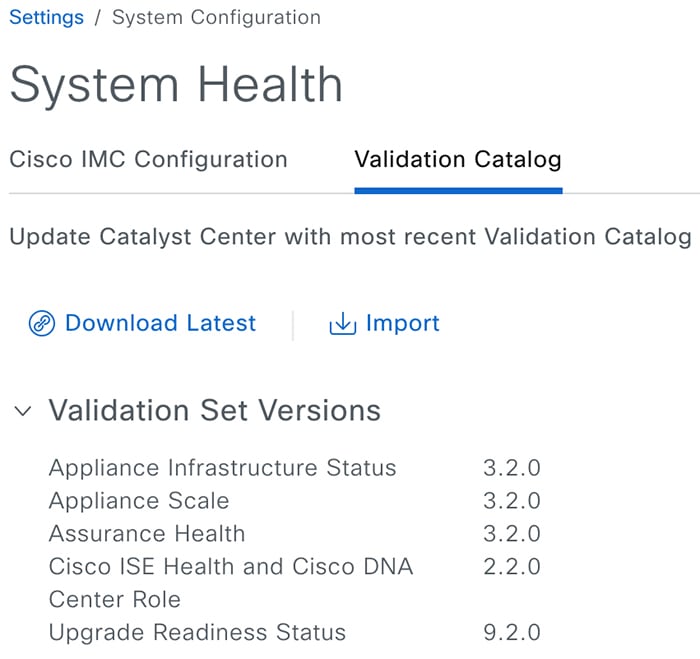 |
|
ステップ 2 |
[Validation Catalog] タブをクリックします。 |
|
ステップ 3 |
[Download Latest] をクリックして、使用可能な最新の検証セットのローカルコピーをダウンロードします。 |
|
ステップ 4 |
検証セットを Catalyst Center にインポートします。
|
次の表に、[System Health] ページのシステムトポロジに表示される Catalyst Center アプライアンスおよび接続された外部システムについてのさまざまな通知を示します。通知は対応するシビラティ(重大度)に応じてグループ化されています。
重大度 1(エラー):無効化された RAID コントローラや故障した電源などの重大なエラーを示します。
重大度 2(警告):Cisco ISE サーバーとの信頼を確立できないなどの問題を示します。
重大度 3(成功):サーバーやハードウェアコンポーネントが想定どおりに動作していることを示します。
(注) |
アプライアンスのすべてのハードウェアコンポーネントが問題なく動作している場合は、各コンポーネントの個別の通知は表示されません。代わりに、[OK] 通知が表示されます。 |
| コンポーネント | 重大度 1 の通知 | 重大度 2 の通知 | 重大度 3 の通知 |
|---|---|---|---|
|
CPU |
Processor CPU1 (SerialNumber - xxxxxx) State is Disabled |
Processor CPU1 (SerialNumber - xxxxxx) Health is NotOk and State is Enabled |
Processor CPU1 (SerialNumber - xxxxxx) Health is Ok and State is Enabled |
|
ディスク |
Driver - PD1 State is Disabled |
Driver - PD1 Health is Critical and State is Enabled |
Driver - PD1 Health is Ok and State is Enabled |
|
MemoryV1 |
Memory Summary (TOTALSYSTEMMEMORYGIB - 256) Health is NotOk |
— |
Memory Summary (TOTALSYSTEMMEMORYGIB - 256) Health is Ok |
|
MemoryV2 |
Storage DIMM1 (SerialNumber - xxxxx) Status is NotOperable |
— |
Storage DIMM1 (SerialNumber - xxxxx) Status is Operable |
|
NIC |
NIC Adapter Card MLOM State is Disabled |
NIC Adapter Card MLOM State is Enabled and port0 is Down |
NIC Adapter Card MLOM State is Enabled and port0 is Up |
|
電源モジュール |
PowerSupply PSU1 (SerialNumber - xxxx) State is Disabled |
— |
PowerSupply PSU1 (SerialNumber - xxxx) State is Enabled |
|
RAID |
Cisco 12G SAS Modular Raid Controller (SerialNumber - xxxxx) State is Disabled |
Cisco 12G SAS Modular Raid Controller (SerialNumber - xxxxx) Health is NotOK and State is Enabled |
Cisco 12G SAS Modular Raid Controller (SerialNumber - xxxxx) Health is OK and State is Enabled |
| コンポーネント | 重大度 1 の通知 | 重大度 2 の通知 | 重大度 3 の通知 |
|---|---|---|---|
|
Cisco Connected Mobile Experiences(CMX)サーバー |
— |
There is a critical issue with the integrated CMX server. |
CMX server is integrated and servicing. |
|
IP アドレス管理(IPAM)サーバー |
There is a critical issue with the connected third-party IPAM provider |
— |
|
|
Cisco ISE—外部 RESTful サービス(ERS) |
— |
ISE PAN ERS connection: ISE ERS API call unauthorized |
ISE PAN ERS connection: ERS reachability with ISE - Success |
|
Cisco ISE—信頼性 |
— |
ISE AAA Trust Establishment: Trust Establishment Error |
ISE AAA Trust Establishment: Successfully established trust and discovered PSNs from PAN |
|
IT サービス管理(ITSM)サーバー |
ServiceNow connection health status is not up and running |
— |
ServiceNow connection health status is up and running |
システムヘルスは、システム内のすべてのノードのディスク使用率をモニターします。任意のノードのディスク使用率がネットワーク運用に影響を与える可能性のあるレベルに達すると、システムヘルスから自動的に通知が送信されます。
ディスク使用率が 75% を超えると、警告通知が送信されます。
ディスク使用率が 85% を超えると、重大な通知が送信されます。
これらの通知を設定およびサブスクライブするには、『Catalyst CenterPlatform User Guide』の「Work with Event Notifications」トピックに説明されている手順を実行してください。この手順を完了するときは、[System Performance: Filesystem Utilization] イベントを選択してサブスクライブしてください。
(注) |
|
Catalyst Center では、失効した証明書、期限切れの証明書、または近い将来に期限切れになる証明書を毎日チェックします。これらのイベントのいずれかが発生するたびに通知を受信する場合は、SYSTEM-CERTIFICATE-v2 および CISCO-IMC-CERTIFICATE-v2 イベントに登録します(システムイベント通知の登録を参照)。選択した形式で受信する通知に加えて、Catalyst Center は証明書イベントを示すように [System Health] ウィンドウのトポロジも更新します。これらの通知を表示するには、アプライアンスの上にカーソルを合わせます。使用可能な場合は、[More Details] リンクをクリックして、[Appliance Details] スライドインペインで通知を表示することもできます。
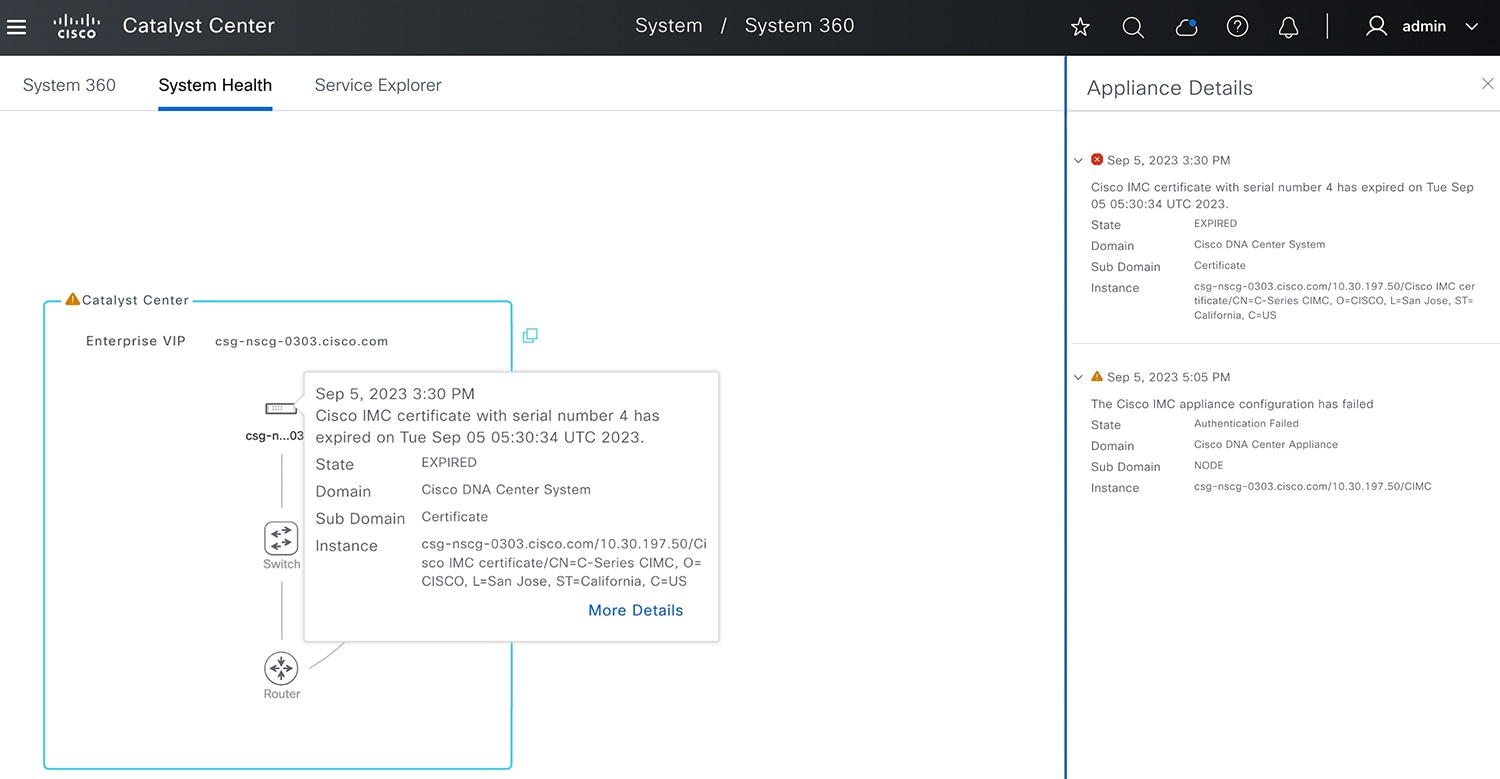
Catalyst Center では、Cisco PKI Web サイトからのシスコの信頼できる証明書バンドル(ios.p7b)のストレージおよび更新をサポートしています。このバンドルは Catalyst Center とともに事前インストールされており、サポートされているシスコのネットワークデバイスが、有効なサードパーティベンダーデバイス証明書が提示された際に、コントローラとそのアプリケーション(ネットワークプラグアンドプレイなど)を認証できるようになります。Catalyst Center は、証明書バンドルのサードパーティ証明書のステータスを個別に確認します。シスコ署名付き証明書の場合、新しいバージョンのバンドルがダウンロード可能かどうかがシステムによってチェックされます。サードパーティの証明書または信頼できる証明書バンドルの更新が必要な場合に通知を受信するには、CISCO-TRUSTED-CERTIFICATE-BUNDLE-v2 イベントに登録します。
Catalyst Center は、次の URL に到達可能かどうかを確認します。
http://validation.identrust.com/crl/hydrantidcao1.crl
http://commercial.ocsp.identrust.com
https://www.ciscoconnectdna.com
https://cdn.ciscoconnectdna.com
https://registry.ciscoconnectdna.com
https://registry-cdn.ciscoconnectdna.com
これらの URL のいずれかに到達できない場合(特にリストされている最初の 2 つは、システム証明書の失効ステータスを確認するために使用されるため)、ネットワーク運用に影響を与える可能性があります。この発生時に通知を受信するには、INTERNET-URL-ACCESS-v2 イベントに登録します。
次の表に、システムの正常性のモニタリング時によく発生する一般的な問題と、それらの問題を修復するための推奨される処置を示します。
| コンポーネント | サブコンポーネント | 問題 | 推奨されるアクション |
|---|---|---|---|
|
Cisco ISE |
外部 RESTful サービス(ERS)—到達可能性 |
タイムアウトが発生する(Cisco ISE ERS API の負荷がしきい値を超えたことが原因と考えられる)。 |
|
|
Cisco ISE との接続を確立できない。 |
|
||
|
ERS—可用性 |
ERS API コールへの応答がない。 |
|
|
|
ERS—認証 |
Cisco ISE ERS API コールが許可されない。 |
AAA 設定のログイン情報と Cisco ISE のログイン情報が同じであるかどうかを確認します。 |
|
|
ERS—設定 |
Cisco ISE の証明書が変更されている。 |
Catalyst Center GUI で信頼を再確立します。詳細については、『Cisco Identity Services Engine Administration Guide』の「Enable PKI in Cisco ISE」を参照してください。 |
|
|
ERS—未分類または一般的なエラー |
未定義の診断エラーが発生する。 |
|
|
|
信頼—到達可能性 |
HTTPS 接続を確立できない。 |
AAA 設定のログイン情報と Cisco ISE のログイン情報が同じであるかどうかを確認します。 |
|
|
Cisco ISE 証明書チェーンのアップロード用に設定された Catalyst Center エンドポイント URL に到達できない。 |
|
||
|
信頼—設定 |
Cisco ISE 証明書チェーンが無効である。 |
|
|
|
Cisco ISE 証明書チェーンのアップロード用に設定された Catalyst Center エンドポイント URL が禁止されている。 |
|
||
|
信頼—認証 |
Cisco ISE パスワードの期限が切れている。 |
|
|
|
信頼—未分類または一般的なエラー |
未定義の診断エラーが発生する。 |
|
|
|
Cisco Connected Mobile Experiences(CMX)サーバー IP アドレス管理(IPAM)サーバー IT サービス管理(ITSM)サーバー |
到達可能性 |
サーバーとの接続を確立できない。 |
該当するサーバーがダウンしていないかどうかを確認します。 |
|
認証 |
サーバーにログインできない。 |
Catalyst Center で正しいログイン情報が設定されていることを確認します。 |
|
|
ハードウェア |
ディスク |
指定したハードウェアコンポーネントに問題がある。 |
問題のあるコンポーネントを交換します。 |
|
ファン |
|||
|
電源モジュール |
|||
|
メモリ モジュール |
|||
|
CPU |
|||
|
ネットワークカード |
|||
|
RAID コントローラ |
|||
|
ネットワーキング |
インターフェイスがない。 |
|
|
|
システム構成 |
ハードウェア構成 |
Catalyst Center <IP_address> 仮想ドライブの書き込みキャッシュポリシーとしてライトバックを指定することはできません。書き込みポリシーはライトスルーである必要があります。 |
|
|
システム リソース |
ストレージ |
指定したマウントディレクトリに空きがない。 |
|
返品許可(RMA)手順で、DIMM、CPU、単一 SSD などのハードウェア周辺機器を交換する場合は、Catalyst Center のグレースフルシャットダウンを実行することを推奨します。
レイヤ 2 ネットワーク内の直接リンクされたスイッチで、ネットワークサービスを維持するためのフォールバック(HA)メカニズムなしでメンテナンスが実行されている場合は、グレースフルシャットダウンを実行することを推奨します。レイヤ 2 ネットワークの冗長性を実現するには、『Cisco Catalyst Center Appliance Installation Guide』の「NIC Bonding Overview」を参照してください。
ハードウェアを修復する前に、Catalyst Center アプライアンスを停止できます。ソフトウェアの問題を修正した後にウォームリスタートを開始することもできます。『Cisco Catalyst Center Appliance Installation Guide』の「Power cycle the appliance」セクションを参照してください。
Cisco ISE には、Catalyst Center に関して次の 3 つの使用例があります。
Cisco ISE はユーザー、デバイス、クライアント認証用の AAA(「トリプル A」と発音)サーバーとして使用できます。アクセス コントロール ポリシーを使用していない場合、または Cisco ISE をデバイス認証用の AAA サーバーとして使用していない場合は、Cisco ISE のインストールおよび設定は不要です。
アクセス コントロール ポリシーは Cisco ISE を使用してアクセス制御を適用します。アクセス コントロール ポリシーを作成および使用する前に、Catalyst Center と Cisco ISE を統合します。このプロセスでは、特定のサービスを用いて Cisco ISE をインストールして設定し、Catalyst Center で Cisco ISE の設定を行う必要があります。Catalyst Center を用いた Cisco ISE のインストールと設定の詳細については、Cisco Catalyst Center Installation Guideを参照してください。
ネットワークでのユーザー認証に Cisco ISE を使用している場合、Cisco ISE を統合するために Assurance を設定します。この統合により、有線クライアントの詳細(ユーザー名やオペレーティングシステムなど)を Assurance で確認できるようになります。詳細については、Cisco Catalyst Assurance User Guide の「Catalyst Center の Cisco ISE 設定について」を参照してください。
Cisco ISE が正常に登録され、Catalyst Center で信頼性が確立されると、Catalyst Center は Cisco ISE と情報を共有します。 Cisco ISE を使って AAA サーバーとして構成されたサイトに割り当てられた Catalyst Center デバイスのインベントリデータは Cisco ISE に伝達されます。さらに、Catalyst Center でこれらのデバイスの以下に示す設定を更新すると、この変更によって Cisco ISE も更新されます。
デバイスのホスト名
に表示される AAA サーバーの設定。
デバイスのクレデンシャル
デバイスの Loopback0 の IP アドレス
デバイスの管理 IP アドレス
デバイスに関連付けられているネットワーク デバイス グループ(NDG)タグ
Cisco ISE を使って AAA サーバーとしてサイトに関連付けられている Catalyst Center デバイスが想定どおり Cisco ISE に伝達されない場合、Catalyst Center は一定期間待機した後、自動的に再試行します。この後続の試行は、 Cisco ISE への最初の Catalyst Center デバイス プッシュが、ネットワークの問題、Cisco ISE のダウンタイム、またはその他の自動訂正可能なエラーが原因で失敗した場合に行われます。Catalyst Center は、デバイスの追加または Cisco ISE へのデータの更新を再試行することで、 Cisco ISEとの最終的な一貫性の確立を試みます。ただし、Cisco ISE へのデバイスまたはデバイスデータの伝達が、Cisco ISE 自体による拒否が原因で入力検証エラーとして失敗した場合、再試行は行われません。
Cisco ISE について RADIUS の共有秘密を変更しても、Cisco ISE が Catalyst Center を更新する際にその変更は反映されません。Catalyst Center の共有秘密を Cisco ISE と一致するように更新するには、新しいパスワードで AAA サーバーを編集します。Catalyst Center は新しい証明書を Cisco ISE からダウンロードし、Catalyst Center を更新します。
Cisco ISE は既存のデバイス情報を Catalyst Center と共有しません。Catalyst Center が Cisco ISE 内のデバイスに関する情報を認識するには、そのデバイスに Catalyst Center と同じ名前を付ける必要があります。Catalyst Center と Cisco ISE は、デバイスのホスト名変数を通じて、この統合用に固有のデバイスを識別します。
(注) |
Catalyst Center インベントリ デバイスを Cisco ISE に伝達し、変更を更新するプロセスはすべて Catalyst Center 監査ログにキャプチャされます。Catalyst Center と Cisco ISE 間のワークフローに問題がある場合は、Catalyst Center GUI で監査ログの情報を確認します。 |
Catalyst Center は、プライマリ管理者 ISE ノードと統合されています。Catalyst Center から Cisco ISE にアクセスする場合は、このノードと接続します。
Catalyst Center は 15 分ごとに Cisco ISE をポーリングします。Cisco ISE サーバーがダウンした場合、Catalyst Center に Cisco ISE サーバーが赤色(到達不能)で表示されます。
Cisco ISE サーバーに到達不能な場合、Catalyst Center はポーリングを 15 秒に増やし、その後 30 秒、1 分、2 分、4 分といった具合に、最大ポーリング時間の 15 分になるまで倍増していきます。Catalyst Center は 15 分間隔でのポーリングを 3 日間継続します。Catalyst Center は接続が復活しない場合、ポーリングを停止し、Cisco ISE サーバーのステータスを [Untrusted] に更新します。この場合、Catalyst Center と Cisco ISE サーバー間の信頼関係を再確立する必要があります。
NDG: というプレフィックスが付いたネットワーク デバイス グループ(NDG)タグは、Cisco ISE に反映されます。
Cisco ISE と統合されたデバイスを削除すると、削除されたデバイスは Cisco ISE の新しい NDG グループに移動します。
次の追加要件と推奨事項を確認して、Catalyst Center と Cisco ISE の統合を確認してください。
Catalyst Center と Cisco ISE の統合はプロキシ サーバー経由ではサポートされていません。プロキシサーバーを使用して設定されている Cisco ISE がネットワークにある場合、そのプロキシサーバーを使用しないように Catalyst Center を設定します。設定するにはプロキシサーバーの IP アドレスをバイパスします。
Catalyst Center と Cisco ISE の統合は、現在、Catalyst Center 仮想 IP アドレス(VIP)経由ではサポートされていません。Catalyst Center にエンタープライズ CA 発行の証明書を使用している場合は、サブジェクトの別名(SAN)拡張内にある Catalyst Center のすべてのインターフェイスの IP アドレスが Catalyst Center 証明書に含まれていることを確認します。Catalyst Center が 3 ノードクラスタの場合、3 ノードの全インターフェイスの IP アドレスが、Catalyst Center 証明書の SAN 拡張に含まれている必要があります。
Cisco ISE での管理者レベルのアクセス権が必要です。
Cisco ISE の管理者ユーザーのパスワードの有効期限を無効にします。または、期限が切れる前に、パスワードを忘れずに更新します。
Cisco ISE 証明書が変更された場合は、Catalyst Center を更新する必要があります。更新するには、AAA サーバー(Cisco ISE)を編集し、パスワードを再入力して保存します。これにより、Catalyst Center は新しい管理証明書の証明書チェーンを Cisco ISE からダウンロードし、Catalyst Center を更新します。Cisco ISE を HA モードで使用し、管理者証明書がプライマリまたはセカンダリ管理ノードで変更された場合は、Catalyst Center を更新する必要があります。
Catalyst Center は、pxGrid 経由で接続するように、自身の証明書、および Cisco ISE の証明書を設定します。pxGrid に対する別の証明書を使用して、別の pxGrid クライアント(Firepower など)に接続することもできます。これらの接続が、Catalyst Center および Cisco ISE の pxGrid 接続と干渉することはありません。
RADIUS のシークレットパスワードは変更できます。シークレットパスワードは、 で Cisco ISE を AAA サーバーとして設定する際に指定しています。シークレットパスワードを変更するには、 の順に選択し、[Change Shared Secret] リンクをクリックします。これにより、Cisco ISE は、Catalyst Center によって管理されているネットワークデバイスに接続するとき、新しいシークレットパスワードを使用するようになります。
分散 Cisco ISE クラスタでは、各ノードは PAN(管理)、MnT(監視とトラブルシューティング)、PSN(ポリシーサービス)などの特定の機能のみを実行します。PAN ノードでは管理証明書のみを使用し、PSN ノードでは EAP 認証証明書のみを使用することができます。ただし、この構成により pxGrid の Catalyst Center と Cisco ISE の統合が妨げられます。したがって、Cisco ISE プライマリ PAN ノードで EAP 認証証明書の使用を有効にすることをお勧めします。
アップグレード後に Catalyst Center がPSNを認識するようにするには、次の手順を実行する必要があります。
PSN に関連付けられている PAN を再度追加します。『Cisco Identity Services Engine Administrator Guide』の「Configure a Primary Policy Administration Node」を参照してください。
Cisco ISE を Catalyst Center と再統合します。『Cisco Catalyst Center Installation Guide』の「Integrate Cisco ISE with Catalyst Center」のトピックを参照してください。
Catalyst Center は、CRL 配布ポイント(CDP)および Online Certificate Status Protocol(OCSP)による証明書失効チェックをサポートしています。統合中に、Catalyst Center はポート 9060 で Cisco ISE 管理証明書を受信し、その Cisco ISE 管理証明書内の CDP および OCSP URL に基づいてその有効性を検証します。CDP(CRL のリストを含む)と OCSP の両方が設定されている場合、Catalyst Center は OCSP を使用して証明書の失効ステータスを確認し、OCSP URL にアクセスできない場合は CDP にフォールバックします。CDP に複数の CRL がある場合、Catalyst Center は最初の CRL に到達できない場合は、次の CRL に接続します。ただし、JDK PKI Oracle のバグにより、すべての CRL エントリはチェックされません。
プロキシは証明書の検証ではサポートされていません。Catalyst Center はプロキシなしで CRL および OCSP サーバーに接続します。
証明書の OCSP および CRL エントリはオプションです。
LDAP は、証明書検証用のプロトコルとしてサポートされていません。CDP または AIA 拡張に LDAP URL を含めないでください。
Catalyst Center から CDP および OCSP のすべての URL に到達できる必要があります。到達不能な URL が原因で、統合の失敗など、統合エクスペリエンスの低下が生じる可能性があります。
Cisco ISE の証明書のサブジェクト名と発行者は ASN.1 PrintableString 文字に準拠する必要があり、スペースと次の文字のみを使用できます。A ~ Z、a ~ z、0 ~ 9、' ( ) + 、- . / : = ?
Catalyst Center では、有線エンドポイントとワイヤレスエンドポイントのデータを匿名化できます。ユーザー ID やデバイスのホスト名など、有線エンドポイントとワイヤレスエンドポイントの個人を特定できる情報をスクランブル化できます。
[Discovery] を実行する前に、匿名化が有効になっていることを確認します。[Discovery] を実行した後にデータを匿名化した場合、システムに入ってくる新しいデータは匿名化されますが、既存のデータは匿名化されません。
|
ステップ 1 |
メインメニューから次を選択します。 の順に選択します。 |
|
ステップ 2 |
[Anonymize Data] ウィンドウで、[Enable Anonymization] チェックボックスをオンにします。 |
|
ステップ 3 |
[Save] をクリックします。 |
Catalyst Center は AAA サーバをユーザ認証に使用し、Cisco ISE をユーザ認証とアクセス制御の両方に使用します。この手順を使って Cisco ISE を含む AAA サーバを設定します。
Cisco ISE を使用してポリシーと AAA 機能の両方を実行する場合、Catalyst Center および Cisco ISE が統合されていることを確認します。
他の製品(Cisco ISE 以外)で AAA 機能を使用している場合、必ず次のタスクを実行してください。
AAA サーバーで Catalyst Center を登録します。これには、AAA サーバーと Catalyst Center の共有秘密を定義することが含まれます。
AAA サーバーで Catalyst Center の属性名を定義します。
Catalyst Center マルチホストクラスタの設定の場合は、AAA サーバーのマルチホストクラスタに、すべての個別のホスト IP アドレスと仮想 IP アドレスを定義します。
Cisco ISE を設定する前に、以下の点を確認してください。
Cisco ISE をネットワークに展開していること。サポートされている Cisco ISE バージョンの詳細については、『Cisco Catalyst Center Compatibility Matrix』[英語] を参照してください。Cisco ISE のインストールについては、Cisco Identity Services Engine インストールおよびアップグレードガイド [英語] を参照してください。
スタンドアロン Cisco ISE 展開環境がある場合は、Catalyst Center を Cisco ISE ノードと統合し、そのノード上で pxGrid サービスと外部 RESTful サービス(ERS)を有効にする必要があります。
分散型 Cisco ISE 展開がある場合:
Catalyst Center をプライマリポリシー管理ノード(PAN)と統合し、PAN 上で ERS を有効にする必要があります。
(注) |
PAN 経由で ERS を使用することを推奨します。ただしバックアップの場合は、ポリシーサービスノード(PSN)で ERS を有効化できます。 |
分散型展開環境内のいずれかの Cisco ISE ノード上で pxGrid サービスを有効化する必要があります。これを行うこともできますが、PAN 上で pxGrid サービスを有効化する必要はありません。分散型展開環境にある任意の Cisco ISE ノード上で pxGrid を有効にできます。
TrustSec または SD-Access のコンテンツと PAC を処理するように Cisco ISE で設定する Protected Access Credential(PSN)は、 でも定義する必要があります。詳細については、『Cisco Identity Services Engine Administrator Guide』を参照してください。
ポート 443、5222、8910、9060 で Catalyst Center と Cisco ISE の通信を有効にする必要があります。
pxGrid が有効化されている Cisco ISE ホストには、Cisco ISE eth0 インターフェイスの IP アドレス上の Catalyst Center から到達できる必要があります。
Cisco ISE ノードは、アプライアンス NIC 経由でファブリック アンダーレイ ネットワークに到達できます。
Cisco ISE 管理ノード証明書のサブジェクト名またはサブジェクト代替名(SAN)のいずれかに Cisco ISE の IP アドレスまたは完全修飾ドメイン名(FQDN)が含まれている必要があります。
Catalyst Center システム証明書の SAN フィールドに、Catalyst Center アプライアンスの IP アドレスと FQDN の両方がリストされている必要があります。
|
ステップ 1 |
メインメニューから次を選択します。。 |
||||
|
ステップ 2 |
[Add] ドロップダウンリストから、[AAA] または [ISE] を選択します。 |
||||
|
ステップ 3 |
プライマリ AAA サーバーを設定するには、次の情報を入力します。
|
||||
|
ステップ 4 |
Cisco ISE サーバーを設定するには、次の詳細情報を入力します。
|
||||
|
ステップ 5 |
[Advanced Settings] をクリックして、設定を構成します。
|
||||
|
ステップ 6 |
[Add] をクリックします。 |
||||
|
ステップ 7 |
セカンダリサーバーを追加するには、前述の手順を繰り返します。 |
||||
|
ステップ 8 |
デバイスの Cisco ISE 統合ステータスを表示するには、次の手順を実行します。
|
この手順で、Cisco AI Analytics 機能を有効にして、ネットワークデバイスとインベントリ、サイト階層、トロポジデータからネットワークイベントのデータを Cisco AI Cloud にエクスポートします。
Catalyst Center の Advantage ソフトウェアライセンスを保有していることを確認してください。AI ネットワーク分析 アプリケーションは、Advantage ソフトウェアライセンスに含まれています。
AI Network Analytics アプリケーションの最新バージョンがインストールされていることを確認してください。
ネットワークまたは HTTP プロキシが、次のクラウドホストへのアウトバウンド HTTPS(TCP 443)アクセスを許可するように設定されていることを確認します。
[api.use1.prd.kairos.ciscolabs.com](米国東部地域)
[api.euc1.prd.kairos.ciscolabs.com](EU 中央地域)
|
ステップ 1 |
メインメニューから次を選択します。の順に選択します。 |
|
ステップ 2 |
[External Services] までスクロールし、[Cisco AI Analytics] を選択します。 |
|
ステップ 3 |
次のいずれか 1 つのタスクを実行します。
|
|
ステップ 4 |
[Success] ダイアログボックスで [Okay] をクリックします。 ![[AI Network Analytics] ウィンドウで [AI Network Analytics] トグルボタンを有効にします。](/c/dam/en/us/td/i/400001-500000/440001-450000/441001-442000/441523.jpg)
|
|
ステップ 5 |
(推奨)AI ネットワーク分析 ウィンドウで、[Download Configuration] ファイルをクリックします。 |
AI エージェントは、X.509 クライアント証明書を使用して AI クラウドへの認証を実行します。証明書は、AI クラウドへのテナントのオンボーディング時に AI クラウド CA によって作成および署名され、3 年間有効です(2021 年 8 月に 1 年に短縮)。有効期限が切れる前に、クラウド接続が失われないようにクライアント証明書を更新する必要があります。証明書の自動更新メカニズムが導入されています。このメカニズムでは、更新後に証明書を手動でバックアップする必要があります。新しい Catalyst Center を復元または移行する場合は、バックアップが必要です。
更新後、すべての AI 分析ウィンドウ(ピア比較、ヒートマップ、ネットワーク比較、トレンドおよびインサイト)に通知が表示され、新しい AI ネットワーク分析構成をバックアップするように指示されます。
Cisco AI Network Analytics のデータ収集を無効にするには、次の手順で AI Network Analytics の機能を無効にする必要があります。
|
ステップ 1 |
メインメニューから次を選択します。の順に選択します。 |
|
ステップ 2 |
[External Services] までスクロールし、[Cisco AI Analytics] を選択します。 ![[Cisco AI Analytics] ウィンドウで機能が有効になっていることを示すチェックマークアイコン](/c/dam/en/us/td/i/400001-500000/460001-470000/464001-465000/464489.jpg) )は、その機能が有効になっていることを示します。チェックボックスがオフの場合( )は、その機能が有効になっていることを示します。チェックボックスがオフの場合(![[Cisco AI Analytics] ウィンドウで機能が無効になっていることを示す、オフになっているチェックボックス](/c/dam/en/us/td/i/400001-500000/440001-450000/441001-442000/441524.jpg) )、機能は無効になっています。 )、機能は無効になっています。
|
|
ステップ 3 |
[AI Network Analytics] 領域で、[Enable AI Network Analytics] トグルボタンをクリックしてオフにします( |
|
ステップ 4 |
[Update] をクリックします。 |
|
ステップ 5 |
Cisco AI Network Analytics クラウドからネットワークデータを削除するには、Cisco Technical Response Center(TAC)に連絡してサポートリクエストをオープンします。 |
|
ステップ 6 |
以前の設定が間違って配置されている場合は、[Download configuration file] をクリックします。 |
機械推論ナレッジパックは、機械推論エンジン(MRE)がセキュリティの問題を特定し、根本原因の自動分析を改善するために使用する、段階的なワークフローです。これらのナレッジパックは、より多くの情報を受信しながら継続的に更新されます。機械推論ナレッジベースは、これらのナレッジパック(ワークフロー)のリポジトリです。最新のナレッジパックは、機械推論ナレッジベースが毎日自動で更新されるよう Catalyst Center を設定するか、手動で更新することで入手できます。
|
ステップ 1 |
メインメニューから次を選択します。の順に選択します。 |
|
ステップ 2 |
[External Services] まで下にスクロールし、[Machine Reasoning Knowledge Base] を選択します。
機械推論ナレッジベースに新しいアップデートがある場合は、[Machine Reasoning Knowledge Base] ウィンドウに [AVAILABLE UPDATE] が表示され、アップデートの [Version] と [Details] が示されます。
|
|
ステップ 3 |
(推奨)[AUTO UPDATE] チェックボックスをオンにして、機械推論ナレッジベースを自動的に更新します。 自動更新は、Catalyst Center がクラウドの機械推論エンジンに正常に接続されている場合にのみ実行できます。 |
|
ステップ 4 |
機械推論ナレッジベースを Catalyst Center で手動で更新するには、次のタスクのいずれかを実行します。
|
|
ステップ 5 |
[CISCO CX CLOUD SERVICE FOR NETWORK BUG IDENTIFIER AND SECURITY ADVISORY] チェックボックスをオンにして、ネットワークバグ ID およびセキュリティアドバイザリとの Cisco CX Cloud の連携を有効にします。 |
|
ステップ 6 |
[Security Advisories Settings] エリアで、[RECURRING SCAN] トグルボタンをクリックして、毎週の定期的なスキャンを有効または無効にします。 |
|
ステップ 7 |
[CISCO CX CLOUD] トグルボタンをクリックして、Cisco CX Cloud を有効または無効にします。 |
次の手順を使用して、Catalyst Center でソフトウェアイメージや更新プログラムのダウンロードに使用するログイン情報を設定します。ログイン情報は、シスコの Web サイトにログインするために使用するユーザー名とパスワードです。
重要 |
|
SUPER-ADMIN-ROLE 権限またはシステム設定への「書き込み」権限のある CUSTOM-ROLE を持つユーザーのみがこの手順を実行できます。
|
ステップ 1 |
メインメニューから次を選択します。 の順に選択します。 |
|
ステップ 2 |
次の手順で Cisco.com ユーザーを設定します。 |
|
ステップ 3 |
ユーザーが正常に設定されたことを確認します。
|
Catalyst Center に対して現在設定されている cisco.com のクレデンシャルを削除するには、次の手順を実行します。
(注) |
|
SUPER-ADMIN-ROLE 権限またはシステム設定への「書き込み」権限のある CUSTOM-ROLE を持つユーザーのみがこの手順を実行できます。詳細については、ユーザ ロールについてを参照してください。
|
ステップ 1 |
メインメニューから次を選択します。 の順に選択します。 |
|
ステップ 2 |
[Delete] リンクをクリックします。 |
|
ステップ 3 |
表示されたダイアログボックスで、[Delete] をクリックして操作を確定します。 |
接続モードは、Catalyst Center と連携するネットワーク内のスマート対応デバイスと Cisco Smart Software Manager(SSM)の間の接続を管理します。異なる接続モードを設定するには、SUPER-ADMIN アクセス権限が必要です。
SSM の SSL 証明書には、SAN フィールド内の関連する IP アドレスが含まれている必要があります。
|
ステップ 1 |
メインメニューから次を選択します。 の順に選択します。 以下の接続モードがあります。
|
|
ステップ 2 |
Cisco SSM クラウドへの直接接続を有効にするには、[Direct] を選択します。 |
|
ステップ 3 |
組織のセキュリティを高める必要がある場合は、[On-Prem CSSM] を選択します。オンプレミスオプションでは、Cisco SSM クラウドでライセンスを管理する際に、インターネットで直接接続する代わりに Cisco SSM 機能のサブセットにアクセスできます。 |
|
ステップ 4 |
[Smart Proxy] を選択し、Catalyst Center を介して Cisco SSM クラウドにスマート対応デバイスを登録します。このモードでは、デバイスを Cisco SSM クラウドに直接接続する必要はありません。Catalyst Center は、デバイスからの要求を自身を介して Cisco SSM クラウドにプロキシします。 Call Home 設定をデバイスにプロビジョニングするときに、サテライトが FQDN で設定されている場合、IP アドレスの代わりにサテライトの FQDN がプッシュされます。 |
Catalyst Center を、Cisco Plug and Play(PnP)Connect のコントローラとして、リダイレクトサービス用に Cisco スマートアカウントに登録できます。これにより、Cisco PnP Connect クラウドポータルから Catalyst Center の PnP に、デバイスインベントリを同期することができます。
SUPER-ADMIN-ROLE またはシステム管理権限を持つ CUSTOM-ROLE のユーザーのみがこの手順を実行することができます。
スマートアカウントで、特定の機能の実行を許可するロールがユーザーに割り当てられます。
スマートアカウント管理者ユーザーは、すべてのバーチャルアカウントにアクセスできます。
ユーザーは、割り当てられたバーチャルアカウントにのみアクセスできます。
|
ステップ 1 |
メインメニューから次を選択します。 の順に選択します。 |
|
ステップ 2 |
Cisco.com ユーザーを設定済みの場合は、ステップ 3 に進みます。設定していない場合は、次の手順を実行します。 |
|
ステップ 3 |
[Register] をクリックして、バーチャルアカウントを登録します。 |
|
ステップ 4 |
[Register Virtual Account] ウィンドウで、設定したスマートアカウントが [Select Smart Account] ドロップダウンリストに表示されます。[Select Virtual Account] ドロップダウンリストからアカウントを選択できます。 |
|
ステップ 5 |
必要な [IP] または [FQDN] オプションボタンをクリックします。 |
|
ステップ 6 |
コントローラの IP アドレスまたは FQDN(完全修飾ドメイン名)を入力します。 |
|
ステップ 7 |
プロファイル名を入力します。指定した設定を使用して、選択したバーチャルアカウントのプロファイルが作成されます。 |
|
ステップ 8 |
[Use as Default Controller Profile] チェックボックスをオンにして、この Catalyst Center コントローラを Cisco PnP Connect クラウドポータルにデフォルトコントローラとして登録します。 |
|
ステップ 9 |
[登録(Register)] をクリックします。 |
イベント通知を作成することで、プラグアンドプレイ(PnP)イベントが Catalyst Center で発生するたびに通知を受け取ります。サポートされているチャネルを設定し、イベント通知を作成する方法については、『Cisco Catalyst Center Platform User Guide』の「Work with Event Notifications」 [英語] を参照してください。
次の PnP イベントのイベント通知を作成してください。
| イベント名 | イベント ID | 説明 |
|---|---|---|
|
デバイスの追加に失敗しました。 |
NETWORK-TASK_FAILURE-3-008 |
デバイスは、単一または一括インポートでは追加されません。単一または一括インポートによってデバイスを追加すると、エラーが発生します。 |
|
デバイスの追加に成功しました。 |
NETWORK-TASK_COMPLETE-4-007 |
単一または一括インポートによってデバイスが正常に追加されました。 |
|
デバイスはエラー状態です。 |
NETWORK-ERROR_1-002 |
デバイスはエラー状態になります。 |
|
デバイスはプロビジョニング状態です。 |
NETWORK-INFO_4-003 |
デバイスはプロビジョニング状態になります。 |
|
デバイスがオンボーディング状態でスタックします。 |
NETWORK-TASK_PROGRESS-2-006 |
デバイスが 15 分以上オンボーディング状態でスタックしています。 |
|
デバイスが請求を待っています。 |
NETWORK-INFO_2-001 |
デバイスは未請求の状態になり、プロビジョニングの準備ができています。 |
|
スマートアカウントの同期に失敗しました。 |
NETWORK-TASK_FAILURE-1-005 |
一部のデバイスでスマートアカウントの同期に失敗しました。 |
|
スマートアカウントの同期に成功しました。 |
NETWORK-TASK_COMPLETE-4-004 |
一部のデバイスで、スマートアカウントの同期に成功しました。 |
シスコスマートアカウントのログイン情報は、スマート ライセンス アカウントに接続する目的で使用されます。ライセンスマネージャツールは、権限付与とライセンス管理のために、このスマートアカウントの詳細なライセンス情報を使用します。
重要 |
シスコは新しい認証インフラストラクチャを導入しました。そのため、以前のリリースでスマートアカウントのログイン情報を設定し、2.3.7.9 以降にアップグレードした場合は、関連付けられたスマートアカウントを再認証する必要があります。 |
SUPER-ADMIN-ROLE 権限またはシステム設定への「書き込み」権限のある CUSTOM-ROLE を持っていることを確認してください。
|
ステップ 1 |
メインメニューから次を選択します。の順に選択します。 |
||
|
ステップ 2 |
適切なスマートアカウントユーザーとスマートアカウント名をスマート ライセンス アカウントにリンクします。 |
||
|
ステップ 3 |
選択したスマートアカウントの名前を変更するには、[Change] をクリックします。Cisco SSM クラウドでスマート ライセンス アカウントへの接続に使用されるスマートアカウントを選択するように促されます。
|
||
|
ステップ 4 |
[View all virtual accounts] をクリックし、そのスマートアカウントに関連付けられているすべてのバーチャルアカウントを表示します。
|
||
|
ステップ 5 |
(オプション)スマートライセンス対応デバイスをバーチャルアカウントに自動登録する場合、[Auto register smart license enabled devices] チェックボックスをオンにします。スマートアカウントに関連付けられているバーチャルアカウントのリストが表示されます。 |
||
|
ステップ 6 |
必要なバーチャルアカウントを選択します。スマートライセンス対応デバイスがインベントリに追加されるたびに、選択したバーチャルアカウントに自動的に登録されます。 |
||
|
ステップ 7 |
ライセンスを取得したスマートアカウントユーザーとそれに関連する履歴データを削除する場合は、[Delete historical information] をクリックします。 [Delete Historical Data] スライドインペインには、ライセンスを取得したスマートアカウントユーザーが表示されます。また、Catalyst Center に現在存在していない既存のスマートアカウントも表示されますが、それらの履歴データは引き続き利用できます。 |
||
|
ステップ 8 |
[Smart Account list] エリアで、削除するスマートアカウントの横にあるチェックボックスをオンにします。 |
||
|
ステップ 9 |
[Delete] をクリックします。 |
||
|
ステップ 10 |
次の確認ウィンドウで、[Delete] をクリックします。 |
||
|
ステップ 11 |
[Delete the associated license historical information] チェックボックスをオンにして、関連するライセンスの履歴情報を削除します。 |
シスコ スマート ライセンシングを使用すると、Cisco SSM に Catalyst Center を登録できます。
スマートライセンスを使用するには、まず Cisco Software Central でスマートアカウントを設定する必要があります(software.cisco.com)。
シスコライセンスの詳細については、cisco.com/go/licensingguide を参照してください。
(注) |
Catalyst Center インスタンスのスマートライセンス登録は、次の接続モードを使用してサポートされています。
|
スマートライセンスを有効にするには、Cisco クレデンシャルを設定し(「シスコのログイン情報の設定」を参照)、Cisco SSM で Catalyst Center ライセンス規則をアップロードする必要があります。
スマートライセンスを有効にするには、でスマートアカウントを追加する必要があります。詳細については、スマートアカウントの設定を参照してください。
|
ステップ 1 |
メインメニューから次を選択します。の順に選択します。 デフォルトでは、[Smart Account] の詳細が表示されます。 |
|
ステップ 2 |
登録するバーチャルアカウントを [Search Virtual Account] ドロップダウンリストから選択します。 |
|
ステップ 3 |
[Register] をクリックします。 |
|
ステップ 4 |
登録が正常に完了したら、[View Available Licenses] リンクをクリックして、Catalyst Center の使用可能なライセンスを確認します。 |
デバイスの可制御性は、Catalyst Center 上のシステムレベルのプロセスであり、次のことを行います。
一部のデバイスレイヤ機能の状態同期を適用する
デバイス管理に必要なネットワーク設定を展開するのに役立つ
デバイスがインベントリに追加されたときや、サイトに割り当てられたときなど、ネットワークに変更が加えられたときに検出を実行する
デバイスにプッシュされる設定を表示するには、 に移動し、[Focus] ドロップダウンリストから [Provision] を選択します。[Provision Status] 列の [See Details] をクリックします。
(注) |
Catalyst Centerによりデバイスが設定または更新されると、トランザクションが監査ログにキャプチャされ、変更の追跡と問題のトラブルシューティングに使用できます。 |
デバイスの可制御性により、次のデバイス設定が有効になります。
[Device Discovery]:
SNMP クレデンシャル
NETCONF クレデンシャル
インベントリへのデバイスの追加
Cisco TrustSec(CTS)クレデンシャル
(注) |
[Global] サイトが Cisco ISE で AAA として設定されている場合にのみ、Cisco TrustSec(CTS)クレデンシャルがインベントリ中にプッシュされます。それ以外の場合、Cisco ISE でそのサイトが AAA として設定されていれば、[Assign to Site] 時に CTS がデバイスにプッシュされます。 |
デバイスのサイトへの割り当て
有線エンドポイントデータ収集の有効化
コントローラ証明書
(注) |
Cisco IOS デバイスの場合、PKCS 証明書の有効期限の処理で問題が発生しないように、デバイスの UI コンソールからタイムゾーンを設定することを推奨します。 |
SNMP トラップサーバ定義
Syslog サーバ定義
アプリケーションの可視性
Application QoS Policy
NetFlow サーバ定義
Wireless Service Assurance(WSA)
ワイヤレステレメトリ
DTLS 暗号スイート
AP 偽装
IPDT の有効化
デバイスの可制御性はデフォルトで有効になっています。デバイスの可制御性を有効にしたくない場合は、手動で無効にします。詳細については、デバイスの可制御性の設定を参照してください。
デバイスの可制御性が無効になっている場合、ディスカバリ実行時やデバイスのサイトへの割り当て時に、そのデバイスのクレデンシャルや機能が Catalyst Center によって設定されることはありません。
状況に応じて、以下を含むネットワーク設定が、デバイスの可制御性によってデバイスに設定されるかどうかが決まります。
デバイス検出
SNMP と NETCONF クレデンシャルがまだデバイスに存在しない場合は、この設定が検出プロセス中に適用されます。
IOS デバイスで NETCONF を有効にすると、最大 6 つの DNS サーバーを設定できます。6 つの DNS サーバーすべてが使用されていて、新しいサーバーを追加する必要がある場合にのみ、既存の DNS サーバーが削除されます。それ以外の場合、既存の DNS サーバーは変更されません。
インベントリ内のデバイス
初期インベントリ収集が正常に終了すると、IPDT がデバイスで設定されます。
以前のリリースでは、次の IPDT コマンドが設定されていました。
ip device tracking
ip device tracking probe delay 60
ip device tracking probe use-svi
インターフェイスごとに、次の手順を実行します。
interface $physicalInterface
ip device tracking maximum 65535
現在のリリースでは、新しく検出されたデバイスに対して次の IPDT コマンドが設定されます。
device-tracking tracking
device-tracking policy IPDT_POLICY
tracking enable
インターフェイスごとに、次の手順を実行します。
interface $physicalInterface
device-tracking attach-policy IPDT_POLICY
デバイス プロビジョニング
ユーザーインテントに一致する必要な DTLS 設定および DNS 設定がデバイスにない場合、DTLS 暗号スイートと DNS 設定の両方がプッシュされます。
Network Assurance 証明書の設定が [Assign to Site] 時にすでに存在する場合、その設定はスキップされ、失敗した試行が再試行されます。
WSA 設定と PKCS12 証明書が [Assign to Site] 時にすでに有効になっている場合、その設定はスキップされます。
(注) |
以前の設定試行が失敗した場合、デバイスの可制御性ワークフローによって、プロビジョニング時に設定が再試行されます。 |
グローバルサイト内のデバイス
デバイスが正常に追加、インポート、または検出されると、Catalyst Center はデフォルトでそのデバイスを Managed 状態にし、Global サイトに割り当てます。
グローバル サイト用の SNMP サーバ、Syslog サーバ、および NetFlow コレクタ設定が定義済みの場合でも、デバイス上のこれらの設定を変更 Catalyst Center しません。
サイトに移動されたデバイス
デバイスを Global サイトから、SNMP サーバー、Syslog サーバー、NetFlow コレクタ設定が定義済みの新しいサイトに移動させると、Catalyst Center が、デバイスのこれらの設定を新しいサイト用に定義された設定に変更します。
ユーザーインテントに一致する必要な DTLS 設定および DNS 設定がデバイスにない場合、DTLS 暗号スイートと DNS 設定の両方がプッシュされます。
WSA 設定は、適用範囲に基づいてデバイスで有効になります。
Network Assurance(NA)証明書の設定がデバイス上に作成されます。
デバイスの可制御性によって、sdn-network-infra-iwan という PKCS トラストポイントが作成され、それを使用して証明書がインストールされます。この名前のトラストポイントが存在する場合は、最新の証明書で置き換えられます。
ワイヤレス AP 参加証明書が存在しない場合は、デバイス上に設定されます。
[Force Configuration Push] 時に、証明書は再プッシュされず、設定されていれば再作成されません。
必要な AP 偽装設定が存在しない場合は、デバイスにプッシュされます。
サイトから削除されたデバイス
デバイスをサイトから削除する場合、Catalyst Center はそのデバイスの SNMP サーバー、Syslog サーバー、および NetFlow コレクタ設定を削除しません。
Catalyst Center から削除されたデバイス
デバイスを Catalyst Center から削除し、[Clean Up Configuration] チェックボックスをオンにすると、SNMP サーバー、Syslog サーバー、DNS 設定、PKCS 設定、NetFlow コレクタ設定、テレメトリサブスクリプション、AP 偽装設定、WSA 設定、Catalyst Center によってプッシュされた NA 証明書の設定が、そのデバイスから削除されます。
デバイスの削除時に、DTLS 暗号スイート設定とワイヤレス AP 参加証明書は削除されません。
サイト間で移動されたデバイス
たとえば、サイト A からサイト B にデバイスを移動すると、Catalyst Center はそのデバイスの SNMP サーバー、Syslog サーバー、NetFlow コレクタ設定を、サイト B に割り当てられている設定で置き換えます。
サイトテレメトリの変更の更新
|
設定タイプ |
[Force Configuration Push] が有効になっていない |
[Force Configuration Push] が有効になっている |
|---|---|---|
|
DNS の設定 |
必須の DNS 設定が利用可能でない場合にプッシュされます。 |
DNS 設定がすでに存在する場合は再プッシュされません。 |
|
WSA の設定 |
設定が利用可能で有効である場合は再プッシュされません。 前回の試行が失敗した場合は再試行されます。 |
現在のデバイス設定に関係なく、常に再プッシュされます。 |
|
DTLS 設定 |
必須の DTLS 設定が利用可能でない場合にプッシュされます。 すでに存在する場合は再プッシュされません。 |
DTLS 設定がすでに存在する場合は再プッシュされません。 |
|
ワイヤレス AP 参加証明書の設定 |
設定されていれば再プッシュおよび再生成されません。 |
設定されていれば再プッシュおよび再生成されません。 |
|
PKCS12 の設定 |
設定が利用可能で有効である場合は再プッシュされません。 前回の試行が失敗した場合は再試行されます。 |
現在のデバイス状態に関係なく、常に再プッシュされます。 |
|
NA 証明書の設定 |
設定が利用可能で有効である場合は再プッシュされません。 前回の試行が失敗した場合は再試行されます。 |
現在のデバイス状態に関係なく、常に再プッシュされます。 |
|
テレメトリ サブスクリプションの設定 |
すでに利用可能であれば再プッシュされません。 前回の試行が失敗した場合は再試行されます。 |
必要なデバイス設定と既存のデバイス設定に違いがある場合にのみ再プッシュされます。 |
|
AP 偽装設定 |
必須の設定が見つからない場合にプッシュされます。 |
設定がすでに存在していれば再プッシュされません。 |
(注) |
デバイスの制御可能性が有効になっている場合に、Catalyst Center がユーザー指定の SNMP クレデンシャルでデバイスに接続できずにデバイス情報を収集できない場合は、Catalyst Center がユーザー指定の SNMP クレデンシャルをデバイスにプッシュします。SNMPv3 の場合、ユーザーは [Default] グループの下に作成されます。 Cisco AireOS デバイスの場合、ユーザー指定の SNMPv3 パスフレーズの長さは 12 ~ 31 文字である必要があります。 |
デバイスの可制御性は、Catalyst Center でデバイスを管理するために必要なネットワーク設定を展開します。デバイスの可制御性はデフォルトで有効です。
デバイスの可制御性を手動で無効にするには、次の手順を実行します。
(注) |
デバイスの可制御性を無効にすると、Catalyst Center は、SNMP クレデンシャル、トラップサーバー、IP デバイストラッキング(IPDT)、NetFlow、Syslog、NETCONF などの重要な設定について、検出されたデバイスを自動的に設定しません。 デバイスの可制御性を無効にした後にデバイスをサイトに割り当てると、Catalyst Center はアウトオブバンド設定変更通知と AP の管理をサポートしません。これは、Catalyst Center がデバイスのトラップの受信者として登録されなくなるためです。 |
|
ステップ 1 |
メインメニューから次を選択します。。 |
|
ステップ 2 |
[Enable Device Controllability] チェックボックスをオフにします。 |
|
ステップ 3 |
Catalyst Center がデバイステレメトリ設定で特定された問題を自動的に修正しないようにするには、[Enable autocorrect telemetry config] チェックボックスをオフのままにします。 テレメトリの自動修正が有効になっている場合、Catalyst Center は、デバイスと Catalyst Center の間のセキュア通信に関連する証明書の問題を自動的に検出して解決します。(この機能は、NetFlow、NBAR、または CBAR テレメトリの設定の問題には対処しません)。Catalyst Center は各デバイスの証明書の変更を 15 分ごとにチェックします。各デバイスへの修正は 24 時間以内に 1 回のみ行えます。 デフォルトでは、このチェックボックスは無効になっています。デバイスの可制御性が有効になっている場合にのみ有効にできます。 |
|
ステップ 4 |
[Save] をクリックします。 |
ソフトウェアをダウンロードする前、またはデバイスをプロビジョニングする前に、エンドユーザーライセンス契約(EULA)に同意する必要があります。
|
ステップ 1 |
メインメニューから次を選択します。の順に選択します。 |
|
ステップ 2 |
Cisco.com ユーザーを設定済みの場合は、ステップ 3 に進みます。設定していない場合は、次の手順を実行します。 |
|
ステップ 3 |
新しいブラウザタブで [Cisco End User License Agreement Supplemental Product Terms] リンクを開きます。 |
|
ステップ 4 |
Catalyst Center EULA を開いて内容を確認します。 |
|
ステップ 5 |
[I have read and accept the Device EULA] チェックボックスをオンにします。 |
|
ステップ 6 |
[Save] をクリックします。 |
SNMP の再試行とタイムアウトの値を設定することができます。
SUPER-ADMIN-ROLE 権限を持つユーザのみがこの手順を実行することができます。
|
ステップ 1 |
メインメニューから次を選択します。 の順に選択します。 |
|
ステップ 2 |
次のフィールドを設定します。
|
|
ステップ 3 |
[Save] をクリックします。 |
|
ステップ 4 |
(オプション)デフォルトの設定に戻すには、[Reset] をクリックしてから [Save] をクリックします。 |
Internet Control Message Protocol(ICMP)ping が有効になっていて、FlexConnect モードで到達不能なアクセスポイントがある場合、Catalyst Center は ICMP を使用して 5 分ごとにそれらのアクセスポイントに ping を実行し、到達可能性を強化します。
ICMP ping を有効にするには、次の手順を実行します。
|
ステップ 1 |
メインメニューから次を選択します。 の順に選択します。 |
|
ステップ 2 |
[Enable ICMP ping for unreachable access Points in FlexConnect mode] チェックボックスをオンにします。 |
|
ステップ 3 |
[Save] をクリックします。 |
Catalyst Center では、PnP 導入準備の AP の場所として、PnP 要求中に割り当てられたサイトを使用できます。[Configure AP Location] チェックボックスをオンにすると、Catalyst Center は割り当てられたサイトを PnP 導入準備用の AP の場所として設定します。チェックボックスをオフにした場合は [Configure Access Points] ワークフローを使用して、PnP 導入準備用の AP の場所を設定します。詳細については、『Catalyst Center User Guide』の「AP Configuration in Catalyst Center」を参照してください。
(注) |
これらの設定は、Day-N 運用中には適用されません。Day-N 運用の AP の場所を設定するには、[Configure Access Points] ワークフローを使用します。 |
|
ステップ 1 |
メインメニューから次を選択します。 の順に選択します。 |
|
ステップ 2 |
[Configure AP Location] チェックボックスをオンにします。 |
|
ステップ 3 |
[Save] をクリックします。 |
イメージ配信サーバーは、ソフトウェアイメージの保管と配信に役立ちます。ソフトウェアイメージを配信するように最大 3 つの外部イメージ配信サーバーを設定できます。また、新しく追加されたイメージ配信サーバーに 1 つ以上のプロトコルを設定できます。
|
ステップ 1 |
メインメニューから次を選択します。。 |
||
|
ステップ 2 |
[Image Distribution Servers] ウィンドウで、[Servers] をクリックします。 [Image Distribution Servers] テーブルには、イメージ配信サーバーのホスト、ユーザー名、SFTP、SCP、および接続に関する詳細が表示されます。 |
||
|
ステップ 3 |
[Add] をクリックして新しいイメージ配信サーバを追加します。 [Add a New Image Distribution Server]スライドインペイン が表示されます。 |
||
|
ステップ 4 |
イメージ配信サーバーの次の項目を設定します。
|
||
|
ステップ 5 |
[Save] をクリックします。 |
||
|
ステップ 6 |
一部のワイヤレスコントローラの旧バージョンのソフトウェアでは、SFTP の暗号方式として弱い暗号方式(SHA1 ベースの暗号など)しかサポートされていないため、Catalyst Center でソフトウェアイメージの管理やワイヤレスアシュアランスの設定を行うには、ワイヤレスコントローラからの SFTP 接続に対して SFTP 互換モードを有効にする必要があります。Catalyst Center の SFTP サーバーでは、弱い暗号方式のサポートを最大 90 日間まで一時的に有効にすることができます。弱い暗号を許可するには、以下を実行します。
|
||
|
ステップ 7 |
(任意) 設定を編集するには、対応するイメージ配信サーバーの横にある [Edit] アイコンをクリックし、必要な変更を行って [Save] をクリックします。 |
||
|
ステップ 8 |
(任意) イメージ配信サーバーを削除するには、イメージ配信サーバーの横にある [Delete] アイコンをクリックし、[Delete] をクリックします。 |
デバイスで認証を有効にするには、次の手順を実行します。
|
ステップ 1 |
メインメニューから次を選択します。 の順に選択します。 |
||
|
ステップ 2 |
[Device Settings] ドロップダウンリストから [PnP Device Authorization] を選択します。
|
||
|
ステップ 3 |
[Device Authorization] チェックボックスをオンにしてデバイスで許可を有効にします。 |
||
|
ステップ 4 |
[Save] をクリックします。 |
Catalyst Center ではユーザー名とパスワードのカスタムプロンプトを作成できます。カスタムプロンプトを使用してデバイスに関する情報を収集するように、ネットワーク内のデバイスを構成できます。
|
ステップ 1 |
メインメニューから次を選択します。の順に選択します。 [Device Prompts] ウィンドウが開きます。 |
||
|
ステップ 2 |
[Create Custom Prompt] をクリックします。 [Create Custom Prompt] スライドインペインが開きます。 |
||
|
ステップ 3 |
ユーザー名のカスタムプロンプトを作成するには、次の手順を実行します。
|
||
|
ステップ 4 |
パスワードのカスタムプロンプトを作成するには、次の手順を実行します。
|
||
|
ステップ 5 |
カスタムプロンプトを必要な順序でドラッグアンドドロップします。
|
||
|
ステップ 6 |
編集アイコンをクリックして、カスタムプロンプトを編集します。 |
||
|
ステップ 7 |
カスタムプロンプトを削除するには、削除アイコンをクリックします。
|
Catalyst Center は、デバイスの実行構成の定期的なバックアップを実行します。バックアップの日時と、デバイスごとに保存できる構成ドリフトの合計数を選択できます。
(注) |
|
|
ステップ 1 |
メインメニューから次を選択します。 を選択します。 |
||
|
ステップ 2 |
[Configuration Archive] ウィンドウで、[Internal] タブをクリックします。 |
||
|
ステップ 3 |
[Number of config drift per device] ドロップダウンリストをクリックし、デバイスごとに保存する構成ドリフトの数を選択します。 デバイスごとに 7 ~ 50 の構成ドリフトを保存できます。保存される構成ドリフトの合計には、デバイスのすべてのラベル付き構成が含まれます。
|
||
|
ステップ 4 |
バックアップの日時を選択します。 選択したバックアップの日時は、ネットワークに展開された Catalyst Center クラスタのタイムゾーンに基づきます。 |
||
|
ステップ 5 |
[Save] をクリックします。 バックアップは、スケジュールした後にアクティビティセンターで表示できます。 |
||
|
ステップ 6 |
[External] タブをクリックして、デバイス構成をアーカイブするための外部サーバーを構成します。詳細については、アーカイブデバイス構成用の外部サーバーの構成を参照してください。 |
デバイスの実行コンフィギュレーションをアーカイブするための外部 SFTP サーバーを構成できます。
外部サーバーで SSH、SFTP、SCP が有効になっていることを確認します。
|
ステップ 1 |
メインメニューから次を選択します。 を選択します。 |
||
|
ステップ 2 |
[Configuration Archive] ウィンドウで、[External] タブをクリックします。 |
||
|
ステップ 3 |
[Add] をクリックして、[External Repository] を追加します。
|
||
|
ステップ 4 |
[Add New External Repository] スライドインペインで、次の詳細を入力します。 |
||
|
ステップ 5 |
[Save] をクリックします。 |
||
|
ステップ 6 |
SFTP サーバーの詳細を編集するには、[Action] 列の編集ボタンをクリックします。 |
||
|
ステップ 7 |
SFTP サーバーを削除するには、[Action] 列の下にある削除ボタンをクリックします。 |
Catalyst Center に Cloud Device Provisioning Application パッケージをインストールしたら、クラウドアクセスキーを登録できます。システムでは、複数のクラウドアクセスキーがサポートされています。各キーは、そのクラウドアクセスキーを使用して検出された AWS インフラストラクチャのコンストラクトまたはリソースをすべて含む個別のクラウドプロファイルとして使用されます。クラウドアクセスキーを追加すると、AWS VPC インベントリ収集が自動的にトリガーされます。そのクラウドアクセスキーの VPC インベントリ収集で検出されたリソースが AWS インフラストラクチャで構築され、CSR および ワイヤレスコントローラ のクラウドプロビジョニングで表示して使用できます。
Amazon Web Services(AWS)コンソールからアクセスキー ID と秘密鍵を取得します。
AWS マーケットプレイスで CSR または ワイヤレスコントローラ 製品に登録し、ターゲットリージョンのイメージ ID を確認します。
AWS での HA フェールオーバー時に CSR で使用するキーペアを特定します。そのリージョンの CSR をプロビジョニングする際は、このキーペアの名前を Catalyst Center のリストから選択します。
AWS での HA フェールオーバー時に CSR で使用する IAM ロールを特定します。CSR をプロビジョニングする際は、この IAM ロールを Catalyst Center のリストから選択します。
Catalyst Center と AWS の間の HTTPS REST API を介した通信に使用するプロキシを設定します。プロキシの設定を参照してください。
eNFV アプリの Cloud Connect 拡張機能は、Cloud Device Provisioning Application パッケージを別途展開することで有効になります。このパッケージは、デフォルトでは Catalyst Center の標準インストールに含まれていません。カタログサーバーからパッケージをダウンロードしてインストールする必要があります。詳細については、アプリケーションのダウンロードとインストールを参照してください。
|
ステップ 1 |
メインメニューから次を選択します。 の順に選択します。 |
|
ステップ 2 |
[Add] をクリックします。 |
|
ステップ 3 |
[Access Key Name] を入力し、[Cloud Platform] をドロップダウンリストから選択します。AWS コンソールから取得した [Access Key ID] と [Secret Key] を入力します。 |
|
ステップ 4 |
[Save and Discover] をクリックします。 |
クラウドアクセスキーを追加すると、AWS VPC インベントリ収集が自動的にトリガーされます。クラウドプラットフォームとの同期には数分かかります。インベントリ収集は、デフォルトの間隔で実行するようにスケジュールされています。
クラウドインベントリ収集が正常に完了すると、[Provision] セクションの [Cloud] タブに、収集した AWS VPC インベントリのビューが表示されます。
完全性検証(IV)では、セキュリティリスクのあるデバイスデータに対する、デバイス侵害の可能性を示す予期しない変更または無効な値を監視します(該当する場合)。これは、各デバイスのソフトウェア、ハードウェア、プラットフォーム、構成時の設定を、シスコのすべてのサポート対象デバイスの設定に対するKnown Good Values(KGV)の認証済みセットと比較することで行われます。この目的は、シスコデバイスに対する不正な変更の検出時間を大幅に短縮することで、侵害の影響を最小限に抑えることにあります。
(注) |
IV では、Catalyst Center にアップロードされたソフトウェアイメージの完全性検証チェックを実行します。整合性検証チェックを実行するために、IV サービスは、Known Good Value(KGV)ファイルをアップロードする必要があります。 |
セキュリティの整合性を提供するために、真正かつ有効なソフトウェアを実行しているものとしてシスコデバイスを検証する必要があります。現在、シスコデバイスには、真正なシスコソフトウェアを実行しているかどうかを判別するための参照ポイントがありません。IV では、収集されたイメージ整合性データをシスコソフトウェアの KGV と比較するためのシステムを使用します。
シスコは、その多くの製品の KGV が含まれる KGV データファイルを生成および発行しています。この KGV ファイルは標準の JSON 形式であり、シスコによって署名され、他のファイルとともに単一の KGV ファイルにバンドルされ、シスコの Web サイトから入手できます。KGV ファイルは、次の場所に掲載されています。
https://cscrdr.cloudapps.cisco.com/cscrdr/security/center/files/trust/Cisco_KnownGoodValues.tar
KGV ファイルは IV にインポートされ、ネットワークデバイスから取得した整合性の測定を検証するために使用されます。
(注) |
デバイス整合性の測定値は IV に提供され、IV 内で完全に使用されます。IV と cisco.com の間の接続は必要ありません。KGV ファイルを保護された環境にエアギャップ転送し、IV にロードできます。 |
SUPER-ADMIN-ROLE 権限を持つユーザのみがこの手順を実行することができます。
|
ステップ 1 |
メインメニューから次を選択します。 の順に選択します。 |
||
|
ステップ 2 |
現在の KGV ファイル情報を確認します。
|
||
|
ステップ 3 |
KGV ファイルをインポートするには、次のいずれかの手順を実行します。
|
||
|
ステップ 4 |
[Import Latest from Cisco] をクリックした場合は、cisco.com への接続が行われ、最新の KGV ファイルが自動的に Catalyst Center にインポートされます。
|
||
|
ステップ 5 |
[Import New from Local] をクリックした場合は、[Import KGV] ウィンドウが表示されます。 |
||
|
ステップ 6 |
次の手順のいずれかを実行してローカルにインポートします。
|
||
|
ステップ 7 |
[Import] をクリックします。 KGV ファイルが Catalyst Center にインポートされます。 |
||
|
ステップ 8 |
インポートが完了したら、GUI で現在の KGV ファイル情報を検証し、ファイルが更新されたことを確認します。 IV は、Catalyst Center が展開されてから 7 日後に最新の KGV ファイルを cisco.com からシステムに自動的にダウンロードします。自動ダウンロードは 7 日ごとに継続されます。KGV ファイルをローカルシステムに手動でダウンロードして、Catalyst Center にインポートすることもできます。たとえば、金曜日に新しい KGV ファイルが使用可能になり、自動ダウンロードが 7 日ごと(月曜日)に行われる場合は、手動でダウンロードできます。 表示される KGV 自動ダウンロード情報には、以下が含まれます。
|
最新の KGV ファイルをインポートしたら、 を選択して、インポートされたイメージの整合性を表示します。
(注) |
すでにインポートされたイメージが [Unable to verify] ステータス(物理または仮想)である場合は、KGV ファイルをインポートした効果を [Image Repository] ウィンドウで確認できます。さらに、将来のイメージインポートでも、新しくアップロードした KGV を検証のために参照します(該当する場合)。 |
Catalyst Center では、すべての失効またはスタック状態の IV ワークフローをキャンセルまたはクリアして、新しいワークフローを開始できます。この機能は、有効になるまでに時間がかかるため、性質上非同期です。
IV KGV ファイル ダウンロード ワークフローでは、cisco.com から直接最新の KGV のダウンロードをトリガーするか、新しい KGV を手動でアップロードします。さらに、スケジューラが毎日実行され、cisco.com から最新の KGV バンドルがダウンロードまたは更新されます。
KGV ファイルのダウンロード中または別のフェーズ中に、スケジューラ IV ワークフローまたはユーザートリガー IV ワークフローがスタック状態になった場合、新しい要求を送信できません。一度に 1 つの IV KGV ワークフローのみが許可されます。サービスリクエストを発生させてサービスを再起動する以外に、新しいリクエストを送信するオプションはありません。この問題を解決するために、Catalyst Center では、新しい API を導入しました。この API により、古いまたは停滞した IV ワークフローをキャンセルし、そのワークフローに関連付けられているタスクエントリをクリアし、さらにロックメカニズムをリセットできます。この処理により、新しい IV ワークフロー要求の同時リクエストを防止します。
(注) |
このキャンセル機能:
|
Catalyst Center は、運用上の SD-Access ファブリックノードのハードウェアおよびソフトウェアの属性を、Cisco SD-Access 互換性マトリックスの情報と定期的に比較します。
検出された互換性の問題は集約され、各ファブリックサイトの SD-Access 準拠状態に表示されます。ファブリックサイトの集約された適合性状態は [] ウィンドウから確認できます。
最新の SD-Access 互換性マトリックス情報をインポートまたはダウンロードするには、次の手順を実行します。
|
ステップ 1 |
メインメニューから次を選択します。 []。 [SD-Access Compatibility Matrix] ウィンドウには、最後にインポートされた互換性マトリックスの情報が表示されます。
自動ダウンロードの日時は、[SD-Access Compatibility Matrix] ウィンドウにも表示されます。 |
||||
|
ステップ 2 |
SD-Access 互換性マトリックスファイルを手動でインポートするには、[Import Latest From Cisco] ハイパーリンクをクリックします。
|
||||
|
ステップ 3 |
エアギャップ展開では、シスコから SD-Access 互換性マトリックスファイルをインポートすることはできないため、Catalyst Center では次のアップロードプロセスを提供します。
|
Catalyst Center を外部 IP アドレスマネージャ(IPAM)と通信するように設定できます。Catalyst Center を使用して、IP アドレスプールの作成、予約、または削除を行うと、Catalyst Center はその情報を外部 IPAM に伝達します。
外部 IPAM 統合の要件:
IPAM 関数への書き込み権限を持つロールを作成し、Catalyst Center との統合に使用するユーザーアカウントに割り当てます。
ポイントツーポイント アドレッシングの LAN 自動化による IP プール作成を有効にするには、ロールに次のものが含まれている必要があります。
Infoblox の場合:[Network Views] の書き込み権限。
BlueCat の場合:[Configurations] へのフルアクセス権限。
|
ステップ 1 |
メインメニューから次を選択します。 の順に選択します。 |
||
|
ステップ 2 |
[Server Name] フィールドに、IPAM サーバーの名前を入力します。 |
||
|
ステップ 3 |
[Server URL] フィールドに、IPAM サーバーの URL または IP アドレスを入力します。 証明書がこのサーバーに対して信頼されていないことを示す警告アイコンとメッセージが表示されます。信頼証明書を IPAM から直接インポートするには、次の手順を実行します。 |
||
|
ステップ 4 |
[Username] および [Password] フィールドに、IPAM ログイン情報を入力します。 |
||
|
ステップ 5 |
[Provider] ドロップダウンリストからプロバイダーを選択します。
|
||
|
ステップ 6 |
[View] ドロップダウンリストから、デフォルトの IPAM ネットワークビューを選択します。専用ビューが 1 つ設定されている場合、[default] のみがドロップダウンリストに表示されます。ネットワークビューが IPAM で作成され、IP アドレスプールのコンテナとして使用されます。 |
||
|
ステップ 7 |
Catalyst Center の IP アドレスプールを IPAM と同期する場合は、[Sync global pools from IP Address Pools to the selected view from IPAM server] チェックボックスをオンにします。IP プールを同期しない場合は、このチェックボックスをオフのままにします。
|
||
|
ステップ 8 |
[Save] をクリックします。 |
証明書が正常に追加されたことを確認するには、 に移動します。
(注) |
信頼できる証明書では、証明書はサードパーティの信頼できる証明書として参照されます。 |
に移動し、外部 IP アドレスマネージャ設定が正常に完了したことを確認します。
この手順を使用して Catalyst Center と Meraki ダッシュボードを統合し、ネットワーク展開を一元的にモニターします。
Meraki ダッシュボードでの統合の設定に関する詳細については、Meraki の Web サイトで『Meraki and Catalyst Center Global Overview』の「Add Catalyst Center to Dashboard」を参照してください。
|
ステップ 1 |
Meraki ダッシュボードから、Catalyst Center を新しい組織として追加します。 |
|
ステップ 2 |
Catalyst Center から、Catalyst Center を Cisco Catalyst クラウドに登録します。 |
|
ステップ 3 |
[Cisco Catalyst Cloud] ページの [アプリケーション] で、[Meraki Dashboard] タイルを見つけ、[Activate] をクリックして Catalyst Center を Meraki ダッシュボードに接続します。 システムは、[Meraki Dashboard] タイルの右上隅に「Activated」と記載された緑色のチェックマークを表示し、接続が成功したことを示します。 |
|
ステップ 4 |
Meraki ダッシュボードから、統合された Catalyst Center データを表示するには、[Global Overview] ページを更新します。 |
Catalyst Center はクライアント 360 の Webex 会議セッション情報を提供します。
|
ステップ 1 |
メインメニューから次を選択します。 の順に選択します。 |
|
ステップ 2 |
[Authenticate to Webex] をクリックします。 |
|
ステップ 3 |
[Cisco Webex] ポップアップウィンドウで、電子メールアドレスを入力し、[Sign In] をクリックします。 |
|
ステップ 4 |
パスワードを入力し、[Sign In] をクリックします。 Webex 認証が正常に完了します。 |
|
ステップ 5 |
[Default Email Domain for Webex Meetings Sign-In] で、Webex ユーザーの電子メールドメインを入力し、[Save] をクリックします。 Webex ドメインは組織全体に適用され、ドメインを使用するすべてのユーザーが会議を主催したり会議に参加したりできます。 |
|
ステップ 6 |
(任意) [Authentication Token] で、[Delete] をクリックして Webex 認証を削除します。 |
Catalyst Center は、Microsoft Teams との統合をサポートしています。このセクションの内容
Catalyst Center を Microsoft Teams と統合する場合に必要な情報について説明します。
既知の制限事項について説明します。
これらの 2 つの製品の統合について説明します。
Catalyst Center と Microsoft Teams の統合については、次の点に注意してください。
Cisco Catalyst クラウドポータルは、Microsoft テナントから次の情報を取得し、クラウドでローカルに保存します。
Microsoft Teams 通話レコードデータ
ユーザー プロファイル データ(ID、電子メール アドレス、名、姓、表示名、オフィス ロケーションなど)
Catalyst クラウドポータルでは、削除する前に 1 時間データが保存されます。
Catalyst Center のプライバシーポリシーを表示するには、Catalyst Center プライバシーデータシートを参照してください。
クラウドデータベースの情報にアクセスできるのは、Cisco Cloud Ops チームのみです。
Catalyst クラウドポータルは、AWS EBS を使用して暗号化されたファイルシステムに Microsoft Teams データを保存します。アクセストークンなどの機密データが暗号化されてデータベースに保存されます。
Catalyst クラウドポータルでは、データを取得するために、Microsoft から次の API 権限が必要です。
User.ReadBasic.All
CallRecords.Read.All
User.Read
オンプレミス Catalyst Center インスタンスは、データを取得するために Catalyst クラウドポータルを 5 分ごとにポーリングします。
Catalyst Center が Microsoft Teams と統合されている場合、Catalyst クラウドポータルは次の FQDN を使用します。
dna.cisco.com
dnaservices.cisco.com
*.ciscoconnectdna.com
neoffers.cisco.com
neoffers-de.cisco.com
app-experience-connect.cisco.com
app-experience-connect-de.cisco.com
Catalyst クラウドポータルサービスは静的 IP アドレスを使用しません。トラフィックを制御する必要がある場合は、代わりにドメイン名を使用します。
統合には Catalyst クラウドポータルへの接続が必要になるため、エアギャップ Catalyst Center 展開を Microsoft Teams と統合することはできません。
Catalyst Center バージョン 2.3.7.5 以前の場合は、米国西部または EU 中央地域を使用して、Catalyst クラウドポータルでオンプレミス Catalyst Center インスタンスを登録します。Catalyst Center 2.3.7.6 以降の場合、米国西部地域を使用してのみ登録できます。
接続すると、Catalyst Cloud ポータルと Microsoft Teams は次の API を使用します。
認証:{org tenant id}/adminconsent および {org tenant id}/oauth2/v2.0/token
サブスクリプション:v1.0/subscriptions
コールレコードを取得しています:v1.0/communications/callRecords/{call record id}?$expand=sessions($expand=segments) および v1.0/users/{user id}
Microsoft Teams アカウントで多要素認証(MFA)が使用されている場合、同意フローでアカウントの詳細を入力するときに MFA が使用されます。
Catalyst Center 2.3.7.6 以降では、OAuth2 標準のデバイス認証フローが使用されます。以前の Catalyst Center バージョンでは、ワンタイムパスワード(OTP)認証が使用されていました。このバージョンでは、ユーザーは Catalyst Cloud ポータルでパスワードを生成し、そのパスワードを使用して、Catalyst Center と Catalyst Cloud ポータルの統合を完了しました。
Catalyst Cloud ポータルの権限を付与すると、Microsoft Teams は標準的な OAuth アクセスおよび更新トークンを発行します。Catalyst Cloud ポータルは、更新トークンを使用して毎時アクセストークンを更新します。ユーザーのログイン情報は Catalyst Cloud ポータルには送信されません。
次のロールで設定された Microsoft Teams ユーザーのみが、統合を開始できます。
グローバル管理者
特権ロール管理者
アプリケーション設定が有効になっている場合に権限を付与する権限を持つカスタムロール
(注) |
詳細については、次の記事を参照してください。 |
統合プロセス中に、次の手順を実行して、Microsoft Teams を認証するために必要な同意を提供します。
[Authenticate your application] ページで、[Click here to start the consent flow] リンクをクリックします。
表示されるダイアログボックスで、Microsoft Teams のパスワードを入力し、[Sign in] をクリックします。
[Permissions requested] ダイアログボックスで、最初の 2 つのチェックボックスを選択し、[Accept] をクリックします。
次のいずれかを実行します。
前の FAQ エントリで説明した 3 つのロールのいずれかで設定している場合(管理者権限があることを意味します)、最初に [I am an Admin] をクリックします。次に、[Permissions requested] ダイアログボックスで、3 つすべてのチェックボックスをクリックします。最後に、[Accept] をクリックします。
管理者権限がない場合は、まず [Copy URL] をクリックします。次に、管理者権限を持つユーザーにこの URL を送信します。最後に、そのユーザーに URL を開いてもらい、必要な同意を与えます。
Microsoft に登録されている Catalyst クラウドポータルの OAuth アプリケーションのアプリケーション ID は、904c49f0-22c5-4a6f-a96c-613c2c319fc8 です。アプリケーションの名前は Cisco Catalyst Center Applications Experience です。
Microsoft Teams が物理 Catalyst Center アプライアンスと統合された場合に発生する可能性のある制限事項や制限事項に違いはありません。
1つの Catalyst Center インスタンスを 1 つの Microsoft Teams テナントにマッピングできます。Catalyst Center インスタンスを適切な Microsoft Teams アカウントと統合します。
単一の Catalyst クラウドポータルアカウントに複数の Catalyst Center インスタンスを登録できます。Catalyst クラウドポータルは、登録された Microsoft Teams アカウントからデータを収集します。登録済み Catalyst Center の各インスタンスは、管理対象クライアントからデータを取得します。
ネットワークに Catalyst 9000 シリーズ スイッチのみがある場合、Microsoft Teams のスコアとメトリックのみを使用できます。Catalyst 9000 シリーズ スイッチは、定性的なメトリック(パケット損失、遅延、ジッターなど)を提供しないため、ネットワーク アプリケーション パフォーマンス管理(APM)メトリックは使用できません。
Catalyst Center を Microsoft Teams と統合した後に、次の制限事項が発生する可能性があります。
正常性データは、10 分未満の会議では使用できない場合があります。
通話が終了すると、Microsoft Teams から Catalyst クラウドポータルに通知が送信されるまでに数時間かかることがあります。
オンプレミスバージョンの Catalyst Center では、通話レコードデータが 14 日間保存されます。
アクティブ化すると、Catalyst Center のアプリケーション 360 ダッシュボードとクライアント 360 ダッシュボードに通話品質メトリック情報が表示されます。
管理者権限を付与された Microsoft Teams アカウントが必要です。
|
ステップ 1 |
メインメニューから次を選択します。 の順に選択します。 |
|
ステップ 2 |
[Region] ドロップダウンリストから Catalyst Cloud US リージョンを選択します。統合を機能させるには、同じリージョン(Catalyst Cloud US)で Microsoft Teams を有効にする必要があります。 |
|
ステップ 3 |
|
|
ステップ 4 |
[Activate] をクリックします。 [Cisco Catalyst - Cloud] ウィンドウにリダイレクトされます。 |
|
ステップ 5 |
[Cisco Catalyst - Cloud] ウィンドウで、次の手順を実行します。 |
次の手順を使用して、Cisco Cloud サービスを介したデバイスでの MS-Teams 統合のステータスをアクティブ化、非アクティブ化、またはチェックします。
管理者権限を付与された Microsoft Teams アカウントが必要です。
|
ステップ 1 |
cisco.com ログイン情報を使用して Cisco Cloud サービス にログインします。 cisco.com ログイン情報がない場合は、作成することができます。 |
|
ステップ 2 |
メインメニューから次を選択します。アプリケーションと製品。 |
|
ステップ 3 |
[Region] ドロップダウンリストから Catalyst Cloud US リージョンを選択します。統合を機能させるには、同じリージョン(Catalyst Cloud US)で Microsoft Teams を有効にする必要があります。 |
|
ステップ 4 |
|
|
ステップ 5 |
[AppX MS-Teams] タイルで、[Activate] をクリックします。詳細については、AppX MS-Teams 統合の構成を参照してください。 |
|
ステップ 6 |
製品がアクティブ化されたら、[Exit] をクリックします。 |
|
ステップ 7 |
[Applications] ウィンドウにリダイレクトされます。 |
|
ステップ 8 |
[AppX MS-Team] タイルをクリックして、[App 360] ウィンドウに詳細を表示します。 |
|
ステップ 9 |
(オプション)[App 360] ウィンドウから製品をアクティブ化するには、次の手順を実行します。 |
|
ステップ 10 |
(オプション)製品を非アクティブ化するには、次の手順を実行します。
|
|
ステップ 11 |
(オプション)AppX MS-Teams アプリケーションから製品の接続を解除するには、次の手順を実行します。 |
外部 ThousandEyes API エージェントと通信するように Catalyst Center を構成して、認証トークンを使用して ThousandEyes の統合を有効にできます。統合後、Catalyst Center はアプリケーション ヘルス ダッシュボードに ThousandEyes エージェントのテストデータを提供します。
Cisco Catalyst 9300 および 9400 シリーズスイッチをサポートするアプリケーション ホスティングを介して ThousandEyes エージェントを展開したことを確認します。
|
ステップ 1 |
メインメニューから次を選択します。 の順に選択します。 |
||
|
ステップ 2 |
[Insert new token here] フィールドに、認証トークンを入力します。
|
||
|
ステップ 3 |
[Save] をクリックします。 |
||
|
ステップ 4 |
ThousandEyes アカウントを Catalyst Center に接続するには、次の手順を実行します。
|
||
|
ステップ 5 |
ThousandEyes との接続を解除するには、[Disconnect] をクリックします。 |
サービスの問題のトラブルシューティングに役立てるために、Catalyst Center サービスのログレベルを変更できます。
ログレベルによって、ログファイルでキャプチャされるデータ量が違います。各ログレベルは累積的です。つまり、各レベルには、指定されたレベル以上のレベルで生成されたデータがあれば、すべて含まれます。たとえば、ログ レベルを [Info] に設定すると、[Warn] および [Error] ログもキャプチャされます。より多くのデータをキャプチャして、問題のトラブルシューティングに役立つようにログレベルを調整することをお勧めします。たとえば、ログレベルを調整することで、より多くのデータをキャプチャし、根本原因分析または RCA サポートファイルで確認できるようになります。
サービスのデフォルトのログレベルには情報提供([Info])が含まれています。情報提供からのログレベルを、さまざまなログレベル([Debug] または [Trace])に変更して、より詳細な情報をキャプチャできます。
 注意 |
開示される可能性がある情報のタイプによっては、[Debug] レベル以上で収集されたログでアクセスを制限する必要があります。 |
(注) |
ログファイルが作成されると Catalyst Center ホストの一元的な場所に保存され、GUI で表示されます。この場所から、Catalyst Center は、GUI()でログを照会して表示できます。ログは、過去 2 日間のクエリにのみ使用できます。2 日以上経過したログは、この場所から自動的に消去されます。 |
SUPER-ADMIN-ROLE 権限を持つユーザのみがこの手順を実行することができます。
|
ステップ 1 |
メインメニューから次を選択します。 の順に選択します。 [Debugging Logs] ウィンドウが表示されます。 |
|
ステップ 2 |
[Service] ドロップダウンリストからサービスを選択し、そのログレベルを調節します。 [Service] ドロップダウンリストには、現在 Catalyst Center に設定され、実行中のサービスが表示されます。 |
|
ステップ 3 |
[Logger Name] を入力します。 これは、ロギングフレームワークにメッセージを出力するソフトウェアコンポーネントを制御するために追加された高度な機能です。この機能を使用する際は、十分注意してください。この機能を誤用すると、テクニカルサポートのために必要な情報が失われる可能性があります。ログメッセージは、ここで指定されたロガー(パッケージ)に対してのみ書き込まれます。デフォルトでは、ロガー名には com.cisco で始まるパッケージが含まれています。追加のパッケージ名はカンマ区切り値として入力できます。明示的に指示されていない限り、デフォルト値は削除しないでください。* を使用すると、すべてのパッケージがログに記録されます。 |
|
ステップ 4 |
[Logging Level] ドロップダウンリストで、サービスの新しいログレベルを選択します。 Catalyst Center では次のログレベルがサポートされています(詳細は以下、降順)。
|
|
ステップ 5 |
[Time Out] フィールドで、ログレベルの期間を選択します。 ログレベルの期間を 15 分単位で設定します(~無制限)。期間を無制限に指定する場合、トラブルシューティング作業が完了するたびに、デフォルトのログレベルをリセットする必要があります。 |
|
ステップ 6 |
選択内容を確認し、[Save] をクリックします。 |
の順に選択すると、グローバルレベルですべてのデバイスのポーリング間隔を更新できます。また、[Device Inventory] を選択すると、デバイスレベルで特定のデバイスのポーリング間隔を更新できます。[Network Resync Interval] を使用してポーリング間隔を設定すると、その値が [Device Inventory] ポーリング間隔値よりも優先されます。
SUPER-ADMIN-ROLE 権限を持つユーザのみがこの手順を実行することができます。
インベントリにデバイスがあることを確認します。デバイスがない場合は、ディスカバリ機能を使用して検出します。
|
ステップ 1 |
メインメニューから次を選択します。 の順に選択します。 |
|
ステップ 2 |
[Resync Interval] フィールドに、新しい時間値(分)を入力します。 |
|
ステップ 3 |
(オプション)すべてのデバイスに対して設定された既存のポーリング間隔をオーバーライドする場合は、[Override for all devices] チェックボックスをオンにします。 |
|
ステップ 4 |
[Save] をクリックします。 |
監査ログは、Catalyst Centerで実行されているさまざまなアプリケーションに関する情報を取得します。さらに、監査ログは、デバイス Public Key Infrastructure(PKI)通知についての情報も取得します。これらの監査ログの情報は、アプリケーションまたはデバイス CA 証明書に関連する問題(ある場合)のトラブルシューティングを支援するために使用できます。
監査ログは、発生したシステムイベント、発生した場所、開始したユーザーを記録するシステムでもあります。監査ログを使用すると、監査用の別のログ ファイルにシステムの設定変更が記録されます。
|
ステップ 1 |
メインメニューから次を選択します。 の順に選択します。 [Audit Logs] ウィンドウが開きます。このウィンドウで、ネットワーク内の現在のポリシーに関するログを表示できます。これらのポリシーは、Catalyst Center にインストールされているアプリケーションによってネットワークデバイスに適用されます。 |
||
|
ステップ 2 |
タイムラインスライダをクリックして、ウィンドウに表示するデータの時間範囲を次のとおり指定します。
|
||
|
ステップ 3 |
対応する子監査ログを表示するには、監査ログの横にある矢印をクリックします。 各監査ログは、いくつかの子監査ログの親になることができます。矢印をクリックすると、一連の追加の子監査ログを表示できます。
|
||
|
ステップ 4 |
(任意)左側のペインに表示された監査ログのリストで特定の監査ログメッセージをクリックします。右側のペインでをクリックします。コピーされた ID を API で使用すると、イベント ID に基づく監査ログメッセージを取得できます。 監査ログの右側のペインに各ポリシーの [Description]、[User]、[Interface]、[Destination] が表示されます。
|
||
|
ステップ 5 |
(任意)[Filter] をクリックして、[User ID]、[Log ID]、または [Description] でログをフィルタリングします。 |
||
|
ステップ 6 |
鉛筆アイコンをクリックして監査ログイベントを登録します。 syslog サーバーのリストが表示されます。 |
||
|
ステップ 7 |
接続する syslog サーバーのチェックボックスをオンにし、[Save] をクリックします。
|
||
|
ステップ 8 |
右側のペインで、[Search] フィールドを使用して、ログメッセージ内の特定のテキストを検索します。 |
||
|
ステップ 9 |
メインメニューから次を選択します。 で、OS の更新やデバイスの交換などの予定、進行中、完了および失敗したタスクと、既存、レビュー保留、および失敗した操作項目を確認します。 |
監査ログの syslog を有効にすると、次のような利点があります。
ロギングの一元化:ログを一元的に収集して保存し、モニタリングを容易にします。
セキュリティモニタリング:不正または不審なアクティビティを迅速に検出します。
規則遵守:監査や調査用の改ざん防止記録を維持します。
複数の syslog サーバーに接続することで、監査ログを Catalyst Center から複数の syslog サーバーにエクスポートできます。
領域で syslog サーバーを設定します。
|
ステップ 1 |
メインメニューから次を選択します。 の順に選択します。 |
|
ステップ 2 |
ウィンドウの上部にある鉛筆アイコンをクリックします。 |
|
ステップ 3 |
接続する syslog サーバーを選択し、[Save] をクリックします。 |
|
ステップ 4 |
(任意) syslog サーバーから切断するには、選択を解除して [Save] をクリックします。 |
[Visibility and Control of Configurations] 機能は、計画したネットワーク構成をデバイスに展開する前にセキュリティを強化するソリューションを提供します。優れた可視化機能により、デバイス構成を展開する前にプレビューできます(CLI および NETCONF コマンドを使用)。可視化機能はデフォルトで有効になっています。可視化機能が有効になっている場合は、確認するまでデバイス設定を展開できません。強化された制御により、計画されたネットワーク設定を IT サービス管理(ITSM)に送信して承認できます。制御が有効になっている場合は、IT 管理者が承認するまで設定を展開できません。
(注) |
プロビジョニング ワークフローで [Visibility and Control of Configurations] がサポートされている場合は、タスク展開のスケジュール時に次のバナーメッセージが表示されます。 このワークフローでは、ネットワーク管理者などのユーザーがネットワークデバイスにワークフローを展開する前に、設定をプレビューできます。ワークフロー設定を構成するには、に移動します。 |
[ITSM Approval] を有効にできるように、Catalyst Center で ITSM が有効になっており、かつ設定されていることを確認します。ITSM を有効にし、設定する方法については、『Catalyst Center ITSM Integration Guide』の「Configure the Catalyst Center Automation Events for ITSM (ServiceNow) Bundle」[英語] を参照してください。
|
ステップ 1 |
メインメニューから次を選択します。 の順に選択します。 |
|
ステップ 2 |
[Configuration Preview] トグルボタンをクリックして、可視性を有効または無効にします。 可視性を有効にした場合、デバイス設定を展開する前にプレビューする必要があります。 可視性を無効にした場合、デバイス設定を展開する前にプレビューを強制されなくなります。可視性が無効になっている場合は、プレビューの要否にかかわらず設定をスケジュールして展開できます。 |
|
ステップ 3 |
(任意) [ITSM Approval] トグルボタンをクリックして制御を有効または無効にします。 制御を有効にした場合、計画したネットワーク構成を展開する前に、ITSM 管理者に送信して承認を受ける必要があります。 制御を無効にした場合、計画したネットワーク構成を展開する前の ITSM の承認が不要になります。制御が無効になっている場合、ITSM の承認なしで設定を展開できます。 |
[Tasks] ウィンドウで、タスクと作業項目の詳細を表示、検索、およびフィルタリングできます。
|
ステップ 1 |
メインメニューから次を選択します。の順に選択します。 デフォルトでは、[Tasks] ウィンドウには実行予定、進行中、失敗、および成功したすべてのタスクに加えて、既存の作業項目やレビュー保留中、失敗した作業項目が表示されます。失敗したすべてのタスクには、エラーログを迅速に分析するためのヒントを提供するトレース ID があります。左側の [SUMMARY] ペインには、表示されるタスクと作業項目のリストを絞り込むためのフィルタリングオプションが表示されます。矢印アイコンをクリックすると、[SUMMARY] ペインを展開したり折りたたんだりできます。 |
||||||||||||
|
ステップ 2 |
次の表を使用して、[Tasks] ウィンドウでタスクと作業項目の詳細を表示、検索、およびフィルタ処理できます。
|
Catalyst Center では、実行予定のタスク、実行中のタスク、失敗したタスク、および完了したタスクを表示できます。
タスクは、ユーザーまたはシステムがスケジュール設定した操作であり、繰り返される可能性があります。タスクがある場合、これは、スケジュールどおりに展開するために完了する必要がある対応する作業項目がないことを意味します。
タスクで使用可能な情報はカテゴリによって異なり、さまざまなカテゴリが存在します。一般的なタスクのカテゴリには、プロビジョニング、設定アーカイブ、インベントリ、セキュリティアドバイザリなどがあります。すべてのタスクには、タスクの開始者、そのカテゴリ、完了ステータス、成功ステータス、開始日、最終更新日、および終了日が詳細として表示されます。
|
ステップ 1 |
メインメニューから次を選択します。の順に選択します。 デフォルトでは、[Tasks] ウィンドウには実行予定、進行中、失敗、および成功したすべてのタスクに加えて、既存の作業項目やレビュー保留中、失敗した作業項目が表示されます。
|
||||||||||
|
ステップ 2 |
[Tasks] ウィンドウでタスクを表示、編集、または削除するには、次の表を使用します。
|
構成の可視化と制御機能を有効にした場合、任意のワークフローで [Generate configuration preview] を選択すると、作業項目が作成されます。構成が確認され、展開の準備ができると、その作業項目がタスクになります。
構成の可視性と制御を有効にするには、「設定の可視性と制御の有効化」を参照してください。
|
ステップ 1 |
メインメニューから次を選択します。の順に選択します。 デフォルトでは、[Tasks] ウィンドウには実行予定、進行中、失敗、および成功したすべてのタスクに加えて、既存の作業項目やレビュー保留中、失敗した作業項目が表示されます。 |
||||||||||||||||
|
ステップ 2 |
次の表を使用して、[Tasks] ウィンドウで作業項目を表示および破棄します。
|
プレビューしたデバイス構成を展開するか、ITSM 承認のために計画されたネットワーク構成を送信するには、『Cisco Catalyst Center User Guide』の「Visibility and Control of Configurations Workflow」、「Visibility and Control of Wireless Device Configurations」、または「Visibility and Control of Fabric Configurations」を参照してください。
Catalyst Center クラスターで高可用性(HA)をアクティブにするには、次の手順を実行します。
|
ステップ 1 |
メインメニューから次を選択します。 の順に選択します。 |
|
ステップ 2 |
ページにクラスター内の 3 つの Catalyst Center アプライアンスが表示されていることを確認します。  |
|
ステップ 3 |
[Activate High Availability] をクリックします。 |
|
ステップ 4 |
HA が有効になっていることを確認します。
|
ファイアウォールなどのルールが、Catalyst Center と Catalyst Center プラットフォーム と通信する必要があるサードパーティ製アプリケーションの間に存在する場合は、[Integration Settings] を設定する必要があります。Catalyst Center の IP アドレスが、インターネットや外部ネットワークに接続する別の IP アドレスに内部的にマッピングされる場合には、このような事例が発生します。
重要 |
Catalyst Center のバックアップおよび復元後、[Integration Settings] ページにアクセスし、(必要に応じて)次の手順を使用して [Callback URL Host Name] または [IP Address] を更新する必要があります。 |
Catalyst Center プラットフォーム をインストールしておきます。
|
ステップ 1 |
メインメニューから次を選択します。 の順に選択します。 |
||
|
ステップ 2 |
サードパーティ製アプリケーションが Catalyst Center プラットフォームと通信するときに接続する必要がある [Callback URL Host Name] または [IP Address] を入力します。
|
||
|
ステップ 3 |
[Apply] をクリックします。 |
Catalyst Center にログインしたすべてのユーザーに表示されるメッセージを設定できます。
SUPER-ADMIN-ROLE またはシステム管理権限を持つ CUSTOM-ROLE のユーザーのみがこの手順を実行することができます。
|
ステップ 1 |
メインメニューから次を選択します。 の順に選択します。 |
|
ステップ 2 |
[Login Message] テキストボックスにメッセージを入力します。 |
|
ステップ 3 |
[Save] をクリックします。 このメッセージは、Catalyst Center ログインページの [Log In] ボタンの下に表示されます。 後でこのメッセージを削除する場合は、次の手順を実行します。
|
Catalyst Center と管理しているネットワークデバイスとの間の仲介として設定されているプロキシサーバーがある場合は、プロキシサーバーへのアクセスを設定する必要があります。
(注) |
Catalyst Center は、Windows New Technology LAN Manager(NTLM)認証を使用するプロキシサーバーをサポートしていません。 |
SUPER-ADMIN-ROLE 権限を持つユーザのみがこの手順を実行することができます。
|
ステップ 1 |
メインメニューから次を選択します。の順に選択します。 |
||
|
ステップ 2 |
[System Configuration] ドロップダウンリストから、を選択します。 |
||
|
ステップ 3 |
プロキシサーバーの URL アドレスを入力します。 |
||
|
ステップ 4 |
プロキシサーバーのポート番号を入力します。
|
||
|
ステップ 5 |
(オプション)プロキシサーバーが認証を必要とする場合、[Update] をクリックして、プロキシサーバーにアクセスするためのユーザー名とパスワードを入力します。 |
||
|
ステップ 6 |
[Validate Settings] チェックボックスをオンにし、適用時に Catalyst Center でプロキシ構成時の設定が検証されるようにします。 |
||
|
ステップ 7 |
選択内容を確認し、[Save] をクリックします。 選択内容をキャンセルするには、[Reset] をクリックします。既存のプロキシ設定を削除するには、[Delete] をクリックします。 プロキシを設定した後、[Proxy] ウィンドウに設定を表示できます。 |
Catalyst Centerで Geo マップ設定を構成できます。
|
ステップ 1 |
メインメニューから次を選択します。 の順に選択します。 |
|
ステップ 2 |
利用可能な管理境界をひとつ選択します。この境界はさまざまな地域的、文化的、または政治的グループに属する対象者によって異なる特性で定義される地理的特徴を示します。
|
|
ステップ 3 |
[Save] をクリックします。 |
Catalyst Center は、それ自体とモニターおよび管理対象のホスト/ネットワークデバイス用の多数のセキュリティ機能を提供します。セキュリティ機能は、明確に理解して、正しく設定する必要があります。セキュリティに関する次の推奨事項に従ってください。
Catalyst Center は、プライベート内部ネットワーク内、およびインターネットなどの信頼できないネットワークに対して Catalyst Center を開いていないファイアウォールの背後に導入してください。
管理ネットワークとエンタープライズ ネットワークが個別にある場合は、Catalyst Center の管理インターフェイスとエンタープライズ インターフェイスをそれぞれ管理ネットワークとエンタープライズ ネットワークに接続してください。これにより、Catalyst Center の管理に使用されるサービスと、ネットワークデバイスとの通信および管理に使用されるサービスとの間で確実にネットワーク分離が行われます。
3 ノードクラスタセットアップで Catalyst Center を展開する場合は、クラスタインターフェイスが分離されたネットワークに接続されていることを確認してください。
パッチのアナウンス後できる限り早急に、セキュリティパッチを含む重要なアップグレードで Catalyst Center をアップグレードしてください。詳細については、『Catalyst CenterUpgrade Guide』を参照してください。
HTTPS プロキシサーバーを使用する Catalyst Center によってアクセスされるリモート URL を制限してください。Catalyst Center は、インターネット経由でアクセスして、ソフトウェアアップデート、ライセンス、デバイスソフトウェアをダウンロードしたり、最新のマップ情報、ユーザーフィードバックなどを提供したりするように設定されています。これらの目的でインターネット接続を提供することは必須要件です。ただし、HTTPS プロキシサーバーを介して安全な接続を提供します。
既知の IP アドレスおよび範囲のみを許可し、未使用のポートへのネットワーク接続をブロックすることにより、ファイアウォールを使用した Catalyst Center への入力および出力管理とエンタープライズ ネットワーク接続を制限してください。
Catalyst Center の自己署名サーバー証明書を、内部認証局(CA)によって署名された証明書に置き換えてください。
使用しているネットワーク環境で可能な場合は、SFTP 互換モードを無効にします。このモードでは、レガシー ネットワーク デバイスが古い暗号スイートを使用して Catalyst Center に接続できます。
ブラウザベースのアプライアンス設定ウィザードを無効にします。このウィザードには、自己署名証明書が付属しています。
セキュリティに関する推奨事項:Catalyst Center の受信用の TLS 接続については、最小 TLS バージョンを TLSv1.2 にアップグレードしてください。
外部ネットワークからのノースバウンド REST API 要求には、ノースバウンド REST API ベースのアプリケーション、ブラウザ、および HTTPS を使用して Catalyst Center に接続しているネットワークデバイスが含まれます。Transport Layer Security(TLS)プロトコルは、このような要求を安全に保護します。
デフォルトでは、Catalyst Center は TLSv1.1 と TLSv1.2 をサポートしますが、SSL/TLS 接続の RC4 暗号はサポートしません。RC4 暗号には既知の弱点があるため、ネットワークデバイスでサポートされている場合は、最小 TLS バージョンを TLSv1.2 にアップグレードすることを推奨します。
Catalyst Center は、最小 TLS バージョンをダウングレードし、RC4-SHA を有効にする設定オプションを提供します。Catalyst Center の制御下にあるネットワークデバイスが既存の最小 TLS バージョン(TLSv1.1)または暗号をサポートできない場合は、このオプションを使用できます。ただし、セキュリティ上の理由から、Catalyst Center TLS のバージョンをダウングレードしたり RC4-SHA 暗号を有効にしたりしないことを推奨します。
Catalyst Center で TLS のバージョンを変更、または RC4-SHA を有効化するには、対応するアプライアンスにログインし、CLI を使用します。
(注) |
CLI コマンドは、リリースごとに変更される可能性があります。CLI の例では、すべての Catalyst Center リリース、特に Catalyst Center on ESXi リリースには適用されない可能性のあるコマンド構文を使用しています。 |
この手順を実行するためには、maglev SSH アクセス権限が必要です。
(注) |
このセキュリティ機能は、Catalyst Center にポート 443 を適用します。この手順の実行により、Catalyst Center インフラストラクチャへのポートのトラフィックが数秒間無効になることがあります。したがって、TLS の設定は頻繁に行わないようにし、オフピーク時間またはメンテナンス期間中にのみ行う必要があります。 |
|
ステップ 1 |
SSH クライアントを使用して、設定ウィザードで指定した IP アドレスで Catalyst Center アプライアンスにログインします。 SSH クライアントで入力する IP アドレスは、ネットワーク アダプタ用に設定した IP アドレスです。この IP アドレスは、アプライアンスを外部ネットワークに接続します。 |
||
|
ステップ 2 |
要求された場合は、SSH アクセス用にユーザー名とパスワードを入力します。 |
||
|
ステップ 3 |
次のコマンドを入力して、クラスタで現在有効になっている TLS バージョンを確認します。 |
||
|
ステップ 4 |
クラスタの TLS バージョンを変更する場合は、次のコマンドを入力します。たとえば、Catalyst Center 制御下のネットワークデバイスが既存の TLS バージョンをサポートできない場合は、現在の TLS バージョンを以前のバージョンに変更できます。 次の例は、TLS バージョン 1.1 から 1.0 に変更する方法を示しています。 次の例は、TLS バージョン 1.1 から 1.2 に変更(RC4-SHA を有効にしていない場合のみ可能)する方法を示しています。
|
||
|
ステップ 5 |
Catalyst Center と Catalyst 9000 デバイス間のストリーミングテレメトリ接続(TCP 25103 ポート経由)用の TLS バージョンを変更する場合は、次のコマンドを入力します。たとえば、Catalyst Center 管理下のネットワークデバイスが TLS バージョン 1.2 をサポートできる場合は、現在の TLS バージョンを変更できます。 次の例は、TLS バージョン 1.1 から 1.2 に変更する方法を示しています。 |
||
|
ステップ 6 |
クラスタで RC4-SHA を有効にするには、次のコマンドを入力します(セキュアでないため、必要な場合だけにしてください)。 TLS バージョン 1.2 が最小バージョンである場合、RC4-SHA 暗号を有効にすることはサポートされていません。 |
||
|
ステップ 7 |
プロンプトで次のコマンドを入力して、TLS および RC4-SHA が設定されていることを確認します。
|
||
|
ステップ 8 |
以前に有効にした RC4-SHA 暗号を無効にするには、クラスタで次のコマンドを入力します。 |
||
|
ステップ 9 |
Catalyst Center アプライアンスからログアウトします。 |
ネットワーク構成によっては、プロキシゲートウェイは、Catalyst Center と管理するリモートネットワーク(さまざまなネットワークデバイスを含む)の間に存在する可能性があります。80 や 443 などの一般的なポートは DMZ のゲートウェイプロキシを通過します。このため、Catalyst Center 用に設定されたネットワークデバイスからの SSL セッションは、プロキシゲートウェイで終了することになります。したがって、これらのリモートネットワーク内にあるネットワークデバイスは、プロキシゲートウェイ経由でのみ Catalyst Center と通信できます。ネットワークデバイスが Catalyst Center または、(存在する場合は)プロキシゲートウェイと安全で信頼できる接続を確立するため、ネットワークデバイスは、関連する CA ルート証明書で、または特定の状況ではサーバー独自の証明書を使って、適切にプロビジョニングされた PKI トラストストアを保有する必要があります。
PnP 検出/サービスによってデバイスのオンボード中にそのようなプロキシが配置されている場合は、ネットワークデバイスが安全に Catalyst Center を信頼および認証できるように、プロキシと Catalyst Center サーバー証明書は同一である必要があります。
プロキシゲートウェイが Catalyst Center と管理対象のリモートネットワークの間に存在するネットワークトポロジでは、次の手順を実行してプロキシゲートウェイ証明書を Catalyst Center にインポートします。
SUPER-ADMIN-ROLE 権限を持つユーザのみがこの手順を実行することができます。
Catalyst Center とそのサービスに到達するプロキシゲートウェイの IP アドレスを使用する必要があります。
プロキシゲートウェイで現在使用されている証明書ファイルを持っている必要があります。証明書ファイルの内容は、次のいずれかで構成されている必要があります。
PEM または DER 形式のプロキシゲートウェイの証明書、および自己署名された証明書。
PEM または DER 形式のプロキシ ゲートウェイの証明書、および有効な既知の CA によって発行された証明書。
PEM または DER 形式のプロキシ ゲートウェイの証明書とそのチェーン。
デバイスとプロキシゲートウェイで使用される証明書は、次の手順に従って、Catalyst Center にインポートする必要があります。
|
ステップ 1 |
メインメニューから次を選択します。の順に選択します。 |
||
|
ステップ 2 |
[System Configuration] ドロップダウンリストから、 を選択します。 |
||
|
ステップ 3 |
[Proxy Certificate] ウィンドウで、(存在する場合は)現在のプロキシゲートウェイ証明書のデータを表示します。
|
||
|
ステップ 4 |
プロキシゲートウェイ証明書を追加するには、自己署名証明書または CA 証明書を [Drag and Drop Here] 領域にドラッグアンドドロップします。
|
||
|
ステップ 5 |
[Save] をクリックします。 |
||
|
ステップ 6 |
[Proxy Certificate] ウィンドウを更新し、更新されたプロキシゲートウェイ証明書のデータを表示します。 |
||
|
ステップ 7 |
プロキシゲートウェイ証明書の機能を有効にするには、[Enable] ボタンをクリックします。 [Enable] ボタンをクリックすると、プロキシゲートウェイからの要求時にコントローラがインポートされたプロキシゲートウェイ証明書を返します。[Enabled] ボタンをクリックしない場合、コントローラは独自の自己署名証明書またはインポートされた CA 証明書をプロキシゲートウェイに返します。 プロキシゲートウェイ証明書の機能が使用されている場合、[Enable] ボタンはグレー表示されます。 |
Catalyst Center とソフトウェアアップデートのダウンロード元である Cisco Cloud との間に設定されたプロキシサーバーで SSL 復号が有効になっている場合、正式な認証局から発行された証明書を使用してプロキシが構成されていることを確認してください。プライベート証明書を使用している場合は、次の手順を実行します。
(注) |
セキュリティを強化するため、ルートシェルへのアクセスは Catalyst Center で無効になっています。制限付きシェルでは、ユーザーは基礎となるオペレーティングシステムとファイルシステムにアクセスできないため、運用上のリスクが軽減されます。ただし、このセクションのコマンドを使用するには、Cisco TACに連絡して、ルートシェルに一時的にアクセスする必要があります。 |
|
ステップ 1 |
プロキシサーバーの証明書(.pem 形式)を Catalyst Center サーバーのディレクトリに転送します。 |
|
ステップ 2 |
maglev ユーザーとして Catalyst Center サーバーに SSH 接続し、次のコマンドを入力します。<directory> は Catalyst Center サーバー上の証明書ファイルの場所、<proxy.pem> はプロキシサーバーの TLS/SSL 証明書ファイルです。 このコマンドは、次のような出力を返します。 |
|
ステップ 3 |
コマンド出力で、「1 added」の行を探し、追加された数がゼロでないことを確認します。チェーン内の証明書に基づき、この数は 1 か 1 よりも多くなる場合があります。 |
|
ステップ 4 |
次のコマンドを入力して、docker およびカタログサーバーを再起動します。 |
|
ステップ 5 |
Catalyst Center で同じ証明書をアップロードし、接続を確認します。 |
Catalyst Center は、Kubernetes によって生成された証明書や、Kong および資格情報マネージャサービスが使用する証明書など、多数の証明書を使用します。これらの証明書は 1 年間有効で、クラスタをインストールするとすぐに開始されます。これらの内部証明書は、有効期限が切れる前に Catalyst Center によって 1 年間自動的に更新されます。
期限切れになる前に内部証明書を更新することを推奨します。
今から 100 日間の間に期限切れになるように設定されている内部証明書のみを更新できます。この手順では、それ以降に期限切れになる証明書については何も実行されません。
このスクリプトでは、サードパーティ/認証局(CA)署名付き証明書ではなく、自己署名証明書のみを更新します。サードパーティ/CA 署名付き証明書の場合、スクリプトは Kubernetes と資格情報マネージャによって使用される内部証明書を更新します。
自己署名証明書の場合、更新プロセスではルート CA が変更されないため、証明書をデバイスにプッシュする必要はありません。
クラスタという用語は、単一ノードと 3 ノード Catalyst Center 設定の両方に適用されます。
|
ステップ 1 |
各クラスタノードが正常であり、問題が発生していないことを確認します。 |
|
ステップ 2 |
そのノードで現在使用されている証明書のリストとそれらの有効期限を表示するには、次のコマンドを入力します。 |
|
ステップ 3 |
次のコマンドを入力して、すぐに期限切れになるように設定されている内部証明書を更新します。 |
|
ステップ 4 |
他のクラスタノードに対して上記の手順を繰り返します。 |
|
ステップ 5 |
ユーティリティのヘルプを表示するには、次のように入力します。 |
Catalyst Center は、セッション(HTTPS)の認証に使用される認証局管理機能をサポートしています。これらのセッションでは、CA と呼ばれる一般に認められた信頼されたエージェントを使用します。Catalyst Center は、認証局管理機能を使用して、内部 CA から X.509 証明書をインポートして保存し、管理します。インポートされた証明書は Catalyst Center のアイデンティティ証明書になり、Catalyst Center は認証のためにこの証明書をクライアントに提示します。クライアントは、ノースバウンド API アプリケーションとネットワークデバイスです。
Catalyst Center GUI を使用して次のファイルを(PEM または PKCS ファイル形式で)インポートできます。
X.509 証明書
秘密キー(Private key)
(注) |
秘密キーについて、Catalyst Center は RSA キーのインポートをサポートしています。ユーザー自身のキー管理システムで秘密キーを保護してください。秘密キーのモジュラスサイズは最小でも 2048 ビット必要です。 |
内部 CA によって発行された有効な X.509 証明書と秘密キーを取得する必要があります。ファイルをインポートする前に、証明書が所有している秘密キーに対応している必要があります。ファイルをインポートすると、X.509 証明書と秘密キーに基づくセキュリティ機能が自動的にアクティブ化されます。Catalyst Center は証明書を、要求するデバイスまたはアプリケーションに提示します。ノースバウンド API アプリケーションとネットワークデバイスでは、これらのログイン情報を使用して Catalyst Center との信頼関係を確立できます。
(注) |
Catalyst Center への自己署名証明書の使用とインポートは避けてください。内部 CA から有効な X.509 証明書をインポートしてください。適切なプラグアンドプレイ機能を確保するため、デフォルトの自己署名証明書を内部 CA によって署名された証明書に置き換えてください。 |
Catalyst Center は一度に 1 つのインポート済み X.509 証明書および秘密キーだけをサポートします。2 つ目の証明書および秘密キーをインポートすると、最初の(既存の)インポート済み証明書および秘密キーの値が上書きされます。
Catalyst Center では、GUI を介して証明書と秘密キーをインポートできます。Catalyst Center にインポートされる証明書(署名された証明書)につながる証明書チェーンに含まれる下位証明書がある場合は、それらの下位証明書とそれらの下位 CA のルート証明書が一緒に、インポートされる単一のファイルに追加される必要があります。これらの証明書を追加する場合は、認定の実際のチェーンと同じ順序で追加する必要があります。
次の証明書は、単一の PEM ファイルに一緒に貼り付ける必要があります。証明書のサブジェクト名と発行元を調べて、正しい証明書がインポートされ、正しい順序が維持されていることを確認してください。また、チェーンに含まれるすべての証明書が一緒に貼り付けられていることを確認してください。
[Signed Catalyst Center certificate]:件名フィールドに CN=<FQDN of Catalyst Center> が含まれていて、発行元が発行機関の CN を持っている。
(注) |
内部認証局(CA)による署名入りの証明書をインストールする場合は、Catalyst Center へのアクセスに使用するすべての DNS 名(Catalyst Center の FQDN を含む)が証明書の alt_names セクションで指定されていることを確認してください。詳細については、『Catalyst Center Security Best Practices Guide』の「Generate a Certificate Request Using Open SSL」を参照してください。 |
[Issuing (subordinate) CA certificate that issues the Catalyst Center certificate]:サブジェクト名のフィールドには Catalyst Center の証明書を発行する(下位)CA の CN が含まれており、発行元が、ルート CA の CN を持っている。
[Next issuing (root/subordinate CA) certificate that issues the subordinate CA certificate]:件名フィールドがルート CA で、発行元が件名フィールドと同じ値である。それらが同じ値でない場合は、その次の発行元を追加していきます。
Catalyst Center では、認証局(CA)からの X.509 証明書と Catalyst Center によって生成された秘密キーをインポートして保存できます。これらを使用して、Catalyst Center、ノースバウンド API アプリケーション、およびネットワークデバイスの間に安全で信頼できる環境を作成することができます。[System Certificates] ウィンドウで証明書と秘密キーをインポートできます。
Catalyst Center サーバー証明書を更新するには、次の手順を実行します。
証明書署名要求(CSR)を生成します。
CSR を CA に送信して、署名付き証明書を取得します。
署名付き証明書とそのチェーンを Catalyst Center にインポートします。
この手順では、CA の例として Microsoft Active Directory 証明書サービスを使用します。別の CA を使用する場合は、それに応じて手順を調整してください。
秘密キーに対応する有効な X.509 証明書を内部 CA から取得する必要があります。
|
ステップ 1 |
メインメニューから次を選択します。 の順に選択します。 このウィンドウには、Catalyst Center のサーバー証明書に関する情報が表示され、これらの証明書を管理するためのアクションが提供されます。[System Certificates] の表には、証明書ごとに次の情報が表示されます。
|
|||||||||||||||||||||||
|
ステップ 2 |
[+ New Certificate Request (CSR)] をクリックします。 CSR を初めて生成するときは、この [+ New Certificate Request (CSR)] リンクが有効になります。 既存の CSR を使用しない場合は、既存の要求を削除してください。
|
|||||||||||||||||||||||
|
ステップ 3 |
[New Certificate Request (CSR)] スライドインペインで、CSR を作成します。
|
|||||||||||||||||||||||
|
ステップ 4 |
[Certificate Signing Request] スライドインペインで、CSR のコピーをダウンロードします。
![[Certificate Signing Request] スライドインペインで新しい CSR が開きます。](/c/dam/en/us/td/i/400001-500000/470001-480000/475001-476000/475521.jpg)
|
|||||||||||||||||||||||
|
ステップ 5 |
証明書要求を CA に送信し、CA から発行元 CA チェーンをダウンロードします。 たとえば、Microsoft Active Directory 証明書サービスを使用して証明書要求を送信するには、次の手順を実行します。
|
|||||||||||||||||||||||
|
ステップ 6 |
証明書発行元から p7b で証明書の完全なチェーン(サーバーおよび CA)が提供されたことを確認します。不明な場合は、次の手順を実行し、チェーンを確認して組み立てます。 |
|||||||||||||||||||||||
|
ステップ 7 |
Catalyst Center GUI の [+ System Certificates] ウィンドウで、[+ Import Certificate] をクリックします。 |
|||||||||||||||||||||||
|
ステップ 8 |
[Import Certificate] スライドインペインで、その証明書署名付き認証局チェーンが連結された署名付き証明書を Catalyst Center にインポートします。
|
|||||||||||||||||||||||
|
ステップ 9 |
Catalyst Center に再度ログインしたら、[System Certificates] ウィンドウに戻り、更新された証明書データを確認します。 [User For] で、更新された証明書のハイパーリンクテキストをクリックし、発行者、CA、および有効な日付に関する情報をスライドインペインで表示します。 |
管理対象デバイスがデバイスを認証および識別するために Catalyst Center によって発行された証明書を表示および管理できます。
ベストプラクティスとして、デバイスが Catalyst Center によって管理されなくなった場合(デバイスが失われた場合や、無効になった場合など)、デバイス証明書を取り消すか削除します。
|
ステップ 1 |
メインメニューから次を選択します。 の順に選択します。 [Device Certificate] ウィンドウには、発行された証明書のステータスが個別のステータスタブに表示されます。
|
|
ステップ 2 |
有効な証明書を取り消すには、次の手順を実行します。
|
|
ステップ 3 |
期限切れの証明書を削除するには、次の手順を実行します。
|
|
ステップ 4 |
証明書の詳細をエクスポートする場合は、[Export] をクリックします。 証明書の詳細が CSV 形式でエクスポートされます。 |
Catalyst Center では、Catalyst Center のプライベート(内部)CA で管理および監視しているネットワークデバイスの証明書の有効期間を変更できます。Catalyst Center での証明書の有効期間のデフォルト値は 365 日です。Catalyst Center GUI を使用して証明書の有効期間を変更すると、それ以降に Catalyst Center に対して証明書を要求するネットワークデバイスにその有効期間の値が割り当てられます。
(注) |
デバイス証明書のライフタイム値を CA 証明書のライフタイム値より大きくすることはできません。さらに、CA 証明書の残りの有効期間が設定されたデバイスの証明書の有効期間より短い場合、デバイス証明書の有効期間の値は CA 証明書の残りの有効期間と同じになります。 |
|
ステップ 1 |
メインメニューから次を選択します。 の順に選択します。 |
|
ステップ 2 |
デバイス証明書と現在のデバイス証明書の有効期間を確認します。 |
|
ステップ 3 |
[Device Certificates] ウィンドウで、[Modify] をクリックします。 |
|
ステップ 4 |
[Device Certificates Lifetime] ダイアログボックスに、新しい値を入力します(日数)。 |
|
ステップ 5 |
[Save] をクリックします。 |
認証局 CA はエンティティであり、サーバーとクライアントの間の接続の確立と保護に使用される証明書やキーを管理します。Catalyst Center は、デバイス CA として機能するプライベート(内部)Catalyst Center CA を提供します。この Catalyst Center CA は、ルート CA として動作するか、下位 CA として設定できます。下位 CA として設定すると、元に戻すことはできません。
デバイス CA は Catalyst Center のプライベート CA であり、サーバーとクライアントの間の接続の確立と保護に使用される証明書やキーを管理します。デバイス CA のロールをルート CA から下位 CA に変更するには、この手順を実行します。
[Certificate Authority] ウィンドウの GUI を使用して、プライベート(内部)Catalyst Center CA のロールをルート CA から下位 CA に変更できます。この変更を行う際は、以下のようになります。
Catalyst Center を下位 CA として機能させる場合は、Microsoft CA などのルート CA があることを確認し、その証明書を使用することに同意してください。
下位 CA が完全に設定されていない限り、Catalyst Center は内部ルート CA としての役割を継続します。
この手順の記述に従い、Catalyst Center の証明書署名要求ファイルを生成し、それが外部ルート CA によって手動で署名されていることを確認します。
(注) |
Catalyst Center は、この期間中は内部ルート CA として実行し続けます。 |
証明書署名要求が外部ルート CA によって署名された後、GUI を使用してこの署名ファイルを Catalyst Center にインポートし直す必要があります(この手順の記述に従う)。
インポート後、Catalyst Center は下位 CA として自身を初期化し、下位 CA の既存機能をすべて提供します。
CA のロールをルートから下位に切り替えると、古い CA は廃止され、新しい下位 CA の PKI チェーンが引き継がれます。失効リストは CA によって公開されます。CA が廃止されると、信頼を確立できないため、失効が無意味になります。未使用の証明書を最初に失効させることが組織のポリシーで規定されている場合は、CA のロールをルートから下位に切り替える前に、GUI の [Device Certificates] ウィンドウから証明書を失効させることができます。
デバイスの可制御性(デフォルトで有効)は、下位 CA から提供された新しい証明書チェーンでデバイスを自動的に更新します。新しいテレメトリ接続は、この新しい証明書チェーンでのみ認証されます。これは、オーセンティケータ側の信頼できる下位 CA と一致します。
GUI に表示される下位 CA 証明書の有効期間は、証明書から直接読み取られたものであり、システム時刻を使用して計算されたものではありません。したがって今日、証明書を有効期間 1 年でインストールして来年の同じ時間に GUI で見ると、証明書の有効期間は 1 年間と表示されます。
下位 CA 証明書として PEM または DER 形式のみを使用できます。
下位 CA は上位の CA と連携しないため、上位レベルの証明書がある場合は、その失効に注意してください。このため、下位 CA からネットワークデバイスに対して、証明書の失効に関する情報が通知されることもありません。下位 CA にはこの情報がないため、すべてのネットワークデバイスは下位 CA を CRL Distribution Points(CDP)送信元としてのみ使用します。
プラグアンドプレイ(PnP)の AP プロファイルに EAP-Transport Level Security(EAP-TLS)認証を使用する場合は、下位 CA を使用できないことに注意してください。ルート CA のみを使用できます。
ルート CA 証明書のコピーが必要です。
|
ステップ 1 |
メインメニューから次を選択します。 の順に選択します。 |
|
ステップ 2 |
[CA Management] タブをクリックします。 |
|
ステップ 3 |
GUI で既存のルートまたは下位 CA 証明書の設定情報を確認します。
|
|
ステップ 4 |
[CA Management] タブで、[Enable SubCA Mode] ボタンをクリックします。 |
|
ステップ 5 |
表示される警告内容を確認します。 次に例を示します。
|
|
ステップ 6 |
[OK] をクリックして続行します。 |
|
ステップ 7 |
[Import External Root CA Certificate Chain] フィールドにルート CA 証明書をドラッグアンドドロップして、[Upload] をクリックします。 ルート CA 証明書が Catalyst Center にアップロードされ、証明書署名要求の生成に使用されます。 アップロードプロセスが完了すると、「Certificate Uploaded Successfully」というメッセージが表示されます。 |
|
ステップ 8 |
[Next] をクリックします。 Catalyst Center で証明書署名要求が生成されて表示されます。 |
|
ステップ 9 |
Catalyst Center で生成された証明書署名要求を GUI で確認し、次のアクションのいずれかを実行します。
|
|
ステップ 10 |
証明書署名要求ファイルをルート CA に送信します。 ルート CA から下位 CA ファイルが返されます。このファイルを Catalyst Center にインポートし直す必要があります。 |
|
ステップ 11 |
ルート CA から下位 CA ファイルを受信した後、Catalyst Center の GUI に再度アクセスし、[Certificate Authority] ウィンドウに戻ります。 |
|
ステップ 12 |
[CA Management] タブをクリックします。 |
|
ステップ 13 |
[Change CA mode] ボタンの [Yes] をクリックします。 [Yes] をクリックすると、GUI に証明書署名要求が表示されます。 |
|
ステップ 14 |
[Next] をクリックします。 [Certificate Authority ] ウィンドウに、[Import SubCA Certificate] フィールドが表示されます。 |
|
ステップ 15 |
[Import SubCA Certificate] フィールドに下位 CA 証明書をドラッグアンドドロップして、[Apply] をクリックします。 下位 CA 証明書が Catalyst Center にアップロードされます。 アップロードが完了すると、GUI の [CA Management] タブに、下位 CA モードが表示されます。 |
|
ステップ 16 |
[CA Management] タブのフィールドを確認します。
|
Catalyst Center では、既存の下位 CA の有効期間が 70% 以上経過している場合に、ユーザーがロールオーバー下位 CA として下位証明書を適用することができます。
下位 CA ロールオーバー プロビジョニングを開始するには、認証局のロールを下位 CA モードに変更しておく必要があります。認証局のロールをルートから下位に変更を参照してください。
現在の下位 CA 証明書の有効期限が 70 % 以上経過していることが必要です。この状態になると、Catalyst Center の [CA Management] タブの下に [Renew] ボタンが表示されます。
ロールオーバー下位 CA の署名付き証明書のコピーが必要です。
|
ステップ 1 |
メインメニューから次を選択します。 の順に選択します。 |
|
ステップ 2 |
[CA Management] タブで、CA 証明書の設定情報を確認します。
|
|
ステップ 3 |
[Renew] をクリックします。 Catalyst Center は既存の下位 CA を使用して、ロールオーバー下位 CA の証明書署名要求を生成し、表示します。 |
|
ステップ 4 |
生成された証明書署名要求を GUI で確認し、次のアクションのいずれかを実行します。
|
|
ステップ 5 |
証明書署名要求ファイルをルート CA に送信します。 次にルート CA がロールオーバー下位 CA ファイルを返送してくると、それを Catalyst Center にインポートし直す必要があります。 下位 CA ロールオーバーの証明書署名要求は、RootCA モードから SubCA モードに切り替えた際にインポートした下位 CA に署名したルート CA と同じルート CA によって署名される必要があります。 |
|
ステップ 6 |
ルート CA からロールオーバー下位 CA ファイルを受信した後、[Certificate Authority] ウィンドウに戻ります。 |
|
ステップ 7 |
[CA Management] タブをクリックします。 |
|
ステップ 8 |
証明書署名要求が表示されている GUI で [Next] をクリックします。 [Certificate Authority ] ウィンドウに、[Import Sub CA Certificate] フィールドが表示されます。 |
|
ステップ 9 |
下位ロールオーバー CA 証明書を [Import Sub CA Certificate] フィールドにドラッグアンドドロップし、[Apply] をクリックします。 ロールオーバー下位 CA 証明書が Catalyst Center にアップロードされます。 アップロードが終了すると、GUI が変更され、[CA Management] タブの [Renew] ボタンが無効になります。 |
Catalyst Center では、ネットワークデバイスへの証明書の登録とプロビジョニングに Simple Certificate Enrollment Protocol(SCEP)が使用されます。独自の SCEP ブローカと証明書サービスを使用したり、外部の SCEP ブローカを使用したりできます。外部 SCEP ブローカを設定するには、以下の手順を実行します。
(注) |
SCEP の詳細については、「Simple Certificate Enrollment Protocol Overview」を参照してください。 |
|
ステップ 1 |
メインメニューから次を選択します。 の順に選択します。 |
||
|
ステップ 2 |
[Certificate Authority] ウィンドウで、[Use external SCEP broker] オプションボタンをクリックします。 |
||
|
ステップ 3 |
外部証明書をアップロードするには、次のいずれかのオプションを使用します。
|
||
|
ステップ 4 |
[Upload] をクリックします。 |
||
|
ステップ 5 |
デフォルトでは、[Manages Device Trustpoint] が有効になっています。つまり、デバイスで sdn-network-infra-iwan トラストポイントが設定されます。Catalyst Center次の手順を完了する必要があります。
[Manages Device Trustpoint] が無効になっている場合、デバイスが有線およびワイヤレスのアシュアランステレメトリを Catalyst Center に送信するようにするため、デバイスに手動で sdn-network-infra-iwan トラストポイントを設定し、証明書をインポートする必要があります。「デバイス証明書トラストポイントの設定」を参照してください。 |
||
|
ステップ 6 |
[Save] をクリックします。 外部 CA 証明書がアップロードされます。 アップロードされた外部証明書を置き換える場合は、[Replace Certificate] をクリックし、必要な詳細を入力します。 |
外部証明書をアップロードした後、内部証明書に切り替える場合は、次の手順を実行します。
|
ステップ 1 |
メインメニューから次を選択します。 の順に選択します。 |
|
ステップ 2 |
[Certificate Authority] ウィンドウで、[Use Catalyst Center] オプションボタンをクリックします。 |
|
ステップ 3 |
[Switching back to Internal Certificate Authority] アラートで、[Apply] をクリックします。 [Settings have been updated] メッセージが表示されます。詳細については、認証局のロールをルートから下位に変更を参照してください。 |
Catalyst Center では、デバイスを認証するための AAA サーバーまたは Cisco ISE サーバーなどの外部エンティティの設定に必要なデバイス証明書をダウンロードできます。
|
ステップ 1 |
メインメニューから次を選択します。 の順に選択します。 |
|
ステップ 2 |
[Download] をクリックして、デバイス CA をエクスポートし、信頼できる CAとして外部エンティティに追加します。 |
Catalyst Center で [Manages Device Trustpoint] が無効になっている場合、デバイスが有線およびワイヤレス Assurance テレメトリを Catalyst Center に送信するようにするため、デバイスに手動で sdn-network-infra-iwan トラストポイントを設定し、証明書をインポートする必要があります。
この手動設定の手順は、SCEP を介して外部 CA から登録する必要があります。
|
ステップ 1 |
次のコマンドを入力します。 |
|
ステップ 2 |
(任意、ただし推奨)証明書を自動的に更新し、証明書の有効期限を回避します。 |
|
ステップ 3 |
(任意)登録 URL に到達可能なインターフェイスを指定します。それ以外の場合、http サービスの送信元インターフェイスがデフォルトで設定されます。 |
Catalyst Center には、事前インストールされているシスコの信頼できる証明書バンドル(シスコが信頼する外部ルートバンドル)が含まれています。Catalyst Center は、シスコからの更新された信頼できる証明書バンドルのインポートとストレージもサポートしています。信頼できる証明書バンドルは、Catalyst Center およびそのアプリケーションとの信頼関係を確立するために、サポートされるシスコ ネットワーキング デバイスによって使用されます。
(注) |
シスコの信頼できる証明書バンドルは、サポートされているシスコデバイスのみをアンバンドルして使用できる、ios.p7b と呼ばれるファイルです。この ios.p7b ファイルには、シスコを含む有効な認証局のルート証明書が含まれています。このシスコの信頼できる証明書バンドルは、Cisco cloud(Cisco InfoSec)で使用できます。このバンドルは https://www.cisco.com/security/pki/ にあります。 |
信頼できる証明書バンドルは、同じ CA を使用してすべてのネットワークデバイス証明書と Catalyst Center 証明書を管理するための安全で便利な方法を提供します。Catalyst Center は信頼できる証明書バンドルを使用して、自身の証明書とプロキシゲートウェイ証明書を検証し、証明書が有効な CA 署名付き証明書であるかどうかを判断します。さらに、PnP ワークフローの開始時にネットワーク PnP 対応デバイスにアップロードできるように、また、その後の HTTPS ベースの接続で Catalyst Center を信頼できるように、信頼できる証明書バンドルを使用できます。
GUI の [Trusted Certificates] ウィンドウを使用して、シスコの信頼できる証明書バンドルをインポートします。
|
ステップ 1 |
メインメニューから次を選択します。 の順に選択します。 |
|
ステップ 2 |
[Trusted Certificates] ウィンドウで、[Update trusted certificates now] ハイパーリンクをクリックして信頼できる証明書バンドルの新規ダウンロードおよびインストールを開始します。 このハイパーリンクは、ios.p7b ファイルの更新バージョンが使用可能で、インターネットアクセスが可能なときにのみ表示されます。 Catalyst Center に新しい信頼できる証明書バンドルがダウンロードおよびインストールされると、Catalyst Center はシスコのデバイスのダウンロードをサポートするよう、この信頼できる証明書バンドルを使用可能にします。 |
|
ステップ 3 |
新しい証明書ファイルをインポートする場合は、[Import] をクリックしてローカルシステムから有効な証明書ファイルを選択し、[Import Certificate] ウィンドウで [Import] をクリックします。 |
|
ステップ 4 |
[Export] をクリックして、証明書の詳細を CSV 形式でエクスポートします。 |
基盤となるオペレーティングシステムとファイルに対する運用上のリスクを軽減するために、Catalyst Center は、次のコマンドにのみアクセスできるデフォルトの制限付きシェルを提供します。
$ ?
Help:
  cat                  concatenate and print files in restricted mode
  clear                clear the terminal screen
  date                 display the current time in the given FORMAT, or set the system date
  debug                enable console debug logs
  df                   file system information
  dmesg                print or control the kernel ring buffer.
  du                   summarize disk usage of the set of FILEs, recursively for directories.
  free                 quick summary of memory usage
  history              enable shell commands history
  htop                 interactive process viewer.
  ip                   print routing, network devices, interfaces and tunnels.
  last                 show a listing of last logged in users.
  ls                   restricted file system view chrooted to maglev Home
  lscpu                print information about the CPU architecture.
  magctl               tool to manage a Maglev deployment
  maglev               maglev admin commands
  maglev-config        tool to configure a Maglev deployment
  manufacture_check    tool to perform manufacturing checks
  netstat              print networking information.
  nslookup             query Internet name servers interactively.
  ntpq                 standard NTP query program.
  ping                 send ICMP ECHO_REQUEST to network hosts.
  ps                   check status of active processes in the system
  rca                  root cause analysis collection utilities
  reboot               Reboot the machine
  rm                   delete files in restricted mode
  route                print the IP routing table.
  runonce              Execute runonce scripts
  scp                  restricted secure copy
  sftp                 secure file transfer
  shutdown             Shutdown the machine
  ssh                  OpenSSH SSH client.
  tail                 Print the last 10 lines of each FILE to standard output
  top                  display sorted list of system processes
  traceroute           print the route packets trace to network host.
  uname                print system information.
  uptime               tell how long the system has been running.
  vi                   text editor
  w                    show who is logged on and what they are doing.
ルートシェルアクセスを取得するには、Cisco TAC に問い合わせる必要があります。トラブルシューティングを容易にするために、一時的にのみルートシェルにアクセスします。
Catalyst Center ではデフォルトで製品テレメトリデータが収集されますが、一部のデータ収集をオプトアウトできます。データ収集は、製品機能の開発を支援し、運用上の問題に対処して、より優れた価値と投資回収率(ROI)を実現することを目的としています。シスコが収集するデータの種類は、Cisco.com ID、システム、機能の使用状況、ネットワーク デバイス インベントリ、およびソフトウェア利用資格です。収集されるデータの詳しいリストについては、Cisco Catalyst Center のデータシートを参照してください。一部のデータ収集をオプトアウトするには、シスコのアカウント担当者および Cisco Technical Assistance Center(TAC)にお問い合わせください。
メインメニューから次を選択します。 の順に選択します。[Product Telemetry] ウィンドウから、ライセンス契約、プライバシーポリシー、プライバシーデータシートを確認できます。
アカウント ロックアウト ポリシーを設定して、ユーザーによるログインの試行、アカウントのロックアウト期間、ログインの再試行回数を管理できます。
デフォルトでは、アカウントロックアウトは、ユーザー名と送信元 IP アドレスの両方に対して失敗した試行を追跡するデュアルレイヤセキュリティを使用します。トリガーされると、両方の要素が同時にロックされます。IP アドレスはすべての認証試行からブロックされ、ユーザー名はすべての IP アドレスでロックされます。
アカウントロックアウトは、外部認証ユーザーではなく、ローカルユーザーにのみ影響します。
|
ステップ 1 |
メインメニューから次を選択します。 の順に選択します。 |
||
|
ステップ 2 |
[Enforce Account Lockout] トグルボタンをクリックして、チェックマークが表示された状態にします。 |
||
|
ステップ 3 |
[Enforce Account Lockout] の次のパラメータの値を入力します。
|
||
|
ステップ 4 |
[Idle Session Timeout] の値(セッションが期限切れになり、ユーザーがログインページにリダイレクトされるまでの時間)を選択します。デフォルトは 1 時間です。 |
||
|
ステップ 5 |
[Save] をクリックします。 セッションをアイドル状態のままにすると、セッションタイムアウトの 5 分前に [Session Timeout] ダイアログボックスが表示されます。 続行するには、次のいずれかのタスクを実行します。
|
パスワード有効期限ポリシーを設定して、以下を管理できます。
パスワードの有効期限の通知間隔
パスワードが期限切れになる前にユーザーに通知が表示される日数
猶予期間
|
ステップ 1 |
メインメニューから次を選択します。 の順に選択します。 |
||
|
ステップ 2 |
[Enforce Password Expiry] トグルボタンをクリックして、チェックマークが表示された状態にします。 |
||
|
ステップ 3 |
次の [Enforce Password Expiry] パラメータの値を入力します。
|
||
|
ステップ 4 |
[Save] をクリックして、パスワード有効期限設定を保存します。 |
IP アクセス制御により、ホストまたはネットワークの IP アドレスに基づいて Catalyst Center へのアクセスを制御できます。この機能では、Catalyst Center GUI へのアクセスのみを制御できます。この機能で、企業全体のネットワークアクセスを制御することはできません。
Catalyst Center には、次を含む IP アクセス制御のオプションが用意されています。
Catalyst Center へのアクセスをすべての IP アドレスに許可します(デフォルト)。
選択した IP アドレスのみに Catalyst Center へのアクセスを許可します。
IP アクセス制御を構成し、選択した IP アドレスのみに Catalyst Center へのアクセスを許可するには、次の手順を実行します。
SUPER-ADMIN-ROLE 権限を取得しておきます。
Catalyst Center サービスサブネット、クラスタサービスサブネット、およびクラスタ インターフェイス サブネットを許可サブネットのリストに追加します。
|
ステップ 1 |
メインメニューから次を選択します。 の順に選択します。 |
||
|
ステップ 2 |
[リストされている IP アドレスのみに接続を許可する(Allow only listed IP addresses to connect)] オプションボタンをクリックします。 |
||
|
ステップ 3 |
[Add IP List] をクリックします。 |
||
|
ステップ 4 |
[Add IP] スライドインペインの [IP Address] フィールドに、IPv4 アドレスを入力します。
|
||
|
ステップ 5 |
[Subnet Mask] フィールドにサブネット マスクを入力します。 サブネットマスクの有効範囲は 0 ~ 32 です。 |
||
|
ステップ 6 |
[Save] をクリックします。 |
IP アクセスリストに IP アドレスを追加するには、次の手順を実行します。
IP アクセス制御が有効になっていることを確認してください。詳細については、IP アクセス制御の有効化を参照してください。
|
ステップ 1 |
メインメニューから次を選択します。 の順に選択します。 |
|
ステップ 2 |
[Add] をクリックします。 |
|
ステップ 3 |
[Add IP] スライドインペインの [IP Address] フィールドに、ホストまたはネットワークの IPv4 アドレスを入力します。 |
|
ステップ 4 |
[Subnet Mask] フィールドにサブネット マスクを入力します。 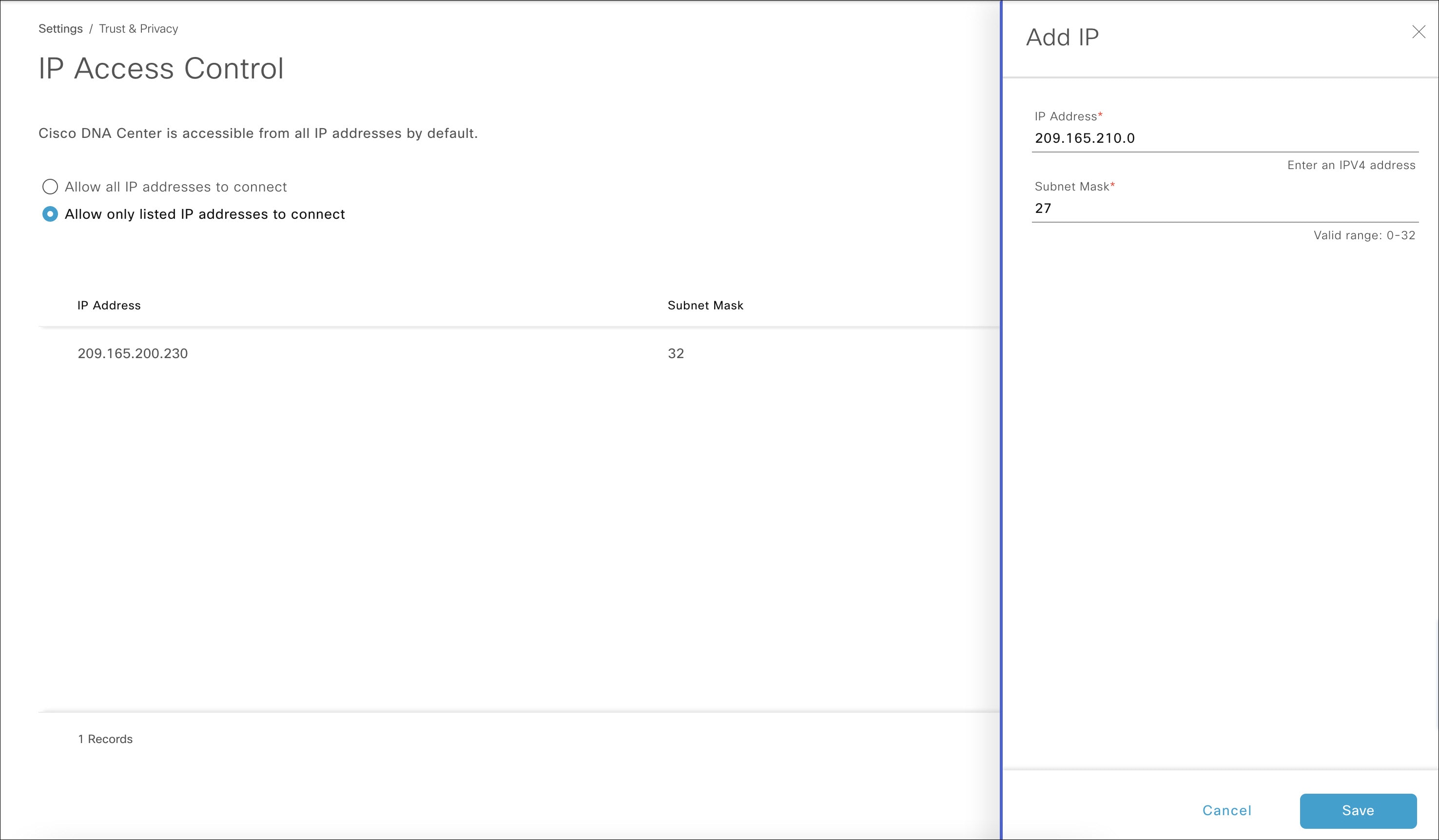
|
|
ステップ 5 |
[Save] をクリックします。 |
IP アクセスリストから IP アドレスを削除して Catalyst Center へのアクセスを無効にするには、以下の手順を実行します。
|
ステップ 1 |
メインメニューから次を選択します。 の順に選択します。 |
|
ステップ 2 |
[Action] 列で、対応する IP アドレスの [Action] アイコンをクリックします。 |
|
ステップ 3 |
[Delete] をクリックします。 |
SUPER-ADMIN-ROLE 権限を取得しておきます。
|
ステップ 1 |
メインメニューから次を選択します。 の順に選択します。 |
|
ステップ 2 |
[Allow all IP addresses to connect] オプションボタンをクリックします。 |

 )をクリックします。
![[Import Validation Set] ダイアログボックス](/c/dam/en/us/td/i/400001-500000/460001-470000/460001-461000/460137.jpg)
 アイコンをクリックし、名前で検索して、[AppX MS-Teams]
 )をクリックして、計画された構成と実行中の構成の比較ビューを並べて表示するか、計画された構成のみを表示します。
![[New Certificate Request (CSR)] スライドインペインに、CSR を作成するための必須フィールドとオプションのフィールドが表示されています。](/c/dam/en/us/td/i/400001-500000/480001-490000/481001-482000/481688.jpg)
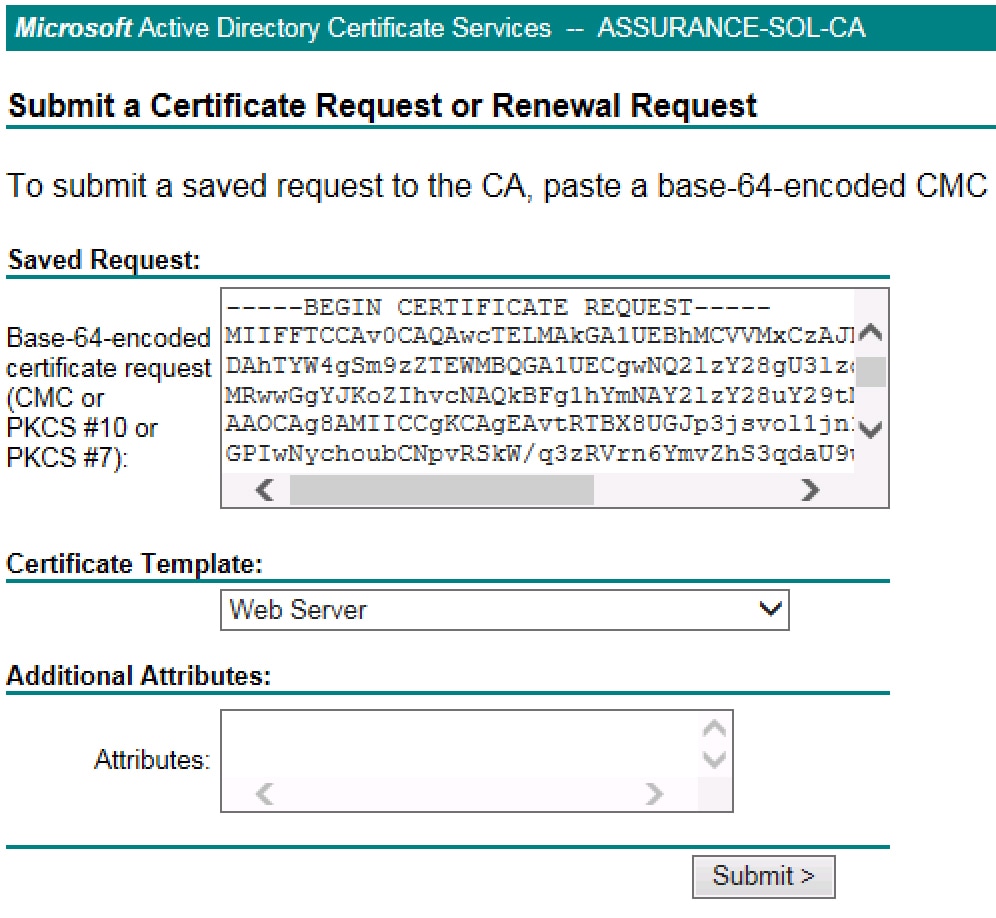
![[Import Certificate] スライドインペインには、証明書のアップロード方法に関する情報が表示されます。](/c/dam/en/us/td/i/400001-500000/480001-490000/481001-482000/481689.jpg)
 フィードバック