ライセンスの管理

Cisco Smart Licensing

Cisco Smart Licensing は、柔軟背の高いライセンス管理モデルで、

  • シスコポートフォリオと組織全体でソフトウェアソフトウェアをより簡単かつ迅速に一貫して購入および管理できます。

  • ライセンス使用およびアクセスの集中管理を行います。

  • セキュリティで保護され、ユーザーのアクセス権を管理します。

Cisco Crosswork Planning は、シスコ スマート ライセンスをサポートしています。Cisco Crosswork Planning のすべての機能を使用するには、ライセンスが必要です。ライセンスの取得について質問がある場合は、シスコのサポート担当者またはシステム管理者にお問い合わせください。

Smart Licensing の利点

Smart Licensing の主な利点は次のとおりです。

  • 簡単なアクティベーション:組織全体で使用できるソフトウェアライセンスのプールを確立します。製品アクティベーションキー(PAK)は不要です。

  • 統合管理:使いやすいポータルですべてのシスコ製品とサービスの完全なビューを提供し、保持しているあるいは使用しているものを把握できます。

  • ライセンスの柔軟性:ソフトウェアはハードウェアにノードロックされていないため、必要に応じてライセンスを簡単に使用および譲渡できます。

スマート ライセンスの設定

Summary

Cisco スマートアカウントは、スマート対応製品のリポジトリを提供します。シスコライセンスの有効化、ライセンス使用状況の監視、およびシスコ製品購入の追跡を可能にします。

Cisco Smart Software Manage(CSSM)を使用すると、一元化された 1 つの Web サイトから Cisco スマートソフトウェアのすべてのライセンスを管理できます。CSSM では、ライセンスを管理するためにスマートアカウント内で複数のバーチャルアカウントを作成および管理できます。シスコライセンスの詳細については、cisco.com/go/licensingguide を参照してください。

Cisco Crosswork Planning UI のメインメニューから、[ライセンス(Licensing)] を選択します。[スマートライセンス(Smart License)] ページが開きます。このページでは、Cisco Crosswork Planning の登録、転送設定の編集、ライセンスの更新、アプリケーションの登録解除ができます。

Workflow

Cisco Crosswork Planning で Cisco Smart Licensing を構成する段階は次のとおりです。

  1. Cisco Software Central(software.cisco.com)でスマートアカウントを設定します。

    1. [スマートアカウント要求(Smart Account Request)] にアクセスします。

    2. Web サイトの指示に従います。

  2. (オプション)転送設定を構成します。詳細については、「Cisco Crosswork Planning とCSSM 間のトランスポートモードの設定」を参照してください。

  3. Cisco Crosswork Planning を CSSM に登録します。詳細については、トークンを介した Cisco Crosswork Planning の登録またはオフライン予約経由で Cisco Crosswork Planning を登録するを参照してください。

Cisco Crosswork Planning とCSSM 間のトランスポートモードの設定

このトピックでは、Cisco Crosswork Planning と CSSM の通信を制御する転送設定を構成方法について説明します。

Cisco Crosswork Planning は、CSSM と接続するために複数のトランスポートモードをサポートします。

  • [直接(Direct)]Cisco Crosswork Planning はCSSM に直接接続します。

  • [トランスポートゲートウェイ(Transport Gateway)]Cisco Crosswork Planning は、トランスポートゲートウェイまたは CSSM オンプレミスを介して通信します。このアプローチは、オンプレミスのすべての通信を維持しながら、クラウドベースのユーザーエクスペリエンスを複製します。CSSM オンプレミスオプションの詳細については、『Smart Software Manager ガイド』を参照してください。


    (注)  


    Cisco Crosswork Planning は SmartTransport URL のみをサポートします。URL の形式は、http://SSM-ONPREM-IP/SmartTransport です。


  • HTTP/HTTPS プロキシ:プロキシが存在する場合、Cisco Crosswork Planning は、構成したプロキシ経由でダイレクト モード エンド ポイントに接続します。

Cisco Crosswork Planning とCSSM 間のトランスポートモードを構成するには、次の手順を実行します。

始める前に

Cisco Crosswork Planning が登録モードになっている間、転送設定は変更できません。転送設定を変更するには、まず製品の登録解除をする必要があります。

手順


ステップ 1

メインメニューから、[ライセンス(Licensing)] を選択します。

[スマートライセンス(Smart License)] ページが開きます。

ステップ 2

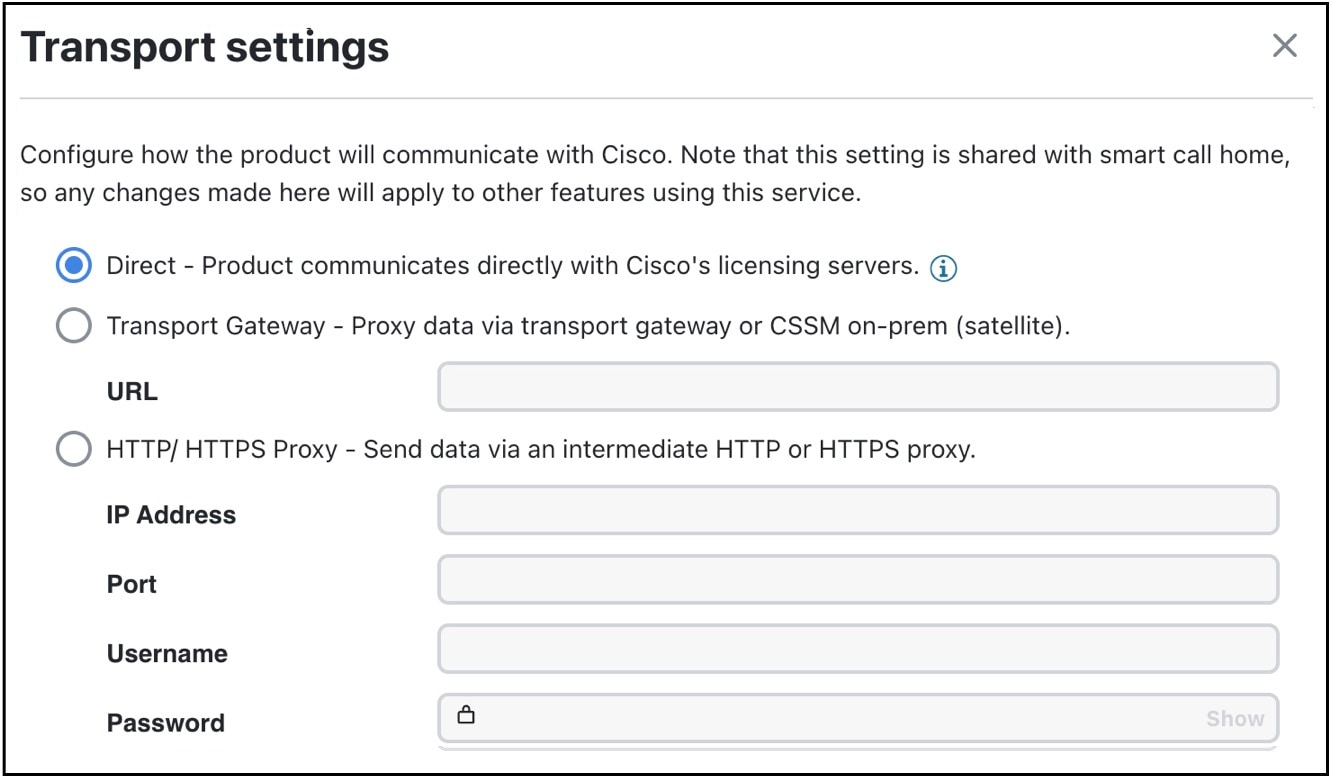
[転送設定(Transport settings)] フィールドに、現在のトランスポートモードが表示されます。変更するには、[表示/編集(View/Edit)] をクリックします。

[転送設定(Transport Settings)] ページが表示されます。

図 1. 転送設定ページ

ステップ 3

適切な転送モードを選択します。すべての必要なフィールドに値を入力します。

ステップ 4

[保存(Save)] をクリックします。


選択した転送モードと設定が保存されます。 Cisco Crosswork Planning は、CSSM との通信に設定された転送モードを使用します。

トークンを介した Cisco Crosswork Planning の登録

このトピックでは、登録トークンを使用して CSSM に Cisco Crosswork Planning を登録する方法について説明します。

ライセンスが付与された機能を有効にするには、登録 ID トークンを使用して Cisco Crosswork Planning アプリケーションを CSSM に登録する必要があります。登録されると、ID 証明書はスマートアカウントに安全に保存され、進行中のすべての通信に使用されます。証明書は 1 年間有効です。6 か月後に自動更新されるため、継続的な運用が保証されます。

始める前に

  • スマートアカウントがあることを確認します。ない場合は、[スマート アカウント要求(Smart Account Request)] にアクセスして、指示に従って作成します。

  • 製品インスタンス登録トークンがあることを確認します。トークンの生成に関するガイダンスについては、Cisco Software Central のサポートリソースを参照してください。

手順


ステップ 1

メインメニューから、[ライセンス(Licensing)] を選択します。

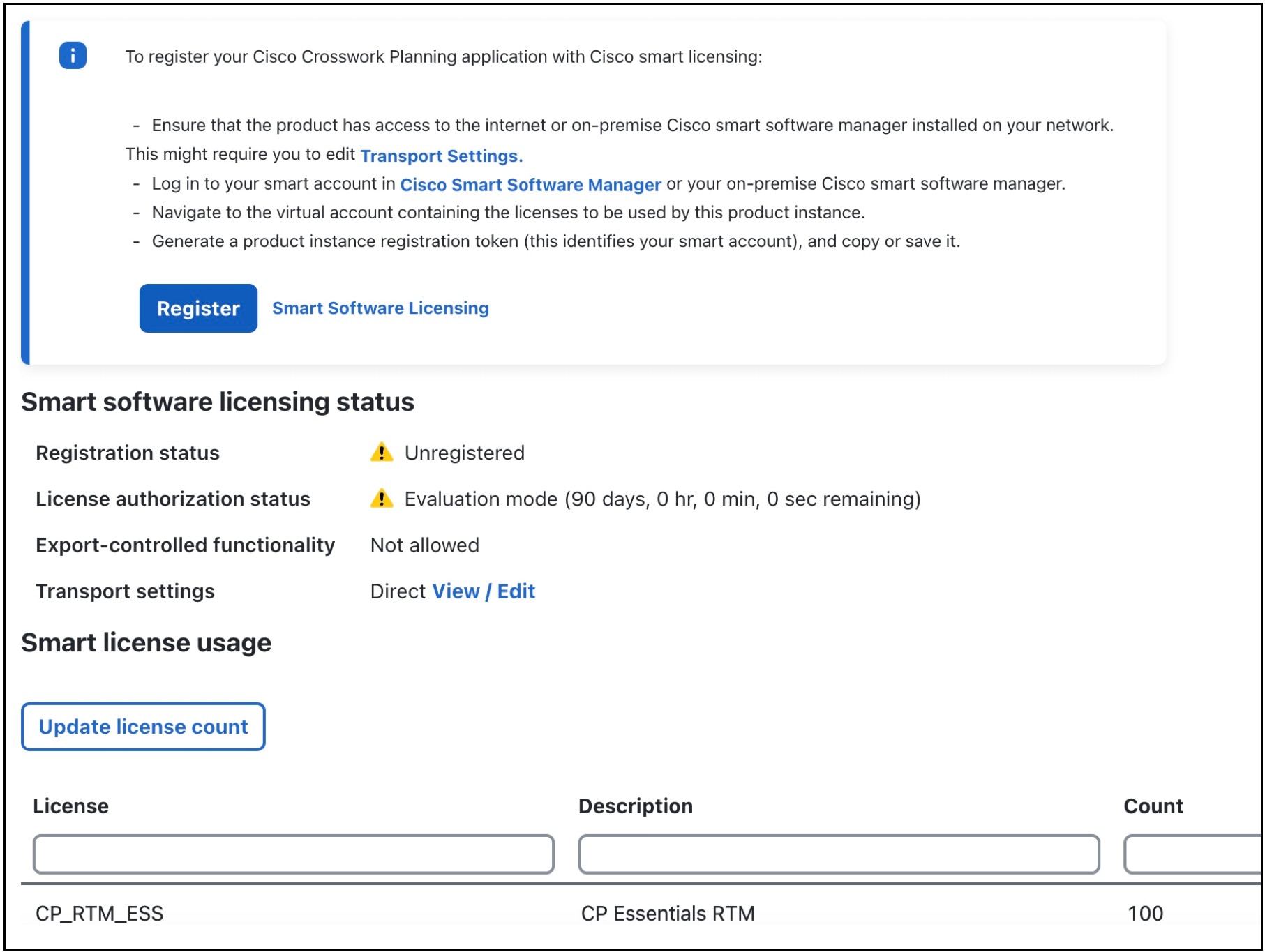
登録状態とライセンス認証状態は、それぞれ [未登録(Unregistered)] [評価(Evaluation)] モードになります。

図 2. スマート ソフトウェア ライセンスの未登録の例

ステップ 2

上部の [スマート ソフトウェア ライセンシング(Smart Software Licensing)] 領域で、[登録(Register)] をクリックします。

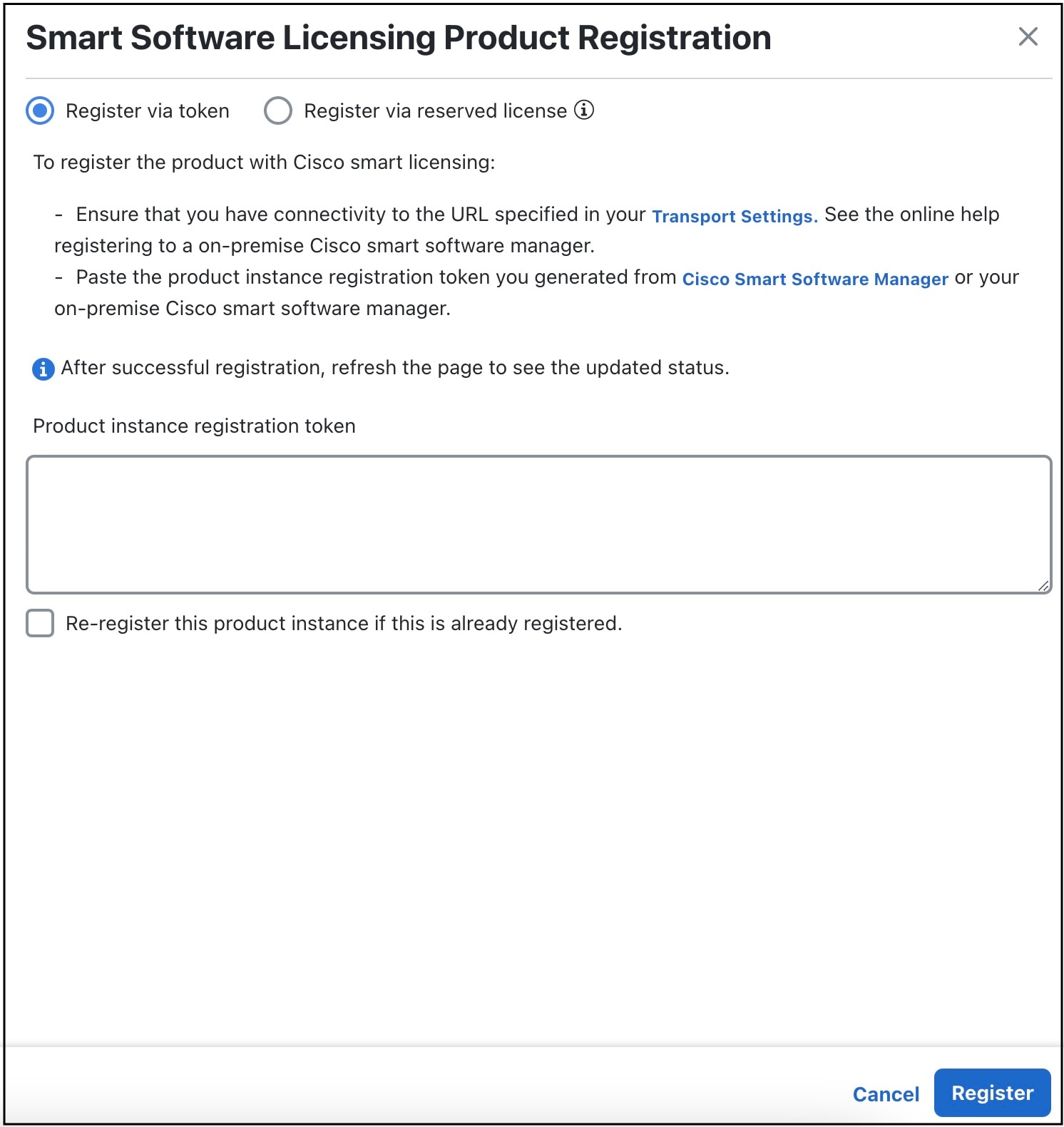
[スマートソフトウェアライセンシング製品の登録(Smart Software Licensing Product Registration)] ページが表示されます。

図 3. [スマートソフトウェアライセンシング製品の登録(Smart Software Licensing Product Registration)] ページ

ステップ 3

[製品インスタンス登録トークン(Product instance registration token)] フィールドに、スマートアカウントから生成された登録トークンを入力します。トークン ID が正確で、有効期間内であることを確認します。

ステップ 4

(オプション)アプリケーションを再登録する場合は、[すでに登録されている場合はこの製品を再登録します(Re-register this product registration if is already registered)] チェックボックスをオンにします。

ステップ 5

[登録(Register)] をクリックします。

(注)  

 
  • 要求が成功するまで、少なくとも 20 秒かかります。最初の 20 秒以内にバックエンドから正しい応答が得られない場合、UI は最大 5 分間、10 秒ごとにチェックを続けます。5 分経過しても応答がない場合は、一般的なエラーメッセージが表示されます。

  • 登録エラー(「通信送信エラー」や「ライセンスクラウドからの無効な応答」など)が発生した場合は、しばらく待ってから登録を再試行します。複数回試行してもエラーが続く場合は、シスコ カスタマー エクスペリエンス チームにお問い合わせください。

  • 場合によっては、登録が成功した後に、ページを手動で更新して更新された状態を確認する必要があります。

登録が成功すると、「製品登録が正常に完了しました」というメッセージが表示されます。


登録トークンを使用して、Cisco Crosswork Planning が CSSM に登録されます。登録状態とライセンス承認状態が、それぞれ、[登録済み(Registered)] [承認済み(Authorized)] に更新されます。

ライセンスアクションの手動実行

このトピックでは、Cisco Crosswork Planning でライセンスを手動で更新、登録、または登録解除する方法について説明します。

デフォルトでは、Cisco Crosswork Planning は登録と承認の更新を自動的に処理します。ただし、アプリケーションとシスコのサーバー間の通信に障害が発生した場合は、[アクション(Actions)] ドロップダウンメニューを使用して特定のライセンスアクションを手動で開始します。

始める前に

Cisco Crosswork Planning アプリケーションが [登録済み(Registered)] モードであることを確認します。

手順


ステップ 1

メインメニューから、[ライセンス(Licensing)] を選択します。

[スマートライセンス(Smart License)] ページが表示されます。

ステップ 2

[アクション(Actions)] ドロップダウンボタンをクリックします。

ステップ 3

必要に応じてこれらのオプションのいずれかを選択します。

  1. 認証の更新:30 日後に自動更新が失敗した場合、承認を手動で更新します。

  2. 登録の更新:6 か月後に自動更新が失敗した場合に、手動で登録を更新します。

  3. 再登録:登録トークンの期限が切れた場合などに、アプリケーションを再登録します。

  4. 登録解除:転送設定を変更する必要があるなどの場合に、アプリケーションの登録を解除します。

    (注)  


    アプリケーションの登録を解除すると、評価期間があれば [評価(Evaluation)] モードになります。それ以外の場合は、[評価期限切れ(Evaluation Expired)] モードに入ります。詳細については、ライセンス認証状態 を参照してください。


選択した手動ライセンスアクションが完了したら、それに応じてアプリケーションのライセンス状態が更新されます。

オフライン予約経由で Cisco Crosswork Planning を登録する

このトピックでは、オフライン予約を使用して CSSM に Cisco Crosswork Planning を登録する方法について説明します。

Smart Licensing を使用する場合、Cisco Crosswork Planning は、定期的に使用状況情報を CSSM に共有します。CSSM に定期的に接続したくない場合は、Cisco Smart Licensing にオフライン予約のオプションが用意されています。

始める前に

スマートアカウントがあることを確認します。ない場合は、[スマート アカウント要求(Smart Account Request)] にアクセスして、指示に従って作成します。

手順


ステップ 1

メインメニューから、[ライセンス(Licensing)] を選択します。

ステップ 2

上部の [スマート ソフトウェア ライセンシング(Smart Software Licensing)] 情報ボックスで、[登録(Register)] をクリックします。

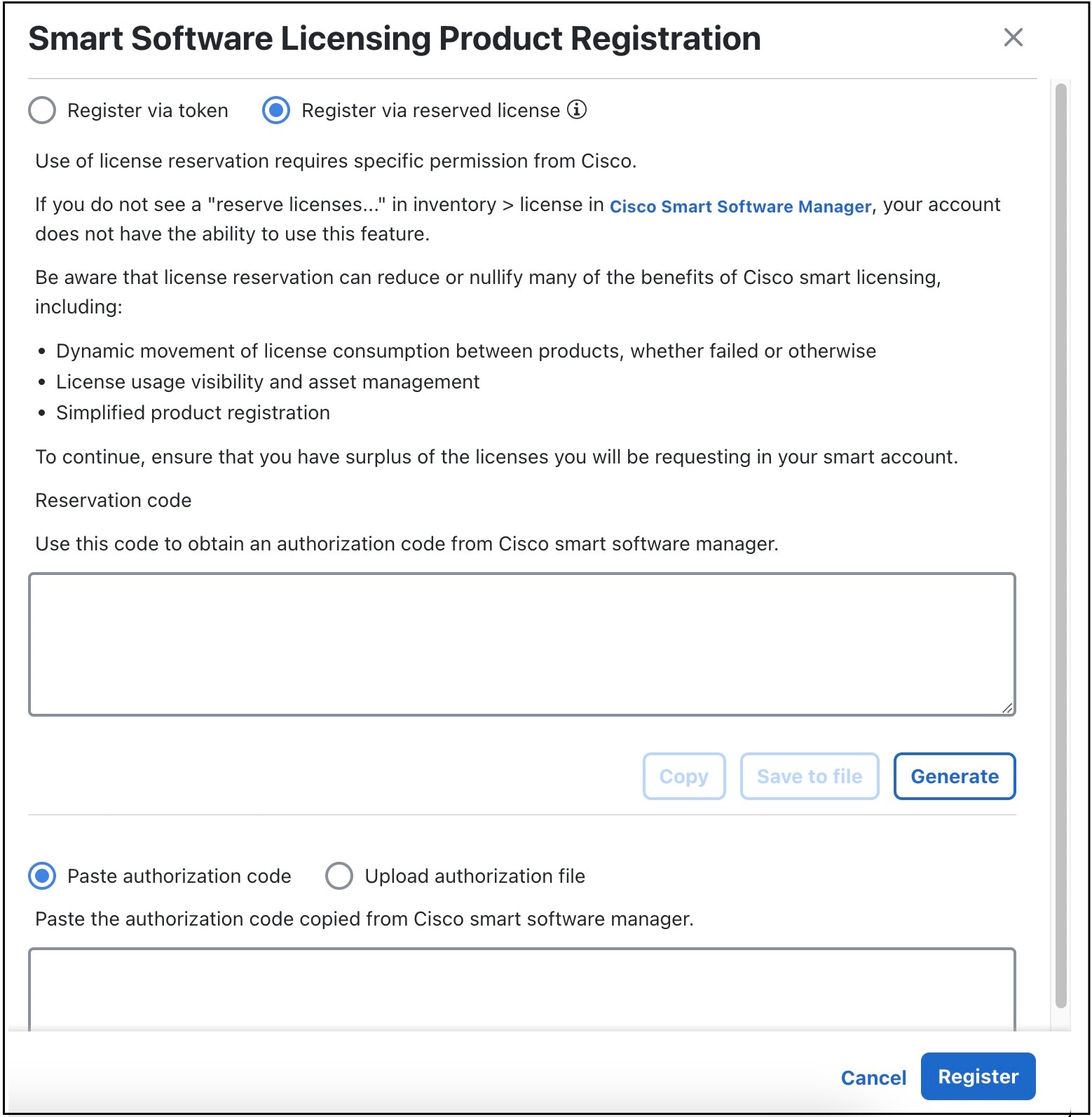
[スマートソフトウェアライセンシング製品の登録(Smart Software Licensing Product Registration)] ページが表示されます。

図 4. [スマートソフトウェアライセンシング製品の登録(Smart Software Licensing Product Registration)] ページ

ステップ 3

[予約済みライセンス経由で登録(Register via Reserved License)] オプションを選択します。

ステップ 4

予約要求コードを生成します。

  1. [予約コード(Reservation code)] セクションにある [生成(Generate)] ボタンをクリックします。予約要求コードがテキストフィールドに表示されます。

  2. 生成されたコードをコピーするには、[コピー] ボタンをクリックします。

ステップ 5

CSSM で承認コードを生成する

  1. CSSM にログインし、適切なバーチャルアカウントを選択します。

  2. [ライセンス (Licenses)] タブをクリックし、[ライセンスの予約(License Reservation)] をクリックします。

  3. 手順 4 で生成した予約要求コードを貼り付けて、[次へ(Next)] をクリックします。

  4. [ライセンスを選択(Select Licenses)] ページで、必要な予約のタイプを選択して、[次へ(Next)] をクリックします。

  5. [レビューと確認(Review and Confirm)] ページで [認証コードの生成(Generate Authorization Code)] をクリックします。

  6. [クリップボードにコピー(Copy to Clipboard)] ボタンを使用して生成されたコードをコピーします。

ステップ 6

Cisco Crosswork Planning の [スマートソフトウェアライセンシング製品の登録(Smart Software Licensing Product Registration)] ページに戻ります。

ステップ 7

[認証コードを貼り付ける(Paste authorisation code)] オプションを選択して、テキストフィールドに承認コードを貼り付けます。

ステップ 8

[登録(Register)] をクリックします。

登録の処理には数分かかる場合があります。


Cisco Crosswork Planning が、オフライン予約方式を使用して CSSM に登録されます。登録状態とライセンス認証状態は、それぞれ [登録済み(Registered)] [承認済み(Authorized)] に更新されます。

オフライン予約の更新

このトピックでは、オフライン予約を使用する製品インスタンスに関連付けられているライセンス数を更新する方法について説明します。

手順


ステップ 1

メインメニューから、[ライセンス(Licensing)] を選択します。[スマートソフトウェアライセンシング状態(Smart Software Licensing Status)] の製品インスタンス名を書き留めます。

ステップ 2

CSSM で承認コードを生成する

  1. CSSM にログインし、適切なバーチャルアカウントを選択します。

  2. [製品インスタンス名(Product Instance Name)] に一致する製品インスタンスの名前をクリックします。

  3. この製品インスタンスの場合、[アクション(Actions)] > [予約を更新(Update Reservation)] の順に選択します。

  4. [ライセンスを選択(Select Licenses)] ページで、必要な予約の種類を選択し、リストから必要なライセンスの数を更新し、[次へ(Next)] をクリックします。

  5. [レビューと確認(Review and Confirm)] ページで [認証コードの生成(Generate Authorization Code)] をクリックします。

  6. [クリップボードに(Copy to Clipboard)] を使用して、生成された承認コードをコピーします。

ステップ 3

Cisco Crosswork Planning UI の [スマートライセンス(Smart License)] ページに戻ります。

ステップ 4

[アクション(Actions)] > [予約を更新(Update Reservation)] の順に選択します。

ステップ 5

手順 2 で生成した認証コードを貼り付け、[更新(Update)] をクリックします。

確認コードが生成されます。[スマートソフトウェアライセンシングの状態(Smart Software Licensing Status)] セクションで確認できます。このコードをコピーします。

ステップ 6

CSSM に確認コードを入力します。

  1. CSSM に戻り、必要な製品インスタンス名をクリックします。

  2. [アクション(Actions)] > [確認コードを入力(Enter Confirmation Code)] の順に選択します。

  3. 手順 5 で生成された予約確認コードを入力して、貼り付けます。

  4. [OK] をクリックします。


ライセンス数は、Cisco Crosswork Planning UI の [スマートライセンス(Smart License)] ページで更新されます。

オフライン予約の無効化

このトピックでは、Cisco Crosswork Planning の予約済みライセンスをリリースする方法について説明します。

予約済みライセンスをリリースすると、それらのライセンスはプールに戻り、アプリケーションによる予約済みライセンスの消費が停止されます。ライセンスをリリースした後、評価期間があれば、アプリケーションは [評価(Evaluation)] モードになります。それ以外の場合は、[評価期限切れ(Evaluation Expired)] モードに入ります。

手順


ステップ 1

メインメニューから、[ライセンス(Licensing)] を選択します。[スマートソフトウェアライセンシング状態(Smart Software Licensing Status)] の製品インスタンス名を書き留めます。

ステップ 2

[アクション(Actions)]、 > [予約を返却(Return Reservation)] の順に選択します。

ステップ 3

[予約の返却を確認(Confirm Return Reservation)] ページで、[確認(Confirm)] をクリックします。

システムが、リリースコード(予約リターンコード)を生成します。[コピー] ボタンを使用して、このコードをコピーします。

ステップ 4

CSSM に予約要求コードを入力します。

  1. CSSM にログインし、適切なバーチャルアカウントを選択します。

  2. [製品インスタンス名(Product Instance Name)] に一致する製品インスタンスの名前をクリックします。

  3. この製品インスタンスに対して、[アクション(Actions)]、 > [削除(Remove)]の順に選択します。

  4. [予約を削除(Remove Reservation)] ページで、手順 3 で生成した予約リターンコードを貼り付け、[予約を削除(Remove Reservation)] をクリックします。

ステップ 5

Cisco Crosswork Planning UI で [スマートライセンス(Smart License)] ページに戻ります。[登録(Registration)] 状態が、[未登録(Unregistered)] に変わったことを確認します。

ステップ 6

[アクション(Actions)]、 > [ライセンス予約を無効化(Disable License Reservation)] の順に選択します。


予約済みライセンスがリリースされます。アプリケーションは、可能な場合は [評価(Evaluation)] モードになるか、[評価期限切れ(Evaluation Expired)] モードに入ります。

ライセンス数の更新

このトピックでは、Cisco Crosswork Planning でライセンス数を更新して、Cisco Crosswork Planning Design アプリケーションでコンプライアンスと適切なツールの操作を確実にする方法について説明します。

始める前に

CSSM のバーチャルアカウントに十分な数のライセンスがあることを確認します。そうしないと、ライセンスはコンプライアンス違反となります。

手順


ステップ 1

メインメニューから、[ライセンス(Licensing)] を選択します。

ステップ 2

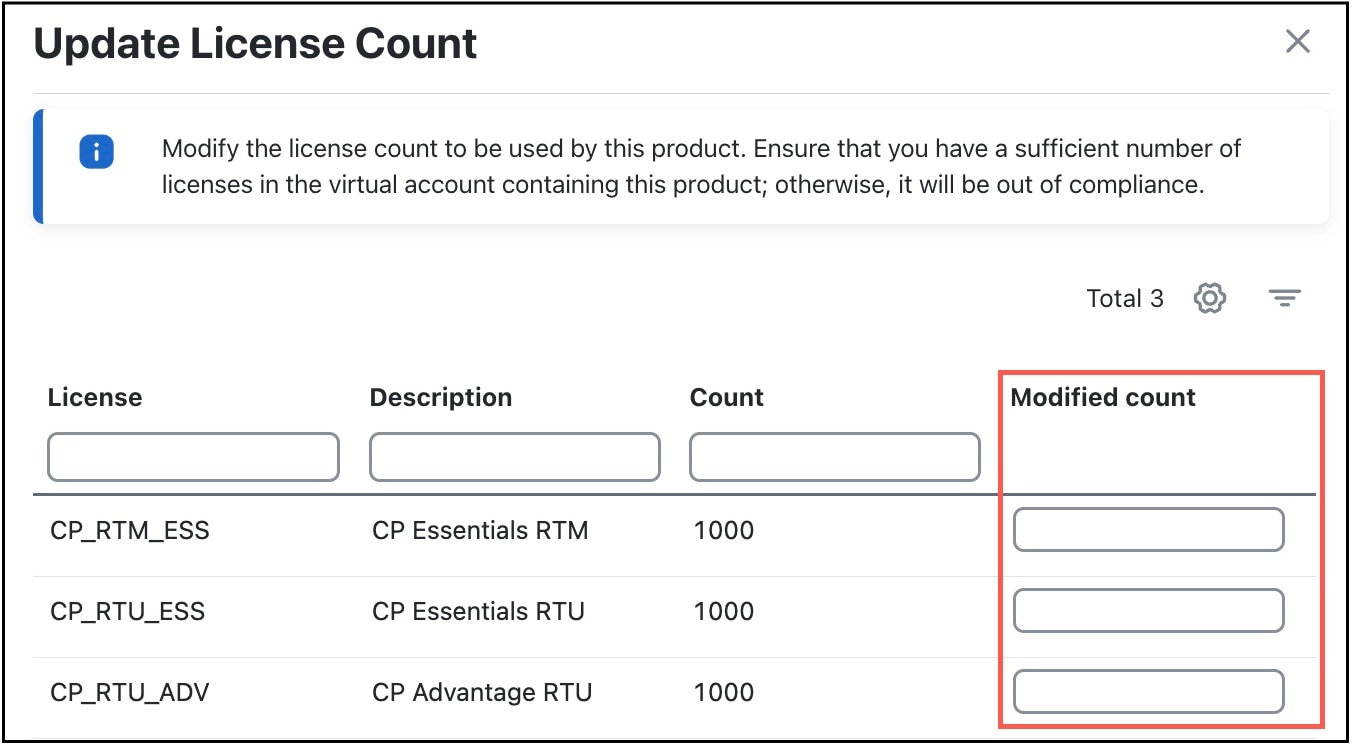
[ライセンスの使用状況(License usage)] セクションで、[ライセンス数を更新(Update license count)] をクリックします。

[ライセンス数を更新(Update license count)] ページが表示されます。

ステップ 3

[変更後の数(Modified count)] 列に必要なライセンス数を入力します。

図 5. [ライセンス数を更新(Update license count)] ページ

Cisco Crosswork Planning には、3 種類のライセンスがあります。

  • CP_RTM_ESS:1 つのライセンスを使用するか、ネットワーク内のノード数と同じ数のライセンスを使用するかを選択できます。Cisco Crosswork Planning Collector アプリケーションは、ライセンスが 1 つしかなくても機能します。ただし、Cisco Crosswork Planning Design アプリケーションの場合、カウントはネットワーク内のノード数と一致する必要があります。これは、ツールとイニシャライザが正しく機能するために必要です。

  • CP_RTU_ESSCisco Crosswork Planning コレクタと Design アプリケーションの両方のカウント値を 1 にしても十分に機能します。

  • CP_RTU_ADVCisco Crosswork Planning コレクタと Design アプリケーションの両方のカウント値を 1 にしても十分に機能します。

ステップ 4

[保存(Save)] をクリックします。


システムが更新され、ライセンスの数が適用されます。

ライセンス認証状態

システム登録状態に基づいて、アプリケーションはいくつかの異なるライセンス承認状態を表示します。 表 1 では、登録状態とライセンス承認状態の考えられる各組み合わせおよび、それぞれのアプリケーションの使用が何を示すかについて説明しています。

表 1. ライセンス認証状態

登録ステータス

ライセンス認証ステータス

説明

未登録

評価モード(Evaluation mode)

アプリケーションのライセンス機能を自由に使用できる 90 日の評価期間。この状態は、アプリケーションを初めて使用するときに開始されます。

評価期限切れ(Evaluation Expired)

評価期間の終了時にアプリケーションが正常に登録されませんでした。この状態の間、アプリケーション機能は無効になります。アプリケーションを使用し続けるには、登録する必要があります。

登録期限切れ(Registered Expires)

アプリケーションは、アイデンティティ証明書の有効期限が切れる前に CSSM に接続できず、未登録状態に戻る原因となります。残りの評価期間がある場合、アプリケーションは再開します。この段階では、アプリケーションを再登録するために新しい登録 ID トークンが必要です。

登録済み

承認済み(準拠 )(Authorized (In Compliance))

アプリケーションは、予約済みのライセンス機能をすべて使用できます。認証は 30 日ごとに自動的に更新されます。

コンプライアンス違反(Out of Compliance)

アプリケーションの現在の機能を使用するために予約できる十分なライセンスが関連付けられたバーチャルアカウントにありません。アプリケーションを引き続き使用するには、トークンに登録されている権限/使用制限を更新する必要があります。

認証が期限切れ(Authorization Expired)

アプリケーションが 90 日以上 CSSM と通信できず、認証の有効期限が切れています。