ネットワークモデルの設定

ネットワークモデル作成ワークフロー

Summary

Cisco Crosswork Planning UI は、ネットワークのモデル構築チェーンを作成する複雑さを隠す、使いやすいインターフェイスを提供します。1 つのネットワーク(収集)にある複数のデータコレクタの設定をまとめて、統合されたデータを含む単一のネットワークモデルを生成できます。Cisco Crosswork Planning UI を使用して、デバイス、ネットワークアクセスを構成し、ネットワークモデルを作成し、ユーザーを管理し、エージェントを構成します。

Workflow

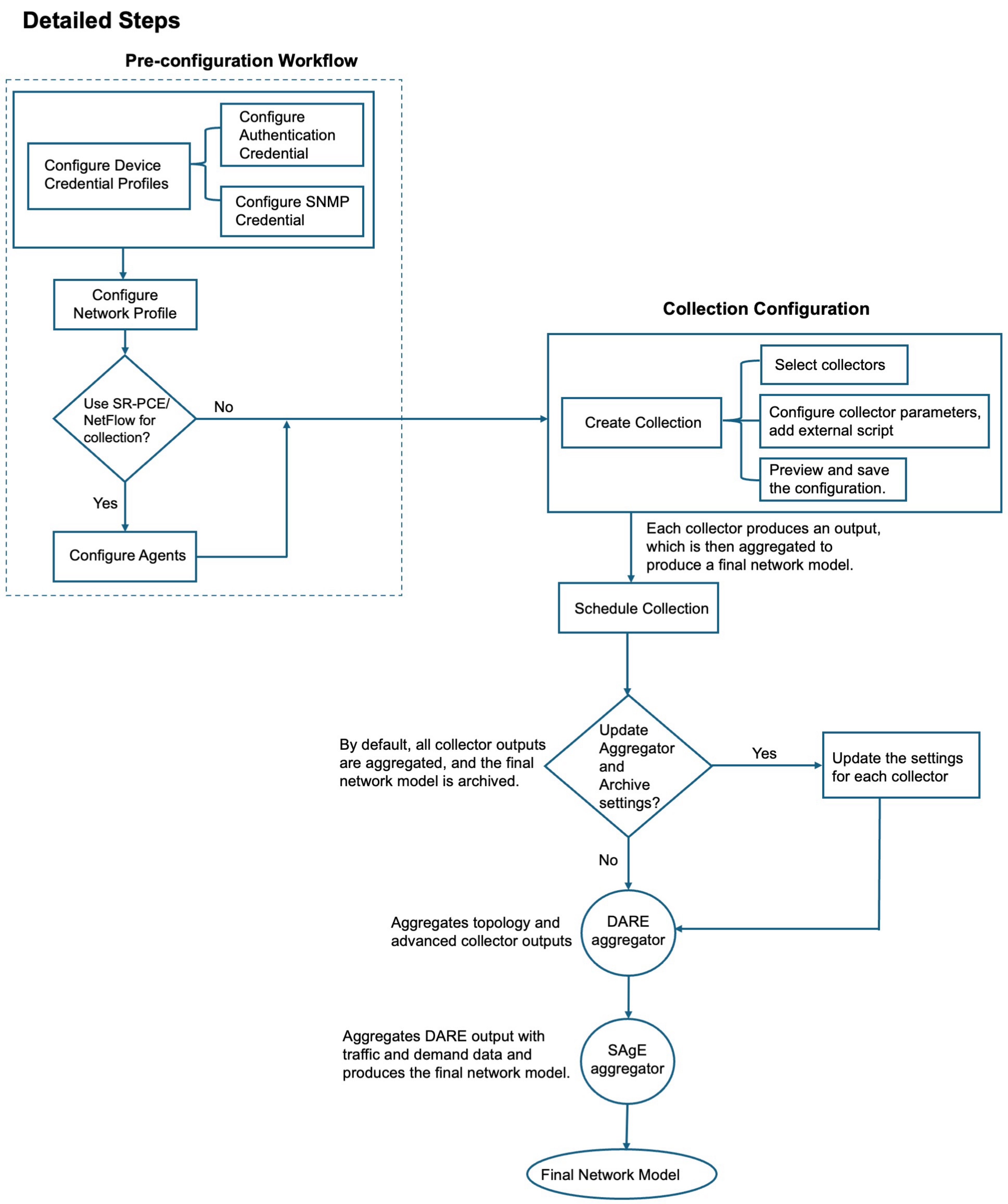
図 1. ネットワークモデル作成ワークフロー

これらが、ネットワークモデル作成の段階です。

  1. デバイス認証グループ、SNMP グループ、およびネットワーク プロファイル アクセスを構成します。詳細については、「事前構成ワークフロー」を参照してください。
  2. (オプション)SR-PCE または NetFlow 情報を収集する必要がある場合にのみエージェントを構成します。詳細については、「エージェントの構成」を参照してください。
  3. 収集を設定します(基本設定および詳細設定)。詳細については、「コレクションの設定」を参照してください。
  4. 収集をいつ実行するかをスケジュールします。コレクションのスケジュールを参照してください。
  5. (オプション)要件に応じてネットワークモデルの集約とアーカイブを管理します。詳細については、「コレクタ出力の集約」および「アーカイブの構成」を参照してください。
  6. Cisco Crosswork Planning Design アプリケーションでプランファイルを表示またはダウンロードします。詳細については、「プランファイルの表示またはダウンロード」を参照してください。

事前構成ワークフロー

Summary

この事前構成ワークフローは、ネットワークモデル作成に必要な準備手順を概説します。これには、ログイン情報プロファイルの設定、デバイスへのアクセス、ネットワークアクセスの構成、必要に応じて、特定の情報を収集するためのエージェントの作成が含まれます。

Workflow

これらが、事前構成ワークフローの手順です。

  1. デバイスログイン情報プロファイル(認証プロファイルおよび SNMP プロファイル)を設定します。詳細については、「ログイン情報プロファイルの構成」を参照してください。

  2. ネットワーク アクセス プロファイルを設定します。詳細については、「ネットワークプロファイルの設定」を参照してください。

  3. (オプション)特定の情報を収集するエージェントを作成します。このステップは、SR-PCE または NetFlow 情報を収集する場合にのみ必要です。詳細については、「エージェントの構成」を参照してください。

ログイン情報プロファイルの構成

Summary

ログイン情報プロファイルは、ネットワークデバイスにアクセスするために安全にデバイスログイン情報を格納して管理する方法です。

必要になるたびにクレデンシャルを入力する代わりに、クレデンシャルプロファイルを作成すると、この情報を安全に保存できます。プラットフォームは、アクセスプロトコルのタイプごとに一意のログイン情報をサポートし、複数のプロトコルとそれらに対応するログイン情報を 1 つのプロファイルにバンドルできます。同じクレデンシャルを使用するデバイスは、クレデンシャルプロファイルを共有できます。たとえば、特定の建物内のすべてのルータが単一の SSH ユーザー ID とパスワードを共有する場合、Cisco Crosswork Planning がそれらにアクセスして管理できるように単一のログイン情報プロファイルを作成できます。

ログイン情報プロファイルを作成する前に、デバイスをモニターおよび管理するために必要なアクセスログイン情報とサポートされているプロトコルを収集します。デバイスの場合は、ユーザー ID、パスワード、および接続プロトコルが含まれます。また、SNMPv2 の読み取り/書き込みコミュニティ文字列、SNMPv3 認証タイプと権限タイプなどの追加データが必要になります。

Workflow

これらは、ログイン情報プロファイルの構成の段階です。

  1. デバイスにアクセスするためのデバイス認証情報を設定します。詳細については、「認証ログイン情報の構成」を参照してください。

  2. ネットワークサーバーにアクセスするための SNMP ログイン情報を設定します。詳細については、「SNMP ログイン情報の設定」を参照してください。

認証ログイン情報の構成

この項では、SSH または Telnet を使用してデバイスにアクセスするための認証情報を構成する方法について説明します。

システムで初めてデバイスアクセスを設定する際、または将来のデバイス接続用に新しいログイン情報を追加する際は、認証情報を構成します。これらのログイン情報により、SSH(セキュリティ観点で推奨)または Telnet 経由でネットワークデバイスに安全に接続できます。

初期設定時に、[コレクタ(Collector)] > [コレクション(Collections)] の順に選択するか、任意の時点で [ログイン情報(Credentials)] ページで、認証情報を構成できます。

[コレクタ(Collector)] > [ログイン情報(Credentials)] ページから認証情報を設定するには、次の手順を実行します。

手順


ステップ 1

メインメニューから、[コレクタ(Collector)] > [ログイン情報(Credentials)] の順に選択します。

ステップ 2

[認証(Authentication)] タブで、[+新規作成(+ Create new)]をクリックします

(注)  

 
認証情報を初めて作成する場合は、[ログイン情報の設定(Setup Credentials)] をクリックします。
図 2. 認証ログイン情報の構成

ステップ 3

次のフィールドに値を入力します。

  • [認証名(Authentication Name)]:わかりやすい名前を入力します。

  • [ログインの種類(Login type)]:要件に応じて、[SSH] または [Telnet] のいずれかを選択します。SSH プロトコルはより安全です。Telnet プロトコルは、ユーザー名とパスワードを暗号化しません。

  • [ログイン情報(Credential)] フィールド:[ユーザー名(Username)][パスワード(Password)]、および [パスワードの確認(Confirm Password)] フィールドに値を入力します。[パスワードを有効化(Enable password)] には、Cisco IOS ルータの有効化モード(特権 EXEC モードとも呼ばれる)へのアクセスに必要なパスワードを指定します。このパスワードは、有効化モードへのアクセスを制御し、ルータでの不正な構成変更を防止します。デバイスが、有効化モードをサポートしていない場合は、[パスワード(Password)] フィールドと [パスワードを有効化(Enable password)] フィールドの両方で同じパスワードを使用します。

ステップ 4

変更内容を保存します。


システムは、新しい認証情報を保存し、構成に応じて、SSH または Telnet 経由のデバイスアクセスで使用できるようにします。

SNMP ログイン情報の設定

この項では、SNMP ログイン情報を設定してノードとシードルータ間でセキュア通信を有効にする方法について説明します。

SNMP ログイン情報は、ノードとシードルータ間で交換されたメッセージを認証して暗号化するために必要です。初期設定時に、[コレクタ(Collector)] > [コレクション(Collections)] の順に選択するか、任意の時点で [ログイン情報(Credentials)] ページで、SNMP ログイン情報を構成できます。

[コレクタ(Collector)] > [ログイン情報(Credentials)] ページから SNMP ログイン情報を設定するには、次の手順を実行します。

Before you begin

SNMPv2c または SNMPv3 のどちらが必要かを事前に決定し、必要な認証または暗号化詳細を収集します。

手順


ステップ 1

メインメニューから、[コレクタ(Collector)] > [ログイン情報(Credentials)] の順に選択します。

ステップ 2

[SNMP] タブ、[+新規作成(+ Create New)] の順に選択します。

(注)  

 
認証情報を初めて作成する場合は、[ログイン情報の設定(Setup Credentials)] をクリックします。
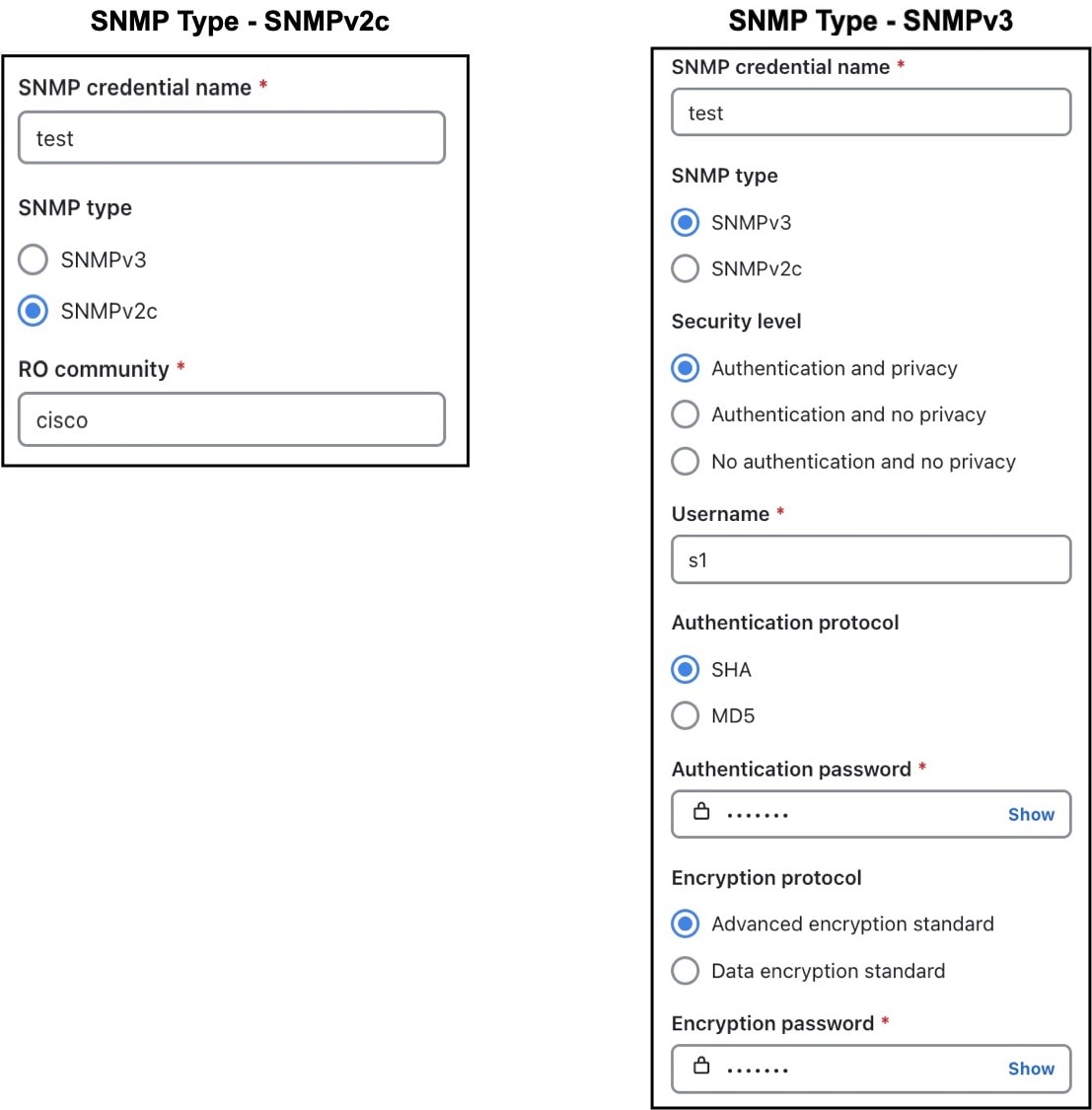
図 3. SNMP ログイン情報の設定

ステップ 3

[SNMPログイン情報名(SNMP Credential Name)] フィールドに、SNMP プロファイルのわかりやすい名前を入力します。

ステップ 4

[SNMP の種類(SNMP type)] セクションで、使用する SNMP プロトコルを選択します。オプションは、[SNMPv3][SNMPv2c] です。

  • [SNMPv2c]:パスワードとして機能する SNMP RO コミュニティ文字列を入力します。これは、ノードとシードルータの間で送信されるメッセージを認証するために使用されます。

  • SNMPv3:テーブル 1:SNMPv3 フィールドで言及されているフィールドに値を入力します。

表 1. SNMPv3 フィールド

フィールド

アクション(Action)

セキュリティレベル

次のいずれかのオプションを選択します。

  • [認証とプライバシー(Authentication and Privacy)]:認証と暗号化の両方が提供されるセキュリティレベル。

  • [認証あり、プライバシーなし(Authentication and no privacy)]:認証は提供されるが、暗号化は提供されないセキュリティレベル。

  • [認証なし、プライバシーなし(No Authentication and no privacy)]:認証も暗号化も提供されないセキュリティレベル。

ユーザー名

ユーザ名を入力します。

認証プロトコル

次のいずれかのオプションを選択します。

  • [SHA]:HMAC-SHA-96 認証プロトコル

  • [MD5]:HMAC-MD5-96 認証プロトコル

認証パスワード

認証パスワードを入力します。

暗号化プロトコルと暗号化パスワード

暗号化オプションでは、SNMP セキュリティ暗号化に Data Encryption Standard(DES; データ暗号規格)または 128 ビット Advanced Encryption Standard(AES)暗号化を選択できます。AES-128 トークンは、このプライバシーパスワードが 128 ビット AES キー # の生成用であることを示します。AES 暗号化パスワードは最小で 8 文字で指定できます。パスフレーズをクリア テキストで指定する場合、最大 64 文字を指定できます。ローカライズド キーを使用する場合は、最大 130 文字を指定できます。

ステップ 5

[保存(Save)] をクリックします。


新しい SNMP ログイン情報は保存され、ノードとシードルータ間の安全なデバイス検出または通信に使用できます。

ネットワークプロファイルの設定

このネットワークプロファイルは、ネットワークノードとそのログイン情報で構成されます。この項では、ネットワークからデータを収集するネットワークプロファイルを定義する方法について説明します。

[コレクション(Collections)] ページに初回アクセス時([コレクタ(Collector)]、 > [コレクション(Collections]の順に選択)、[ようこそ(Welcome)] 画面が表示されます。[開始(Get Started)] をクリックして、事前設定手順を確認します。この手順は、左側の [ステッパー(Stepper)] ペインに表示されます。最初の 2 つのステップを完了したら、3 番目のステップでネットワークプロファイルの作成を完了します。

または、次の手順を実行して、[コレクタ(Collector)] > [ネットワークプロファイル(Network Profiles)] ページで、ネットワークプロファイルを設定します。

Before you begin

デバイスログイン情報プロファイル(認証プロファイルおよび SNMP プロファイル)を設定します。詳細については、「認証ログイン情報の構成」および「SNMP ログイン情報の設定」を参照してください。

手順


ステップ 1

メインメニューから、[コレクタ(Collector)] > [ネットワークプロファイル(Network Profiles)] の順に選択します。

ステップ 2

[+新規作成(+ Create New)] をクリックします。

(注)  

 
ネットワークプロファイルを初めて作成する場合は、[ネットワークプロファイルの設定(Setup Network Profile)] をクリックします。
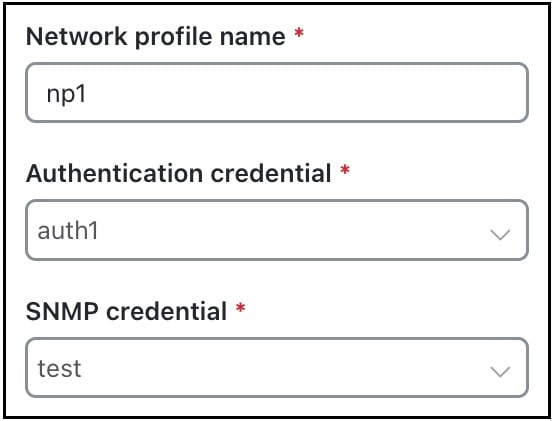
図 4. ネットワークプロファイルの作成

ステップ 3

これらのフィールドに必要な値を入力します。

  • [ネットワークプロファイル名(Network Profile Name)]:ネットワーク アクセス プロファイルの名前を入力します。
  • [認証情報(Authentication Credential)]:ドロップダウンリストで該当する認証情報を選択します。認証情報を作成していない場合は、認証ログイン情報の構成に記載されている手順を使用して作成します。
  • [SNMPログイン情報(SNMP Credential)]:ドロップダウンリストで該当する SNMP ログイン情報を選択します。SNMP ログイン情報を作成していない場合は、SNMP ログイン情報の設定に記載されている手順を使用して作成します。

ステップ 4

[作成して続行(Create & Proceed)] をクリックします。

ステップ 5

(オプション)ネットワークアクセスのログイン情報に関連付けられたノードを追加または編集する場合は、ネットワークプロファイルにノードを追加するまたはノードを編集するを参照してください。

ステップ 6

(オプション)収集に個々のノードを含めたり、除外したりする場合は、ノードフィルタの設定を参照してください。

ステップ 7

変更内容を保存します。


ネットワークプロファイルが正常に作成され、ネットワークからデータを収集する準備が整います。

ネットワークプロファイルにノードを追加するまたはノードを編集する

この項では、ノードを追加または編集して、適切なノード詳細でネットワークプロファイルを更新する方法について説明します。

手順


ステップ 1

メインメニューから、[コレクタ(Collector)] > [ネットワークプロファイル(Network Profiles)] の順に選択します。

ステップ 2

必要なネットワークプロファイルを選択し、[保存して続行(Save & Proceed)] をクリックします。

ステップ 3

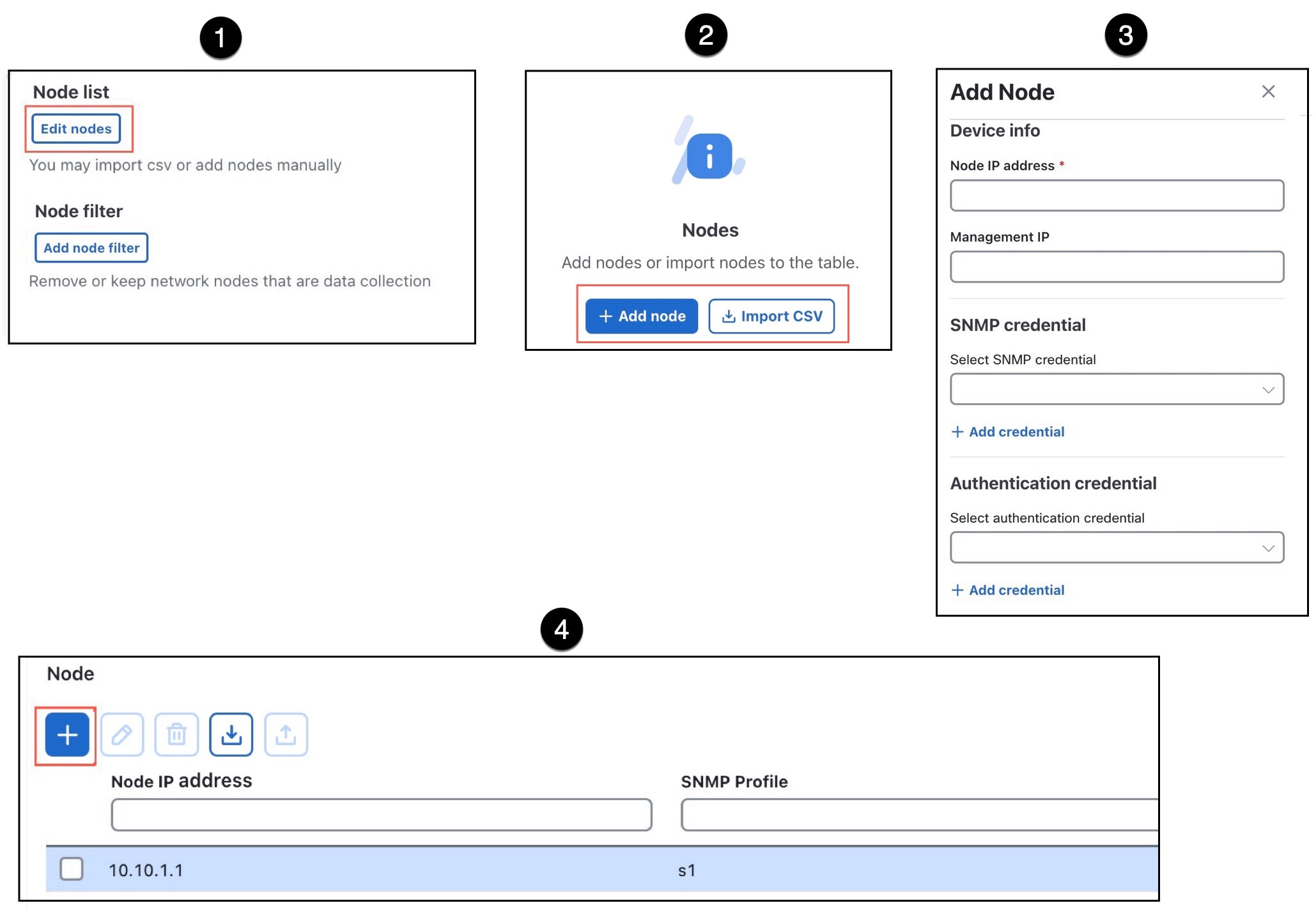
[ノードの一覧(Node list)] で、[ノードを編集(Edit nodes)] をクリックして、ノードの追加方法を決定します。

属性...

以下を実行すると ...

その場合:

ノードがありません

始めてノードを手動で追加する

  1. [+ノードを追加(+Add Node)] をクリックします。

  2. [ノードを追加(Add Node)] ウィンドウにノードの詳細を入力します。

  3. [保存(Save)] をクリックします。

新しく追加されたノードが [ノードリスト(Node List)] ページに表示されます。

ノードリストをインポートする

  1. をクリックします。

  2. [参照(Browse)] をクリックして CSV ファイルパスを入力します。

  3. [Import] をクリックします。

新しくインポートされたノードが [ノードリスト(Node List)] ページに表示されます。

ノードが既存する

さらにノードを追加する

[[追加(Add)] アイコン] をクリックし、詳細を入力します。

別のノードリストをインポートする

[] をクリックして、CSV ファイルをインポートします。

[サンプルファイル(sample file)] リンクをクリックして、ノードリストを含むサンプルファイルをダウンロードします。

ノードリストをエクスポートする

をクリックします。

ノードを編集する

  1. 編集するノードを選択します。

  2. [Edit] アイコン をクリックします。

  3. ノードの詳細を入力します。

ノードを削除する

ノードを選択し、[[Delete] アイコン] をクリックします。

図 5. ノードページを編集する

ステップ 4

[完了(Done)] をクリックします。


ノードフィルタの設定

この項では、データ収集から具体的なノードを含める/除外する方法について説明します。

ノードフィルタを使用すると、定義された基準に基づいて、データ収集に含めるか、またはデータ収集から除外するノードを制御できます。各ノードに手動でフィルタ処理条件を定義することも、ノードを含む CSV ファイルと各フィルタ処理条件をアップロードすることもできます。


(注)  


  • ノード/ホスト名またはループバック IP をノードフィルタリストに追加できます。ノードフィルタ IP として管理 IP アドレスを追加しないでください。

  • ノード/ホスト名は IS-IS で機能します。

  • OSPF データベースにはノード名がないため、フィルタリングは IP アドレスでのみ機能します。

  • ノードフィルタは、セグメントリストのホップをサポートしていません。


Before you begin

CSV ファイルを使用する場合は、最初の行に、[種類(Type)]、[値(Value)]、[有効(Enabled)] の 3 つの列が含まれている必要があります。

手順


ステップ 1

メインメニューから、[コレクタ(Collector)] > [ネットワークプロファイル(Network Profiles)] の順に選択します。

ステップ 2

必要なネットワークプロファイルを選択し、[保存して続行(Save & Proceed)] をクリックします。

ステップ 3

[ノードフィルタの追加(Add Node Filter)] をクリックします。

ステップ 4

[フィルタアクション(Filter Action)] で、個々のノードを除外するか含めるかを選択します。

ステップ 5

次の手順を実行して、各ノード向けのフィルタ処理条件を手動で指定します。

  1. [+フィルタ条件の追加(+ Add Filter Criteria)] をクリックします。

  2. フィルタ処理に使用する種類を選択します。オプションは、[IPアドレス(IP Address)] [ホスト名(Hostname)] です。

  3. [入力の種類(Input type)] で必要なオプションを選択して、[保存(Save)] をクリックします。前のステップで選択した種類によって、オプションは異なります。

    • [IPアドレス(IP Address)] を選択した場合、オプションは [正規表現(Regex)] [個別のIPアドレス(Individual IP Address)] です。

    • [ホスト名(Hostname)] を選択した場合、オプションは [正規表現(Regex)] [個別のホスト名(Individual Hostname)] です。

    以下を実行すると ...

    結果...

    単一式を使用して複数ノードを含めるまたは除外する

    1. [正規表現(Regex)] オプションを選択します。

    2. [正規表現(Regex)] フィールドに正規表現を入力します。

    各ノードの IP アドレスを追加する

    1. [個別のIPアドレス(Individual IP address)] オプションを選択します。

    2. [IPアドレス(IP Address)] フィールドに IP アドレスを入力します。

    各ノードのホスト名を追加する

    1. [個別のホスト名(Individual hostname)] オプションを選択します。

    2. [ホスト名(Hostname)] フィールドにホスト名を入力します。

  4. 必要に応じて、ステップ 5(a) ~ 5(c) を繰り返して、フィルタ条件を追加します。

ステップ 6

次の手順を実行して、CSV ファイルとフィルタ処理するノードリストをインポートします。

  1. [Import] をクリックします。

  2. ノードとそのフィルタ条件を含む CSV ファイルをアップロードします。ファイルの形式が正しいことを確認したら、サンプル CSV ファイルをダウンロードして、参照します。

  3. CSV ファイルをインポートします。

    CSV ファイルに一覧されているノードが、[ノードのフィルタ処理(Nodes Filter)] ページに表示されます。

ステップ 7

フィルタのエントリを考慮する場合は、有効にします。[状態(Status)] 列にこの情報が表示されます。状態を変更するには、エントリを選択して、[状態を更新(Update status)]、希望の状態オプションの順に選択します。


設定に応じて、必要なノードをデータ収集に含めるか、除外します。

What to do next

ノードを編集、削除またはエクスポートするには、ノードを選択して、[編集(Edit)][削除(Delete)] または [エクスポート(Export)] をクリックします。任意の列を使用すると、フィルタやエントリを並べ替えることができます。

エージェントの構成

この項では、Cisco Crosswork Planning でエージェントを構成し、ネットワークコレクション操作を有効にする方法について説明します。

エージェントは情報収集タスクを実行するため、特定のネットワーク収集操作の前に設定する必要があります。このタスクは、SR-PCE または NetFlow 情報を収集する場合にのみ必要です。

[コレクション(Collections)] ページに初回アクセス時([コレクタ(Collector)] > [コレクション(Collections]の順に選択)、[ようこそ(Welcome)] 画面が表示されます。[開始(Get Started)] をクリックして、事前設定手順を確認します。この手順は、左側の [ステッパー(Stepper)] ペインに表示されます。最初の 3 つのステップを完了したら、4 番目のステップでエージェントの作成を完了します。

または、次の手順を実行し、[コレクタ(Collector)] > [エージェント(Agents)] ページの順に選択してエージェントを構成します。

手順


ステップ 1

メインメニューから、[コレクタ(Collector)] > [エージェント(Agents)] の順に選択します。

(注)  


コレクションに、Traffic collection コレクタが含まれている場合は、[コレクタ(Collector)]、 > [エージェント(Agents)] ページに、トラフィック ポーラー エージェント詳細も表示されます。エージェントの名前は、収集の名前と同じです。

ステップ 2

[+新規作成(+ Create New)] をクリックします。

エージェントを初めて作成する場合は、[エージェントの設定(Setup Agent)] をクリックします。

ステップ 3

[エージェント名(Agent Name)] フィールドにエージェントの名前を入力します。

ステップ 4

必要なコレクタの種類を選択します。

  • SR-PCE:SR-PCE サーバーから定期的に情報を収集し、SR-PCE によって送信されたトポロジ、LSP データ、および通知を処理します。エージェントは、SR-PCE の REST インターフェイスに接続し、PCE トポロジを取得します。

    (注)  


    ネットワークコレクションを実行する前に、SR-PCE を使用するすべてのネットワークに対して SR-PCE エージェントを構成する必要があります。

  • NetFlow:フローレコードの受信、処理、および保存を実行します。このデータは、ネットワークのトラフィックパターンと動作を分析し、インサイトを得るのに役立ちます。

ステップ 5

構成オプションは、選択したコレクタの種類によって異なります。

  • [SR-PCE] を選択した場合は、表 1 に記載されている該当する構成詳細を入力します。
  • [NetFlow] を選択した場合は、表 2 に記載されている該当する構成詳細を入力します。

ステップ 6

[保存(Save)] をクリックします。

新たに作成されたエージェントが [コレクタ(Collector)] > [エージェント(Agents)] ページに表示されます。


  • 保存後に設定パラメータを編集すると、SR-PCE および NetFlow エージェントが再起動します。

  • SR-PCE エージェントは、

    • [有効(Enabled)] オプションが選択されている限り、設定後または Cisco Crosswork Planning の起動時にすぐに開始します。

    • また、(a)設定が削除された場合、(b)Cisco Crosswork Planning が停止した場合、あるいは(c)[有効(Enabled)] オプションの選択が解除された場合は停止します。

What to do next

[収集(Collections)] ページ([コレクタ(Collector)] > [収集(Collections)]) を使用して、ネットワークモデルを構築するためのコレクタを設定します。詳細については、「コレクションの設定」を参照してください。

SR-PCE および NetFlow エージェントの構成オプション

このトピックでは、SR-PCE および NetFlow エージェントを構成するときに使用できるオプションについて説明します。

SR-PCE エージェントの構成オプション

このテーブルは、SR-PCE エージェントの構成オプションを示しています。

表 2. SR-PCE エージェントの構成オプション

オプション

説明

有効化

SR-PCE エージェントを有効にします。デフォルトでは有効です。

SR-PCE ホスト IP

SR-PCE ルータのホスト IP アドレス。

SR-PCE REST ポート

SR-PCE ホストに接続するポート番号。デフォルトは 8080 です。

認証タイプ

SR-PCE ホストへの接続に使用する認証タイプ。

  • [ベーシック(Basic)]:HTTP Basic 認証(プレーンテキスト)を使用します。

  • [ダイジェスト(Digest)]:HTTP ダイジェスト認証(MD5)を使用します。

  • [なし(None)]:認証は使用されません。これは、古い IOS XR バージョンにのみ適用されます。

ユーザー名

SR-PCE ホストに接続するためのユーザー名。

パスワード

SR-PCE ホストに接続するためのパスワード。

接続再試行回数

SR-PCE ホストへの接続の最大再試行回数。

トポロジ収集

トポロジデータを収集し、ネットワーク変更のサブスクリプションを取得するかどうかを指定します。

以下のオプションがあります。

  • コレクションのみ

  • コレクションとサブスクリプション(デフォルト)

  • オフ

LSP 収集

LSP データを収集し、ネットワーク変更のサブスクリプションを取得するかどうかを指定します。以下のオプションがあります。

  • コレクションのみ

  • コレクションとサブスクリプション(デフォルト)

  • オフ

接続タイムアウト間隔

接続タイムアウト(秒)デフォルトは 50 秒です。

プールサイズ

SR-PCE データを並行して処理するスレッドの数。

キープアライブインターバル

キープアライブメッセージを送信する間隔(秒単位)。デフォルトは 10 です。

バッチサイズ

各メッセージで送信するノードの数。デフォルトは 1000 です。

キープアライブしきい値

欠落したキープアライブメッセージのしきい値。デフォルトは 2 です。

イベントバッファが有効

SR-PCE エージェントで通知を処理するためのバッファ時間を追加できます。SR-PCE エージェントは通知を処理し、バッファリングされた時間([イベントバッファ時間(Events Buffer Time)] フィールドで指定)の後にのみ、統合通知が SR-PCE および PCEP LSP コレクタに送信されます。この機能は、リンクフラッピングなどの連続通知が多すぎる場合に役立ちます。

SR-PCE エージェントは、[トポロジ収集(Topology Collection)] フィールドと [LSP収集(LSP Collection)] フィールドを使用して、トポロジ情報または LSP 情報のみを収集するように設定できます。

イベントバッファ時間

コレクタに送信する前に SR-PCE イベントをバッファリングする秒単位の時間。

再生イベントの遅延

実際のイベントを模倣する SR-PCE イベントの再生の秒単位の遅延(0 = 遅延なし)。

最大 LSP 履歴

送信する LSP エントリ数。デフォルトは 0 です。

ネットレコーダーモード

SNMP メッセージを録音します。[オフ(Off)]、[録音(Record)]、または [再生(Playback)] を選択できます。デフォルトはオフです。

NetFlow エージェントの構成オプション

このテーブルは、NetFlow エージェントの構成オプションを示しています。

表 3. NetFlow エージェントの構成オプション

オプション

説明

BGP

パッシブ BGP ピアリングを有効にします。Cisco Crosswork Planning は、ルータとの BGP セッションのセットアップを試行します。[BGP] チェックボックスの下に表示されているテーブルに BGP の詳細を入力します。

[名前(Name)]

ノード名。

サンプリングレート

ノードからエクスポートされたフローのパケットのサンプリングレート。たとえば、値が 1,024 の場合、1,024 あるパケットから 1 つが決定論的またはランダムな方法で選択されます。

フロー送信元 IP

フローエクスポートパケットの IPv4 送信元アドレス。

BGP 送信元 IP

iBGP 更新メッセージの IPv4 または IPv6 送信元アドレス。

BGP パスワード

MD5 認証の BGP ピアリングパスワード。

インターバル

出力ファイルを書き込む秒単位の間隔。0 よりも大きく、60 の倍数である値を入力します。デフォルトは 900 秒です。

フローサイズ

ネットワーク全体の集約されたフロー エクスポート トラフィック レートに基づいたフローコレクションデプロイサイズ。

  • [小規模(Small)]:フロートラフィックレートが 10 Mbps 未満の場合に推奨されます。

  • [中規模(Medium)]:フロートラフィックレートが 10 ~ 50 Mbps の場合に推奨されます。

  • [大規模(Large)]:フロートラフィックレートが 50 Mbps を超える場合に推奨されます。

  • ラボ:お客様向けではありません。

デフォルトは [中規模(Medium)] です。

追加集約

リストから集約キーを選択します。

エージェント設定の編集

この項では、パラメータの編集、スケジュールの管理、接続の確認など、エージェントでさまざまな操作を実行する方法について説明します。

手順


ステップ 1

メインメニューから、[コレクタ(Collector)] > [エージェント(Agents)] の順に選択します。作成済みのエージェントのリストが表示されます。

ステップ 2

編集するエージェントの をクリックし、関連するオプションを選択します。オプションはエージェントのタイプに応じて異なることに注意してください。

オプション

説明

編集(Edit)

エージェントのパラメータの変更

  • 開始

  • 再起動(Restart)

  • 停止(Stop)

それぞれエージェントを開始、再起動、停止します。

接続の確認

エージェントの状態を確認します。

NetFlow エージェントの詳細な状態を表示するには、[詳細を表示(More details)] をクリックします。

消去

エージェントを削除します。

  • スケジュールの追加

  • スケジュールを編集

エージェントのデータ更新頻度をそれぞれ設定および編集します。

(注)  


このオプションは、SR-PCE エージェントでのみ使用できます。スケジュールの追加または編集のみ可能です。[ステータス(Status)]、[時間(Duration)] などのスケジュールの詳細を表示することはできません。

スケジュールを削除する

エージェントに設定されているデータ更新周波数を削除します。

(注)  


このオプションは、SR-PCE エージェントでのみ使用できます。

ステップ 3

エージェントに対して目的の操作を選択したら、後続の画面上のオプションに進み、タスクを完了します。


コレクションの設定

この項では、コレクタを設定してそのパラメータを構成し、ネットワークモデルを作成する方法について説明します。

Summary

このプロセスに関与する主要なコンポーネントは次のとおりです。

  • [コレクション(Collections)] ページ:さまざまなコレクタを構成し、コレクションタスクを管理するために使用されます。

  • [コレクタ(Collectors)] :ネットワークデータを収集するためのツール。スタートアップスクリプト、[基本トポロジ(Basic topology)]、[高度なモデリング(Advanced modeling)]、[トラフィックとデマンド(Traffic and Demands)] で分類されます。

  • 構成パラメータ:要件に基づいて調整する必要がある、各コレクタに関連付けられている設定。

[収集(Collections)] ページ(メインメニューから [コレクタ(Collector)] > [収集(Collections)] を選択)を使用して、さまざまなコレクタを設定します。選択したコレクタに応じて、コレクタのチェーンが派生し、表示されます。各コレクタが出力を生成します。これらの出力が集約され、最終的なネットワークモデルが生成されます。ページの上部にある番号付きのナビゲーションには、ネットワークモデル設定プロセスの現在位置が表示されます。

Workflow

これらは、コレクションの設定段階です。

ステップ

説明

1. 事前設定ワークフローに記載されているすべての手順を実行します。

事前構成ワークフローを参照してください。

2. 必要なコレクタを選択します。

  1. コレクション構成チェーンの最初の手順として外部スクリプトを使用する場合は、[スクリプ(Script)] を選択します。

  2. [Basic Topologyコレクタ(Basic topology collector)] を選択します。スタートアップスクリプトを使用しない場合、この手順は必須です。最初の手順として、追加のネットワークコレクションのソースとなる Basic Topology コレクタのいずれかを選択します。

  3. 必要に応じて、追加のコレクタを選択します。コレクタは、高度なモデリング(Advanced modeling)]、および [トラフィックとデマンド(Traffic and Demands)] の各セクションに分類されます。

3. 収集パラメータを設定します。

前の手順で選択したコレクタに応じて、構成パラメータが異なります。左側のペインには選択したコレクタが表示され、右側のペインには選択したコレクタに関連する設定パラメータが表示されます。必要な詳細情報をすべて入力します。

4. (オプション)収集モデルに対して外部スクリプトを実行します。

既存の Cisco Crosswork Planning コレクタでは提供されない、ネットワークからの特定のデータが必要な場合は、選択したネットワークモデルに対してカスタマイズされたスクリプトを実行できます。詳細については、ネットワークモデルに対する外部スクリプトの実行 を参照してください。

5. コレクタを設定した順序をプレビューします。

構成したコレクタの順序を確認します。構成に問題がない場合は、コレクションの作成を続行します。

6. コレクションスケジュールを設定します。

収集ジョブはすぐに実行することも、特定の時刻または間隔で定期的に実行するようにスケジュールを設定することもできます。1 つの収集に複数のスケジュールを設定することもできます。詳細については、コレクションのスケジュール を参照してください。

7. (オプション)必要に応じて、集約とアーカイブの設定を更新します。

参照先:

コレクションの設定

このトピックでは、Cisco Crosswork Planning UI を使用してコレクションを作成する方法について説明します。

[収集(Collections)] ページには、さまざまなコレクタを使用したネットワークモデルの作成から、収集を実行するためのスケジュールの設定、ネットワークモデルのアーカイブの設定に関する視覚的なワークフローが表示されます。


重要


Cisco Crosswork Planning でコレクションを構成する際は、コレクションとネットワークデバイスがシステムのキャパシティにどのように影響するかを把握することが重要です。6,000 や 3,000 ノードなどの規模数は、組み合わされたすべてのコレクション全体の合計キャパシティです。たとえば、6,000 ノードの構成を作成する場合、すべてのノードを含む 1 つのコレクションを使用することも、1,000 のノードが各 6 つのコレクションに割り当てられた複数のコレクションを使用することもできます。ただし、システムに定義された規模の制限を超えると、パフォーマンスの問題につながります。例として、コレクタと集約のメモリ不足が挙げられます。すべてのコレクション内のデバイス数またはインターフェイス数が定義された規模制限内に収まっており、最適なシステムパフォーマンスが維持されていることを確認します。規模数の詳細については、「Cisco Crosswork Planning 7.2 インストールガイド」の「プロファイル仕様」項を参照してください。


Before you begin

事前構成ワークフローに記載されている手順を実行します。

手順


ステップ 1

メインメニューから、[コレクタ(Collector)] > [収集(Collections)] の順に選択します。作成済みの収集のリストが表示されます。

ステップ 2

コレクション作成プロセスを開始します。

  1. 右上隅にある [コレクションを追加(Add Collection)] をクリックします。[コレクションを追加(Add Collection)] ページが表示されます。

    初めて収集を作成する場合は、[収集の作成(Create Collection)] ページで [収集の追加(Add Collection)] をクリックします。

  2. [収集名(Collection Name)] フィールドに、収集の名前を入力します。

  3. [ノードプロファイル(Node Profile)] ドロップダウンリストで、必要なノードプロファイルを選択します。

    新しいプロファイルを作成するには、[+新しいプロファイルを追加(+ Add new profile)] をクリックします。

  4. [続行(Continue)] をクリックして、[コレクション構成(collection configuration)] ページに進みます。

ステップ 3

必要なコレクタを選択します。すべてのコレクタの説明については、コレクタの説明を参照してください。

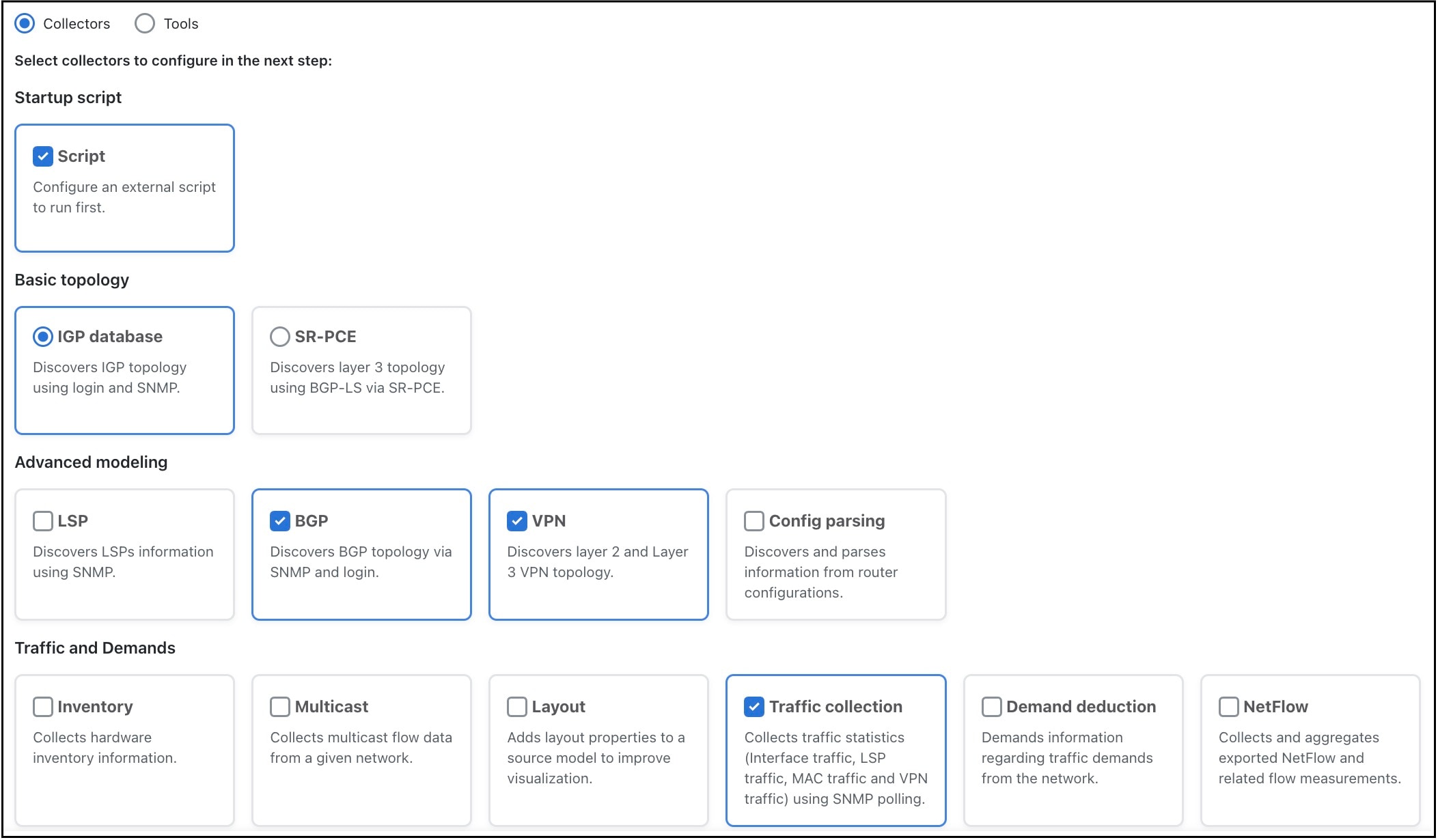
  1. 上部で [コレクタ(Collectors)] が選択されていることを確認します。このオプションは、デフォルトで選択されます。

    図 6. [コレクタ(Collectors)] ページを選択する
  2. コレクション構成チェーンの最初の手順として外部スクリプトを使用する場合は、[スクリプ(Script)] を選択します。

    コレクションで選択できるスタートアップスクリプトの数は 1 つのみです。

  3. ネットワークコレクションを開始するには、いずれかの Basic Topology コレクタを選択する必要があります。サポートされているコレクションとして、IGP データベースと SR-PCE が挙げられます。

    選択できるトポロジコレクタは、1 つのみです。

  4. 必要に応じて、これらのセクションで追加のコレクタを選択します。

    • [高度なモデリング(Advanced Modeling)]:追加のデータ収集を設定するために必要な高度なネットワークデータコレクターを選択します。サポートされている高度なモデリングコレクタは、LSP、BGP、VPN、および構成解析です。高度なコレクタは、複数選択できます。

    • [トラフィックとデマンド(Traffic and Demands)]:トラフィックコレクションに必要なコレクタを選択します。サポートされているトラフィックおよびデマンドコレクタは、インベントリ、マルチキャスト、レイアウト、トラフィック収集、デマンド推論、および NetFlow です。Traffic コレクタと Demand コレクタは複数選択できます。

ステップ 4

コレクタを構成します。

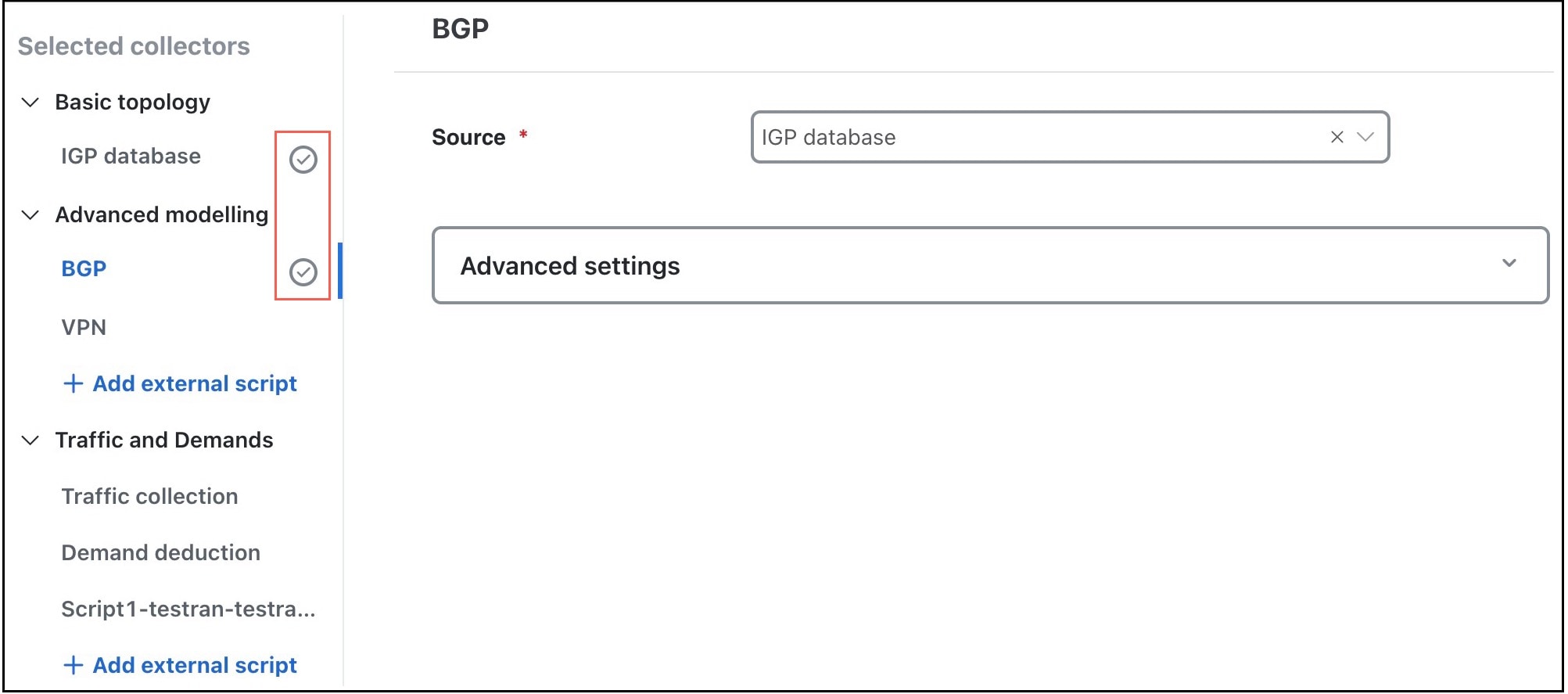
  1. 選択したコレクタの構成パラメータを入力します。

    • 左側の [選択されたコレクタ(Selected Collectors)] ペインには、前のステップで選択したコレクタが表示されます。このペインでコレクタ名をクリックして、設定の詳細を入力します。

    • [ソース(Source)] ドロップダウンリストで、現在選択されているコレクタのソース(入力)として機能する出力があるコレクタを選択します。

    • 特定のコレクタに必要なすべての設定パラメータを入力すると、コレクタ名の横にチェックマークが表示されます。

    • 構成プロセス中に選択したコレクタを除外するには、をクリックします。

    (注)  


    選択したすべてのコレクタの構成詳細を入力する必要があります。入力しないと、 [次へ(Next)] ボタンが有効にならず、先に進めません。

    図 7. コレクションパラメータの設定
  2. (オプション)コレクションモデルに対してカスタマイズされたスクリプトを使用する場合は、[+外部スクリプトを追加(+ Add External Script)] リンクを使用します。詳細については、ネットワークモデルに対する外部スクリプトの実行 を参照してください。

  3. すべてのコレクタの設定パラメータを入力したら、[次へ(Next)] をクリックします。

ステップ 5

コレクタが追加された順番とコレクションの作成が完了した順番をプレビューします。

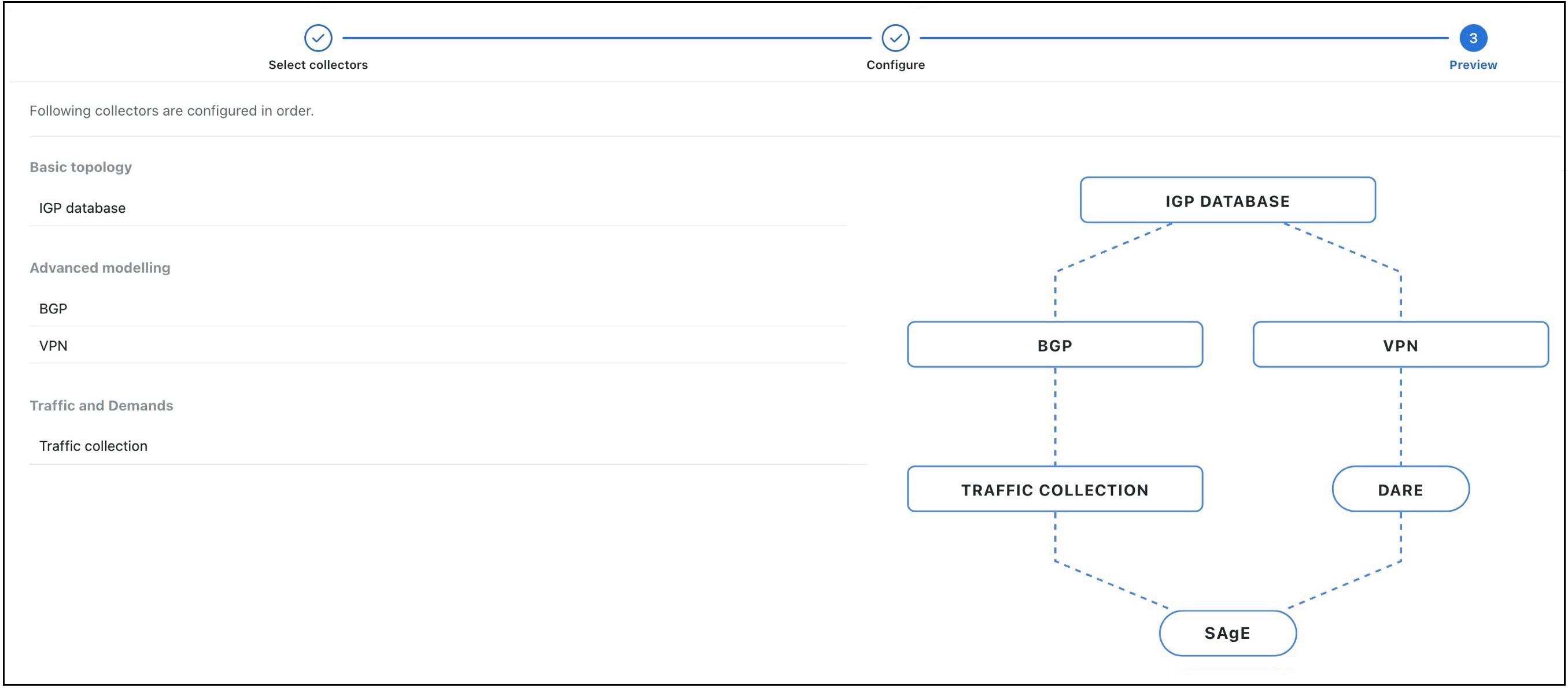
  1. プレビュー図で、コレクタが追加された順番を確認します。プレビュー図では、他のコレクタの入力として使用されているコレクタの出力を確認できます。

    図 8. [プレビュー(Preview)] ページ
  2. 構成に問題がない場合は、[作成(Create)] をクリックしてコレクションの作成を続行します。

    • コレクションが正常に作成された旨が記載された確認メッセージが表示されます。

    • 構成に変更を加える場合は、[戻る(Back)] をクリックして前のページに戻ります。または、上部にある手順番号をクリックして、必要な設定手順に移動できます。

    (注)  

     
    • デフォルトでは、すべての変更は変更時に自動的に保存されます。[作成(Create)] ボタンをクリックするまで、変更は [ドラフト(Draft)] として保存されます。

    • 自動保存は、新しい収集を作成する場合、または収集がドラフト状態の場合にのみ有効になります。既存の収集を編集している場合、変更は自動保存されません。

ステップ 6

(オプション)スケジュールをすぐに設定する場合は、ダイアログボックスで [スケジュールの追加(Add Schedule)] をクリックし、スケジュールの設定を続行します。詳細については、コレクションのスケジュール を参照してください。

ステップ 7

成功メッセージボックスで [完了(Done)] をクリックして、収集の作成プロセスを完了します。


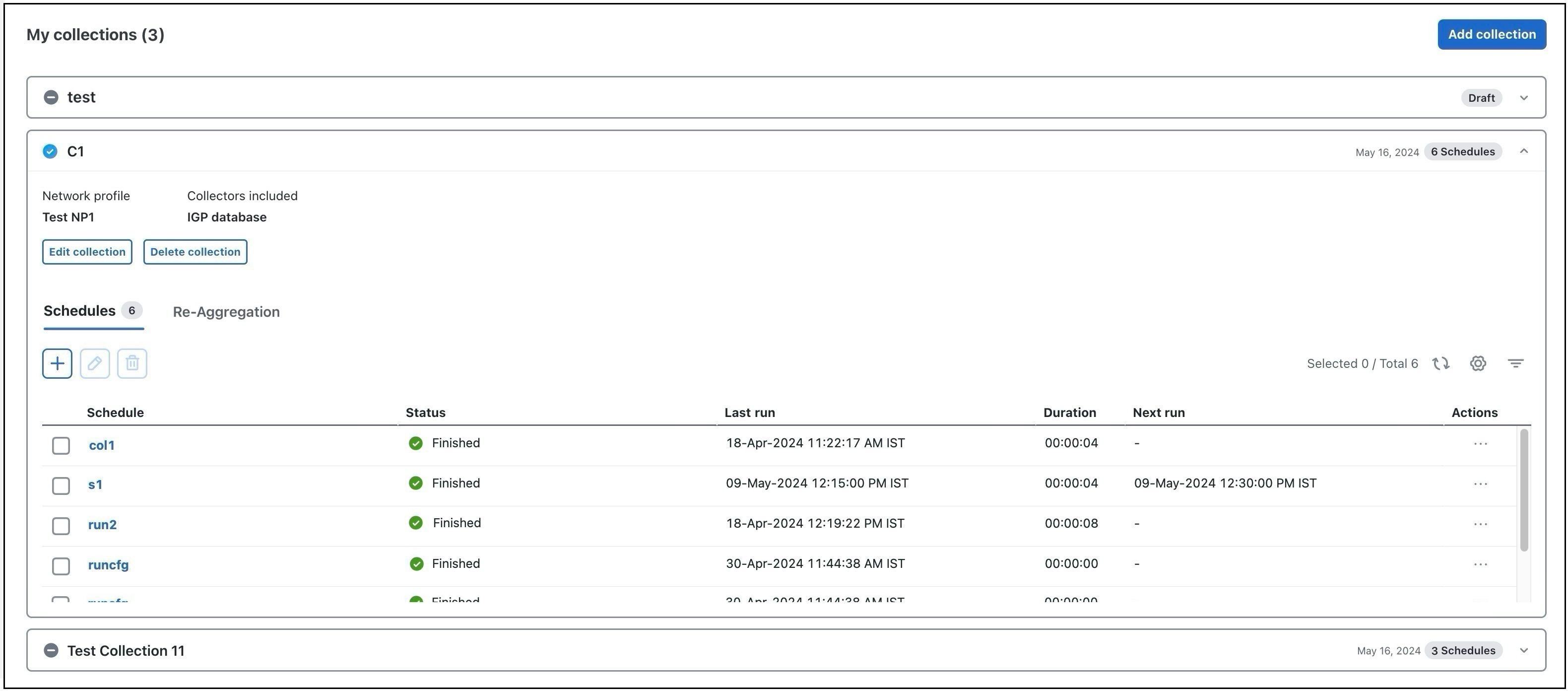
新しく追加された収集が [コレクタ(Collector)] > [収集(Collections)] ページに表示されます。各 [収集(Collection)] パネルを展開して詳細を表示します。

この図は、3 つのコレクションを含むサンプルの [コレクション(Collections)] ページを示しています。

図 9. 使用可能なコレクションのリスト

What to do next

コレクションジョブはすぐに実行するようにスケジュールしたり、特定の間隔で実行するようにスケジュールしたりできます。詳細については、「コレクションのスケジュール」を参照してください。

コレクションの編集

このトピックでは、既存のコレクションを編集する方法について説明します。

手順


ステップ 1

メインメニューから、[コレクタ(Collector)] > [収集(Collections)] の順に選択します。既存のコレクションの一覧が表示されます。

ステップ 2

編集する [コレクション(Collection)] 領域を展開します。

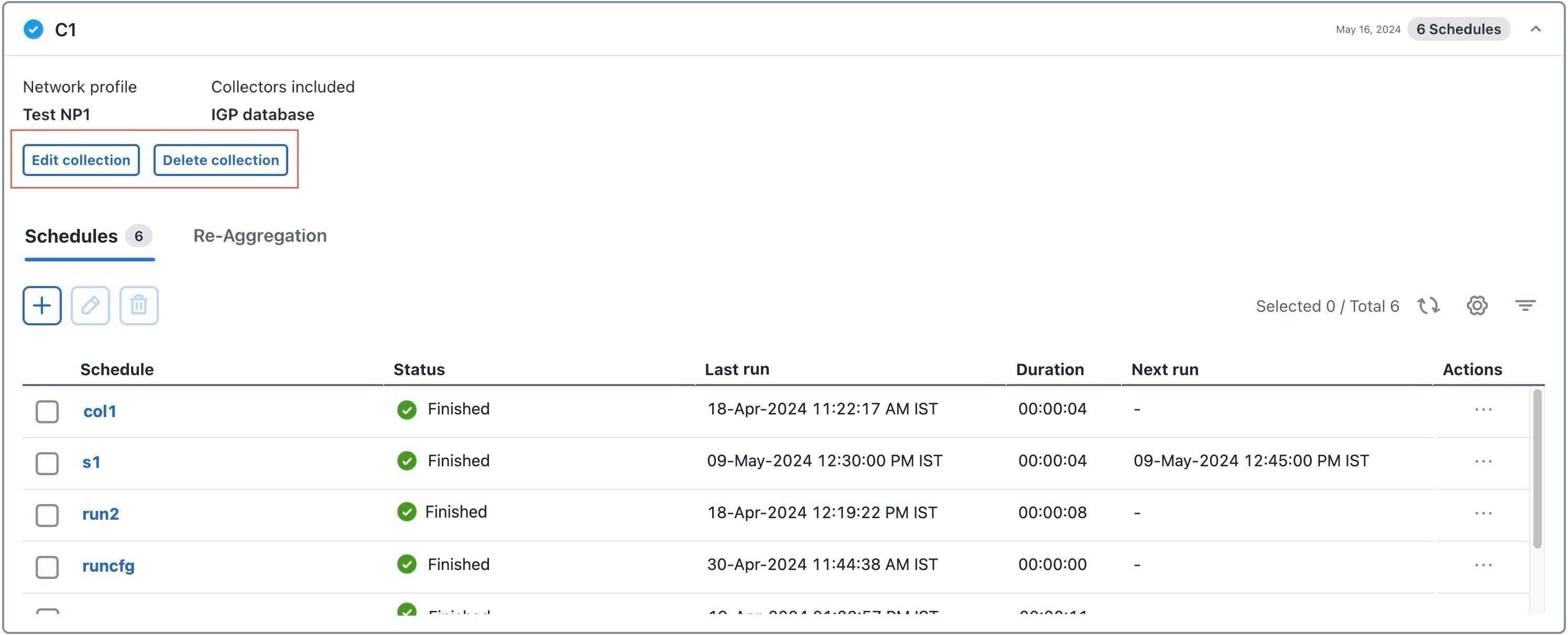
ステップ 3

[収集の編集(Edit Collection)] をクリックします。

図 10. コレクションのアクション

ステップ 4

[コレクタを選択(Select Collectors)] ページと [構成(Configure)] ページで必要な変更を行います。変更をプレビューし、更新された設定が要件を満たしていることを確認します。詳細については、「コレクションの設定」を参照してください。

ステップ 5

[保存(Save)] をクリックします。


What to do next

収集ジョブのスケジュールを設定します。収集ジョブはすぐに実行するようにスケジュールしたり、特定の間隔で実行するようにスケジュールしたりできます。詳細については、「コレクションのスケジュール」を参照してください。

コレクションの削除

このトピックでは、既存のコレクションを削除する方法について説明します。

手順


ステップ 1

メインメニューから、[コレクタ(Collector)] > [収集(Collections)] の順に選択します。既存のコレクションの一覧が表示されます。

ステップ 2

削除する [コレクション(Collection)] 領域を展開します。

ステップ 3

[収集の削除(Delete collection)] をクリックします(コレクションのアクションを参照)。

ステップ 4

確認ダイアログボックスで [はい] をクリックします。


コレクションの削除に成功したことを示すメッセージが表示されます。

コレクションのスケジュール

このトピックでは、Cisco Crosswork Planning UI でコレクションをスケジュールしてデータ収集を自動化する方法について説明します。

特定の日時に、または定期的に実行するようにジョブをスケジュールできます。また、異なる時間間隔と異なるコレクタ設定を使用して、同じコレクションに対して複数のスケジュールを作成できます。

Before you begin

  • 必要な収集を作成済みであることを確認します。詳細については、コレクションの設定 を参照してください。

  • cron 式の使用に精通している必要があります。

手順


ステップ 1

メインメニューから、[コレクタ(Collector)] > [収集(Collections)] の順に選択します。作成済みの収集のリストが表示されます(参考資料については、使用可能なコレクションのリストを参照してください)。

ステップ 2

スケジュールを追加する [コレクション(Collection)] パネルを展開します。これらのいずれかのオプションを使用してスケジュールを作成します。

  • 初めてスケジュールを作成する場合は、収集の作成中に、または [収集(Collection)] パネルで [スケジュールの追加(Add Schedule)] ボタンをクリックします。
  • 使用可能な他のスケジュールがすでにある場合は、[スケジュール(Schedule)] タブの下にある [追加(Add)] アイコン アイコンをクリックして、追加のスケジュールを作成します(スケジュールの作業を参照)。

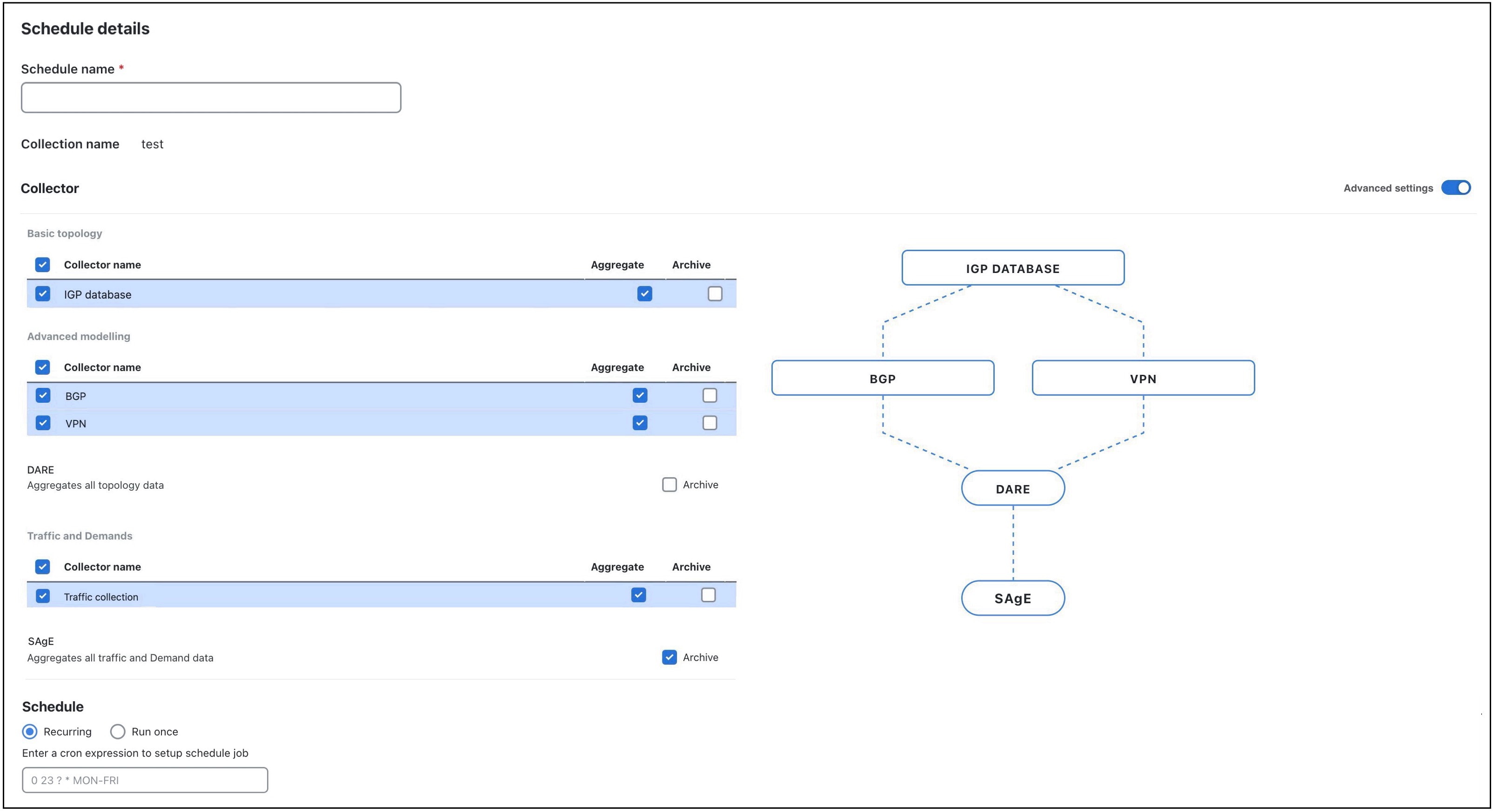
[スケジュールの詳細(Schedule Details)] ページが表示されます。

図 11. スケジュールの詳細

ステップ 3

[スケジュール名(Schedule Name)] フィールドに、スケジュール名を入力します。

ステップ 4

[コレクタ(Collector)] セクションで、次の手順を実行します。

  • データ収集からコレクタを除外するには、コレクタ名の横にあるチェックボックスをオフにします。

  • コレクタを集約から除外する場合は、対応するコレクタの [集約(Aggregate)] 列の下にあるチェックボックスをオフにします。詳細については、コレクタ出力の集約 を参照してください。

  • 収集をアーカイブする場合は、対応するコレクタの [アーカイブ(Archive)] 列の下にあるチェックボックスをオンにします。詳細については、アーカイブの構成 を参照してください。

ステップ 5

[スケジュール(Schedule)] セクションで、この収集を 1 回だけ実行するか、定期的なジョブとして実行するかを指定します。

  • [1回実行(Run Once)] オプションを選択すると、コレクションはただちに 1 回だけ実行されます。このオプションを選択すると、下部の [スケジュール(Schedule)] ボタンが [今すぐ実行(Run Now)] に変わるので、クリックして、収集をただちに実行します。

  • [繰り返し(Recurring)] オプションを選択する場合は、cron 式を使用して時間間隔を指定します。[繰り返し(Recurring)] オプションは、デフォルトで選択されています。cron 式を入力したら、[スケジュール (Schedule)] をクリックして、指定した時間間隔でジョブを実行します。

ステップ 6

(オプション)さらにスケジュールを作成する場合は、ステップ 2 ~ 5 を繰り返します。


設定されたスケジュールは、[コレクタ(Collector)] > [収集(Collections)] ページの対応する [収集(Collection)] パネルに表示されます。[スケジュール名(Schedule name)] 列でスケジュール名をクリックすると、その詳細が表示されます。

スケジュールの編集

このトピックでは、コレクション内の既存のスケジュールの実行タイミングとパラメータを変更する方法について説明します。

このタスクを使用して、システム内のコレクションで関連するスケジュールを更新します。スケジュールを編集すると、コレクションの実行時を制御でき、運用要件やメンテナンス期間を調整できます。

手順


ステップ 1

メインメニューから、[コレクタ(Collector)] > [収集(Collections)] の順に選択します。既存のコレクションの一覧が表示されます。

ステップ 2

編集するスケジュールを含む [コレクション(Collection)] パネルを展開します。

ステップ 3

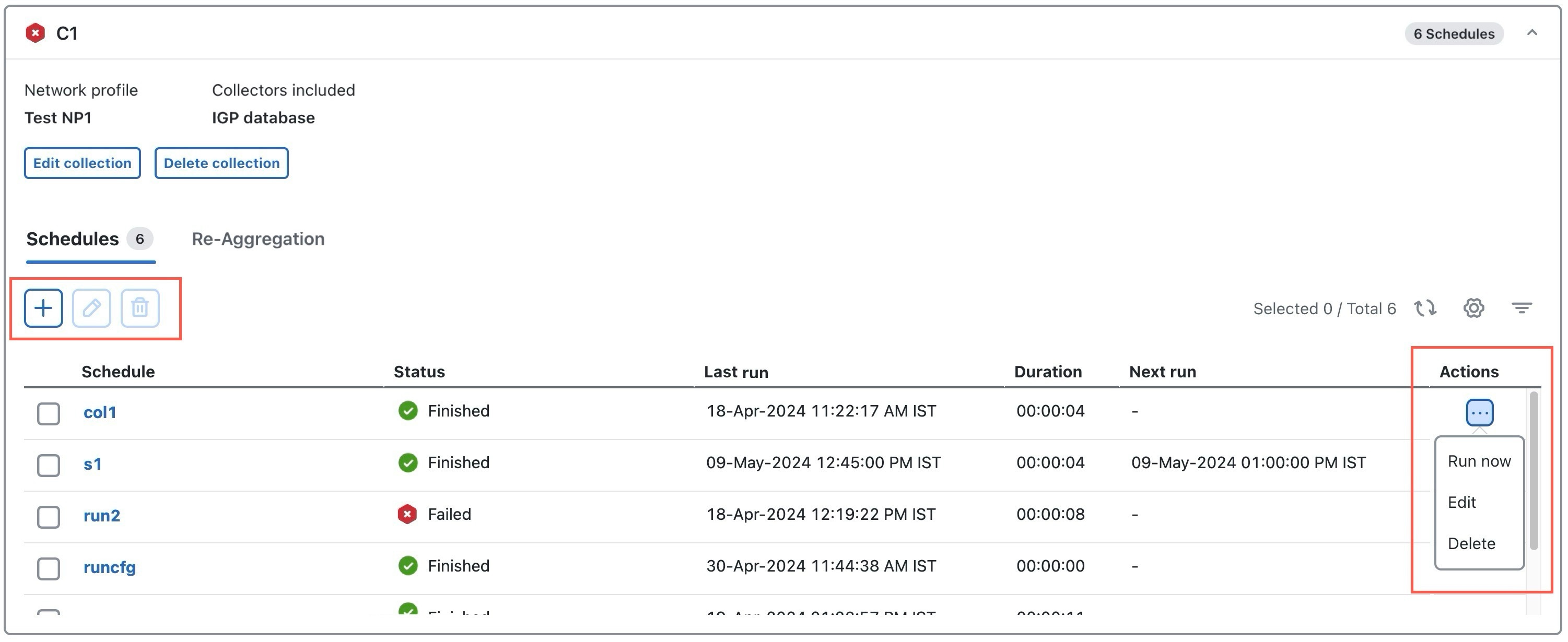
[スケジュール(Schedules)] タブで、次のいずれかの方法でスケジュールを編集します。

  • 編集するスケジュールを選択し、[[Edit] アイコン] をクリックします。

  • [アクション(Actions)] 列で、[] > 編集するスケジュールの [編集(Edit)] の順に選択します

  • 編集するスケジュールの名前([スケジュール(Schedule)] 列の下)をクリックし、[編集(Edit)] ボタンをクリックします。

(注)  


一度に編集できるスケジュールは 1 つだけです。

図 12. スケジュールの作業

ステップ 4

[スケジュールを編集(Edit Schedule)] ページで必要な変更を行います。

ステップ 5

[今すぐ実行(Run Now)] をクリックしてジョブをすぐに実行するか、[スケジュール(Schedule)] をクリックして指定した間隔でジョブを実行します。詳細については、「コレクションのスケジュール」を参照してください。


選択したスケジュールが更新されます。コレクションは、選択したオプションに応じて、即時に実行されるか、新しく指定した間隔で実行されます。

スケジュールを削除する

このトピックでは、システムからコレクションスケジュールを削除する方法について説明します。

スケジュールされたデータ収集のアクティビティをクリーンアップして、関連するスケジュールのみをお使いの環境でアクティブにするには、このタスクを使用します。

手順


ステップ 1

メインメニューから、[コレクタ(Collector)] > [収集(Collections)] の順に選択します。既存のコレクションの一覧が表示されます。

ステップ 2

削除するスケジュールを含む [コレクション(Collection)] パネルを展開します。

ステップ 3

[スケジュール(Schedules)] タブで、次のいずれかのオプションを使用してスケジュールを削除します。

  • 削除するスケジュールを選択し、[[Delete] アイコン] をクリックします。

  • [アクション(Actions)] 列で をクリックし、[]、削除するスケジュールの [削除(Delete)] の順に選択します。

(注)  


一度に削除できるスケジュールは 1 つだけです。

ステップ 4

確認ダイアログボックスで [はい] をクリックします。


選択したスケジュールがコレクションから削除され、削除が成功したことを示す確認メッセージが表示されます。

スケジュールタスクの状態と履歴の表示

このトピックでは、コレクション用にスケジュールされたタスクの状態と最近の履歴を表示する方法について説明します。

コレクションのスケジュールを構成すると、関連するタスクの現在の状態と最新の 10 の状態を表示できます。これにより、実行結果の追跡、障害のトラブルシュート、収集されたデータのダウンロード(必要な場合)を行うことができます。

Before you begin

コレクションのスケジュールが構成されていることを確認します。

手順


ステップ 1

目的の [コレクション(Collection)] パネルを展開します。

ステップ 2

[スケジュール(Schedules)] タブでスケジュールの名前をクリックします。

開いたページに、スケジュールされたコレクションに関連するすべてのタスクの状態が表示されます。これには、以下が含まれます。

  • 最近のタスク実行のタイムスタンプ

  • 各タスクの期間

  • タスクが失敗した場合の説明。

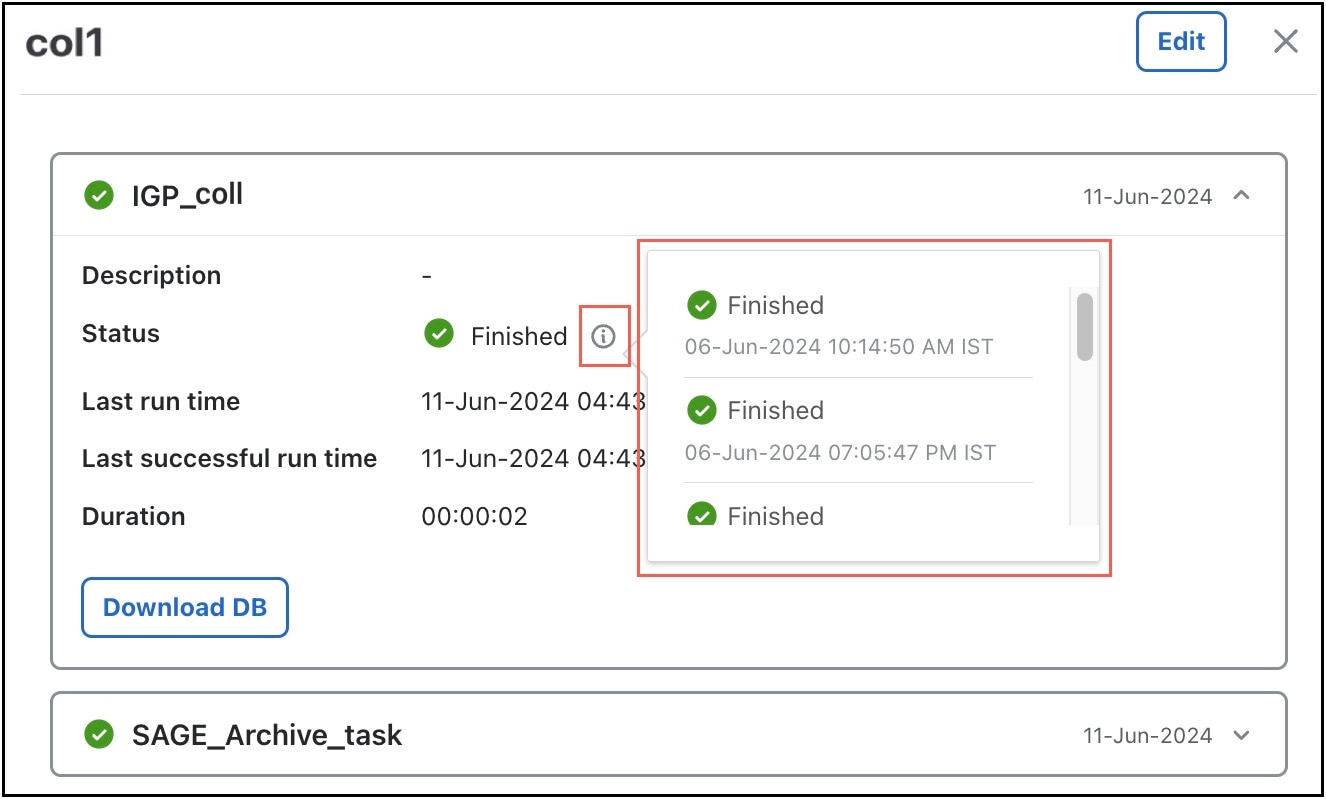
ステップ 3

[ステータス(Status)] フィールドの アイコンをクリックすると、最新の 10 個のタスク ステータスが表示されます。

失敗したタスクを特定した場合は、提供されている説明を確認し、必要に応じて詳細なトラブルシューティングや修正措置を実施します。


What to do next

収集されたデータ、ログ、またはレコードファイルをダウンロードするには、「データ、ログ、レコードファイルのダウンロード」を参照してください。

データ、ログ、レコードファイルのダウンロード

このトピックでは、特定のコレクタが生成したデータベース、ログ、およびレコードファイルをダウンロードする方法について説明します。これらのファイルは、問題のトラブルシューティングやデータの分析に役立ちます。

Before you begin

手順


ステップ 1

目的の [コレクション(Collection)] パネルを展開します。

ステップ 2

[スケジュール(Schedules)] タブでスケジュールの名前をクリックします。

開いたページに、スケジュールされたコレクションに関連するすべてのタスクの状態が表示されます。

ステップ 3

[ダウンロード(Download)] をクリックして、データをダウンロードするオプションのいずれかを選択します。

  • DB:収集されたネットワークモデルを .db ファイルとしてローカルマシンにダウンロードします。

  • ログ:コレクタの一部として実行される CLI ツールが生成する 1 つ以上のログを含む .tar ファイルとしてログファイルをダウンロードします。通常、これには sysout CLI ツールのログと関連するデータベースが含まれます。

  • レコードファイル:コレクタの一部として実行される CLI ツールから収集されたネットワークデータを含むすべてのレコードファイルを含む .tar ファイルをダウンロードします。

    (注)  


    Traffic コレクタでは、ポーラーは継続的に実行されます。その結果、ポーラーが実行されている限り、データはレコードファイルに追加されます。レコードファイルをダウンロードするには、まずコレクタの設定でポーラーを無効にして変更を保存して、ポーラーを停止する必要があります。これにより、レコードファイルをダウンロードできるようになります。

  • デバッグファイル:デバッグに必要なファイルをダウンロードします。このオプションは、NetFlow コレクションでのみ使用できます。デフォルトでは、missing-flows.txt および interas-file.txt ファイルが含まれます。NetFlow コレクションの設定中に [マイクロフローをバックトラック(Back Track microflows)] オプションを有効にすると、デバッグファイルに追加のファイルが含まれます。NetFlow データ コレクションの詳細については、「NetFlow データ収集」を参照してください。


選択したデータベースファイル、ログ、またはレコードファイルが、ローカルマシンにダウンロードされます。

What to do next

標準のアーカイブ ツールを使用してデータを抽出して確認します。

注:ログ、データベース、およびレコードファイルのダウンロードに関する制限事項

ログ、データベース、およびレコードファイルをダウンロードする前に、次の制限事項を考慮します。

  • 特定の時点において、前回の実行以降のログ、データベース、およびレコードファイルのセットは、1 セットのみです。

  • トラフィックコレクション中、トラフィックポーラーは継続的に実行され、そのログがロールバックされるため、ダウンロードされた .tar ファイルにはロールバックされたすべてのログが含まれます。

  • ログファイルまたはレコードファイルを持たないコレクタでは、ログファイルとレコードファイルをダウンロードするオプションは無効になっているか、非表示になっています。ログファイルとレコードファイルのダウンロードをサポートしているコレクタのリストについては、「ログおよびレコードファイルのダウンロードをサポートするコレクタおよびツール」を参照してください。

  • ダウンロードされたログには、Cisco Crosswork Planning サービスログは含まれていません。

  • カスタムスクリプトに情報を記録する場合は、標準出力を使用します。標準出力(コンソール)に書き込まれたログは、スクリプトログとして収集され、ダウンロードできます。指定したファイルに書き込まれたログはダウンロードできません。

ログおよびレコードファイルのダウンロードをサポートするコレクタおよびツール

次の表に、ログまたはレコードファイルをダウンロードできるコレクタとツールを示します。

表 4. ログおよびレコードファイルのダウンロードをサポートするコレクタまたはツール

コレクタまたはツール

ダウンロードログ

レコードファイルのダウンロード

IGP データベース

SR-PCE

BGP

LSP

PCEP LSP

VPN

構成解析

インベントリ

マルチキャスト

Multicast コレクタ:

  • ログイン検出マルチキャスト

  • ログイン ポーリング マルチキャスト

  • SNMP 検出マルチキャスト

  • SNMP ポーリングマルチキャスト

レイアウト

トラフィック収集

デマンド推論

デマンド推論ツール:
  • LSP のデマンド

  • P2MP LSP のデマンド

  • デマンド推論

  • コピーデマンド

  • デマンドメッシュクリエータ

NetFlow

外部スクリプト

DARE 集約

SAgE 集約

AS のマージ

代表プランの作成

コレクタ出力の集約

このトピックでは、ネットワーク モデル集約プロセスから特定のコレクタ出力を除外する方法について説明します。

各コレクタは、完全なネットワークモデルを構築するために集約(統合)された出力を生成します。Cisco Crosswork Planning は、Delta Aggregation Rules Engine(DARE)を使用して、基本および高度なトポロジコレクタの出力を集約します。Simple Aggregation Engine(SAgE)は、DARE からのトポロジ変更とともにすべてのトラフィックおよびデマンドデータを統合し、最終的なネットワークモデルの作成を支援します。

デフォルトでは、選択したすべてのコレクタがコレクタの設定時に集約に含まれます。コレクタのスケジュール時に、任意のコレクタを集約から除外できます。除外することで、除外されたコレクタからデータが収集されても、集約されません。


(注)  


このトピックで説明されている手順は、ネットワークモデルの作成中に実行することを想定しています。詳細については、コレクションの設定を参照してください。


次の手順を実行して、集約からのコレクタ出力を除外します。

手順

手順の概要

  1. 編集する収集の [スケジュールの追加または編集(Add or Edit Schedules)] ページを開きます。詳細については、コレクションのスケジュールまたはスケジュールの編集を参照してください。
  2. (オプション)[詳細設定(Advanced Settings)] トグルボタンはデフォルトでオンになってます。オフになっている場合は、オンにします。
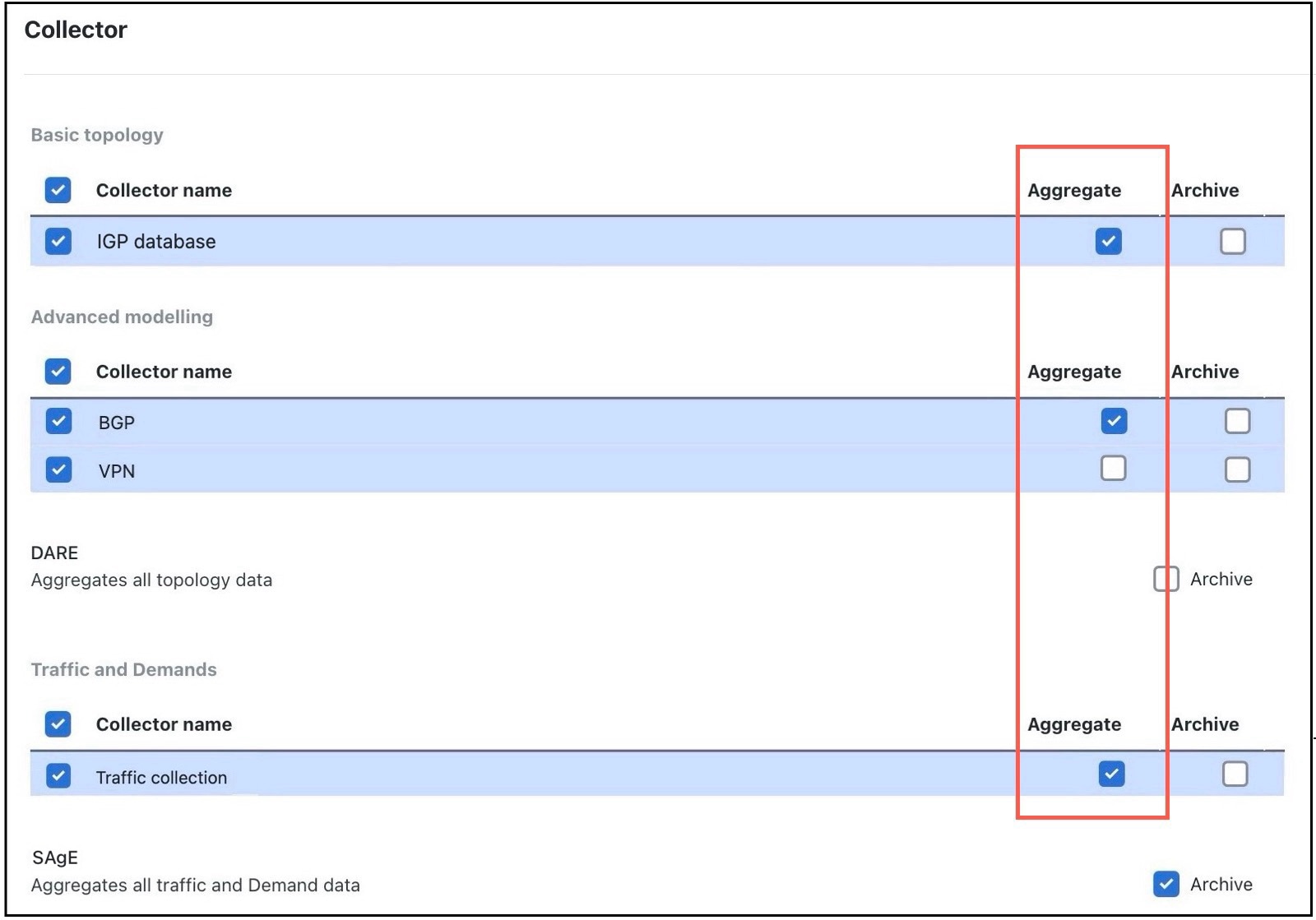
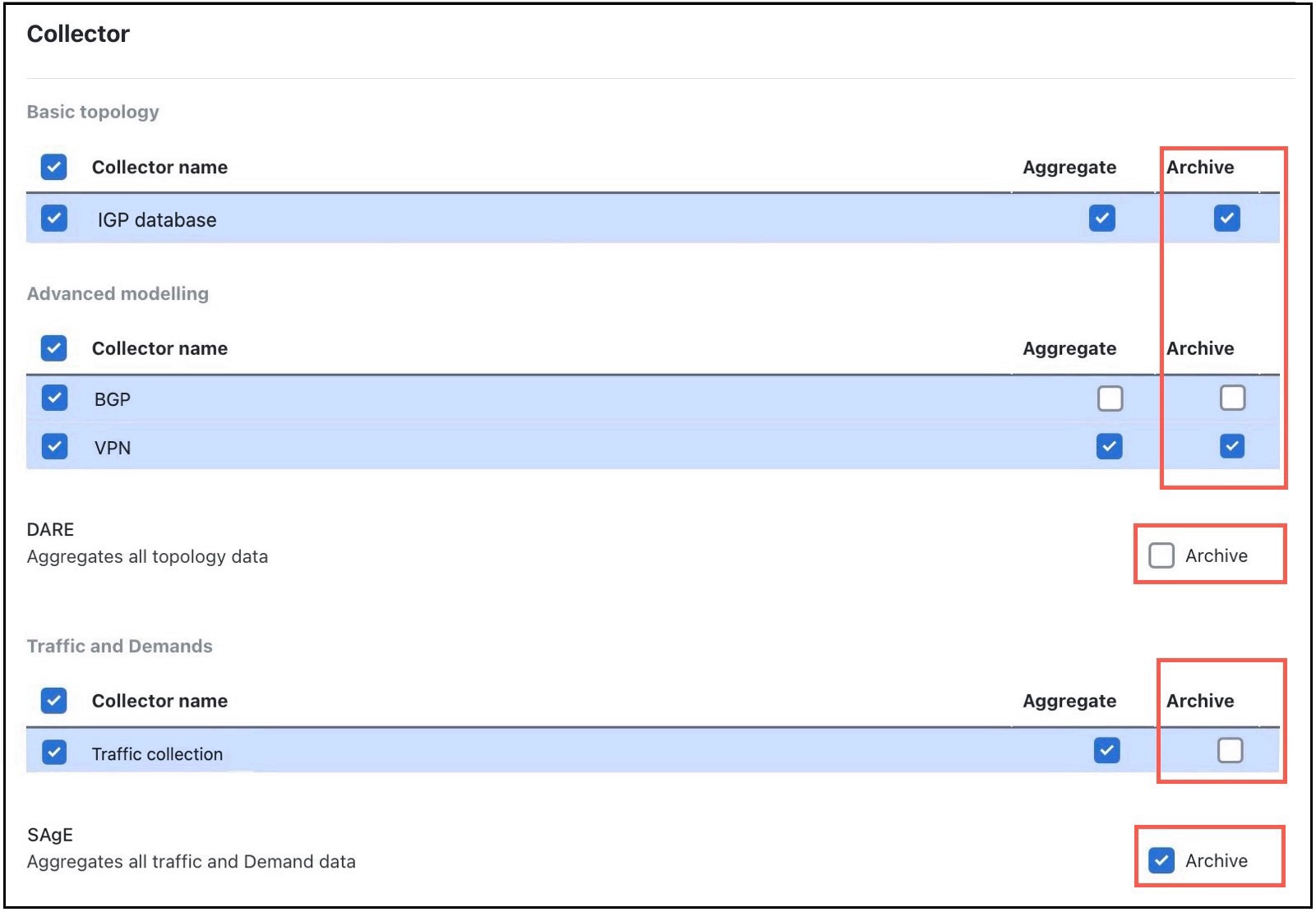
  3. [コレクタ(Collector)] セクションで、集約から除外するコレクタの [集約(Aggregate)] チェックボックスをオフにします。
  4. (オプション)スケジュール設定を更新します。詳細については、コレクションのスケジュール を参照してください。
  5. 前のステップで [1回実行(Run Once)] を選択した場合は、[今すぐ実行(Run Now)] をクリックしてジョブをすぐに実行します。[繰り返し(Recurring)] を選択した場合は、[スケジュール(Schedule)] をクリックして、指定した時間間隔でジョブを実行します。

手順の詳細


ステップ 1

編集する収集の [スケジュールの追加または編集(Add or Edit Schedules)] ページを開きます。詳細については、コレクションのスケジュールまたはスケジュールの編集を参照してください。

ステップ 2

(オプション)[詳細設定(Advanced Settings)] トグルボタンはデフォルトでオンになってます。オフになっている場合は、オンにします。

ステップ 3

[コレクタ(Collector)] セクションで、集約から除外するコレクタの [集約(Aggregate)] チェックボックスをオフにします。

図 13. 集約設定

ステップ 4

(オプション)スケジュール設定を更新します。詳細については、コレクションのスケジュール を参照してください。

ステップ 5

前のステップで [1回実行(Run Once)] を選択した場合は、[今すぐ実行(Run Now)] をクリックしてジョブをすぐに実行します。[繰り返し(Recurring)] を選択した場合は、[スケジュール(Schedule)] をクリックして、指定した時間間隔でジョブを実行します。

コレクタの [集約(Aggregate)] チェックボックスをオフにすると、そのコレクタから収集される後続のデータは集約されません。ただし、オフになっていないコレクタから以前に収集されていたデータは、アグリゲータの出力で引き続き使用できます。


除外されたコレクタからのデータは集約に含まれなくなり、選択したコレクタ出力のみが最終ネットワークモデルに反映されます。

コレクタ出力の再集約

このトピックでは、コレクタ出力を再集約する方法について説明します。

収集プロセス中の任意の時点で、すべてのコレクタの再集約を実行し、DARE および SAgE ネットワークを新たに作成できます。このプロセスは新しいデータ収集をトリガーませんが、以前の集約結果を削除し、新しい集約を開始します。


(注)  


コレクションで、
  • 再集約に使用できるスケジューラーは 1 つだけです。

  • 集約に含まれているコレクタのみが再集約の対象と見なされます。


手順


ステップ 1

メインメニューから、[コレクタ(Collector)] > [収集(Collections)] の順に選択します。既存のコレクションの一覧が表示されます。

ステップ 2

コレクタ出力を再集約する収集パネルを展開します。

ステップ 3

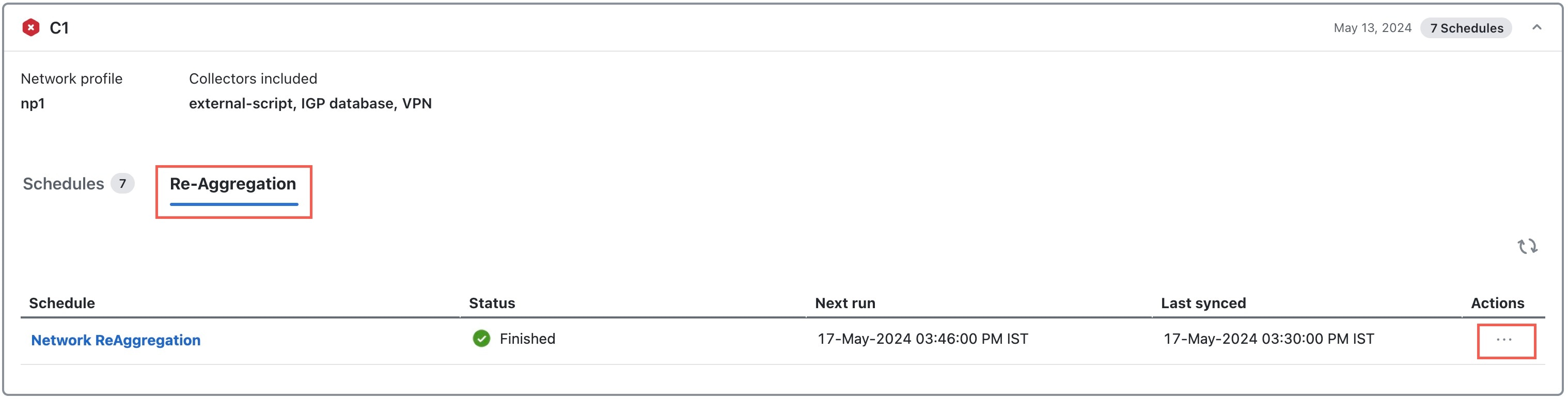
[再集約(Re-Aggregation)] タブをクリックします。

ステップ 4

初めて再集約する場合は、[スケジュール] または [1回実行(Run once)]をクリックします。

  • [1回実行(Run Once)] をクリックすると、再集約が即座に 1 回だけ実行されます。

  • [スケジュール(Schedule)] をクリックすると、cron 式を使用してデータ更新頻度を入力し、[保存(Save)] をクリックします。データの再同期は、指定した時間間隔で実行されます。

[ネットワーク再集約(Network ReAggregation)] エントリがテーブルに表示され、ジョブのステータスと詳細が示されます。

図 14. コレクションの再集約

ステップ 5

スケジュールを更新するか、再集約を再度実行するには、[アクション(Actions)] 列で [] をクリックします。前の手順で選択したオプションに応じて、このボタンの下に表示されるオプションは若干異なります。

  • [スケジュール]を選択すると、[今すぐ実行(Run Now)]、[スケジュールを編集(Edit schedule)]、[一時停止(Pause)]、および [削除(Delete)] のオプションが表示されます。

  • [1回実行(Run once)] を選択すると、[今すぐ実行(Run now)]、[スケジュールを追加(Add schedule)]、および [削除(Delete)] が表示されます。

ステップ 6

(オプション)テーブルの [ネットワーク再集約(Netwok ReAggregation)] リンクをクリックすると、集約の詳細が表示されます。


システムは以前の集約を破棄し、選択されたコレクタの新しい集約プロセスを開始します。

アーカイブの構成

このトピックでは、コレクションでアーカイブ設定を構成する方法について説明します。

ネットワークモデルを作成し、収集を実行すると、プランファイルを取得して表示できます。プランファイルは、特定の時点でのネットワークに関するすべての関連情報をキャプチャし、トポロジ、トラフィック、ルーティング、および関連情報が含まれます。アーカイブは、プランファイルのリポジトリです。

デフォルトでは、最終的なネットワークモデルは、収集の実行後にアーカイブされます。ただし、[スケジュールの追加または編集(Add or Edit Schedules)] ページでは、次のことができます。

  • 最終的なネットワークモデルをアーカイブしないことを選択する

  • 収集レベルでモデルをアーカイブすることを選択する

  • ネットワークモデルのアーカイブをスケジュールする。

Before you begin

このトピックで説明されている手順は、ネットワークモデルの作成中に実行することを想定しています。詳細については、コレクションの設定を参照してください。

手順


ステップ 1

編集する収集の [スケジュールの追加または編集(Add or Edit Schedules)] ページを開きます。詳細については、コレクションのスケジュールまたはスケジュールの編集を参照してください。

ステップ 2

(オプション)[詳細設定(Advanced Settings)] トグルボタンが、デフォルトでオンになっていることを確認します。有効な場合は、オンにします。

ステップ 3

[コレクタ(Collector)] セクションで、次の手順を実行します。

  • コレクションレベルでネットワークモデルをアーカイブするには、対応するコレクションの [アーカイブ(Archive)] 列のチェックボックスをオンにします。

  • 最後のネットワークモデルをアーカイブしない場合は、SAgE の横にある[アーカイブ(Archive)] チェックボックスをオフにします。

図 15. アーカイブ設定

ステップ 4

(オプション)スケジュール設定を更新します。詳細については、コレクションのスケジュール を参照してください。

ステップ 5

前のステップで [1回実行(Run Once)] を選択した場合は、[今すぐ実行(Run Now)] をクリックしてジョブをすぐに実行します。[繰り返し(Recurring)] を選択した場合は、[スケジュール(Schedule)] をクリックして、指定した時間間隔でジョブを実行します。

最終的なネットワークモデルでは、チェックされていないコレクタから収集されたデータは使用できません。


アーカイブされたネットワークモデルは、[ネットワークモデル(Network Models)] ページの [アーカイブ(Archive)] セクションにプランファイル形式(.pln)で保存されます。

What to do next

Cisco Crosswork Planning Design アプリケーションからプランファイルにアクセスします。詳細については、「プランファイルの表示またはダウンロード」を参照してください。
プランファイルの表示またはダウンロード

アーカイブされたネットワークモデルは、プランファイル形式(.pln)で保存されます。これらには、Cisco Crosswork Planning Design アプリケーションの [ネットワークモデル(Network Models)] ページでアクセスできます。

アーカイブの場所は、Cisco Crosswork Planning Design および Collector アプリケーションが同じマシンにインストールされているか、別のマシンにインストールされているかによって異なります。

アプリケーションのインストール時に...

次に、アーカイブされたネットワークモデル...

同じマシン上で

[ネットワークモデル(Network Models)] > [ローカルアーカイブ(Local archive)] の順に選択すると表示されます。

異なるマシン上で

Cisco Crosswork Planning Design アプリケーションで、[ネットワークモデル(Network Models)] > [リモートアーカイブ(Remote archive)] の順に選択すると表示されます。

詳細については、「ローカルアーカイブからプランファイルを表示するかダウンロードする」および「リモートアーカイブからのプランファイルへのアクセス」を参照してください。

ローカルアーカイブからプランファイルを表示するかダウンロードする

このトピックでは、ローカルアーカイブからプランファイルを表示、ダウンロードする方法にについて説明します。

同じマシンに、Cisco Crosswork Planning Design および Collector アプリケーションがインストールされている場合、[ネットワークモデル(Network Models)] > [ローカルアーカイブ(Local archive)] の順に選択すると、アーカイブされたネットワークモデルが表示されます。

Before you begin

ネットワークモデルがアーカイブされていることを確認します。詳細については、アーカイブの構成 を参照してください。

手順


ステップ 1

メインメニューから、[ネットワークモデル(Network Models)] を選択します。

ステップ 2

左ペインの [ローカルアーカイブ(Local archive)]で、アーカイブされたコレクションのリストから目的のコレクション名を選択します。

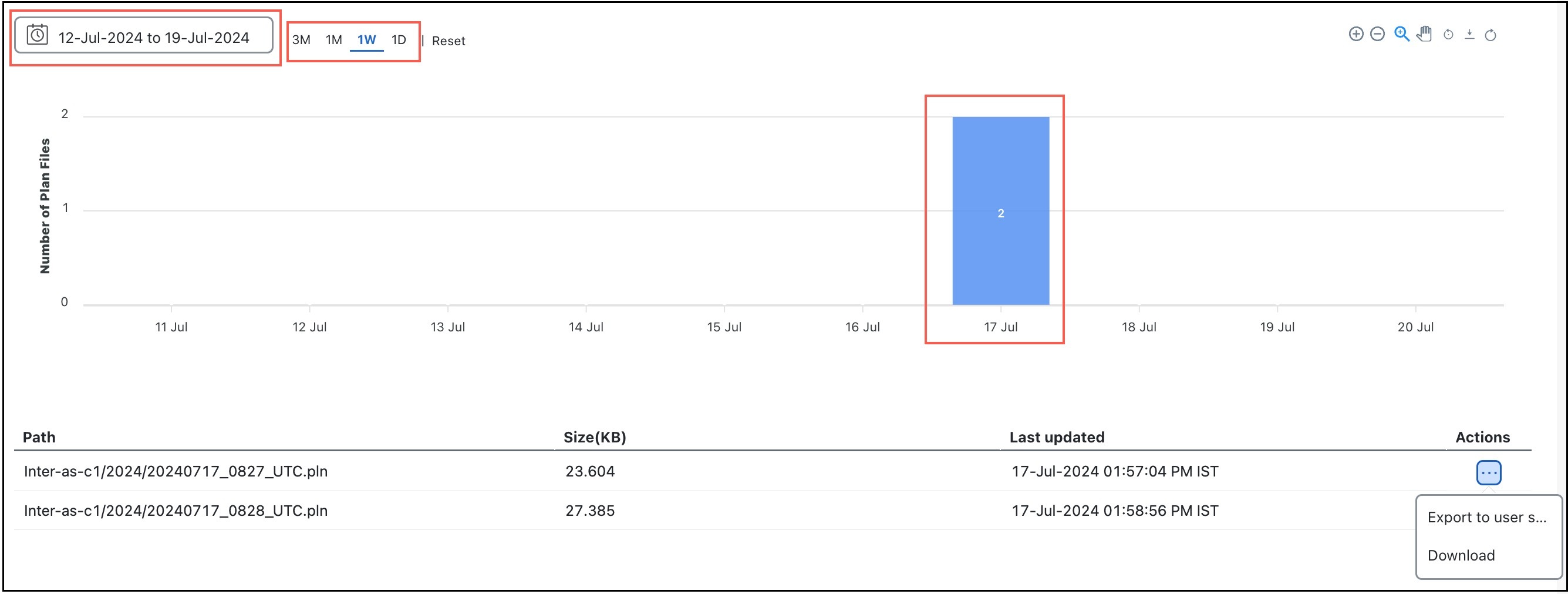
右側のパネルには、さまざまな時間にスケジュールされたコレクションで作成されたプランファイルの一覧が表示されます。[最終更新日(Last updated)] 列を使用して、プランファイルが作成された時刻を確認します。

図 16. アーカイブされたプランファイル

プランファイルは、いくつかの方法でフィルタ処理できます。

  • 上部の日付範囲選択フィールドを使用して、必要な開始日と終了日を選択します。選択した日付範囲で生成されたプランファイルが下部に表示されます。

  • [日付範囲選択(date range selection)] フィールドの横にあるリンクを使用して、過去 3 か月(3M)、過去 1 か月(1M)、過去 1 週間(1W)、または前日(1D)に生成されたプロファイルを表示します。

  • グラフバーセグメントをクリックすると、特定の日付や時刻に生成されたプランファイルが表示されます。関連するバーセグメントをクリックし続けると、正確なタイムスタンプにドリルダウンします。

ステップ 3

右側のパネルから必要なプランファイルを選択し、[アクション(Actions)] 列で []、[ユーザースペースにエクスポート(Export to user space)] の順に選択します。

[プランをユーザースペースにエクスポート(Export Plan to User Space)] ページが表示されます。

ステップ 4

(オプション)[名前を付けて保存(Save as)] フィールドに、プランファイルの新しい名前を入力します。

ステップ 5

(オプション)リストから必要なタグを選択するか(存在する場合)、新しいタグを作成します。

新しいタグを作成するには、[新しいタグの追加(Add new tag)] をクリックし、タグ名を入力して、フィールドの横にある + アイコンをクリックします。

ステップ 6

[保存(Save)] をクリックします。

[ユーザースペース(User space)] > [マイユーザースペース(My user space)] ページの順に選択すると、プロファイルが表示されます。

ステップ 7

(オプション)プランファイルをローカルマシンにダウンロードするには、[アクション(Actions)] 列で、[]、[ダウンロード(Download)] の順に選択します。


プランファイルが、ユーザースペースにエクスポートされるか、ローカルマシンにダウンロードされます。これで、必要に応じてプランファイルを使用、分析、または視覚化できるようになります。

What to do next

ネットワークモデルを視覚化するには、[ユーザースペース(User space)] > [マイネットワークモデル(My network models)]、ファイル名の順に選択します。[ネットワーク設計(Network Design)] ページでネットワークモデルが開きます。詳細については、「Cisco Crosswork Planning Design 7.2 ユーザーガイド」を参照してください。

リモートアーカイブからのプランファイルへのアクセス

Summary

Cisco Crosswork Planning Design および Collector アプリケーションを別のマシンにインストールする場合、Cisco Crosswork Planning Design アプリケーションで、[ネットワークモデル(Network Models)] > [リモートアーカイブ(Remote archive)] の順に選択すると、アーカイブされたネットワークモデルが表示されます。

Workflow

次の段階では、リモートアーカイブからプランファイルにアクセスする方法について説明します。

  1. Cisco Crosswork Planning Collector アプリケーションがインストールされているマシンにネットワークモデルがアーカイブされていることを確認します。詳細については、「アーカイブの構成」を参照してください。
  2. Cisco Crosswork Planning Design アプリケーションから、Collector アプリケーションがインストールされているマシンに接続します(外部コレクタ)。詳細については、「外部コレクタへの接続」を参照してください。
  3. Cisco Crosswork Planning Design アプリケーションの [リモートアーカイブ(Remote archive)] セクションからネットワークモデルにアクセスします。詳細については、「リモートアーカイブからのプランファイルの表示またはダウンロード」を参照してください。

外部コレクタへの接続

このトピックでは、別のマシンで、Cisco Crosswork Planning コレクタインスタンス(外部コレクタ)に接続する方法について説明します。

手順

ステップ 1

Cisco Crosswork Planning Design アプリケーションがインストールされているマシンにログインします。

ステップ 2

メインメニューから、[管理(Administration)] > [設定(Settings)] > [Designの設定(Design settings)] > [外部コレクタ収集(External collector collection)] を選択します。

ステップ 3

[ホスト名/IPアドレス(Host name/IP address)] フィールドに、Cisco Crosswork Planning Collector アプリケーションがインストールされているマシン(外部コレクタ)のホスト名または IP アドレスを入力します。

ステップ 4

外部コレクタマシンのポート、ユーザー名、およびパスワードを入力します。

ステップ 5

[保存(Save)] をクリックします。

ステップ 6

メインメニューで、[ネットワークモデル(Network Models)] を選択し、左側のペインに [リモートアーカイブ(Remote archive)] オプションが表示されていることを確認します。


Cisco Crosswork Planning Design アプリケーションが外部コレクタに接続されます。

What to do next

リモートアーカイブから、アーカイブされたネットワークモデルを表示またはダウンロードします。詳細については、「リモートアーカイブからのプランファイルの表示またはダウンロード」を参照してください。

リモートアーカイブからのプランファイルの表示またはダウンロード

このトピックでは、リモートアーカイブからプランファイルを表示、ダウンロードする方法にについて説明します。

Procedure

Step 1

Cisco Crosswork Planning Design アプリケーションがインストールされているマシンにログインします。

Step 2

メインメニューから、[ネットワークモデル(Network Models)] を選択します。

Step 3

左ペインの [リモートアーカイブ(Remote archive)]で、アーカイブされたコレクションのリストから目的のコレクション名を選択します。

右側のパネルには、さまざまな時間にスケジュールされたコレクションで作成されたプランファイルの一覧が表示されます。[最終更新日(Last updated)] 列を使用して、プランファイルが作成された時刻を確認します。

プランファイルは、いくつかの方法でフィルタ処理できます(「アーカイブされたプランファイル」を参照)。

  • 上部の日付範囲選択フィールドを使用して、必要な開始日と終了日を選択します。選択した日付範囲で生成されたプランファイルが下部に表示されます。

  • [日付範囲選択(date range selection)] フィールドの横にあるリンクを使用して、過去 3 か月(3M)、過去 1 か月(1M)、過去 1 週間(1W)、または前日(1D)に生成されたプロファイルを表示します。

  • グラフバーセグメントをクリックすると、特定の日付や時刻に生成されたプランファイルが表示されます。関連するバーセグメントをクリックし続けると、正確なタイムスタンプにドリルダウンします。

Step 4

右側のパネルから必要なプランファイルを選択し、[アクション(Actions)] 列で []、[ユーザースペースにエクスポート(Export to user space)] の順に選択します。

[プランをユーザースペースにエクスポート(Export Plan to User Space)] ページが表示されます。

Step 5

(オプション)[名前を付けて保存(Save as)] フィールドに、プランファイルの新しい名前を入力します。

Step 6

(オプション)リストから必要なタグを選択するか(存在する場合)、新しいタグを作成します。

新しいタグを作成するには、[新しいタグを追加(Add new tag)] をクリックし、タグ名を入力して、フィールドの横にある + アイコンをクリックします。

Step 7

[保存(Save)] をクリックします。

[ユーザースペース(User space)][マイユーザースペース(My user space)] ページの順に選択すると、プロファイルが表示されます。

Step 8

(オプション)プランファイルをローカルマシンにダウンロードするには、[アクション(Actions)] 列で、[]、[ダウンロード(Download)] の順に選択します。


プランファイルが、ユーザースペースにエクスポートされるか、ローカルマシンにダウンロードされます。これで、必要に応じてプランファイルを使用、分析、または視覚化できるようになります。

What to do next

ネットワークモデルを視覚化するには、[ユーザースペース(User space)] > [マイネットワークモデル(My network models)]、ファイル名の順に選択します。[ネットワーク設計(Network Design)] ページでネットワークモデルが開きます。詳細については、「Cisco Crosswork Planning Design 7.2 ユーザーガイド」を参照してください。

コレクタ構成の移行

コレクタ構成の移行とは、次のプロセスを指します。

  • コレクタ構成を Cisco WAE 7.5.x/7.6.x または異なる Cisco Crosswork Planning インスタンス間に転送します。

  • 既存のコレクタ構成を保持します。

  • 対象のプラットフォームで、継続した操作を促進します。


(注)  


ファイルのアップロードオプションがあるコレクタを使用する場合は、コレクタ設定をインポートした後に正しいファイルをアップロードしてください。構成をインポートすると、サーバーでは実際のファイルではなくファイル名のみ復元されるため、この操作が必要です。正しいファイルを使用しないと、コレクションは機能不全になります。


Cisco WAE からのコレクタ構成の移行

この項では、コレクタ構成を Cisco WAE 7.5.x/7.6.x から Cisco Crosswork Planning に移行する方法について説明します。


(注)  


Layout コレクタを使用する場合は、コレクタ構成をインポートした後に、[テンプレートファイル(Template File)] フィールドが、正しいファイルで更新されていることを確認します。設定をインポートすると、サーバーでは実際のファイルではなくファイル名のみ復元されるため、この操作が必要です。フィールドが正しいファイルで更新されていない場合、収集は失敗します。


Before you begin

手順


ステップ 1

構成をバックアップしていない場合は、次の手順を実行してバックアップし、Cisco Crosswork Planning と互換性のある構成に移行します。

  1. Cisco WAE 7.x がインストールさているマシンにログインします。

  2. 以下のコマンドを入力します。

    # ./wae_upgrade --export --install-dir <WAE_7.x_INSTALL_DIR> --cfg-dir 
    <dir_to_save_exported_config>
    Where:
         --install-dir   indicates the directory where 7.x WAE is installed.
         --cfg-dir       indicates the folder where the backup of 7.x configuration 
                         must reside. The migrated configurations are saved as 
                         wae_networks.cfg in the provided directory.
                         

ステップ 2

構成をすでにバックアップしている場合は、次の手順を実行して、Cisco Crosswork Planning と互換性のある形式にファイルを変換します。

  1. Cisco WAE 7.x の設定がバックアップされているマシンにログインします。

  2. 以下のコマンドを入力します。

    # ./wae_upgrade --migrate --cfg-dir <dir_containing_7.x_config>
    
    Where:
          --cfg-dir   indicates the folder where the 7.x configuation is backed up.  
                      This configuration will be migrated to Cisco Crosswork Planning 
                      compatible configuration. The migrated configurations are saved as 
                      wae_networks.cfg in the provided directory.

ステップ 3

次の手順を実行して、移行した構成(wae_networks.cfg)を Cisco Crosswork Planning にインポートします。

(注)  


移行する前に、アップグレードスクリプトを使用して設定がバックアップされていることを確認します。バックアップされていないと、移行は失敗します。

  1. Cisco Crosswork Planning UI にログインします。

  2. メインメニューから、[コレクタ(Collector)] > [移行(Migration)] の順に選択します。

  3. [アクション(Actions)] をクリックし、[構成のバックアップ(Configuration Backup)] を選択します。

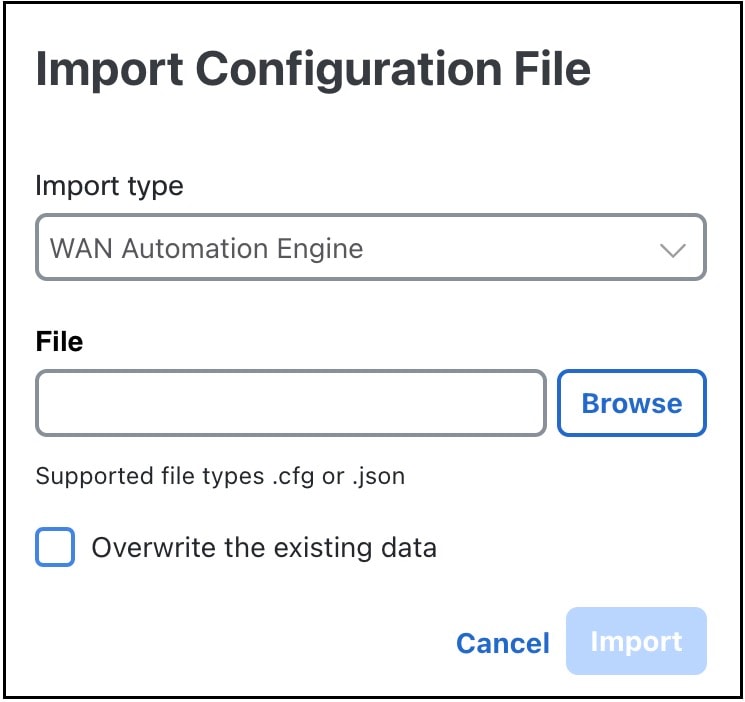
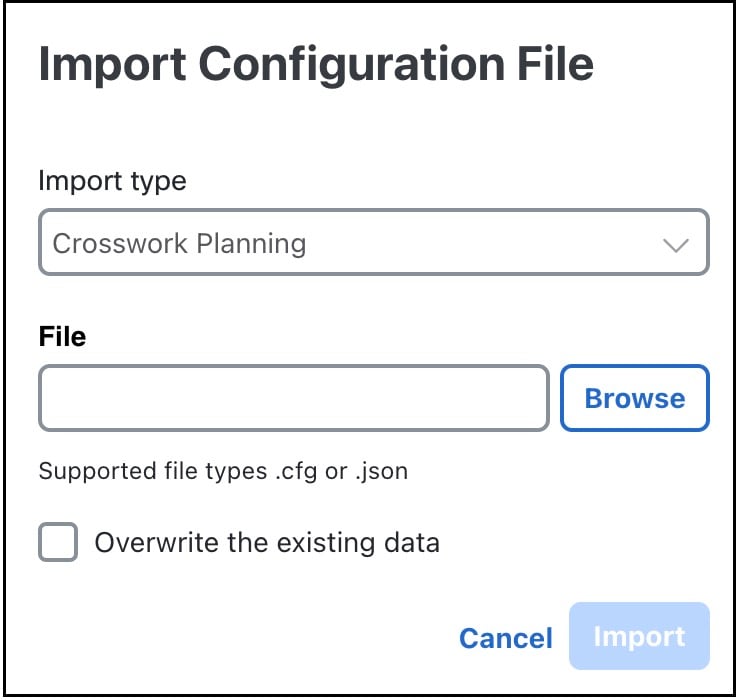
    [構成ファイルをインポート(Import Configuration File)] ページが表示されます。

    図 17. 構成[構成ファイルをインポート(Import Configuration File)] ページファイルをインポートページ
  4. [インポートタイプ(Import Type)] ドロップダウンリストで、[WAN自動化エンジン(WAN Automation Engine)] を選択します。

  5. [参照(Browse)] をクリックし、wae_networks.cfg ファイルを選択します。

  6. (オプション)既存のコレクタ構成を上書きする場合は、[既存のデータを上書きする(Overwrite the existing data)] チェックボックスをオンにします。

  7. [Import] をクリックします。


システムが、構成を使用してインポートします。[移行(Migration)] ページ([コレクタ(Collector)] > [移行(Migration)])で、進捗を監視できます。インポートが成功すると、[インポートの状態(Import Status)] 列にタスクの状態が [成功(Success)] と表示されます。

What to do next


(注)  


Cisco WAE から Cisco Crosswork Planning に移行すると、Telnet と SSH の設定は保持されません。必要に応じて、各設定を手動で確認および更新する必要があります。


移行中に除外される構成

次の構成は、Cisco WAE から Cisco Crosswork Planning への移行中に移行されません。

コアシステムとログイン情報の構成
  • HA、LDAP、およびユーザー管理の構成

  • スマートライセンスの設定

  • WMD 設定

  • コンポーザワークフローに含まれないネットワーク

  • 設定済みのデバイスログイン情報デフォルトのログイン情報がインポートされるため、ログイン情報を再入力する必要があります。

  • ネットワーク レコード プラン ファイル

機能固有の構成
  • オプティカルエージェント、オプティカル NIMO、L1-L3 マッピング、フィージビリティ制限マージン、中央周波数除外リストなど、すべてのオプティカル/L1 関連の構成。これは、 このリリースでは Cisco Crosswork Planning の収集がオプティカル機能をサポートしていないためです。ただし、オプティカル構成はアップグレードスクリプトの一部として収集され、今後使用できます。

  • AS NIMO 間の設定

  • デマンド推論コレクタのデマンドのコピーステップにおける送信元コレクタの詳細(これらのフィールドは Cisco WAE と Cisco Crosswork Planningで異なるため)。これらの詳細は、移行後に手動で設定する必要があります。

  • 外部の実行可能スクリプト設定。これらのスクリプトは、Cisco Crosswork Planning に展開する前にいくつかの変更とテストが必要になる場合があります。

  • 特定のリソースファイル。たとえば、sql-capabilities、sql-source-capabilities など、更新されたネットワークアクセスファイル、高度な Aggregator 構成。

  • NetFlow エージェントの場合の Nodeflow 設定(BGP の詳細)。この設定は、移行後に手動で設定する必要があります。

Cisco Crosswork Planning インスタンス間でコレクタ構成を移行する

この項では、ある Cisco Crosswork Planning インスタンス(送信元)から別のインスタンス(ターゲット)にコレクタ構成を移行する方法について説明します。


(注)  


  • 構成で SR-PCE コレクタを使用している場合は、移行後に [SR-PCEホスト(SR-PCE host)] フィールドと [SR-PCEホストのバックアップ(Backup SR-PCE host)] フィールドを手動で更新します。これらのフィールドは、Cisco Crosswork Planning インスタンス間でコレクタ設定を移行するときに更新されないため、この操作が必要です。

  • Layout コレクタを使用する場合は、コレクタ構成をインポートした後に、[テンプレートファイル(Template File)] フィールドが、正しいファイルで更新されていることを確認します。設定をインポートすると、サーバーでは実際のファイルではなくファイル名のみ復元されるため、この操作が必要です。フィールドが正しいファイルで更新されていない場合、収集は失敗します。


手順


ステップ 1

送信元マシンからコレクタ構成ファイルをダウンロードします。

  1. 構成を移行する Cisco Crosswork Planning インスタンスにログインします。

  2. メインメニューから、[コレクタ(Collector)] > [移行(Migration)] の順に選択します。

  3. [アクション(Actions)] をクリックし、[構成のバックアップ(Configuration Backup)] を選択します。

    コレクタ設定ファイルがローカルマシンにダウンロードされます。

ステップ 2

コレクタ構成ファイルをターゲットマシンにインポートします。

  1. 構成を移行する Cisco Crosswork Planning インスタンスにログインします。

  2. メインメニューから、[コレクタ(Collector)] > [移行(Migration)] の順に選択します。

  3. [アクション(Actions)] をクリックし、[構成のバックアップ(Configuration Backup)] を選択します。

    [構成ファイルをインポート(Import Configuration File)] ページが表示されます。

    図 18. 構成[構成ファイルをインポート(Import Configuration File)] ページファイルをインポートページ
  4. [インポートタイプ(Import Type)] ドロップダウンで、[Crosswork 計画作成(Crosswork Planning)] を選択します。

  5. [参照(Browse)] を選択して、手順 1 (c) でダウンロードしたコレクタ構成ファイルを選択します。

  6. (オプション)既存のコレクタ設定を上書きする場合は、[既存のデータを上書きする(Overwrite the existing data)] チェックボックスをオンにします。

  7. [インポート(Import)] をクリックして、コレクタ構成ファイルをインポートします。


システムが、構成を使用してインポートします。[移行(Migration)] ページ([コレクタ(Collector)] > [移行(Migration)])で、進捗を監視できます。インポートが成功すると、[インポートの状態(Import Status)] 列にタスクの状態が [成功(Success)] と表示されます。

What to do next


(注)  


トラフィックコレクションの場合、トラフィックコレクションが正常に実行されていても、移行後にトラフィック ポーラー エージェントの状態が [エージェント(Agent)] ページで、停止と表示される場合は、次の手順を実行します。

  1. [コレクション(Collections)] ページで、対応するエージェントのコレクションに対して、[コレクションを編集(Edit collection)] をクリックします。

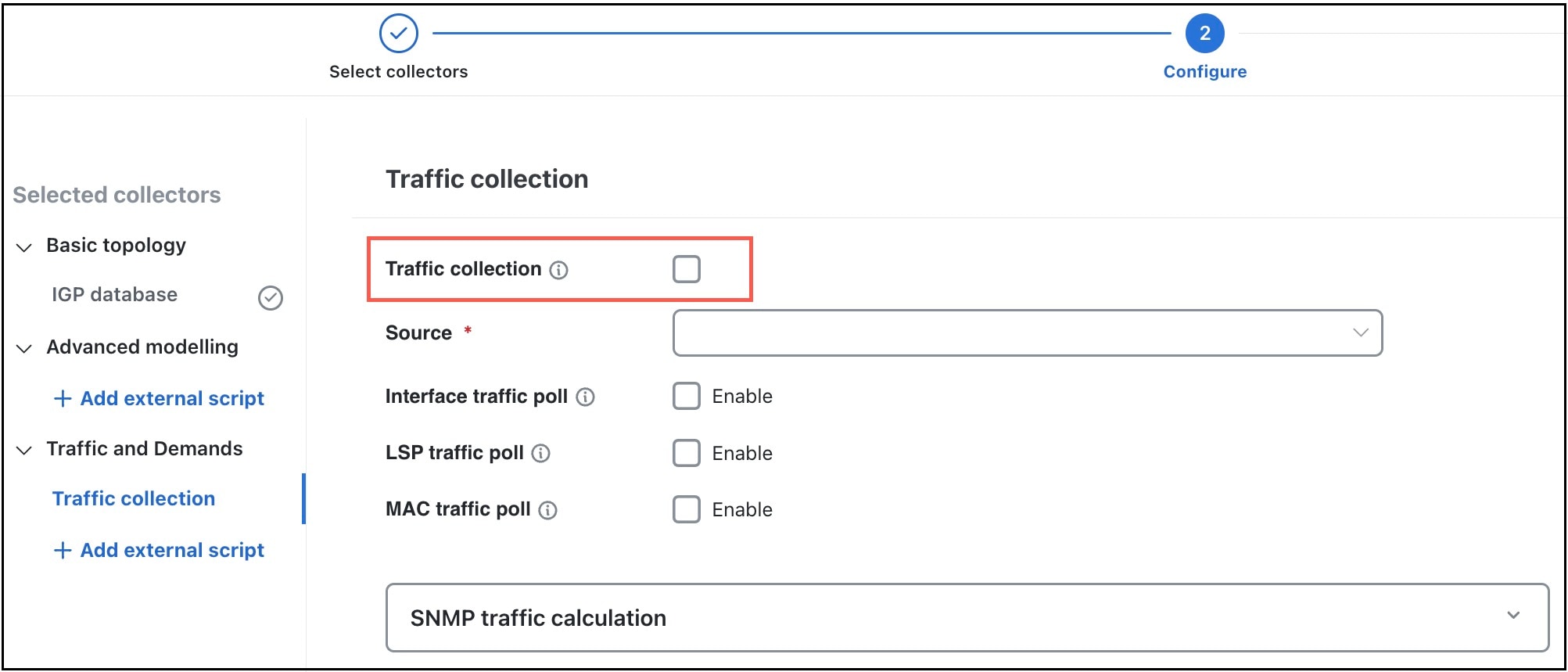
  2. [トラフィックコレクションの構成(Traffic Collection Configuration)] ページで、[トラフィックコレクション(Traffic Collection)] チェックボックスをオフにして、設定を保存します。

  3. [トラフィックコレクション(Traffic Collection)] チェックボックスを再度有効にして、構成を再度保存します。

[トラフィックとデマンド(Traffic and Demands)] コレクタの設定の詳細については、トラフィック統計情報の収集を参照してください。