アラームとイベントの設定とモニタリング

アラームとイベントを設定すると、システムのパフォーマンスを管理し、発生した問題に迅速に対処するのに役立ちます。メインメニューから [アラート(Alerts)] > [アラームおよびイベント(Alarms and Events)] を選択します。[アラームおよびイベント(Alarms and Events)] ウィンドウが表示されます。

[アラーム(Alarms)] ウィンドウと [イベント(Events)] ウィンドウを切り替えるには、[表示(Show)] の横にある [アラーム/イベント(Alarms/Events)] ボタンをクリックします。アラームカテゴリを表示するには、[カテゴリ(Category)] ドロップダウンリストをクリックし、システム、ネットワーク、またはデバイスアラームを表示するアラームカテゴリを選択します。システムアラームはシステム インフラストラクチャ全体に関連し、ネットワークアラームはネットワークのパフォーマンスと接続に関連し、デバイスアラームは個々のネットワークデバイスに関連するものです。アラーム ID をクリックすると、アラームの詳細、関連イベント、メモ、およびアラーム履歴の概要を含むポップアップウィンドウが表示されます。

システムアラームの詳細については、『Cisco Crosswork Network Controller 7.0 Administrator Guide』の「View System Alarms」セクションを参照してください。

ここでは、次の内容について説明します。

アラームおよびイベントとは

イベントとは、特定の時点で発生する個別のインシデントです(ポート ステータスの変更、デバイスが到達不能になるなど)。イベントは、ネットワーク内のエラー、障害、または例外的な状況を示す場合があります。また、イベントは、それらのエラー、障害、または状況のクリアを示す場合もあります。

アラーム は、1 つ以上の関連イベントへの応答です。特定のイベントだけがアラームを生成します。アラームには、状態(クリア済みまたはクリアされていない)と重大度(クリティカル、メジャー、マイナーなど)があります。アラームは、最新のイベントの重大度を継承します。クリア イベントが生成されるまで(またはアラームが手動でクリアされるまで)、アラームは開いたままです。

イベントとアラームのバッジと色の解釈

ネットワークに問題がある場合、Crosswork は、問題が発生している要素にアラームまたはイベントアイコンを表示して、問題にフラグを設定します。次の表に、アイコンとその色を示します。

次の表に、Web GUI のさまざまな部分に表示されるアイコンのアラームの色とその重大度を示します。

重大度アイコン

説明

カラー


クリティカル アラーム


メジャー アラーム

オレンジ


マイナー アラーム


警告アラーム

ライト ブルー


アラームはクリア済み。正常、OK


情報アラーム


不確定アラーム

暗い青色

サポートされるイベント

Cisco Crosswork 内でサポートされているアラームとイベントを確認するには、こちらのリンク(Cisco Crosswork でサポートされているアラームとイベント)にアクセスしてください。このドキュメントには、Cisco Crosswork プラットフォームと互換性のあるアラームとイベントの詳細なリストが含まれています。

アラームしきい値の設定によるアラームのトリガー方法の管理

パフォーマンスポリシーを変更して、情報の収集頻度(ポーリング間隔)、問題を示すしきい値、および問題が検出された場合に Crosswork Network Controller で情報イベントまたは(ある重大度の)アラームを生成するかどうかをカスタマイズできます。すべてのポリシーにこれらの設定がすべて含まれているわけではありません。たとえば、統計情報だけを収集するポリシーには、しきい値やアラームが関連付けられていない可能性があります。

手順


ステップ 1

[デバイス管理(Device Management)] > [パフォーマンスポリシー(Performance Policies)]を選択し、編集するポリシーを選択します。

ステップ 2

[しきい値(Threshold)] タブをクリックし、変更するパラメータを見つけます。

ステップ 3

[アクション(Actions)] をクリックし、[編集(Edit)] を選択します。

ステップ 4

ポーリング間隔のデバイス、デバイスグループ、またはポートグループを選択し、[次へ(Next)] をクリックします。

ステップ 5

ポーリング間隔を調整するには、[ポーリング頻度(Polling Frequency)] ドロップダウン リストから新しい間隔を選択します。ポーリングを無効にするには、[ポーリングなし(No Polling)] を選択します。パラメータのグループに適用されるポーリング頻度があることに注意してください。グループ間隔を変更すると、そのグループのすべての設定のポーリングが変更されます。

ステップ 6

しきい値を変更するには、パラメータを展開し、パラメータのドロップダウン リストから値を選択します。

ステップ 7

しきい値を超過した場合に Crosswork Network Controller 実行する内容を指定するには、パラメータのドロップダウンリストからアラーム値を選択します。指定した重要度のアラームを生成する、情報イベントを生成する、または何もしない(何の対応も指定しない場合)ように Crosswork Network Controller を設定できます。

ステップ 8

[保存(Save)] をクリックします。


CSV ファイルまたは PDF ファイルへのアラームとイベントのエクスポート

この手順を使用して、アラームやイベントを csv ファイルまたは PDF ファイルとして保存します。

手順


ステップ 1

[アラート(Alerts)] > [アラームおよびイベント(Alarms and Events)] を選択します。

ステップ 2

[表示(Show)] オプションから [アラーム(Alarms)] または [イベント(Events)] を選択し、エクスポートするデータに移動します。

ステップ 3

エクスポートの処理時間を最適化するため、大量のデータを処理する場合はフィルタを適用します。

ステップ 4

表の左上にある をクリックし、[エクスポート(Export)] ダイアログボックスを開きます。

ステップ 5

[CSV] または [PDF] を選択して [エクスポート(Export)] をクリックし、ファイルを保存します。


アラームとイベントの設定

デバイスを効果的にモニターするために、Crosswork Network Controller のアラームとイベントの設定を構成およびカスタマイズします。使用可能なオプションの中でも特に、アラーム通知の宛先やデバイス通知をカスタマイズしたり、gNMI 設定を調整したりできます。これらのカスタマイズにより、タイムリーなアラートを受信し、特定のデバイスに合わせて通知を調整できます。

アラームの自動クリアのカスタマイズ

Crosswork を使用すると、アラームを自動的にクリアできるかどうか、およびアラームを自動的にクリアするまで何分待つかをカスタマイズできます。

手順


ステップ 1

メインメニューから、[管理(Administration)] > [設定(Settings)] > [アラームおよびイベント(Alarms and Events)] > [重大度および自動クリア(Severity and auto clear)]を選択します。Crosswork に [重大度および自動クリア(Severity and auto clear)] ウィンドウが表示され、すべての標準アラームタイプのリストが表示されます。

ステップ 2

(オプション)[名前(Name)]、[カテゴリ(Category)]、[重大度(Severity)]、および [自動クリア期間(Auto clear duration)] 列のフィルタフィールドの 1 つ以上で値を入力または選択して、アラームのリストをフィルタリングします。[フィルタの設定(Set Filter)] アイコン をクリックして、フィルタフィールドのオンとオフを切り替えることができます。

ステップ 3

アラームが自動的にクリアされるまでの時間を割り当てるには、リスト内のアラーム名の隣に表示されるチェックボックスをクリックします。次に、[アラームの自動クリア(Alarm auto clear)] をクリックします。

ステップ 4

[アラームの自動クリア(Alarm auto clear)] ウィンドウが表示されている状態で、[アラームをクリアする経過時間(Clear alarms after)] フィールドに、クリアするまでの待機時間を分単位で入力します。次に、[OK] をクリックします。

図 1. [アラーム自動クリア(Alarm Auto Clear)] ウィンドウ
[アラーム自動クリア(Alarm Auto Clear)] ウィンドウ

ステップ 5

アラームが自動的にクリアされないようにするには、まずリストでアラームを選択してから、[自動クリアを元に戻す(Revert auto clear)] をクリックします。

ステップ 6

変更が完了したら、[保存(Save)] をクリックして適用します。


アラームの重大度のカスタマイズ

Crosswork アラームデータベースをカスタマイズして、選択した重大度レベルを特定のアラームに割り当てることができます。

手順


ステップ 1

メインメニューから、[管理(Administration)] > [設定(Settings)] > [アラームおよびイベント(Alarms and Events)] > [重大度および自動クリア(Severity and auto clear)]を選択します。Crosswork に [重大度および自動クリア(Severity and auto clear)] ウィンドウが表示され、すべての標準アラームタイプのリストが表示されます。

ステップ 2

(オプション)[名前(Name)]、[カテゴリ(Category)]、[重大度(Severity)]、および [自動クリア期間(Auto clear duration)] 列のフィルタフィールドの 1 つ以上で値を入力または選択して、アラームのリストをフィルタリングします。[フィルタの設定(Set Filter)] アイコン をクリックして、フィルタフィールドのオンとオフを切り替えることができます。

ステップ 3

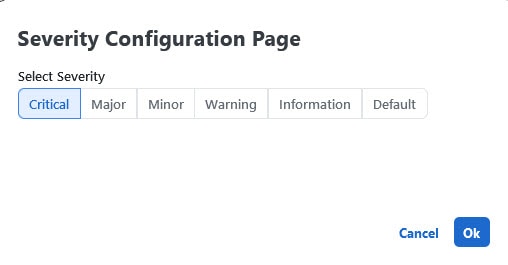
アラームの重大度をカスタマイズするには、リスト内のアラーム名の隣に表示されているチェックボックスをクリックします。次に、[アクション(Actions)] > [重大度設定(Severity Configuration)] をクリックして、[重大度設定(Severity Configuration)] ページを表示します。

図 2. 重大度設定ページ
重大度設定ページ

ステップ 4

アラームに割り当てる重大度レベルをクリックします。次に、[OK] をクリックします。

ステップ 5

変更が完了したら、[保存(Save)] をクリックして適用します。


デバイスのアラームマネージャ設定のカスタマイズ

Crosswork Network Controller を使用すると、アラートを受信するシスコデバイスのセットをカスタマイズできます。


(注)  


アラームマネージャは、Cisco XR プラットフォームでのみ使用できます。


手順


ステップ 1

メインメニューから、[管理(Administration)] > [設定(Settings)] > [アラームおよびイベント(Alarms and Events)] > [デバイスアラームマネージャ(Device Alarm Manager)] を選択します。Crosswork は、Crosswork がアラートを受信できるすべてのシスコデバイスのリストを表示します。

ステップ 2

(オプション)[名前(Name)] および [ステータス(Status)] 列のフィルタフィールドでフィルタ処理して、デバイスのリストをフィルタ処理します。[フィルタの設定(Set Filter)] アイコン をクリックして、フィルタフィールドのオンとオフを切り替えることができます。

ステップ 3

デバイスタイプからのアラートの受信を開始するには、デバイスタイプの名前の横に表示されるチェックボックスをクリックし、[有効にする(Enable)] をクリックします。

ステップ 4

デバイスタイプからのアラートの受信を停止するには、デバイスタイプの名前の横に表示される選択チェックボックスをクリックし、[無効にする(Disable)] をクリックします。

ステップ 5

変更が完了したら、[保存(Save)] をクリックして適用します。


デバイス通知のカスタマイズ

Crosswork では、トラップと syslog で受信する通知をカスタマイズできます。

手順


ステップ 1

メインメニューから、[管理(Administration)] > [アラームおよびイベント(Alarms and Events)] > [全般(General)] を選択します。

ステップ 2

ネットワークデバイスからのトラップ通知を処理するには、[トラップ処理(Trap processing)] スライダを有効または無効にします。

ステップ 3

ネットワーク内のデバイスからのイベント通知メッセージまたは syslog メッセージを処理するには、[syslog処理(syslog processing)] スライダを有効または無効にします。

ステップ 4

変更が完了したら、[保存(Save)] をクリックして適用します。

行った変更を保存しない場合は、[変更の破棄(Discard Changes)] をクリックします。


GNMI 設定のカスタマイズ

Crosswork を使用すると、GNMI アラートを受信するシスコデバイスのセットをカスタマイズできます。この機能は、サードパーティ製プラットフォーム向けに有効になっていることに注意してください。シスコプラットフォームでこの機能を有効にする場合は、手動でアクティブ化する必要があります。

手順


ステップ 1

メインメニューから、[管理(Administration)] > [設定(Settings)] > [アラームおよびイベント設定(Alarms and Events Settings)] > [アラームおよびイベント(Alarms and Events)] > [GNMI] を選択します。Crosswork は、Crosswork がアラートを受信できるすべてのシスコデバイスのリストを含む [GNMI] ウィンドウを表示します。

ステップ 2

(オプション)[名前(Name)] および [ステータス(Status)] 列のフィルタフィールドでフィルタ処理して、デバイスのリストをフィルタ処理します。[フィルタの設定(Set Filter)] アイコン をクリックして、フィルタフィールドのオンとオフを切り替えることができます。

ステップ 3

デバイスタイプからのアラートの受信を開始するには、デバイスタイプの名前の横に表示されるチェックボックスをクリックし、[有効にする(Enable)] をクリックします。

ステップ 4

デバイスタイプからのアラートの受信を停止するには、デバイスタイプの名前の横に表示される選択チェックボックスをクリックし、[無効にする(Disable)] をクリックします。

ステップ 5

変更が完了したら、[保存(Save)] をクリックして適用します。


アラーム通知先の設定

Crosswork Network Controller によって生成されたアラームを転送するように、ノースバウンドトラップまたは syslog レシーバ設定を構成できます。外部の Kafka サーバーに通知を転送することもできます。

手順


ステップ 1

メインメニューから、[管理(Administration)] > [設定(Settings)] > [アラームおよびイベント設定(Alarms and Events Settings)] > [通知先(Notification Destination)]を選択します。

ステップ 2

[追加(Add)] アイコンをクリックして、新しい通知先を作成します。

ステップ 3

IP アドレスを使用してノースバウンド トラップの受信者を設定するには、次の手順を実行します。

  1. [宛先(Destination)] ドロップダウンから、[トラップの受信者(Trap receiver)] を選択します。

  2. [IPアドレス(IP address)] オプションボタンを選択し、[IPアドレス(IP address)] に値を入力します。

  3. [ポート番号(Port Number)] に値を入力し、[SNMPバージョン(SNMP version)] を選択します。

  4. [SMNP バージョン(SMNP Version)] として [v2c] を選択する場合、必要に応じて [コミュニティ(Community)] 設定に値を入力します。

  5. [SNMPバージョン(SNMP version)] として [v3] を選択する場合、[ユーザー名(Username)]、[モード(Mode)]、[認証タイプ(Auth.type)]、[認証パスワード(Auth.Password)]、[認証パスワードの確認(Confirm auth. password)]、[プライバシータイプ(Privacy type)]、[プライバシーパスワード(Privacy password)]、[プライバシーパスワードの確認(Confirm privacy password)] の各フィールドに値を入力します。

  6. [保存(Save)] をクリックします。

ステップ 4

DNS を使用してノースバウンド トラップの受信者を設定するには、次の手順を実行します。

  1. [連絡先のタイプの選択(Select contact type)] から [ノースバウンドトラップの受信者(Northbound trap receiver)] を選択します。

  2. [DNS] オプション ボタンを選択し、[DNS 名(DNS Name)] に値を入力します。

  3. [受信者のタイプ(Receiver Type)] および [通知タイプ(Notification type)] で必要なタイプを選択します。

  4. [ポート番号(Port number)] に値を入力し、[SNMPバージョン(SNMP version)] を選択します。

  5. [SNMPバージョン(SNMP version)] として [v2c] を選択する場合、必要に応じて [コミュニティ(Community)] 設定に値を入力します。

  6. [SNMPバージョン(SNMP Version)] として [v3] を選択する場合、[ユーザー名(Username)]、[モード(Mode)]、[認証タイプ(Auth. type)]、[認証パスワード(Auth. password)]、[認証パスワードの確認(Confirm Auth. password)]、[プライバシータイプ(Privacy type)]、[プライバシーパスワード(Privacy password)]、[プライバシーパスワードの確認(Confirm Privacy password)] の各フィールドに値を入力します。

  7. [保存(Save)] をクリックします。

ステップ 5

アラームの通知メッセージを外部 Kafka サーバー宛てに発行するには、次の手順を実行して、外部 Kafka を宛先として設定します。

  1. [宛先(Destination)] ドロップダウンリストから、[外部Kafka(External Kafka)] を選択します。

  2. Kafka 通知に Kafka トピック名を追加します。

  3. [保存(Save)] をクリックします。

(注)  

 
  • 通知の宛先トラップの受信者を更新中、動作状態には、次のポーリングによって状態が更新されるまで以前のトラップの受信者が表示されます。

  • 通知ポリシーに関連付けられている通知先を削除することはできません。

  • 既存の外部 Kafka データ送信先を同じ IP アドレスで再インストールする場合は、コレクタを再起動して変更を有効にする必要があります。

  • 外部データ送信先で TLS 接続が必要な場合は、公開証明書を準備するか、クライアント認証が必要な場合は、クライアント証明書とキーファイルを準備します。クライアントキーはパスワードで暗号化されている可能性があり、データ送信先のプロビジョニングの一部として設定する必要があります。現在、Crosswork は IP ベースの証明書のみをサポートしています。

  • 認証局で証明書を生成する場合は、証明書が PEM でエンコードされ、キーファイルが PKCS#8 形式であることを確認します。

  • Crosswork ログには、収集されたデータの外部 Kafka へのディスパッチ中に、存在しないトピックに関連する例外が表示される場合があります。これらの例外は、データ収集ジョブが完了してデータディスパッチが開始される前に、外部 Kafka 内の指定されたトピックが作成されていないか、削除された場合に発生する可能性があります。

  • アラーム通知は、宛先に設定したアラームポリシーに基づいてフィルタリングされます。


ネットワークとデバイスの通知ポリシーの作成

このトピックでは、ネットワークとデバイスの通知ポリシーを作成する手順について説明します。これらのポリシーを使用すると、指定した条件に基づいてアラームとイベントを制御できます。

システムイベントの通知ポリシーの詳細については、『Cisco Crosswork Network Controller 7.0 Administration Guide』の「Create Notification Policy for System Event」セクションを参照してください。

手順


ステップ 1

メインメニューから、[アラート(Alerts)] > [通知ポリシー(Notification Policies)] を選択します。

[通知ポリシー(Notification Policies)] ウィンドウが表示されます。

ステップ 2

[作成(Create)] をクリックして、[デバイスのアラームとイベント(Devices alarms and events)] または [システム/ネットワークイベント(System/Network events)] を選択します。

[作成(Create)] ウィンドウが表示されます。

ステップ 3

[ポリシー属性(Policy attributes)] で、次のフィールドに関連する値を入力します。

  • ポリシー名

  • 説明

ステップ 4

[Next] をクリックします。

ステップ 5

[デバイスのアラームとイベント(Devcies alarms and events)] を選択した場合:

  1. [アラーム/イベントタイプ(Alarm/Event types)] で、通知ポリシーのイベントタイプを選択し、[次へ(Next)] をクリックします。

  2. アラームポリシーに含めるデバイスグループを 1 つ選択します。

ステップ 6

[宛先(Destination)] で、通知ポリシーの宛先を選択します。宛先には、トラップレシーバ、syslog レシーバ、または外部 Kafka を指定できます。通知先の詳細を追加し、[保存(Save)] をクリックします。

使用可能な宛先がない場合は、[追加(Add)] アイコンをクリックして宛先を追加します。本書の次のセクション(「アラーム通知先の設定」)を参照してください。

ステップ 7

[次へ(Next)] をクリックし、サマリーの詳細を確認します。

ステップ 8

[保存(Save)] をクリックして、ポリシーの詳細を確認します。


アラーム抑制ポリシーの管理

システムメンテナンスや既知の問題など、特定の条件に関する通知を一時的に無効にする必要がある場合は、アラーム抑制ポリシーを実装して、不要なアラートを防ぐことができます。新しいアラーム抑制ポリシーを作成するには、次の手順を実行します。

手順


ステップ 1

メインメニューから、[アラート(Alerts)] > [アラーム抑制ポリシー(Alarm Suppression Policy)] に移動します。

ステップ 2

ポリシーに名前と説明を指定し、[アラーム(Alarms)] または [アラームおよびイベント(Alarms and Events)] のどちらを抑制するかを選択します。[Next] をクリックします。

ステップ 3

ポリシーを適用するデバイスグループを選択し、[次へ(Next)] をクリックします。

ステップ 4

ポリシーのイベントタイプを 1 つ以上選択し、[次へ(Next)] をクリックします。

ステップ 5

[概要(Summary)] ウィンドウでポリシーの概要を確認できます。[保存(Save)] をクリックして、アラーム抑制ポリシーを保存します。


アラームの管理

アラームを効果的に管理して、ネットワークの正常性を維持し、潜在的な問題に迅速に対応できるようにします。Crosswork では、コントローラ内でアラームの確認応答、確認応答の解除、クリア、および注釈付けを行うことができます。

手順


ステップ 1

メインメニューから [アラート(Alerts)] > [アラームおよびイベント(Alarms and Events)] を選択します。[アラームおよびイベント(Alarms and Events)] ウィンドウが表示されます。

ステップ 2

(オプション)列をフィルタリングするか、または [設定(Settings)] アイコン を使用して列を追加または削除してから再度フィルタリングすることにより、アラームのリストをフィルタリングします。[その他のオプション(More options)] ドロップダウンを使用して、現在のアラームのみを表示するかどうか、およびウィンドウが表示されたリストを Crosswork データベースと同期する頻度を選択します。アラームをすべて表示するには、[アクティブなアラームのみ(Active alarms only )] チェックボックスをオンにします。

ステップ 3

アクションを実行するアラームの ID の横にあるチェックボックスをオンにします。

ステップ 4

[アクション(Actions)] をクリックし、次のいずれかのオプションを選択します。

  • [確認応答(Acknowledge)]:アラームを確認し、アラームが認識され、対処されていることを示します。アラームを確認すると、アラームは完全にクリアされますが、[アラームおよびイベント(Alarms and Events)] ウィンドウには引き続きリストされます。

  • [確認応答の解除(Unacknowledge)]:アラームを未確認の状態に戻し、さらに注意が必要であることを示します。

  • [クリア(Clear)]:問題が解決したアラームをクリアし、ダッシュボードに現在のネットワークステータスが反映されるようにします。アラームをクリアすると、[アラームおよびイベント(Alarms and Events)] ウィンドウからアラームが削除されますが、トリガーイベントが繰り返されると、アラームが再度生成されます。

  • [メモ(Notes)]:トラッキングを改善するため、メモとコメントを追加してアラームに注釈を付けます。メモはアラームに永続的に添付され、アラームがデータベースから消去されるか、ユーザーによって削除されるまで取得できます。メモ作成者のユーザー ID は、メモとともに保存されます。

ステップ 5

適切なメモを入力し、該当するボタンをクリックしてアクションを完了します。


アラームのクリア

次の手順に従って、デバイスのアラームをクリアします。チェックボックスをオンにすることで、1 つまたは複数のアラームをクリアできます。同じアラーム状態(「lostFlow」や「mplsTunnelDown」など)を報告するすべてのアラームをクリアすることもできます。

アラームをクリアすると、[デバイスアラーム(Device Alarms)] ウィンドウからアラームが削除されますが、トリガーイベントが繰り返されると、アラームが再度生成されます。

手順


ステップ 1

メインメニューから [アラート(Alerts)] > [アラームおよびイベント(Alarms and Events)] を選択します。[アラームおよびイベント(Alarms and Events)] ウィンドウが表示されます。

ステップ 2

(オプション)列をフィルタリングするか、[アクティブなアラームのみ(Active Alarms Only)] スライダを変更してすべてのアラームを表示するか、または [設定(Settings)] アイコン を使用して列を追加または削除することにより、アラームのリストをフィルタリングします。[その他のオプション(More Options)] ドロップダウンを使用して、現在のアラームのみを表示するか、すべてのアラームを表示するか、およびウィンドウが表示されたリストを Crosswork データベースと同期する頻度を選択します。

ステップ 3

クリアするアラームの ID の横にあるチェックボックスをオンにしてから、[アクション(Actions)] > [クリア(Clear)] を選択します。

ステップ 4

[OK] をクリックしてクリアアクションを完了します。

ステップ 5

同じ条件を共有するすべてのアラームをクリアするには:

  1. クリアする条件を共有する 1 つ以上のアラームの ID の横にあるチェックボックスをオンにします(異なる条件のアラームを選択できます)。

  2. [アクション(Actions)] > [この状態のすべてをクリア(Clear all of this Condition)] を選択します。

  3. [OK] をクリックして clear-all アクションを完了します。


アラームの注釈付け

アラームのメモは、情報を共有したり、自動監視で見逃した重要な情報を記録したりするのに便利な方法です。メモはアラームに永続的に添付され、アラームがデータベースから消去されるか、ユーザーによって削除されるまで取得できます。メモ作成者のユーザー ID は、メモとともに保存されます。

以下の手順に従って、デバイスアラームに注釈を付けます。メモの追加を選択する前にチェックボックスをオンにすることで、複数のアラームに同時に注釈を付けることができます。メモは、プレーンテキストのエントリのみをサポートします。

手順


ステップ 1

メインメニューから [アラート(Alerts)] > [アラームおよびイベント(Alarms and Events)] を選択します。[アラームおよびイベント(Alarms and Events)] ウィンドウが表示されます。

ステップ 2

(オプション)列をフィルタリングするか、[アクティブなアラームのみ(Active Alarms Only)] スライダを変更してすべてのアラームを表示するか、または [設定(Settings)] アイコン を使用して列を追加または削除することにより、アラームのリストをフィルタリングします。[その他のオプション(More Options)] ドロップダウンを使用して、現在のアラームのみを表示するか、すべてのアラームを表示するか、およびウィンドウが表示されたリストを Crosswork データベースと同期する頻度を選択します。

ステップ 3

注釈を付けるアラームの ID の横にあるチェックボックスをオンにします。

ステップ 4

[アクション(Actions)] > [メモ(Notes)] を選択します。Crosswork に [注釈の追加(Add annotation)] ポップアップが表示されます。

ステップ 5

選択したアラームに追加するメモのテキストを入力します。

ステップ 6

[追加(Add)] をクリックしてメモを追加します。


アラームのエクスポート

次の手順に従って、オフラインストレージと分析のためにデバイスアラームをエクスポートします。

アラームをエクスポートするには、アラームを表示している必要があります。イベントをエクスポートする場合は、イベントを表示している必要があります。アラートをカンマ区切り値(CSV)または PDF ファイル形式にエクスポートすることを選択できます。

デフォルトでは、Crosswork Network Controller は、[アラームおよびイベント(Alarms and Events)] リストに現在表示されているすべてのアラームをエクスポートします。[Export] アイコン をクリックする前に、リストをフィルタリングするか、必要なアラートの横にあるチェックボックスを選択することにより、エクスポートされたファイルの内容を必要なアラートのみに制限できます。

手順


ステップ 1

メインメニューから [アラート(Alerts)] > [アラームとイベント(Alarms and Events)] を選択します。[アラームおよびイベント(Alarms and Events)] ウィンドウが表示されます。

アラームの代わりにイベントをエクスポートする場合:[表示(Show)] ドロップダウンで、[イベント(Events)] を選択します。

ステップ 2

(オプション)列をフィルタリングするか、または [設定(Settings)] アイコン を使用して列を追加または削除してから再度フィルタリングすることにより、エクスポートするイベントのリストをフィルタリングします。[その他のオプション(More options)] ドロップダウンを使用して、現在のアラートのみを表示するか、すべてのアラートを表示するか、およびウィンドウが表示されたリストを Crosswork データベースと同期する頻度を選択します。

アラームの場合のみ:[アクティブなアラームのみ(Active alarms only)] チェックボックスをオンにします。エクスポートするアラートの ID の横にあるチェックボックスをオンにすることもできます。

ステップ 3

[Export] アイコン をクリックします。Crosswork は、エクスポートするアラートのタイプに適したエクスポート ポップアップ ウィンドウを表示します。

ステップ 4

[ファイル名(File name)] フィールドに、宛先ファイルの名前を入力します(ファイル名の拡張子は含めないでください)。

ステップ 5

[フォーマット(Format)] ボタンを使用して、[CSV] または [PDF] を選択します。

ステップ 6

[エクスポート(Export)] をクリックしてエクスポートを開始し、新しいファイルの保存場所を指定します。

エクスポートできるのは最大 20,000 レコードのみであることに注意してください。