Cisco Crosswork のアップグレード

この章は次のトピックで構成されています。

アップグレードの概要

このセクションでは、最新バージョンの Cisco Crosswork Network Controller にアップグレードするための概要を示します。このワークフローには、単一のメンテナンスウィンドウ内での Cisco Crosswork クラスタ、Cisco Crosswork Data Gateway、および Crosswork アプリケーションのアップグレード作業が含まれます。

次の方法で Cisco Crosswork をアップグレードできます。

  1. 既存のハードウェアを使用したアップグレード

  2. 並列ハードウェアを使用したアップグレード

アップグレードの最終的な所要時間は、展開プロファイルのサイズとハードウェアのパフォーマンス特性によって異なることがあります。


警告


Cisco Crosswork の以前のバージョンからの移行には、次の制限があります。

  • ライセンスタグは、アップグレード操作の一部として自動登録されません。アップグレード後に手動で登録する必要があります。

  • デバイスライフサイクル管理(DLM)および Cisco NSO に含まれるサードパーティ製デバイスの設定は移行されないため、移行後に新しい Cisco Crosswork バージョンでその設定を再適用する必要があります。

  • Cisco Crosswork の以前のバージョンで作成されたカスタムユーザーロール(読み取り/書き込み、読み取り)は移行されないため、移行後に新しいバージョンで手動更新する必要があります。

  • Cisco Crosswork の以前のバージョンで管理者権限を持つすべてのユーザーロールが、アップグレード後も引き続き管理者ユーザーとなるように、それらのユーザーロールに新しい権限を割り当てる必要があります。 

  • Crosswork Health Insights KPI アラート履歴が移行の一環として取得されることはありません。

  • 移行が成功したら、システムの使用を続行する前に、ハードリフレッシュまたはブラウザキャッシュの削除を実行する必要があります。この手順を実行しないと、データの不一致が発生する可能性があります。


Crosswork アプリケーションは、マイナーアップデートまたはパッチリリースの場合、Cisco Crosswork UIから個別に更新できます。詳細については、Crosswork アプリケーションの更新(スタンドアロン アクティビティ)を参照してください。

アップグレード要件

このセクションでは、Crosswork Optimization Engine を使用している場合に Cisco Crosswork をアップグレードするための要件について説明します。

Crosswork Optimization Engine の以前のバージョンで機能パック(LCM、帯域幅最適化、または BWoD)を有効にしていて、最新バージョンにアップグレードする場合は、アップグレードする前に次のタスクを実行する必要があります。

LCM

  • LCM の [構成(Configuration)] ページから、次の手順を実行します。

    1. [無効化されたときに戦術的SRポリシーを削除(Delete Tactical SR Policies when Disabled)] オプションを [False] に設定します。このタスクは、LCM によって展開された戦術ポリシーがアップグレード後もネットワークに残るように、LCM を無効にする前に実行する必要があります。

    2. [有効(Enable)] オプションを [False] に設定します。LCM が有効なままの場合、アップグレード後に戦術ポリシーが削除される可能性があります。

    3. アップグレード後に同じ構成が移行されたことを確認できるように、LCM の [構成(Configuration)] ページのすべてのオプション([基本(Basic)] および [詳細設定(Advanced)])をメモしてください。

  • LCM によって管理されているインターフェイスの現在のリストをエクスポートします([トラフィックエンジニアリング(Traffic Engineering)] > [ローカル輻輳緩和(Local Congestion Mitigation)] > [エクスポート(Export)] アイコン)。CSV ファイルをエラーなしで再インポートして、インターフェイスが有効であることを確認します。詳細については、『Cisco Crosswork Optimization Engine 5.0 User Guide』の「Add Individual Interface Thresholds」を参照してください。

  • アップグレード後、[トラフィックエンジニアリング(Traffic Engineering)] ページにすべてのノードとリンクが表示されるまで待ってから、LCM を有効にします。

(注):

システムが安定した後、LCM に対してドメインを有効にする前に、以前にモニターしていたインターフェイスの移行が完了したこと、および各ドメインに必要な構成オプションがあることを確認します。

  1. [管理(Administration)] > [アラーム(Alarms)] > [すべて(All)] > [イベント(Events)] に移動し、LCM と入力して [送信元(Source)] 列をフィルタリングします。

  2. 次のイベントを探します:「移行が完了しました。移行されたすべてのLCMインターフェイスとポリシーは、IGPドメインにマップされます(Migration complete. All migrated LCM interfaces and policies are mapped to their IGP domains)」。このメッセージが表示されない場合、(LCM の [構成(Configuration)] ページで設定される)[輻輳確認間隔(Congestion Check Interval)] の期間待ってから、LCM を再起動します([管理(Administration)] > [Crossworkマネージャ(Crosswork Manager)] > [Optimization Engine] > [optima-lcm] > ... > [再起動(Restart)]

  3. optima-lcm サービスが [低下(Degraded)] から [正常(Healthy)] 状態に変わるまで待ちます。

  4. ドメインごとに [構成(Configuration)] ページに移動し、オプションが正常に移行されたことを確認します。ドメイン構成が正しくない場合、LCM を再起動します([管理(Administration)] > [Crossworkマネージャ(Crosswork Manager)] > [Optimization Engine] > [optima-lcm] > ...> [再起動(Restart)])

  5. 前述のイベントの [イベント(Events)] ページと [構成(Configuration)] ページを確認して、オプションを確認します。


(注)  


  • 確認メッセージが表示されない場合、またはドメイン構成オプションが正しくない場合は、シスコのテクニカルサポートに問い合わせて、showtech の情報とエクスポートされたリンク管理 CSV ファイルを提供してください。

  • システムが安定した後に、以前にモニターされていた欠落しているインターフェイスを手動で追加することや、ドメイン構成オプションを更新することもできます。


BWoD

  • [有効(Enable)] オプションを [False] に設定します。BWoD が有効なままの場合、アップグレード後に戦術ポリシーが削除される可能性があります。

  • アップグレード後に同じ構成が移行されたことを確認できるように、BWoD の [構成(Configuration)] ページのすべてのオプション([基本(Basic)] および [詳細設定(Advanced)])をメモしてください。

  • アップグレード後、[トラフィックエンジニアリング(Traffic Engineering)] ページにすべてのノードとリンクが表示されるまで待ってから、BWoD を有効にします。

既存のハードウェアを使用したアップグレード

このセクションでは、既存のクラスタを使用して Crosswork Network Controller の最新バージョンに移行する方法について説明します。

このアップグレードワークフローの各段階は、順番に実行する必要があります。詳細については、この章の後のセクションで説明します。ポリシーの段階は次のとおりです。

  1. Cisco Crosswork Data Gateway VM のシャットダウン

  2. Cisco Crosswork のバックアップ作成とシャットダウン

  3. 最新バージョンの Cisco Crosswork クラスタのインストール


    (注)  


    クラスタのインストール中に、NSO をバージョン 6.1.0 にアップグレードする必要があります。NSO をアップグレードするプロセスについては、このドキュメントでは扱われません。詳細については、関連する Cisco NSO のドキュメントを参照してください。また、SR-PCE をバージョン 7.9.1 にアップグレードする必要もあります。インストール手順については、『Cisco IOS XRv 9000 Router Installation Guide』を参照してください。。


  4. Cisco Crosswork アプリケーションのインストール


    (注)  


    実際のアップグレードプロセスを開始する前に、アプリケーションの CAPP ファイル(「Install Crosswork Applications」を参照)をダウンロードして検証することをお勧めします。これにより、アップグレードプロセスの途中で CAPP ファイルをダウンロードするのとは対照的に、システムのダウンタイムが短縮されます。


  5. Cisco Crosswork のバックアップの移行

  6. Crosswork Data Gateway のアップグレード

  7. アップグレード後のチェックリスト

Cisco Crosswork Data Gateway VM のシャットダウン

これはアップグレードワークフローの最初の段階です。


(注)  


Crosswork Data Gateway VM がシャットダウンされると、データがデータ送信先に転送されなくなります。アプリケーションプロバイダに問い合わせて、アラームやその他の問題を回避するための操作が必要かどうかを確認します。


始める前に

[Data Gateway管理(Data Gateway Management)] ページのすべてのタブのスクリーンショットを撮り、Crosswork Data Gateway のリストと、Cisco Crosswork UI の [接続デバイス数(Attached Device Count)] を記録します。[プール(Pools)] タブで、リストに表示されているプールごとに、プール内のアクティブ、スペア、および未割り当ての VM をメモします。この情報は Crosswork Data Gateway のアップグレード の際に役立ちます。

手順


ステップ 1

すべての VM が正常であり、クラスタ内で実行されていることを確認します。

ステップ 2

Crosswork Data Gateway VM をシャットダウンします。

  1. Crosswork Data Gateway VM にログインします。「SSH による Crosswork Data Gateway VM へのアクセス」を参照してください。

    正常にログインすると、Crosswork Data Gateway がインタラクティブコンソールを起動します。

  2. [5 Troubleshooting] を選択します。

  3. [Troubleshooting] メニューから [5 Shutdown VM] を選択して、VM をシャットダウンします。


Cisco Crosswork のバックアップ作成とシャットダウン

これはアップグレードワークフローの第 2 段階です。現在のバージョンの Cisco Crosswork を新しいバージョンにアップグレードする場合は、バックアップの作成が前提条件となります。


(注)  


バックアップは、スケジュールされたアップグレード期間中にのみ作成することを推奨します。バックアップ操作の実行中は、Cisco Crosswork へのアクセスを試みないでください。


始める前に

バックアップを作成する場合は、次のガイドラインに従ってください。

  • Cisco Crosswork は、SCP を使用して、システムの設定を外部サーバーにバックアップします。開始する前に、次の設定を行い、SCP サーバーに関する情報を用意しておく必要があります。

    • セキュアな SCP サーバーのホスト名または IP アドレスおよびポート番号。

    • バックアップが保存される SCP サーバーの事前設定されたパス。

    • ディレクトリに対するファイルの読み取りおよび書き込み権限のあるユーザーのログイン情報。

    • SCP サーバーのストレージ要件は若干異なりますが、少なくとも 25 GB のストレージが必要です。

  • バックアップファイルを保存する宛先 SCP サーバーが設定されていることを確認します。この設定は 1 回限りのアクティビティです。

  • バックアップ操作が完了したら、宛先 SCP サーバーディレクトリに移動し、バックアップファイルが作成されていることを確認します。このバックアップファイルは、アップグレードプロセスの後の段階で必要になります。

  • Cisco Crosswork クラスタと SCP サーバーの両方が同じ IP 環境内に存在する必要があります。たとえば、Cisco Crosswork が IPv6 で通信している場合は、バックアップサーバーも IPv6 で通信している必要があります。

  • 現在のバージョンの Cisco Crosswork にインストールした Crosswork アプリケーションのリストを記録しておきます。これらのアプリケーションは、新しいバージョンの Cisco Crosswork に移行した後でなければインストールできません。

  • 現在のバージョンの Cisco Crosswork でカスタム MIB パッケージを導入準備した場合は、パッケージのコピーをシステムにダウンロードします。新しいバージョンの Cisco Crosswork への移行が完了したら、パッケージをアップロードする必要があります。詳細については、アップグレード後のチェックリスト を参照してください。

  • サードパーティ製デバイスタイプを含めるように現在のバージョンの Cisco Crosswork を変更した場合は、サードパーティ製デバイスの構成ファイルをダウンロードし、新しいバージョンの Cisco Crosswork に再適用する必要があります。デバイスのコンフィギュレーション ファイルは、クラスタノード(/mnt/cw_lusterfs/bricks/brick3/sys-oids.yaml)とポッド(/mnt/backup/sys-oids.yaml)にあります。

  • Cisco Crosswork 最適化エンジン に有効にされた機能パック(Local Congestion Mitigation(LCM)、Bandwidth Optimization(BWOpt)、および Bandwidth on Demand(BWoD))がある場合は、先に進む前に無効にする必要があります。また、使用可能な場合は、LCM または BWOpt によって管理されているインターフェイスの現在のリストをエクスポートします([トラフィックエンジニアリング(Traffic Engineering)] > [ローカル輻輳緩和(Local Congestion Mitigation)] > [ドメイン識別子<domain_id>(Domain Identifier <domain_id>)] > [インターフェイスのしきい値(Interface Thresholds)] > [エクスポート(Export)]、または、[トラフィックエンジニアリング(Traffic Engineering)] > [帯域幅最適化(Bandwidth Optimization)] > [インターフェイスのしきい値(Interface Thresholds)] > [エクスポート(Export)] アイコン)。アップグレード要件に記載されている手順に従います。

手順


ステップ 1

すべての VM が正常であり、クラスタ内で実行されていることを確認します。

ステップ 2

SCP バックアップサーバーを設定します。

  1. Cisco Crosswork のメインメニューから、[Administration] > [Backup and Restore] を選択します。

  2. [接続先(Destination)] をクリックして、[接続先の編集(Edit Destination)] ダイアログボックスを表示します。表示されたフィールドに関連するエントリを入力します。

  3. [保存(Save)] をクリックして、バックアップサーバーの詳細を確認します。

ステップ 3

バックアップを作成します。

  1. Cisco Crosswork のメインメニューから、[Administration] > [Backup and Restore] を選択します。

  2. [Actions] > [Backup] をクリックして、宛先サーバーの詳細が事前に入力された [Backup] ダイアログボックスを表示します。

  3. [Job Name] フィールドに、バックアップに該当する名前を入力します。

  4. いずれかの VM またはアプリケーションの状態が [Healthy] になっていないときに、あえてバックアップを作成する場合は、[Force] チェックボックスをオンにします。

    (注)  


    [Force] オプションは、シスコ カスタマー エクスペリエンス チームに相談した後にのみ使用する必要があります。

  5. バックアップに Cisco NSO のデータを含めない場合は、[Backup NSO] チェックボックスをオフにします。

    Cisco Crosswork バックアッププロセスに Cisco NSO のデータを含める場合は、ここで説明する手順ではなく、『Cisco Crosswork Network Controller 5.0 Administration Guide』の「Backup Cisco Crosswork with Cisco NSO」のセクションに記載されている手順に従ってください。

  6. 必要に応じて残りのフィールドにも入力します。

    別のリモート サーバー アップロード先を指定する場合:事前に入力された [Host Name]、[Port]、[Username]、[Password]、および [Remote Path] フィールドを編集して、別の接続先を指定します。
  7. (オプション)[バックアップ準備の確認(Verify Backup Readiness)] をクリックして、Cisco Crosswork にバックアップを完了するのに十分な空きリソースがあることを確認します。検証に成功すると、この操作には時間がかかることについての警告が Cisco Crosswork に表示されます。[OK] をクリックします。

    検証に失敗した場合は、シスコ カスタマー エクスペリエンス チームにお問い合わせください。

  8. [Start Backup] をクリックして、バックアップ操作を開始します。Cisco Crosswork は、対応するバックアップジョブセットを作成し、それをジョブリストに追加します。[Job Details] パネルには、完了した各バックアップステップのステータスが表示されます。

  9. バックアップジョブの進行状況を表示するには、[Backup and Restore Job Sets] テーブルの検索フィールドにジョブの詳細(ステータスやジョブタイプなど)を入力します。次に、目的のジョブセットをクリックします。

    [Job Details] パネルに、選択したジョブセットに関する情報(ジョブのステータス、ジョブタイプ、開始時刻など)が表示されます。失敗したジョブがある場合は、[Status] 列の近くにあるアイコンの上にマウスポインタを合わせると、エラーの詳細が表示されます。

    (注)  


    バックアップ操作が完了したら、宛先 SCP サーバーディレクトリに移動し、バックアップファイルが作成されていることを確認します。このバックアップファイルは、アップグレードプロセスの後の段階で必要になります。

    (注)  


    リストにバックアップジョブが表示されない場合は、[Backup and Restore Job Sets] テーブルを更新します。

  10. リモートサーバへのアップロード中にバックアップが失敗した場合:[Job Details] パネルの [Status] アイコンのすぐ下にある [Upload backup] ボタンをクリックして、アップロードを再試行します。

    (注)  


    SCP バックアップサーバーとの接続の問題(たとえば、ログイン情報の誤り、ディレクトリまたはディレクトリの権限の欠落、パスの欠落など)が原因でアップロードに失敗することがあります。こうした原因によることは、タスク uploadBackupToRemote の失敗によって示されます。このような状況が発生した場合は、SCP サーバーの詳細を確認し、誤りを修正してから再試行してください。または、[Upload backup] をクリックする前に、[Destination] ボタンを使用して、別の SCP サーバーとパスを指定できます。

ステップ 4

バックアップが正常に完了したら、各ノードをホストする VM の電源をオフにして(ハイブリッド VM から開始)、Cisco Crosswork クラスタをシャットダウンします。

  1. VMware vSphere Web クライアントにログインします。

  2. [ナビゲータ(Navigator)] ペインで、シャットダウンする VM を右クリックします。

  3. [電源(Power)] > [電源オフ(Power Off)] を選択します。

  4. VM のステータスが [オフ(Off)] に変わるまで待ちます。

  5. 30 秒待ってから、残りの VM ごとにステップ 4a 〜 4d を繰り返します。

ステップ 5

アップグレード中に Cisco NSO に対して意図しない更新が実行されないように、Cisco NSO を読み取り専用モードにします。

NSO を読み取り専用モードにするには、次のコマンドを使用します。
ncs_cmd -c maapi_read_only

最新バージョンの Cisco Crosswork クラスタのインストール

古いバージョンの Cisco Crosswork のバックアップが正常に完了した後、最新バージョンの Cisco Crosswork クラスタのインストールに進みます。


(注)  


古いバージョンの Cisco Crosswork の VM ノード数以上の VM ノードが新しい Cisco Crosswork にインストールされる必要があります。


(注)  


クラスタのインストール中に、NSO をバージョン 6.1.0 にアップグレードする必要があります。NSO をアップグレードするプロセスについては、このドキュメントでは扱われません。詳細については、関連する Cisco NSO のドキュメントを参照してください。また、Cisco Optimization Engine を単独で使用したり、Cisco Network Controller ソリューションの一部として使用したりする場合は、SR-PCE をバージョン 7.9.1 にアップグレードしてください(詳細については『Crosswork Network Controller 5.0 Release Notes』を参照)。


始める前に

手順


ステップ 1

使用するプラットフォームに Cisco Crosswork クラスタをインストールします(VMware の場合はVMware vCenter への Crosswork クラスタのインストール、AWS の場合はAWS EC2 への Cisco Crosswork Network Controller のインストールを参照)。

(注)  


インストール時に Cisco Crosswork は特別な管理 ID を作成します(ユーザー名に cw-admin、デフォルトパスワードに cw-admin を使用した仮想マシン(VM)管理者)。管理ユーザー名は予約されており、変更できません。管理 ID を使用して初めてログインした場合は、パスワードを変更するよう求められます。データセンター管理者はこの ID を使用して Crosswork アプリケーション VM にログインし、トラブルシューティングを行います。ユーザーはこれを使用して、VM が正しく設定されていることを確認します。

ステップ 2

インストールが完了したら、Cisco Crosswork UI にログインし、クラスタ内のすべてのノードが稼働しているかどうかを確認します。

  1. Cisco Crosswork のメインメニューから、[Administration] > [Crosswork Manager] > [Crosswork Summary] の順に選択します。

  2. [Crossworkクラスタ(Crosswork Cluster)] タイルをクリックして、ノード別のリソース使用率、使用中の IP アドレス、各ノードがハイブリッドとワーカーのどちらであるかなど、クラスタの詳細情報を表示します。


Cisco Crosswork アプリケーションのインストール

Cisco Crosswork クラスタの新しいバージョンを正常にインストールしたら、Cisco Crosswork アプリケーションの最新バージョンのインストールに進みます。


(注)  


インストールする Cisco Crosswork アプリケーションは、Cisco Crosswork のバックアップ作成とシャットダウンでバックアップしたものと同じである必要があります。


手順


ステップ 1

Crosswork アプリケーションのインストールのステップに従って新しい Cisco Crosswork アプリケーションをインストールします。

ステップ 2

アプリケーションが正常にインストールされたら、新しい Cisco Crosswork クラスタの正常性を確認します。

  1. Cisco Crosswork のメインメニューから、[Administration] > [Crosswork Manager] > [Crosswork Summary] の順に選択します。

  2. [Crosswork Cluster] タイルをクリックして、クラスタの正常性に関する詳細情報を表示します。


Cisco Crosswork のバックアップの移行

Cisco Crosswork アプリケーションが正常にインストールされたら、以前に作成した Cisco Crosswork のバックアップを新しい Cisco Crosswork クラスタに移行します。

始める前に

作業を開始する前に、次を確認してください。

手順


ステップ 1

すべての VM が正常であり、クラスタ内で実行されていることを確認します。

ステップ 2

SCP バックアップサーバーを設定します。

  1. メインメニューから、[管理(Administration)] > [バックアップと復元(Backup and Restore)] を選択します。

  2. [接続先(Destination)] をクリックして、[接続先の編集(Edit Destination)] ダイアログボックスを表示します。

  3. 表示されたフィールドに関連するエントリを入力します。

    (注)  


    [Remote Path] フィールドに、Cisco Crosswork のバックアップ作成とシャットダウン で作成したバックアップの場所を入力してください。

  4. [Save] をクリックして、バックアップサーバーの詳細を確認します。

ステップ 3

新しい Cisco Crosswork クラスタに以前の Cisco Crosswork のバックアップを移行します。

  1. Cisco Crosswork のメインメニューから、[Administration] > [Backup and Restore] を選択します。

  2. [Actions] > [Data Migration] をクリックして、宛先サーバーの詳細が事前に入力された [Data Migration] ダイアログボックスを表示します。

  3. [Backup File Name] フィールドに(Cisco Crosswork のバックアップ作成とシャットダウン で作成した)データ移行バックアップの名前を入力します。

  4. Cisco Crosswork アプリケーションまたはマイクロサービスの問題があるにもかかわらずデータ移行バックアップを実行する場合は、[Force] チェックボックスをオンにします。

  5. [Start Migration] をクリックして、データ移行操作を開始します。Cisco Crosswork は、対応するデータ移行ジョブセットを作成し、[Backup and Restore Job Sets] テーブルに追加します。[Job Details] パネルには、完了した各バックアップステップのステータスが表示されます。

    (注)  


    リストにジョブが表示されない場合は、数分待ってから [Backup and Restore Job Sets] テーブルを更新してください。

  6. データ移行ジョブの進捗を表示するには、[Backup and Restore Job Sets] テーブルの検索フィールドにジョブの詳細(ステータスやジョブタイプなど)を入力します。次に、目的のジョブセットをクリックします。

    [Job Details] パネルに、選択したジョブセットに関する情報(ジョブのステータス、ジョブタイプ、開始時刻など)が表示されます。失敗したジョブがある場合は、[Status] 列の近くにあるアイコンの上にマウスポインタを合わせると、エラーの詳細が表示されます。

    (注)  


    データ移行の操作中、Crosswork UI が一時的に使用できなくなることがあります。Crosswork UI がダウンしている場合、Grafana ダッシュボードでジョブのステータスを表示できます。Grafana リンクは、[ジョブの詳細(Job Details)] ウィンドウの右側にある [データ移行プロセスダッシュボードの表示(View Data Migration Process Dashboard)] オプションとして使用できます。

  7. 途中でデータ移行が失敗した場合は、ステップ 1 に戻って手順を再開する必要があります。

ステップ 4

データの移行が正常に完了したら、新しい Cisco Crosswork クラスタの正常性を確認します。

  1. Cisco Crosswork のメインメニューから、[Administration] > [Crosswork Manager] > [Crosswork Summary] の順に選択します。

  2. [Crosswork Cluster] タイルをクリックして、クラスタの正常性に関する詳細情報を表示します。


Crosswork Data Gateway のアップグレード

これはアップグレードワークフローの最終段階です。最新バージョンの Crosswork Data Gateway のインストールに進む前に、移行が完了し、新しい Cisco Crosswork UI が使用可能であることを確認してください。


(注)  


これは Cisco Crosswork Data Gateway Base VM のアップグレードのみに必要な手順です。コレクタなど、他のコンポーネントのアップグレードは、Cisco Crosswork によって実行されます。


Crosswork Data Gateway は、ネットワーク内のパッシブデバイスとして機能します。Crosswork Data Gateway のアップグレードプロセスは、ネットワーク内のすべての古い Crosswork Data Gateway VM を Crosswork Data Gateway VM に置き換える次の手順で構成されます。


重要


この手順のステップ 8 では、Cisco Crosswork からログアウトし、最新の Crosswork Data Gateway VM の Cisco Crosswork への展開と登録を確認した後、再度ログインする必要があります。ログインすると、[実行するアクション(Action to be taken)] ウィンドウが表示され、アップグレードが完了したことを確認するように求められます。手順のステップ 3、ステップ 4、およびステップ 5 に記載されているすべての検証ステップを完了していない場合は、[確認(Acknowledge)] をクリックしないでください。


手順


ステップ 1

Cisco Crosswork からログアウトし、再度ログインします。

ステップ 2

ログインすると、[実行するアクション(Action to be taken)] ウィンドウが表示されます。このウィンドウを閉じて、[確認(Acknowledge)] をクリックしないでください。

ステップ 3

新しい Cisco Crosswork Data Gateway VM を、古い Crosswork Data Gateway VM と同じ数、同じ情報(管理インターフェイスが重要)を使用してインストールします。Cisco Crosswork Data Gateway のインストールワークフローの手順を実行します。

ステップ 4

約 5 分間待ってから、[管理(Administration)] > [データゲートウェイ管理(Data Gateway Management)]の順に移動します。

ステップ 5

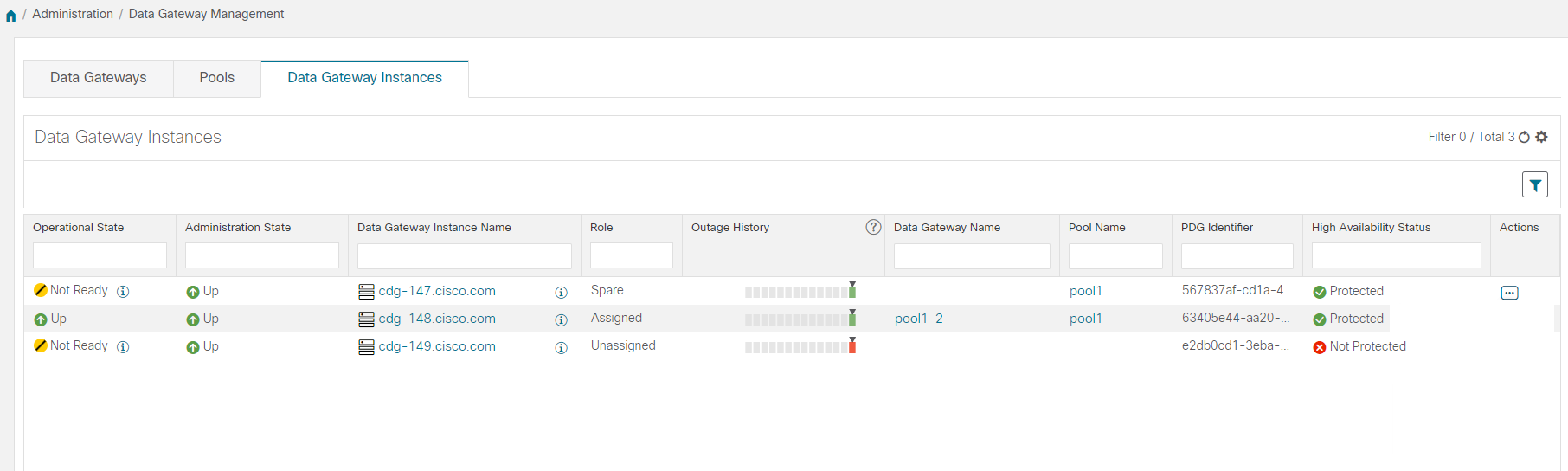
[データゲートウェイインスタンス(Data Gateway Instances)] タブをチェックして、新しい Crosswork Data Gateway VM が Cisco Crosswork に登録され、[管理状態(Admin State)] が [アップ(Up)]、[操作の状態(Operational State)] が [未準備(Not Ready)] であることを確認します。

図 1. [データゲートウェイインスタンス(Data Gateway Instances)] ウィンドウ

ステップ 6

VM の [操作の状態(Operational State)] が [準備完了(Ready)] に変わったら、[プール(Pools)] タブに移動し、以前のバージョンの Cisco Crosswork のすべての Crosswork Data Gateway プールがここにリストされていることを確認します。各 Crosswork Data Gateway プールを編集し、アクティブな Crosswork Data Gateway が以前のバージョンの Cisco Crosswork でメモしたものと同じであることを確認します。

(注)  


プール名をクリックして、プールの詳細を確認することもできます。

ステップ 7

Cisco Crosswork UI で、デバイスが Crosswork Data Gateways に接続されていることを確認します。

  1. [Administration] > [Data Gateway Management] ページに移動します。

  2. Crosswork Data Gateway の [Attached Device Count] を確認します。

    図 2. [データゲートウェイ(Data Gateway)] ウィンドウ
    [データゲートウェイ(Data Gateway)] ウィンドウ

ステップ 8

Cisco Crosswork からログアウトし、再度ログインします。

ステップ 9

ログインすると、Cisco Crosswork で、VM の確認を求める次のウィンドウが表示されます。表示されるポップアップで [確認(Acknowledge)] をクリックします。

図 3. [確認応答(Acknowledgment)] ウィンドウ
[確認応答(Acknowledgment)] ウィンドウ

重要

 
VM が [アップ(Up)] / [未準備(Not Ready)] 状態であることを確認していない場合は、[確認(Acknowledge)] をクリックしないでください。これを行うと、VM の状態が [エラー(Error)] になります。Troubleshoot Crosswork Data Gateway Upgrade Issues」を参照してください。

ステップ 10

(任意)Cisco NSO のメンテナンスモードまたは読み取り専用モードを終了します。

ncs_cmd -c maapi_read_write

アップグレード完了後は以下のようになります。

  • Crosswork Data Gateway VM は Cisco Crosswork に登録されています。

  • すべての宛先、Crosswork Data Gateway プール、デバイスマッピング情報は、アップグレードされた Crosswork Data Gateway VM を使用して Cisco Crosswork UI で表示できます。

  • 収集ジョブは、新しい Cisco Crosswork Data Gateway VM で自動的に再開されます。

  • Crosswork Data Gateway VM をアップグレードした後、収集リソースと無効化されたコンテナを再構成する必要があります。アップグレード前に構成されたグローバルパラメータのリソースは保持されません。リソースパラメータを構成するには、Crosswork UI で [管理(Administration)] > [データゲートウェイのグローバル設定(Data Gateway Global Settings)] > [データゲートウェイ(Data Gateway)] > [リソース(Resource)] に移動します。リソースについての詳細は、『Cisco Crosswork Network Controller 5.0 Administration Guide』を参照してください。

Crosswork Data Gateway アップグレードに関連した問題のトラブルシューティング

次の表に、Crosswork Data Gateway のアップグレード時に発生する可能性のある一般的な問題を列挙し、問題の原因を特定して解決するためのアプローチを示します。

問題 推奨処置

一部の Crosswork Data Gateway VM は、VM が [アップ(Up)]/[未準備(Not Ready)] 状態になる前に [確認(Acknowledge)] をクリックしたため、[エラー(Error)] または [低下(Degraded)] 状態になっています

  1. Crosswork Data Gateway VM の状態が [Up] または [Not Ready] になるまで待ちます。

  2. VM の状態が [アップ(Up)] または [未準備(Not Ready)] になったら、Crosswork Data Gateway プールをすべて削除して、再度作成します。

一部の Crosswork Data Gateway VM は、VM が [アップ(Up)]/[未準備(Not Ready)] 状態になる前に [確認(Acknowledge)] をクリックしたため、[エラー(Error)] または [低下(Degraded)] 状態になっています。VM の状態は [アップ(Up)]/[準備完了(Ready)] に変化せず、まだ [エラー(Error)] のままです。

  1. すべての Crosswork Data Gateway プールを削除します。

  2. VM の状態が [アップ(Up)] または [未準備(Not Ready)] になっているかどうかを確認します。

  3. VM がまだ [エラー(Error)] 状態の場合は、VM を新しいバージョンの Cisco Crosswork に手動で再登録します。詳細については、「Re-enroll Crosswork Data Gateway」を参照してください。

Crosswork Data Gateways VM が [低下(Degraded)] 状態のままスタックし、イメージマネージャが終了状態になります。Crosswork Data Gateway のコンポーネントのリストには、イメージマネージャが表示されないか、終了状態で表示されます。

  1. Cisco Crosswork UI で、[Data Gateway管理(Data Gateway Management)] > [仮想マシン(Virtual Machines)]に移動します。

  2. 低下した Crosswork Data Gateway をクリックします。

  3. [アクション(Actions)] をクリックし、[再起動(Reboot)] をクリックします。

アップグレード後のチェックリスト

Cisco Crosswork を最新バージョンへアップグレードしたら、新しいクラスタの正常性を確認します。クラスタが正常であれば、次のアクティビティを実行します。

  • システムの使用を続行する前に、ハードリフレッシュまたはブラウザキャッシュの削除を実行します。この手順を実行しないと、データの不一致が発生する可能性があります。

  • Cisco Crosswork UI の [管理(Administration)] > [収集ジョブ(Collection Jobs)] に移動し、重複するシステムジョブを削除します。

    図 4. [収集ジョブ(Collection Jobs)] ウィンドウ
    [収集ジョブ(Collection Jobs)] ウィンドウ
  • [管理(Administration)] > [収集ジョブ(Collection Jobs)] ページで、Crosswork Data Gateway VM で収集ジョブが実行されていることを確認します。

  • デフォルトのログイン情報を使用してログインして、復元した AAA データを確認し、アップグレードした Cisco Crosswork でのカスタムユーザーロール(読み取り/書き込み、または読み取り)を設定します。

  • (オプション)ネットワーク要件に基づいて、関連するマップファイルを cisco.com からダウンロードし、アップグレードした Cisco Crosswork に再アップロードします。

  • (任意)Cisco Crosswork の以前のバージョンで NSO デバイス導入準備ポリシーが設定されている場合は、NSO で新しいネットワーク要素ドライバ(NED)を使用してポリシーを更新する必要があります。

  • (オプション)(Cisco Crosswork の以前のバージョンで使用されていた)サードパーティ製デバイスの設定を新しいバージョンの Cisco Crosswork に再適用します。

  • Crosswork Change Automation を使用している場合は、すべてのストックプレイブックとカスタムプレイブックが正常に移行されていることを確認します。

  • Crosswork Health Insights を使用している場合は、外部宛先への収集が機能していることを確認します。また、アラートダッシュボードに正しいデータが表示されているかどうかも確認してください。

  • Crosswork 最適化エンジン を使用している場合は、次のアクションを実行します。

    • Cisco Crosswork Optimization Engine Release Notes』に記載されているサポート対象 Cisco IOS XE/XR バージョンに従って、デバイスのソフトウェアバージョンをアップグレードします。

    • アップグレード要件の手順を使用して、機能パック(ローカル輻輳緩和(LCM)、帯域幅最適化(BWOpt)、および帯域幅オンデマンド(BWoD))を確認します。

上記のアクティビティのいずれかでエラーが発生した場合は、シスコ カスタマー エクスペリエンス チームにお問い合わせください。

並列ハードウェアを使用したアップグレード

このセクションでは、新しいハードウェアを使用して Crosswork Network Controller の最新バージョンに移行する方法について説明します。この方法は、古い Cisco Crosswork クラスタのデータをバックアップしている間に、新しい Cisco Crosswork クラスタを新しいハードウェアに並行してインストールすることを前提とします。この方法は高速ですが、新しいクラスタを並行して作成するために 2 倍の量のリソースが必要です。

並行アップグレードワークフローの段階は次のとおりです。

  1. 新しい Cisco Crosswork クラスタの展開


    (注)  


    クラスタのインストール中に、NSO をバージョン 6.1.0 にアップグレードする必要があります。NSO をアップグレードするプロセスについては、このドキュメントでは扱われません。詳細については、関連する Cisco NSO のドキュメントを参照してください。また、SR-PCE をバージョン 7.9.1 にアップグレードする必要もあります。インストール手順については、『Cisco IOS XRv 9000 Router Installation Guide』を参照してください。.


  2. Cisco Crosswork クラスタをバックアップする

  3. DNS サーバーを更新して移行を実行する

  4. Crosswork Data Gateway を Cisco Crosswork に追加する

  5. 古い Cisco Crosswork クラスタのシャットダウン

新しい Cisco Crosswork クラスタの展開

最新バージョンの Cisco Crosswork クラスタとアプリケーションを新しい VM セットに並行してインストールします。


(注)  


新しい Cisco Crosswork クラスタは、古いバージョンの Cisco Crosswork と同じ FQDN および同じ数のノードでインストールする必要があります。


始める前に

手順


ステップ 1

使用するプラットフォームに新しい Cisco Crosswork クラスタをインストールします(VMware の場合はVMware vCenter への Crosswork クラスタのインストール、AWS の場合はAWS EC2 への Cisco Crosswork Network Controller のインストールを参照)。

(注)  


インストール時に Cisco Crosswork は特別な管理 ID を作成します(ユーザー名に cw-admin、デフォルトパスワードに cw-admin を使用した仮想マシン(VM)管理者)。管理ユーザー名は予約されており、変更できません。管理 ID を使用して初めてログインした場合は、パスワードを変更するよう求められます。データセンター管理者はこの ID を使用して Crosswork アプリケーション VM にログインし、トラブルシューティングを行います。ユーザーはこれを使用して、VM が正しく設定されていることを確認します。

ステップ 2

インストールが完了したら、https://<NEW_VIP>:30603 に移動して Cisco Crosswork UI にログインします。

ステップ 3

すべてのノードがクラスタ内で稼働しているかどうかを確認します。

  1. Cisco Crosswork のメインメニューから、[Administration] > [Crosswork Manager] > [Crosswork Summary] の順に選択します。

  2. [Crossworkクラスタ(Crosswork Cluster)] タイルをクリックして、ノード別のリソース使用率、使用中の IP アドレス、各ノードがハイブリッドとワーカーのどちらであるかなど、クラスタの詳細情報を表示します。

ステップ 4

Cisco Crosswork の古いバージョンに含まれていたアプリケーションをインストールします。詳細については、Crosswork アプリケーションのインストールを参照してください。

ステップ 5

アプリケーションが正常にインストールされたら、新しい Cisco Crosswork クラスタの正常性を確認します。


Cisco Crosswork クラスタをバックアップする

始める前に

バックアップを作成する場合は、次のガイドラインに従ってください。

  • Cisco Crosswork は、SCP を使用して、システムの設定を外部サーバーにバックアップします。開始する前に、次の設定を行い、SCP サーバーに関する情報を用意しておく必要があります。

    • セキュアな SCP サーバーのホスト名または IP アドレスおよびポート番号。

    • バックアップが保存される SCP サーバーの事前設定されたパス。

    • ディレクトリに対するファイルの読み取りおよび書き込み権限のあるユーザーのログイン情報。

    • SCP サーバーのストレージ要件は若干異なりますが、少なくとも 25 GB のストレージが必要です。

  • バックアップファイルを保存する宛先 SCP サーバーが設定されていることを確認します。この設定は 1 回限りのアクティビティです。

  • Cisco Crosswork クラスタと SCP サーバーの両方が同じ IP 環境内に存在する必要があります。たとえば、Cisco Crosswork が IPv6 で通信している場合は、バックアップサーバーも IPv6 で通信している必要があります。

  • 現在のバージョンの Cisco Crosswork にインストールした Crosswork アプリケーションのリストを記録しておきます。これらのアプリケーションは、新しいバージョンの Cisco Crosswork に移行した後でなければインストールできません。

  • 以前のバージョンの Cisco Crosswork でカスタム MIB パッケージを導入準備した場合は、パッケージのコピーをシステムにダウンロードします。Cisco Crosswork のアップグレードが完了したら、パッケージをアップロードする必要があります。詳細については、アップグレード後のチェックリストを参照してください。

  • サードパーティ製デバイスタイプを含めるように以前のバージョンの Cisco Crosswork を変更した場合は、サードパーティ製デバイスの構成ファイルをダウンロードし、アップグレードした Cisco Crosswork に再適用する必要があります。デバイスのコンフィギュレーション ファイルは、クラスタノード(/mnt/cw_lusterfs/bricks/brick3/sys-oids.yaml)とポッド(/mnt/backup/sys-oids.yaml)にあります。

  • Cisco Crosswork 最適化エンジン に有効にされた機能パック(Local Congestion Mitigation(LCM)、Bandwidth Optimization(BWOpt)、および Bandwidth on Demand(BWoD))がある場合は、先に進む前に無効にする必要があります。また、使用可能な場合は、LCM または BWOpt によって管理されているインターフェイスの現在のリストをエクスポートします([トラフィックエンジニアリング(Traffic Engineering)] > [ローカル輻輳緩和(Local Congestion Mitigation)] > [ドメイン識別子<domain_id>(Domain Identifier <domain_id>)] > [インターフェイスのしきい値(Interface Thresholds)] > [エクスポート(Export)]、または、[トラフィックエンジニアリング(Traffic Engineering)] > [帯域幅最適化(Bandwidth Optimization)] > [インターフェイスのしきい値(Interface Thresholds)] > [エクスポート(Export)] アイコン)。アップグレード要件に記載されている手順に従います。


(注)  


バックアップは、スケジュールされたアップグレード期間中にのみ作成することを推奨します。バックアップ操作の実行中は、Cisco Crosswork へのアクセスを試みないでください。


手順


ステップ 1

ブラウザを使用して https://<FQDN>:30603 に移動して、Cisco Crosswork UI を起動します

ステップ 2

すべての VM が正常であり、クラスタ内で実行されていることを確認します。

ステップ 3

SCP バックアップサーバーを設定します。

  1. Cisco Crosswork のメインメニューから、[Administration] > [Backup and Restore] を選択します。

  2. [接続先(Destination)] をクリックして、[接続先の編集(Edit Destination)] ダイアログボックスを表示します。表示されたフィールドに関連するエントリを入力します。

  3. [保存(Save)] をクリックして、バックアップサーバーの詳細を確認します。

ステップ 4

バックアップを作成します。

  1. Cisco Crosswork のメインメニューから、[Administration] > [Backup and Restore] を選択します。

  2. [Actions] > [Backup] をクリックして、宛先サーバーの詳細が事前に入力された [Backup] ダイアログボックスを表示します。

  3. [Job Name] フィールドに、バックアップに該当する名前を入力します。

  4. いずれかの VM またはアプリケーションの状態が [Healthy] になっていないときに、あえてバックアップを作成する場合は、[Force] チェックボックスをオンにします。

    (注)  


    [Force] オプションは、シスコ カスタマー エクスペリエンス チームに相談した後にのみ使用する必要があります。

  5. バックアップに Cisco NSO のデータを含めない場合は、[NSOのバックアップ(Backup NSO)] チェックボックスをオフにします。

    Cisco Crosswork バックアッププロセスに Cisco NSO のデータを含める場合は、ここで説明する手順ではなく、『Cisco Crosswork Network Controller 5.0 Administration Guide』の「Backup Cisco Crosswork with Cisco NSO」のセクションに記載されている手順に従ってください。

  6. 必要に応じて残りのフィールドにも入力します。

    別のリモート サーバー アップロード先を指定する場合:事前に入力された [Host Name]、[Port]、[Username]、[Password]、および [Remote Path] フィールドを編集して、別の接続先を指定します。
  7. (オプション)[バックアップ準備の確認(Verify Backup Readiness)] をクリックして、バックアップを完了するのに十分な空きリソースが Cisco Crosswork にあることを確認します。Cisco Crosswork は、リモートの接続先が正しく指定されていて、アプリケーションが正常である場合、どのアプリケーションも更新されていないことも確認します。検証に成功すると、この操作には時間がかかることについての警告が Cisco Crosswork に表示されます。[OK] をクリックします。

    検証に失敗した場合は、シスコ カスタマー エクスペリエンス チームにお問い合わせください。

  8. [Start Backup] をクリックして、バックアップ操作を開始します。Cisco Crosswork は、対応するバックアップジョブセットを作成し、それをジョブリストに追加します。[Job Details] パネルには、完了した各バックアップステップのステータスが表示されます。

  9. バックアップジョブの進行状況を表示するには、[Backup and Restore Job Sets] テーブルの検索フィールドにジョブの詳細(ステータスやジョブタイプなど)を入力します。次に、目的のジョブセットをクリックします。

    [Job Details] パネルに、選択したジョブセットに関する情報(ジョブのステータス、ジョブタイプ、開始時刻など)が表示されます。失敗したジョブがある場合は、[Status] 列の近くにあるアイコンの上にマウスポインタを合わせると、エラーの詳細が表示されます。

    (注)  


    リストにバックアップジョブが表示されない場合は、[Backup and Restore Job Sets] テーブルを更新します。

  10. リモートサーバへのアップロード中にバックアップが失敗した場合:[Job Details] パネルの [Status] アイコンのすぐ下にある [Upload backup] ボタンをクリックして、アップロードを再試行します。

    (注)  


    SCP バックアップサーバーとの接続の問題(たとえば、ログイン情報の誤り、ディレクトリまたはディレクトリの権限の欠落、パスの欠落など)が原因でアップロードに失敗することがあります。こうした原因によることは、タスク uploadBackupToRemote の失敗によって示されます。このような状況が発生した場合は、SCP サーバーの詳細を確認し、誤りを修正してから再試行してください。または、[Upload backup] をクリックする前に、[Destination] ボタンを使用して、別の SCP サーバーとパスを指定できます。


DNS サーバーを更新して移行を実行する

始める前に

作業を開始する前に、次を確認してください。

  • セキュアな SCP サーバーのホスト名または IP アドレスおよびポート番号。

  • 作成したバックアップファイルの名前とパス。

  • ディレクトリに対するファイルの読み取りおよび書き込み権限のあるユーザーのログイン情報。

手順


ステップ 1

DNS サーバーを更新して、以前のバージョンの Cisco Crosswork クラスタの FQDN が新しい Cisco Crosswork クラスタの <VIP> を指すようにします。

ステップ 2

https://<new_VIP>:30603 を使用して、アップグレードした Cisco Crosswork UI に移動します。

ステップ 3

SCP バックアップサーバーを設定します。

  1. メインメニューから、[管理(Administration)] > [バックアップと復元(Backup and Restore)] を選択します。

  2. [接続先(Destination)] をクリックして、[接続先の編集(Edit Destination)] ダイアログボックスを表示します。

  3. 表示されたフィールドに関連するエントリを入力します。

    (注)  


    [Remote Path] フィールドに、Cisco Crosswork クラスタをバックアップする で作成したバックアップの場所を入力してください。

  4. [Save] をクリックして、バックアップサーバーの詳細を確認します。

ステップ 4

古い Cisco Crosswork のバックアップを移行します。

  1. Cisco Crosswork のメインメニューから、[Administration] > [Backup and Restore] を選択します。

  2. [Actions] > [Data Migration] をクリックして、宛先サーバーの詳細が事前に入力された [Data Migration] ダイアログボックスを表示します。

  3. [Backup File Name] フィールドに(Cisco Crosswork クラスタをバックアップする で作成した)データ移行バックアップの名前を入力します。

  4. Cisco Crosswork アプリケーションまたはマイクロサービスの問題があるにもかかわらずデータ移行バックアップを実行する場合は、[Force] チェックボックスをオンにします。

  5. [Start Migration] をクリックして、データ移行操作を開始します。Cisco Crosswork は、対応するデータ移行ジョブセットを作成し、[Backup and Restore Job Sets] テーブルに追加します。[Job Details] パネルには、完了した各バックアップステップのステータスが表示されます。

    (注)  


    リストにジョブが表示されない場合は、[Backup and Restore Job Sets] テーブルを更新します。

  6. データ移行ジョブの進捗を表示するには、[Backup and Restore Job Sets] テーブルの検索フィールドにジョブの詳細(ステータスやジョブタイプなど)を入力します。次に、目的のジョブセットをクリックします。

    [Job Details] パネルに、選択したジョブセットに関する情報(ジョブのステータス、ジョブタイプ、開始時刻など)が表示されます。失敗したジョブがある場合は、[Status] 列の近くにあるアイコンの上にマウスポインタを合わせると、エラーの詳細が表示されます。

    (注)  


    データ移行の操作中、Crosswork UI と Grafana モニターリングが一時的に使用できなくなることがあります。

  7. 途中でデータ移行が失敗した場合は、ステップ 1 に戻って手順を再開する必要があります。

ステップ 5

データの移行が正常に完了したら、新しい Cisco Crosswork クラスタの正常性を確認します。

  1. Cisco Crosswork のメインメニューから、[Administration] > [Crosswork Manager] > [Crosswork Summary] の順に選択します。

  2. [Crosswork Cluster] タイルをクリックして、クラスタの正常性に関する詳細情報を表示します。

(注)  


移行が成功したら、システムの使用を続行する前に、ハードリフレッシュまたはブラウザキャッシュの削除を実行してください。この手順を実行しないと、データの不一致が発生する可能性があります。


Crosswork Data Gateway を Cisco Crosswork に追加する

新しいバージョンの Crosswork Data Gateway のインストールに進む前に、移行が完了し、新しい Cisco Crosswork UI が使用可能であることを確認してください。


(注)  


これは Cisco Crosswork Data Gateway Base VM のアップグレードのみに必要な手順です。コレクタなど、他のコンポーネントのアップグレードは、Cisco Crosswork によって実行されます。


Crosswork Data Gateway は、ネットワーク内のパッシブデバイスとして機能します。Crosswork Data Gateway のアップグレードプロセスは、ネットワーク内の古いすべての Crosswork Data Gateway VM を Crosswork Data Gateway VM(最新のバージョン)に置き換える手順で構成されます。


重要


この手順のステップ 6 では、Cisco Crosswork からログアウトし、新しい CDG VM の Cisco Crosswork への展開と登録を確認した後、再度ログインする必要があります。ログインすると、[実行するアクション(Action to be taken)] ウィンドウが表示され、アップグレードが完了したことを確認するように求められます。手順のステップ 3、ステップ 4、およびステップ 5 に記載されているすべての検証ステップを完了していない場合は、[確認(Acknowledge)] をクリックしないでください。


手順


ステップ 1

アップグレードした Cisco Crosswork からログアウトし、再度ログインします。

ステップ 2

ログインすると、[実行するアクション(Action to be taken)] ウィンドウが表示されます。このウィンドウを閉じて、[確認(Acknowledge)] をクリックしないでください。

ステップ 3

新しい Cisco Crosswork Data Gateway VM(最新のバージョン)を、古い Crosswork Data Gateway VM と同じ数、同じ情報(管理インターフェイスが重要)を使用してインストールします。Cisco Crosswork Data Gateway のインストールワークフローの手順を実行します。

ステップ 4

約 5 分間待ってから、[管理(Administration)] > [データゲートウェイ管理(Data Gateway Management)]の順に移動します。

ステップ 5

[データゲートウェイインスタンス(Data Gateway Instances)] タブをチェックして、新しい Crosswork Data Gateway VM が新しい Cisco Crosswork に登録され、[管理状態(Admin State)] が [アップ(Up)]、[操作の状態(Operational State)] が [未準備(Not Ready)] であることを確認します。

図 5. [データゲートウェイインスタンス(Data Gateway Instances)] ウィンドウ

ステップ 6

VM の [操作の状態(Operational State)] が [準備完了(Ready)] に変わったら、[プール(Pools)] タブに移動し、古い Cisco Crosswork のすべての Crosswork Data Gateway プールがここにリストされていることを確認します。各 Crosswork Data Gateway プールを編集し、アクティブな Crosswork Data Gateway が古いバージョンの Cisco Crosswork でメモしたものと同じであることを確認します。

たとえば、次の図の Crosswork Data Gateway プールには 2 つの VM が含まれており、アクティブな VM は 172.23.247.78 です。

図 6. [HAプールの編集(Edit HA Pool)] ウィンドウ
[HAプールの編集(Edit HA Pool)] ウィンドウ

ステップ 7

アップグレードした Cisco Crosswork UI で、デバイスが新しい Crosswork Data Gateway に接続されていることを確認します。

  1. [Administration] > [Data Gateway Management] ページに移動します。

  2. Crosswork Data Gateway の [Attached Device Count] を確認します。

ステップ 8

Cisco Crosswork からログアウトし、再度ログインします。

ステップ 9

ログインすると、Cisco Crosswork で、VM の確認を求める次のウィンドウが表示されます。表示されるポップアップで [確認(Acknowledge)] をクリックします。

図 7. [確認応答(Acknowledgment)] ウィンドウ
[確認応答(Acknowledgment)] ウィンドウ

重要

 
VM が [アップ(Up)] / [未準備(Not Ready)] 状態であることを確認していない場合は、[確認(Acknowledge)] をクリックしないでください。これを行うと、VM の状態が [エラー(Error)] になります。Troubleshoot Crosswork Data Gateway Upgrade Issues」を参照してください。

ステップ 10

(任意)Cisco NSO のメンテナンスモードまたは読み取り専用モードを終了します。

ncs_cmd -c maapi_read_write

アップグレード完了後は以下のようになります。

  • 新しい Crosswork Data Gateway VM はアップグレードした Cisco Crosswork に登録されています。

  • すべての宛先、HA プール、デバイスマッピング情報は、アップグレードされた Crosswork Data Gateway VM を使用して Cisco Crosswork UI で表示できます。

  • ジョブは、新しい Cisco Crosswork Data Gateway VM で自動的に再開されます。

古い Cisco Crosswork クラスタのシャットダウン

始める前に

Cisco Crosswork の古いバージョンをシャットダウンする前に、次の情報を収集してください。

  • クラスタ内のすべての IP アドレス。

  • CDG のすべての IP アドレス。

手順


ステップ 1

バックアップが正常に完了したら、各ノードをホストする VM の電源をオフにして(ハイブリッド VM から開始)、Cisco Crosswork クラスタをシャットダウンします。

  1. VMware vSphere Web クライアントにログインします。

  2. [ナビゲータ(Navigator)] ペインで、シャットダウンする VM を右クリックします。

  3. [電源(Power)] > [電源オフ(Power Off)] を選択します。

  4. VM のステータスが [オフ(Off)] に変わるまで待ちます。

  5. 30 秒待ってから、残りの VM ごとに手順 1a 〜 1d を繰り返します。

ステップ 2

Crosswork Data Gateway VM をシャットダウンします。

  1. 以前のバージョンの Crosswork Data Gateway VM にログインします。「SSH による Crosswork Data Gateway VM へのアクセス」を参照してください。

    正常にログインすると、Crosswork Data Gateway がインタラクティブコンソールを起動します。

  2. [5 Troubleshooting] を選択します。

  3. [Troubleshooting] メニューから [5 Shutdown VM] を選択して、VM をシャットダウンします。

ステップ 3

(任意)アップグレード中に Cisco NSO に対して意図しない更新が実行されないように、Cisco NSO を読み取り専用モードにします。

NSO を読み取り専用モードにするには、次のコマンドを使用します。
ncs_cmd -c maapi_read_only
詳細については、関連する Cisco NSO のドキュメントを参照してください。

Crosswork アプリケーションの更新(スタンドアロン アクティビティ)

このセクションでは、マイナーアップデートまたはパッチリリースの場合に、Cisco Crosswork UI から Crosswork アプリケーションを個別に更新する方法について説明します。この手順は、前のセクションで説明したアップグレードワークフローの一部ではありません。

作業を開始する前に、次を確認してください。

  • 重要なアップグレードを行う前に、データのバックアップを作成します(バックアップ/復元機能を使用)。

  • cisco.com からローカルマシンに Crosswork APPlication(CAPP)ファイルの最新バージョンをダウンロードします。


(注)  


Crosswork は、CAPP ファイルのダウングレード操作をサポートしていません。ただし、アプリケーションを古いバージョンに戻す場合は、アプリケーションをアンインストールして、古いバージョンのアプリケーションをインストールします。ダウングレードの場合は、操作の前にデータのバックアップを作成することを推奨します。


手順


ステップ 1

CAPP ファイルをダウンロードして検証します。

  1. cisco.com に移動し、必要な CAPP ファイル(.tar.gz)を見つけます。

  2. ファイルにカーソルを合わせ、MD5 または SHA512 チェックサムをクリップボードにコピーします。

  3. Crosswork サーバーから到達可能なサーバーに CAPP ファイルをダウンロードします。

  4. 選択したツールを実行してチェックサムを計算し、ダウンロードしたファイルのチェックサム値をクリップボードにコピーした値と比較します。

    たとえば、MAC では、md5 コマンドを使用してファイルの MD5 サムを計算できます。

    md5 cw-na-ztp-4.0.3-3-release-220614.tar.gz
    
    ff47a72ed7dc4fc4be388db3a43fa13f

    結果の値が cisco.com に投稿された値と一致することを確認します。

ステップ 2

[管理(Administration)] > [Crossworkマネージャ(Crosswork Manager)] をクリックし、[アプリケーション管理(Application Management)] タブを選択します。

Crosswork プラットフォーム インフラストラクチャと追加されたアプリケーションは、ここにタイルとして表示されます。

ステップ 3

[ファイルの追加(.tar.gz)(Add File (.tar.gz))] オプションをクリックして、ダウンロードしたアプリケーション CAPP ファイルを追加します。

ステップ 4

[ファイルの追加(Add File)] ダイアログボックスで、該当する情報を入力し、[追加(Add)] をクリックします。

CAPP ファイルを追加すると、既存のアプリケーションタイル(この例では [Zero Touch Provisioning])にアップグレードプロンプトが表示されます。

図 8. [アプリケーション(Applications)] ウィンドウ - アップグレードプロンプト
[アプリケーション(Applications)] ウィンドウ - アップグレードプロンプト

ステップ 5

アップグレードする場合は、[アップグレード(Upgrade)] プロンプトをクリックすると、アプリケーションの新しいバージョンがインストールされます。

図 9. [アプリケーション(Applications)] ウィンドウ - 更新の進行状況
[アプリケーション(Applications)] ウィンドウ - 更新の進行状況

アップグレードの進行状況がアプリケーションタイルに表示されます。

ステップ 6

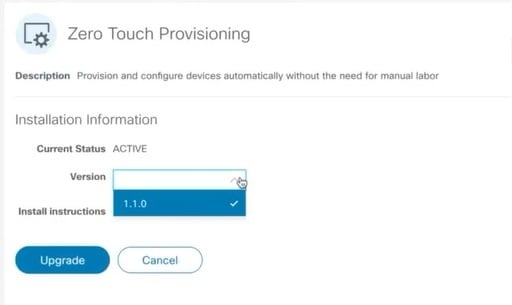
または、タイルの をクリックし、ドロップダウンリストから [アップグレード(Upgrade)] オプションを選択します。

図 10. [アプリケーション(Applications)] ウィンドウ - アップグレードオプション
[アプリケーション(Applications)] ウィンドウ - アップグレードオプション

[アップグレード(Upgrade)] 画面で、アップグレードする新しいバージョンを選択し、[アップグレード(Upgrade)] をクリックします。

図 11. [アップグレードウィンドウ(Upgrade Window)]

ステップ 7

(オプション)[ジョブ履歴(Job History)] をクリックして、アップグレード操作の進行状況を確認します。

(注)  


アップグレード操作では、通常、既存の CAPP ファイルと新しい CAPP ファイルの間で変更されたコンポーネントのみがインストールされます。これは、新しいバージョンが古いバージョンのリソースのほとんどを引き続き使用する可能性があるためです。これにより、現在のシステムとセッションを中断することなく迅速に操作を実行できます。

(注)  


アップグレード時は、更新が完了するまで更新中のアプリケーションは使用できません。この間、アプリケーションを使用している他のユーザーには、アップグレードに関するアラームが通知されます。