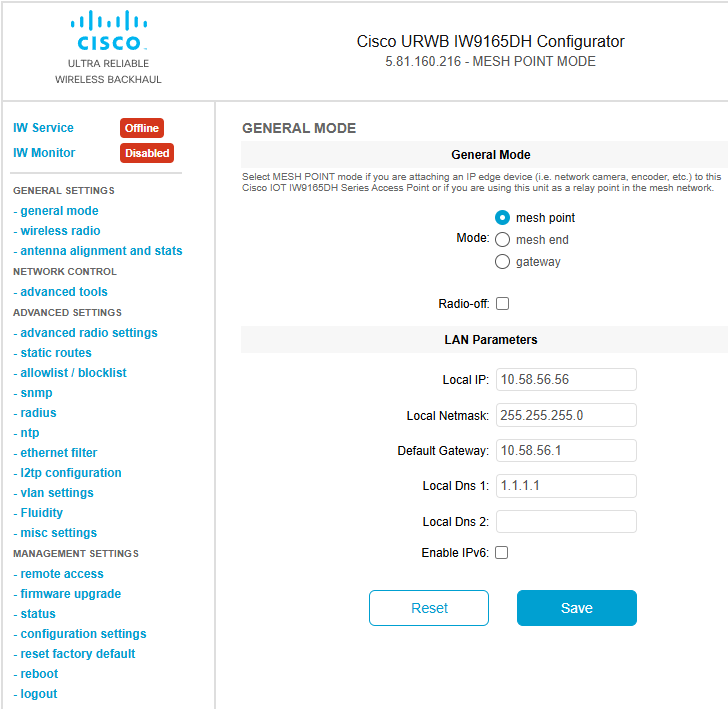
プロビジョニングモードでのデバイスの初期設定

プロビジョニングモード

UIW リリース 17.16.1 以降 IoT OD IW は変更され、IW サービスと呼ばれるようになりました。URWB モードで動作する Catalyst IW アクセスポイント(AP)は、次のいずれかの方法による設定をサポートしています。

  • オンラインクラウド管理:産業用ワイヤレス(IW)サービスを使用してデバイスを設定します。または、

  • オフライン:ローカル管理インターフェイス(GUI または CLI)を使用してデバイスを設定します。

デフォルトでは、設定のない AP はプロビジョニングモードで起動します。このモードでは、IW サービスによって初期設定が提供されます。

プロビジョニングモードの仕組み

プロビジョニングモードでは、AP は、DHCP を使用したネットワーク設定の要求を試み、その後、IW サービスに接続します。

  • ネットワーク接続がある場合、AP は IW サービスに接続します。

    • IW サービスを使用した AP の設定:AP は、ネットワーク接続を取得すると、IW サービスへの接続を試みます。IW サービスは、DNS の位置情報を使用して、AP を適切なクラスタ(米国または EU)に転送します。IW サービスの組織が正しいクラスタに設定されていることを確認します。

  • ネットワーク接続がない場合は、AP をローカルに設定できます。ローカル管理には、コンソールポートまたは SSH を使用してアクセスできます。

    • ローカル設定を使用した AP の設定:ネットワーク接続を使用できない場合は、コンソールポートまたは SSH を介してアクセスできる GUI または CLI を使用して、AP をローカルに設定できます。

これらのデフォルトログイン情報を使用して、GUI または CLI のいずれかにログインします。

  • ユーザー名:Cisco

  • パスワード:Cisco

プロビジョニングモードでの DHCP と IP アドレスの処理

デバイスは、プロビジョニングモードの場合、DHCP サーバーからの IP アドレスの取得を試みます。このプロセスが失敗した場合、または DHCP が使用できない場合は、次のオプションが適用されます。

  • DHCP を介して IP アドレスを受信できない場合、デバイスはフォールバック IP アドレス(192.168.0.10/24)に切り替わります。

  • DHCP が使用できず、IW サービスを介した設定が必要な場合は、IP アドレス、サブネット、デフォルトゲートウェイ、および DNS を手動で設定できます。


(注)  


DHCP はプロビジョニングモードのときにのみ使用されます。通常のタスクの場合は、静的 IP アドレスを使用してください。


GUI を使用したフォールバック IP アドレスの設定

デバイスが DHCP サーバーから IP アドレスを取得できない場合に使用するフォールバック IP アドレスを設定するには、このタスクを実行します。これにより、動的 IP 割り当てがない場合でもデバイスが継続的に動作できます。

始める前に

フォールバック IP アドレスは、DHCP による IP アドレスの割り当てに失敗した場合にデバイスがデフォルトで使用する静的 IP アドレスとして機能します。この機能は、DHCP サーバーを使用できないシナリオで接続を維持するために重要です。

手順


ステップ 1

コンピュータの Web ブラウザを起動し、URL を入力して URWB コンフィギュレータのログインページを開きます。

ステップ 2

ユーザー名とパスワードをそれぞれのフィールドに入力します。

ステップ 3

[ログイン(Login)] をクリックします。

GUI に正常にログインすると、URWB コンフィギュレータページが表示されます。

ステップ 4

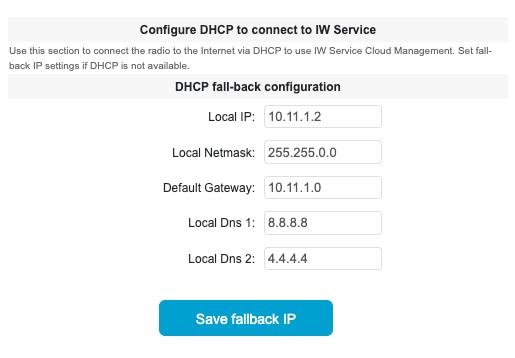
URWB コンフィギュレータページで [IW Service] をクリックし、[Configure DHCP to connect to IW Service] セクションに移動します。

ステップ 5

それぞれのフィールドに適切な IP アドレスを入力します。

  • フォールバックのローカル IP

  • ローカルネットマスク

  • デフォルト ゲートウェイ

  • ローカルプライマリ DNS

  • ローカルセカンダリ DNS

ステップ 6

[Save fallback IP] をクリックして設定を完了します。


CLI を使用したフォールバック IP アドレスの設定

始める前に

AP は、DHCP サーバーから IP アドレスを取得できない場合、事前設定されたフォールバック IP アドレスに戻ります。

手順


AP でフォールバック IP アドレスを設定するには、このタスクを実行します。

デバイスで configure ap address ipv4 static IP addressstatic netmask IP address of gatewaydns1 ip IP addressdns2 ip IP address コマンド使用してフォールバック IP アドレスを設定します。
Device#configure ap address ipv4 [ static IP address [ static netmask [ IP address of default gateway [ dns1 ip [ dns2 ip ] ] ] ] ] 

例:

Device#configure ap address ipv4 static 192.168.10.2 255.255.255.0 192.168.10.1 192.168.10.200 192.168.10.201

GUI を使用した AP の設定(オフライン)

手順


ステップ 1

コンピュータの Web ブラウザを起動し、URL を入力して URWB コンフィギュレータのログインページを開きます。

ステップ 2

ユーザー名とパスワードをそれぞれのフィールドに入力します。

ステップ 3

[ログイン(Login)] をクリックします。

GUI に正常にログインすると、URWB コンフィギュレータページが表示されます。

ステップ 4

[IW Service] をクリックします。

[IW Service Configuration Mode] ページが表示されます。

ステップ 5

[Offline] を選択します。

デバイスは、プロビジョニングモードを終了し、フォールバック IP アドレスに切り替わります。

IW サービスを使用した AP の設定(オンラインクラウド管理)

このタスクでは、IW サービスを介してオンラインクラウド管理モードでアクセスポイントを設定する方法について説明します。このモードでは、インターネットに接続されている場合、IW サービスクラウドサーバーからデバイスを管理できます。

手順


ステップ 1

コンピュータの Web ブラウザを起動し、URL を入力して URWB コンフィギュレータのログインページを開きます。

ステップ 2

ユーザー名とパスワードをそれぞれのフィールドに入力します。

ステップ 3

[ログイン(Login)] をクリックします。

GUI に正常にログインすると、URWB コンフィギュレータページが表示されます。

ステップ 4

[IW Service] をクリックします。

[IW Service Configuration Mode] ページが表示されます。

ステップ 5

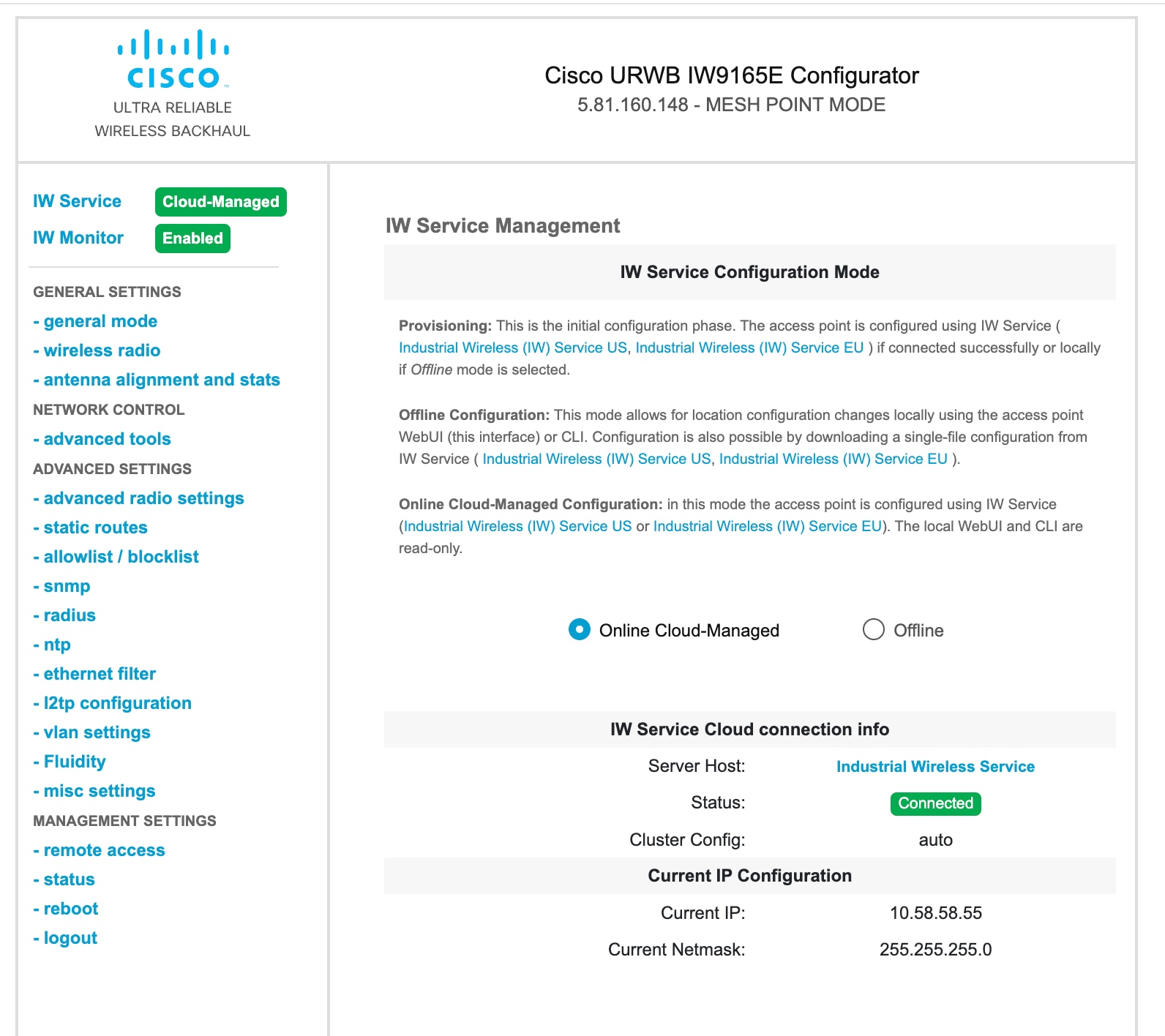
デフォルトでは、デバイスは [Online Cloud-Managed] として表示されます。

IW サービスクラウドサーバーからデバイスを管理できます(インターネットに接続されている場合)。デバイスは、ユーザーが IW サービスから設定をプッシュした場合またはオフラインモードに切り替えた場合にのみ、プロビジョニングモードを終了します。


デバイスは、設定が IW サービスからプッシュされた場合またはモードがオフラインに切り替えられた場合にのみ、プロビジョニングモードを終了します。

GUI を使用した AP ステータスの確認

手順


ステップ 1

コンピュータの Web ブラウザを起動し、URL を入力して URWB コンフィギュレータのログインページを開きます。

ステップ 2

ユーザー名とパスワードをそれぞれのフィールドに入力します。

ステップ 3

[ログイン(Login)] をクリックします。

GUI に正常にログインすると、URWB コンフィギュレータページが表示されます。
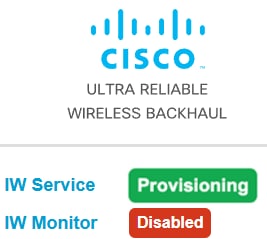
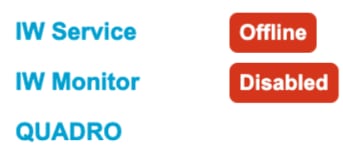
  • プロビジョニングモード

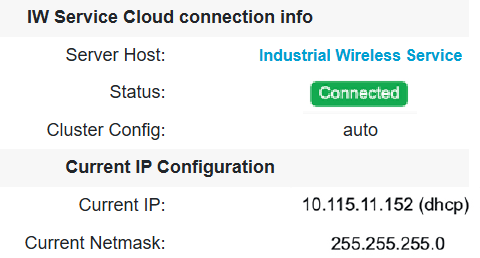
  • ステータスが「接続中」のデバイスコンフィギュレータ

    IW サービスへの接続が成功すると、ステータスが [Connected] と表示されます。

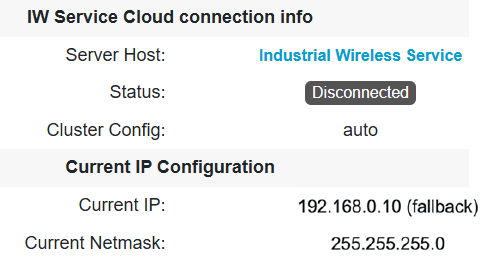
  • ステータスが「切断中」のデバイスコンフィギュレータ

    IW サービスへの接続が失敗すると、ステータスが [Disconnected] と表示されます。

  • オフライン モード

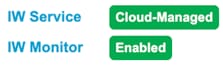
  • オンラインクラウド管理


CLI を使用した AP ステータスの確認

URWB コンフィギュレータ内で AP の現在の動作ステータスを確認するには、このタスクを使用します。

手順


show iw-service status コマンドを使用して、デバイスのステータスを確認します。

Device#show iw-service status

例:

  • プロビジョニングモードのデバイス

    Device#show iw-service status 
    
    IW Service mode: Provisioning 
    
    Status: Connected 
    
  • オフラインモードのデバイス

    Device#show iw-service status 
    
    IW Service mode: Offline
  • オンラインクラウド管理モードのデバイス

    Device#show iw-service status 
    
    IW Service mode: Online Cloud-Managed 
    
    Status: Connected 

CLI を使用した DHCP 接続ステータスの確認

手順


ステップ 1

次の CLI の例は、デバイスがプロビジョニングモードであり、DHCP サーバーから IP アドレスを取得していることを示しています。

DHCP のステータスを表示するには、show ip を使用します。

  • 例:DHCP の成功

Device#show ip 


IP: 192.168.0.10 

Network: 255.255.255.0 

Gateway: 

Nameservers: 

DHCP Address (PROVISIONING Mode): 

IP: 10.0.0.2 

Network: 255.255.255.0 

Gateway: 10.0.0.1 

Nameservers: 8.8.8.8 

Fallback Address (PROVISIONING Mode): 

IP: 169.254.201.72 

Network: 255.255.0.0 

ステップ 2

次の CLI の例は、デバイスが、プロビジョニングモードであり、DHCP サーバーから IP アドレスを取得できず、デフォルトのフォールバック IP アドレスの 192.168.0.10 を使用することを示しています。

DHCP のステータスを表示するには、show ip を使用します。

  • 例:DHCP の失敗(デフォルトのフォールバック IP を使用)

Device#show ip 

IP: 192.168.0.10 

Network: 255.255.255.0 

Gateway: 

Nameservers: 

DHCP Address (PROVISIONING Mode): 

IP: 192.168.0.10 

Network: 255.255.255.0 

Gateway: 

Nameservers: 127.0.0.1 

Fallback Address (PROVISIONING Mode): 

IP: 169.254.201.72 

Network: 255.255.0.0 

LED の動作

デバイスのステータス LED は、そのデバイスがフォールバック状態、オンラインクラウド管理モード、またはオフラインモードになるまで、一定のサイクルで連続的に点滅します。具体的な LED のパターンについては、「Catalyst IW9165 の LED パターン」または「Catalyst IW9167 の LED パターン」を参照してください。

プロビジョニングモードでの IW サービス接続のトラブルシューティング

デバイスが IW サービスに接続できない場合は、次の手順を試してください。

手順


ステップ 1

物理的な接続:イーサネットケーブルが正しく接続されていることを確認します。

ステップ 2

DNS 解決:次を確認します。

  • device.ciscoiot.com

  • us.ciscoiot.com

  • eu.ciscoiot.com

ステップ 3

アウトバウンド HTTPS:アクセスポイントが、手順 2 でリストされたドメインに対して tcp/443 でのアウトバウンド HTTPS 接続を許可することを確認します。

ステップ 4

ローカル設定:IW サービスがオフラインのままである場合、デバイスのコンフィギュレータ インターフェイスを使用してローカル(オフライン)設定を行います。


GUI を使用したデバイスの工場出荷時のデフォルトへのリセット

アクセスポイントに電力が供給されているときにリセットボタンを 30 秒間押すか、コンフィギュレータ インターフェイスを使用して、デバイスを工場出荷時のデフォルトにリセットすることができます。リセットボタンの詳細については、「Using the Reset Button」を参照してください。


(注)  


ハードリセットにより、デバイスの IP アドレスや管理者パスワードを含む、すべてのデバイス設定が工場出荷時のデフォルトに戻ります。ハードリセットではなく、デバイスをリブートする場合は、GUI を使用したデバイスのリブートを参照してください。


  1. [MANAGEMENT SETTINGS] で、[reset factory default] をクリックします。
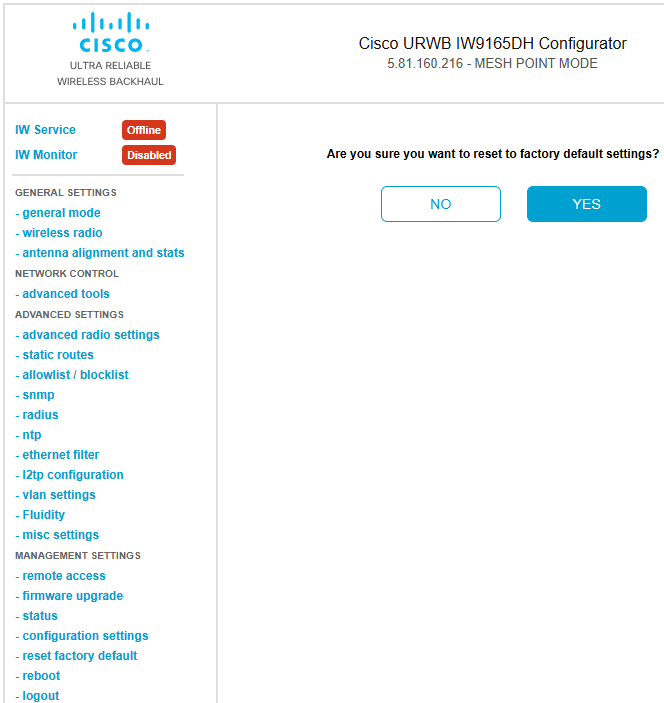
  2. 確認ポップアップウィンドウで [YES] をクリックします。工場出荷時の状態へのリセットを中止するには、[NO] をクリックします。

  3. 以前にデバイスの設定ファイルを保存している場合は、保存した設定をデバイスに復元できます。デバイス設定の保存と復元を参照してください。


(注)  


開始点として工場出荷時の設定を使用してデバイスを再設定する必要がある場合を除き、ハードリセットを実行しないでください。ハードリセットでは、デバイスの IP アドレスと管理者パスワードがリセットされ、ネットワークからデバイスが切断されます。


CLI を使用したデバイスの工場出荷時のデフォルトへのリセット

デバイスの設定をリセットするには、次の CLI コマンドを使用します。

device#configure factory reset config
WARNING: "configure factory reset config" will clear config and reboot.
Do you want to proceed? (y/n)

CLI コマンドで y を入力してデバイスのリセットプロセスを開始するか、n を入力してプロセスを中止します。

デバイス設定のリセットとデータワイプを実行するには、次の CLI コマンドを使用します。

Device#configure factory reset default
WARNING: "configure factory reset default" will take minutes to perform DATA WIPE.

このプロセスの一環として、次のファイルがクリアされます。


1) Config, Bak config files
2) Crashfiles
3) syslogs
4) Boot variables
5) Pktlogs
6) Manually created files
Do you want to proceed? (y/n) 

CLI コマンドで y を入力して設定のデバイスリセットとデータワイプを開始するか、n を入力してプロセスを中止します。
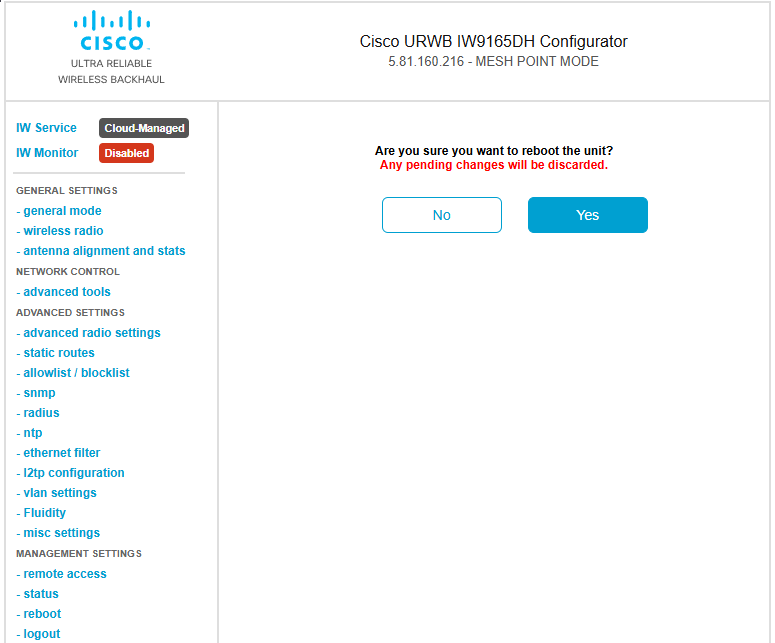
GUI を使用したデバイスのリブート

デバイスのオペレーティングシステムをリブートするには、次の手順を実行します。

  1. [MANAGEMENT SETTINGS] で、[reboot] をクリックします。

  2. 確認ポップアップウィンドウで [Yes] をクリックします。リブートを中止するには、[No] をクリックします。

CLI を使用したデバイスのリブート

リブートを実行するには、次の CLI コマンドを使用します。

Device#reload
Proceed with reload command (cold)? [confirm] 

CLI コマンドで confirm と入力して、デバイスのリブートプロセスを開始します。

デバイス設定の保存と復元

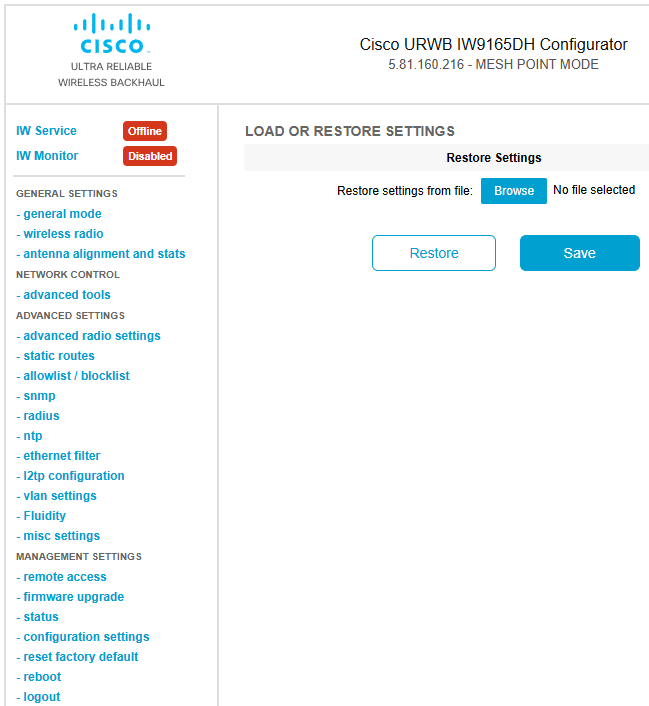
[LOAD OR RESTORE SETTINGS] ウィンドウでは、次のタスクを実行できます。

  • デバイスの既存のソフトウェア設定を設定(*.conf)ファイルとして保存する。

  • 保存した設定ファイルを現在のデバイスにアップロードして適用する。


    (注)  


    デバイスソフトウェア設定(*.conf)ファイルは、IW Service 設定セットアップ(*.iwconf)ファイルと交換できません。


    ヒント


    保存済みの設定ファイルは、同じタイプのすべてのデバイスで再利用されます。これらの保存済みの設定ファイルは設定のバックアップファイルとして機能し、破損したデバイスを同じタイプのデバイスと交換する必要がある場合に、短時間で再展開できます。


デバイスの既存の設定をコンピュータにダウンロードするには、次の手順を実行します。

  1. [MANAGEMENT SETTINGS] で、[configuration settings] をクリックします。

    [LOAD OR RESTORE SETTINGS] ウィンドウが表示されます。

  2. [Save] をクリックしてデバイス設定(*.conf)をダウンロードします。

保存した設定ファイルをデバイスにアップロードするには、次の手順を実行します。

  1. [Browse] をクリックして、デバイスにアップロードする設定(*.conf)ファイルを見つけます。

  2. [Restore] をクリックして、設定をデバイスに適用します。

一般設定の設定

[General Mode] 設定を変更するには、次の手順を実行します。

  1. [GENERAL SETTINGS] で、[general mode] をクリックします。

[General Mode] には、動作モードのコントロールがあります。メッシュ無線ネットワークで動作可能なデバイスは、[mesh point] モードで出荷されます。


(注)  


必要なネットワークレイアウトを設計する場合は、少なくとも 1 つのメッシュエンドデバイスが必要です。このデバイスは、ライセンス管理などの制御および管理機能を実行します。これは、ネットワークが 2 つのデバイスのみで構成されている場合でも、ネットワークを正しく動作させるために必要です。


デバイスの動作モードを変更するには、次のいずれかのモードを選択します。

  • Gateway:このモードは高度なレイヤ 3 モビリティ展開に適用され、ほとんどのネットワークでは使用されません。

  • Mesh Point:このモードは、ネットワーク内の残りのアクセスポイントに適用されます。これらのアクセスポイントは、ワイヤレスリンクまたは有線リンクを使用して、メッシュエンドまたはメッシュポイントとして設定された同じネットワークパスフレーズを持つ他のアクセスポイントへのリンクを確立します。このシナリオでは、アクセスポイントに他のアクセスポイントがレイヤ 2 で可視化されます。

  • Mesh End:このモードは、制御および管理のネットワーク機能を実行するようにアクセスポイントを設定します。各ネットワークには少なくとも 1 つのメッシュエンドが必要です。このアクセスポイントは、通常、ワイヤレスネットワークと有線ネットワークが収束する最も中心的なポイントに設置されます。

CLI を使用した一般設定の設定

一般設定を設定するには、次の CLI コマンドを使用します。
Device#configure modeconfig mode
  gateway    layer 3 global gateway mode
  meshend    mesh end mode
  meshpoint  mesh point mode 
Device#configure modeconfig mode meshend
  mpls       MPLS support
  radio-off  disable radio interfaces 

LAN パラメータの変更

LAN パラメータには、ローカルアドレス設定のエントリ制御があります。LAN パラメータを変更するには、次の手順を実行します。

  1. [General Mode] ウィンドウを初めて開くと、[Local IP] および [Local Netmask] の LAN パラメータには工場出荷時のデフォルト値が表示されます。

  2. 必要に応じて、[Dns 1] フィールドにローカルプライマリ DNS アドレスを入力し、[Dns 2] フィールドにローカルセカンダリ DNS アドレスを入力します。

  3. [Save] をクリックして、LAN 設定を保存します。設定をクリアするには、[Reset] をクリックします。

CLI を使用した LAN パラメータの設定

LAN パラメータを設定するには、次の CLI コマンドを使用します。

例:

device#configure ip address ipv4 static 
192.168.10.2 255.255.255.0 192.168.10.1 192.168.10.200 192.168.10.201

アクセスポイントのコンソールポイントへの接続

アクセスポイントを(有線 LAN に接続せずに)ローカルに設定するには、DB-9 to RJ-45 シリアルケーブルを使用してコンピュータをアクセスポイントのコンソールポートに接続します。アクセスポイントのコンソールポートに接続して CLI を開くには、次の手順を実行します。

  1. 9 ピンのメスの DB-9 to RJ-45 シリアルケーブルを、アクセスポイントの RJ-45 シリアルポートと、コンピュータの COM ポートに接続します。

  2. アクセスポイントと通信できるようにターミナルエミュレータを設定します。ターミナルエミュレータには、次の設定値を使用します。

    パラメータ

    ボーレート

    115200 bps

    データ

    8 ビット

    パリティ

    なし

    ストップ

    1 ストップ ビット

    フロー制御

    なし

  3. 使用可能なコマンドプロンプトモードには、標準コマンドプロンプト(>)と特権コマンドプロンプト(#)の 2 つがあります。ログインしてすぐは、特権のないコマンドを実行するための標準コマンドプロンプト(>)モードになります。

    特権コマンドプロンプト(#)モードにアクセスするには、enable コマンド(省略形は en)を入力し、イネーブルパスワードを入力します(特権モードのログインパスワードは、標準のログインパスワードとは異なります)。

    次のデフォルトログイン情報を使用してログインします。

    • ユーザー名:Cisco

    • パスワード:Cisco


    (注)  


    初期設定が完了したら、アクセスポイントからシリアルケーブルを取り外します。