スイッチの設置

この章では、スイッチを設置し、ブート ファストを確認し、他の装置にスイッチを接続する方法について説明します。

スイッチを永続的な場所に設置する前に、事前設定を実行することを推奨します。

インストールの準備

警告

これらの警告は、このスイッチの『Regulatory Compliance and Safety Information』の中で複数の言語に翻訳されています。


警告


ステートメント 1003 - DC 電源の切断

感電や怪我のリスクを軽減するために、コンポーネントの取り外しや交換、またはアップグレードを実行する前に、DC 電源を切断してください。


警告


ステートメント 1017 - 立ち入り制限区域

この装置は、出入りが制限された場所に設置されることを想定しています。熟練者、教育を受けた担当者、または資格保持者のみが立ち入り制限区域に入ることができます。


警告


ステートメント 1033 - 安全超低電圧(SELV):IEC 60950/ES1–IEC 62368 DC 電源

感電のリスクを軽減するため、この装置は、IEC 60950 に基づく安全基準の SELV 要件または IEC 62368 に基づく安全基準の ES1 および PS1 要件に適合した DC 電源、またはクラス 2 電源に接続してください。


警告


ステートメント 1074 - 地域および国の電気規則への適合

感電または火災のリスクを軽減するため、機器は地域および国の電気規則に従って設置する必要があります。


警告


ステートメント 1079 - 高温表面

このアイコンは、高温表面の警告です。熱くなっている表面の近くで作業する場合は注意してください。



(注)  


ステートメント 1089 - 教育を受けた担当者および熟練者の定義

教育を受けた担当者とは、熟練者から教育やトレーニングを受け、機器を操作する際に必要な予防措置を講じられる人です。

熟練者または資格保持者とは、機器の技術に関するトレーニングを受けているか経験があり、機器を操作する際に潜む危険を理解している人です。


警告


ステートメント 1091 - 教育を受けた担当者による設置

この機器の設置、交換、または修理は、教育を受けた担当者または熟練者のみが実施できます。教育を受けた担当者または熟練者の定義については、「ステートメント 1089」を参照してください。


警告


ステートメント 9001 - 製品の廃棄

本製品の最終処分は、各国のすべての法律および規制に従って行ってください。


(注)  


ステートメント 407 - 日本語での安全上の注意

製品を使用する前に、安全上の注意事項を読むことを強くお勧めします。

https://www.cisco.com/web/JP/techdoc/pldoc/pldoc.html

製品を設置するときには、付属のまたは指定された接続ケーブル、電源コード、および AC アダプタを使用してください。

〈製品使用における安全上注意〉

www.cisco.com/web/JP/techdoc/index.html

続ケーブル、電源コードセットACアダプタバッテリなどの部品、必添付品または

指定品をご使用ください。添付品指定品以外をご使用になると故障動作不良、火災

原因となりますまた、電源コードセットは弊社指定する製品以外機器には使用

できないためご注意ください。

注意    


スイッチ周囲のエアーフローが妨げられないようにする必要があります。スイッチの過熱を防ぐため、次の最小スペースが必要です。– 上下:25 mm(1.0 インチ)– 左右:25 mm(1.0 インチ)– 正面:25 mm(1.0 インチ)


注意    


IP66/IP67 およびタイプ 4 定格の環境で設置担当者がケーブル接続を提供する場合、ケーブルが IP66/IP67 およびタイプ 4 要件を満たす定格である必要があります


EU 内で設置される製品に関する EMC 環境条件

このセクションの記載は、EU 内で設置される製品に適用されます。

この装置は、EMC に関する次の環境条件の下で動作するように作られています。

  • ユーザの管理下にある別の定義された場所。

  • 接地およびボンディングは ETS 300 253 または CCITT K27 の要件に従うものとします。

  • AC配電系統のタイプは、次のうち適用可能なもの1つとなっています:TN-S および TN-C(IEC 364-3 に定義)。

また、この装置を家庭環境で使用すると、干渉を引き起こす場合があります。

設置に関するガイドライン

スイッチの設置場所を決める際は、以下のガイドラインに従ってください。

環境およびラックに関する注意事項

設置作業を行う前に、次の環境およびラックの注意事項を参照してください。

  • この装置は、IEC/CISPR パブリケーション 11 に従い、グループ 1、クラス A の工業設備と見なされます。適切な予防策を施さないと、伝導妨害や放射妨害により、別の環境での電磁適合性の確保が困難になる可能性があります。


注意    


IP67 準拠のため、装置を作動状態にする前に、SD カード カバーのすべてのケーブル、ダスト キャップ、非脱落型ネジが、推奨仕様を満たすよう、しっかりと締め付けられていなければなりません。


注意    


ダスト キャップを取り外す際は、注意が必要です。締め付けすぎた状態のダストキャップがコネクタの O リングシールに付着している場合があります。ダストキャップを取り外したあとも O リングが正しい位置にあることを確認し、次に記載されたすべてのトルク仕様に従ってください。


一般的な注意事項

設置作業を行う前に、次の全般的な注意事項に従ってください。


注意    


シスコ機器を扱う際には、必ず静電気防止対策を行ってください。設置およびメンテナンスの担当者は、スイッチの静電破壊のリスクを回避するために、アース ストラップを使用して適切に接地する必要があります。コンポーネントの基板上のコネクタやピンには触れないでください。スイッチ内部の回路コンポーネントに触れないように注意してください。装置を使用しないときは、静電気防止策が講じられた適切な梱包で装置を保管してください。


  • 安全に関連するプログラマブル電子システム(PES)のアプリケーションを担当する場合は、システムのアプリケーションの安全要件に留意し、システムを使用するためのトレーニングを受ける必要があります。

スイッチの設置場所を決める際は、以下のガイドラインに従ってください。

  • スイッチを設置する前に、まず電源を入れてブート ファストを実行して、スイッチが動作可能であることを確認します。

  • 10/100 ポートおよび 10/100/1000 ポートの場合、スイッチから接続先装置までのケーブル長が 328 フィート(100 m)を超えないこと。

  • 動作環境が付録 F「技術仕様」に示されている範囲内にあること。

  • 前面パネルおよび背面パネルに対しては、次の条件を満たすようにスペースを確保してください。

    • 前面パネルの LED が見やすい。

    • ポートに無理なくケーブルを接続できる。

    • 前面パネルの DC 電源コネクタが、DC 電源に接続可能な距離にあること。

  • スイッチ周囲のエアーフローが妨げられないようにする必要があります。スイッチの過熱を防止するには、少なくとも次のスペースを設ける必要があります。

    • 上下:25 mm(1.0 インチ)

    • 左右:25 mm(1.0 インチ)

    • 前面:25 mm(1.0 インチ)

  • 周囲の温度が 60 °C(140 °F)を超えないこと。

  • ケーブルが無線機、電力線、蛍光灯などの電気ノイズ源から離れていること。

梱包内容の確認

箱には、スイッチ本体とその設置マニュアルが入っています。不足または破損しているアイテムがある場合には、シスコの担当者か購入された代理店に連絡してください。

工具と機材

次の工具と機材を用意します。

  • 保護接地コネクタとして使用するスタッド サイズ 6 の丸端子(Hollingsworth 製品番号 R3456B または同等のもの) を 1 個または 2 個一組。

  • 圧着工具(Thomas & Bett 部品番号 WT2000、ERG-2001 または同等品)。

  • 10 ゲージの銅製アース線。

  • DC 電源接続用の UL および CSA 定格、1007 または 1569 型ツイストペア銅機器配線用電線(AWM)。

  • 10、16、および 18 ゲージの導線の被覆を剥がすためのワイヤ ストリッパ

  • No. 2 プラス ドライバ。

  • マイナス ドライバ。

  • トルク ドライバ(Torqueleader TT500 または同等品)

メモリ カードの取り付けまたは取り外し(オプション)

スイッチは、ホットスワップ対応 SD メモリカードファームウェアをサポートしており、スタートアップ コンフィギュレーションが保存されます。それにより、交換用スイッチを再設定せずに、故障したスイッチと置き換えることができます。

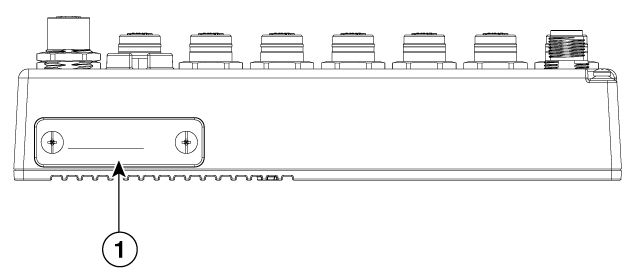
SD メモリカードカバーは、カードを固定することによって衝撃および振動からフラッシュカードを保護します。カバーにはストラップが付いており、非脱落型ネジでしっかり止められています。SD メモリカードのスロットは、スイッチの側面にあります。


(注)  


このスイッチは、容量が最大 16 GB の SD カードをサポートします。

SD メモリカードの取り付けまたは交換を行うには、次の手順に従ってください。

手順


ステップ 1

スイッチの側面にある非脱落型ネジを、シャーシから離れるまで緩めます。次の図を参照してください。

1

SD カードスロットカバー(非脱落型ネジ付き)(X 2)

ステップ 2

カードの取り付けまたは取り外しを行うには、次の手順に従います。

  • カードを押して離すと、カードが飛び出すので、取り外すことができます。それを静電気防止用袋に入れて、静電放電から保護します。

  • カードを取り付けるには、スロット内をスライドさせ、カチッという音がするまで押し込みます。カードには誤った向きに挿入しないための切り欠きが付いています。

ステップ 3

保護ドアを閉じ、IP67 準拠を維持するため、3.5 ~ 4.5 インチポンド(0.40 ~ 0.51 Nm)で非脱落型ネジを締めます。


コンソール ポートへの PC または端末の接続

デバイスを設定するには、コンソール ポートに端末または PC を接続し、CLI により Cisco IOS コマンドを入力します。ここでは、PC をコンソールポートに接続し、PuTTy や HyperTerminal などの端末エミュレータ アプリケーションを使用してデバイスを設定する手順について説明します。

手順


ステップ 1

コンソールケーブル(Cisco PID CAB-CONSOLE-M12=)を、PC の 9 ピンシリアルポートに接続します。ケーブルのもう一方の端をスイッチのコンソール ポートに接続します。

ステップ 2

PC または端末上でターミナル エミュレーション ソフトウェアを起動します。プログラム(その多くは、PuTTy や HyperTerminal などの PC アプリケーション)は、使用可能な PC または端末とスイッチの間で通信を行います。

ステップ 3

PC または端末のボー レートおよびキャラクタ フォーマットを、次に示すコンソール ポートの特性に合わせて設定します。

  • 9600 ボー

  • 8 データ ビット

  • 1 ストップ ビット

  • パリティなし

  • なし(フロー制御)

ステップ 4

スイッチに電源を接続します。

ステップ 5

PC または端末には、ブートアップシーケンスのステータスが表示されます。スイッチは自動起動します。IOS XE ソフトウェアがブートアッププロセスを完了すると、「Press RETURN to get started!」という言葉が表示されます。

(注)  

 
プラグアンドプレイ(PNP)エージェントを使用して Day 1 インストールを自動化する場合は、Return を押さないでください。押すと、PNP の自動インストールが停止します。CLI を使用して Day 1 インストールプロセスを完了するには、Return のみを押します。

電源への接続

デバイスの電源を提供する必要があります。入力電圧は 9.6 ~ 60 Vdc の範囲内にする必要があります

カスタム電源を使用している場合は、ピグテール端子の電源ケーブルを使用します。電源ケーブルの M12 L コードジャック側をスイッチの電源コネクタに(トルク:0.60 Nm/5.3 インチポンドで)接続し、バラ線側を非標準電源に接続します。

スイッチの接地

設置場所の接地要件に従ってください。


警告


ステートメント 2004 - アース線機器

この装置は、放射およびイミュニティに関する要件に準拠するようにアースされていることが前提になっています。通常の使用時には、必ずスイッチのアース ラグがアースされているようにしてください。


(注)  


アース ラグはスイッチに同梱されていません。シングル丸端子ラグを使用します。

アース ネジを使用してスイッチを接地するには、次の手順に従います。

手順


ステップ 1

標準のプラス ドライバまたはラチェット式ドライバを使用して、スイッチからアース ネジを取り外します。後で使用できるようにアース ネジを保管しておきます。

ステップ 2

メーカーの注意事項に従い、ケーブルの被覆をはがす長さを決めます。

ステップ 3

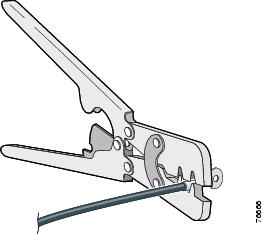
丸端子ラグにアース線を挿入し、圧着工具を使用して端子を線に圧着します。

図 1. 丸端子の圧着

ステップ 4

端子の穴にアース ネジを通します。

ステップ 5

アース ネジ差し込み口にアース ネジを差し込みます。

ステップ 6

ラチェット トルク ドライバを使用して、スイッチの前面パネルにアース ネジと丸端子を 3.5 インチポンド(0.4 N-m)で締め付けます。トルクは 3.5 インチポンド(0.4 Nm)を超えないようにしてください。

ステップ 7

アース線のもう一方の端をアース バス、接地された DIN レール、接地されたベア ラックなどの接地されたむき出しの金属面に取り付けます。


アース線の接続

手順

ステップ 1

電源をアースに接続するのに十分な長さになるように、より銅線の単一の長さを計測します。配線色は、使用する国によって異なる場合があります。

(注)  

 
電源からアースへの接続の場合、10 ~ 12 AWG より銅線を使用します。

ステップ 2

より銅線のもう一方の端をアース バス、接地された DIN レール、接地されたベア ラックなどの接地されたむき出しの金属面に取り付けます。

導線の反対側の端を電源の接地ネジに接続します。コネクタからは絶縁体に覆われた導線だけが出ているようにする必要があります。

(注)  

 
スイッチ モデルによって、電源の位置が異なる可能性があります。

ステップ 3

アース線の接続ネジを締めます。

(注)  

 
8 インチポンドに締めます。10 インチポンドを超えないようにします。

宛先ポートの接続

ここでは、宛先ポートへの接続について説明します。

10/100 および 10/100/1000 ポートへの接続

10/100 および 10/100/1000 ポートは、接続先デバイスの速度で動作するように自動的に設定されます。接続先のポートが自動ネゴシエーションをサポートしていない場合は、速度およびデュプレックスのパラメータを明示的に設定できます。自動ネゴシエーション機能のない装置または手動で速度とデュプレックスのパラメータが設定されている装置に接続すると、パフォーマンスの低下やリンク障害が発生することがあります。

最大限のパフォーマンスを実現するためには、次のいずれかの方法でイーサネット ポートを設定してください。

  • 速度とデュプレックスの両方について、ポートに自動ネゴシエーションを実行させます。

  • 接続の両側でポートの速度とデュプレックスに関するパラメータを設定します。


注意    


静電破壊を防ぐために、基板およびコンポーネントの取り扱い手順を順守してください。


10BASE-T、100BASE-TX、1000BASE-T デバイスに接続するには、次の手順に従います。

手順


ステップ 1

ワークステーション、サーバー、ルータ、および Cisco IP Phone に接続する際は、ストレートケーブルを前面パネルの M12 コネクタに接続します(IP67 トルク:4.43 ~ 7.08 インチ/ポンドまたは 0.5 ~ 0.8 Nm)。

1000BASE-T 対応の装置に接続する場合は、カテゴリ 5 以上の 4 対のツイストペアケーブルを使用します。

Auto-MDIX 機能は、デフォルトで有効になっています。

ステップ 2

他のデバイスの M12 コネクタにケーブルの反対側を接続します。スイッチと接続先装置の両方でリンクが確立されると、ポート LED が点灯します。

スパニングツリー プロトコル(STP)がトポロジを検出し、ループの有無を確認している間、LED は橙色に点灯します。このプロセスには 30 秒ほどかかり、その後ポート LED は緑色に点灯します。ポート LED が点灯しない場合は、次のことを確認します。

  • 接続先装置の電源がオンになっていない場合があります。

  • ケーブルに問題があるか、または接続先装置に取り付けられたアダプタに問題がある可能性があります。ケーブル接続に関する問題の解決方法については、第 4 章「トラブルシューティング」を参照してください。

ステップ 3

必要に応じて、接続先装置を再設定してから再起動します。

ステップ 4

ステップ 1 ~ 3 を繰り返して、各装置を接続します。


次の作業

デフォルト設定で十分な場合は、これ以上のスイッチの設定作業は必要ありません。デフォルト設定は、次のいずれかの管理オプションを使用して変更できます。

  • WebUI

    個々のスイッチを管理および監視するには、WebUI の Web インターフェイスを使用できます。Device Manager には、スイッチの管理 IP アドレスを使用することによって、ネットワークのどこからでも Web ブラウザでアクセスできます。詳細については、Device Manager のオンライン ヘルプを参照してください。

  • Cisco IOS-XE CLI

    スイッチ CLI は、スイッチを設定および監視するために使用できるバージョンの Cisco iOS ファームウェアです。CLI には、スイッチのコンソール ポートに直接管理ステーションを接続するか、リモート管理ステーションから Telnet を使用してアクセスできます。

  • Cisco Catalyst Center は次の場所にあります:https://www.cisco.com/site/us/en/products/networking/catalyst-center/index.html

  • SNMP

    スイッチは、HP OpenView や SunNet Manager などのプラットフォームで実行されている SNMP 互換管理ステーションを使用して管理できます。スイッチは、管理情報ベース(MIB)拡張機能の包括的なセットと 4 つの Remote Monitoring(RMON)グループをサポートしています。

  • Common Industrial Protocol

    Common Industrial Protocol(CIP)管理オブジェクトは、スイッチによってサポートされ、1 つのツールにより工業オートメーション システム全体を管理できるようにします。