Cisco.com アカウントに Cisco Service Contract へのアクセス権を追加する方法
はじめに
この記事では、Cisco.comアカウントにシスコサービス契約のアクセス権を追加するプロセスについて説明します。
前提条件
開始する前に、次のデータを自由に使用できることを確認してください。
Cisco.comアカウントへのシスコサービス契約アクセスの追加
ステップ 1:
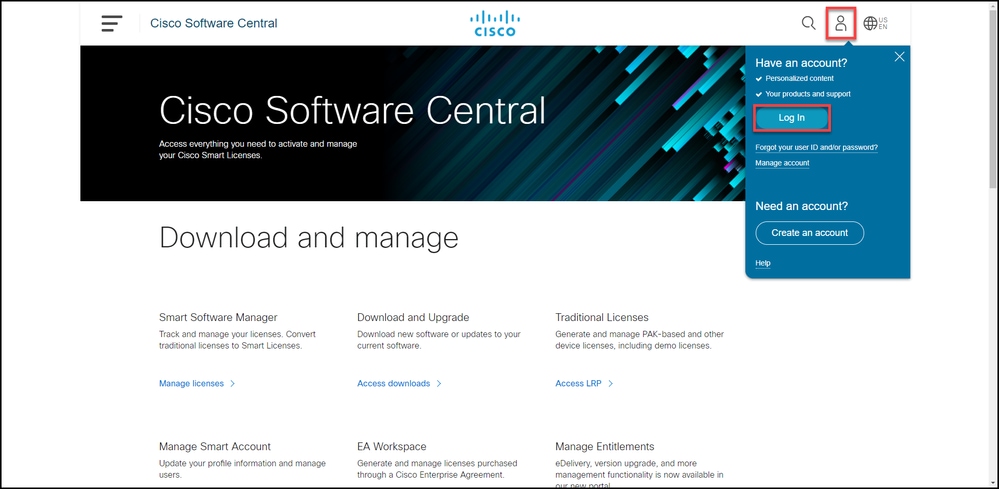
Cisco Software Centralにアクセスし、Cisco.comアカウントでログインします。
ステップ 2:
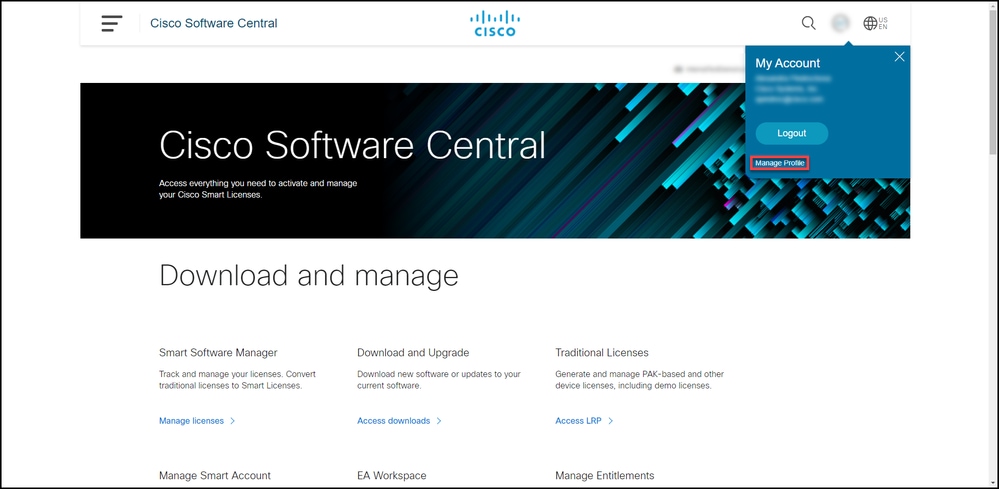
プロファイルボタンをクリックし、Manage Profileを選択します。
ステップ 3:
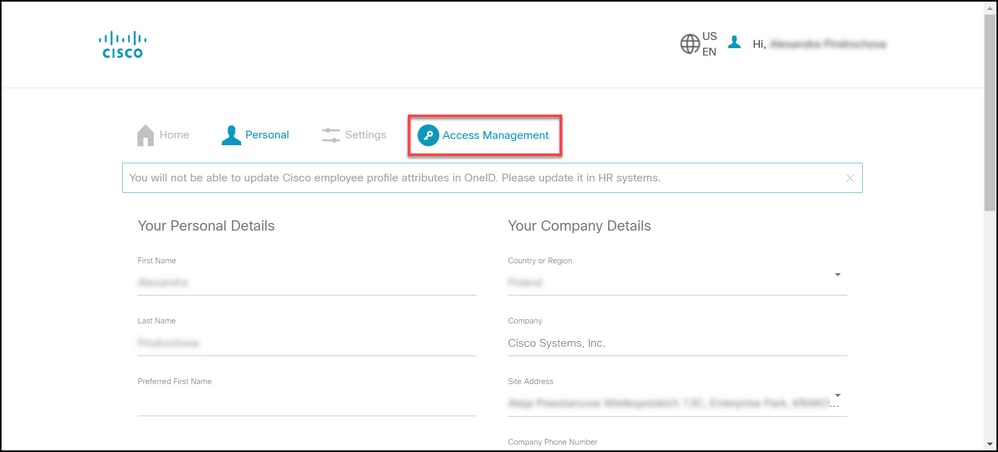
Profile ManagementページでAccess Managementをクリックします。
ステップ 4:
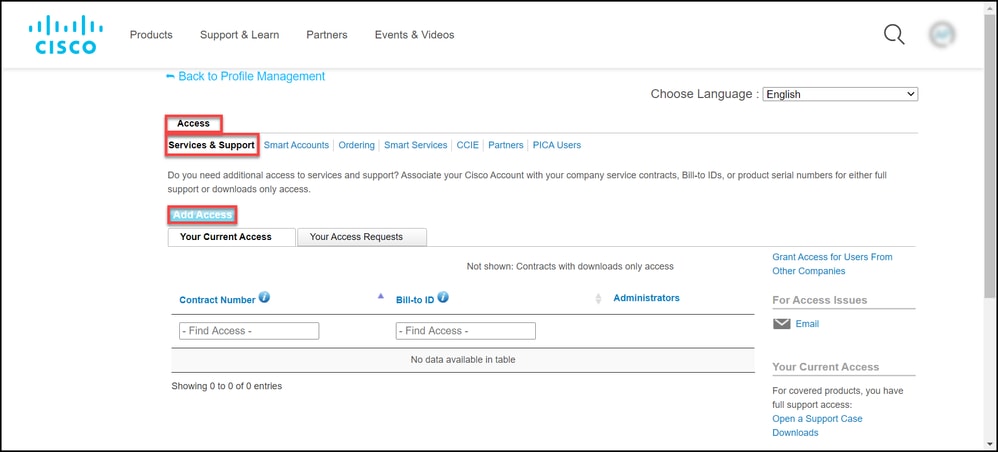
Accessタブで、Services & Supportの下にあるAdd Accessをクリックします。
ステップ 5:
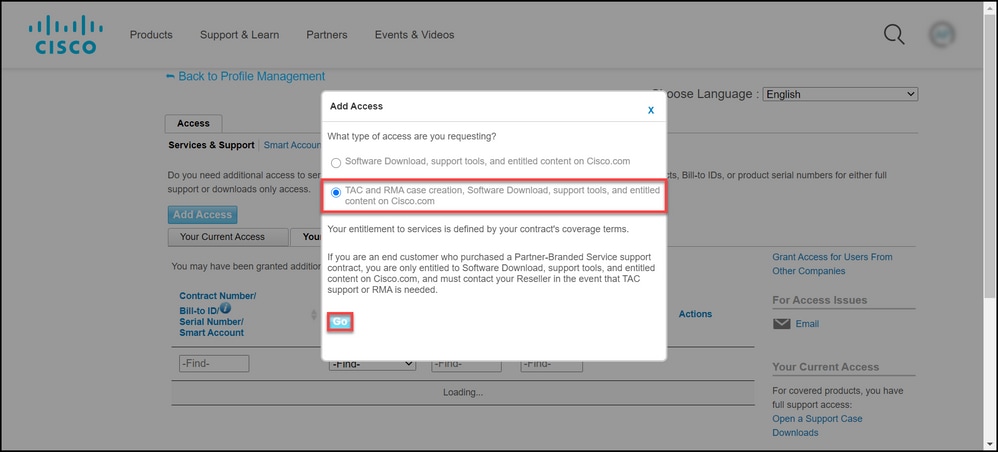
Add Accessダイアログボックスで、TAC and RMA case creation、Software Download、support tools、およびentitled content on Cisco.comを選択し、Goをクリックします。
ステップ 6:
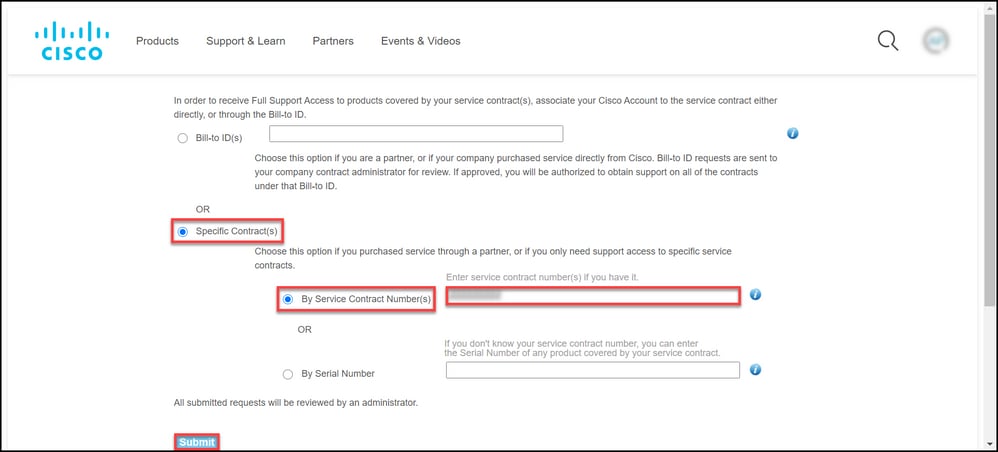
Specific Contract(s) オプションボタンを選択してから、By Service Contract Number(s)を選択して、隣のフィールドにサービス契約番号を入力します。[Submit] をクリックします。
ステップの結果:契約の情報(会社名など)がCisco.comアカウントの情報と一致する場合、契約は自動的にCisco.comアカウントに追加されます。情報の不一致が原因で自動化が失敗した場合は、権限をさらに手動で確認する必要があります。その場合は、2時間以内にシスコから連絡を差し上げ、詳細を確認します。
トラブルシューティング
アカウントに関連付けられている契約を管理するには、https://samt.cisco.com/am/accessmanager/currentaccessにアクセスしてください。 契約に関してさらにサポートが必要な場合は、https://web-help.cisco.com/で詳細を参照できます。
関連情報
履行済み PAK を CUCM のスマートライセンスに変換する方法
更新履歴
| 改定 | 発行日 | コメント |
|---|---|---|
3.0 |
24-Jan-2024
|
カテゴリの更新 |
1.0 |
26-Mar-2021
|
初版 |
 フィードバック