はじめに
このドキュメントでは、統合するCatalyst Center、ServiceNow、およびMIDサーバの準備と設定の手順を順を追って説明します。
前提条件
次の前提条件が満たされていることを確認します。
- ServiceNowへの管理者アクセス。
- Cisco Catalyst Centerへの管理者アクセス
- MIDサーバをホストするために、Ubuntu、RHEL、Windows、またはCentOSを実行している仮想マシン(VM)サーバ。
- Cisco Catalyst Center、ServiceNow、およびMIDサーバ間でTCPポート443を許可する必要があります。
使用するコンポーネント
このガイドでは、次のコンポーネントを使用しました。
- Cisco Catalyst Centerリリース:2.3.7.9
- ServiceNowリリース:横浜
- Ubuntu VMリリース:22.04
このドキュメントの情報は、特定のラボ環境にあるデバイスに基づいて作成されました。このドキュメントで使用するすべてのデバイスは、クリアな(デフォルト)設定で作業を開始しています。本稼働中のネットワークでは、各コマンドによって起こる可能性がある影響を十分確認してください。
短縮形
- CatC = Cisco Catalystセンター
セクション1: Cisco Catalyst Centerのセットアップ
- Cisco Catalyst Centerのグラフィカルユーザインターフェイス(GUI)にログインします。
- System > Settings > System Configurations > Integration Settingsの順に移動します。
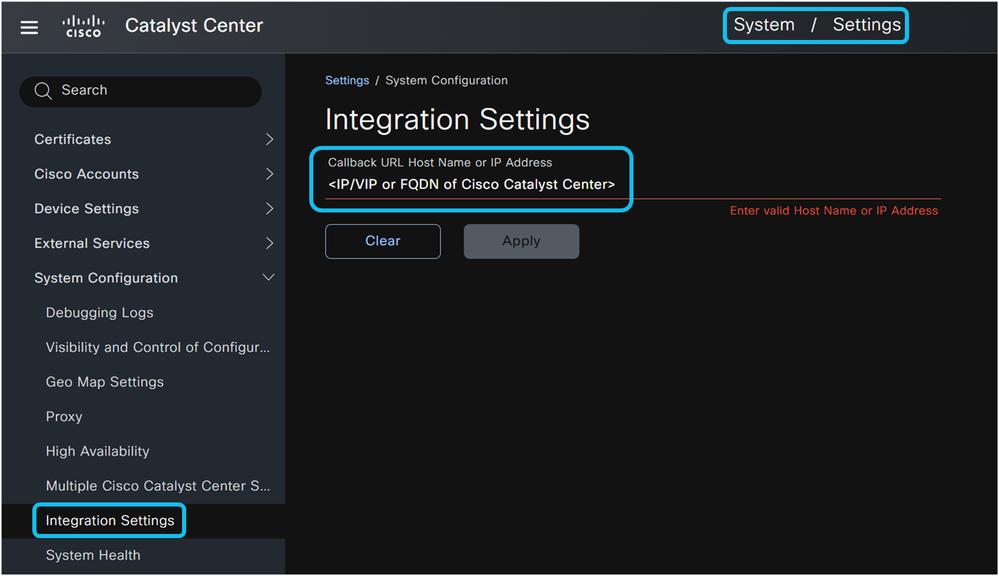
統合設定ページは、イベント通知を有効にするために重要です。このページでCisco Catalyst CenterのIPアドレス、仮想IP(VIP)アドレス、または完全修飾ドメイン名(FQDN)を入力すると、ServiceNow、WebHookサーバ、またはSMTPサーバなどの外部システムにイベント通知を送信するときにCisco Catalyst Centerが使用するコールバックURLが設定されます。この設定は、Cisco Catalyst Centerがイベント通知を正常に送信し、ServiceNowで変更チケットとインシデントチケットを自動的に作成するために必須です。Integration SettingsページでIPアドレスを適切に設定すると、特に複数のCisco Catalyst Centerインスタンスが同じServiceNowインスタンスに接続されている場合に、ServiceNowがAPIコール(チケットの詳細、承認の詳細、チケットの終了の詳細、CMDB同期の詳細など)を正しいCisco Catalyst Centerインスタンスにルーティングできるようになります。

注:インシデントおよび変更チケットでServiceNowから送信されたリンクにアクセスするエンドユーザは、統合設定ページで設定されたIPアドレス、VIPアドレス、またはFQDNに到達できる必要があります。
次に、スーパー管理者権限を持つユーザ名とパスワードを作成します。このアカウントにより、ServiceNow内のCisco Catalyst Centerアプリケーションは、MIDサーバ経由でHTTPSおよびITSM APIを使用してCisco Catalyst Centerプラットフォームに接続できます。
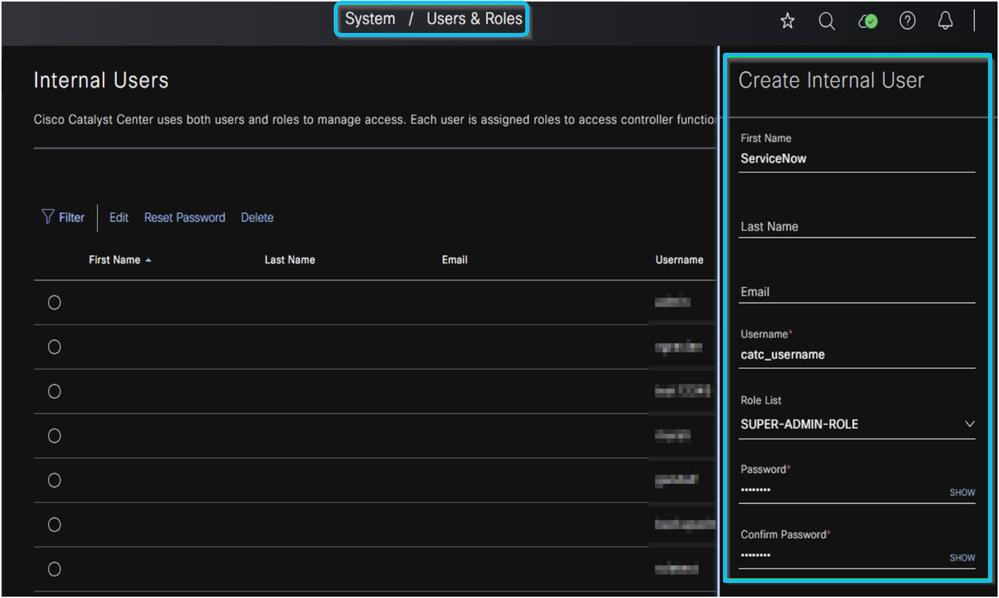
セクション2:ServiceNowユーザの作成と設定
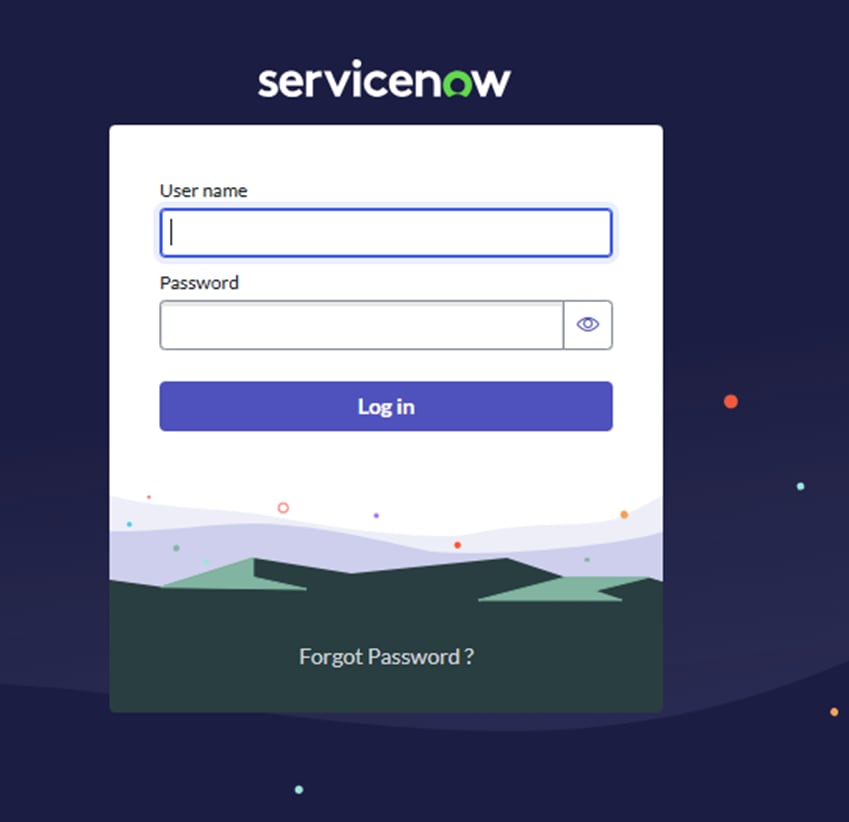
- 管理者クレデンシャルを使用してServiceNow GUIにログインします。
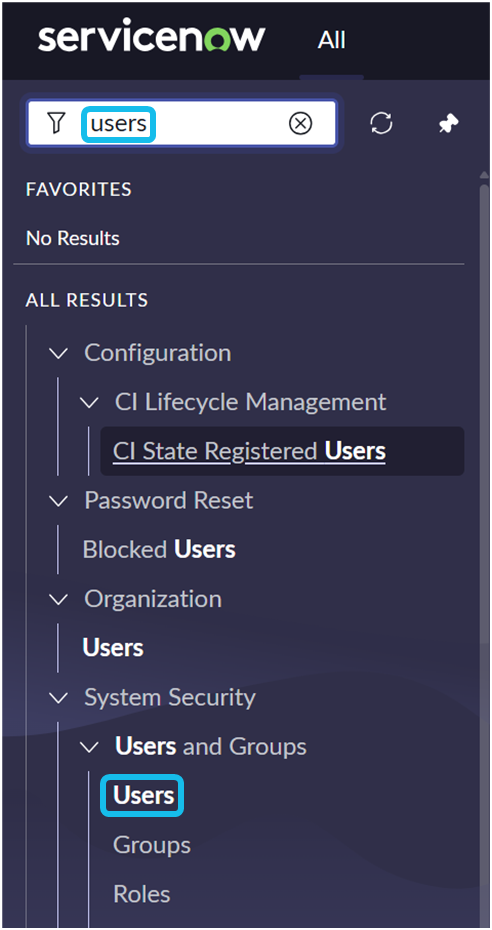
2. 検索フィールドにusersと入力し、Users and Groupsの下にあるUsersをクリックします。
3. Newボタンをクリックします。

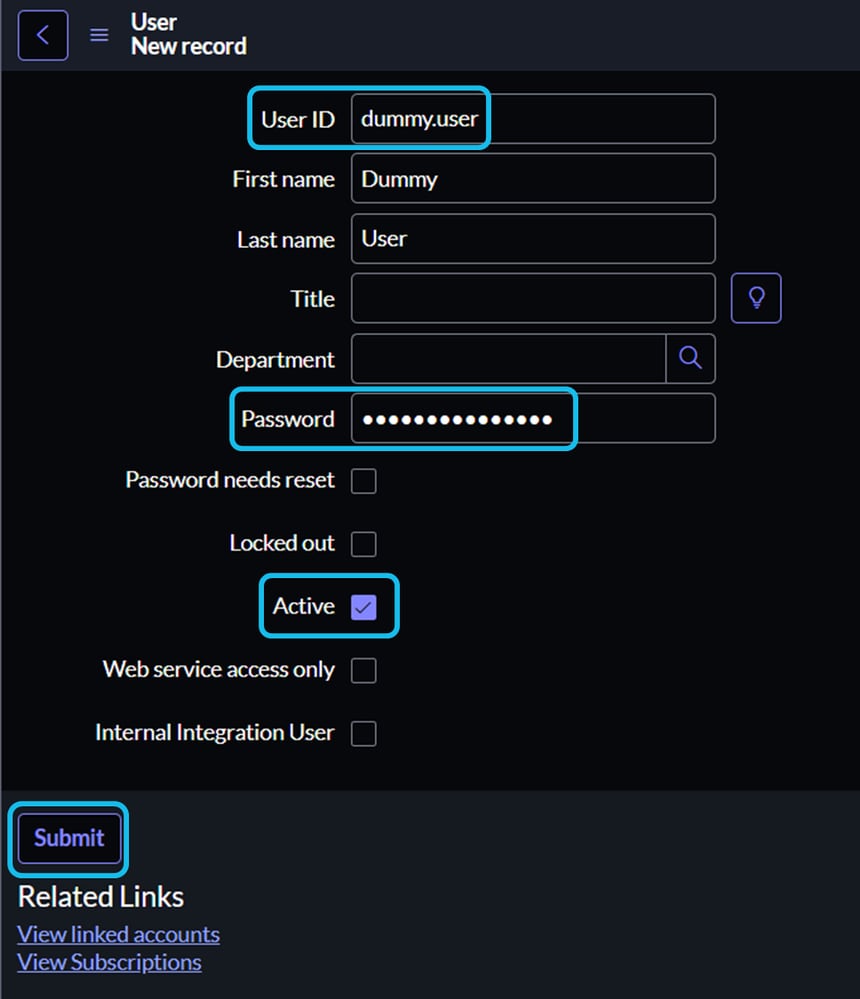
4. ユーザー情報を入力します。少なくとも、User IDフィールドとPasswordフィールドに入力し、Activeチェックボックスが選択されていることを確認します。
・ パスワード・フィールドに直接パスワードを入力した場合は、青いメッセージ・プロンプトが冗長なステップになるため、無視してかまいません。
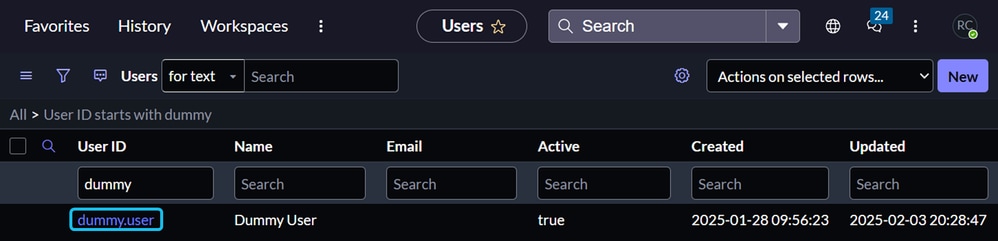
5. Usersセクションが表示されている状態で、新しく作成したユーザを検索し、そのエントリをクリックします。
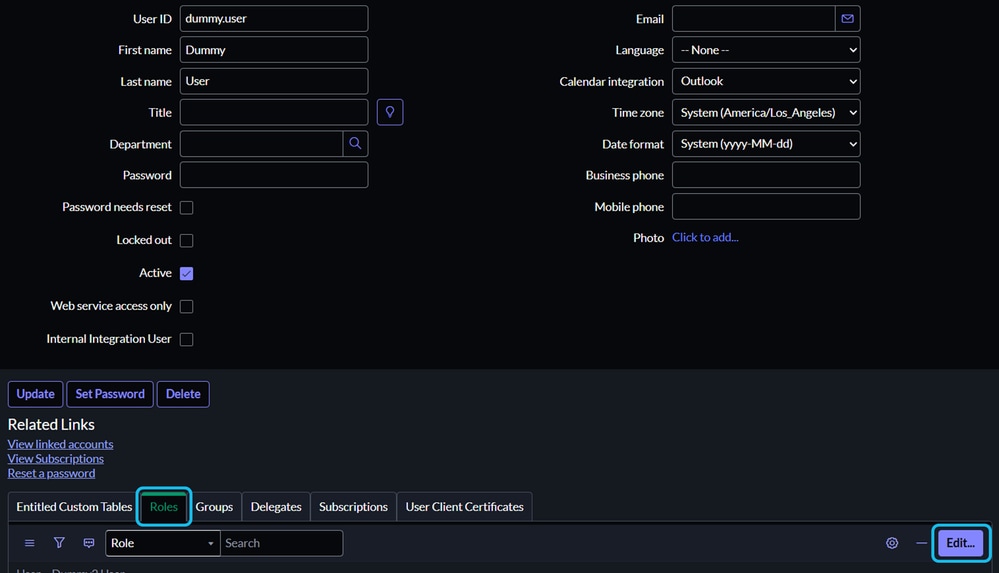
6. Rolesタブをクリックし、次にEditをクリックします。
7. 統合を成功させるために、次の必要なロールを追加します。
- [管理(Admin)]
- カタログ_管理者
- インポート_トランスフォーマ
- インベントリ_管理者
- インベントリ_ユーザ
- Itil
- 中間サーバー(_S)
- Pa_admin
- 個人設定_選択肢
- Web_service_admin
- x_caciで始まるすべてのロール。
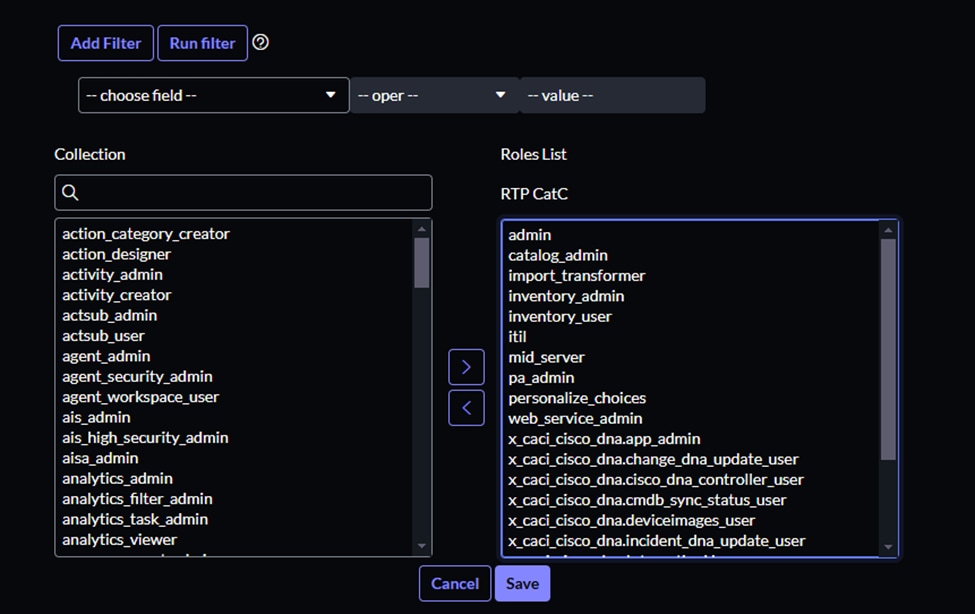
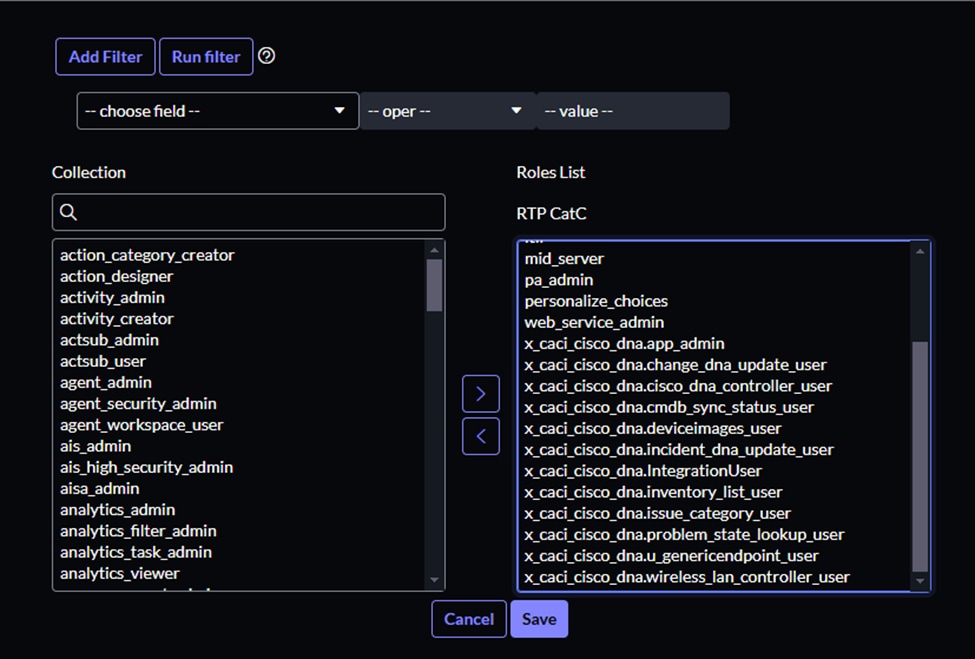
8. 「保存」ボタンをクリックします。
・ mid_serverロールをこのユーザーに割り当てると、以降の手順でMIDサーバー専用の別のユーザーを作成する必要がなくなります。
9. ServiceNowからログアウトし、新しいユーザのクレデンシャルを確認します。
セクション3: MIDサーバーの設定
MIDサーバパッケージをダウンロードして展開する前に、仮想マシン(VM)に対応する次のいずれかのオペレーティングシステムを選択します。
・ Ubuntu
・ CentOS
・ RedHat
•Windows
VMを導入します。VMには、ServiceNowとCisco Catalyst Centerの両方へのインターネットアクセスとHTTPSアクセスが必要です。
1. ServiceNow GUI検索フィールドに「mid」と入力し、Downloadsを選択します。
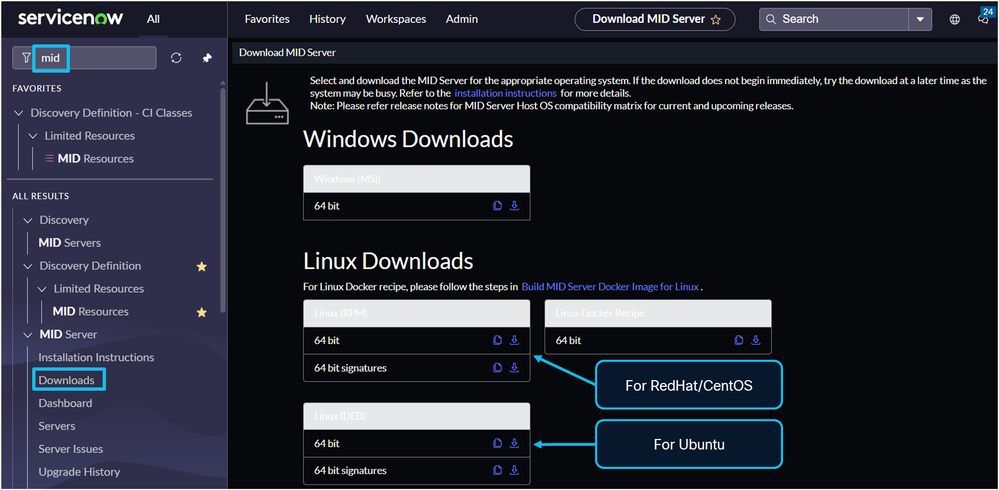
2. MIDサーバーのインストールパッケージをダウンロードします。次のいずれかを実行できます。
・ これをローカルコンピュータにダウンロードし、VMサーバに転送します。
・ VMの端末にアクセスし、パッケージのURLでwgetコマンドを使用して、パッケージをVMサーバに直接ダウンロードします。
・ Downloadアイコンの横にあるCopyアイコンをクリックして、パッケージのURLをコピーします。
3. 「LinuxでのMIDサーバーのインストール」ガイドを使用して、VMにMIDサーバーパッケージをダウンロードして展開します。
パッケージをダウンロードするには、MIDサーバーインストールパッケージのURLでwgetコマンドを使用します。


DEBパッケージをインストールします。

sudo -iを使用してルート権限を取得し、ディレクトリを/opt/servicenow/mid/agentに変更します。
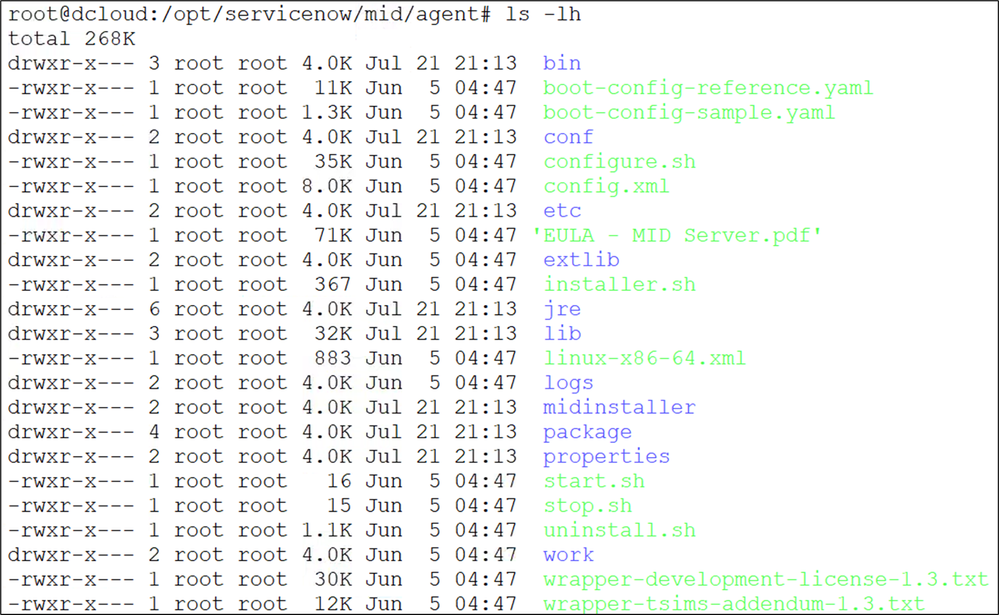
4. installer.sh bashスクリプト(./installer.sh)を実行し、プロンプトを完了して、MIDサーバを設定します。
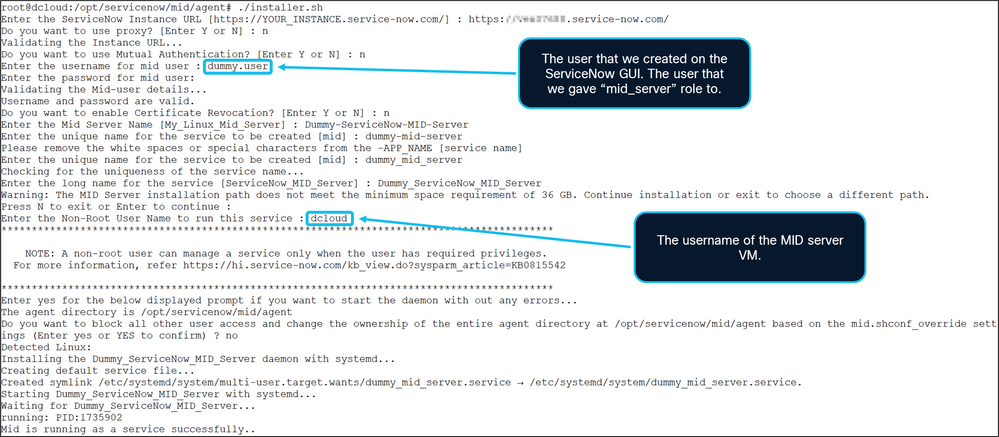
5. MIDサーバーが起動しているかどうかを確認するには、start.sh bashスクリプトを実行します。

MIDサーバが設定後に起動しなかった場合は、start.shを使用してそのサービスを開始します。MIDサーバを停止するには、stop.shを実行します。MIDサーバーサービスをアンインストールするには、uninstall.shを実行します。
Cisco Catalyst CenterとServiceNowの間のやり取りに関する最近の詳細なログについては、logs/agent0.log.0ファイルを調べてください
https://www.servicenow.com/docs/bundle/vancouver-servicenow-platform/page/product/mid-server/reference/r_MIDServerTroubleshooting.html

6. MIDサーバを一時的に停止します。./stop.sh
7. config.xmlファイルを編集します(例:nano)。
・ MIDサーバーとServiceNowの間にプロキシサーバーが存在しない場合は、mid.proxy.use_proxyをfalseに設定します。
・ TLS値をtrueからfalseに設定します。このアクションは、証明書、証明書チェーン、およびCRLのチェックを無効にし、ServiceNowの「MIDセキュリティポリシー」ページの値がconfig.xml設定を上書きすることを防ぎます。
•変更を保存します。
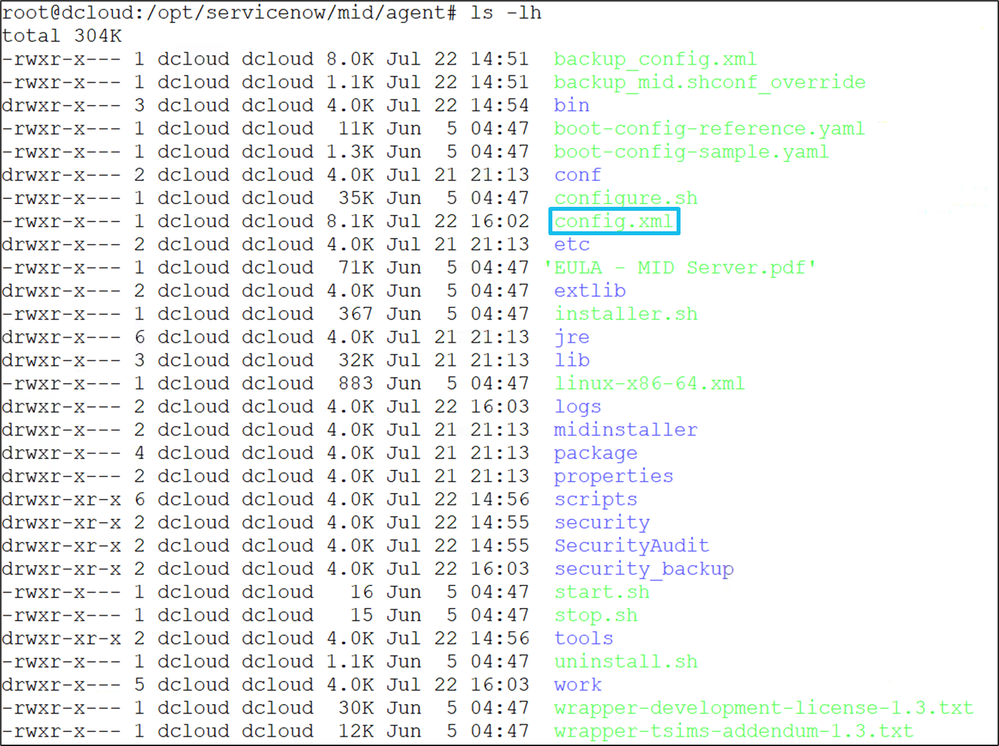


ServiceNow GUIで、MID Security Policyページに移動します。このページの値が、MIDサーバのconfig.xmlファイルで行った変更に一致していることを確認します。正しい設定と一致する値により、ServiceNowとMIDサーバ間の検証プロセス中に信頼と接続が正常に行われます。
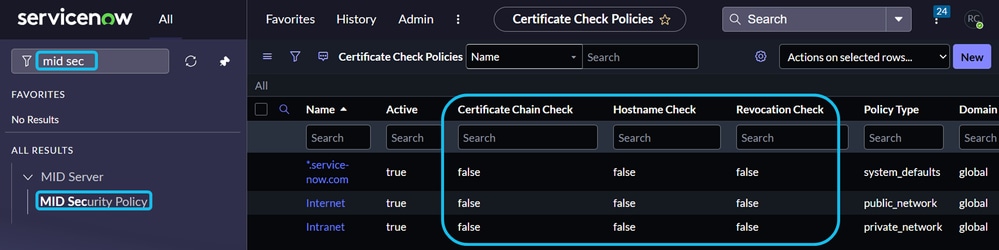
注:会社のポリシーで証明書の使用が必須とされている場合は、ServiceNowサーバとMIDサーバの両方で関連する設定を更新し、接続が正常に行われるように証明書が適切に実装されるようにします。
8. MIDサーバの起動:./start.sh

9. ServiceNow GUIの検索フィールドにmidと入力し、MID Serversを選択します。
・ 新しく作成したMIDサーバエントリを見つけます(「Dummy-ServiceNow-MID-Server」など)。
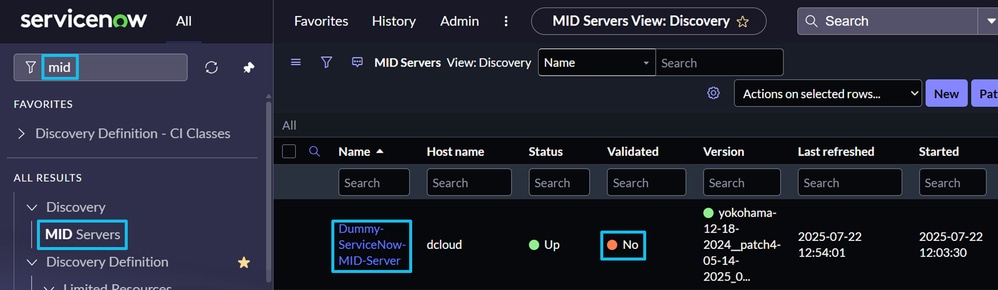
10. MIDサーバエントリをクリックし、次にValidateをクリックします。
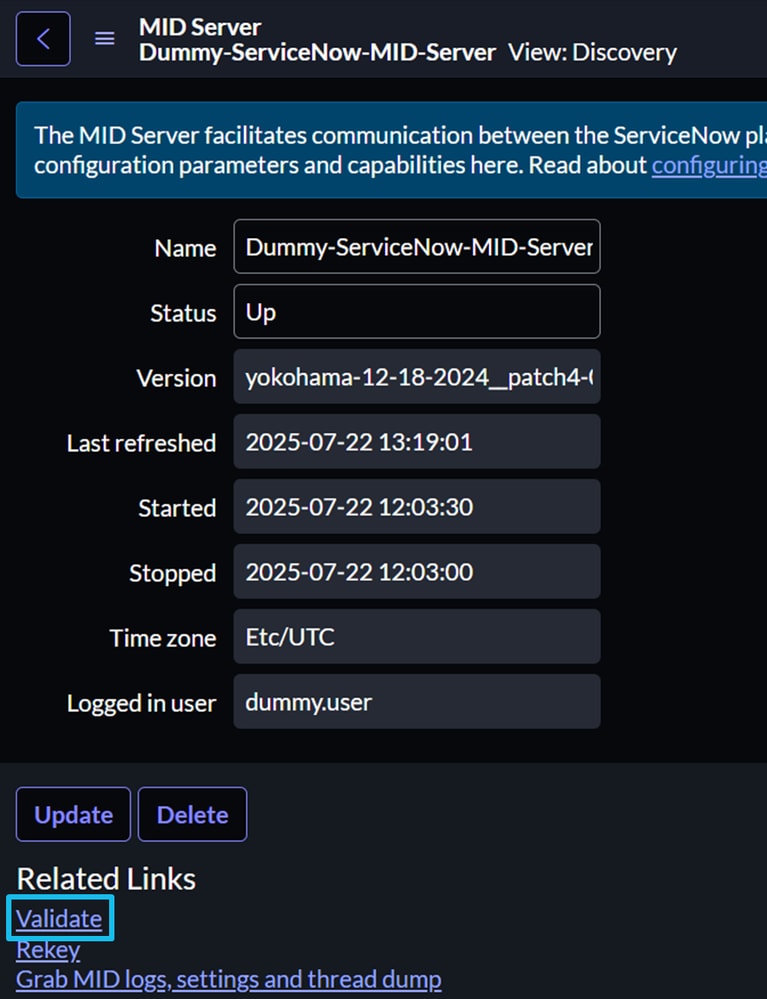
11. ServiceNowは、接続、設定、および割り当てられたロールを確認するための検証プロセスを開始します。

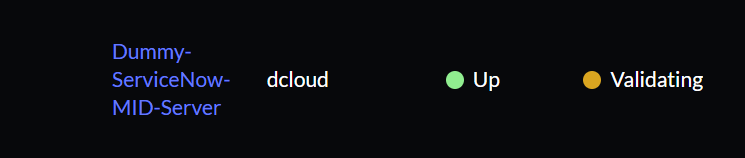
12. 検証プロセスは、通常5分以内に完了します。ステータスが10分以上「Validating」のままになっている場合は、次のチェックを実行します。
・ ServiceNowサーバとMIDサーバの両方の構成設定を再確認します。
・ ServiceNowとMIDサーバ間のHTTPS接続を確認します。
・ これらのチェックが成功したら、MIDサーバのagent0.log.0ファイルを調べて、証明書の問題やその他の問題について確認します。
正しい設定とHTTPS接続を使用した検証が成功すると、ServiceNowの「MID Server」ページに予期されるステータスが表示されます。
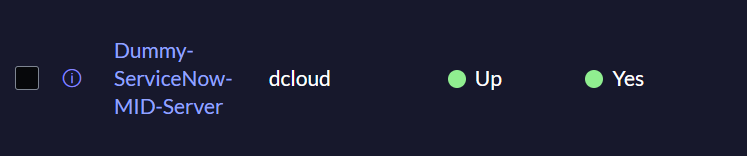
セクション4:ServiceNowでのCatCエントリの作成
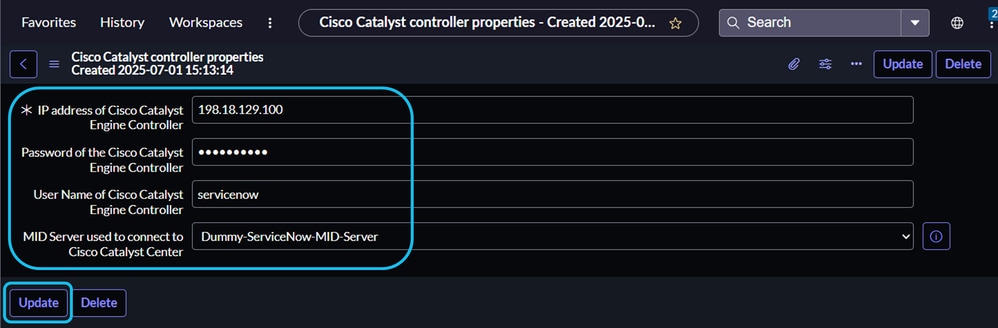
1. ServiceNow GUIを開き、検索バーに「cisco」と入力します。Cisco Catalyst Controller Propertiesを選択します。
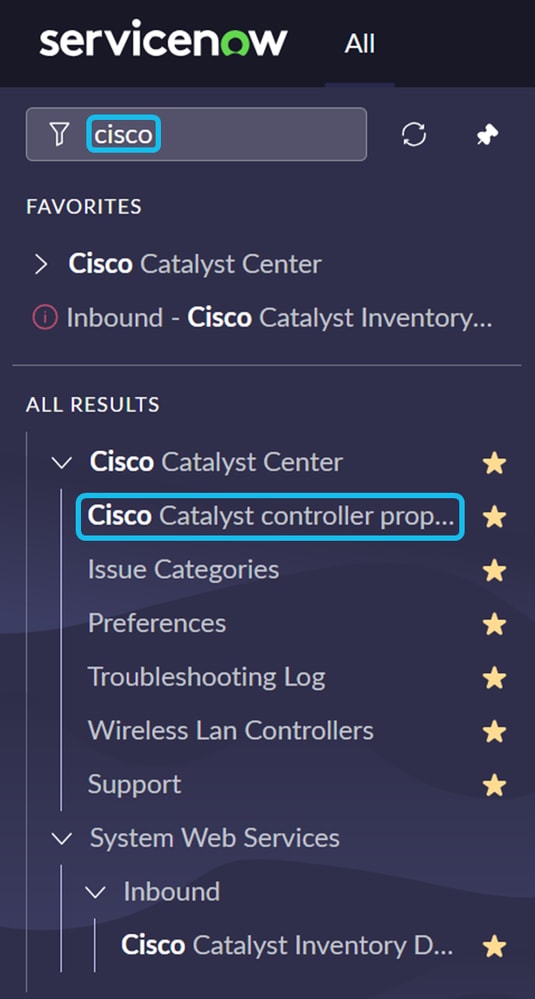
Newをクリックして必須フィールドに入力し、Submitをクリックします。
パスワードは暗号化され、安全に保存されます。このプロパティを使用してCatC接続のx-auth-tokenを生成すると、必要に応じてパスワードが復号化されます。
「MID Server」ドロップダウンに、ServiceNowインスタンスで使用可能なすべてのMIDサーバが表示されます。CatCとの通信に使用するMIDサーバを選択します。

セクション5: CatC GUIでの統合の開始
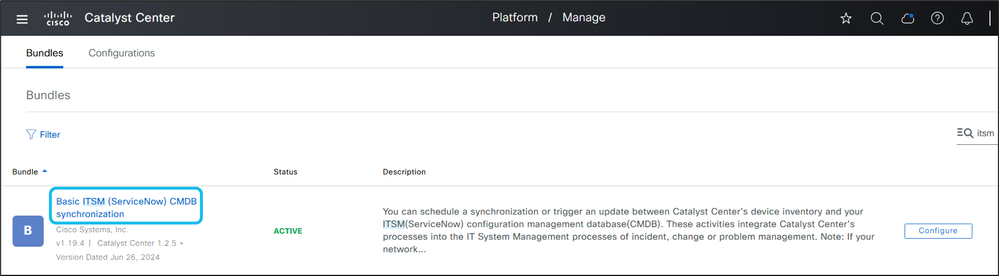
1. Cisco Catalyst Center GUIを開きます。Platform > Manage > Bundlesの順に選択します。検索フィールドにitsmと入力します。
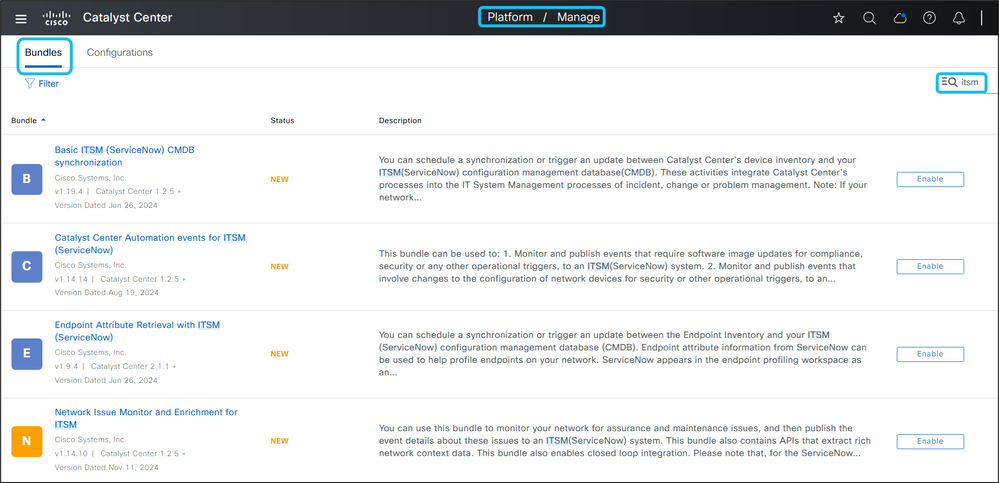
2.Basic ITSM (ServiceNow) CMDB Synchronizationバンドルに対してEnableをクリックします。確認のポップアップで、再度Enableをクリックします。
注:他のITSMバンドルを有効にする前に、基本ITSM(ServiceNow)CMDB同期バンドルを有効にする必要があります。
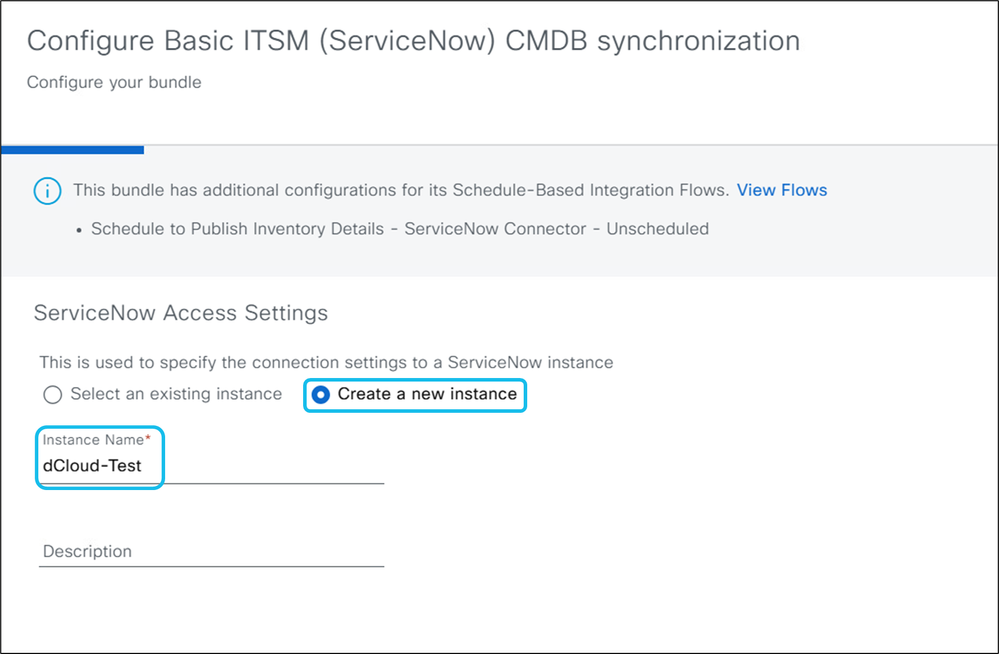
3. Configureをクリックし、必須フィールドに入力します。
- インスタンス名: ServiceNowインスタンスのわかりやすい名前を入力します。
- URL、ユーザ名、パスワード:ServiceNowインスタンスのクレデンシャルを入力し、接続をテストします。CatCからServiceNowへの通信にはTCPポート443が使用されます。
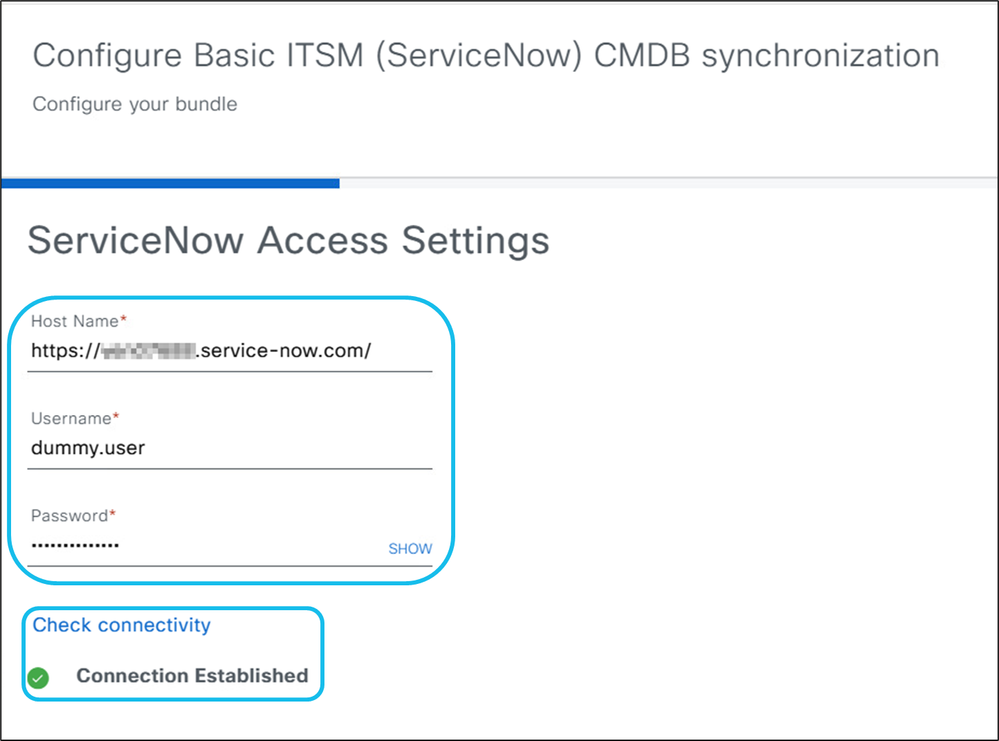
注:ServiceNow GUIでMulti-Factor Authentication(MFA)を無効にして、正常に統合できるようにします。MFAが有効な場合、「Connection Established」メッセージの代わりにエラーが返されます。
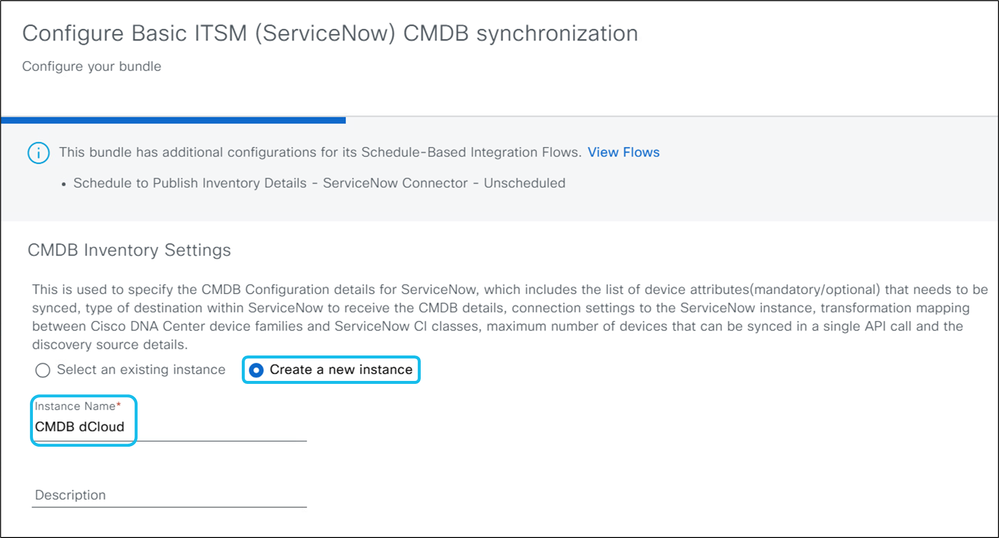
4. CMDBインスタンスの名前を入力します。
- 同期するデバイス属性、CMDBの詳細のServiceNowデスティネーション、接続設定、Catalyst CenterデバイスファミリとServiceNow Clクラス間の変換マッピング、APIコールごとの最大デバイス数、検出ソース情報など、CMDB構成の詳細を指定します。
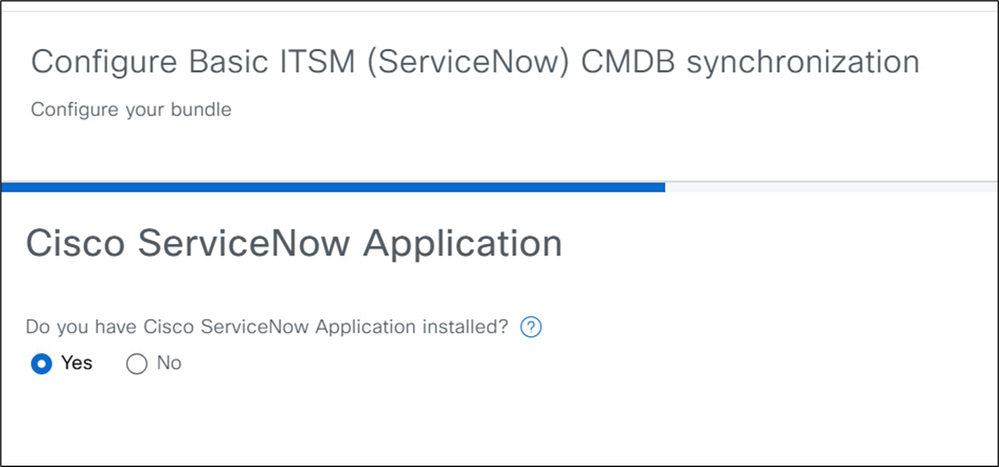
5. CatCアプリケーションがServiceNowにインストールされている場合は、Yesを選択します。
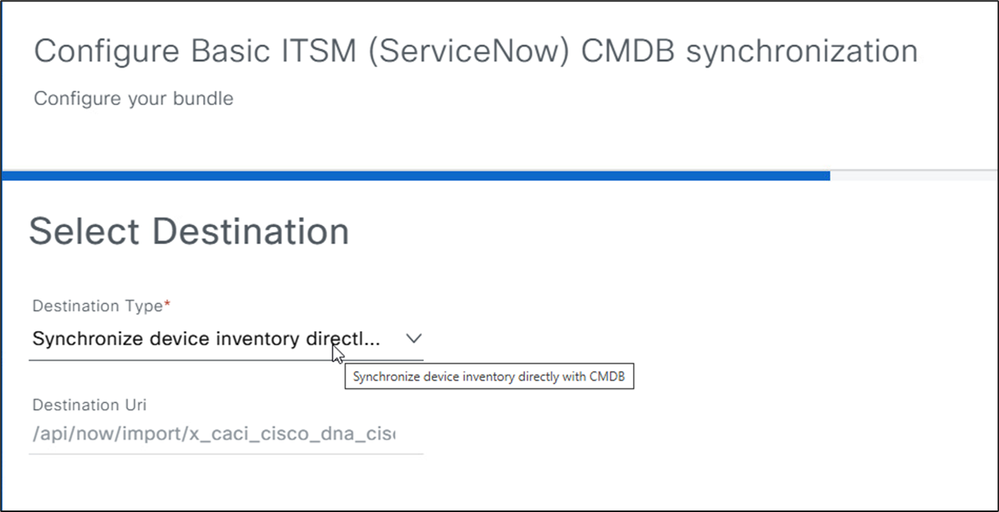
6. Synchronize device inventory directly with CMDBを選択します。このオプションは、ServiceNowのCatC App内のREST APIエンドポイントにデータを送信します。
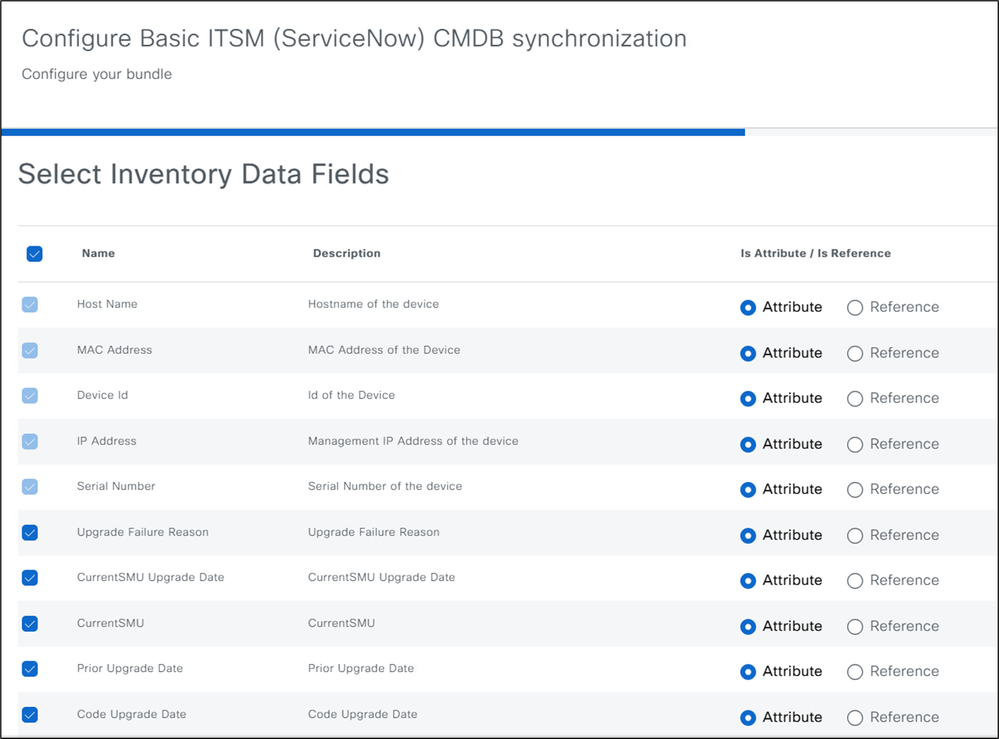
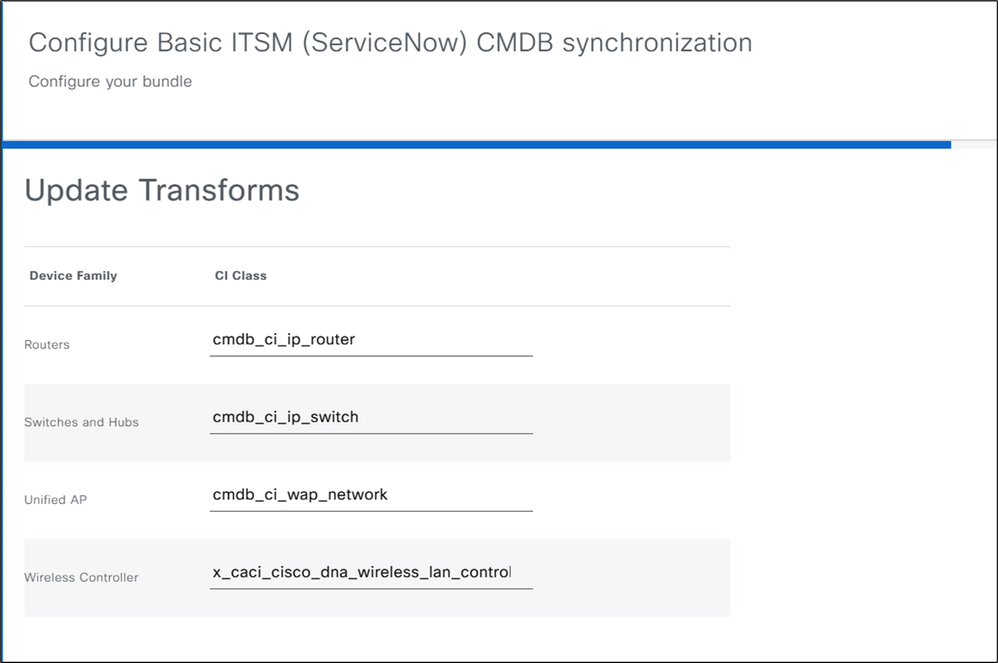
7. デフォルトの在庫データフィールドを使用するか、必要に応じて追加のフィールドを追加します。 Update TransformsページでNextをクリックします。
7. このセクションでは、デバイスファミリはServiceNowのClクラスにマッピングされます。ほとんどのデバイスファミリはマッピングされますが、マッピングは編集できます。「Network Gear」親クラスの下にある有効なClクラスのみを選択できます。有効なクラスは、Basic ITSM(ServiceNow)CMDB Synchronizationバンドルを設定するときに「Update Transforms」セクションに表示されます。
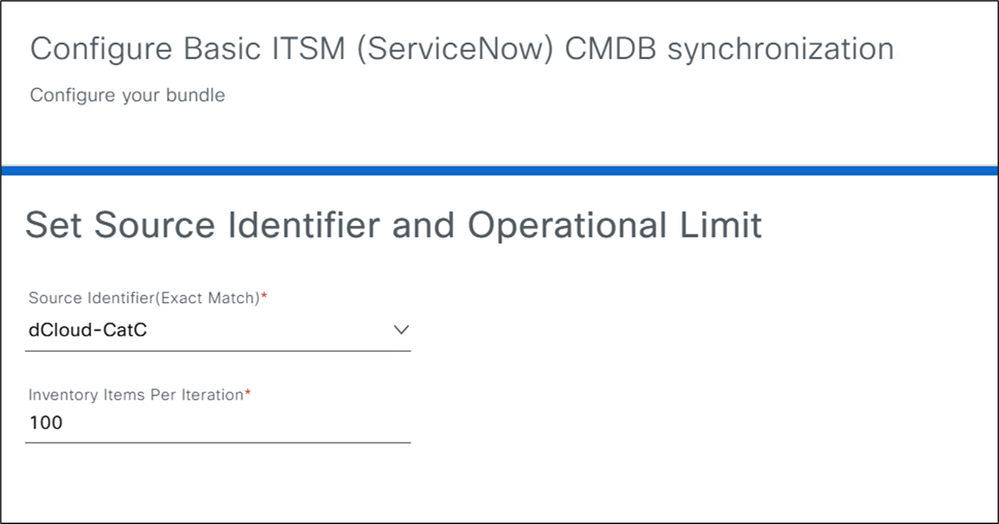
8. Source Identifier (Exact Match)ドロップダウンで、Cisco Catalyst Inventory、Other Automated、またはServiceNowで作成されたカスタムIDを選択します。 CatCはAPIを介してClリストを取得します。このフィールドは記録を保持するためのもので、システムの動作には影響しません。 Inventory Items per Iterationfieldに、小さい値(25や100など)を入力します。 これにより、ServiceNowは次の送信前に各バッチを処理するのに十分な時間を確保できます。
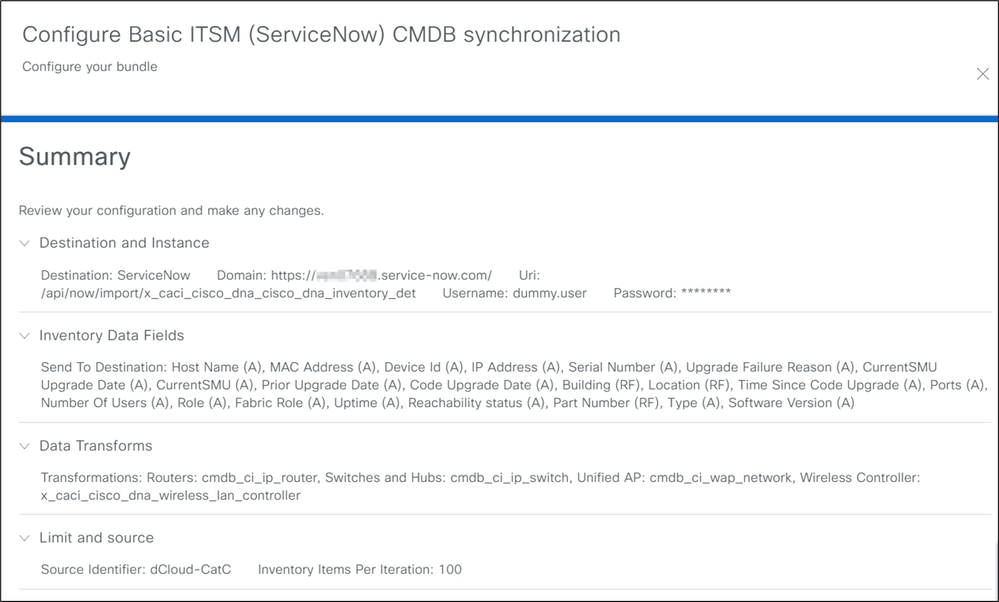
9. Basic ITSM(ServiceNow)CMDB Synchronizationバンドルのサマリーページを確認します。Configureをクリックして、設定を終了します。
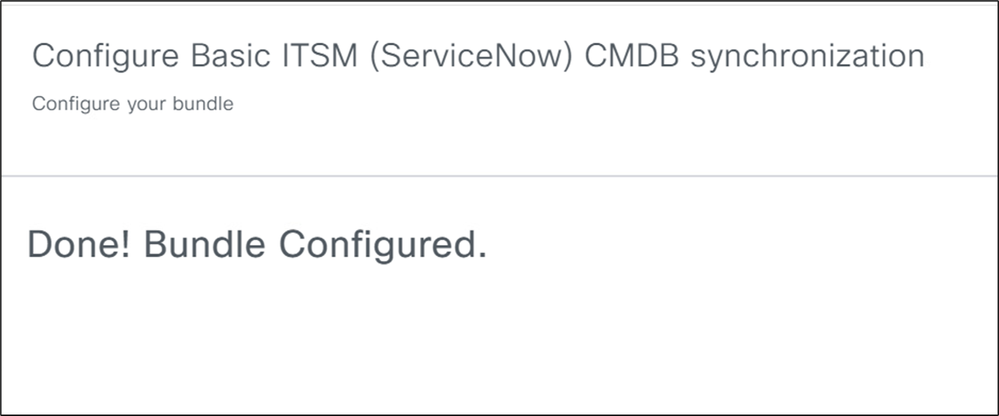
バンドルが設定されました。
10. Bundlesページに戻り、Basic ITSM (ServiceNow) CMDB Synchronizationの順に選択します。
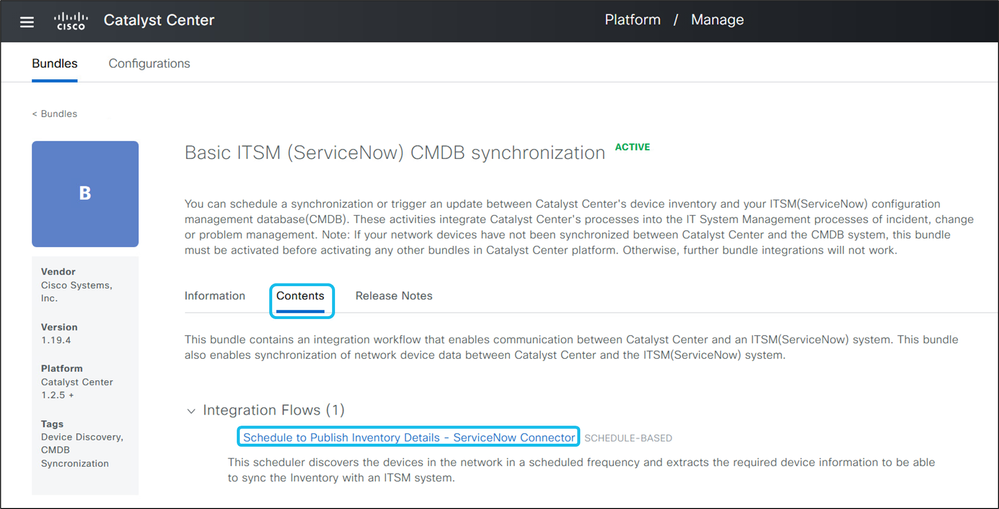
11. Contentsタブに移動し、Integration Flowsを展開し、Schedule to Publish Inventory Details - ServiceNow Connectorを選択します。
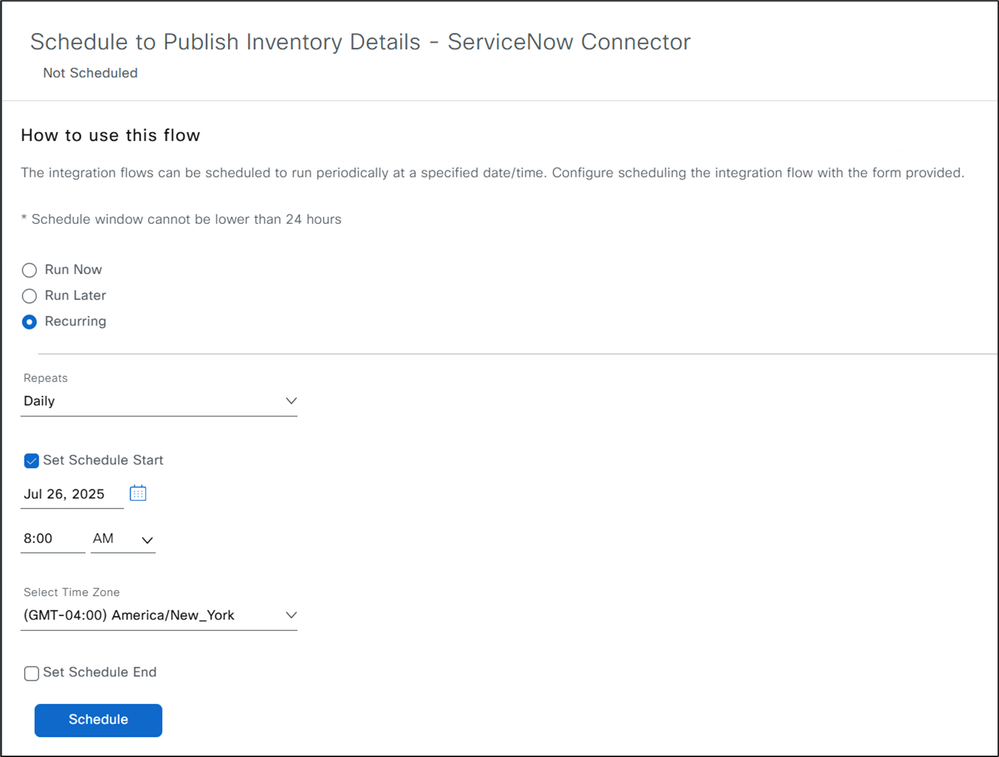
12. 毎日または毎週のスケジュールを設定するか、同期を即座に実行してCatCからServiceNowに管理対象デバイスデータを送信します。
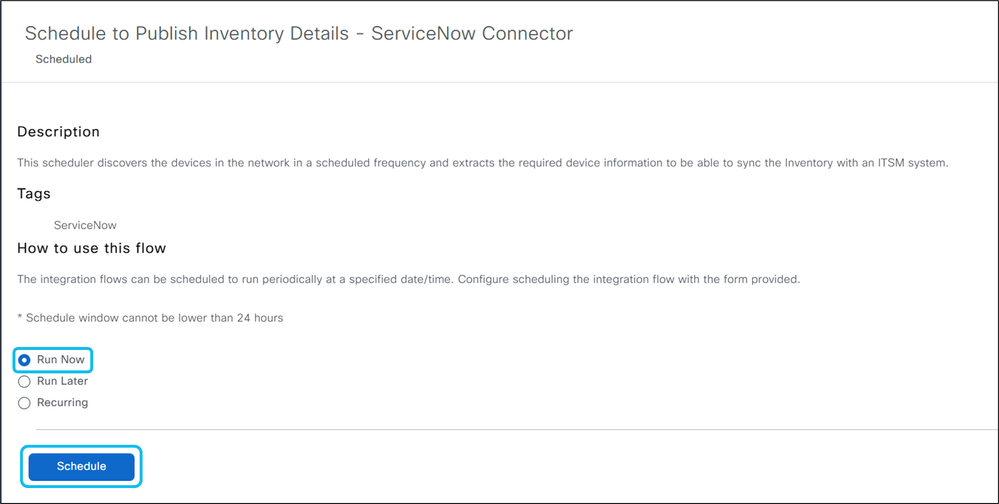
13. 同期プロセスを即座に実行して、ServiceNow CMDB CIデバイスリストのCatCインベントリページから管理対象デバイスを即座に表示することもできます。
14. 「プラットフォーム」 > 「ランタイム・ダッシュボード」 にナビゲートし、CMDBインベントリ同期のステータスおよび成功を表示します。
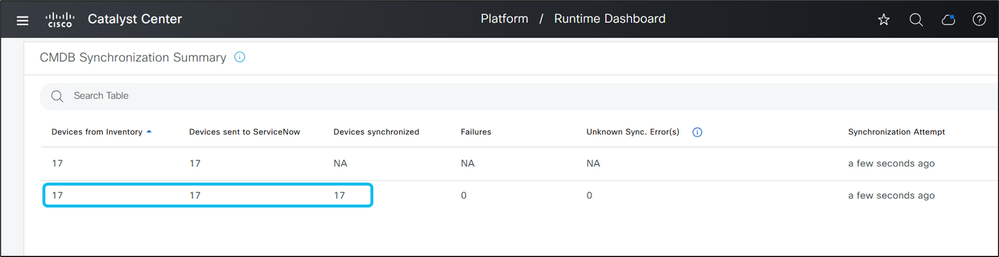
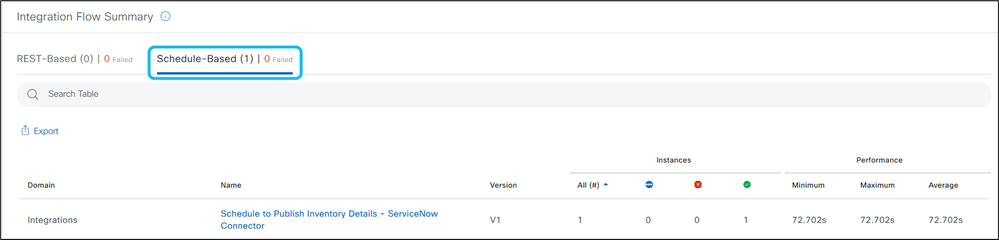
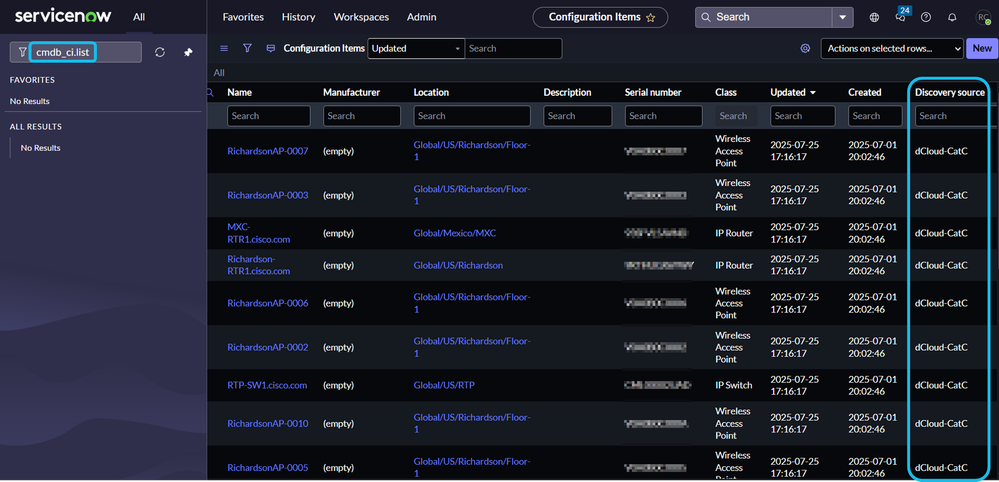
15. ServiceNow GUIの検索バーにcmdb_ci.listと入力し、Enterを押します。CatCインベントリの管理対象デバイスがCMDB Clデバイスリストに表示され、正しいソースIDに関連付けられていることを確認します。
このワークフローが役に立てば幸いです。
参考資料
Cisco Catalyst Center ITSM統合ガイド、リリース2.3.7.x
Cisco Catalyst CenterとServiceNowの統合に関する外部資料:
Catalyst CenterとITSMの統合の基本概念のスコープ
Catalyst CenterインベントリとServiceNow CMDBシステムの同期
Catalyst Center Network Issue Monitorの使用とITSMのエンリッチメント
ITSMでのCatalyst Center Automation(SWIM)イベントの監視

 フィードバック