IS-IS

Ce chapitre décrit le protocole de routage IS-IS (Intermediate System to Intermediate System).

À propos d’IS-IS

Le protocole de routage IS-IS est un protocole IGP (Interior Gateway Protocol) à état de liaison. Les protocoles à état de liaison se caractérisent par la propagation des renseignements nécessaires pour créer une carte complète de la connectivité du réseau sur chaque périphérique participant. Cette carte est ensuite utilisée pour calculer le chemin le plus court vers les destinations. La mise en œuvre d’IS-IS prend en charge IPv4 et IPv6.

Vous pouvez diviser un domaine de routage en un ou plusieurs sous-domaines. Chaque sous-domaine est appelé une zone et se voit attribuer une adresse de zone. Le routage dans une zone est appelé routage de niveau 1. Le routage entre les zones de niveau 1 est appelé routage de niveau 2. Un routeur est appelé système intermédiaire (IS). Un IS peut fonctionner au niveau 1, au niveau 2 ou aux deux. Les IS qui fonctionnent au niveau 1 échangent des renseignements de routage avec d’autres IS de niveau 1 dans la même zone. Les IS qui fonctionnent au niveau 2 échangent des renseignements de routage avec d’autres routeurs de niveau 2, qu’ils se trouvent ou non dans la même zone de niveau 1. L’ensemble de routeurs de niveau 2 et les liaisons qui les relient forment le sous-domaine de niveau 2, qui ne doit pas être partitionné pour que le routage fonctionne correctement.

À propos de NET

Un IS est identifié par une adresse appelée Network Entity Title (NET). Le NET est l’adresse d’un point d’accès de service de réseau (NSAP), qui identifie une instance du protocole de routage IS-IS exécuté sur un IS. Le NET comporte de 8 à 20 octets et comprend les trois parties suivantes :

  • Adresse de zone : ce champ a une longueur de 1 à 13 octets et est composé des octets de poids fort de l’adresse.


    Remarque


    Vous pouvez attribuer plusieurs adresses de zone à une instance IS-IS; dans ce cas, toutes les adresses de zone sont considérées comme synonymes. Plusieurs adresses de zone synonymes sont utiles lors de la fusion ou de la division de zones dans le domaine. Une fois la fusion ou la division terminée, vous n’avez pas besoin d’attribuer plusieurs adresses de zone à une instance IS-IS.


  • ID de système : ce champ a une longueur de 6 octets et suit immédiatement l’adresse de zone. Lorsque l’IS fonctionne au niveau 1, l’ID système doit être unique pour les périphériques de niveau 1 dans la même zone. Lorsque l’IS fonctionne au niveau 2, l’ID système doit être unique parmi tous les périphériques du domaine.


    Remarque


    Vous attribuez un ID système à une instance IS.


  • NSEL : le champ du sélecteur N a une longueur de 1 octet et suit immédiatement l’ID système. Il doit être défini sur 00.

Illustration 1. Format NET


Nom de domaine dynamique IS-IS

Dans le domaine de routage IS-IS, l’ID système est utilisé pour représenter chaque ASA. L’ID système fait partie du NET configuré pour chaque ASA IS-IS. Par exemple, un ASA avec un NET configuré de 49.0001.0023.0003.000a.00 a un ID système de 0023.0003.000a. Le mappage du nom de l’ASA à l’ID système est difficile à mémoriser pour les administrateurs réseau lors de la maintenance et de la résolution des problèmes des ASA.

Le mécanisme de nom d’hôte dynamique utilise le protocole LSP (Link State Protocol) pour distribuer les renseignements de mappage du nom de l’ASA à l’ID système sur l’ensemble du réseau. Chaque ASA du réseau tentera d’installer les renseignements de mappage de l’ID système au nom de l’ASA dans sa table de routage.

Si un ASA qui a annoncé le type de nom dynamique, la longueur et la valeur (TLV) sur le réseau cesse soudainement l’annonce, les derniers renseignements de mappage reçus resteront dans le tableau de mappage de l’hôte dynamique pendant une heure maximum, ce qui permettra à l’administrateur réseau d’afficher les entrées du tableau de mappage à un moment où le réseau rencontre des problèmes.

Types de PDU IS-IS

Les IS échangent des renseignements de routage avec leurs homologues à l’aide d’unités de données de protocole (PDU). Les types de PDU Hello Intermediate System-to-Intermediate System (IIH), de PDU d’état de liaison (LSP) et de PDU de numéro de séquence (SNP) sont utilisés.

IIH

Les IIH sont échangés entre les voisins IS sur les circuits sur lesquels le protocole IS-IS est activé. Les IIH comprennent l’ID système de l’expéditeur, la ou les adresses de zone attribuées et l’identité des voisins sur ce circuit connus de l’IS expéditeur. Des renseignements facultatifs supplémentaires peuvent également être inclus.

Il existe deux types d’IIH :
  • IIH LAN de niveau 1 : ceux-ci sont envoyés sur les circuits multiaccès lorsque l’IS d’envoi fonctionne comme un appareil de niveau 1 sur ce circuit.

  • IIH LAN de niveau 2 : ceux-ci sont envoyés sur les circuits multiaccès lorsque l’IS d’envoi fonctionne comme un appareil de niveau 2 sur ce circuit.

LSP

Un IS génère des LSP pour annoncer ses voisins et les destinations qui sont directement connectées à cet IS. Un LSP est identifié de façon unique par les éléments suivants :

  • ID de système de l’IS qui a généré le LSP

  • ID de pseudo-nœud : cette valeur est toujours égale à 0, sauf lorsque le LSP est un LSP de pseudo-nœud.

  • Numéro LSP (0 à 255)

  • Numéro de séquence de 32 bits

Chaque fois qu’une nouvelle version d’un LSP est générée, le numéro de séquence est incrémenté.

Les LSP de niveau 1 sont générés par les IS qui prennent en charge le niveau 1. Les LSP de niveau 1 sont inondés dans toute la zone de niveau 1. L’ensemble de LSP de niveau 1 généré par tous les IS de niveau 1 d’une zone constitue la base de données LSP de niveau 1 (LSPDB). Tous les IS de niveau 1 d’une zone ont une LSPDB de niveau 1 identique et, par conséquent, une carte de connectivité réseau identique pour la zone.

Les LSP de niveau 2 sont générés par les IS qui prennent en charge le niveau 2. Les LSP de niveau 2 sont inondés dans tout le sous-domaine de niveau 2. L’ensemble de LSP de niveau 2 généré par tous les IS de niveau 2 du domaine constitue la base de données LSP de niveau 2 (LSPDB). Tous les IS de niveau 2 ont une LSPDB de niveau 2 identique et, par conséquent, une carte de connectivité identique pour le sous-domaine de niveau 2.

SNP

Les SNP contiennent une description sommaire d’un ou de plusieurs LSP. Il existe deux types de SNP pour les niveaux 1 et 2 :

  • Les PDU à numéro de séquence complet (CSNP) sont utilisées pour envoyer un résumé de la base de données LSPDB dont dispose un IS pour un niveau donné.

  • Les PDU à numéro de séquence partiel (PSNP) sont utilisées pour envoyer un résumé d’un sous-ensemble des LSP pour un niveau donné qu’un IS possède dans sa base de données ou doit obtenir.

Fonctionnement d’IS-IS sur les circuits multiaccès

Les circuits multiaccès prennent en charge plusieurs IS, c’est-à-dire deux ou plus fonctionnant sur le circuit. Pour les circuits multiaccès, une condition préalable nécessaire est la capacité d’adresser plusieurs systèmes à l’aide d’une adresse de multidiffusion ou de diffusion. Un IS qui prend en charge le niveau 1 sur un circuit multiaccès envoie des IIH de niveau 1 LAN sur le circuit. Un IS qui prend en charge le niveau 2 sur un circuit multiaccès envoie des IIH LAN de niveau 2 sur le circuit. Les IS forment des contiguïtés distinctes pour chaque niveau avec les IS voisins sur le circuit.

Un IS forme une contiguïté de niveau 1 avec d’autres IS qui prennent en charge le niveau 1 sur le circuit et qui ont une adresse de zone correspondante. Deux ISE avec des ensembles dissociés d’adresses de zone prenant en charge le niveau 1 sur le même circuit multiaccès ne sont PAS pris en charge. Un IS forme une contiguïté de niveau 2 avec d’autres IS qui prennent en charge le niveau 2 sur le circuit.

Les périphériques de la topologie du réseau IS-IS dans la figure suivante effectuent le routage de niveau 1, de niveau 2 ou de niveau 1 et 2 le long du réseau fédérateur.
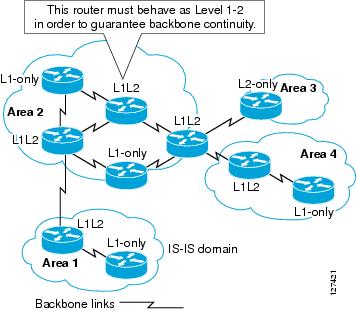
Illustration 2. Périphériques de niveau 1, de niveau 2 et de niveau 1-2 dans une topologie de réseau IS-IS


Choix de l’IS désigné IS-IS

Si chaque IS annonce toutes ses contiguïtés sur un circuit de multiaccès dans ses LSP, le nombre total d’annonces requis serait de N 2 (où N est le nombre d’ISE qui fonctionnent à un niveau donné sur le circuit). Pour résoudre ce problème d’évolutivité, IS-IS définit un pseudo-nœud pour représenter le circuit de multiaccès. Tous les IS qui fonctionnent sur le circuit à un niveau donné choisissent un des IS pour qu’il agisse en tant que système intermédiaire désigné (DIS) sur ce circuit. Un DIS est choisi pour chaque niveau actif sur le circuit.

Le DIS est responsable de l’émission de LSP de pseudo-nœuds. Les LSP de pseudo-nœuds comprennent des annonces de voisins pour tous les IS qui fonctionnent sur ce circuit. Tous les IS qui fonctionnent sur le circuit (y compris le DIS) fournissent une annonce de voisin au pseudo-nœud dans leurs LSP non pseudo-nœuds et n’annoncent aucun de leurs voisins sur le circuit de multiaccès. De cette façon, le nombre total d’annonces requises varie en fonction du N, le nombre d’ISE qui fonctionnent sur le circuit.

Un LSP de pseudo-nœud est classifié de manière unique par les identifiants suivants :

  • ID de système du DIS qui a généré le LSP

  • Identifiant de pseudo-nœud (TOUJOURS NON ZÉRO)

  • Numéro LSP (0 à 255)

  • Numéro de séquence de 32 bits

L’ID de pseudo-nœud non zéro est ce qui différencie un LSP de pseudo-nœud d’un LSP non pseudo-nœud. Il est choisi par le DIS pour être unique parmi tous les autres circuits LAN pour lesquels il est également le DIS à ce niveau.

Le DIS est également responsable de l’envoi des CSNP périodiques sur le circuit. Cela fournit une description complète du contenu actuel de la LSPDB sur le DIS. D’autres IS sur le circuit peuvent alors effectuer les activités suivantes, ce qui synchronise de manière efficace et fiable les LSPDB de tous les IS sur un circuit multiaccès :

  • Inonder les LSP qui sont absents de ou sont plus récents que ceux décrits dans les CSNP envoyés par le DIS.

  • Demander un LSP en envoyant un PSNP pour les LSP décrits dans les CSNP envoyés par le DIS qui sont absents de la base de données locale ou plus anciens que ce qui est décrit dans l’ensemble CSNP.

Synchronisation LSPDB IS-IS

Le bon fonctionnement d’IS-IS nécessite un processus fiable et efficace pour synchroniser les LSPDB sur chaque IS. Dans IS-IS, ce processus s’appelle le processus de mise à jour. Le processus de mise à jour fonctionne indépendamment à chaque niveau pris en charge. Les LSP générés localement sont toujours de nouveaux LSP. Les LSP reçus d’un voisin sur un circuit peuvent être générés par un autre IS ou être une copie d’un LSP généré par l’IS local. Les LSP reçus peuvent être plus anciens, identiques ou plus récents que le contenu actuel de la LSPDB locale.

Traitement des nouveaux LSP

Lorsqu’un nouveau LSP est ajouté à la LSPDB locale, il remplace une ancienne copie du même LSP dans la LSPDB. Le nouveau LSP est marqué pour être envoyé sur tous les circuits sur lesquels l’IS a actuellement une contiguïté dans l’état UP au niveau associé au nouveau LSP, à l’exception du circuit sur lequel le nouveau LSP a été reçu.

Pour les circuits multiaccès, l’IS inonde une fois le nouveau LSP. L’IS examine l’ensemble des CNSP qui sont envoyés périodiquement par le DIS pour le circuit multiaccès. Si la LSPDB locale contient un ou plusieurs LSP plus récents que ceux décrits dans l’ensemble CSNP (y compris les LSP qui ne figurent pas dans l’ensemble CSNP), ces LSP sont rechargés sur le circuit multiaccès. Si la LSPDB locale contient un ou plusieurs LSP plus anciens que ceux décrits dans l’ensemble CSNP (y compris les LSP décrits dans l’ensemble CSNP qui sont absents de la LSPDB locale), un PSNP est envoyé sur le circuit multiaccès avec les descriptions des LSP qui nécessitent une mise à jour. Le DIS pour le circuit multiaccès répond en envoyant les LSP demandés.

Gestion des anciens LSP

Un IS peut recevoir un LSP plus ancien que la copie dans la LSPDB locale. Un IS peut recevoir un SNP (complet ou partiel) qui décrit un LSP plus ancien que la copie dans la LSPDB locale. Dans les deux cas, l’IS marque le LSP dans la base de données locale à inonder sur le circuit sur lequel le LSP plus ancien ou le SNP contenant le LSP plus ancien a été reçu. Les actions entreprises sont les mêmes que celles décrites ci-dessus après l’ajout d’un nouveau LSP à la base de données locale.

Gestion des LSP du même âge

En raison de la nature distribuée du processus de mise à jour, il est possible qu’un IS reçoive des copies d’un LSP qui sont identiques au contenu actuel de la LSPDB locale. Dans les circuits multiaccès, la réception d’un LSP du même âge est ignorée. La transmission périodique d’un CSNP défini par le DIS pour ce circuit sert de confirmation implicite à l’expéditeur que le LSP a été reçu.

La figure suivante montre comment les LSP sont utilisés pour créer une carte du réseau. Considérez la topologie du réseau comme un casse-tête. Chaque LSP (représentant un IS) est l’une des pièces. Elle s’applique à tous les appareils de niveau 1 dans une zone ou à tous les appareils de niveau 2 dans un sous-domaine de niveau 2.
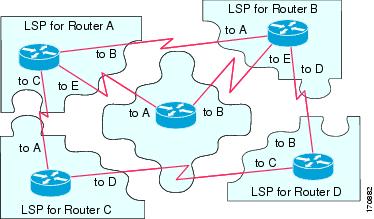
Illustration 3. Carte du réseau IS-IS


La figure suivante montre chaque appareil du réseau IS-IS avec sa base de données d’état des liaisons entièrement mise à jour après la formation des contiguïtés entre les appareils voisins. Elle s’applique à tous les appareils de niveau 1 dans une zone ou à tous les appareils de niveau 2 dans un sous-domaine de niveau 2.
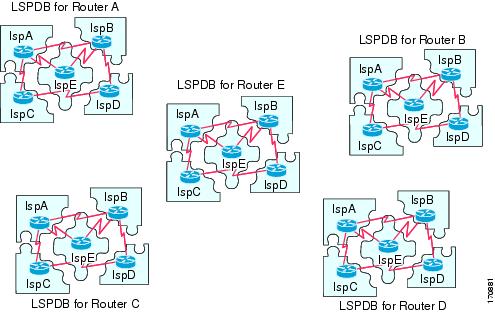
Illustration 4. Périphériques IS-IS avec LSPDB synchronisées


Calcul du chemin le plus court IS-IS

Lorsque le contenu de la LSPDB change, chaque IS exécute indépendamment un calcul du chemin le plus court. L’algorithme est basé sur l’algorithme bien connu de Dijkstra pour trouver les chemins les plus courts le long d’un graphique orienté où les IS sont les sommets du graphe et les liaisons entre les IS sont des arêtes avec un poids non négatif. Une vérification de la connectivité bidirectionnelle est effectuée avant de prendre en compte une liaison entre deux IS dans le graphique. Cela empêche l’utilisation de renseignements obsolètes dans la LSPDB, par exemple, lorsqu’un IS n’est plus opérationnel dans le réseau, mais n’a pas purgé l’ensemble de LSP qu’il a généré avant d’arrêter son fonctionnement.

La sortie du SPF est un ensemble de tuples (destination, prochain saut). Les destinations sont propres au protocole. Plusieurs chemins à coût égal sont pris en charge, auquel cas plusieurs sauts suivants seront associés à la même destination.

Des SPF indépendants sont effectués pour chaque niveau pris en charge par l’IS. Lorsque la même destination est accessible par les chemins de niveau 1 et 2, le chemin de niveau 1 est privilégié.

Un IS de niveau 2 qui indique qu’il a un ou plusieurs voisins de niveau 2 dans d’autres zones peut être utilisé par des périphériques de niveau 1 dans la même zone que le chemin de dernier recours, également appelé route par défaut. L’IS de niveau 2 indique sa liaison à d’autres zones en définissant un bit de connexion (ATT) dans son LSP de niveau 1 sur 0.


Remarque


Un IS peut générer jusqu’à 256 LSP à chaque niveau. Les LSP sont identifiés par les numéros de 0 à 255. Le LSP 0 a des propriétés spéciales, notamment l’importance du réglage du bit ATT pour indiquer l’annexion à d’autres zones. Lorsque les LSP numérotés de 1 à 255 ont le bit ATT activé, ce n’est pas important.


Protocole d’arrêt IS-IS

Vous pouvez fermer IS-IS (le mettre dans un état administratif arrêté) pour apporter des modifications à la configuration du protocole IS-IS sans perdre vos paramètres de configuration. Vous pouvez fermer IS-IS au niveau du processus IS-IS global ou au niveau de l’interface. Si le périphérique a été redémarré lorsque le protocole a été désactivé, celui-ci devrait redémarrer dans un état désactivé. Lorsque le protocole est défini sur l’état administratif désactivé, les administrateurs réseau sont autorisés à désactiver administrativement le fonctionnement du protocole IS-IS sans perdre la configuration du protocole, à apporter une série de modifications à la configuration du protocole sans que le fonctionnement du protocole ne passe par des états intermédiaires, voire indésirables, puis à réactiver le protocole au moment opportun.

Conditions préalables d’IS-IS

Les conditions préalables suivantes sont nécessaires avant de configurer IS-IS :

  • Connaissance des protocoles IPv4 et IPv6.

  • Vous devez connaître la conception de votre réseau et la façon dont vous souhaitez que le trafic y passe avant de configurer IS-IS.

  • Définissez les zones, préparez un plan d’adressage pour les périphériques (y compris la définition des réseaux) et déterminez les interfaces qui exécuteront IS-IS.

  • Avant de configurer vos périphériques, préparez une matrice de contiguïtés qui indique les voisins attendus dans le tableau de contiguïté. Cela facilitera la vérification.

Lignes directrices relatives à IS-IS

Directives sur le mode pare-feu

Pris en charge uniquement en mode pare-feu routé. Le mode pare-feu transparent n'est pas pris en charge.

Lignes directrices relatives à la grappe

Pris en charge uniquement en mode d’interface individuelle; le mode EtherChannel étendu n’est pas pris en charge.

Directives supplémentaires

IS-IS n’est pas pris en charge avec le transfert bidirectionnel.

Configurer IS-IS

Cette section décrit comment activer et configurer le processus IS-IS sur votre système.

Procédure


Étape 1

Activer le routage IS-IS globalement.

Étape 2

Activer l’authentification IS-IS.

Étape 3

Configurer LSP IS-IS

Étape 4

Configurer les adresses de résumé IS-IS.

Étape 5

Configurer NET IS-IS.

Étape 6

Configurer les interfaces passives IS-IS.

Étape 7

Configurer les interfaces IS-IS.

Étape 8

Configurer la famille d’adresses IPv4 IS-IS.

Étape 9

Configurer la famille d’adresses IPv6 IS-IS.


Activer le routage IS-IS globalement

Avant de commencer

Dans le mode de contexte multiple, effectuez cette procédure dans l’espace d’exécution du contexte. Pour passer du système à une configuration de contexte, dans le volet Configuration > Device List, double-cliquez sur le nom du contexte sous l'adresse IP du périphérique actif.

Procédure


Étape 1

Choisissez Configuration > Device Setup (Configuration de l’appareil) > Routing (Routage) > ISIS > General (Général).

Étape 2

Cochez la case Configure ISIS (Configurer ISIS) pour activer IS-IS.

Étape 3

Cochez la case Shutdown protocol (Arrêter le protocole) pour activer le protocole d’arrêt.

Consultez Protocole d’arrêt IS-IS pour de plus amples renseignements sur le protocole d’arrêt.

Étape 4

Pour que IS-IS utilise un nom d’hôte dynamique, cochez la case Use dynamic hostname (Utiliser un nom d’hôte dynamique).

Le nom d’hôte dynamique est activé par défaut. Consultez Nom de domaine dynamique IS-IS pour obtenir des renseignements détaillés sur le nom d’hôte dynamique dans IS-IS.

Étape 5

Pour empêcher IS-IS de remplir les PDU Hello du réseau local, cochez la case Do not pad LAN hello PDUs (Ne pas remplir les PDU Hello du réseau local).

Les Hellos IS-IS sont remplis à la taille de l’unité de transfert maximale (MTU). Cela permet une détection précoce des erreurs résultant de problèmes de transmission avec de grandes trames ou d’erreurs résultant de MTU non concordantes sur des interfaces adjacentes. Vous pouvez désactiver le remplissage Hello pour éviter de gaspiller la bande passante du réseau dans le cas où la MTU des deux interfaces est identique ou en cas de pontage translationnel.

Étape 6

Pour annoncer les interfaces passives uniquement, cochez la case Advertise passive only (Annoncer les interfaces passives uniquement).

Elle exclut les préfixes IP des réseaux connectés des annonces LSP, ce qui réduit le temps de convergence IS-IS.

Étape 7

Choisissez si vous souhaitez que votre ASA agisse en tant que routeur de station (niveau 1), en tant que routeur de zone (niveau 2) ou les deux (niveau 1-2) en cliquant sur le bouton radio approprié.

Consultez À propos d’IS-IS pour en savoir plus sur les niveaux IS-IS.

Étape 8

Dans le champ Topology priority (Priorité de la topologie), entrez un numéro qui indique où se trouve la priorité de l’ASA dans la topologie. La valeur doit être comprise entre 0 et 127.

Étape 9

Dans le champ Route priority tag (Balise de priorité de route), entrez une balise qui indique la priorité de route de l’ASA. La plage va de 1 à 4294967295. La valeur par défaut est 100. Des valeurs plus élevées indiquent une préférence plus élevée. Cette préférence est envoyée à tous les routeurs du système IS-IS.

Étape 10

Pour que IS annonce expressément qu’il est L2, choisissez un périphérique dans le menu déroulant, puis cliquez sur Manage (Gérer).

Consultez Define a Route Map (Définir une carte de routage) pour connaître la procédure d’ajout d’une carte de routage.

Étape 11

Cochez la case Log changes in adjacency (Journaliser les modifications de contiguïté) pour que l’ASA envoie un message de journal chaque fois qu’un voisin IS-IS est activé ou désactivé.

Cette commande est désactivée par défaut. La journalisation des modifications de contiguïté est utile lors de la surveillance de grands réseaux.

Étape 12

Pour que les modifications soient incluses à partir d’événements non-IIH, cochez la case Include changes generated by non-IIH events (Inclure les modifications générées par les événements non-IIH).

Étape 13

Pour configurer l’intervalle de temps sceptique, saisissez le nombre de minutes dans le champ Sceptical interval (Intervalle sceptique). La plage autorisée va de 0 à 1 440 minutes. La valeur par défaut est de cinq minutes.

Étape 14

Cliquez sur Apply (Appliquer).


Activer l’authentification IS-IS

L’authentification du routage IS-IS empêche l’introduction de messages de routage non autorisés ou faux provenant de sources non approuvées. Vous pouvez définir un mot de passe pour chaque zone ou domaine IS-IS afin d’éviter que des routeurs non autorisés injectent de faux renseignements de routage dans la base de données sur l’état des liens, ou vous pouvez configurer un type d’authentification IS-IS, soit IS-IS MD5, soit une authentification en texte clair améliorée. Vous pouvez également définir l’authentification par interface. Tous les voisins IS-IS sur les interfaces configurées pour l’authentification des messages IS-IS doivent être configurés avec le même mode d’authentification et la même clé pour que les contiguïtés soient établies.

Consultez À propos d’IS-IS pour en savoir plus sur les zones et les domaines.

Avant de commencer

Avant de pouvoir activer l’authentification du routage IS-IS, vous devez activer IS-IS et configurer une zone. Reportez-vous à Activer le routage IS-IS globalement pour connaître la procédure.

Procédure


Étape 1

Choisissez Configuration > Device Setup (Configuration de l’appareil) > Routing (Routage) > IS-IS > Authentication (Authentification).

Étape 2

Configurez les paramètres d’authentification pour les niveaux 1 et 2 :

  • Dans le champ Key (Clé), saisissez la clé pour authentifier les mises à jour IS-IS. La clé peut inclure jusqu’à 16 caractères.

  • Cliquez sur le bouton radio Enable (Activer) ou Disable (Désactiver) selon que vous souhaitez ou non activer l’option Send Only (Envoyer uniquement).


    Remarque


    Les ASA auront plus de temps pour que les clés soient configurées sur chaque ASA si l’authentification est insérée uniquement dans les paquets en cours d’envoi, et n’est pas vérifiée sur les paquets en cours de réception.


  • Choisissez le mode d’authentification en cliquant sur le bouton radio Disabled (Désactivé), MD5 ou Plaintext (Texte brut).

Étape 3

Si vous choisissez Disabled (Désactivé), saisissez un mot de passe de zone pour la zone de niveau 1 (sous-domaine) et/ou un mot de passe de domaine pour le domaine de niveau 2.

Étape 4

Cliquez sur Apply (Appliquer).


Configurer LSP IS-IS

Un IS génère des LSP pour annoncer ses voisins et les destinations qui sont directement connectées à IS-IS. Consultez Types de PDU IS-IS pour en savoir plus sur les LSP.

Utilisez les commandes suivantes pour configurer les LSP afin d’avoir une configuration de convergence plus rapide.

Avant de commencer

Dans le mode de contexte multiple, effectuez cette procédure dans l’espace d’exécution du contexte. Pour passer du système à une configuration de contexte, dans le volet Configuration > Device List, double-cliquez sur le nom du contexte sous l'adresse IP du périphérique actif.

Procédure


Étape 1

Choisissez Configuration > Device Setup (Configuration de l’appareil) > Routing (Routage) > IS-IS > Link State Packet (Paquet d’état de liaison).


Remarque


IS-IS doit être activé avant de pouvoir configurer les paramètres LSP. Reportez-vous à Activer le routage IS-IS globalement pour connaître la procédure.


Étape 2

Pour permettre à l’ASA d’ignorer les paquets LSP reçus avec des erreurs de somme de contrôle interne plutôt que de purger les LSP, cochez la case Ignore LSP errors (Ignorer les erreurs LSP).

Étape 3

Pour inonder rapidement et remplir les LSP avant d’exécuter SPF, cochez la case Flood LSPs before running SPF (Inonder les LSP avant d’exécuter SPF), puis dans le champ Number of LSPs to be flooded (Nombre de LSP à inonder), entrez un numéro. La plage est comprise entre 1 et 15. La valeur par défaut est égale à 5.

Ce paramètre envoie un nombre spécifié de LSP à partir de l’ASA. Si aucun numéro LSP n’est précisé, la valeur par défaut de 5 est utilisée. Les LSP invoquent SPF avant d’exécuter SPF. Nous vous conseillons d’activer l’inondation rapide, car cela accélère le processus d’inondation des LSP, ce qui améliore le temps de convergence global du réseau.

Étape 4

Pour supprimer les préfixes IP, cochez la case Suppress IP prefixes (Supprimer les préfixes IP), puis cochez l’une des options suivantes :

  • Don't advertise IP prefixes learned form another ISIS level when ran out of LSP fragments (Ne pas annoncer les préfixes IP appris à partir d’un autre niveau ISIS lorsqu’il n’y a plus de fragments LSP) : supprime toutes les routes provenant d’un autre niveau. Par exemple, si le LSP de niveau 2 est complet, les routes du niveau 1 sont supprimées.

  • Don't advertise IP prefixes learned form other protocols when ran out of LSP fragments (Ne pas annoncer les préfixes IP appris dans d’autres protocoles lorsqu’il n’y a plus de fragments LSP) : supprime toutes les routes redistribuées sur l’ASA.

Dans les réseaux où il n’y a aucune limite au nombre de routes redistribuées dans IS-IS, il est possible que le LSP soit saturé et que les routes soient supprimées. Utilisez ces options pour contrôler les routes qui sont supprimées lorsque la PDU est pleine.

Étape 5

Configurez les intervalles de génération LSP pour les niveaux 1 et 2 :

  • LSP calculation interval (Intervalle de calcul de LSP) : saisissez l’intervalle de temps en secondes entre la transmission de chaque LSP. La plage est comprise entre 1 et 120 secondes. La valeur par défaut est égale à 5.

    La durée doit être supérieure au délai aller-retour attendu entre deux ASA du réseau connecté. Le nombre doit être prudent, sinon cela entraînera des transmissions inutiles. Les retransmissions se produisent uniquement lorsque les LSP sont abandonnés. Or, le fait de définir une valeur plus élevée pour le nombre a peu d’effet sur la reconvergence. Plus les ASA ont de voisins et plus de chemins sur lesquels les LSP peuvent être inondés, plus vous pouvez augmenter cette valeur.

  • Initial wait for LSP calculation (Attente initiale pour le calcul du LSP) : saisissez le temps en millisecondes en spécifiant le délai d’attente initial avant la génération du premier LSP. La valeur doit être comprise entre 1 et 120 000. La valeur par défaut est 50.

  • Minimum wait between first and second LSP calculation (Attente minimum entre le premier et le deuxième calcul du LSP) : saisissez le temps en millisecondes entre la première et la deuxième génération de LSP. La valeur doit être comprise entre 1 et 120 000. La valeur par défaut est 5 000.

Étape 6

Si vous souhaitez que les valeurs que vous avez configurées pour le niveau 1 s’appliquent également au niveau 2, cochez la case Use level 1 parameters also for level 2 (Utiliser les paramètres du niveau 1 aussi pour le niveau 2).

Étape 7

Dans le champ Maximum LSP size (Taille maximale du LSP), saisissez le nombre maximum de secondes entre deux occurrences consécutives de génération d’une LSP. La plage se situe entre 128 et 4352. La valeur par défaut est 1492.

Étape 8

Dans le champ LSP refresh interval (Intervalle d’actualisation des LSP), saisissez le nombre de secondes pendant lequel les LSP sont actualisés. La plage est de 1 à 65 535. La valeur par défaut est 900.

L’intervalle d’actualisation détermine la vitesse à laquelle le logiciel transmet périodiquement dans les LSP les renseignements sur la topologie des routes qu’il génère. Il en est ainsi pour éviter que les renseignements de la base de données ne deviennent trop anciens.

La réduction de l’intervalle d’actualisation diminue la durée pendant laquelle une corruption non détectée de la base de données d’état des liaisons peut persister, au détriment d’une utilisation accrue des liaisons. (Cependant, il s’agit d’un événement extrêmement improbable, car il existe d’autres protections contre la corruption.) L’augmentation de l’intervalle réduit l’utilisation de la liaison causée par l’inondation de paquets actualisés (bien que cette utilisation soit très faible).

Étape 9

Dans le champ Maximum LSP lifetime (Durée de vie maximale des LSP), saisissez le nombre maximal de secondes pendant lesquelles les LSP peuvent rester dans la base de données d’un routeur sans être actualisés. La plage valide est de 1 à 65535. La valeur par défaut est 1 200 (20 minutes).

Vous devrez peut-être ajuster ce paramètre si vous modifiez l’intervalle d’actualisation du LSP. Les LSP doivent être actualisés périodiquement avant l’expiration de leur durée de vie. La valeur définie pour l’intervalle d’actualisation des LSP doit être inférieure à la valeur définie pour la durée de vie maximale des LSP; sinon, les LSP expireront avant d’être actualisés. Si vous rendez la durée de vie des LSP trop faible par rapport à l’intervalle d’actualisation des LSP, l’intervalle d’actualisation des LSP est automatiquement réduit pour empêcher les LSP d’expirer.

Étape 10

Cliquez sur Apply (Appliquer).


Configurer les adresses de résumé IS-IS

Plusieurs groupes d’adresses peuvent être récapitulés pour un niveau donné. Les routes apprises d’autres protocoles de routage peuvent également être résumées. La métrique utilisée pour annoncer le résumé est la plus petite de toutes les routes spécifiques. Cela permet de réduire la taille de la table de routage.

Vous devez définir manuellement les adresses sommaires si vous souhaitez créer des adresses sommaires qui ne se produisent pas à la limite d’un numéro de réseau, ou si vous souhaitez utiliser des adresses sommaires sur l’ASA avec le récapitulatif de routage automatique désactivé.

Procédure


Étape 1

Choisissez Configuration > Device Setup (Configuration de l’appareil) > Routing (Routage) > IS-IS > Summary Address (Adresse sommaire).

Le volet Configure ISIS Summary Address (Configurer l’adresse sommaire IS-IS) affiche un tableau des adresses sommaires IS-IS définies de manière statique. Par défaut, IS-IS résume les routes de sous-réseau au niveau du réseau. Vous pouvez créer des adresses sommaires IS-IS définies statiquement au niveau du sous-réseau à partir du volet Configure ISIS Summary Address (Configurer l’adresse sommaire IS-IS).

Étape 2

Cliquez sur Add (Ajouter) pour ajouter une nouvelle adresse sommaire IS-IS ou sur Edit (Modifier) pour modifier une adresse sommaire IS-IS existante dans le tableau.

La boîte de dialogue Add Summary Address (Ajouter une adresse sommaire) ou Edit Summary Address (Modifier une adresse sommaire) s’affiche. Vous pouvez également cliquer deux fois sur une entrée du tableau pour la modifier.

Étape 3

Dans le champ IP Address (Adresse IP), saisissez l’adresse IP de la route récapitulative.

Étape 4

Dans le champ Netmask (Masque réseau), choisissez ou saisissez le masque réseau à appliquer à l’adresse IP.

Étape 5

Sélectionnez le bouton radio Level 1 (Niveau 1), Level 2 (Niveau 2) ou Level 1 and 2 (Niveau 1 et 2) selon les niveaux auxquels vous souhaitez recevoir des adresses sommaires.

  • Level 1 (Niveau 1) : les routes récapitulatives sont appliquées lors de la redistribution des routes de niveau 1 et niveau 2 et lorsque IS-IS de niveau 2 annonce des routes de niveau 1 comme accessibles dans sa zone.

  • Level 2 (Niveau 2) : les routes apprises par le routage de niveau 1 sont récapitulées dans le réseau fédérateur de niveau 2 avec l’adresse configurée et la valeur de masque. Les routes redistribuées dans IS-IS de niveau 2 sont également résumées.

  • Level 1 and 2 (Niveau 1 et 2) : les routes récapitulatives sont appliquées lors de la redistribution des routes de niveau 1 et niveau 2 et lorsque IS-IS de niveau 2 annonce des routes de niveau 1 comme accessibles dans sa zone.

Étape 6

Dans le champ Tag (Balise), saisissez un numéro pour la balise. La plage va de 1 à 4294967295.

Le champ Tag (Balise) vous permet de spécifier un numéro pour baliser les routes qui sont résumées. Si les routes ont déjà été marquées dans le volet Configuration > Device Setup (Configuration de l’appareil) > Routing (Routage) > ISIS > General (Général) dans le champ Route priority tag (Balise de priorité de route), ces routes sont résumées, sinon la balise est perdue.

Étape 7

Dans le champ Metric (Mesure), saisissez la mesure qui sera appliquée à la route récapitulative. La plage va de 1 à 4294967295. La valeur par défaut est 10.

La valeur de mesure est attribuée à la liaison et utilisée pour calculer le coût du chemin via les liaisons vers les destinations. Vous pouvez configurer cette mesure pour le routage de niveau 1 ou 2 uniquement.

Étape 8

Cliquez sur OK.

Étape 9

Cliquez sur Apply (Appliquer).


Configurer NET IS-IS

Avant de commencer

Dans le mode de contexte multiple, effectuez cette procédure dans l’espace d’exécution du contexte. Pour passer du système à une configuration de contexte, dans le volet Configuration > Device List, double-cliquez sur le nom du contexte sous l'adresse IP du périphérique actif.

IS-IS utilise des adresses appelées Network Entity Titres (NET). Elles peuvent avoir une longueur comprise entre 8 et 20 octets, mais ont généralement une longueur de 10 octets. Vous pouvez ajouter une entrée NET sur la page NET lorsque la mise en grappe n’est pas configurée sur l’ASA. Si votre ASA a configuré la mise en grappe, vous devez créer une entrée de groupe réseau dans le volet Configuration > Device Management (Gestion des périphériques) > Advanced (Avancé) > Address Pools (Ensembles d’adresses) > NET Address Pools (Ensembles d’adresses NET). Vous pouvez ensuite référencer l’ensemble d’adresses NET dans le volet NET.

Procédure


Étape 1

Choisissez Configuration > Device Setup (Configuration de l’appareil) > Routing (Routage) > IS-IS > Network Entity Title (NET).

Le volet Configure Network Entity (NET) (Configurer l’entité réseau (NET)) affiche un tableau des adresses NET. Vous pouvez ajouter une entrée NET ici lorsque la mise en grappe n’est PAS configurée sur l’ASA. Pour un ASA avec la mise en grappe configurée, vous devez créer une entrée de groupe réseau dans Configuration > Device Management (Gestion des périphériques) > Advanced (Avancé) > Address Pools (Ensembles d’adresses) > Net Address Pools (Ensembles d’adresses réseau).

Vous pouvez ensuite référencer l’ensemble d’adresses NET dans le volet Network Entity Title (NET).

Étape 2

Cliquez sur Add (Ajouter) pour ajouter une nouvelle adresse NET IS-IS ou sur Edit (Modifier) pour modifier une adresse NET IS-IS existante dans le tableau.

La boîte de dialogue Add Network Entity Title (NET) (Ajouter Network Entity Title (NET)) ou Edit Network Entity Title (NET) (Modifier Network Entity Title (NET)) s’affiche. Vous pouvez également cliquer deux fois sur une entrée du tableau pour la modifier.

Étape 3

Dans la liste déroulante Network Entity Title (NET), choisissez un NET.

Étape 4

Dans le champ Maximum allowed Net (NET maximum autorisé), saisissez le nombre maximum de NET autorisés que vous souhaitez. La plage s’étend de 3 à 254. La valeur par défaut est de 3.

Dans la plupart des cas, un seul NET est nécessaire, mais dans le cas de la fusion de plusieurs zones ou de la division d’une zone en plusieurs zones, vous devrez peut-être utiliser plusieurs adresses de zone.

Étape 5

Cliquez sur Apply (Appliquer).


Configurer les interfaces passives IS-IS

Vous pouvez désactiver les paquets Hello IS-IS et les mises à jour de routage sur les interfaces tout en incluant les adresses d’interface dans la base de données de topologie. Ces interfaces ne formeront pas de contiguïtés de voisins IS-IS.

Si vous avez une interface que vous ne souhaitez pas faire participer au routage IS-IS, mais qui est associée à un réseau que vous souhaitez annoncer, configurez les interfaces passives pour empêcher cette interface d’utiliser IS-IS. En outre, vous pouvez spécifier la version d’IS-IS utilisée par l’ASA pour les mises à jour. Le routage passif aide à contrôler l’annonce des renseignements de routage IS-IS et désactive l’envoi et la réception des mises à jour de routage IS-IS sur une interface.

Procédure


Étape 1

Choisissez Configuration > Device Setup (Configuration de l’appareil) > Routing (Routage) > IS-IS > Passive Interfaces (Interfaces passives).

Étape 2

Pour supprimer les mises à jour de routage sur toutes les interfaces, cochez la case Suppress routing updates on all Interfaces (Supprimer les mises à jour de routage sur toutes les interfaces).

Cela fait en sorte que toutes les interfaces fonctionnent en mode passif.

Étape 3

Pour configurer des interfaces individuelles afin de supprimer les mises à jour de routage, sélectionnez l’interface de routage nommée dans la colonne de gauche et cliquez sur Add (Ajouter) pour l’ajouter à la colonne Suppress routing updates (Supprimer les mises à jour de routage).

La définition d’un nom d’interface définit uniquement cette interface en mode passif. En mode passif, les mises à jour de routage IS-IS sont acceptées par l’interface spécifiée, mais ne sont pas envoyées à partir de cette interface.


Remarque


Seules les interfaces auxquelles vous avez attribué un nom de domaine dynamique peuvent être supprimées de l’envoi de mises à jour de routage. Consultez Nom de domaine dynamique IS-IS pour de plus amples renseignements.


Étape 4

Cliquez sur Apply (Appliquer).


Configurer les interfaces IS-IS

Cette procédure décrit comment modifier les interfaces ASA individuelles pour le routage IS-IS.

Procédure


Étape 1

Choisissez Configuration > Device Setup (Configuration de l’appareil) > Routing (Routage) > IS-IS > Interface.

Le volet IS-IS Interface Configuration (Configuration de l’interface IS-IS) apparaît et affiche les configurations de l’interface IS-IS. Vous pouvez configurer le remplissage Hello par interface en cochant ou décochant la case Hello Padding (Remplissage Hello).

Les Hellos IS-IS sont remplis à la taille de l’unité de transfert maximale (MTU). Le remplissage des hellos IS-IS à la MTU complète permet une détection précoce des erreurs résultant de problèmes de transmission avec de grandes trames ou d’erreurs résultant de MTU non concordantes sur des interfaces adjacentes.

Étape 2

Choisissez une entrée d’interface en double-cliquant sur une entrée d’interface, ou choisissez l’entrée et cliquez sur Edit (Modifier).

La boîte de dialogue Edit IS-IS Interface (Modifier l’interface IS-IS) apparaît.

Étape 3

Dans l’onglet General (Général), configurez les éléments suivants :

  • Shutdown IS-IS on this interface (Arrêter IS-IS sur cette interface) : vous permet de désactiver le protocole IS-IS pour cette interface sans supprimer les paramètres de configuration. Le protocole IS-IS ne forme aucune contiguïté sur cette interface et l’adresse IP de cette interface est placée dans le LSP généré par l’ASA.

  • Enable IS-IS on this interface (Activer IS-IS sur cette interface) : active le protocole IS-IS sur cette interface.

  • Enable IPv6 IS-IS routing on this interface (Activer le routage IPv6 IS-IS sur cette interface) : active le routage IPv6 IS-IS sur cette interface.

  • Priority for level-1 (Priorité pour le niveau-1) : vous permet de définir une priorité pour le niveau 1. La priorité est utilisée pour déterminer quel routeur d’un réseau local sera le routeur désigné ou le système intermédiaire désigné (DIS). Les priorités sont annoncées dans les paquets Hello. Le routeur ayant la priorité la plus élevée devient le DIS. La valeur doit être comprise entre 0 et 127. La valeur par défaut est 64.

    Remarque


    Dans IS-IS, il n’y a pas de routeur désigné de secours. La définition de la priorité à 0 réduit la probabilité que ce système devienne le DIS, mais ne l’empêche pas. Si un routeur ayant une priorité plus élevée entre en ligne, il prend le rôle du DIS actuel. En cas de priorités égales, l’adresse MAC la plus élevée rompt le lien.


  • Priority for level-2 (Priorité pour le niveau-2) : vous permet de définir une priorité pour le niveau 2. La priorité est utilisée pour déterminer quel routeur d’un réseau local sera le routeur désigné ou le système intermédiaire désigné (DIS). Les priorités sont annoncées dans les paquets Hello. Le routeur ayant la priorité la plus élevée devient le DIS. La valeur doit être comprise entre 0 et 127. La valeur par défaut est 64.

    Remarque


    Dans IS-IS, il n’y a pas de routeur désigné de secours. La définition de la priorité à 0 réduit la probabilité que ce système devienne le DIS, mais ne l’empêche pas. Si un routeur ayant une priorité plus élevée entre en ligne, il prendra le rôle du DIS actuel. En cas de priorités égales, l’adresse MAC la plus élevée rompt le lien.


  • Tag (Balise) : définit une balise sur l’adresse IP configurée pour une interface lorsque ce préfixe IP est placé dans un LSP IS-IS.
  • CSNP Interval for level-1 (Intervalle CSNP pour le niveau-1) : définit l’intervalle des PDU du numéro de séquence complet (CSNP) en secondes entre la transmission des CSNP sur les réseaux multiaccès pour le niveau 1. Cet intervalle s’applique uniquement à l’ASA désigné. La valeur doit être comprise entre 0 et 65 535. La valeur par défaut est de 10 secondes. Il est peu probable que vous deviez modifier la valeur par défaut.

    Cette option s’applique uniquement au routeur désigné (DR) pour une interface donnée. Seuls les DR envoient des paquets CSNP pour maintenir la synchronisation de la base de données.

  • CSNP Interval for level-2 (Intervalle CSNP pour le niveau-2) : définit l’intervalle des PDU du numéro de séquence complet (CSNP) en secondes entre la transmission des CSNP sur les réseaux multiaccès pour le niveau 2. Cet intervalle s’applique uniquement à l’ASA désigné. La valeur doit être comprise entre 0 et 65 535. La valeur par défaut est de 10 secondes. Il est peu probable que vous deviez modifier la valeur par défaut.

    Cette option s’applique uniquement au routeur désigné (DR) pour une interface donnée. Seuls les DR envoient des paquets CSNP pour maintenir la synchronisation de la base de données.

  • Adjacency filter (Filtre de contiguïté) : filtre l’établissement des contiguïtés IS-IS.

    Le filtrage est effectué en créant des adresses NSAP à partir des paquets Hello IS-IS entrants en combinant chaque adresse de zone du Hello avec l’ID de système. Chacune de ces adresses NSAP est ensuite transmise par le filtre. Si un NSAP correspond, le filtre est considéré comme transmis, sauf si vous avez spécifié Match all area addresses (Faire correspondre toutes les adresses de zone), auquel cas toutes les adresses doivent passer. La fonctionnalité de Match all area addresses (Faire correspondre toutes les adresses de zone) est utile pour effectuer des tests négatifs, comme l’acceptation d’une contiguïté uniquement si une adresse particulière n’est PAS présente.

  • Match all area addresses (Faire correspondre toutes les adresses de zone) : (Facultatif) toutes les adresses NSAP doivent correspondre au filtre pour accepter la contiguïté. Si elle n’est pas spécifiée (par défaut), une seule adresse doit correspondre au filtre pour que la contiguïté soit acceptée.

Étape 4

Cliquez sur OK.

Étape 5

Sous l’onglet Authentication (Authentification), configurez les éléments suivants pour le niveau 1 et/ou le niveau 2 :

  • Dans le champ Key (Clé), saisissez la clé pour authentifier les mises à jour IS-IS. La valeur est comprise entre 0 et 8 caractères.

    Si aucun mot de passe n’est configuré avec l’option Key (Clé), aucune authentification par clé n’est effectuée.

  • Pour Send only (Envoyer uniquement), cliquez sur le bouton radio Enable (Activer) ou Disable (Désactiver).

    Choisir Send only (Envoyer uniquement) permet au système d’insérer uniquement le mot de passe dans les SNP, mais de ne pas vérifier le mot de passe dans les SNP qu’il reçoit. Utilisez ce mot clé lors d’une mise à niveau logicielle pour faciliter la transition. Ce paramètre est désactivé par défaut.

  • Choisissez le mode d’authentification en cochant la case Mode, puis choisissez MD5 ou Text (Texte) dans la liste déroulante, et dans le champ Password (Mot de passe), saisissez un mot de passe.

Étape 6

Cliquez sur OK.

Étape 7

Dans l’onglet Hello Padding (Remplissage Hello), configurez les éléments suivants :

  • Hello Padding (Remplissage Hello) : active le remplissage Hello.

    Les Hellos IS-IS sont remplis à la taille de l’unité de transfert maximale (MTU). Le remplissage des hellos IS-IS à la MTU complète permet une détection précoce des erreurs résultant de problèmes de transmission avec de grandes trames ou d’erreurs résultant de MTU non concordantes sur des interfaces adjacentes.

  • Minimal holdtime 1 second for Level-1 (Délai de rétention minimum de 1 seconde pour le niveau-1) : active le délai de rétention (en secondes) pendant lequel le LSP reste valide pour le niveau 1.

  • Hello Interval for level-1 (Intervalle Hello pour le niveau-1) : spécifie la durée en secondes entre les paquets Hello pour le niveau 1.

    Par défaut, une valeur de trois fois les secondes d’intervalle Hello est annoncée comme délai de rétention dans les paquets Hello envoyés. (Modifiez le multiplicateur de 3 en cochant la case Hello Multiplier (Multiplicateur Hello).) Avec des intervalles Hello plus petits, les modifications topologiques sont détectées plus rapidement, mais le trafic de routage est plus élevé. La plage valide est de 1 à 65 535. La valeur par défaut est 10.

  • Minimal holdtime 1 second for Level-2 (Délai de rétention minimum de 1 seconde pour le niveau-2) : active le délai de rétention (en secondes) pendant lequel le LSP reste valide pour le niveau 2.

  • Hello Interval for level-2 (Intervalle Hello pour le niveau-2) : spécifie la durée en secondes entre les paquets Hello pour le niveau 2.

    Par défaut, une valeur de trois fois les secondes d’intervalle Hello est annoncée comme délai de rétention dans les paquets Hello envoyés. (Modifiez le multiplicateur de 3 en cochant la case Hello Multiplier (Multiplicateur Hello).) Avec des intervalles Hello plus petits, les modifications topologiques sont détectées plus rapidement, mais le trafic de routage est plus élevé. La plage valide est de 1 à 65 535. La valeur par défaut est 10.

  • Hello Multiplier for level-1 (Multiplicateur Hello pour le niveau-1) : spécifie le nombre de paquets Hello IS-IS qu’un voisin doit rater avant que l’ASA déclare que la contiguïté est inactive pour le niveau 1.

    Le délai de rétention annoncé dans les paquets hello IS-IS est défini comme le produit du multiplicateur hello par l’intervalle hello. Les voisins déclarent une contiguïté à cet ASA après n’avoir reçu aucun paquet Hello IS-IS pendant le délai de rétention annoncé. Le délai de rétention (et donc le multiplicateur Hello et l’intervalle Hello) peut être défini par interface et peut être différent entre différents ASA dans une zone. La valeur doit être comprise entre 3 et 1 000. La valeur par défaut est de 3.

  • Hello Multiplier for level-2 (Multiplicateur Hello pour le niveau-2) : spécifie le nombre de paquets Hello IS-IS qu’un voisin doit rater avant que l’ASA déclare que la contiguïté est inactive pour le niveau 2.

    Le délai de rétention annoncé dans les paquets hello IS-IS est défini comme le produit du multiplicateur hello par l’intervalle hello. Les voisins déclarent une contiguïté à cet ASA après n’avoir reçu aucun paquet Hello IS-IS pendant le délai de rétention annoncé. Le délai de rétention (et donc le multiplicateur Hello et l’intervalle Hello) peut être défini par interface et peut être différent entre différents ASA dans une zone. La valeur doit être comprise entre 3 et 1 000. La valeur par défaut est de 3.

  • Configure Circuit Type (Configurer le type de circuit) : spécifie si l’interface est configurée pour le routage local (niveau 1), le routage de zone (niveau 2) ou le routage local et de zone (niveau 1-2).

Étape 8

Cliquez sur OK.

Étape 9

Sous l’onglet LSP Settings (Paramètres LSP), configurez les éléments suivants :

  • Advertise IS-IS Prefix (Annoncer le préfixe IS-IS) : permet l’annonce des préfixes IP des réseaux connectés dans les annonces LSP par interface IS-IS.

    La désactivation de cette option est un mécanisme IS-IS pour exclure le préfixe IP du réseau connecté des annonces LSP, réduisant ainsi le temps de convergence IS-IS.

  • Retransmit Interval (Intervalle de retransmission) : spécifie le temps en secondes entre la retransmission de chaque LSP IS-IS.

    La durée doit être supérieure au délai aller-retour attendu entre deux ASA du réseau connecté. La valeur est comprise entre 0 et 65 535. La valeur par défaut est égale à 5.

  • Retransmit Throttle Interval (Intervalle de limitation de retransmission) : spécifie le temps en millisecondes entre les retransmissions sur chaque LSP IS-IS.

    Cette option peut être utile dans de très grands réseaux avec de nombreux LSP et de nombreuses interfaces comme moyen de contrôler le trafic de retransmission des LSP. Cette option contrôle le débit auquel les LSP peuvent être renvoyés sur l’interface. La valeur est comprise entre 0 et 65 535. La valeur par défaut est 33.

  • LSP Interval (Intervalle LSP) : précise le délai en millisecondes entre les transmissions successives de LSP IS-IS.

    Dans les topologies avec un grand nombre de voisins et d’interfaces IS-IS, un ASA peut avoir de la difficulté avec la charge de CPU imposée par la transmission et la réception des LSP. Cette option permet de réduire le débit de transmission des LSP (et, par conséquent, le débit de réception des autres systèmes). La plage va de 1 à 4294967295. La valeur par défaut est 33.

Étape 10

Cliquez sur OK.

Étape 11

Sous l’onglet Metrics (Mesures), configurez les options suivantes pour les niveaux 1 et 2 :

Vous pouvez cocher la case Use the level 1 values also for level 2 (Utiliser les valeurs du niveau 1 aussi pour le niveau 2) si vous souhaitez les mêmes mesures pour les deux niveaux.

  • Use maximum metric value (Utiliser la valeur de mesure maximum) : spécifie la mesure attribuée au lien et utilisée pour calculer le coût de chaque autre routeur par les liaisons du réseau vers d’autres destinations.

  • Default metric (Mesure par défaut) : saisissez le numéro de la mesure.

    La valeur est comprise entre 1 et 16777214. La valeur par défaut est 10.

Étape 12

Cliquez sur OK.

Étape 13

Cliquez sur Apply (Appliquer).


Configurer la famille d’adresses IPv4 IS-IS

Les routeurs sont autorisés à redistribuer des préfixes externes ou des routes apprises à partir de tout autre protocole de routage, configuration statique ou interface connectée. Les routes redistribuées sont autorisées dans un routeur de niveau 1 ou dans un routeur de niveau 2.

Vous pouvez configurer la contiguïté, Shortest Path First (SPF) et vous pouvez définir les conditions pour la redistribution des routes à partir d’un autre domaine de routage dans IS-IS (redistribution) pour les adresses IPv4.

Avant de commencer

Avant de pouvoir activer l’authentification du routage IS-IS, vous devez activer IS-IS et configurer une zone. Reportez-vous à Activer le routage IS-IS globalement pour connaître la procédure.

Assurez-vous qu’IPv4 est activé sur au moins une interface avant d’essayer d’ajouter un voisin, ou ASDM renvoie un message d’erreur indiquant que la configuration a échoué.

Procédure


Étape 1

Choisissez Configuration > Device Setup (Configuration de l’appareil) > Routing (Routage) > ISIS > IPv4 Address Family (Famille d’adresses IPv4) > General (Général).

  1. Cochez la case Perform adjacency check (Effectuer une vérification de la contiguïté) pour que le routeur vérifie les routeurs IS à proximité.

  2. Dans le champ Administrative Distance (Distance administrative), saisissez une distance attribuée aux routes détectées par le protocole IS-IS.

    La distance administrative est un paramètre utilisé pour comparer les routes entre différents protocoles de routage. En général, plus la valeur est élevée, plus le taux de confiance est bas. De plus, une distance administrative de 255 signifie que la source de renseignements de routage n’est pas du tout fiable et doit être ignorée. La plage va de 1 à 255. La valeur par défaut est 1.

    Vous pouvez utiliser l’option de distance pour configurer les distances administratives appliquées aux routes IS-IS lorsqu’elles sont insérées dans la base de renseignements de routage (RIB) et influer sur la probabilité que ces routes soient préférées aux routes vers les mêmes adresses de destination découvertes par d’autres protocoles.

  3. Dans le champ Maximum number of forward paths (Nombre maximum de chemins de renvoi), saisissez le nombre maximum de routes IS qui peuvent être installées dans une table de routage. La plage va de 1 à 8.

  4. Cochez la case Distribute default route (Distribuer la route par défaut) pour configurer un processus de routage IS afin de distribuer une route par défaut, puis choisissez la route par défaut dans la liste déroulante ou cliquez sur Manage (Gérer) pour créer une nouvelle route. Consultez Définir une carte de routage pour connaître la procédure de création d’une nouvelle route.

Étape 2

Configurez les mesures IS-IS :

  1. Dans le champ Global ISIS metric for level 1 (Mesure IS-IS globale pour le niveau 1), saisissez un nombre qui spécifie la mesure.

    La plage est de 1 à 63. La valeur par défaut est 10.

    Lorsque vous devez modifier la valeur de mesure par défaut pour toutes les interfaces IS-IS , nous vous recommandons d’utiliser l’option de mesure globale ISIS pour le niveau 1 afin de configurer toutes les interfaces à l’échelle mondiale. La configuration globale des valeurs de mesure évite les erreurs d’utilisateur, telles que la suppression involontaire d’une mesure définie d’une interface sans configuration de nouvelle valeur et la possibilité involontaire que l’interface reviendra à la mesure par défaut de 10, devenant ainsi une interface de prédilection dans le réseau.

  2. Dans le champ Global ISIS metric for level 2 (Mesure IS-IS globale pour le niveau 2), saisissez un nombre qui spécifie la mesure.

    La plage est de 1 à 63. La valeur par défaut est 10.

    Lorsque vous devez modifier la valeur de mesure par défaut pour toutes les interfaces IS-IS , nous vous recommandons d’utiliser l’option de mesure globale ISIS pour le niveau 1 afin de configurer toutes les interfaces à l’échelle mondiale. La configuration globale des valeurs de mesure évite les erreurs d’utilisateur, telles que la suppression involontaire d’une mesure définie d’une interface sans configuration de nouvelle valeur et la possibilité involontaire que l’interface reviendra à la mesure par défaut de 10, devenant ainsi une interface de prédilection dans le réseau.

  3. Choisissez l’une des options suivantes pour configurer le type, la longueur et les valeurs (TLV) :

    • Cochez la case Send and accept both styles of TLVs during transition (Envoyer et accepter les deux styles de TLV pendant la transition).

    • Cliquez sur le bouton radio Use old style of TLVs with narrow metric (Utiliser l’ancien style de TLV avec mesure restreinte).

    • Cliquez sur le bouton radio Use new style TLVs to carry wider metric (Utiliser le nouveau style de TLV pour transporter une mesure plus large).

      Si vous choisissez l’un des boutons radio, vous pouvez également cocher la case Accept both styles of TLVs during transition (Accepter les deux styles de TLV pendant la transition).

      Nous vous conseillons fortement d’utiliser le nouveau type de TLV, car les TLV utilisés pour annoncer les renseignements IPv4 dans les LSP sont définis pour utiliser uniquement des mesures étendues. Le logiciel prend en charge un champ de mesure de 24 bits, la mesure large. Avec le nouveau style de mesure, les mesures de lien ont désormais une valeur maximale de 16777214 avec une mesure de chemin totale de 4261412864.

  4. Cochez la case Apply metric type to (Appliquer le type de mesure à), puis cochez la case Level-1 (Niveau 1) et/ou Level-2 (Niveau 2).

Étape 3

Cliquez sur Apply (Appliquer).

Étape 4

Choisissez Configuration > Device Setup (Configuration de l’appareil) > Routing (Routage) > ISIS > IPv4 Address Family (Famille d’adresses IPv4) > SPF.

  1. Cochez la case Honour external metrics during SPF calculations (Respecter les mesures externes pendant les calculs SPF), pour que les calculs SPF incluent des mesures externes.

  2. Cochez la case Signal other routers not to use this router as an intermediate hop in their SPF calculations (Signaler aux autres routeurs de ne pas utiliser ce routeur comme saut intermédiaire dans leurs calculs SPF) si vous souhaitez exclure ce périphérique et configurer les éléments suivants :

    • Cochez la case Specify on-startup behavior (Spécifier le comportement au démarrage) et choisissez l’une des options suivantes :
      • Advertise ourself as overloaded until BGP has converged (Se signaler comme surchargé jusqu’à ce que le BGP ait convergé)

      • Specify time to advertise ourself as overloaded after reboot (Spécifier le délai pour se signaler comme surchargé après le redémarrage)

        Dans le champ Time to advertise ourself as overloaded (Délai pour se signaler comme surchargé), saisissez les secondes d’attente jusqu’à ce que le routeur annonce qu’il est surchargé. La plage va de 5 à 86 400 secondes.

    • Cochez la case Don’t advertise IP prefixes learned from other protocols when overload bit it set (Ne pas annoncer les préfixes IP appris à partir d’autres protocoles lorsque le bit de surcharge est défini) pour exclure les préfixes IP.

    • Cochez la case Don’t advertise IP prefixes learned from another ISIS level when overload bit is set (Ne pas annoncer les préfixes IP appris à partir d’un autre niveau ISIS lorsque le bit de surcharge est défini) pour exclure les préfixes IP.

  3. Configurez les intervalles de calcul de routage partiel (PRC) :

    • Dans le champ PRC Interval (Intervalle PRC), saisissez une durée d’attente du routeur entre les calculs de routage partiel (PRC). La plage est comprise entre 1 et 120 secondes. La valeur par défaut est de 5 secondes.

    • Dans le champ Initial wait for PRC (Attente initiale pour le PRC), saisissez le délai initial de calcul du PRC (en millisecondes) après une modification de la topologie. La plage va de 100 à 120 000 millisecondes. La valeur par défaut est de 2 000 millisecondes.

    • Dans le champ Minimum wait between first and second PRC (Délai d’attente minimum entre le premier et le deuxième PRC), saisissez la durée en millisecondes pendant laquelle vous souhaitez que le routeur attende entre les PRC. La plage va de 1 à 120 000 millisecondes. La valeur par défaut est de 5 000 millisecondes.

  4. Configurez les intervalles pour les calculs SPF pour les niveaux 1 et 2 :


    Remarque


    Cochez la case Use level 1 values also for level 2 (Utiliser les valeurs du niveau 1 également pour le niveau 2) si vous souhaitez que les deux niveaux aient les mêmes valeurs.


    • Dans le champ SPF Calculation Interval (Intervalle de calcul SPF), saisissez un délai d’attente du routeur entre les calculs SPF. La plage est comprise entre 1 et 120 secondes. La valeur par défaut est de 10 secondes.

    • Dans le champ Initial wait for SPF calculation (Attente initiale pour le calcul SPF), saisissez le délai d’attente du routeur pour un calcul SPF. La plage va de 100 à 120 000 millisecondes. La valeur par défaut est de 5 500 millisecondes.

    • Dans le champ Minimum wait between first and second SPF calculation (Délai d’attente minimum entre le premier et le deuxième calcul SPF), saisissez la durée en millisecondes pendant laquelle vous souhaitez que le routeur attende entre les calculs SPF. La plage va de 1 à 120 000 millisecondes. La valeur par défaut est de 5 500 millisecondes.

Étape 5

Cliquez sur Apply (Appliquer).

Étape 6

Choisissez Configuration > Device Setup (Configuration de l’appareil) > Routing (Routage) > ISIS > IPv6 Address Family (Famille d’adresses IPv6) > Redistribution.

Le volet Redistribution affiche un tableau des routes de redistribution.

Étape 7

Cliquez sur Add (Ajouter) pour ajouter une nouvelle route de redistribution, ou cliquez sur Edit (Modifier) pour modifier une route de redistribution dans le tableau.

La boîte de dialogue Add Redistribution (Ajouter une redistribution) ou Edit Redistribution (Modifier la redistribution) s’affiche. Vous pouvez également cliquer deux fois sur une entrée du tableau pour la modifier.

  1. Dans la liste déroulante Source Protocol (Protocole source), choisissez le protocole (BGP, connecté, EIGRP, OSPF, RIP ou statique) à partir duquel vous souhaitez redistribuer les routes dans le domaine ISIS.

  2. Dans la liste déroulante Process ID (ID de processus), choisissez un ID de processus pour le protocole source.

  3. Dans la liste déroulante Route Level (Niveau de routage), choisissez le niveau 1, le niveau 2 ou le niveau 1-2.

  4. (Facultatif) Dans le champ Metric (Mesure), saisissez une mesure pour la route redistribuée. La plage va de 1 à 4294967295.

  5. Pour le Metric Type (Type de mesure), cliquez sur le bouton radio interne ou externe.

  6. Dans la liste déroulante Route Map (Carte de routage), choisissez une carte de routage qui doit être inspectée pour filtrer les réseaux à redistribuer, ou cliquez sur Manage (Gérer) pour ajouter une nouvelle carte de routage ou modifier une carte de routage existante. Reportez-vous à la section Définir une carte de routage pour connaître la procédure de configuration des cartes de routage.

  7. Cochez une ou plusieurs des cases Match (Correspondance) (interne, externe 1, externe 2, NSSA externe 1 et NSSA externe 2) pour redistribuer les routes à partir d’un réseau OSPF.

    Cette étape s’applique uniquement à la redistribution à partir des réseaux OSPF.

Étape 8

Cliquez sur OK.

Étape 9

Cliquez sur Apply (Appliquer).


Configuration du bit associé

Dans l’exemple suivant, le bit associé restera défini lorsque le routeur correspondra à 49.00aa dans la table de routage L2 CLNS :

ciscoasa(config)# router isis
 ciscoasa(config-router)# clns filter-set L2_backbone_connectivity permit 49.00aa
 ciscoasa(config-router)# route-map check-for-L2_backbone_connectivity
 ciscoasa(config-router)# match clns address L2_backbone_connectivity
ciscoasa(config)# router isis
 ciscoasa(config-router)#set-attached-bit route-map check-for-L2_backbone_connectivity
 ciscoasa(config-router)# end
 ciscoasa# show clns route 49.00aa

Known via "isis", distance 110, metric 30, Dynamic Entry
Routing Descriptor Blocks:
 via tr2, Serial0
   isis, route metric is 30, route version is 58

Configurer la famille d’adresses IPv6 IS-IS

Vous pouvez configurer la contiguïté, SPF et vous pouvez définir les conditions pour la redistribution des routes à partir d’un autre domaine de routage dans IS-IS (redistribution) pour les adresses IPv6.

Avant de commencer

Avant de pouvoir activer l’authentification du routage IS-IS, vous devez activer IS-IS et configurer une zone. Reportez-vous à Activer le routage IS-IS globalement pour connaître la procédure.

Assurez-vous qu’IPv6 est activé sur au moins une interface avant d’essayer d’ajouter un voisin, ou ASDM renvoie un message d’erreur indiquant que la configuration a échoué.

Procédure


Étape 1

Choisissez Configuration > Device Setup (Configuration de l’appareil) > Routing (Routage) > ISIS > IPv6 Address Family (Famille d’adresses IPv6) > General (Général).

  1. Cochez la case Perform adjacency check (Effectuer une vérification de la contiguïté) pour que le routeur vérifie les routeurs IS à proximité.

  2. Dans le champ Administrative Distance (Distance administrative), entrez une distance pour la route. La plage va de 1 à 255. La valeur par défaut est 1.

    La distance administrative est un paramètre utilisé pour comparer les routes entre différents protocoles de routage. En général, plus la valeur est élevée, plus le taux de confiance est bas. De plus, une distance administrative de 255 signifie que la source de renseignements de routage n’est pas du tout fiable et doit être ignorée. La plage va de 1 à 255. La valeur par défaut est 1.

    Vous pouvez utiliser l’option de distance pour configurer les distances administratives appliquées aux routes IS-IS lorsqu’elles sont insérées dans la base de renseignements de routage (RIB) et influer sur la probabilité que ces routes soient préférées aux routes vers les mêmes adresses de destination découvertes par d’autres protocoles.

  3. Dans le champ Maximum number of forward paths (Nombre maximum de chemins de renvoi), saisissez le nombre maximum de routes IS qui peuvent être installées dans une table de routage. La plage va de 1 à 8.

  4. Cochez la case Distribute default route (Distribuer la route par défaut) pour configurer un processus de routage IS afin de distribuer une route par défaut, puis choisissez la route par défaut dans la liste déroulante ou cliquez sur Manage (Gérer) pour créer une nouvelle route. Consultez Définir une carte de routage pour connaître la procédure de création d’une nouvelle route.

Étape 2

Cliquez sur Apply (Appliquer).

Étape 3

Choisissez Configuration > Device Setup (Configuration de l’appareil) > Routing (Routage) > ISIS > IPv6 Address Family (Famille d’adresses IPv6) > SPF.

  1. Cochez la case Signal other routers not to use this router as an intermediate hop in their SPF calculations (Signaler aux autres routeurs de ne pas utiliser ce routeur comme saut intermédiaire dans leurs calculs SPF) si vous souhaitez exclure ce périphérique et configurer les éléments suivants :

    • Cochez la case Specify on-startup behavior (Spécifier le comportement au démarrage) et choisissez l’une des options suivantes :
      • Advertise ourself as overloaded until BGP has converged (Se signaler comme surchargé jusqu’à ce que le BGP ait convergé)

      • Specify time to advertise ourself as overloaded after reboot (Spécifier le délai pour se signaler comme surchargé après le redémarrage)

        Dans le champ Time to advertise ourself as overloaded (Délai pour se signaler comme surchargé), saisissez les secondes d’attente jusqu’à ce que le routeur annonce qu’il est surchargé. La plage va de 5 à 86 400 secondes.

    • Cochez la case Don’t advertise IP prefixes learned from other protocols when overload bit it set (Ne pas annoncer les préfixes IP appris à partir d’autres protocoles lorsque le bit de surcharge est défini) pour exclure les préfixes IP.

    • Cochez la case Don’t advertise IP prefixes learned from another ISIS level when overload bit is set (Ne pas annoncer les préfixes IP appris à partir d’un autre niveau ISIS lorsque le bit de surcharge est défini) pour exclure les préfixes IP.

  2. Configurez les intervalles de calcul de routage partiel (PRC) :

    • Dans le champ PRC Interval (Intervalle PRC), saisissez une durée d’attente du routeur entre les calculs de routage partiel (PRC). La plage est comprise entre 1 et 120 secondes. La valeur par défaut est de 5 secondes.

    • Dans le champ Initial wait for PRC (Attente initiale pour le PRC), saisissez le délai d’attente du routeur pour un PRC. La plage va de 100 à 120 000 millisecondes. La valeur par défaut est de 2 000 millisecondes.

    • Dans le champ Minimum wait between first and second PRC (Délai d’attente minimum entre le premier et le deuxième PRC), saisissez la durée en millisecondes pendant laquelle vous souhaitez que le routeur attende entre les PRC. La plage va de 100 à 120 000 millisecondes. La valeur par défaut est de 5 000 millisecondes.

  3. Configurez les intervalles pour les calculs SPF pour les niveaux 1 et 2 :


    Remarque


    Cochez la case Use level 1 values also for level 2 (Utiliser les valeurs du niveau 1 également pour le niveau 2) si vous souhaitez que les deux niveaux aient les mêmes valeurs.


    • Dans le champ SPF Calculation Interval (Intervalle de calcul SPF), saisissez un délai d’attente du routeur entre les calculs SPF. La plage est comprise entre 1 et 120 secondes. La valeur par défaut est de 10 secondes.

    • Dans le champ Initial wait for SPF calculation (Attente initiale pour le calcul SPF), saisissez le délai d’attente du routeur pour un calcul SPF. La plage va de 100 à 120 000 millisecondes. La valeur par défaut est de 5 500 millisecondes.

    • Dans le champ Minimum wait between first and second SPF calculation (Délai d’attente minimum entre le premier et le deuxième calcul SPF), saisissez la durée en millisecondes pendant laquelle vous souhaitez que le routeur attende entre les calculs SPF. La plage va de 1 à 120 000 millisecondes. La valeur par défaut est de 5 500 millisecondes.

Étape 4

Cliquez sur Apply (Appliquer).

Étape 5

Choisissez Configuration > Device Setup (Configuration de l’appareil) > Routing (Routage) > ISIS > IPv6 Address Family (Famille d’adresses IPv6) > Redistribution.

Le volet Redistribution affiche un tableau des routes de redistribution.

Étape 6

Cliquez sur Add (Ajouter) pour ajouter une nouvelle route de redistribution, ou cliquez sur Edit (Modifier) pour modifier une route de redistribution dans le tableau.

La boîte de dialogue Add Redistribution (Ajouter une redistribution) ou Edit Redistribution (Modifier la redistribution) s’affiche. Vous pouvez également cliquer deux fois sur une entrée du tableau pour la modifier.

  1. Dans la liste déroulante Source Protocol (Protocole source), choisissez le protocole (BGP, connecté, EIGRP, OSPF, RIP ou statique) à partir duquel vous souhaitez redistribuer les routes dans le domaine ISIS.

  2. Dans la liste déroulante Process ID (ID de processus), choisissez un ID de processus pour le protocole source.

  3. Dans la liste déroulante Route Level (Niveau de routage), choisissez le niveau 1, le niveau 2 ou le niveau 1-2.

  4. (Facultatif) Dans le champ Metric (Mesure), saisissez une mesure pour la route redistribuée. La plage va de 1 à 4294967295.

  5. Pour le Metric Type (Type de mesure), cliquez sur le bouton radio internal (interne) ou external (externe) pour spécifier le type de mesure pour le protocole de routage de destination.

  6. Dans la liste déroulante Route Map (Carte de routage), choisissez une carte de routage qui doit être inspectée pour filtrer les réseaux à redistribuer, ou cliquez sur Manage (Gérer) pour ajouter une nouvelle carte de routage ou modifier une carte de routage existante. Reportez-vous à la section Définir une carte de routage pour connaître la procédure de configuration des cartes de routage.

  7. Cochez une ou plusieurs des cases Match (Correspondance) (interne, externe 1, externe 2, NSSA externe 1 et NSSA externe 2) pour redistribuer les routes à partir d’un réseau OSPF.

    Cette étape s’applique uniquement à la redistribution à partir des réseaux OSPF.

Étape 7

Cliquez sur OK.

Étape 8

Cliquez sur Apply (Appliquer).


Supervision IS-IS

Vous pouvez utiliser les écrans suivants pour superviser le processus de routage IS-IS.

  • Monitoring (Supervision) > Routing (Routage) > ISIS Neighbors (Voisins ISIS) Ce volet affiche des renseignements sur chaque voisin IS-IS.

    Chaque ligne représente un voisin IS-IS. Pour chaque voisin, la liste comprend l’ID système, le type, l’interface, l’adresse IP, l’état (actif, inactif, etc.), le délai de rétention et l’ID de circuit.

  • Monitoring (Supervision) > Routing (Routage) > ISIS RIB (RIB IS-IS) Ce volet affiche le tableau local de renseignements de routage IS-IS (RIB).

  • Monitoring (Supervision) > Routing (Routage) > ISIS IPv6 RIB (RIB IPv6 IS-IS) Ce volet affiche le tableau de renseignements de routage IPv6 IS-IS local.

Historique d’IS-IS

Tableau 1. Historique des fonctionnalités pour IS-IS

Nom de la caractéristique

Versions de plateforme

Renseignements sur les fonctionnalités

Routage IS-IS

9.6(1)

L’ASA prend désormais en charge le protocole de routage IS-IS (Intermediate System to Intermediate System). Une prise en charge a été ajoutée pour le routage des données, l’exécution de l’authentification, ainsi que la redistribution et la supervision des informations de routage à l’aide du protocole de routage IS-IS.

Nous avons introduit les écrans suivants :

Configuration > Device Setup (Configuration de l’appareil) > Routing (Routage) > IS-IS

Monitoring (Supervision) > Routing (Routage) > IS-IS